


Google Authenticator Pay2.House میں 2FA کنیکٹ کرنے کا بنیادی طریقہ ہے۔ یہ اکاؤنٹ کی حفاظت، ذاتی اکاؤنٹ میں لاگ ان، اور آپریشنز کی تصدیق کے لیے ضروری ہے۔
2FA ایک اضافی سیکیورٹی کوڈ ہے۔ صارف صرف پاس ورڈ ہی داخل نہیں کرتا، بلکہ ایپ سے ایک بار استعمال ہونے والا 6 ہندسوں کا کوڈ بھی داخل کرتا ہے۔ یہ کوڈ باقاعدگی سے اپ ڈیٹ ہوتا ہے، اس لیے اکاؤنٹ تک رسائی زیادہ محفوظ ہو جاتی ہے۔
Pay2.House میں یہ کوڈ لاگ ان کرتے وقت، ورچوئل کارڈ جاری کرتے وقت، ادائیگی کی تصدیق کرتے وقت، یا سیکیورٹی سے متعلق دیگر کارروائیوں کے دوران درکار ہو سکتا ہے۔
اس گائیڈ میں ہم دیکھیں گے:
-
Pay2.House میں 2FA سیٹنگز کہاں موجود ہیں؛
-
Google Authenticator کیسے کنیکٹ کریں؛
-
کوڈ کے ذریعے کنیکشن کیسے کنفرم کریں؛
-
اگر کوڈ کام نہ کرے تو کیا کریں؛
-
اگر Google Authenticator تک رسائی ختم ہو جائے تو کیا کریں۔
اگر آپ ابھی Pay2.House استعمال کرنا شروع کر رہے ہیں، تو پہلے بنیادی ہدایات پڑھیں - رجسٹریشن کے بعد Pay2.House استعمال کرنا کیسے شروع کریں
کون سے تصدیقی طریقے دستیاب ہیں
Pay2.House میں آپریشنز کی تصدیق کے دو طریقے ہیں:
-
Google Authenticator;
-
SMS verification.
ہم Google Authenticator استعمال کرنے کی سفارش کرتے ہیں۔ یہ Pay2.House میں بنیادی 2FA طریقہ ہے، جو اکاؤنٹ میں لاگ ان اور آپریشنز کی تصدیق کے لیے آسان ہے۔
Pay2.House میں Google Authenticator کیسے کنیکٹ کریں
شروع کرنے سے پہلے، یقینی بنائیں کہ آپ کو اپنے Pay2.House اکاؤنٹ اور اس فون تک رسائی حاصل ہے جس پر آپ Google Authenticator انسٹال کرنا چاہتے ہیں۔
مرحلہ 1. اپنے Pay2.House اکاؤنٹ میں لاگ ان کریں
Pay2.House ویب سائٹ کھولیں اور اپنے اکاؤنٹ کے ای میل اور پاس ورڈ کے ذریعے ذاتی اکاؤنٹ میں لاگ ان کریں۔
لاگ ان کے بعد آپ سروس انٹرفیس میں داخل ہوں گے، جہاں بنیادی سیکشنز دستیاب ہیں: کارڈز اور اکاؤنٹس، ٹاپ اپ، ٹرانسفرز، آپریشن ہسٹری، کرنسی ایکسچینج، ٹکٹس اور دیگر فنکشنز۔
ذاتی اکاؤنٹ کے اندر نیویگیشن کے بارے میں مزید معلومات آپ ایک الگ گائیڈ میں پڑھ سکتے ہیں - Guide 1. Pay2.House میں رجسٹر کیسے کریں اور کام کیسے شروع کریں
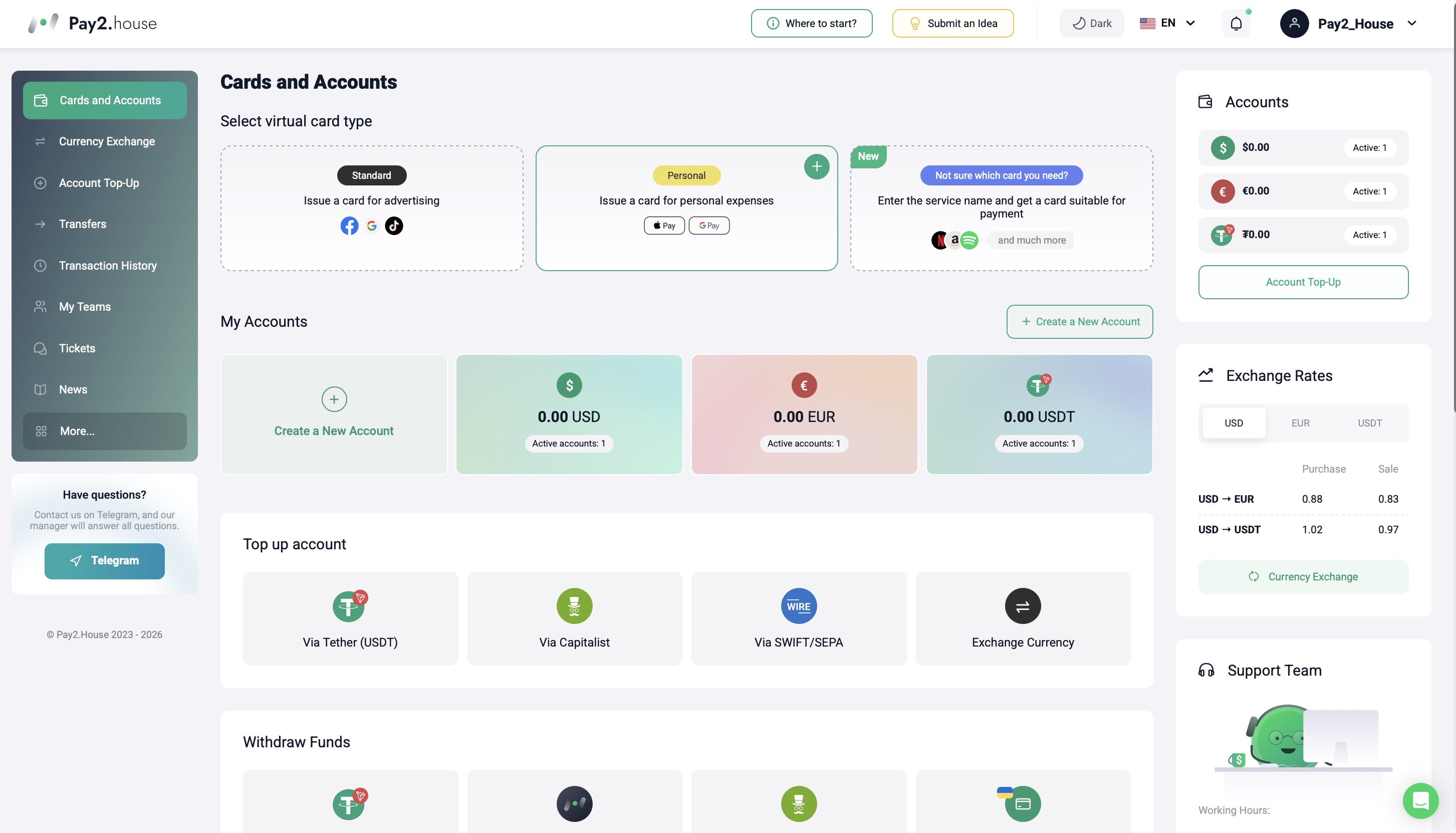
مرحلہ 2. “Profile Settings” کھولیں
انٹرفیس کے اوپری دائیں کونے میں اپنے یوزر نیم یا پروفائل آئیکن پر کلک کریں۔
کھلنے والے مینو میں “Profile Settings” سیکشن منتخب کریں۔
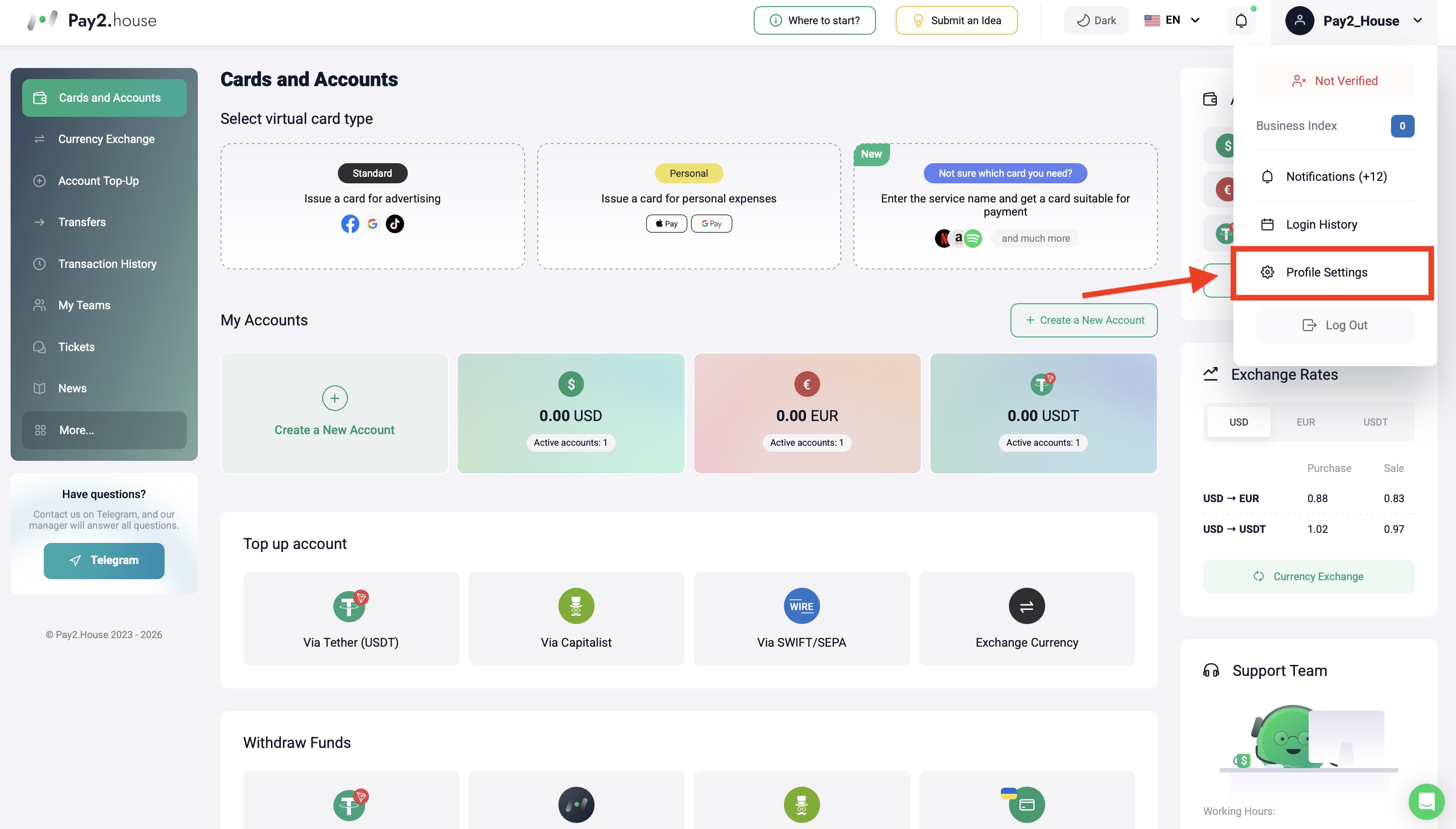
مرحلہ 3. “Security” سیکشن میں جائیں
پروفائل سیٹنگز میں “Security” سیکشن کھولیں۔
یہاں اکاؤنٹ کی حفاظت اور آپریشنز کی تصدیق کے طریقوں سے متعلق پیرامیٹرز موجود ہوتے ہیں۔
مرحلہ 4. “Payment Verification Methods” بلاک تلاش کریں
“Security” سیکشن میں “Payment Verification Methods” بلاک تلاش کریں۔
یہ بلاک ادائیگی کی تصدیق کے طریقوں اور اکاؤنٹ میں دیگر کارروائیوں کے لیے ذمہ دار ہے۔
Pay2.House میں دو تصدیقی طریقے دستیاب ہیں:
-
Google Authenticator;
-
SMS verification.
ہم Google Authenticator استعمال کرنے کی سفارش کرتے ہیں۔ یہ آپشن منتخب کریں اور “Enable” بٹن پر کلک کریں۔
مرحلہ 5. Google Authenticator انسٹال کریں
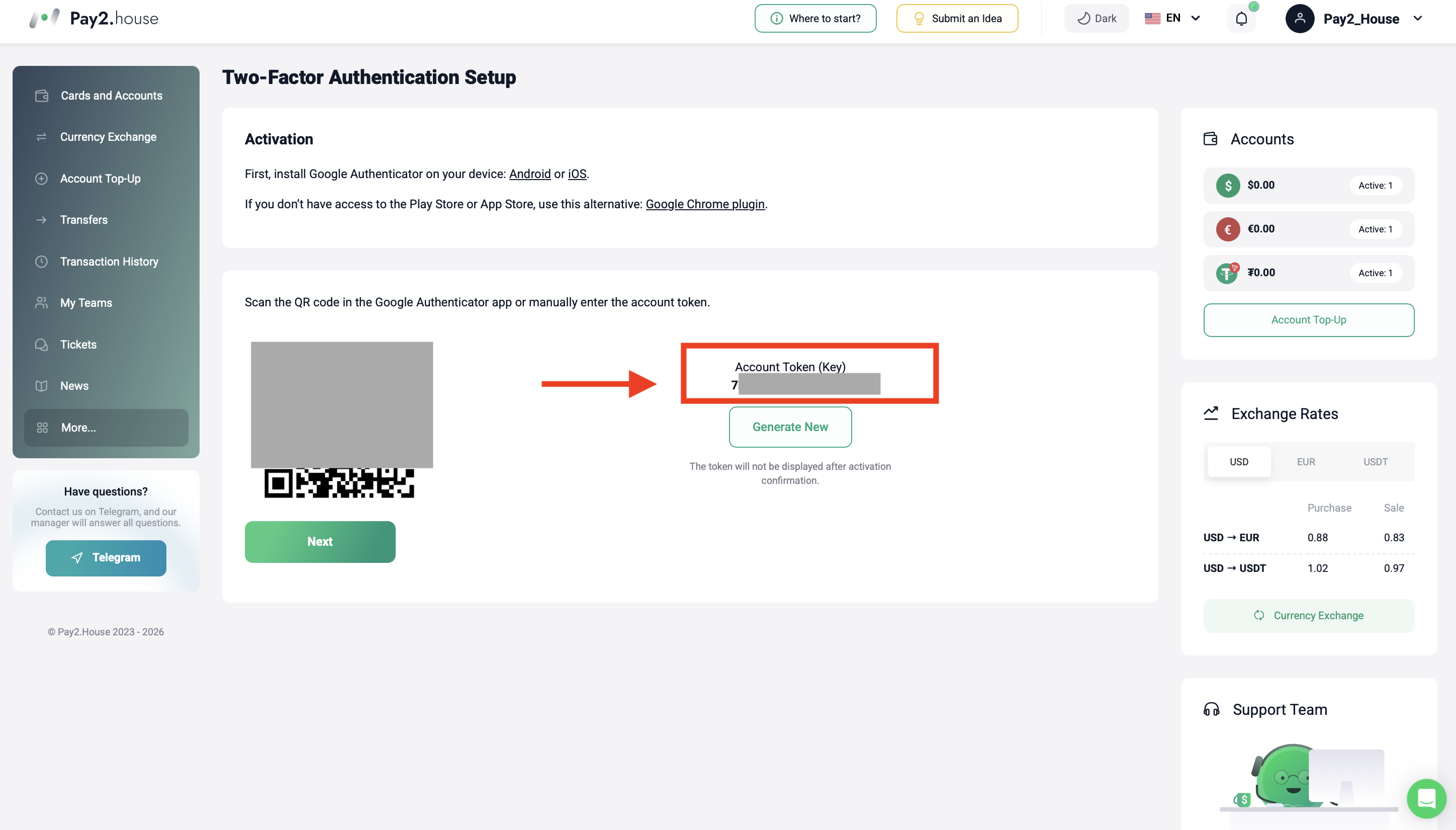
“Enable” پر کلک کرنے کے بعد، سسٹم QR کوڈ اور دستی کنیکشن کے لیے ایک کی دکھائے گا۔
اگر Google Authenticator ایپ پہلے سے آپ کے فون میں انسٹال ہے، تو آپ اگلے مرحلے پر جا سکتے ہیں۔
اگر ایپ ابھی انسٹال نہیں ہے، تو اسے آفیشل اسٹور سے انسٹال کریں:
ہم Google Authenticator کو خاص طور پر آپ کے فون پر انسٹال کرنے کی سفارش کرتے ہیں۔ اس طرح 2FA کوڈز تک رسائی زیادہ آسان اور محفوظ ہوگی۔
اگر آپ کے پاس Google Play یا App Store تک رسائی نہیں ہے، تو آپ ایک متبادل آپشن استعمال کر سکتے ہیں - Google Chrome کے لیے 2FA plugin۔ لیکن بنیادی تجویز کردہ طریقہ فون پر Google Authenticator ایپ ہے۔
مرحلہ 6. اپنے فون پر Google Authenticator کھولیں
اپنے فون پر Google Authenticator ایپ کھولیں۔
اگر ایپ آپ سے Google اکاؤنٹ کے ذریعے لاگ ان کرنے کو کہے، تو اپنے Google ای میل سے لاگ ان کریں۔
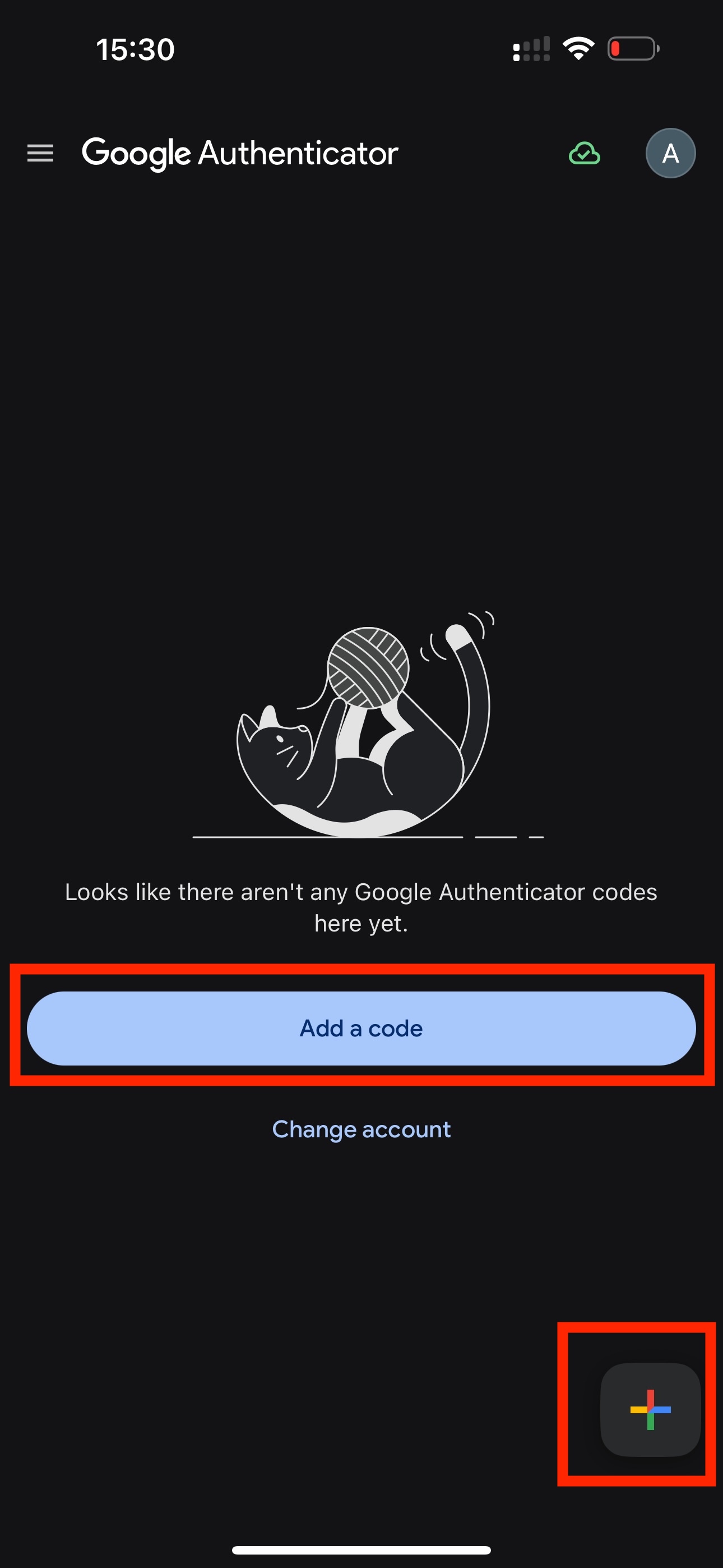
اگر آپ نے پہلے Google Authenticator استعمال نہیں کیا اور ایپ میں ابھی کوئی کوڈ موجود نہیں، تو اسکرین پر “Add a code” بٹن ظاہر ہو سکتا ہے۔ آپ اسے Pay2.House اکاؤنٹ شامل کرنے کے لیے بھی استعمال کر سکتے ہیں۔
آپ ایپ کے نچلے دائیں کونے میں پلس آئیکن پر بھی کلک کر سکتے ہیں۔ ایپ کے ورژن کے مطابق اس کی جگہ تھوڑی مختلف ہو سکتی ہے۔
مرحلہ 7. QR کوڈ اسکین کریں
Pay2.House میں Google Authenticator منتخب کرنے کے بعد، سسٹم QR کوڈ دکھائے گا۔
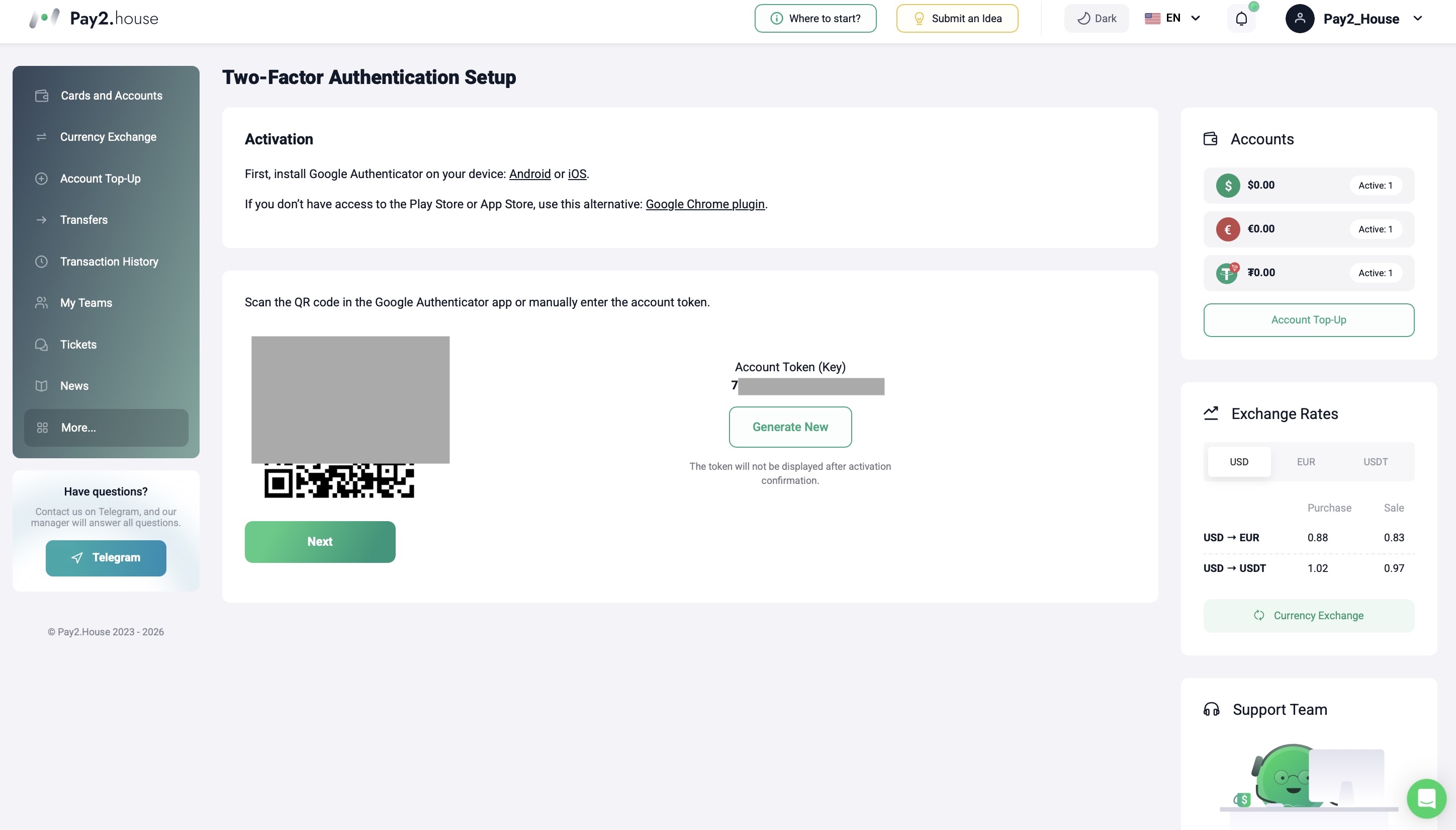
Google Authenticator ایپ میں “Add code” یا پلس آئیکن “+” پر کلک کریں۔
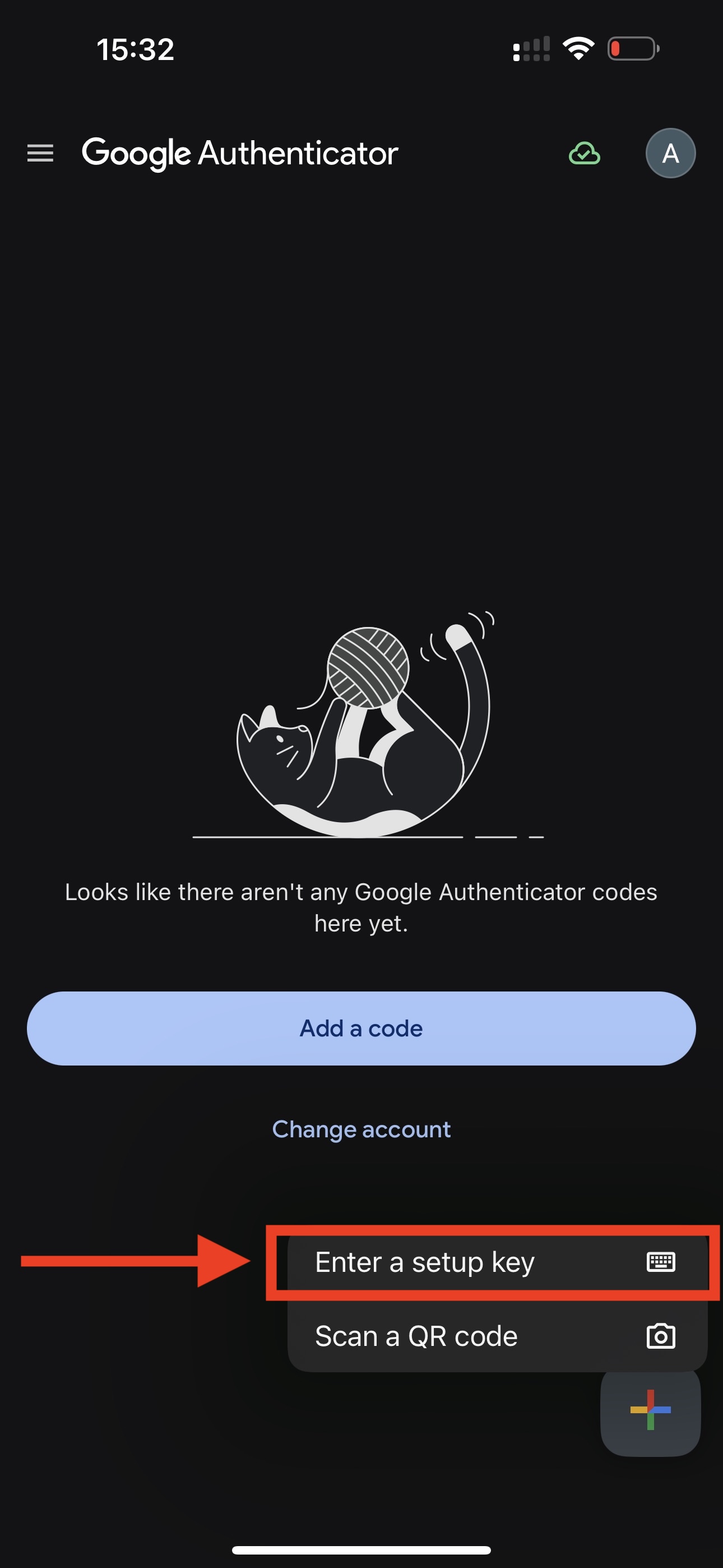
اس کے بعد ایپ دو آپشنز دے گی:
-
“Scan a QR code”;
-
“Enter a setup key”.
“Scan a QR code” منتخب کریں۔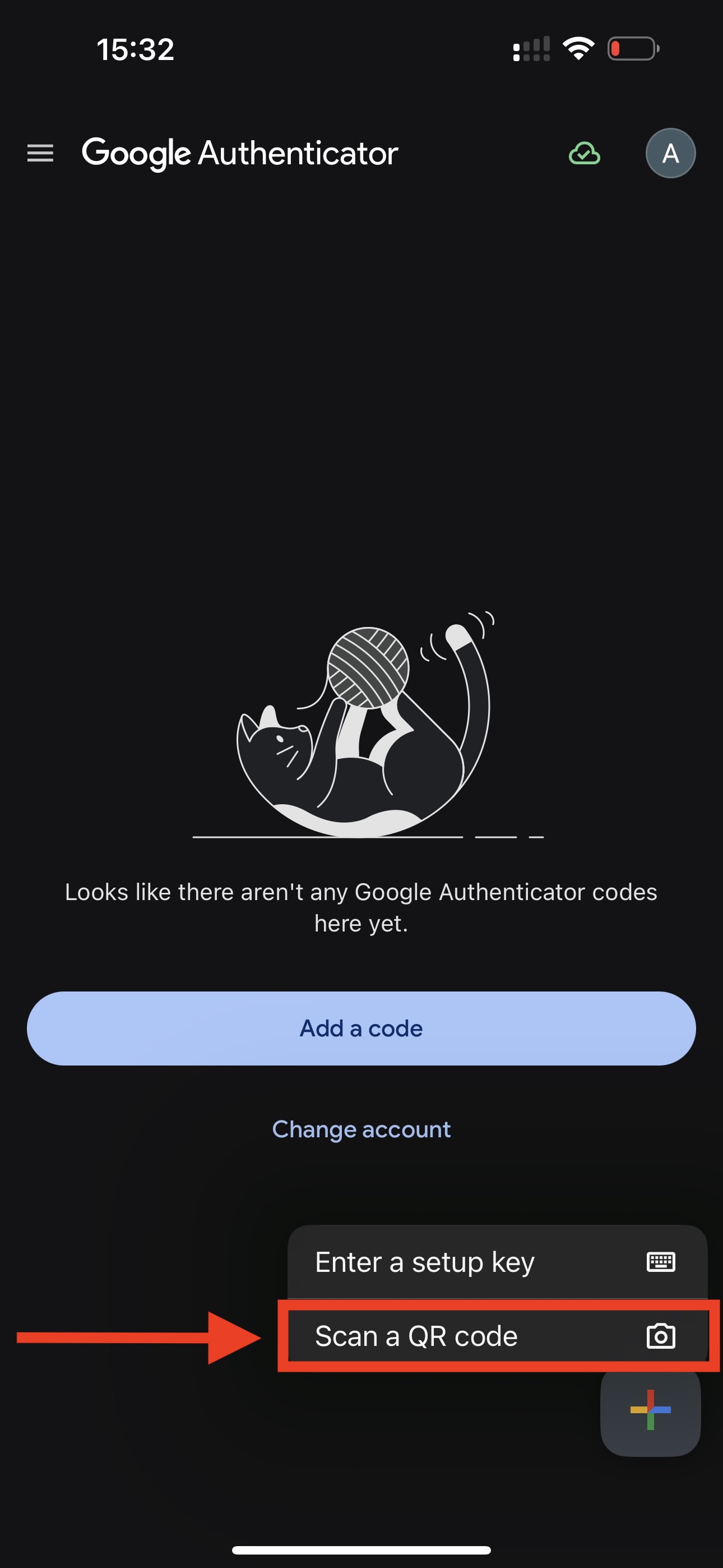
اپنے فون کا کیمرہ Pay2.House کے ذاتی اکاؤنٹ میں موجود QR کوڈ کی طرف کریں۔
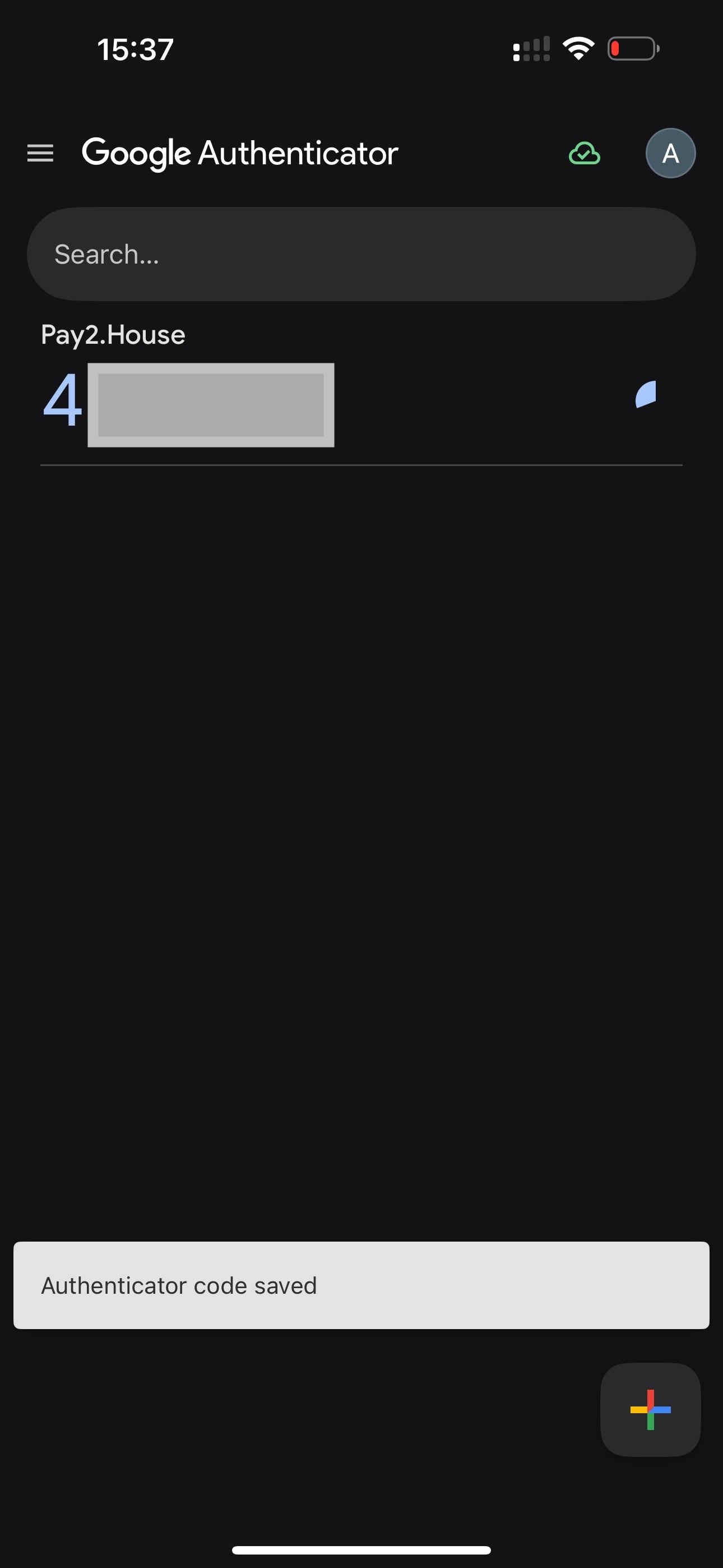
اسکین کرنے کے بعد، ایپ میں ایک نیا Pay2.House اکاؤنٹ ظاہر ہوگا اور 6 ہندسوں کا کوڈ بننا شروع ہو جائے گا۔
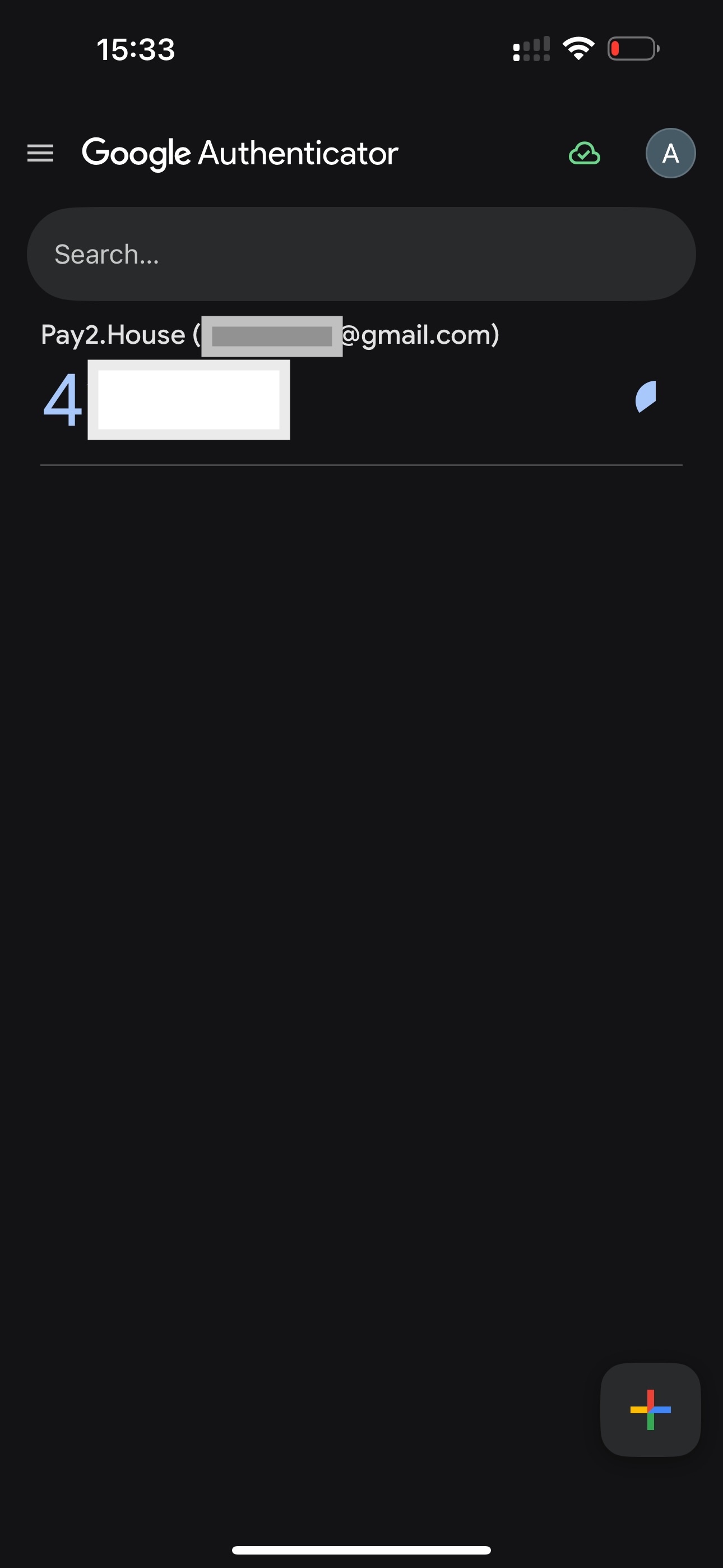
Google Authenticator کنیکٹ کرنے کا یہ سب سے آسان طریقہ ہے۔
مرحلہ 8. اگر QR کوڈ اسکین نہ ہو تو کی دستی طور پر داخل کریں
اگر آپ QR کوڈ اسکین نہیں کر سکتے، تو دستی اندراج استعمال کریں۔
Pay2.House میں QR کوڈ کے ساتھ ایک secret key یا token دکھایا جاتا ہے۔ اسے کاپی کریں - یہ کی Google Authenticator میں داخل کرنی ہوگی۔
Google Authenticator ایپ میں “Enter a setup key” آپشن منتخب کریں۔
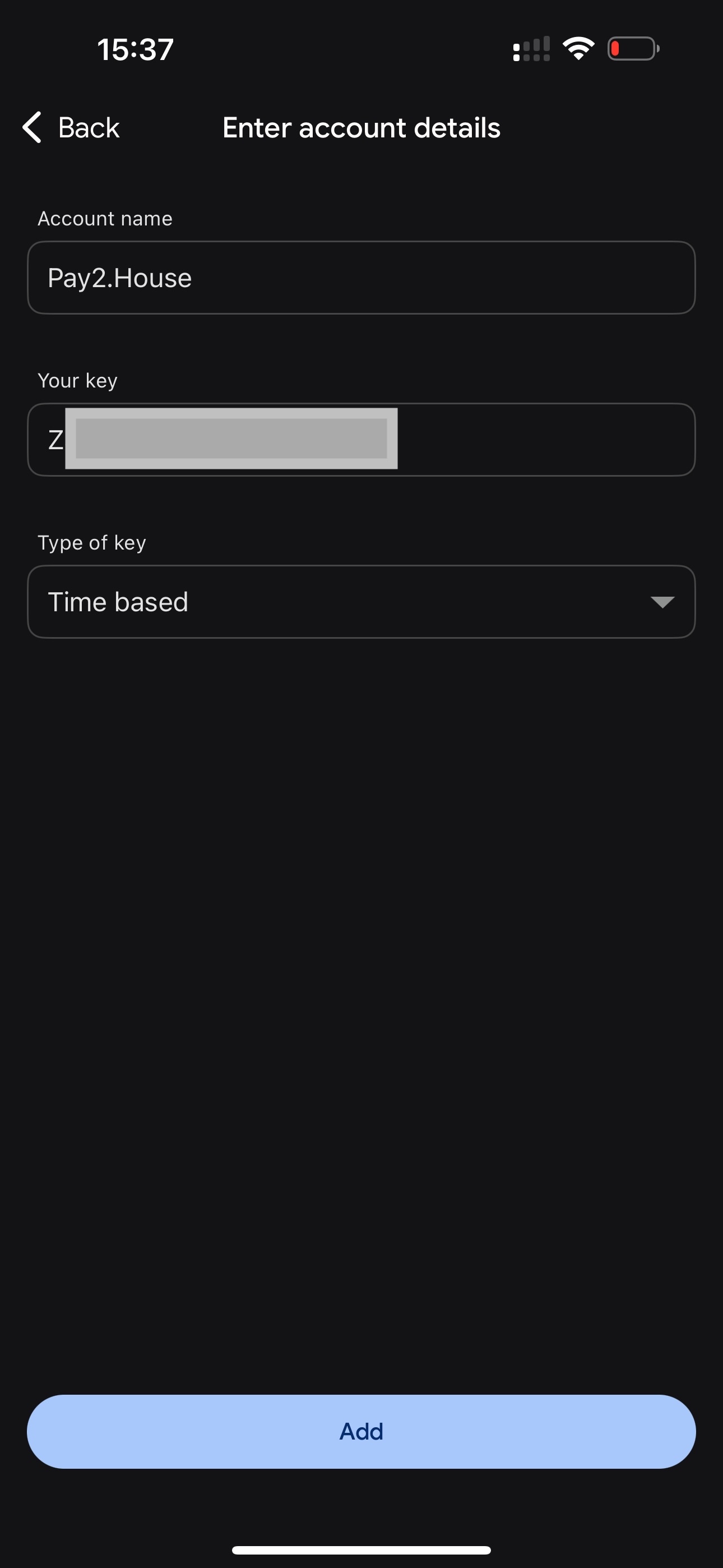
اس کے بعد اکاؤنٹ کی تفصیلات پُر کریں:
-
account name - Pay2.House یا کوئی دوسرا نام درج کریں جو آپ کے لیے واضح ہو؛
-
key - وہ secret key داخل کریں جو Pay2.House میں QR کوڈ کے ساتھ دکھائی گئی ہے؛
-
type of key - Time-based منتخب کریں۔
اس کے بعد ڈیٹا محفوظ کریں۔
Google Authenticator Pay2.House کے لیے 6 ہندسوں کا کوڈ دکھانا شروع کرے گا۔ کنیکشن کی تصدیق کے لیے یہ کوڈ Pay2.House کے ذاتی اکاؤنٹ میں داخل کرنا ہوگا۔
مرحلہ 9. Pay2.House میں کنیکشن کنفرم کریں
QR کوڈ یا دستی کی کے ذریعے Pay2.House اکاؤنٹ کو Google Authenticator میں شامل کرنے کے بعد، اپنے Pay2.House ذاتی اکاؤنٹ میں واپس جائیں۔
QR کوڈ کے نیچے “Next” بٹن پر کلک کریں۔
اس کے بعد آپ دو مرحلوں کی تصدیق کے سیٹ اپ پیج پر جائیں گے۔ یہاں آپ کو Google Authenticator کنیکشن کنفرم کرنا ہوگا۔
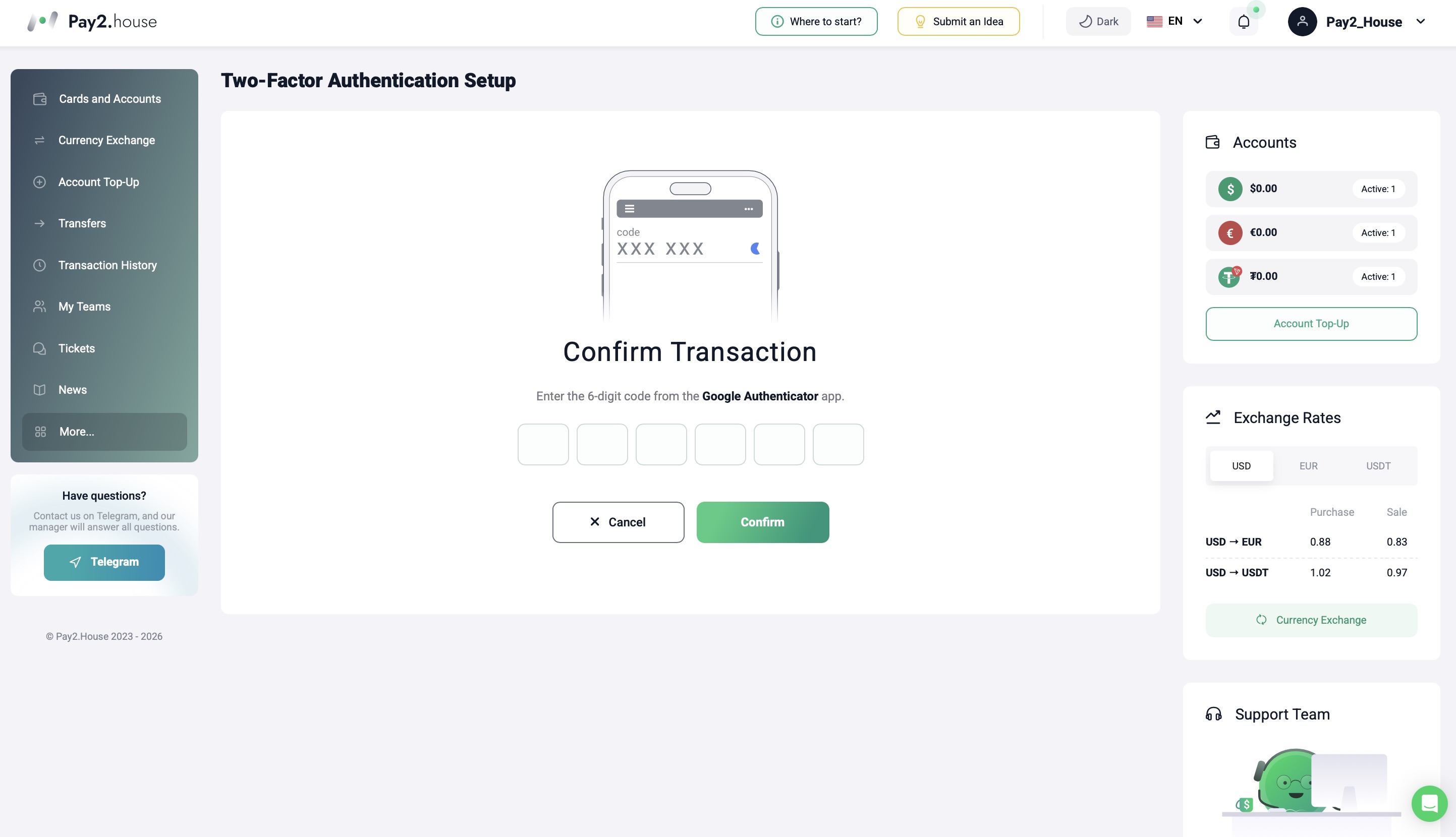
Google Authenticator کھولیں اور Pay2.House کے لیے کوڈ تلاش کریں۔
ایپ سے 6 ہندسوں کا کوڈ Pay2.House کے ذاتی اکاؤنٹ کے تصدیقی فیلڈ میں داخل کریں۔ کوڈ بغیر اسپیس یا اضافی علامات کے داخل کیا جانا چاہیے۔
اہم: Google Authenticator میں کوڈ تقریبا ہر 30 سیکنڈ بعد اپ ڈیٹ ہوتا ہے۔ اگر اپ ڈیٹ ہونے میں بہت کم وقت باقی ہے، تو بہتر ہے کہ نئے کوڈ کا انتظار کریں اور اسے فوری طور پر داخل کریں۔
کوڈ داخل کرنے کے بعد “Confirm” بٹن پر کلک کریں۔
مرحلہ 10. چیک کریں کہ 2FA فعال ہو گیا ہے
اگر کوڈ درست طور پر داخل کیا گیا ہے، تو آپ کے Pay2.House اکاؤنٹ کے لیے دو مرحلوں کی تصدیق فعال ہو جائے گی۔
اس کے بعد Google Authenticator اکاؤنٹ کی حفاظت اور اہم آپریشنز کی تصدیق کے لیے استعمال ہوگا۔
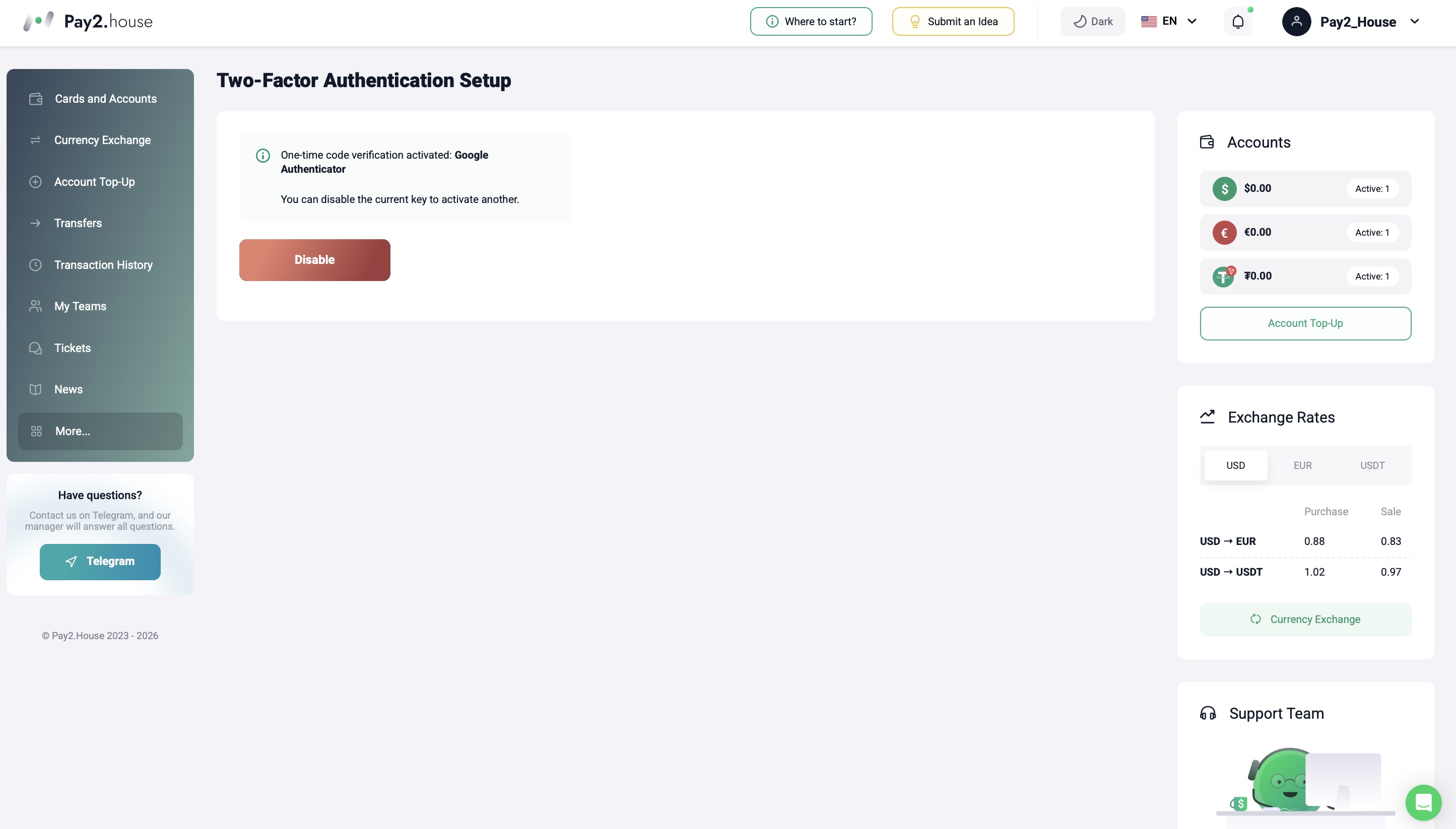
یہ کیسے سمجھیں کہ 2FA کامیابی سے کنیکٹ ہو گیا ہے
کامیاب کنیکشن کے بعد، آپ دوبارہ “Profile Settings” → “Security” میں جا سکتے ہیں۔
“Payment confirmation methods” بلاک میں آپ دیکھیں گے کہ Google Authenticator کنیکٹ ہو چکا ہے۔
اس کے علاوہ، اگلے لاگ ان یا آپریشن کی تصدیق کے دوران Pay2.House ایپ سے ایک بار استعمال ہونے والا کوڈ طلب کر سکتا ہے۔
اگر سسٹم کوڈ قبول کرتا ہے اور آپ کو کارروائی جاری رکھنے دیتا ہے، تو اس کا مطلب ہے کہ 2FA درست طریقے سے سیٹ اپ ہو چکا ہے۔
اگر Google Authenticator کوڈ کام نہ کرے تو کیا کریں
کبھی کبھی صارف کوڈ داخل کرتا ہے، لیکن سسٹم اسے قبول نہیں کرتا۔
اکثر وجہ ان میں سے ایک ہوتی ہے:
-
فون پر غلط وقت سیٹ ہے؛
-
automatic time synchronization بند ہے؛
-
کسی دوسرے اکاؤنٹ کا کوڈ داخل کیا جا رہا ہے؛
-
کوڈ پہلے ہی اپ ڈیٹ ہو چکا ہے، لیکن صارف نے پرانی ویلیو داخل کی ہے؛
-
2FA دوبارہ کنیکٹ کرنے کے بعد پرانا token استعمال کیا جا رہا ہے۔
سب سے پہلے اپنے فون کا وقت چیک کریں اور automatic date and time synchronization فعال کریں۔
پھر Google Authenticator کھولیں اور یقینی بنائیں کہ آپ خاص طور پر Pay2.House اکاؤنٹ کا کوڈ منتخب کر رہے ہیں۔
Google Authenticator کی اپنے Google اکاؤنٹ کے ساتھ synchronization بھی چیک کریں۔ Google اکاؤنٹ avatar کے ساتھ ایک سبز indicator دکھائی دینا چاہیے۔ اس کا مطلب ہے کہ کوڈز Google اکاؤنٹ میں محفوظ ہیں اور synchronization درست طریقے سے کام کر رہی ہے۔
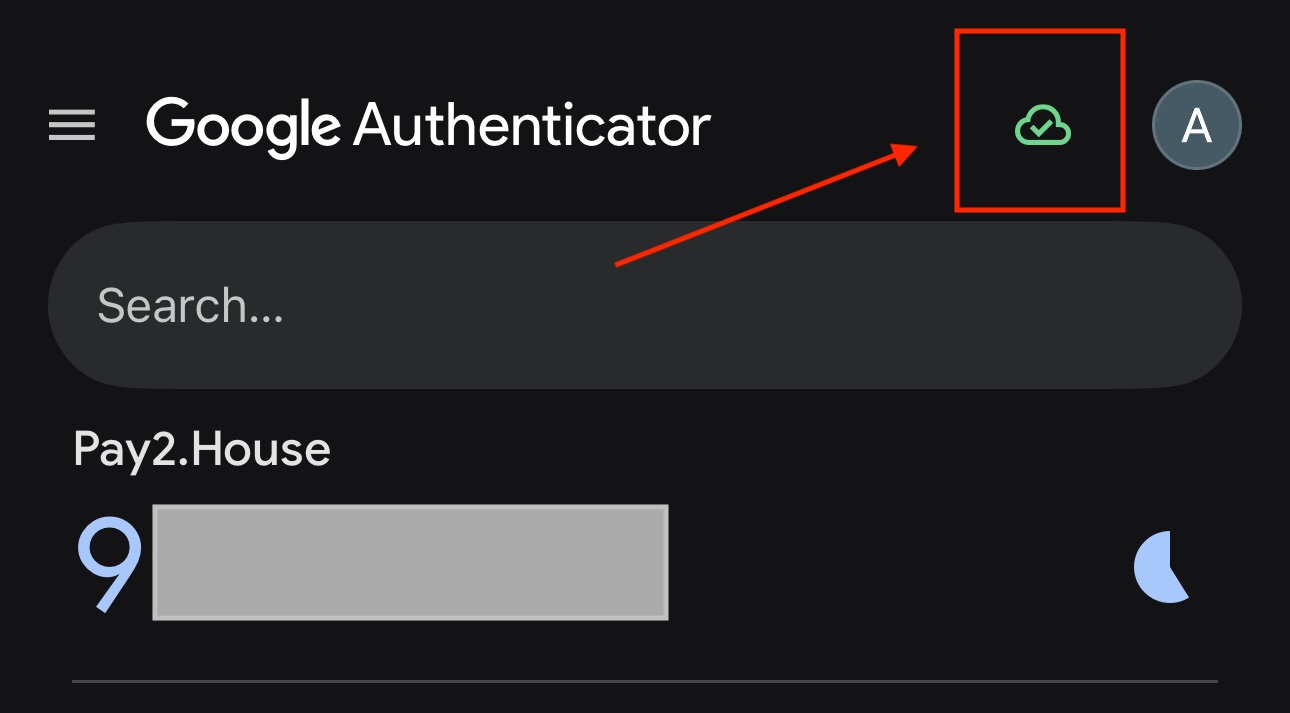
اگر کوڈ اپ ڈیٹ ہونے میں صرف چند سیکنڈ باقی ہیں، تو نئے کوڈ کا انتظار کریں اور ظاہر ہوتے ہی اسے فوری طور پر داخل کریں۔
اگر Google Authenticator تک رسائی ختم ہو جائے تو کیا کریں
اگر آپ اپنے فون تک رسائی کھو چکے ہیں، Google Authenticator حذف کر دیا ہے، یا کوڈ حاصل نہیں کر سکتے، تو Pay2.House سپورٹ سے رابطہ کریں۔
اس کے لیے اپنے ذاتی اکاؤنٹ میں ٹکٹ بنائیں، Pay2.House Telegram گروپ میں لکھیں، یا کسی دوسرے دستیاب طریقے سے سپورٹ سے رابطہ کریں۔
اپنی درخواست میں بتائیں:
-
آپ کے Pay2.House اکاؤنٹ کا ای میل؛
-
آپ کی 2FA رسائی کے ساتھ اصل میں کیا ہوا؛
-
کون سا تصدیقی طریقہ کنیکٹ تھا۔
Pay2.House اکاؤنٹ رجسٹر کرنے کے لیے استعمال ہونے والے ای میل ایڈریس تک رسائی ہونا بھی ضروری ہے۔ درخواست کی تصدیق کے لیے اس کی ضرورت ہوگی۔
سپورٹ معلومات چیک کرے گی اور اگلے اقدامات بتائے گی۔
اہم: 2FA کوڈز تیسرے فریق کے ساتھ شیئر نہ کریں اور انہیں چیٹس میں نہ بھیجیں، جب تک کہ یہ آفیشل سیکیورٹی پروسیس کے تحت ضروری نہ ہو۔
Google Authenticator کیسے بند کریں
اگر آپ کو Google Authenticator بند کرنا ہے، تو “Profile Settings” → “Security” میں جائیں اور “Payment confirmation methods” بلاک کھولیں۔
اس کے بعد کنیکٹڈ Google Authenticator منتخب کریں اور اکاؤنٹ سیٹنگز کے ذریعے اسے بند کریں۔
اہم: 2FA بند کرنے کے بعد مالی آپریشنز پر پابندی
اگر سپورٹ آپ کی درخواست پر 2FA ری سیٹ کرتی ہے، تو اکاؤنٹ پر 72 گھنٹوں کے لیے مالی آپریشنز پر پابندی فعال ہو جاتی ہے۔ اس دوران آپ مالی آپریشنز نہیں کر سکیں گے۔
یہ اصول سیکیورٹی سیٹنگز تبدیل ہونے کے بعد اکاؤنٹ کے اضافی تحفظ کے لیے استعمال ہوتا ہے۔
سیکیورٹی تجاویز
اکاؤنٹ تک رسائی کھونے سے بچنے اور خطرات کم کرنے کے لیے، ہم چند آسان اصولوں پر عمل کرنے کی سفارش کرتے ہیں:
-
ضرورت کے بغیر Google Authenticator حذف نہ کریں؛
-
2FA کوڈز دوسرے لوگوں کے ساتھ شیئر نہ کریں؛
-
اپنا پاس ورڈ اور 2FA کوڈز ایک ہی جگہ محفوظ نہ کریں؛
-
Pay2.House اکاؤنٹ میں درج ای میل تک رسائی برقرار رکھیں؛
-
اپنے اکاؤنٹ کے لیے مضبوط پاس ورڈ استعمال کریں؛
-
چیک کریں کہ آپ خاص طور پر Pay2.House کا کوڈ داخل کر رہے ہیں۔
اگر آپ ٹیم میں کام کرتے ہیں، تو ذاتی اکاؤنٹ کی رسائی شیئر نہ کریں۔ ٹیم ورک کے لیے Pay2.House میں ایک الگ “My Teams” ٹول ہے۔ یہ رسائی تقسیم کرنے اور بجٹ کنٹرول کرنے میں مدد کرتا ہے۔
مزید تفصیلات: https://pay2.house/blogs/article/moi-komandy-v-pay2-house-instrument-timlida-dlya-kontrolya-bayerov-i-byudzhetov
نتیجہ
Google Authenticator ایک بار استعمال ہونے والے کوڈز کے ذریعے آپ کے Pay2.House اکاؤنٹ، لاگ ان، ادائیگیوں اور سروس کے اندر اہم کارروائیوں کی حفاظت میں مدد کرتا ہے۔
2FA سیٹ اپ کرنے کے بعد، آپ Pay2.House میں اپنے اکاؤنٹ، بیلنس، ورچوئل کارڈز اور ادائیگیوں کے ساتھ زیادہ محفوظ طریقے سے کام کر سکیں گے۔


 Telegram
 Email
Email



رائے شیئر کرنے والے پہلے بنیں!
ہم آپ کی فیڈ بیک کو قدر کی نگاہ سے دیکھتے ہیں — اپنی رائے شیئر کریں۔