


Google Authenticator - основний спосіб підключити 2FA в Pay2.House. Він потрібен для захисту акаунта, входу в особистий кабінет і підтвердження операцій.
2FA - це додатковий код безпеки. Користувач вводить не тільки пароль, а й одноразовий 6-значний код із застосунку. Код регулярно оновлюється, тому доступ до акаунта стає безпечнішим.
У Pay2.House такий код може знадобитися під час входу, випуску віртуальної картки, підтвердження платежу або інших дій, пов’язаних із безпекою.
У цьому гайді розберемо:
-
де знаходяться налаштування 2FA в Pay2.House;
-
як підключити Google Authenticator;
-
як підтвердити підключення кодом;
-
що робити, якщо код не підходить;
-
як діяти при втраті доступу до Google Authenticator.
Якщо ви тільки починаєте роботу з Pay2.House, спочатку вивчіть базові інструкції - Як почати користуватися Pay2.House після реєстрації
Які способи підтвердження доступні
У Pay2.House доступно два способи підтвердження операцій:
-
Google Authenticator;
-
SMS-верифікація.
Ми рекомендуємо використовувати Google Authenticator. Це основний спосіб 2FA в Pay2.House, який зручно використовувати для входу в акаунт і підтвердження операцій.
Як підключити Google Authenticator в Pay2.House
Перед початком переконайтеся, що у вас є доступ до акаунта Pay2.House і до телефону, на який ви хочете встановити Google Authenticator.
Крок 1. Увійдіть в акаунт Pay2.House
Відкрийте сайт Pay2.House і увійдіть в особистий кабінет, використовуючи email і пароль від акаунта.
Після входу ви потрапите в інтерфейс сервісу, де доступні основні розділи: картки та рахунки, поповнення, перекази, історія операцій, обмін валют, тікети та інші функції.
Детальніше про навігацію всередині особистого кабінету можна прочитати в окремому гайді - Гайд 1. Як зареєструватися і почати працювати з Pay2.House
Крок 2. Відкрийте «Налаштування профілю»
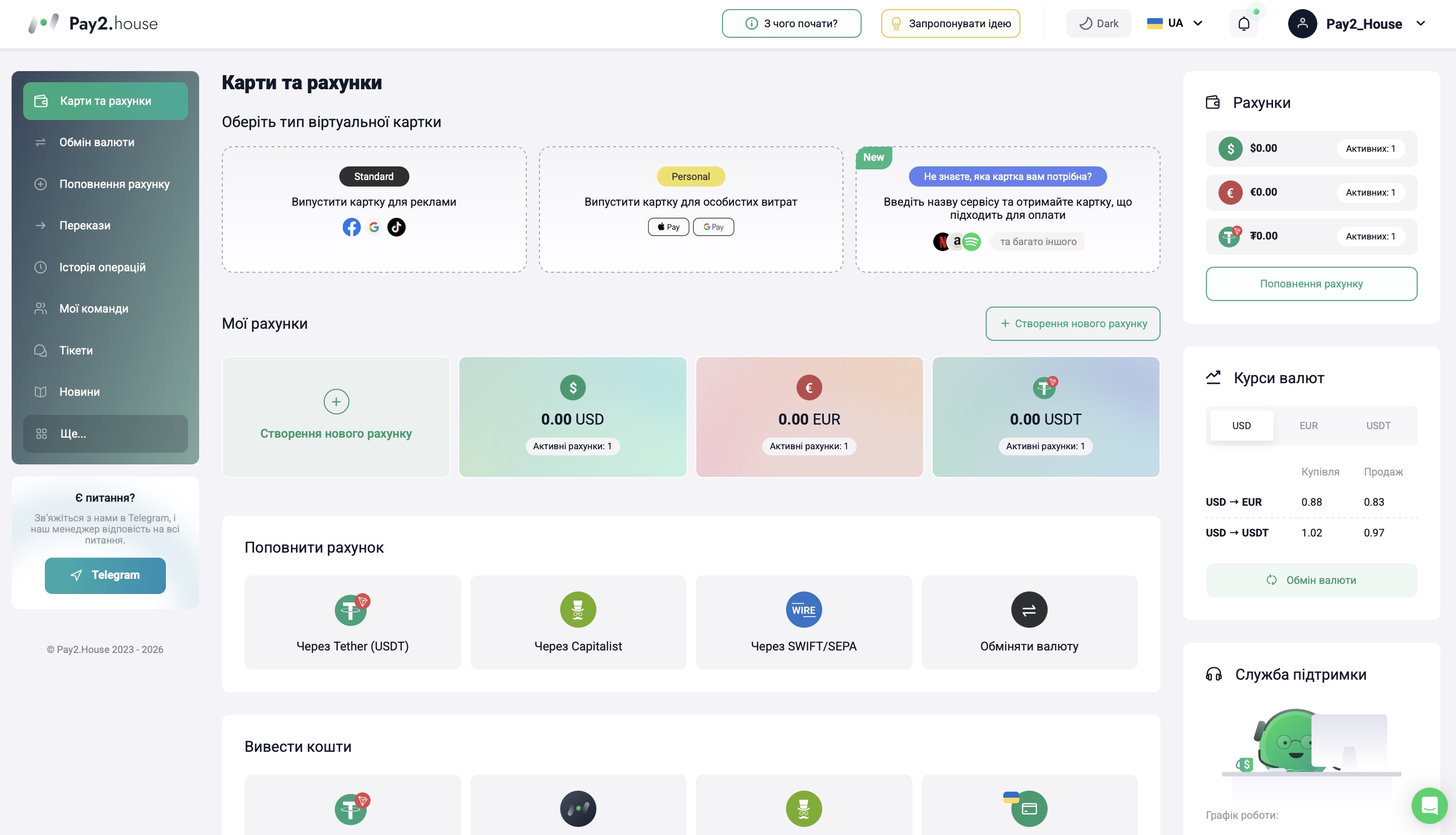
У правому верхньому куті інтерфейсу натисніть на свій username або іконку профілю.
У меню, що відкрилося, виберіть розділ «Налаштування профілю».
Крок 3. Перейдіть у розділ «Безпека»
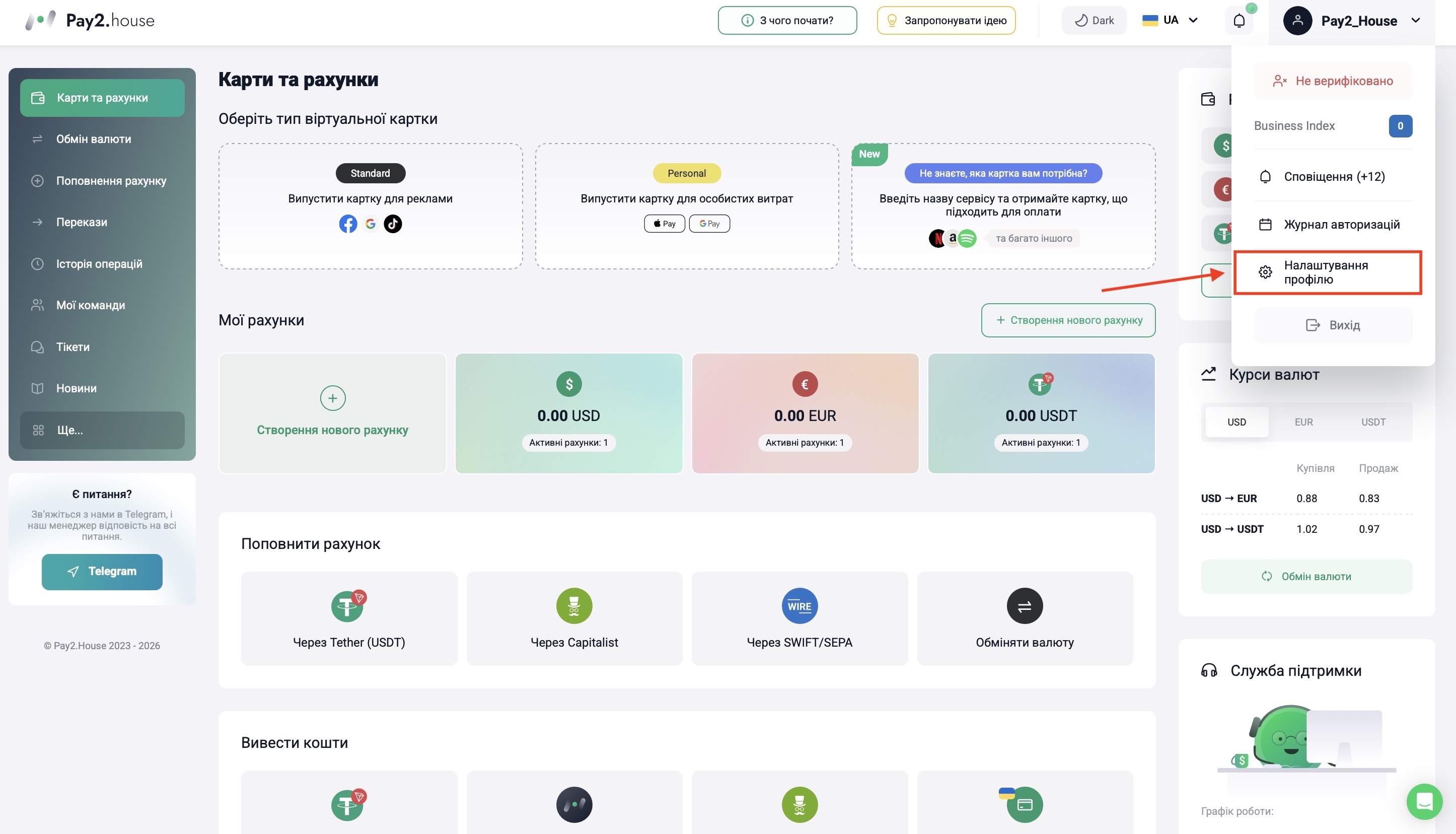
У налаштуваннях профілю відкрийте розділ «Безпека».
Саме тут знаходяться параметри, пов’язані із захистом акаунта і способами підтвердження операцій.
Крок 4. Знайдіть блок «Методи підтвердження платежів»
У розділі «Безпека» знайдіть блок «Методи підтвердження платежів».
Цей блок відповідає за способи підтвердження платежів та інших дій в акаунті.
У Pay2.House доступно два способи підтвердження:
-
Google Authenticator;
-
SMS-верифікація.
Ми рекомендуємо використовувати Google Authenticator. Виберіть цей варіант і натисніть кнопку «Підключити».
Крок 5. Встановіть Google Authenticator
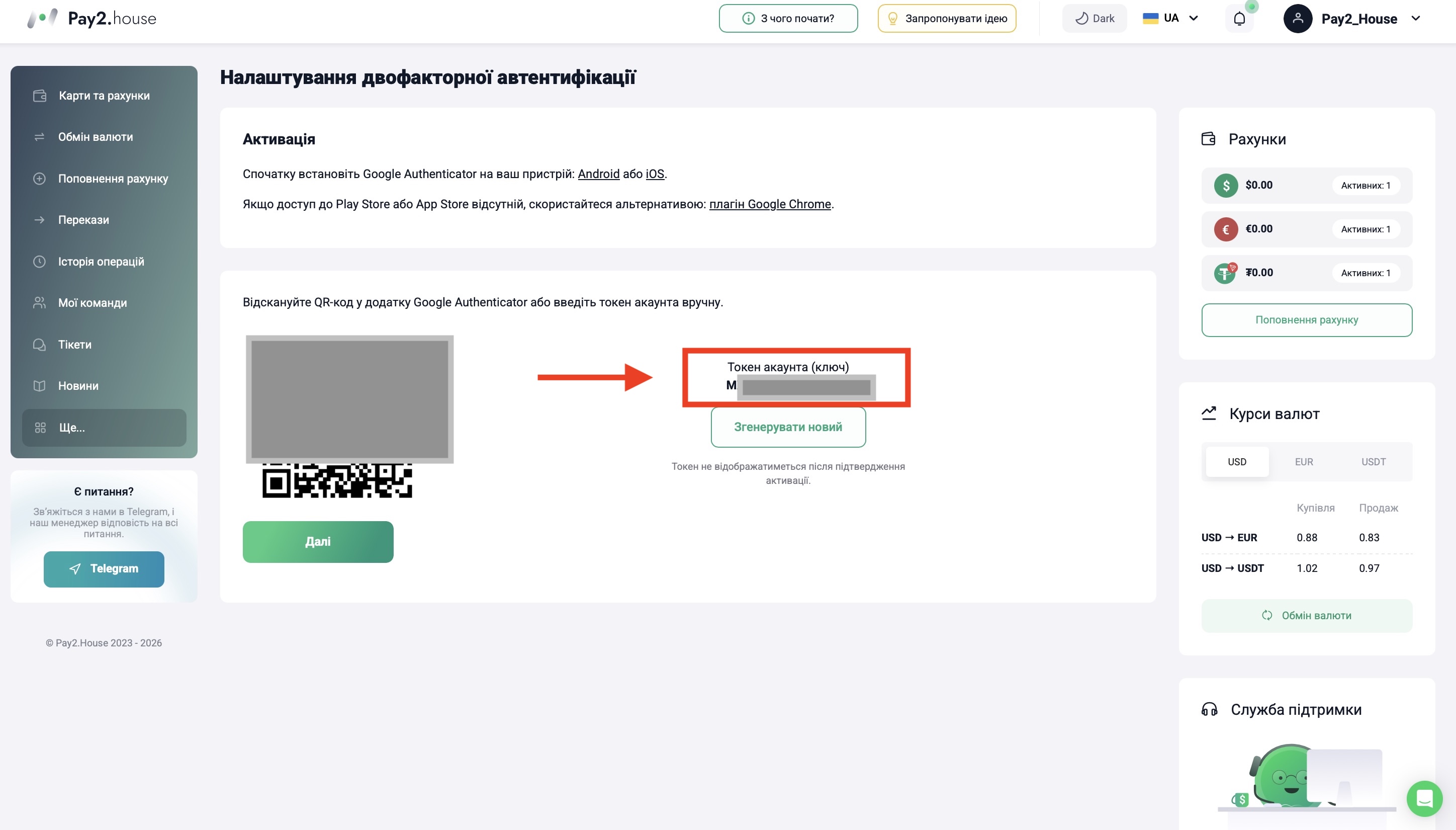
Після натискання «Підключити» система покаже QR-код і ключ для ручного підключення.
Якщо застосунок Google Authenticator уже встановлений на телефоні, можна переходити до наступного кроку.
Якщо застосунку ще немає, встановіть його з офіційного магазину:
Рекомендуємо встановлювати Google Authenticator саме на телефон. Так доступ до кодів 2FA буде зручнішим і безпечнішим.
Якщо доступу до Google Play або App Store немає, можна використовувати альтернативний варіант - 2FA-плагін для Google Chrome. Але основний рекомендований спосіб - застосунок Google Authenticator на телефоні.
Крок 6. Відкрийте Google Authenticator на телефоні
Відкрийте застосунок Google Authenticator на телефоні.
Якщо застосунок попросить увійти через Google-акаунт, увійдіть через свою пошту Google.
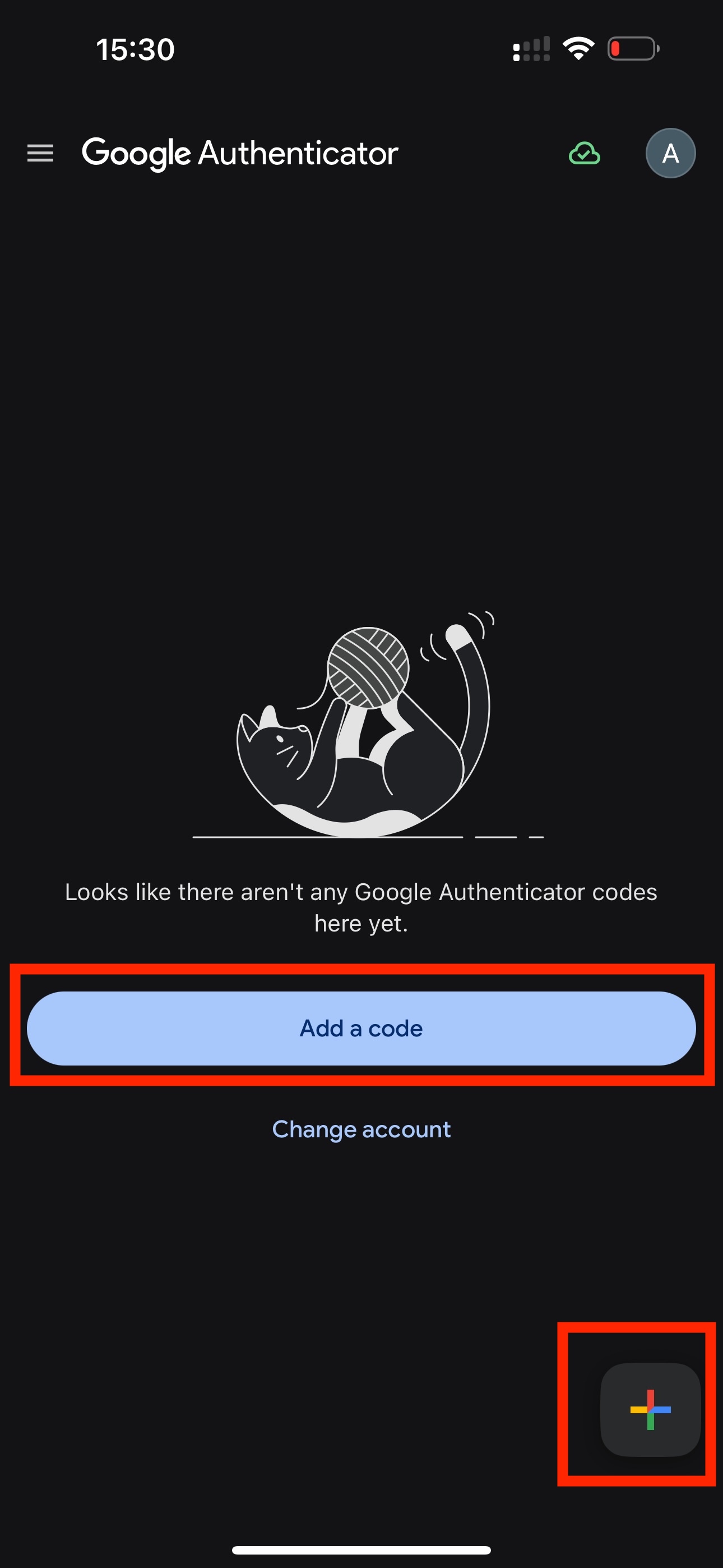
Якщо раніше ви не використовували Google Authenticator і в застосунку ще немає кодів, на екрані може відображатися кнопка «Додати код». Її також можна використовувати для додавання акаунта Pay2.House.
Також можна натиснути плюсик у правому нижньому куті застосунку. Залежно від версії застосунку він може бути розташований трохи інакше.
Крок 7. Відскануйте QR-код
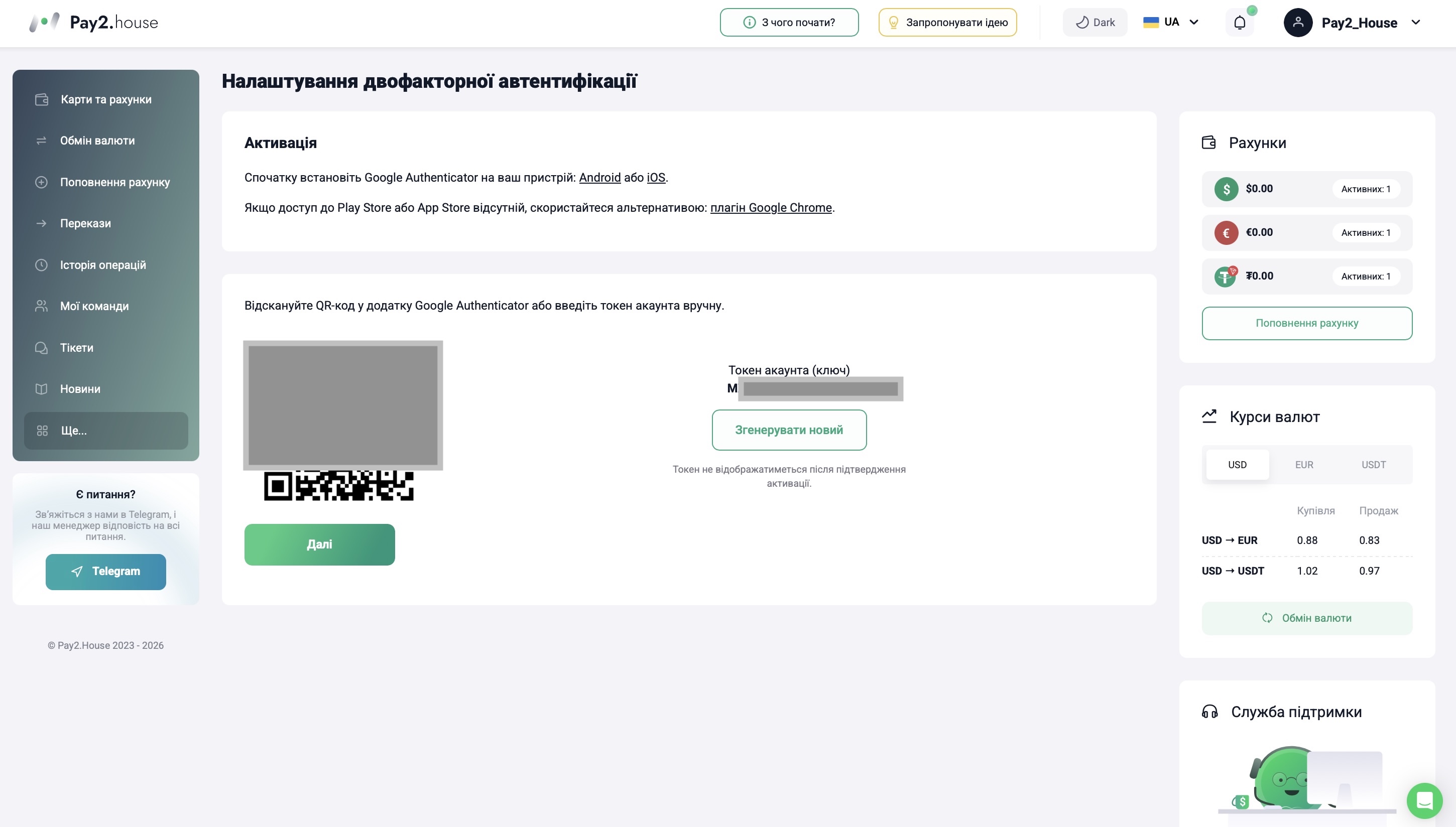
Після вибору Google Authenticator у Pay2.House система покаже QR-код.
У застосунку Google Authenticator натисніть «Додати код» або плюсик «+».
Після цього застосунок запропонує два варіанти:
-
«Сканувати QR-код»;
-
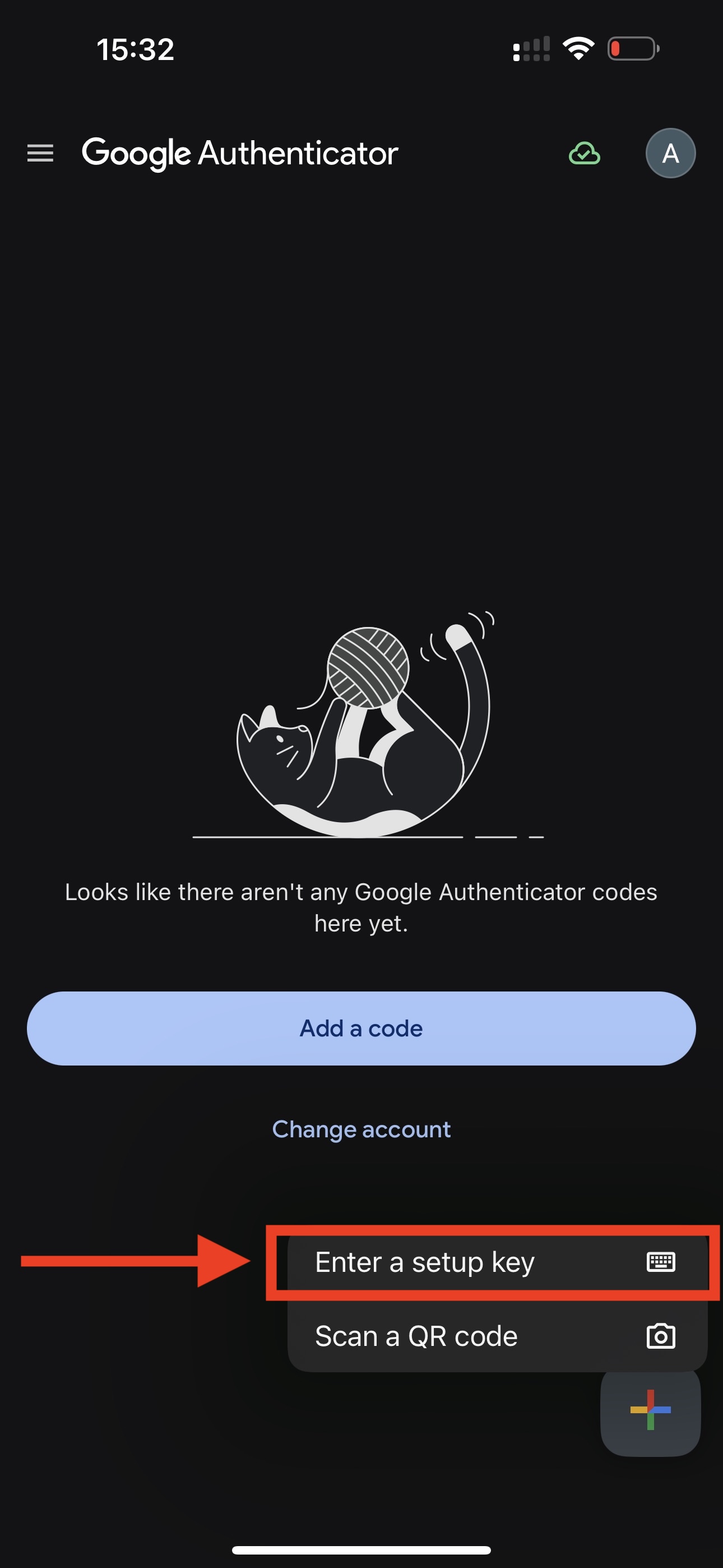
«Ввести ключ налаштування».
Виберіть «Сканувати QR-код».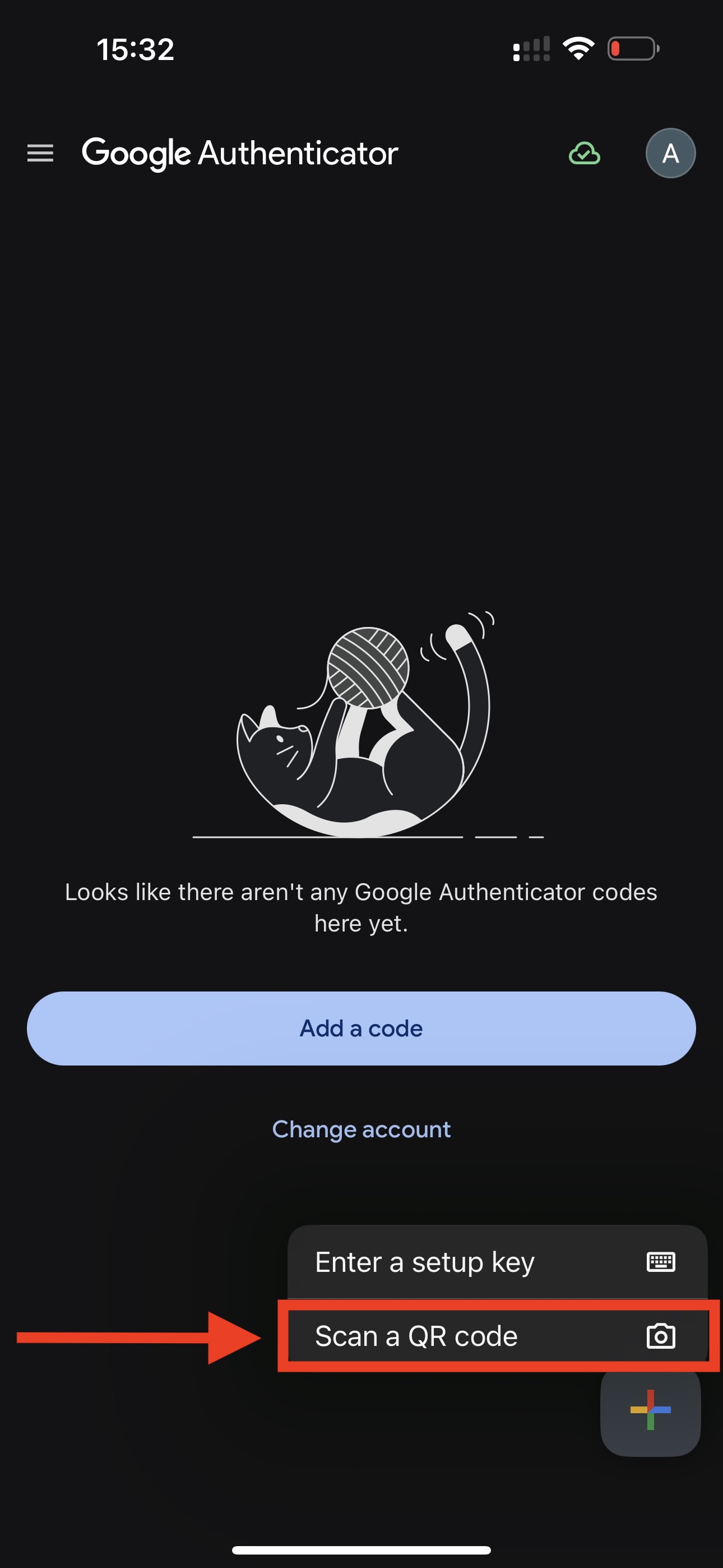
Наведіть камеру телефону на QR-код в особистому кабінеті Pay2.House.
Після сканування в застосунку з’явиться новий акаунт Pay2.House і почне генеруватися 6-значний код.
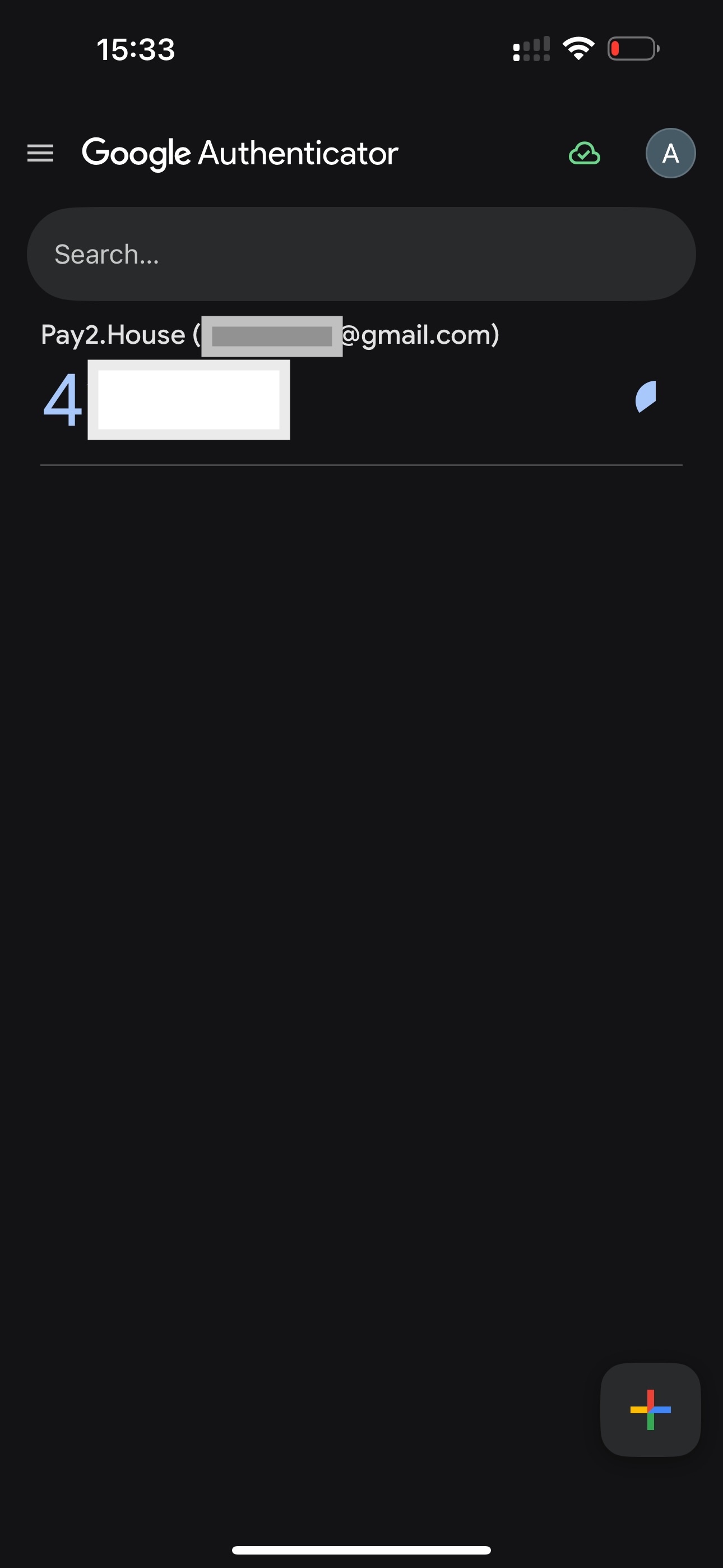
Це найпростіший спосіб підключення Google Authenticator.
Крок 8. Якщо QR-код не сканується, введіть ключ вручну
Якщо ви не можете відсканувати QR-код, використовуйте ручне введення.
У Pay2.House поруч із QR-кодом відображається секретний ключ або токен. Скопіюйте його - цей ключ потрібно буде вставити в Google Authenticator.
У застосунку Google Authenticator виберіть варіант «Ввести ключ налаштування».
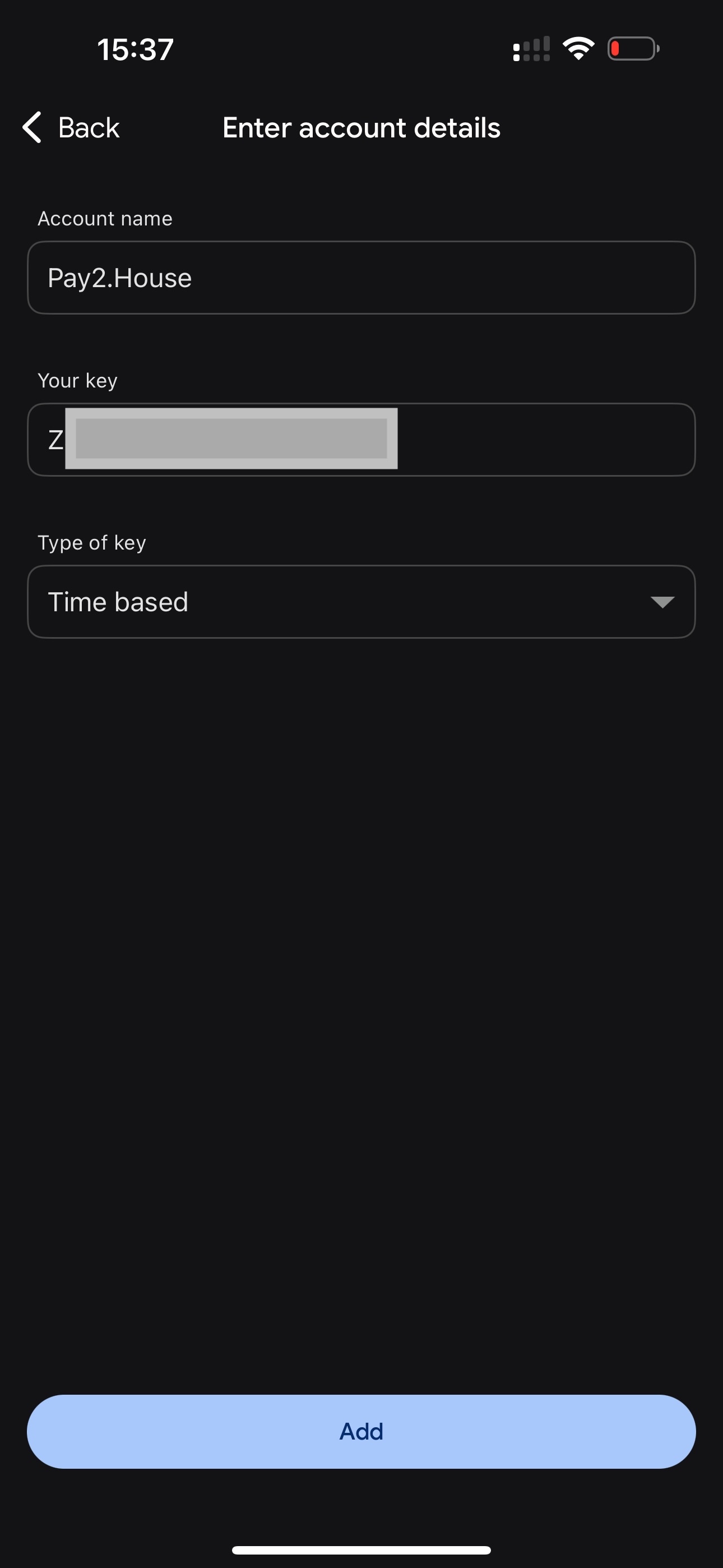
Далі заповніть дані акаунта:
-
назва акаунта - вкажіть Pay2.House або іншу зрозумілу для вас назву;
-
ключ - вставте секретний ключ, який відображається поруч із QR-кодом у Pay2.House;
-
тип ключа - виберіть Time-based.
Після цього збережіть дані.
Google Authenticator почне показувати 6-значний код для Pay2.House. Цей код потрібно буде ввести в особистому кабінеті Pay2.House для підтвердження підключення.
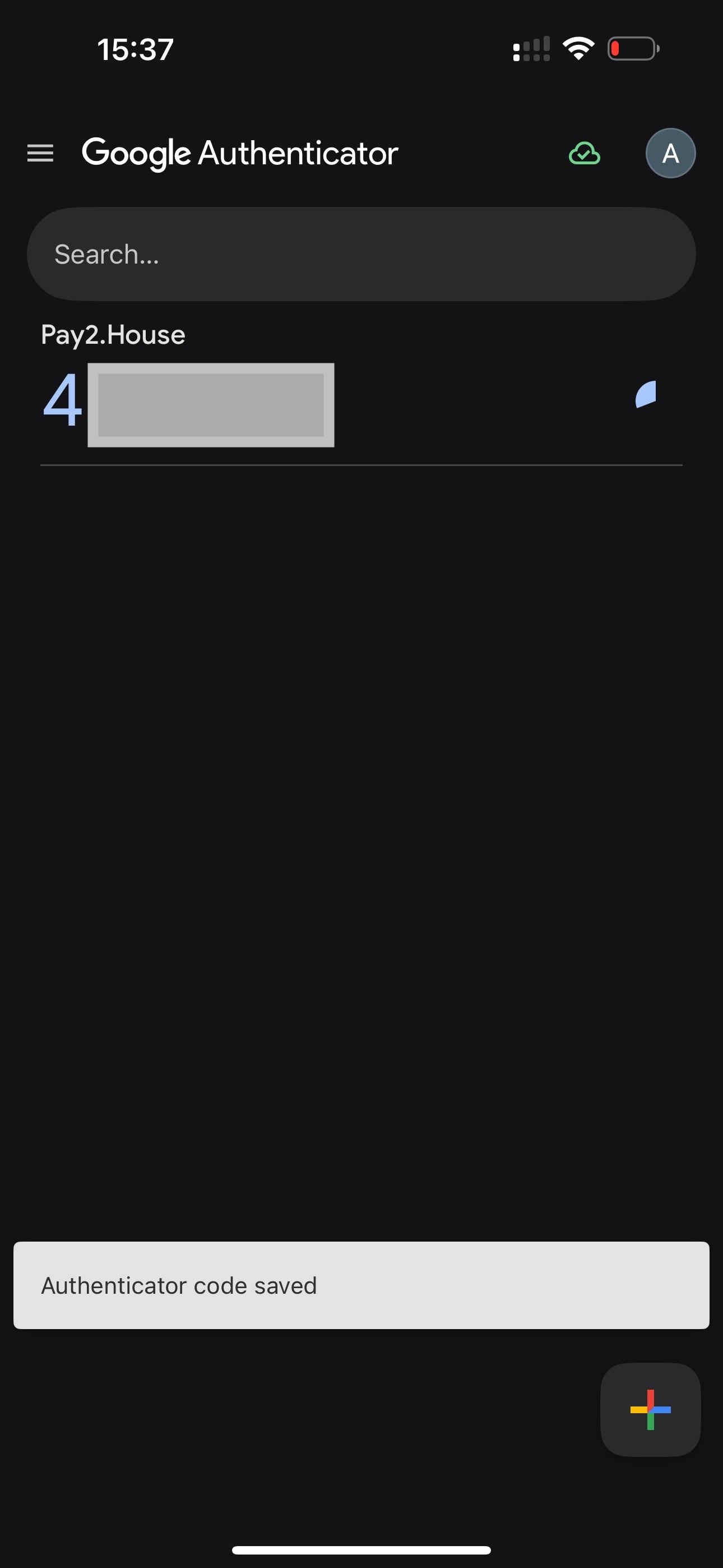
Крок 9. Підтвердьте підключення в Pay2.House
Після того як ви додали акаунт Pay2.House у Google Authenticator через QR-код або ручне введення ключа, поверніться в особистий кабінет Pay2.House.
Під QR-кодом натисніть кнопку «Далі».
Після цього ви потрапите на сторінку налаштування двофакторної аутентифікації. Тут потрібно підтвердити підключення Google Authenticator.
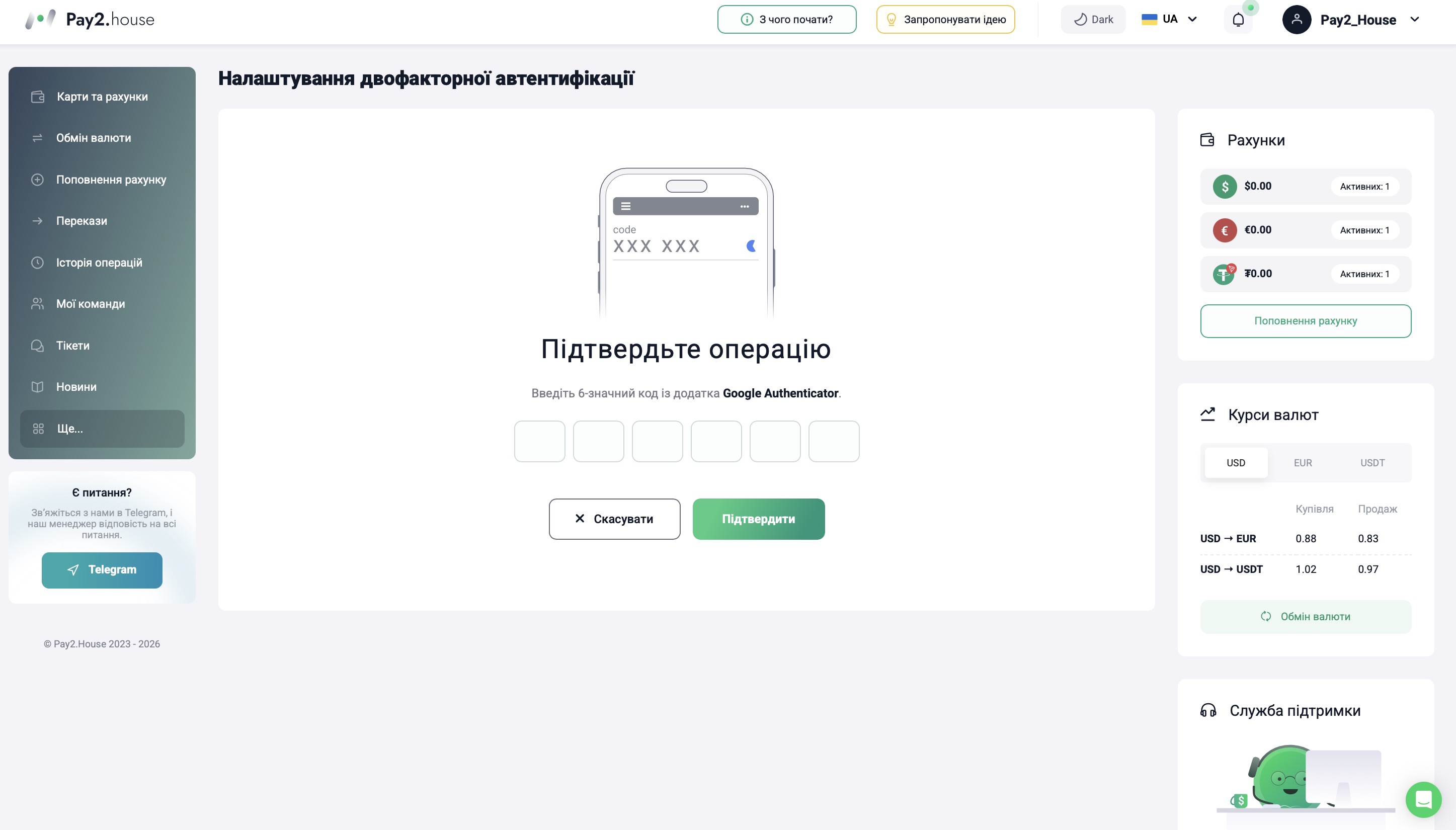
Відкрийте Google Authenticator і знайдіть код для Pay2.House.
Введіть 6-значний код із застосунку в поле підтвердження в особистому кабінеті Pay2.House. Код потрібно вводити без пробілів і додаткових символів.
Важливо: код у Google Authenticator оновлюється приблизно кожні 30 секунд. Якщо до оновлення залишилося мало часу, краще дочекайтеся нового коду і відразу введіть його.
Після введення коду натисніть кнопку «Підтвердити».
Крок 10. Перевірте, що 2FA активована
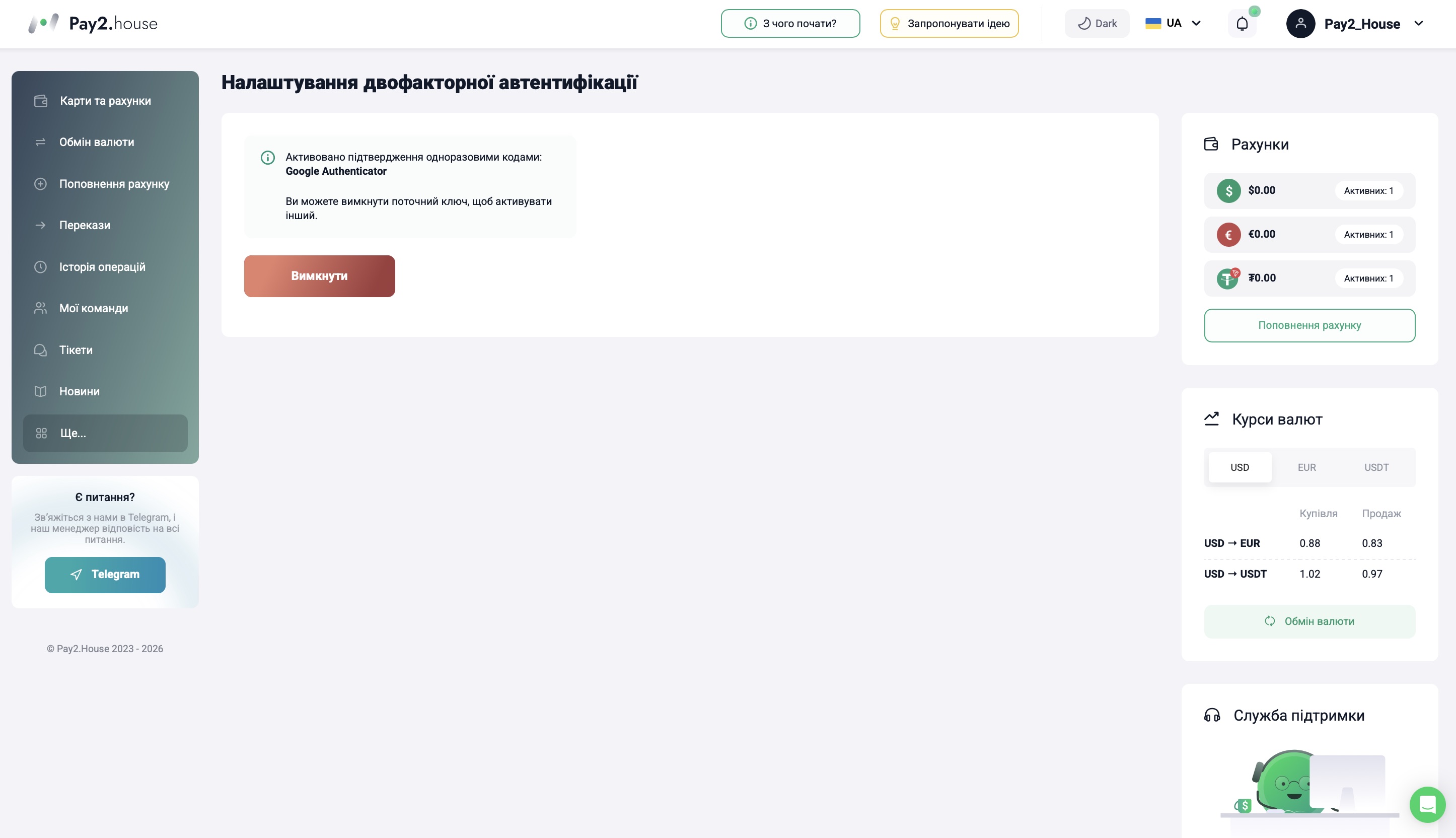
Якщо код введений коректно, двофакторна аутентифікація буде активована для вашого акаунта Pay2.House.
Після цього Google Authenticator буде використовуватися для захисту акаунта і підтвердження важливих операцій.
Як зрозуміти, що 2FA підключена успішно
Після успішного підключення можна знову перейти в «Налаштування профілю» → «Безпека».
У блоці «Методи підтвердження платежів» ви побачите, що Google Authenticator підключений.
Також при наступному вході або підтвердженні операції Pay2.House може запросити одноразовий код із застосунку.
Якщо система приймає код і дає продовжити дію, значить 2FA налаштована коректно.
Що робити, якщо код Google Authenticator не підходить
Іноді користувач вводить код, але система його не приймає.
Найчастіше причина в одному з таких пунктів:
-
на телефоні встановлений неправильний час;
-
вимкнена автоматична синхронізація часу;
-
вводиться код від іншого акаунта;
-
код уже оновився, а користувач ввів старе значення;
-
використовується старий токен після повторного підключення 2FA.
Спочатку перевірте час на телефоні та увімкніть автоматичну синхронізацію дати й часу.
Потім відкрийте Google Authenticator і переконайтеся, що вибираєте код саме для акаунта Pay2.House.
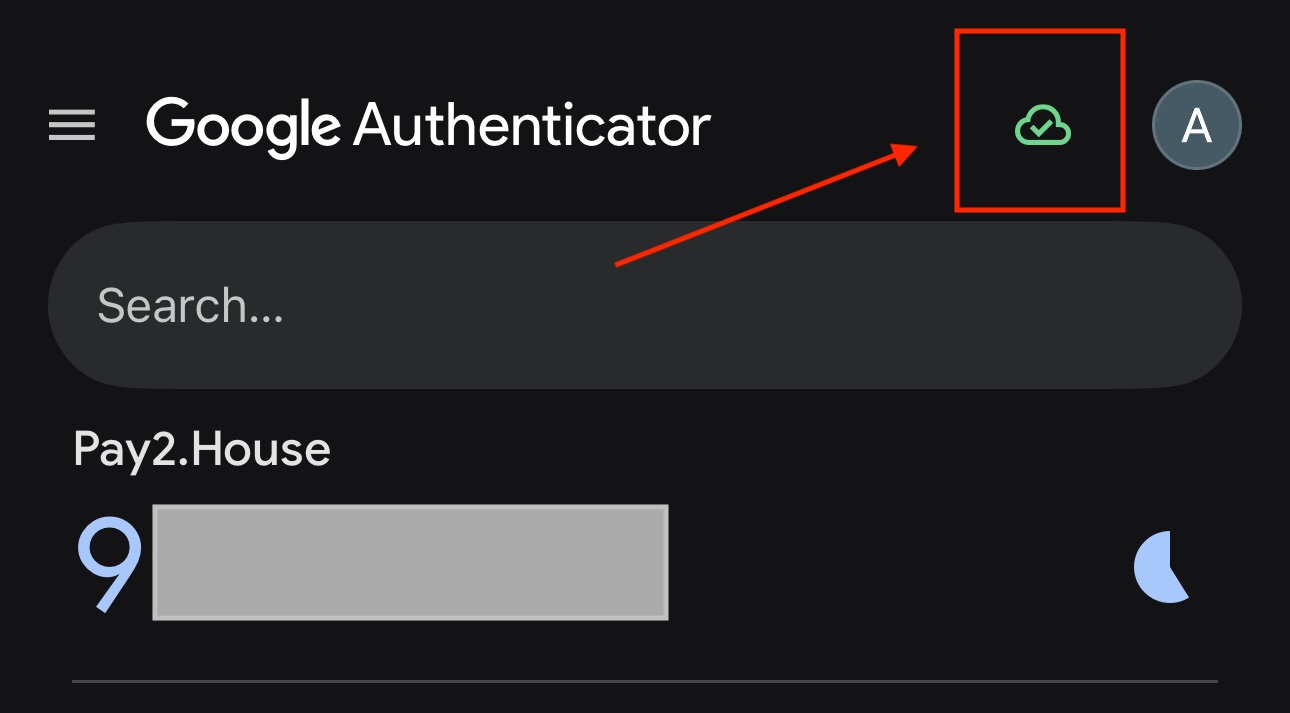
Також перевірте синхронізацію Google Authenticator із вашим Google-акаунтом. Поруч з аватаркою Google-акаунта має відображатися зелений індикатор. Це означає, що коди зберігаються в Google-акаунті і синхронізація працює коректно.
Якщо до оновлення коду залишилося кілька секунд, дочекайтеся нового коду і введіть його відразу після появи.
Що робити, якщо доступ до Google Authenticator втрачений
Якщо ви втратили доступ до телефону, видалили Google Authenticator або не можете отримати код, зверніться до підтримки Pay2.House.
Для цього створіть тікет в особистому кабінеті, напишіть у Telegram-групу Pay2.House або зв’яжіться з підтримкою іншим доступним способом.
У зверненні вкажіть:
-
email акаунта Pay2.House;
-
що саме сталося з доступом до 2FA;
-
який спосіб підтвердження був підключений.
Також важливо мати доступ до пошти, на яку зареєстрований акаунт Pay2.House. Вона знадобиться для перевірки запиту.
Підтримка перевірить інформацію і підкаже подальші дії.
Важливо: не передавайте коди 2FA третім особам і не надсилайте їх у чатах, якщо цього не вимагає офіційний процес безпеки.
Як відключити Google Authenticator
Якщо вам потрібно відключити Google Authenticator, перейдіть у «Налаштування профілю» → «Безпека» і відкрийте блок «Методи підтвердження платежів».
Далі виберіть підключений Google Authenticator і відключіть його через налаштування акаунта.
Важливо: обмеження на фінансові операції після відключення 2FA
Якщо підтримка скидає 2FA за вашим запитом, на акаунті вмикається обмеження на фінансові операції на 72 години. Протягом цього часу ви не зможете проводити фінансові операції.
Це правило використовується для додаткового захисту акаунта після зміни налаштувань безпеки.
Поради з безпеки
Щоб не втратити доступ до акаунта і знизити ризики, рекомендуємо дотримуватися кількох простих правил:
-
не видаляйте Google Authenticator без необхідності;
-
не передавайте коди 2FA іншим людям;
-
не зберігайте пароль і 2FA-коди в одному місці;
-
зберігайте доступ до email, який вказаний в акаунті Pay2.House;
-
використовуйте надійний пароль для акаунта;
-
перевіряйте, що вводите код саме від Pay2.House.
Якщо ви працюєте в команді, не передавайте особистий доступ до акаунта. Для командної роботи в Pay2.House є окремий інструмент «Мої команди». Він допомагає розподіляти доступи і контролювати бюджети.
Підсумок
Google Authenticator допомагає захищати акаунт Pay2.House, підтверджувати вхід, платежі та важливі дії всередині сервісу за допомогою одноразових кодів.
Після налаштування 2FA ви зможете безпечніше працювати з акаунтом, балансами, віртуальними картками і платежами в Pay2.House.


 Telegram
 Email
Email



Будьте першим, хто поділиться думкою!
Ми цінуємо ваш зворотний зв’язок — поділіться своєю думкою.