


Google Authenticator, Pay2.House’ta 2FA bağlamak için kullanılan ana yöntemdir. Hesabı korumak, kişisel hesaba giriş yapmak ve işlemleri onaylamak için gereklidir.
2FA ek bir güvenlik kodudur. Kullanıcı yalnızca şifreyi değil, uygulamadan alınan tek kullanımlık 6 haneli kodu da girer. Kod düzenli olarak güncellenir, bu nedenle hesaba erişim daha güvenli hale gelir.
Pay2.House’ta bu kod giriş yaparken, sanal kart çıkarırken, ödeme onaylarken veya güvenlikle ilgili diğer işlemleri yaparken gerekli olabilir.
Bu rehberde şunları ele alacağız:
-
Pay2.House’ta 2FA ayarlarının nerede bulunduğunu;
-
Google Authenticator’ın nasıl bağlanacağını;
-
bağlantının kod ile nasıl onaylanacağını;
-
kod çalışmazsa ne yapılacağını;
-
Google Authenticator erişimi kaybolursa ne yapılacağını.
Pay2.House’u yeni kullanmaya başlıyorsanız, önce temel talimatları inceleyin - Kayıttan sonra Pay2.House kullanmaya nasıl başlanır
Hangi onay yöntemleri kullanılabilir
Pay2.House’ta işlemleri onaylamak için iki yöntem vardır:
-
Google Authenticator;
-
SMS verification.
Google Authenticator kullanmanızı öneririz. Bu, Pay2.House’taki ana 2FA yöntemidir ve hesaba giriş yapmak ile işlemleri onaylamak için kullanımı rahattır.
Pay2.House’ta Google Authenticator nasıl bağlanır
Başlamadan önce Pay2.House hesabınıza ve Google Authenticator yüklemek istediğiniz telefona erişiminiz olduğundan emin olun.
Adım 1. Pay2.House hesabınıza giriş yapın
Pay2.House sitesini açın ve hesabınıza ait e-posta ile şifreyi kullanarak kişisel hesabınıza giriş yapın.
Giriş yaptıktan sonra servis arayüzüne ulaşırsınız. Burada ana bölümler bulunur: kartlar ve hesaplar, bakiye yükleme, transferler, işlem geçmişi, döviz değişimi, ticket’lar ve diğer işlevler.
Kişisel hesap içindeki gezinme hakkında daha fazla bilgiyi ayrı bir rehberde okuyabilirsiniz - Rehber 1. Pay2.House’a nasıl kayıt olunur ve çalışmaya nasıl başlanır
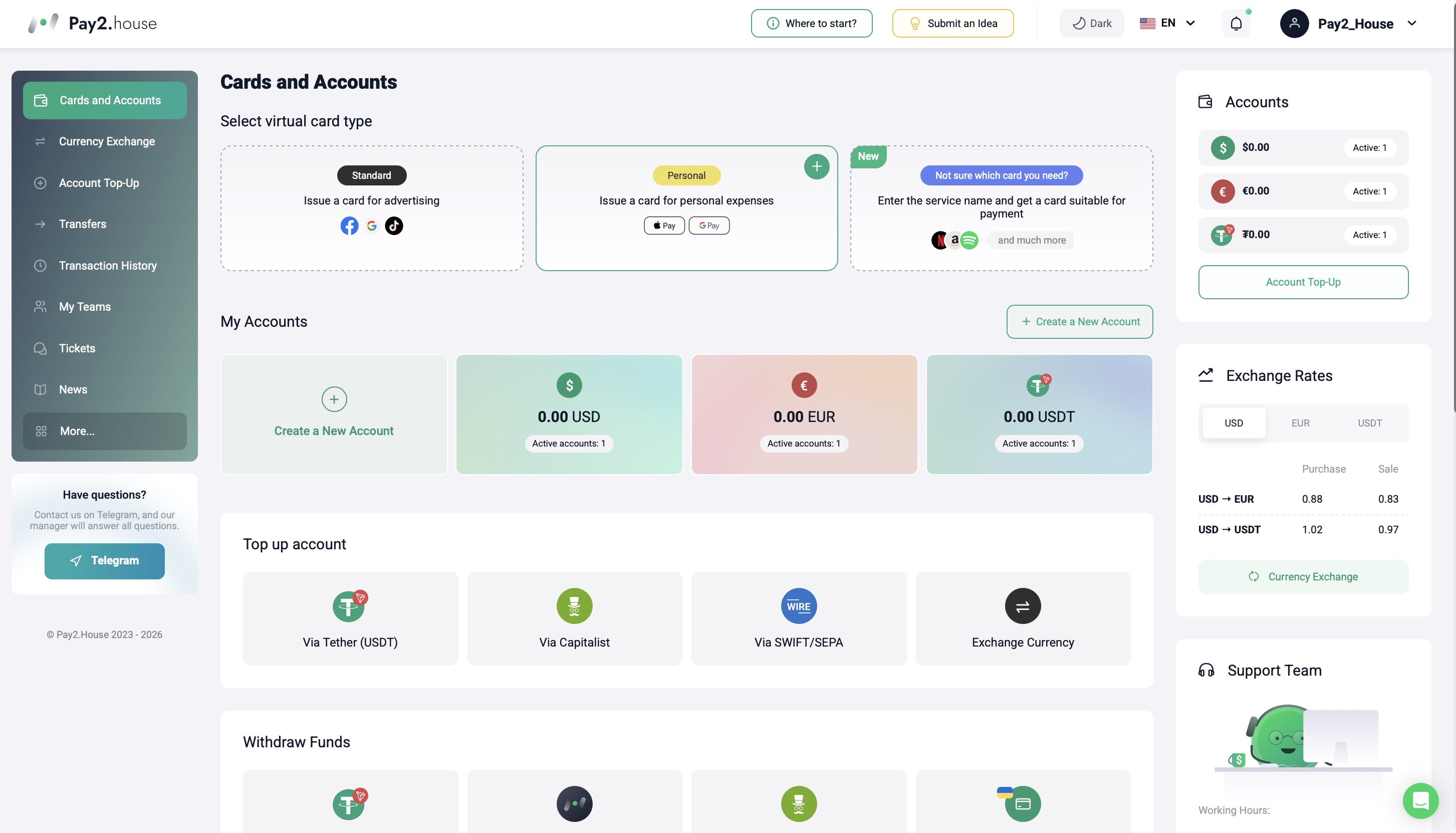
Adım 2. “Profile Settings” bölümünü açın
Arayüzün sağ üst köşesinde kullanıcı adınıza veya profil simgesine tıklayın.
Açılan menüde “Profile Settings” bölümünü seçin.
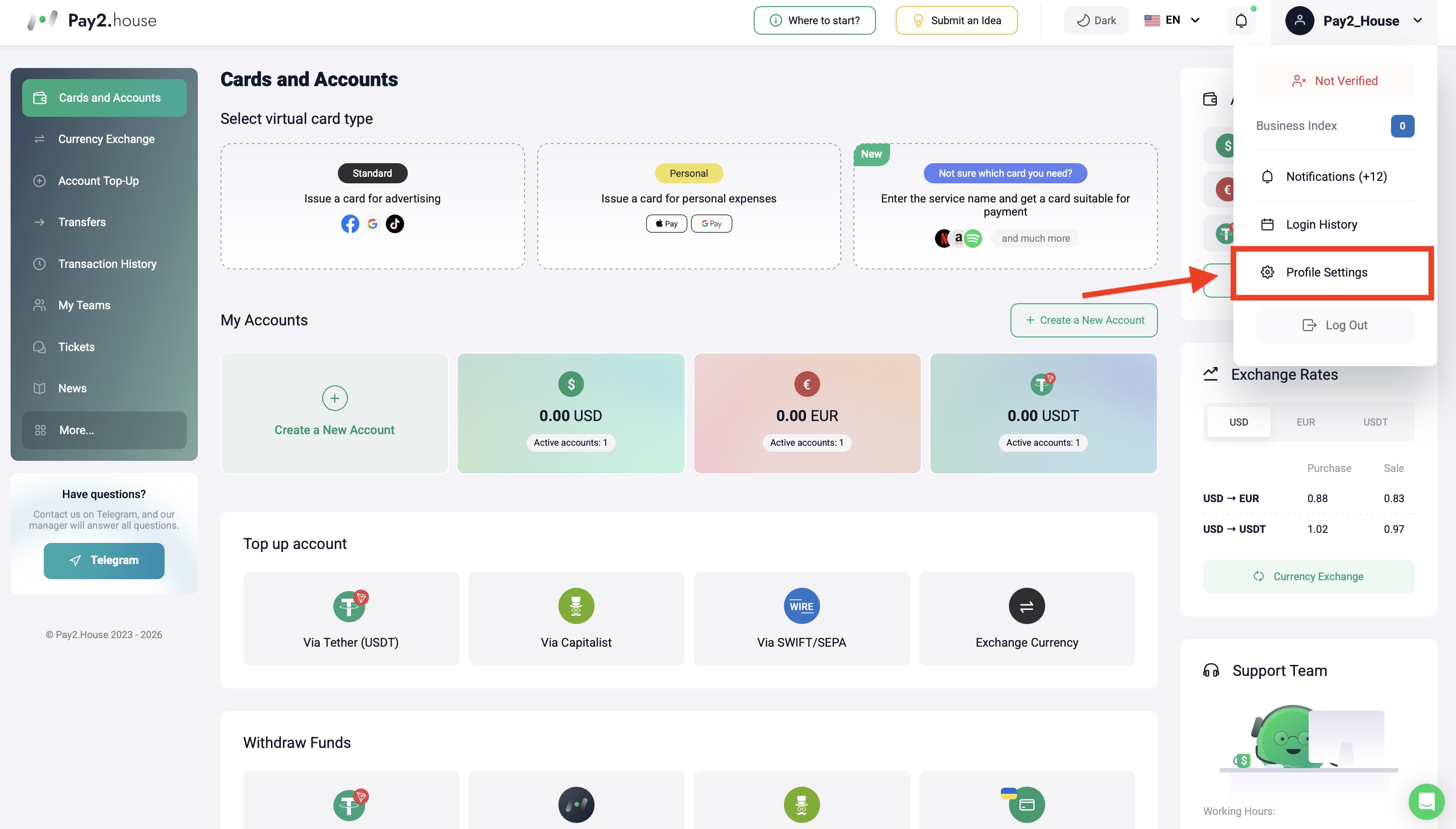
Adım 3. “Security” bölümüne gidin
Profil ayarlarında “Security” bölümünü açın.
Hesap koruması ve işlem onay yöntemleriyle ilgili parametreler burada bulunur.
Adım 4. “Payment Verification Methods” bloğunu bulun
“Security” bölümünde “Payment Verification Methods” bloğunu bulun.
Bu blok, ödeme onay yöntemlerinden ve hesaptaki diğer işlemlerden sorumludur.
Pay2.House’ta iki onay yöntemi kullanılabilir:
-
Google Authenticator;
-
SMS verification.
Google Authenticator kullanmanızı öneririz. Bu seçeneği seçin ve “Enable” butonuna tıklayın.
Adım 5. Google Authenticator’ı yükleyin
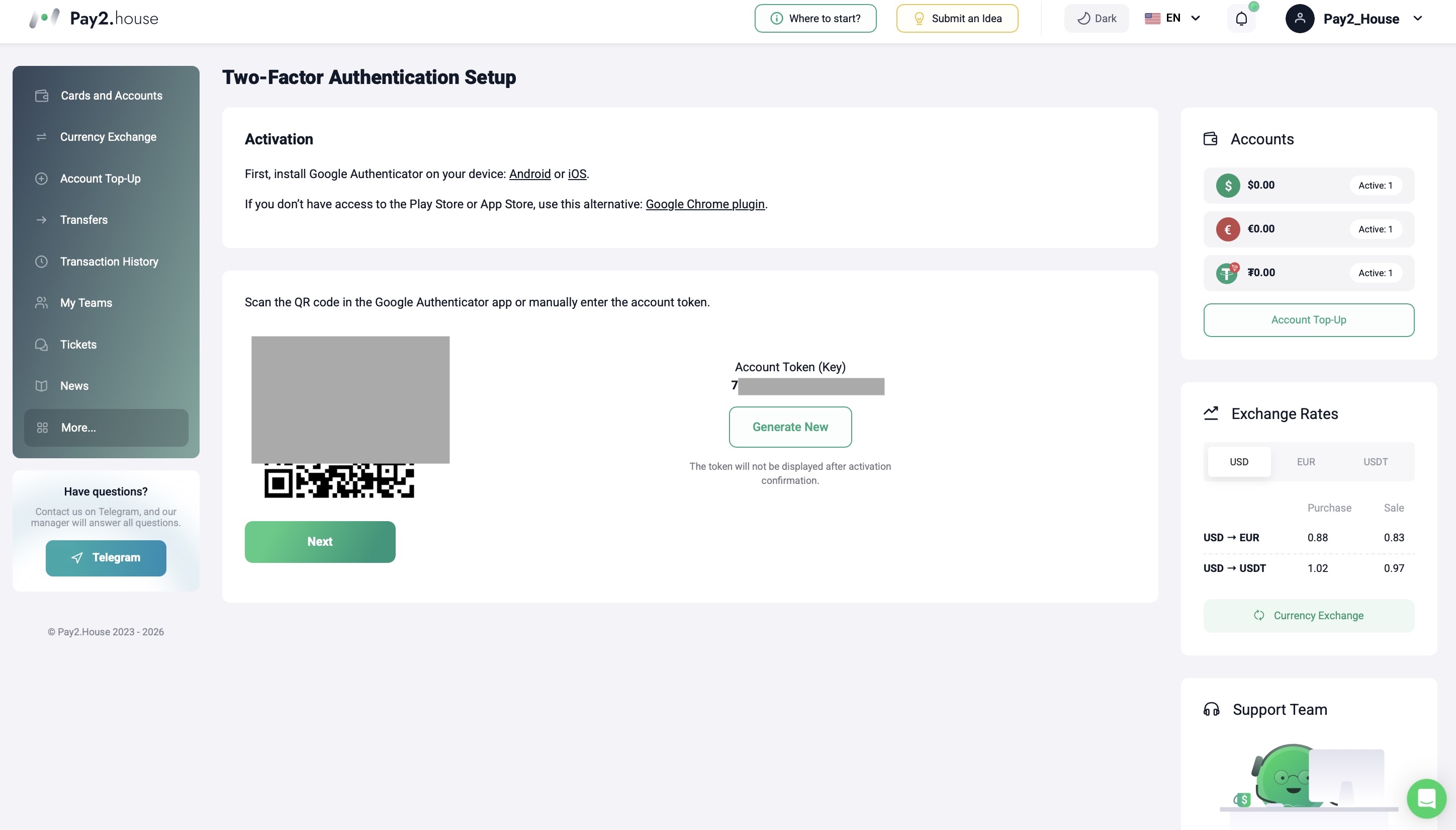
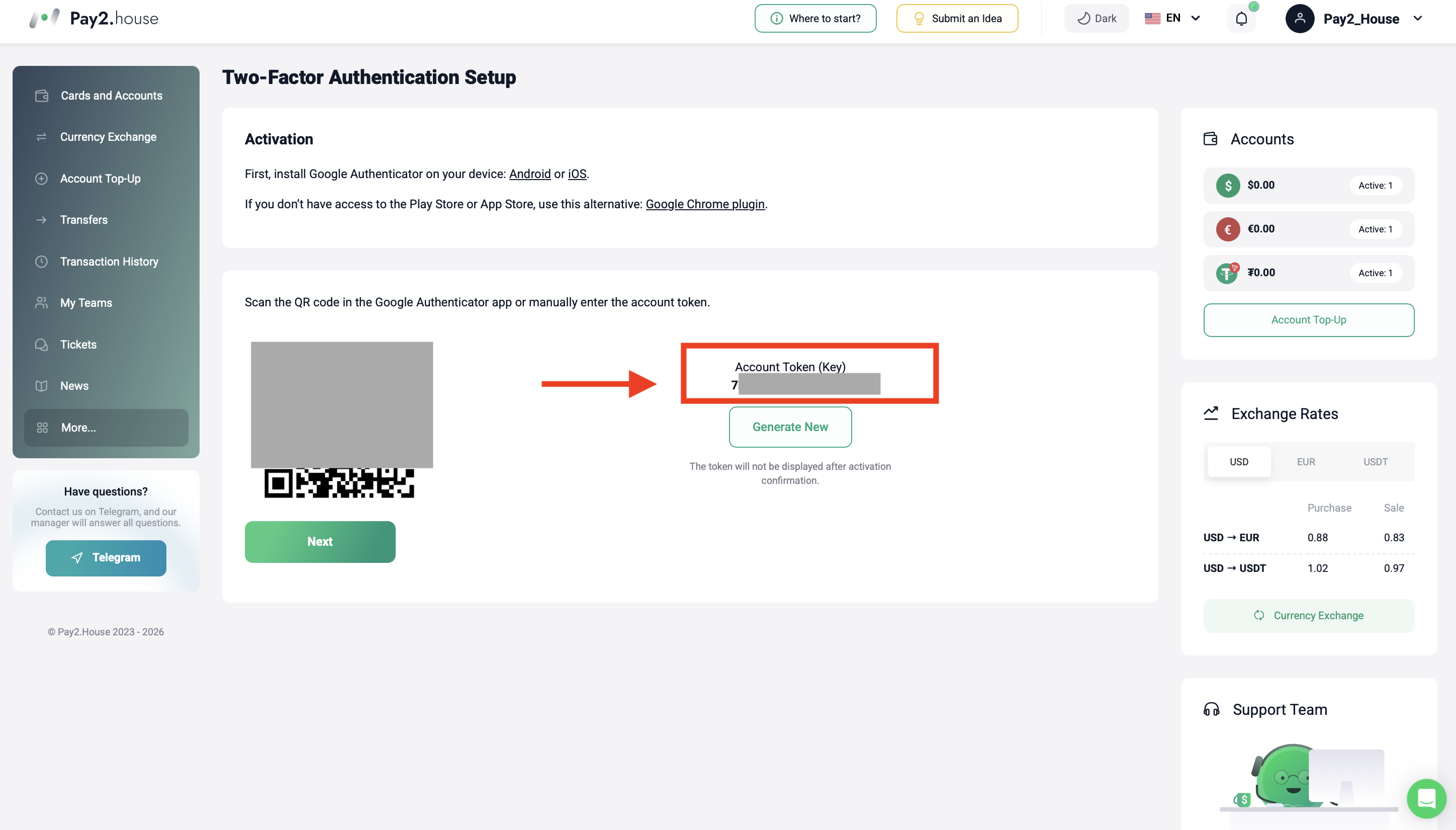
“Enable” butonuna tıkladıktan sonra sistem bir QR kod ve manuel bağlantı için bir anahtar gösterecektir.
Google Authenticator uygulaması telefonunuzda zaten yüklüyse bir sonraki adıma geçebilirsiniz.
Uygulama henüz yüklü değilse resmi mağazadan yükleyin:
Google Authenticator’ı özellikle telefonunuza yüklemenizi öneririz. Böylece 2FA kodlarına erişim daha rahat ve güvenli olur.
Google Play veya App Store’a erişiminiz yoksa alternatif bir seçenek kullanabilirsiniz - Google Chrome için 2FA eklentisi. Ancak ana önerilen yöntem telefonda Google Authenticator uygulamasını kullanmaktır.
Adım 6. Telefonunuzda Google Authenticator’ı açın
Telefonunuzda Google Authenticator uygulamasını açın.
Uygulama Google hesabıyla giriş yapmanızı isterse Google e-posta adresinizle giriş yapın.
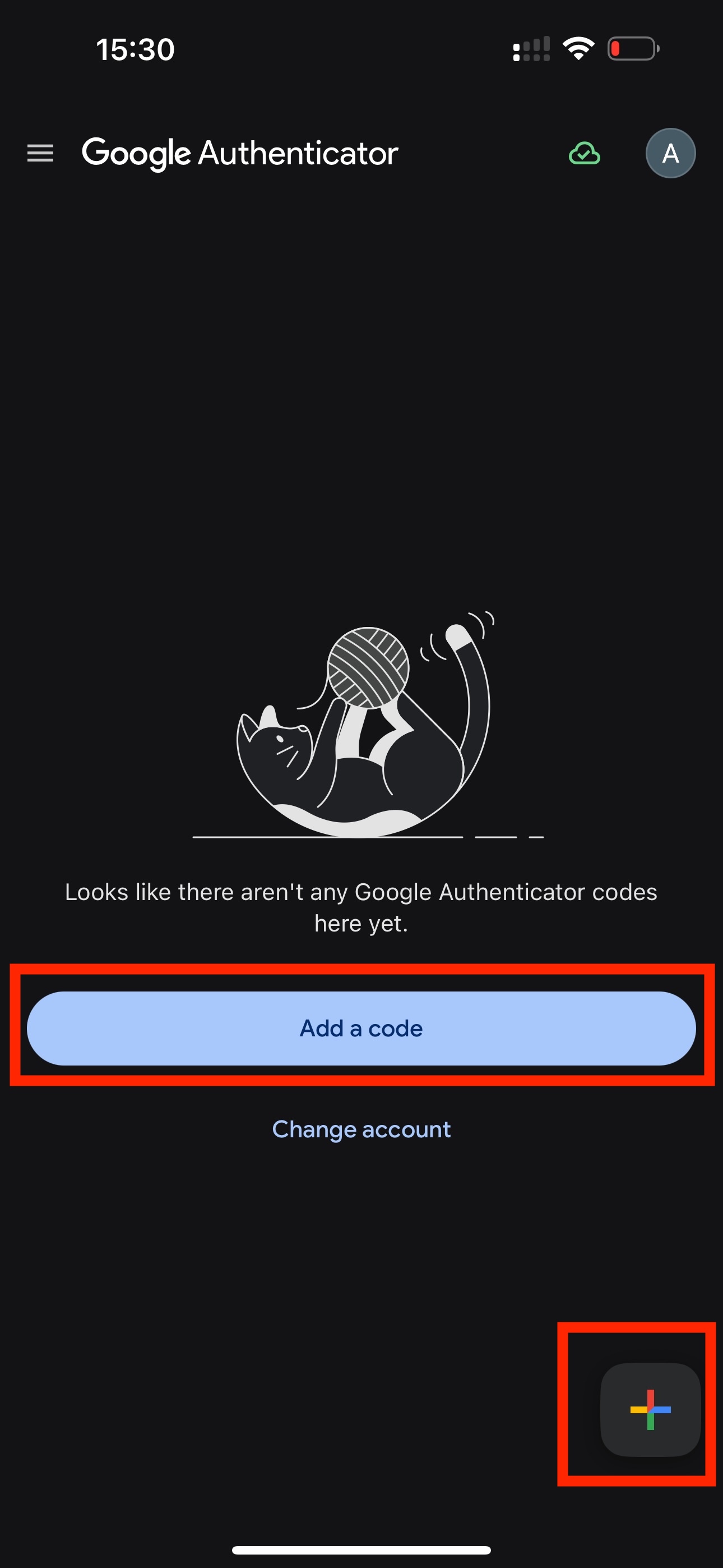
Google Authenticator’ı daha önce kullanmadıysanız ve uygulamada henüz kod yoksa ekranda “Add a code” butonu görünebilir. Pay2.House hesabınızı eklemek için bunu da kullanabilirsiniz.
Ayrıca uygulamanın sağ alt köşesindeki artı simgesine de tıklayabilirsiniz. Uygulama sürümüne bağlı olarak bu simge biraz farklı bir yerde bulunabilir.
Adım 7. QR kodu tarayın
Pay2.House’ta Google Authenticator seçildikten sonra sistem bir QR kod gösterecektir.
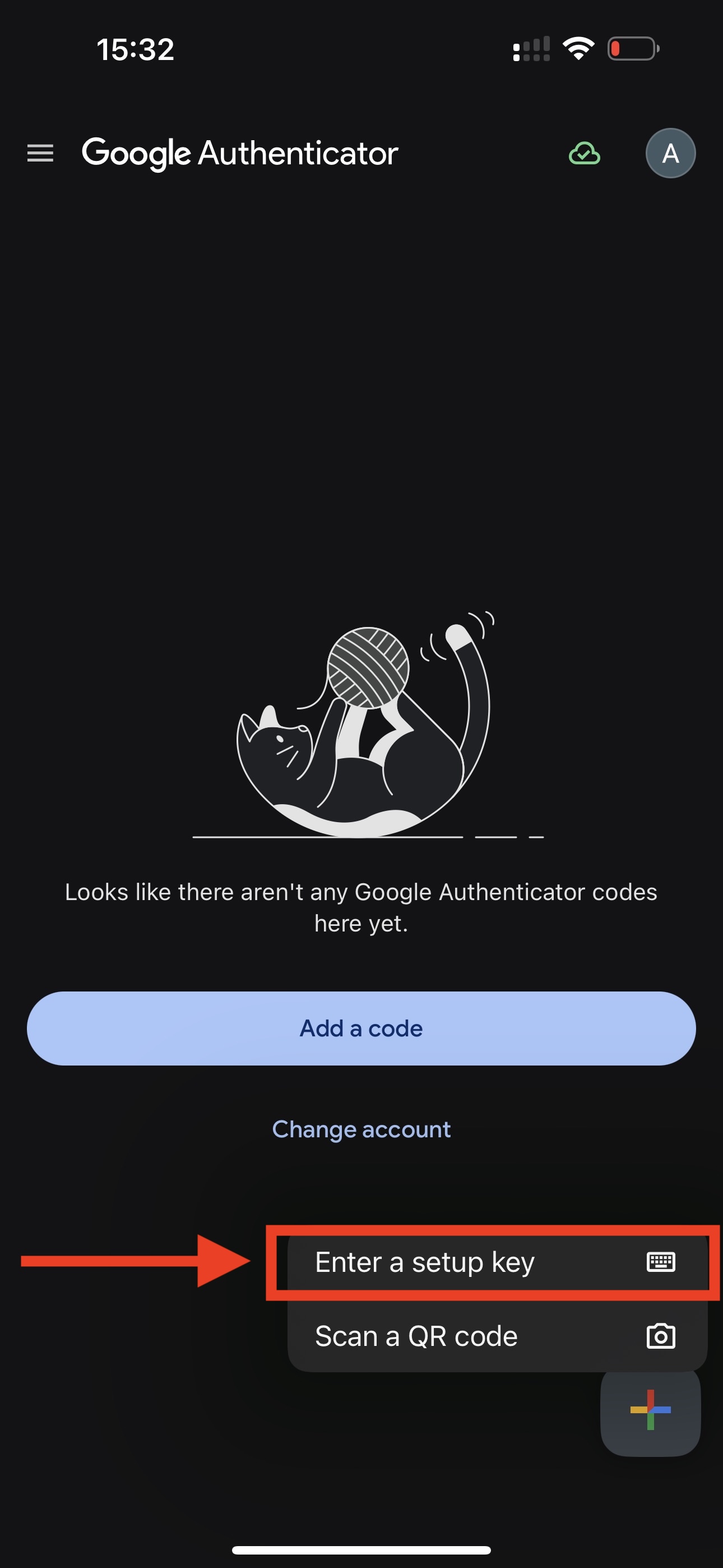
Google Authenticator uygulamasında “Add code” veya artı simgesi “+” üzerine tıklayın.
Bundan sonra uygulama iki seçenek sunacaktır:
-
“Scan a QR code”;
-
“Enter a setup key”.
“Scan a QR code” seçeneğini seçin.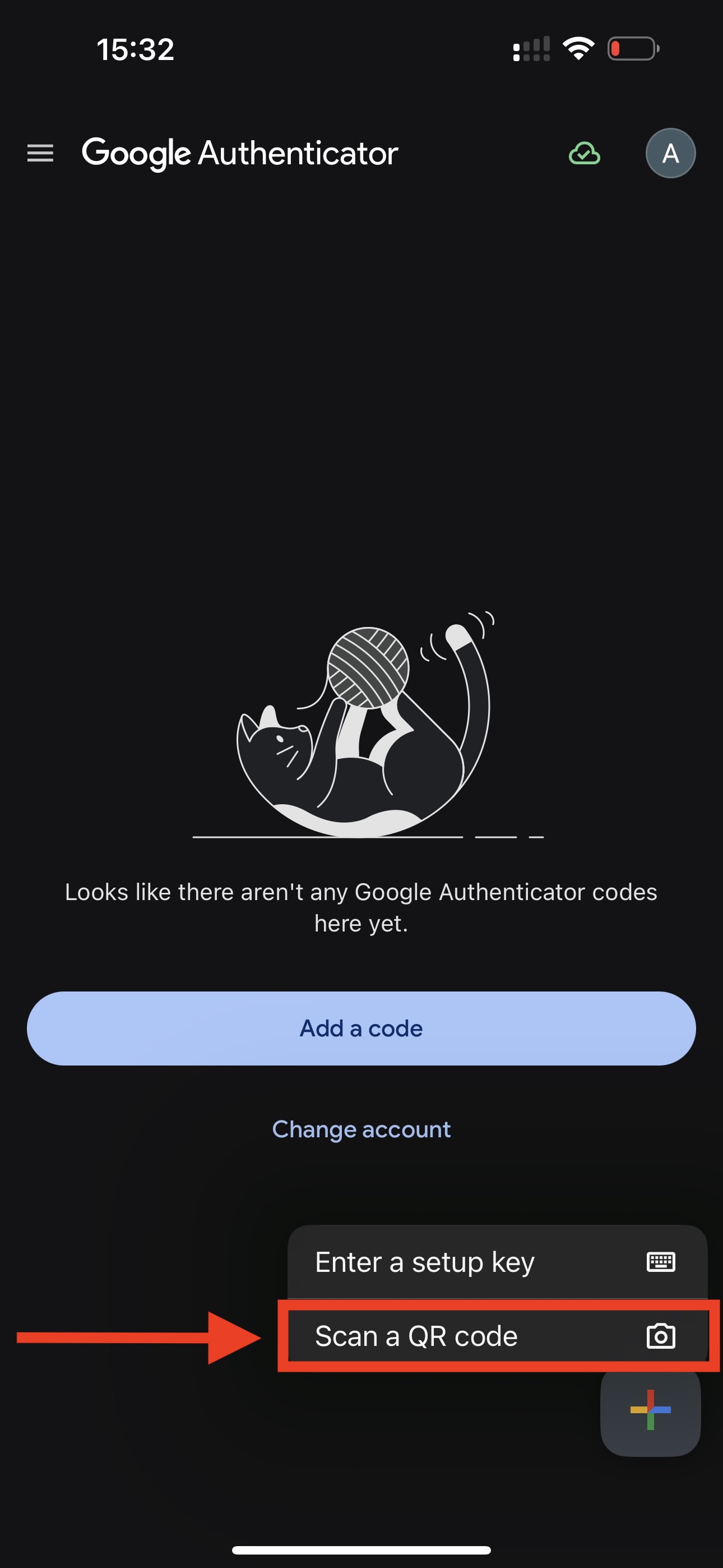
Telefonunuzun kamerasını Pay2.House kişisel hesabındaki QR koda doğrultun.
Tarama sonrası uygulamada yeni bir Pay2.House hesabı görünecek ve 6 haneli kod oluşturulmaya başlayacaktır.
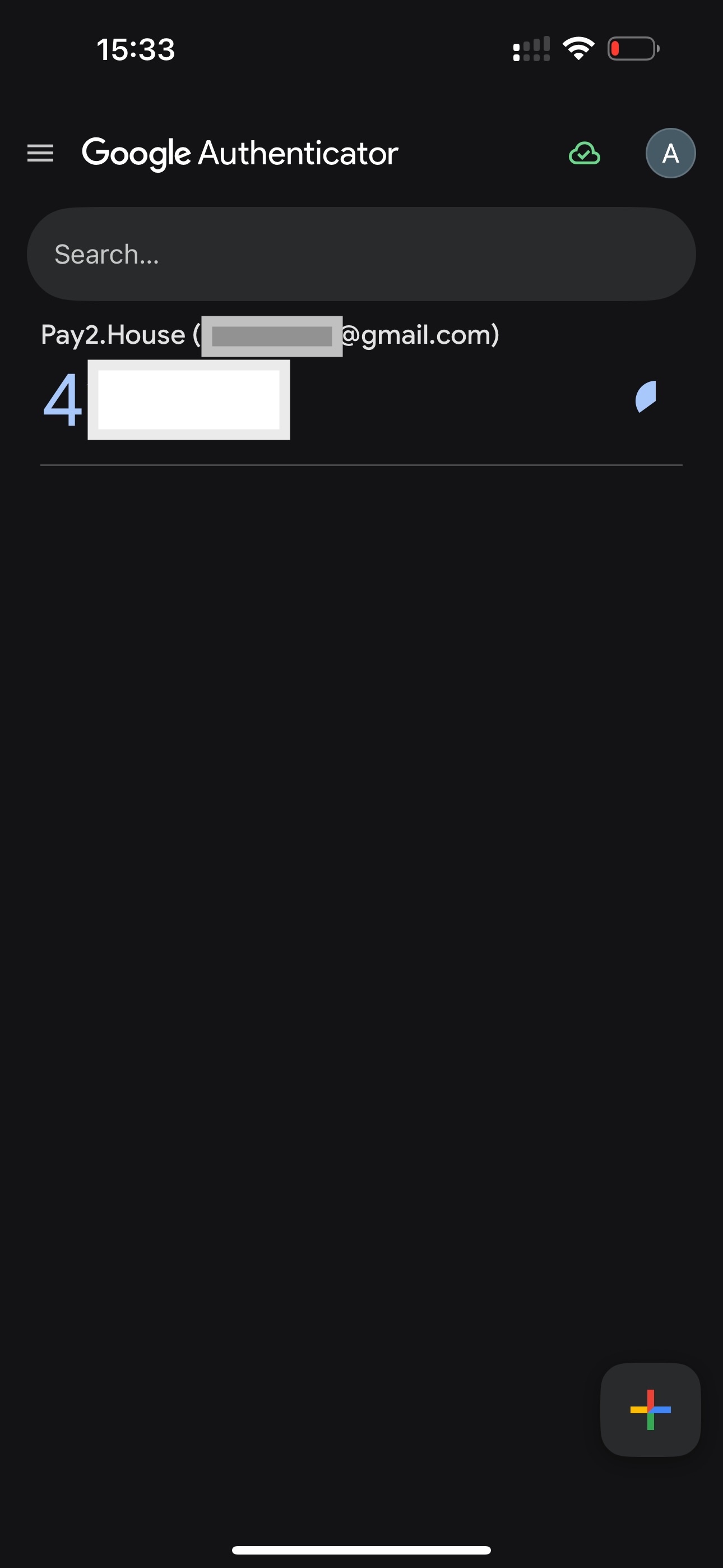
Google Authenticator’ı bağlamanın en kolay yolu budur.
Adım 8. QR kod taranmıyorsa anahtarı manuel girin
QR kodu tarayamıyorsanız manuel giriş yöntemini kullanın.
Pay2.House’ta QR kodun yanında gizli anahtar veya token gösterilir. Bunu kopyalayın - bu anahtarı Google Authenticator’a girmeniz gerekecektir.
Google Authenticator uygulamasında “Enter a setup key” seçeneğini seçin.
Ardından hesap bilgilerini doldurun:
-
account name - Pay2.House veya sizin için anlaşılır başka bir ad girin;
-
key - Pay2.House’ta QR kodun yanında gösterilen gizli anahtarı girin;
-
type of key - Time-based seçeneğini seçin.
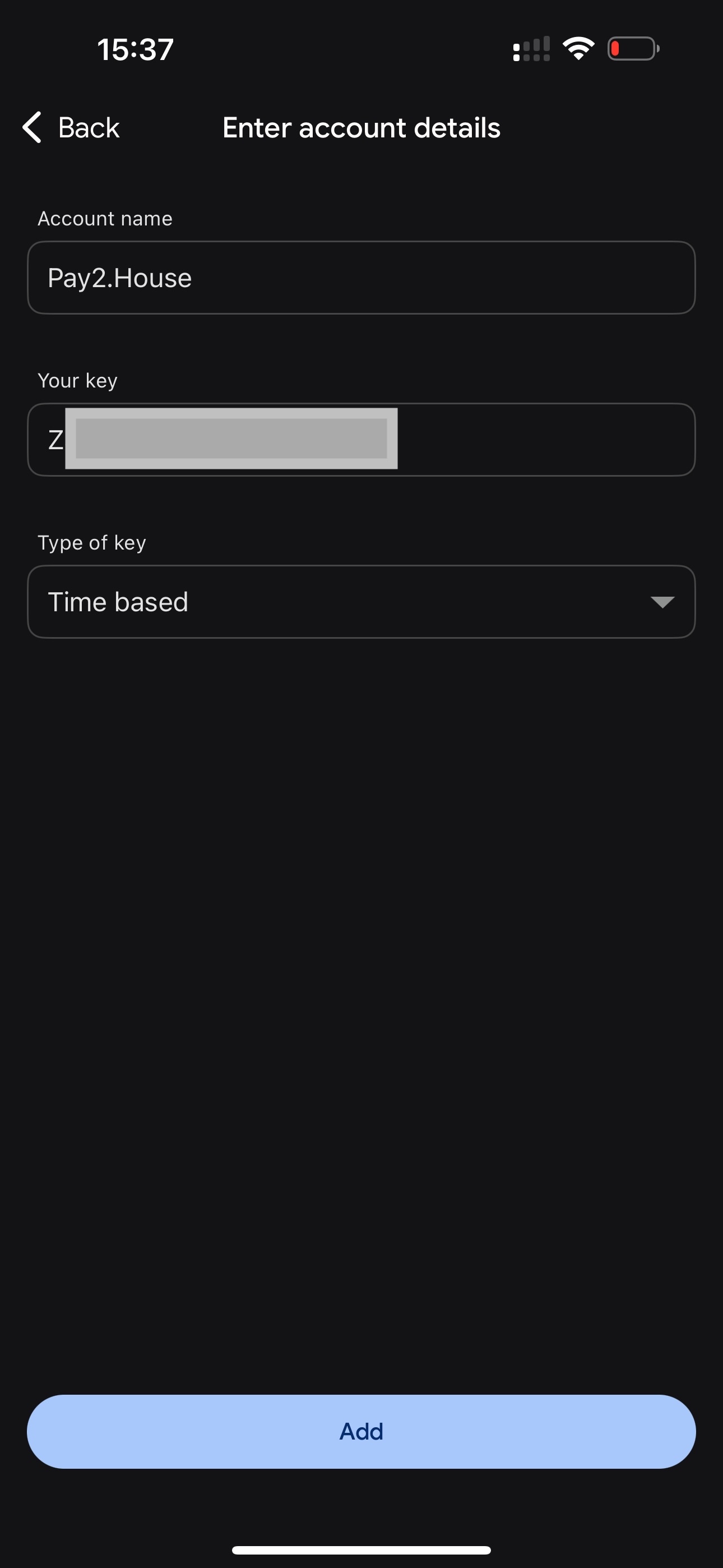
Bundan sonra verileri kaydedin.
Google Authenticator, Pay2.House için 6 haneli kod göstermeye başlayacaktır. Bağlantıyı onaylamak için bu kodun Pay2.House kişisel hesabına girilmesi gerekir.
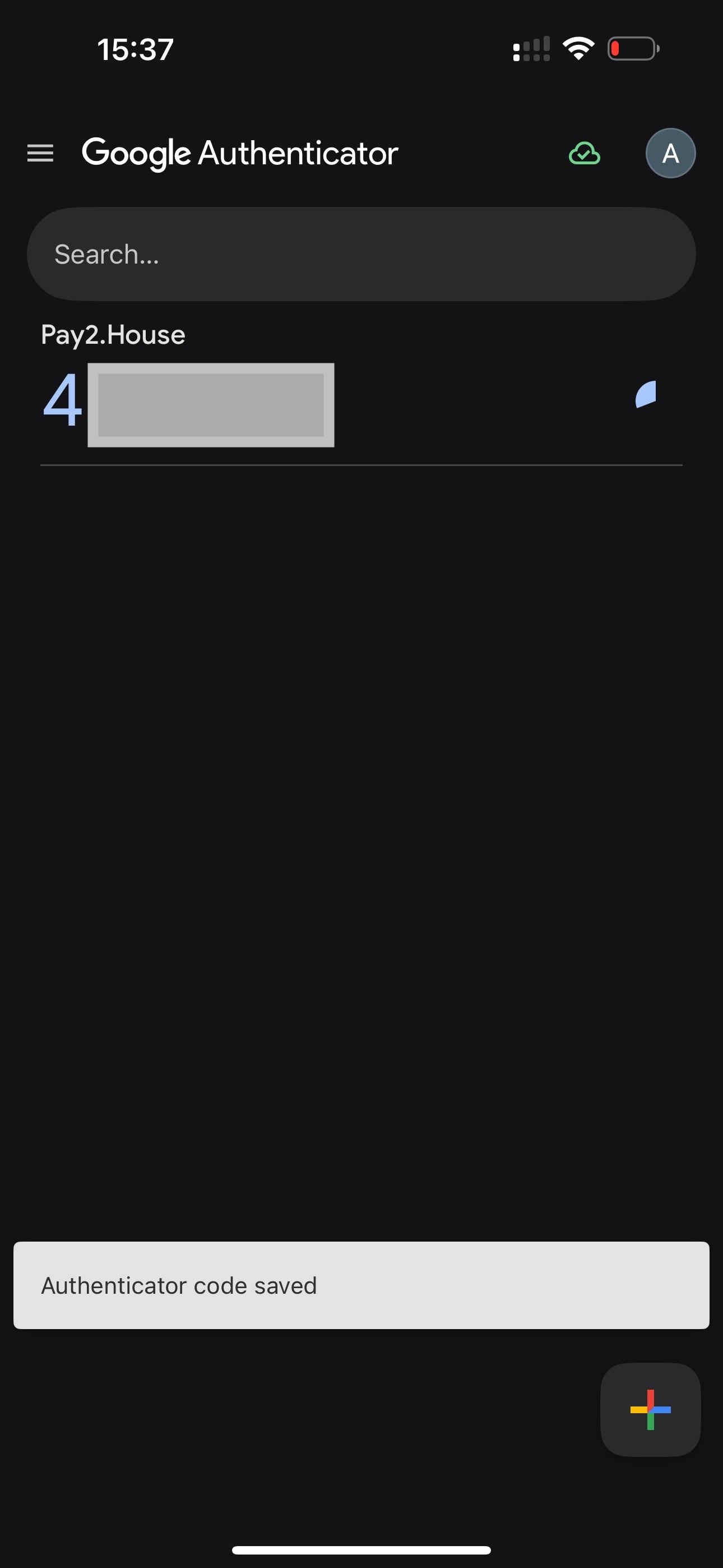
Adım 9. Bağlantıyı Pay2.House’ta onaylayın
Pay2.House hesabını QR kod veya manuel anahtar girişiyle Google Authenticator’a ekledikten sonra Pay2.House kişisel hesabınıza geri dönün.
QR kodun altındaki “Next” butonuna tıklayın.
Bundan sonra iki faktörlü kimlik doğrulama kurulum sayfasına geçersiniz. Burada Google Authenticator bağlantısını onaylamanız gerekir.
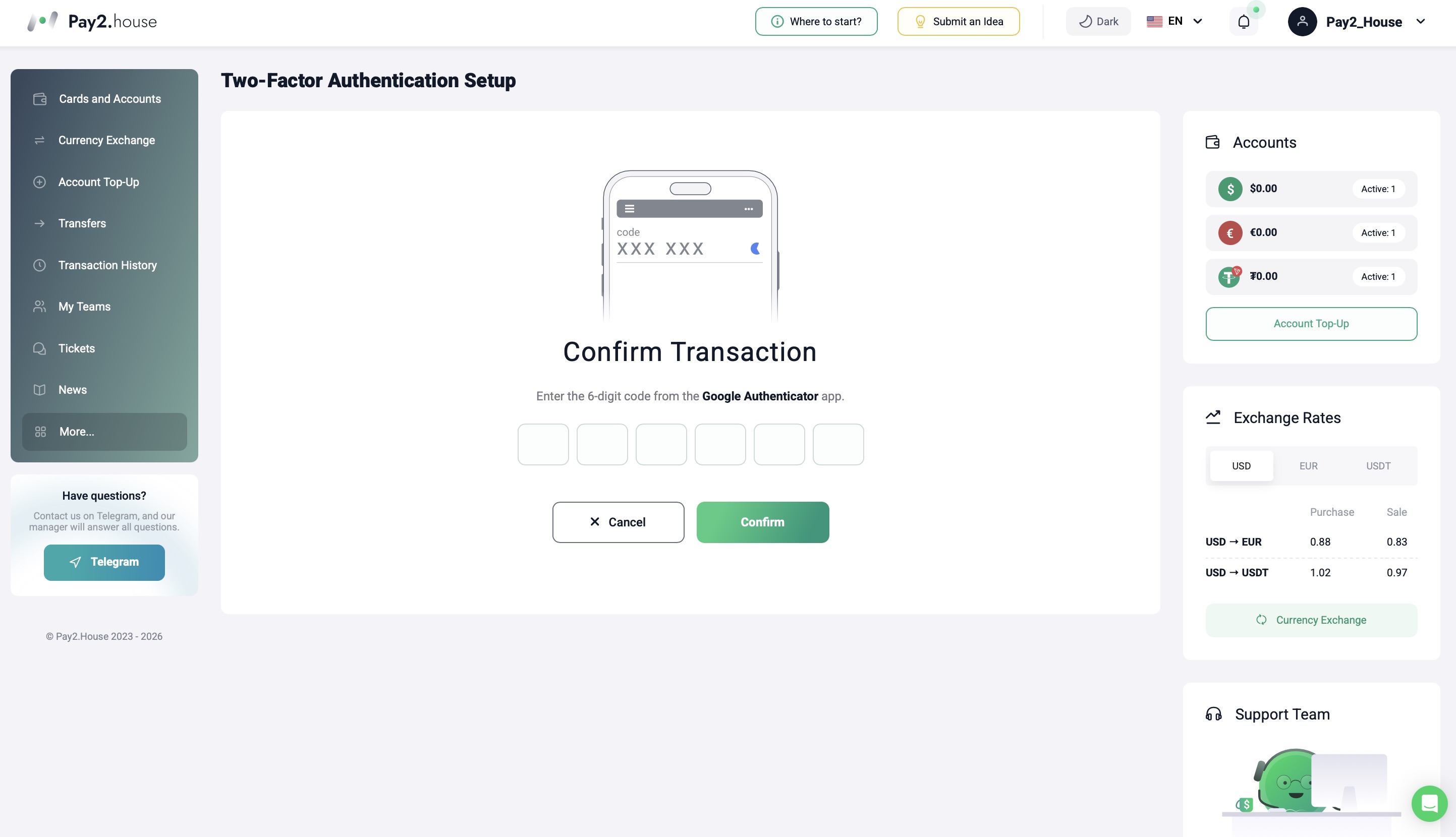
Google Authenticator’ı açın ve Pay2.House için kodu bulun.
Uygulamadan aldığınız 6 haneli kodu Pay2.House kişisel hesabındaki onay alanına girin. Kod boşluk veya ek semboller olmadan girilmelidir.
Önemli: Google Authenticator’daki kod yaklaşık her 30 saniyede bir güncellenir. Güncellemeye çok az süre kaldıysa yeni kodu beklemek ve hemen girmek daha iyidir.
Kodu girdikten sonra “Confirm” butonuna tıklayın.
Adım 10. 2FA’nın etkinleştirildiğini kontrol edin
Kod doğru girildiyse Pay2.House hesabınız için iki faktörlü kimlik doğrulama etkinleştirilir.
Bundan sonra Google Authenticator, hesabı korumak ve önemli işlemleri onaylamak için kullanılacaktır.
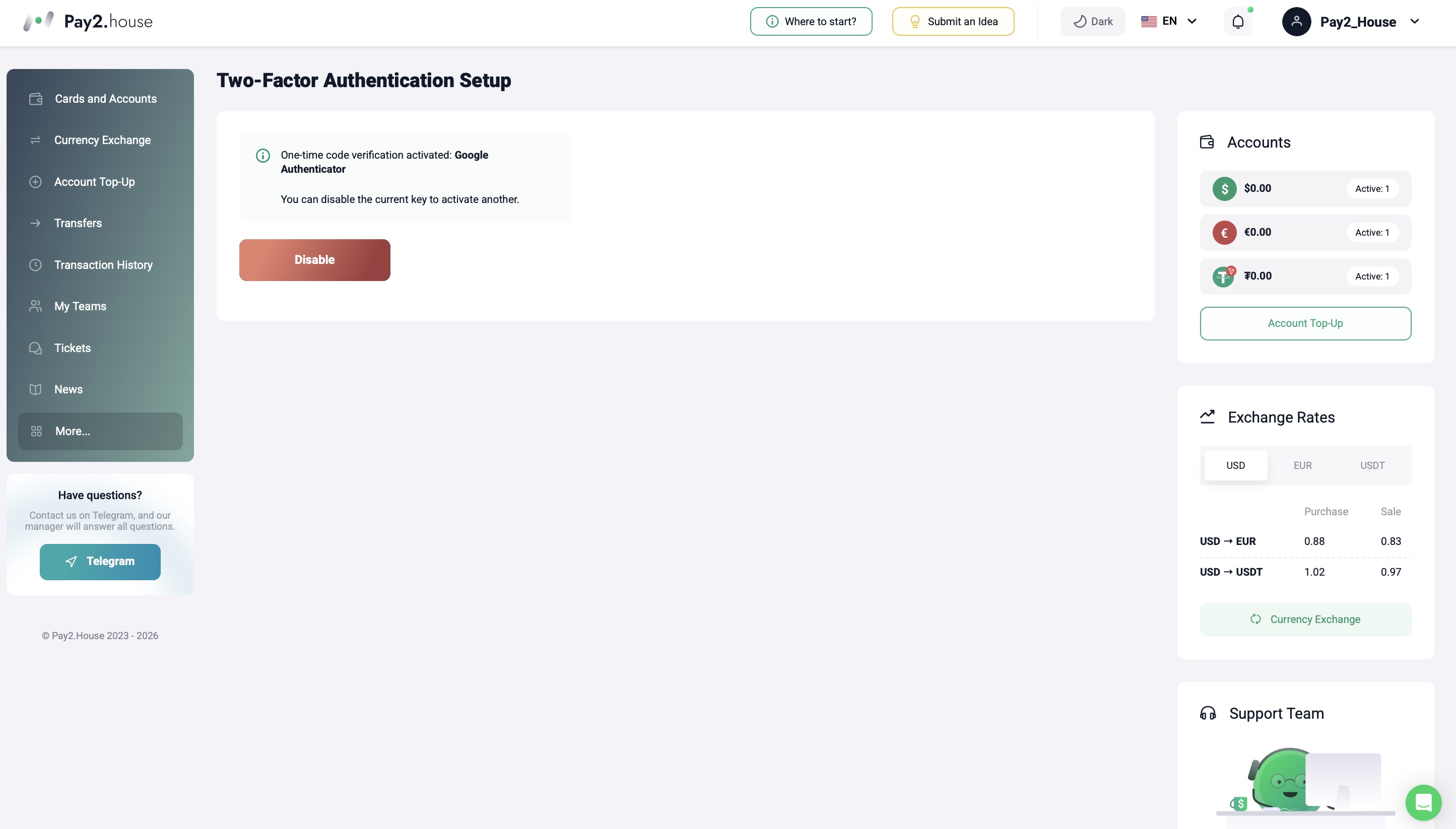
2FA’nın başarıyla bağlandığı nasıl anlaşılır
Başarılı bağlantıdan sonra tekrar “Profile Settings” → “Security” bölümüne gidebilirsiniz.
“Payment confirmation methods” bloğunda Google Authenticator’ın bağlı olduğunu göreceksiniz.
Ayrıca bir sonraki girişte veya işlem onayında Pay2.House uygulamadan tek kullanımlık kod isteyebilir.
Sistem kodu kabul edip işlemi sürdürmenize izin verirse, bu 2FA’nın doğru şekilde yapılandırıldığı anlamına gelir.
Google Authenticator kodu çalışmazsa ne yapılmalı
Bazen kullanıcı kodu girer, ancak sistem kodu kabul etmez.
Çoğu zaman nedenlerden biri şudur:
-
telefonda yanlış saat ayarlanmıştır;
-
otomatik saat senkronizasyonu kapalıdır;
-
başka bir hesabın kodu giriliyordur;
-
kod zaten güncellenmiştir, ancak kullanıcı eski değeri girmiştir;
-
2FA yeniden bağlandıktan sonra eski token kullanılıyordur.
Öncelikle telefonunuzdaki saati kontrol edin ve otomatik tarih ve saat senkronizasyonunu açın.
Ardından Google Authenticator’ı açın ve özellikle Pay2.House hesabına ait kodu seçtiğinizden emin olun.
Ayrıca Google Authenticator’ın Google hesabınızla senkronizasyonunu kontrol edin. Google hesabı avatarının yanında yeşil bir gösterge görünmelidir. Bu, kodların Google hesabında kaydedildiği ve senkronizasyonun doğru çalıştığı anlamına gelir.
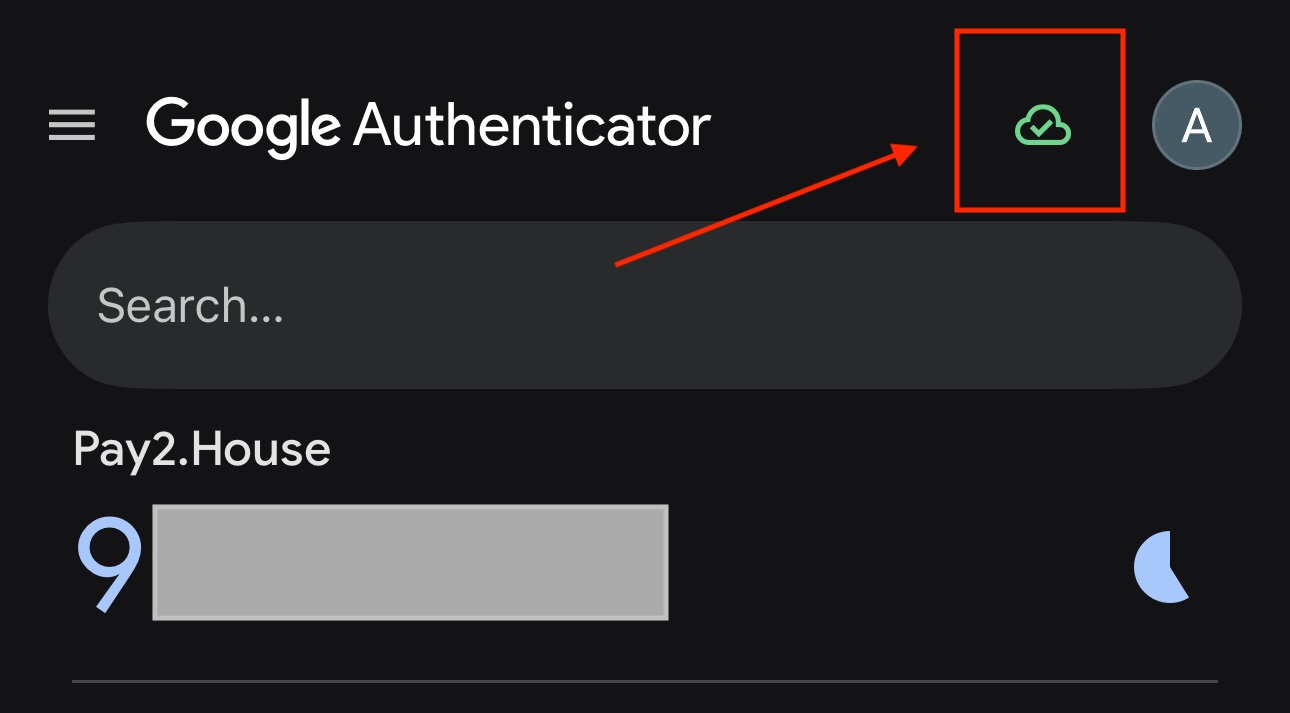
Kodun güncellenmesine yalnızca birkaç saniye kaldıysa yeni kodu bekleyin ve göründükten hemen sonra girin.
Google Authenticator erişimi kaybolursa ne yapılmalı
Telefonunuza erişimi kaybettiyseniz, Google Authenticator’ı sildiyseniz veya kod alamıyorsanız Pay2.House destek ekibiyle iletişime geçin.
Bunun için kişisel hesabınızda bir ticket oluşturun, Pay2.House Telegram grubuna yazın veya destek ekibiyle başka bir mevcut yöntemle iletişime geçin.
Talebinizde şunları belirtin:
-
Pay2.House hesabınızın e-posta adresi;
-
2FA erişiminize tam olarak ne olduğu;
-
hangi onay yönteminin bağlı olduğu.
Pay2.House hesabını kaydederken kullanılan e-posta adresine erişiminizin olması da önemlidir. Talebin doğrulanması için buna ihtiyaç duyulacaktır.
Destek ekibi bilgileri kontrol eder ve sonraki adımları önerir.
Önemli: 2FA kodlarını üçüncü kişilerle paylaşmayın ve resmi güvenlik süreci gerektirmedikçe sohbetlerde göndermeyin.
Google Authenticator nasıl devre dışı bırakılır
Google Authenticator’ı devre dışı bırakmanız gerekiyorsa “Profile Settings” → “Security” bölümüne gidin ve “Payment confirmation methods” bloğunu açın.
Ardından bağlı Google Authenticator’ı seçin ve hesap ayarları üzerinden devre dışı bırakın.
Önemli: 2FA devre dışı bırakıldıktan sonra finansal işlemlerde kısıtlama
Destek ekibi talebiniz üzerine 2FA’yı sıfırlarsa hesapta 72 saat boyunca finansal işlemler için kısıtlama etkinleştirilir. Bu süre içinde finansal işlemler yapamazsınız.
Bu kural, güvenlik ayarları değiştirildikten sonra ek hesap koruması için kullanılır.
Güvenlik ipuçları
Hesaba erişimi kaybetmemek ve riskleri azaltmak için birkaç basit kurala uymanızı öneririz:
-
gerekmedikçe Google Authenticator’ı silmeyin;
-
2FA kodlarını başka kişilerle paylaşmayın;
-
şifrenizi ve 2FA kodlarınızı aynı yerde saklamayın;
-
Pay2.House hesabınızda belirtilen e-postaya erişimi koruyun;
-
hesabınız için güçlü bir şifre kullanın;
-
özellikle Pay2.House kodunu girdiğinizi kontrol edin.
Bir ekipte çalışıyorsanız kişisel hesap erişimini paylaşmayın. Ekip çalışması için Pay2.House’ta ayrı bir “My Teams” aracı bulunur. Bu araç erişimleri dağıtmaya ve bütçeleri kontrol etmeye yardımcı olur.
Daha fazla detay: https://pay2.house/blogs/article/moi-komandy-v-pay2-house-instrument-timlida-dlya-kontrolya-bayerov-i-byudzhetov
Sonuç
Google Authenticator, tek kullanımlık kodlar sayesinde Pay2.House hesabınızı korumaya, girişleri, ödemeleri ve servis içindeki önemli işlemleri onaylamaya yardımcı olur.
2FA kurulumundan sonra Pay2.House’ta hesabınız, bakiyeleriniz, sanal kartlarınız ve ödemelerinizle daha güvenli şekilde çalışabilirsiniz.


 Telegram
 Email
Email



Görüşünü paylaşan ilk kişi ol!
Geri bildiriminizi değerliyoruz — görüşünüzü paylaşın.