


Google Authenticator - основной способ подключить 2FA в Pay2.House. Он нужен для защиты аккаунта, входа в личный кабинет и подтверждения операций.
2FA - это дополнительный код безопасности. Пользователь вводит не только пароль, но и одноразовый 6-значный код из приложения. Код регулярно обновляется, поэтому доступ к аккаунту становится безопаснее.
В Pay2.House такой код может понадобиться при входе, выпуске виртуальной карты, подтверждении платежа или других действиях, связанных с безопасностью.
В этом гайде разберем:
-
где находятся настройки 2FA в Pay2.House;
-
как подключить Google Authenticator;
-
как подтвердить подключение кодом;
-
что делать, если код не подходит;
-
как действовать при потере доступа к Google Authenticator.
Если вы только начинаете работу с Pay2.House, сначала изучите базовые инструкции - Как начать пользоваться Pay2.House после регистрации
Какие способы подтверждения доступны
В Pay2.House доступно два способа подтверждения операций:
-
Google Authenticator;
-
SMS-верификация.
Мы рекомендуем использовать Google Authenticator. Это основной способ 2FA в Pay2.House, который удобно использовать для входа в аккаунт и подтверждения операций.
Как подключить Google Authenticator в Pay2.House
Перед началом убедитесь, что у вас есть доступ к аккаунту Pay2.House и к телефону, на который вы хотите установить Google Authenticator.
Шаг 1. Войдите в аккаунт Pay2.House
Откройте сайт Pay2.House и войдите в личный кабинет, используя email и пароль от аккаунта.
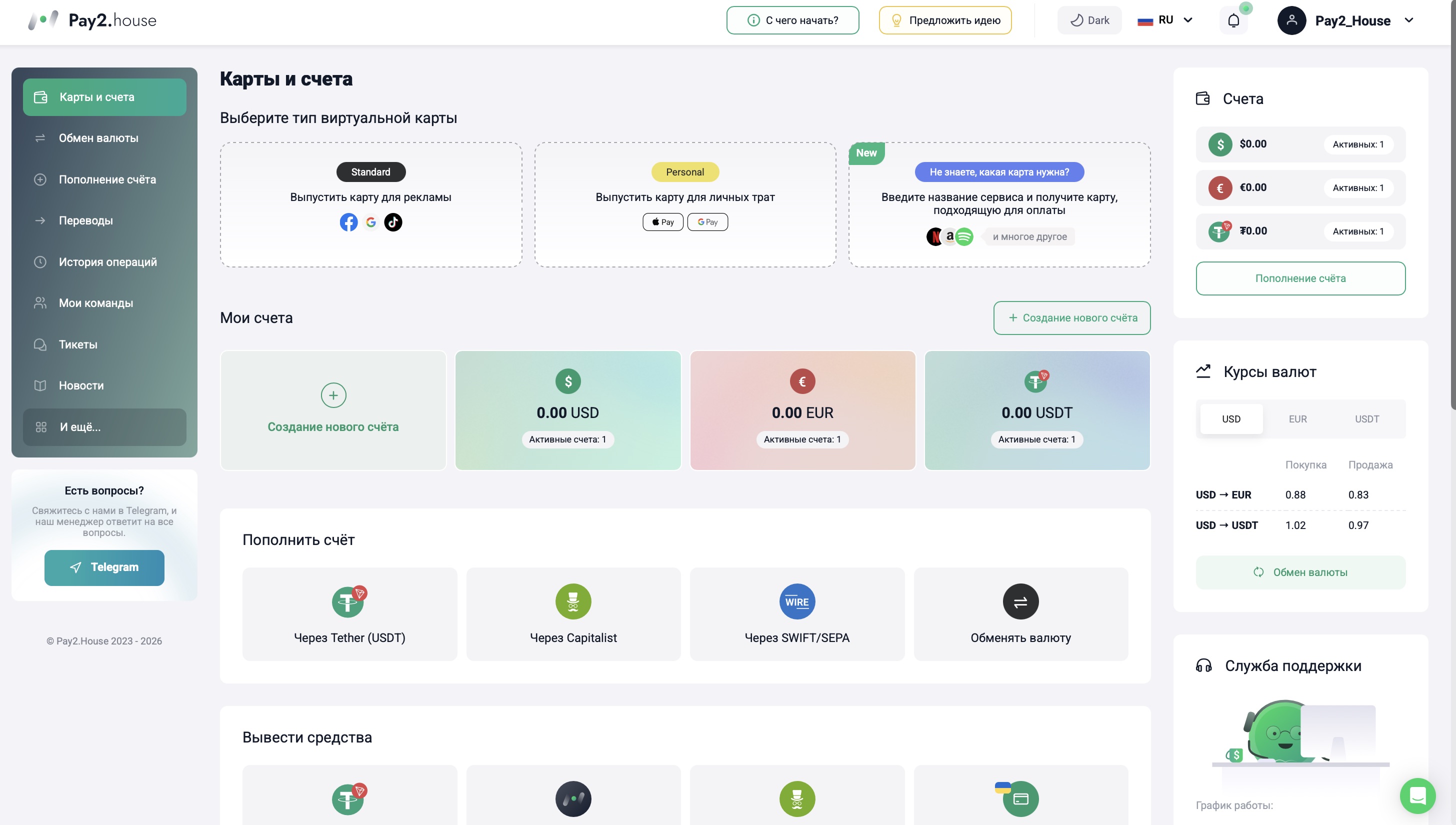
После входа вы попадете в интерфейс сервиса, где доступны основные разделы: карты и счета, пополнение, переводы, история операций, обмен валют, тикеты и другие функции.
Подробнее о навигации внутри личного кабинета можно прочитать в отдельном гайде - Гайд 1. Как зарегистрироваться и начать работать с Pay2.House
Шаг 2. Откройте «Настройки профиля»
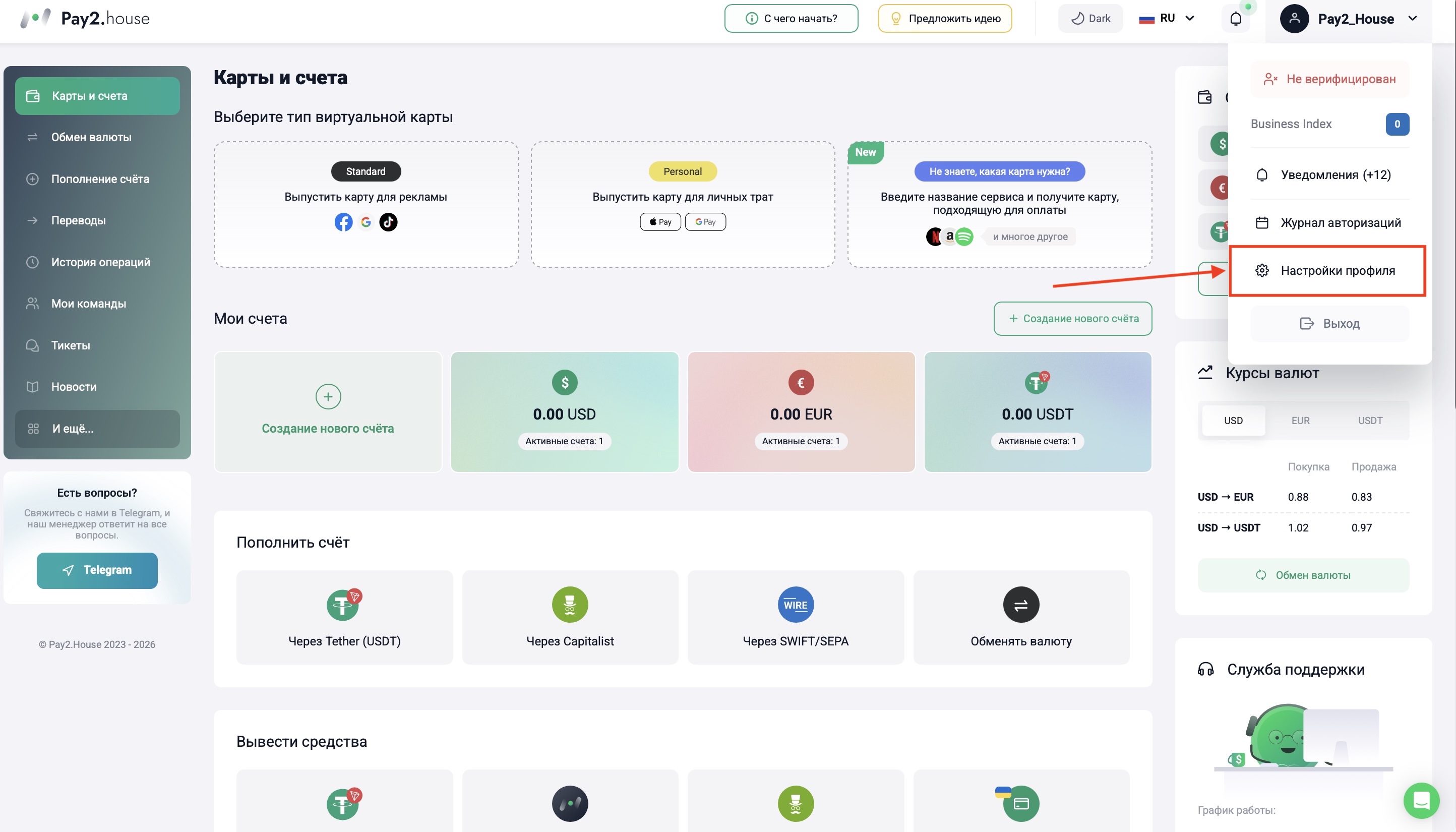
В правом верхнем углу интерфейса нажмите на свой username или иконку профиля.
В открывшемся меню выберите раздел «Настройки профиля».
Шаг 3. Перейдите в раздел «Безопасность»
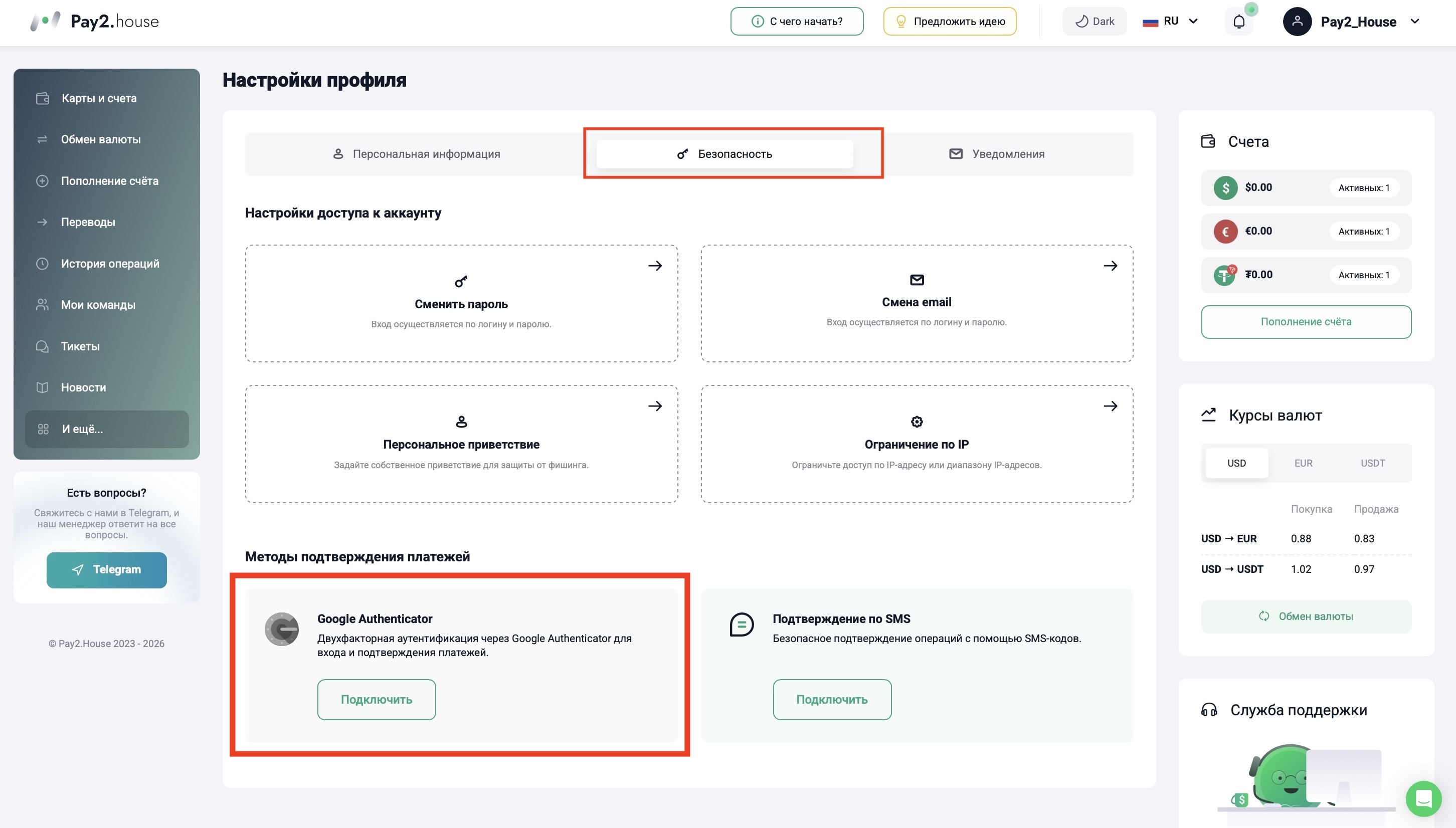
В настройках профиля откройте раздел «Безопасность».
Именно здесь находятся параметры, связанные с защитой аккаунта и способами подтверждения операций.
Шаг 4. Найдите блок «Методы подтверждения платежей»
В разделе «Безопасность» найдите блок «Методы подтверждения платежей».
Этот блок отвечает за способы подтверждения платежей и других действий в аккаунте.
В Pay2.House доступно два способа подтверждения:
-
Google Authenticator;
-
SMS-верификация.
Мы рекомендуем использовать Google Authenticator. Выберите этот вариант и нажмите кнопку «Подключить».
Шаг 5. Установите Google Authenticator
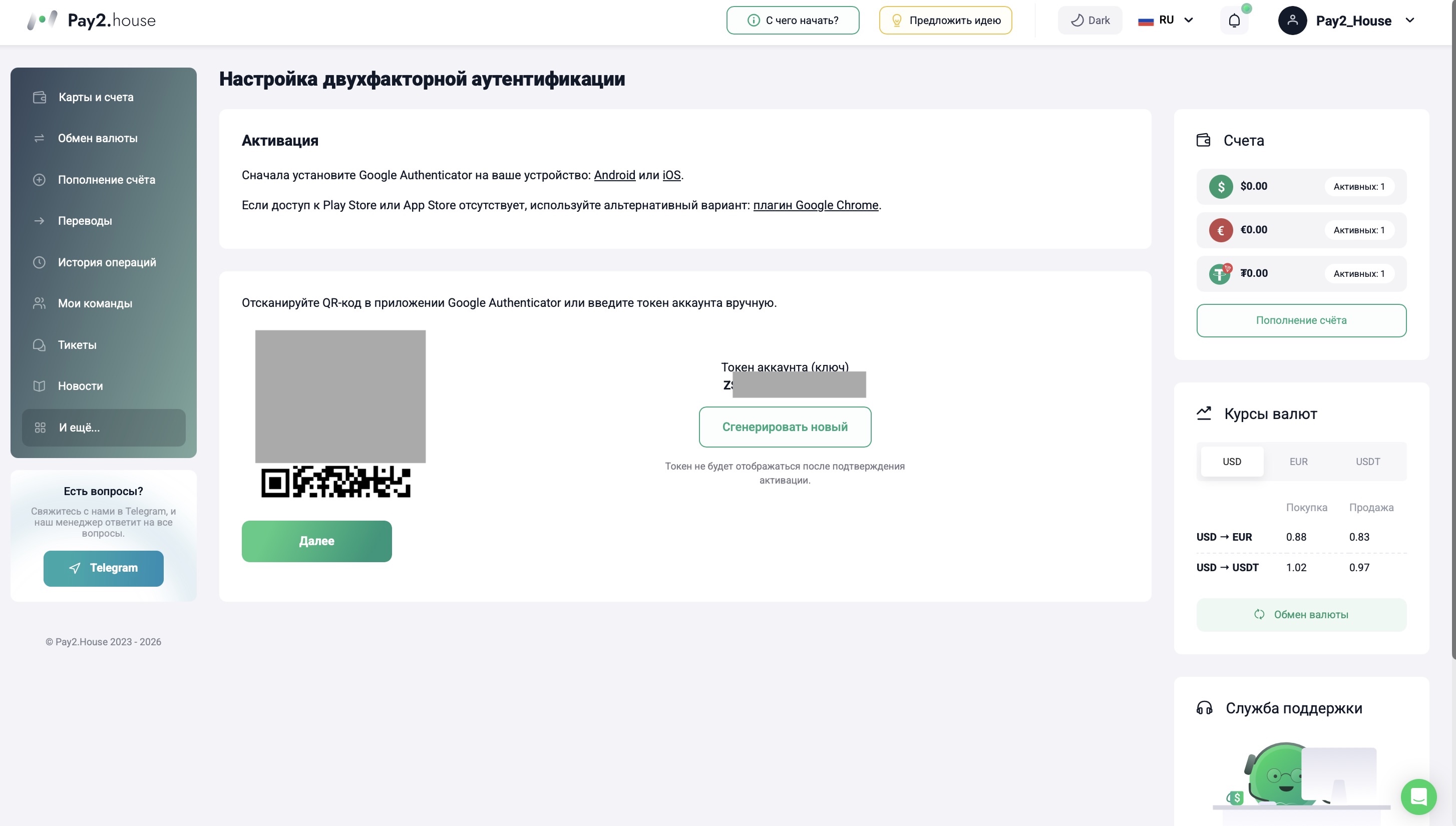
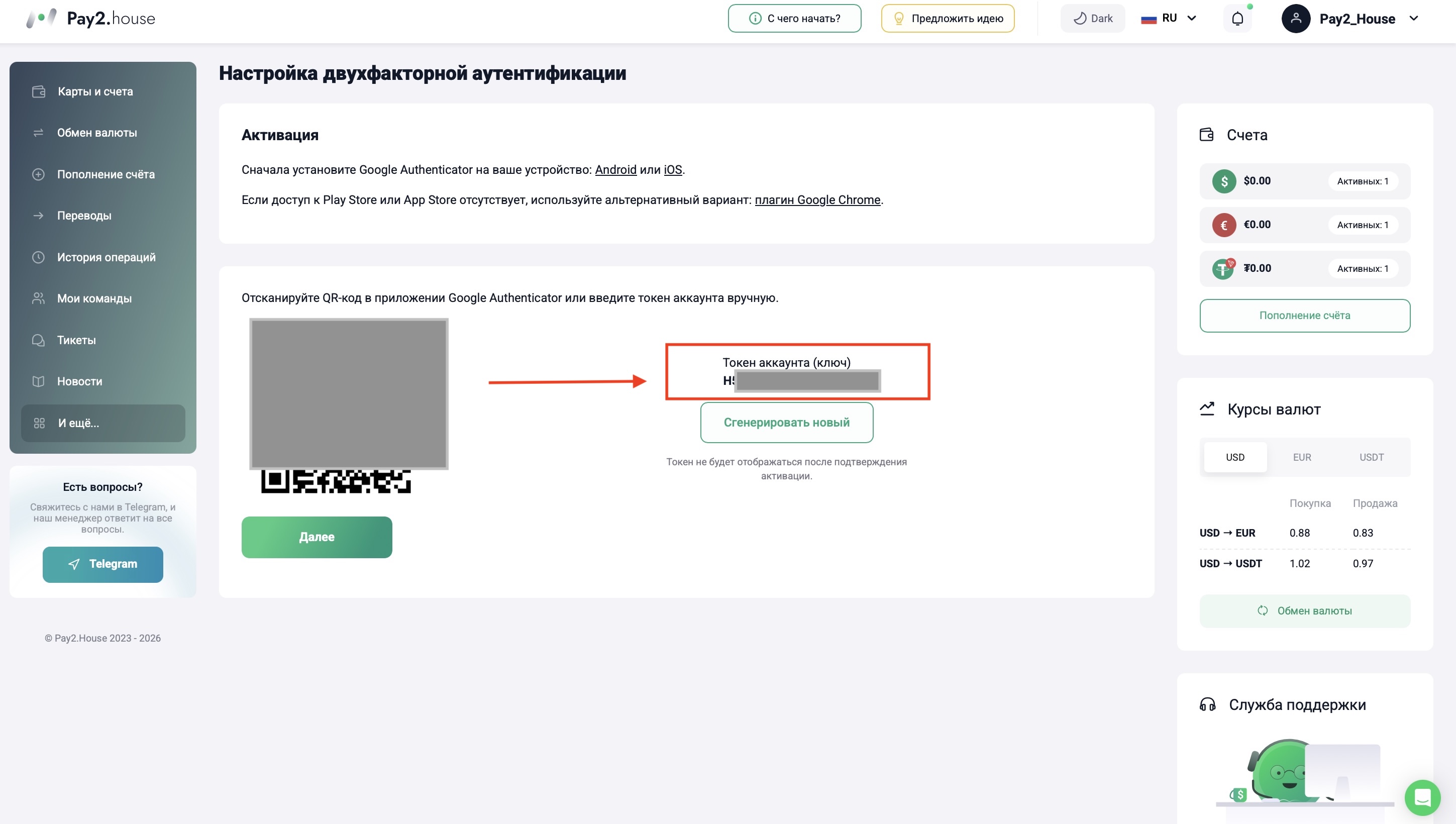
После нажатия «Подключить» система покажет QR-код и ключ для ручного подключения.
Если приложение Google Authenticator уже установлено на телефоне, можно переходить к следующему шагу.
Если приложения еще нет, установите его из официального магазина:
Рекомендуем устанавливать Google Authenticator именно на телефон. Так доступ к кодам 2FA будет удобнее и безопаснее.
Если доступа к Google Play или App Store нет, можно использовать альтернативный вариант - 2FA-плагин для Google Chrome. Но основной рекомендуемый способ - приложение Google Authenticator на телефоне.
Шаг 6. Откройте Google Authenticator на телефоне
Откройте приложение Google Authenticator на телефоне.
Если приложение попросит войти через Google-аккаунт, войдите через свою почту Google.
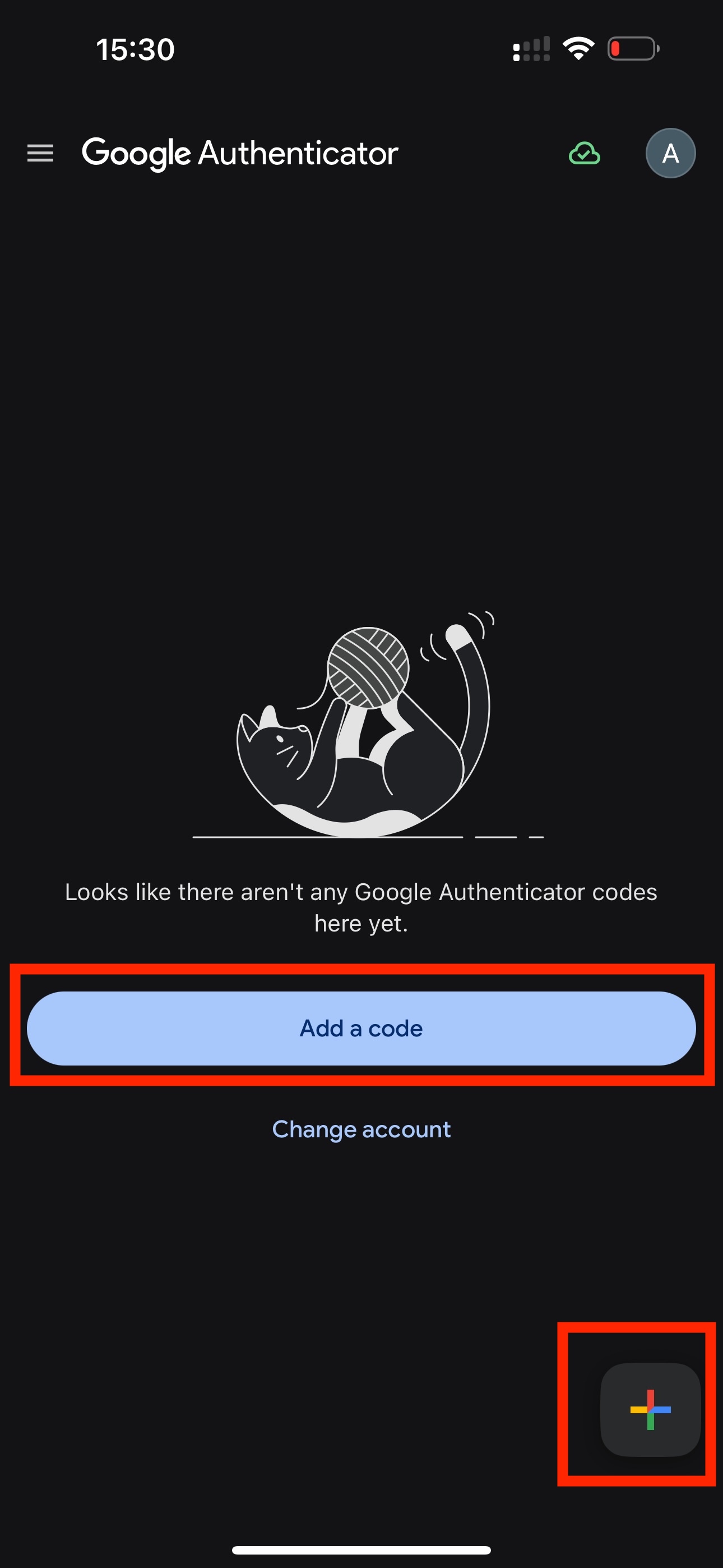
Если раньше вы не использовали Google Authenticator и в приложении еще нет кодов, на экране может отображаться кнопка «Добавить код». Ее тоже можно использовать для добавления аккаунта Pay2.House.
Также можно нажать плюсик в правом нижнем углу приложения. В зависимости от версии приложения он может быть расположен немного иначе.
Шаг 7. Отсканируйте QR-код
После выбора Google Authenticator в Pay2.House система покажет QR-код.
В приложении Google Authenticator нажмите «Добавить код» или плюсик «+».
После этого приложение предложит два варианта:
-
«Сканировать QR-код»;
-
«Ввести ключ настройки».
Выберите «Сканировать QR-код».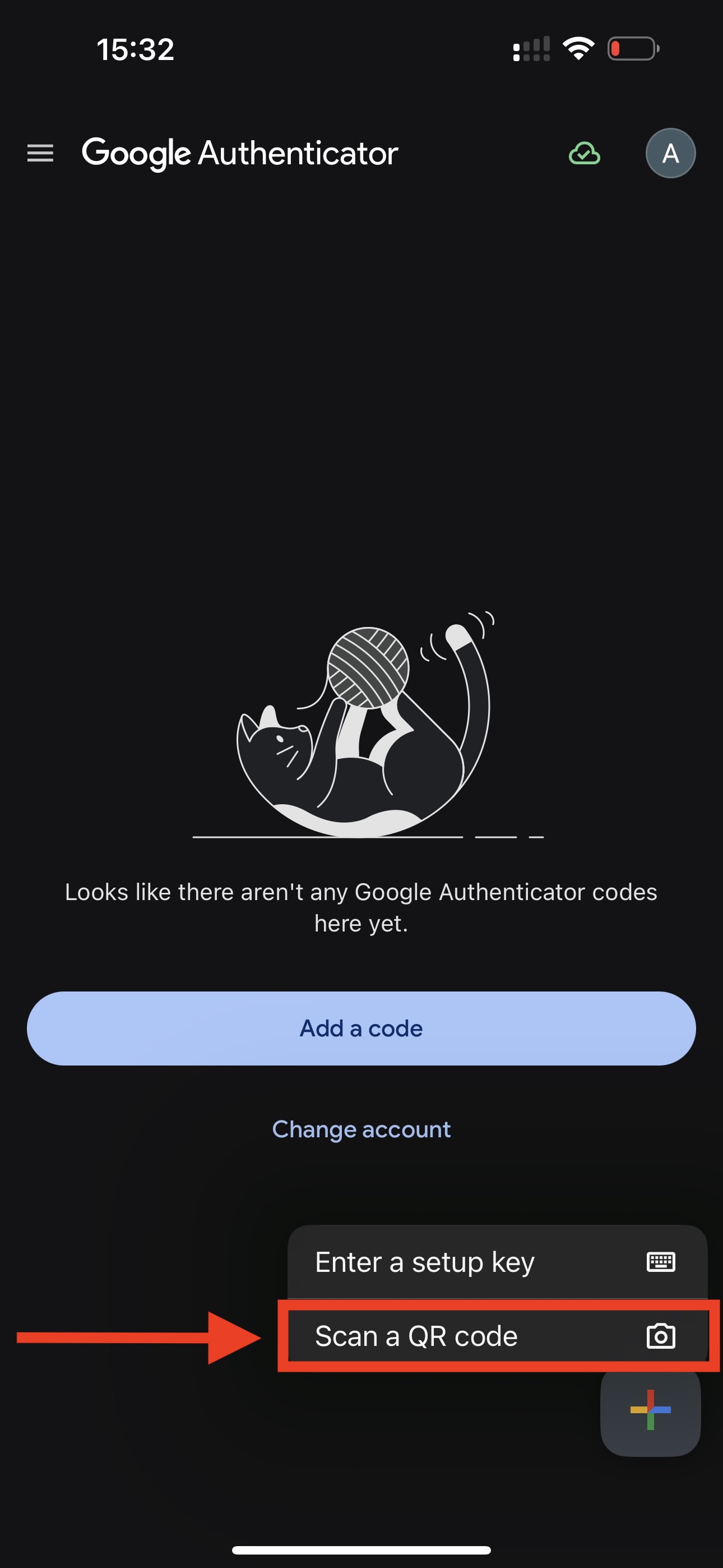
Наведите камеру телефона на QR-код в личном кабинете Pay2.House.
После сканирования в приложении появится новый аккаунт Pay2.House и начнет генерироваться 6-значный код.
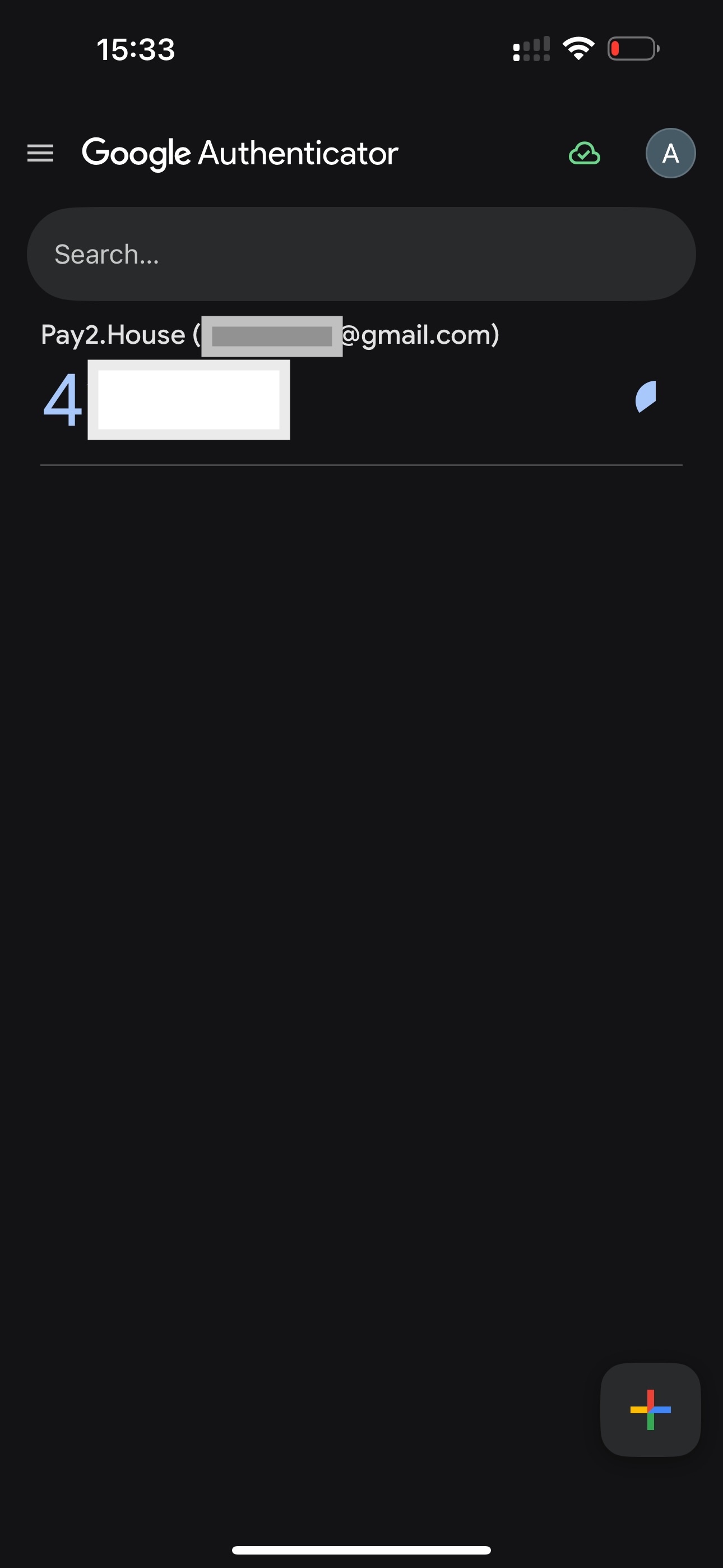
Это самый простой способ подключения Google Authenticator.
Шаг 8. Если QR-код не сканируется, введите ключ вручную
Если вы не можете отсканировать QR-код, используйте ручной ввод.
В Pay2.House рядом с QR-кодом отображается секретный ключ или токен. Скопируйте его - этот ключ нужно будет вставить в Google Authenticator.
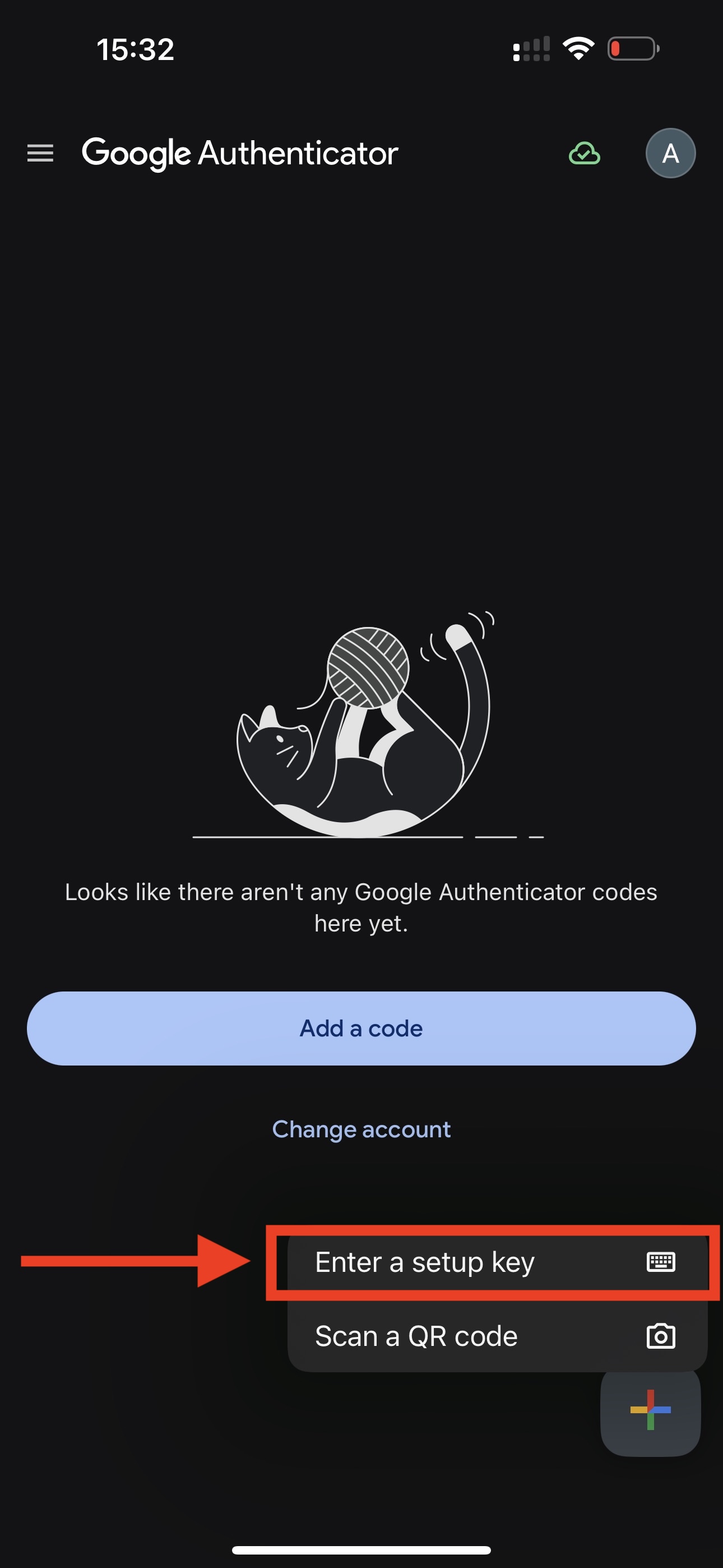
В приложении Google Authenticator выберите вариант «Ввести ключ настройки».
Далее заполните данные аккаунта:
-
название аккаунта - укажите Pay2.House или другое понятное для вас название;
-
ключ - вставьте секретный ключ, который отображается рядом с QR-кодом в Pay2.House;
-
тип ключа - выберите Time-based.
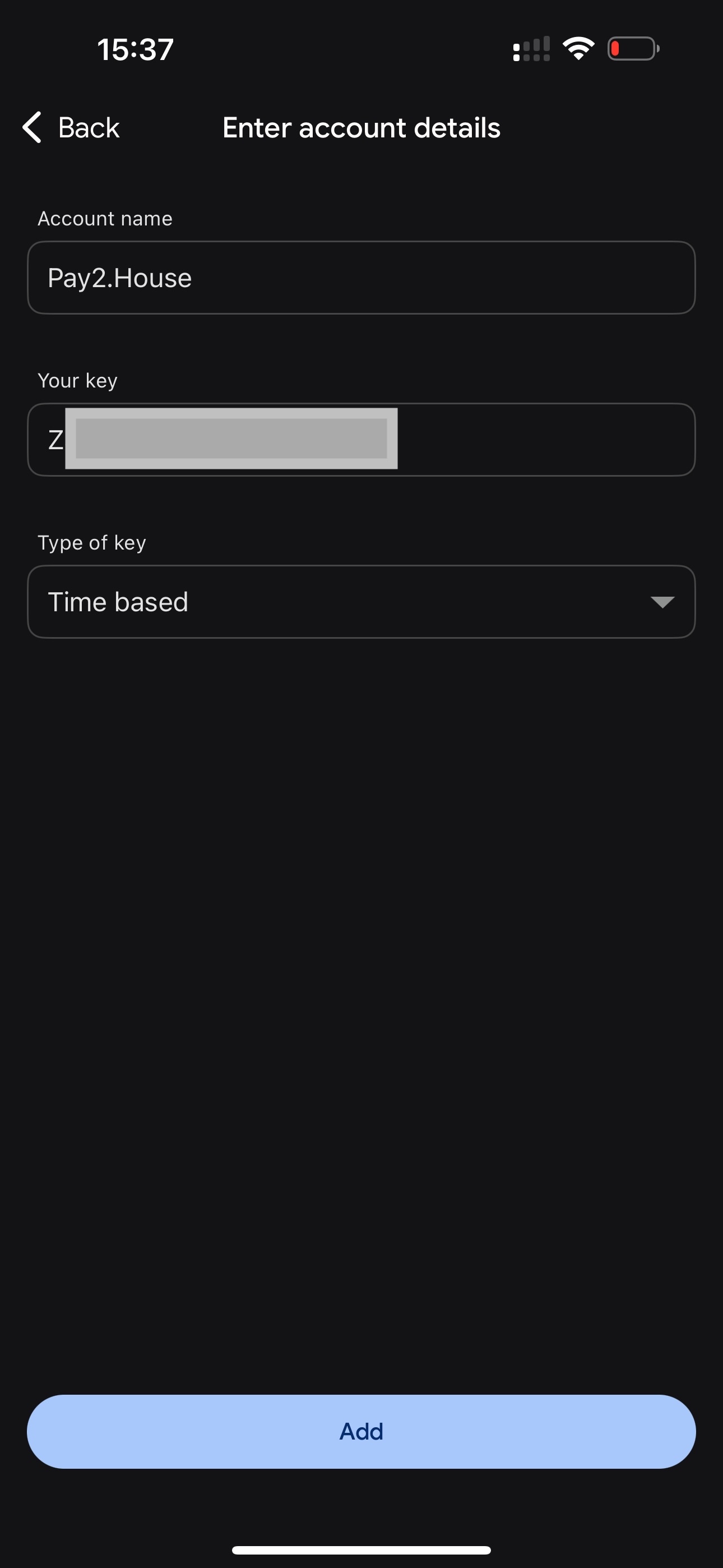
После этого сохраните данные.
Google Authenticator начнет показывать 6-значный код для Pay2.House. Этот код нужно будет ввести в личном кабинете Pay2.House для подтверждения подключения.
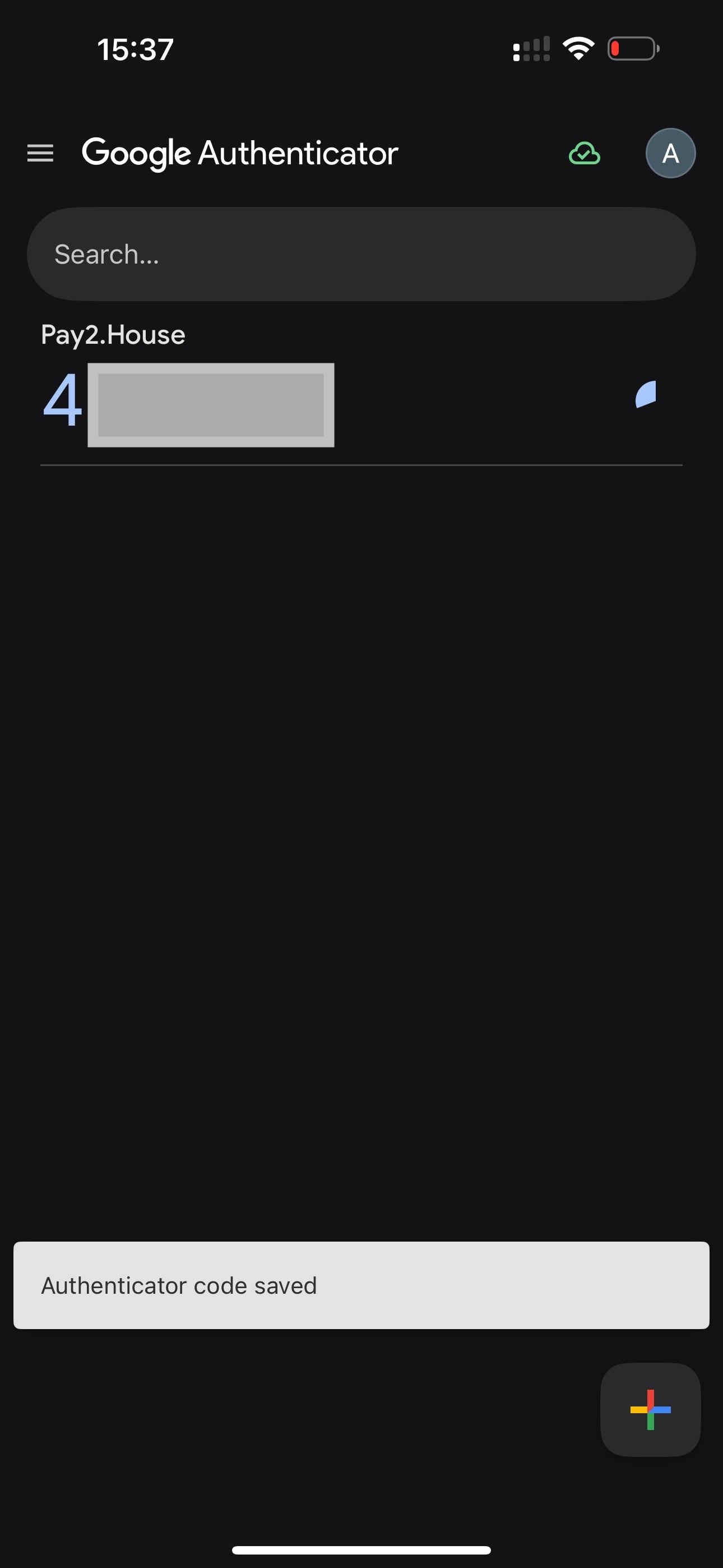
Шаг 9. Подтвердите подключение в Pay2.House
После того как вы добавили аккаунт Pay2.House в Google Authenticator через QR-код или ручной ввод ключа, вернитесь в личный кабинет Pay2.House.
Под QR-кодом нажмите кнопку «Далее».
После этого вы попадете на страницу настройки двухфакторной аутентификации. Здесь нужно подтвердить подключение Google Authenticator.
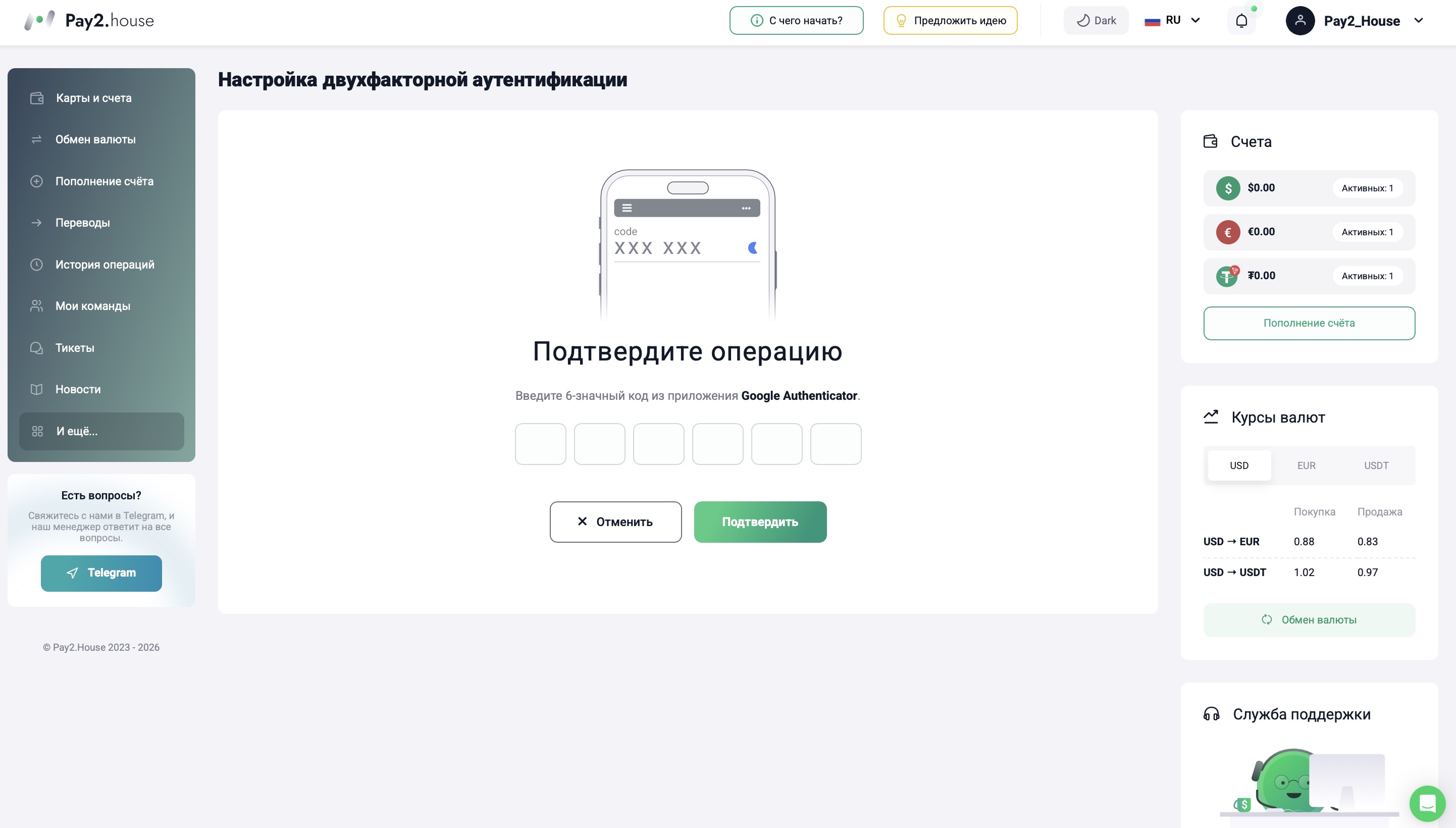
Откройте Google Authenticator и найдите код для Pay2.House.
Введите 6-значный код из приложения в поле подтверждения в личном кабинете Pay2.House. Код нужно вводить без пробелов и дополнительных символов.
Важно: код в Google Authenticator обновляется примерно каждые 30 секунд. Если до обновления осталось мало времени, лучше дождаться нового кода и сразу ввести его.
После ввода кода нажмите кнопку «Подтвердить».
Шаг 10. Проверьте, что 2FA активирована
Если код введен корректно, двухфакторная аутентификация будет активирована для вашего аккаунта Pay2.House.
После этого Google Authenticator будет использоваться для защиты аккаунта и подтверждения важных операций.
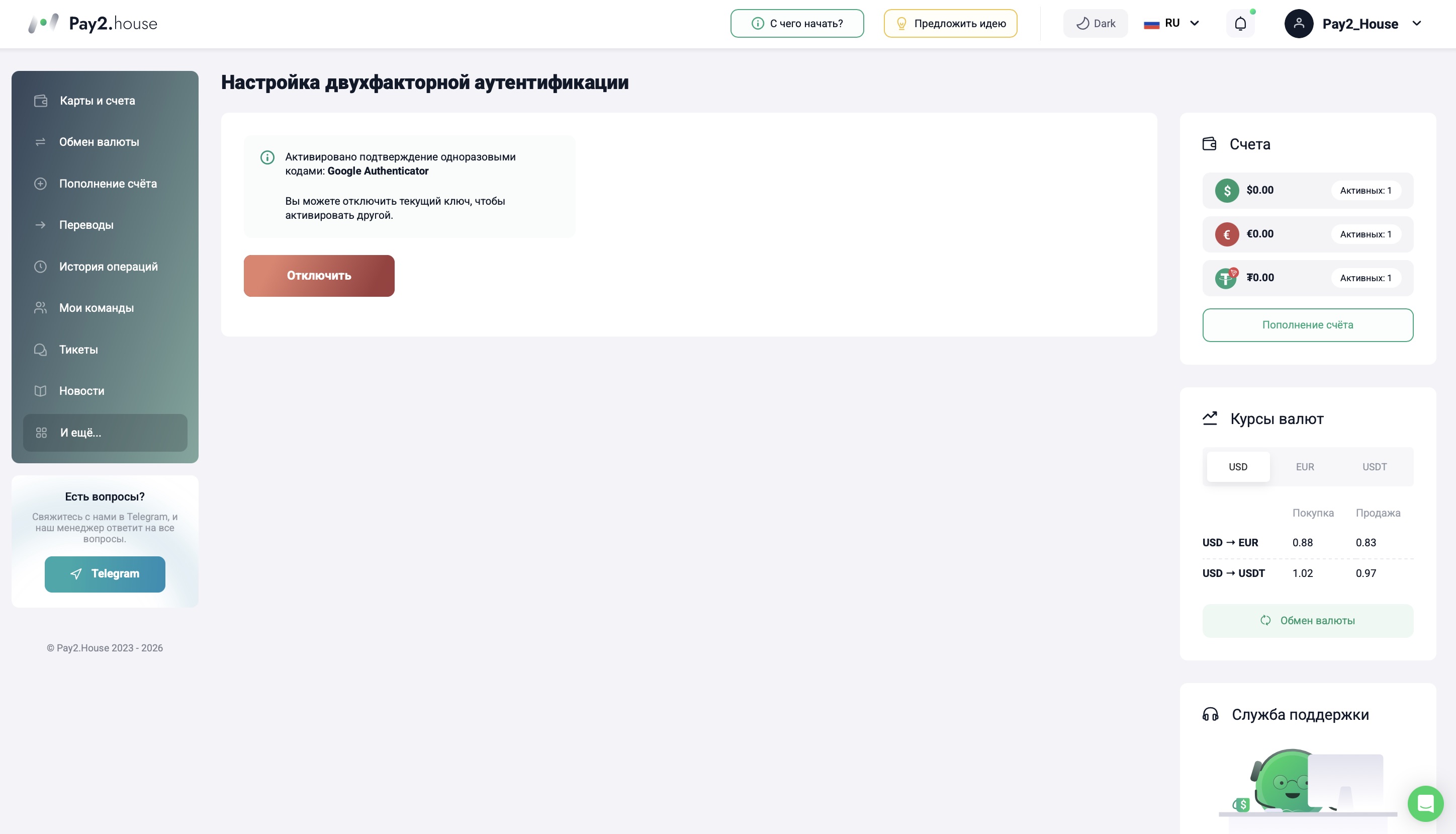
Как понять, что 2FA подключена успешно
После успешного подключения можно снова перейти в «Настройки профиля» → «Безопасность».
В блоке «Методы подтверждения платежей» вы увидите, что Google Authenticator подключен.
Также при следующем входе или подтверждении операции Pay2.House может запросить одноразовый код из приложения.
Если система принимает код и дает продолжить действие, значит 2FA настроена корректно.
Что делать, если код Google Authenticator не подходит
Иногда пользователь вводит код, но система его не принимает.
Чаще всего причина в одном из следующих пунктов:
-
на телефоне установлено неправильное время;
-
отключена автоматическая синхронизация времени;
-
вводится код от другого аккаунта;
-
код уже обновился, а пользователь ввел старое значение;
-
используется старый токен после повторного подключения 2FA.
Сначала проверьте время на телефоне и включите автоматическую синхронизацию даты и времени.
Затем откройте Google Authenticator и убедитесь, что выбираете код именно для аккаунта Pay2.House.
Также проверьте синхронизацию Google Authenticator с вашим Google-аккаунтом. Рядом с аватаркой Google-аккаунта должен отображаться зеленый индикатор. Это значит, что коды сохраняются в Google-аккаунте и синхронизация работает корректно.
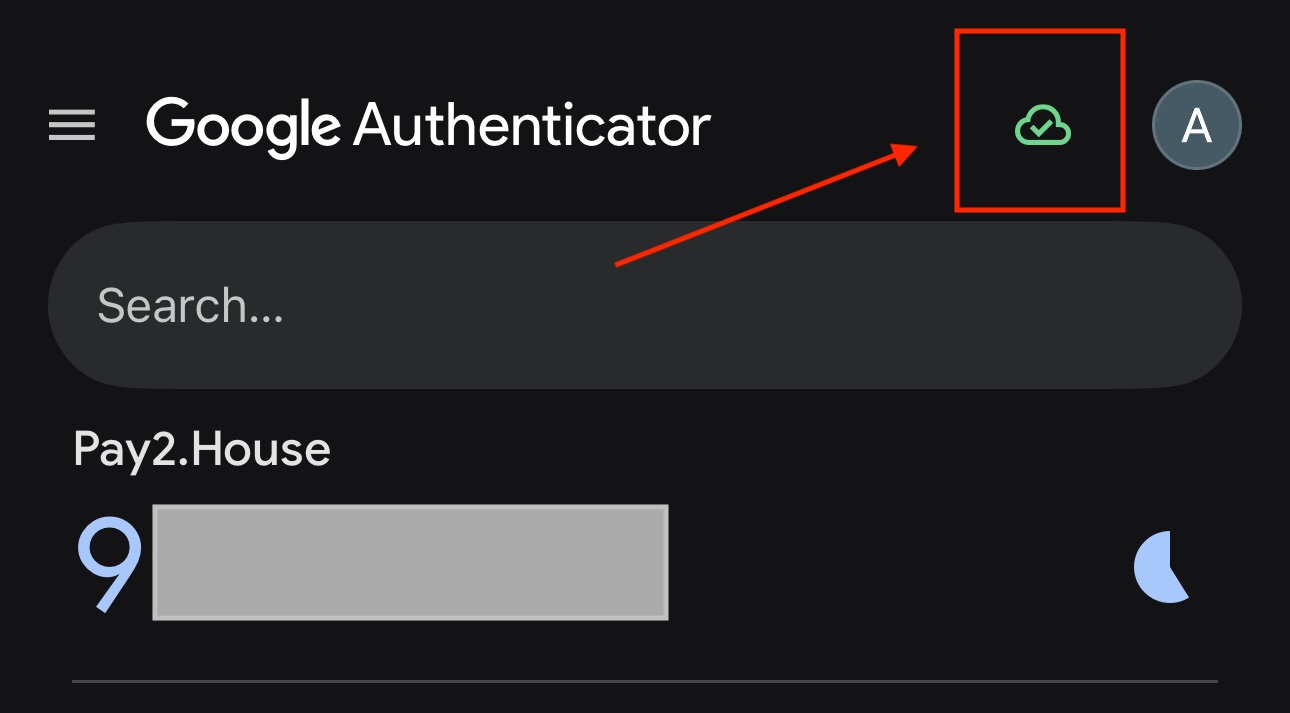
Если до обновления кода осталось несколько секунд, дождитесь нового кода и введите его сразу после появления.
Что делать, если доступ к Google Authenticator потерян
Если вы потеряли доступ к телефону, удалили Google Authenticator или не можете получить код, обратитесь в поддержку Pay2.House.
Для этого создайте тикет в личном кабинете, напишите в Telegram-группу Pay2.House или свяжитесь с поддержкой другим доступным способом.
В обращении укажите:
-
email аккаунта Pay2.House;
-
что именно произошло с доступом к 2FA;
-
какой способ подтверждения был подключен.
Также важно иметь доступ к почте, на которую зарегистрирован аккаунт Pay2.House. Она понадобиться для проверки запроса.
Поддержка проверит информацию и подскажет дальнейшие действия.
Важно: не передавайте коды 2FA третьим лицам и не отправляйте их в чатах, если этого не требует официальный процесс безопасности.
Как отключить Google Authenticator
Если вам нужно отключить Google Authenticator, перейдите в «Настройки профиля» → «Безопасность» и откройте блок «Методы подтверждения платежей».
Далее выберите подключенный Google Authenticator и отключите его через настройки аккаунта.
Важно: ограничение на финансовые операции после отключения 2FA
Если поддержка сбрасывает 2FA по вашему запросу, на аккаунте включается ограничение на финансовые операции на 72 часа. В течение этого времени вы не сможете проводить финансовые операции.
Это правило используется для дополнительной защиты аккаунта после изменения настроек безопасности.
Советы по безопасности
Чтобы не потерять доступ к аккаунту и снизить риски, рекомендуем соблюдать несколько простых правил:
-
не удаляйте Google Authenticator без необходимости;
-
не передавайте коды 2FA другим людям;
-
не храните пароль и 2FA-коды в одном месте;
-
сохраняйте доступ к email, который указан в аккаунте Pay2.House;
-
используйте надежный пароль для аккаунта;
-
проверяйте, что вводите код именно от Pay2.House.
Если вы работаете в команде, не передавайте личный доступ к аккаунту. Для командной работы в Pay2.House есть отдельный инструмент «Мои команды». Он помогает распределять доступы и контролировать бюджеты.
Итог
Google Authenticator помогает защищать аккаунт Pay2.House, подтверждать вход, платежи и важные действия внутри сервиса с помощью одноразовых кодов.
После настройки 2FA вы сможете безопаснее работать с аккаунтом, балансами, виртуальными картами и платежами в Pay2.House.


 Telegram
 Email
Email



Будьте первым, кто поделится мнением!
Мы ценим вашу обратную связь — поделитесь своим мнением.