


Google Authenticator é a principal forma de conectar o 2FA no Pay2.House. Ele é necessário para proteger a conta, fazer login na conta pessoal e confirmar operações.
2FA é um código de segurança adicional. O usuário insere não apenas a senha, mas também um código único de 6 dígitos gerado pelo aplicativo. O código é atualizado regularmente, por isso o acesso à conta se torna mais seguro.
No Pay2.House, esse código pode ser necessário ao fazer login, emitir um cartão virtual, confirmar um pagamento ou realizar outras ações relacionadas à segurança.
Neste guia, vamos explicar:
-
onde ficam as configurações de 2FA no Pay2.House;
-
como conectar o Google Authenticator;
-
como confirmar a conexão com um código;
-
o que fazer se o código não funcionar;
-
o que fazer se o acesso ao Google Authenticator for perdido.
Se você está começando a usar o Pay2.House, primeiro veja as instruções básicas - Como começar a usar o Pay2.House após o registro
Quais métodos de confirmação estão disponíveis
Existem duas formas de confirmar operações no Pay2.House:
-
Google Authenticator;
-
SMS verification.
Recomendamos usar o Google Authenticator. Este é o principal método de 2FA no Pay2.House, conveniente para fazer login na conta e confirmar operações.
Como conectar o Google Authenticator no Pay2.House
Antes de começar, certifique-se de que você tem acesso à sua conta Pay2.House e ao telefone onde deseja instalar o Google Authenticator.
Etapa 1. Faça login na sua conta Pay2.House
Abra o site Pay2.House e faça login na sua conta pessoal usando o e-mail e a senha da sua conta.
Depois de fazer login, você entrará na interface do serviço, onde estão disponíveis as principais seções: cartões e contas, recarga, transferências, histórico de operações, câmbio de moedas, tickets e outras funções.
Você pode ler mais sobre a navegação dentro da conta pessoal em um guia separado - Guia 1. Como se registrar e começar a trabalhar com Pay2.House
Etapa 2. Abra “Profile Settings”
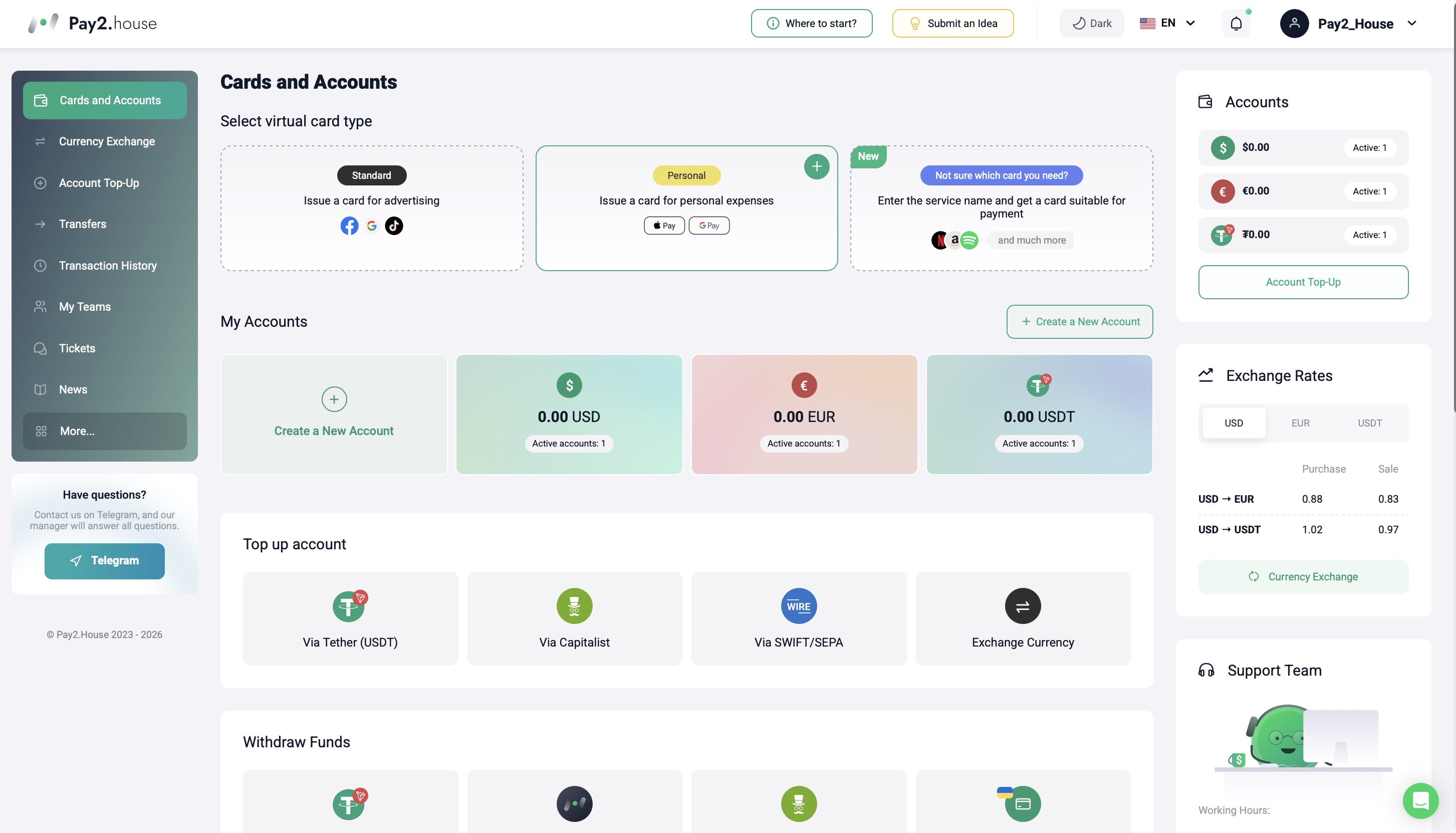
No canto superior direito da interface, clique no seu nome de usuário ou no ícone de perfil.
No menu que será aberto, selecione a seção “Profile Settings”.
Etapa 3. Vá para a seção “Security”
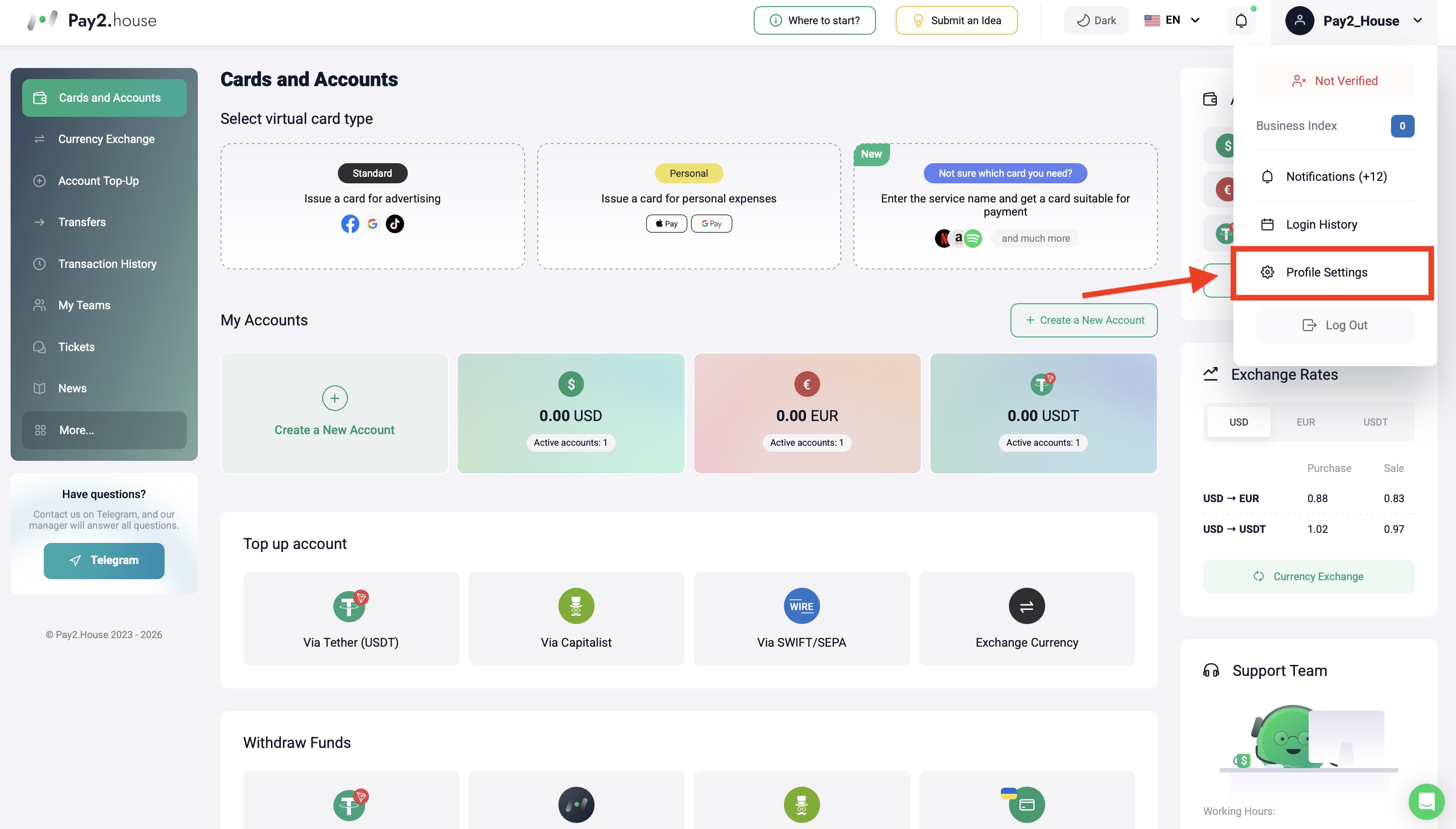
Nas configurações do perfil, abra a seção “Security”.
É aqui que ficam os parâmetros relacionados à proteção da conta e aos métodos de confirmação de operações.
Etapa 4. Encontre o bloco “Payment Verification Methods”
Na seção “Security”, encontre o bloco “Payment Verification Methods”.
Esse bloco é responsável pelos métodos de confirmação de pagamentos e outras ações na conta.
No Pay2.House, há dois métodos de confirmação disponíveis:
-
Google Authenticator;
-
SMS verification.
Recomendamos usar o Google Authenticator. Selecione esta opção e clique no botão “Enable”.
Etapa 5. Instale o Google Authenticator
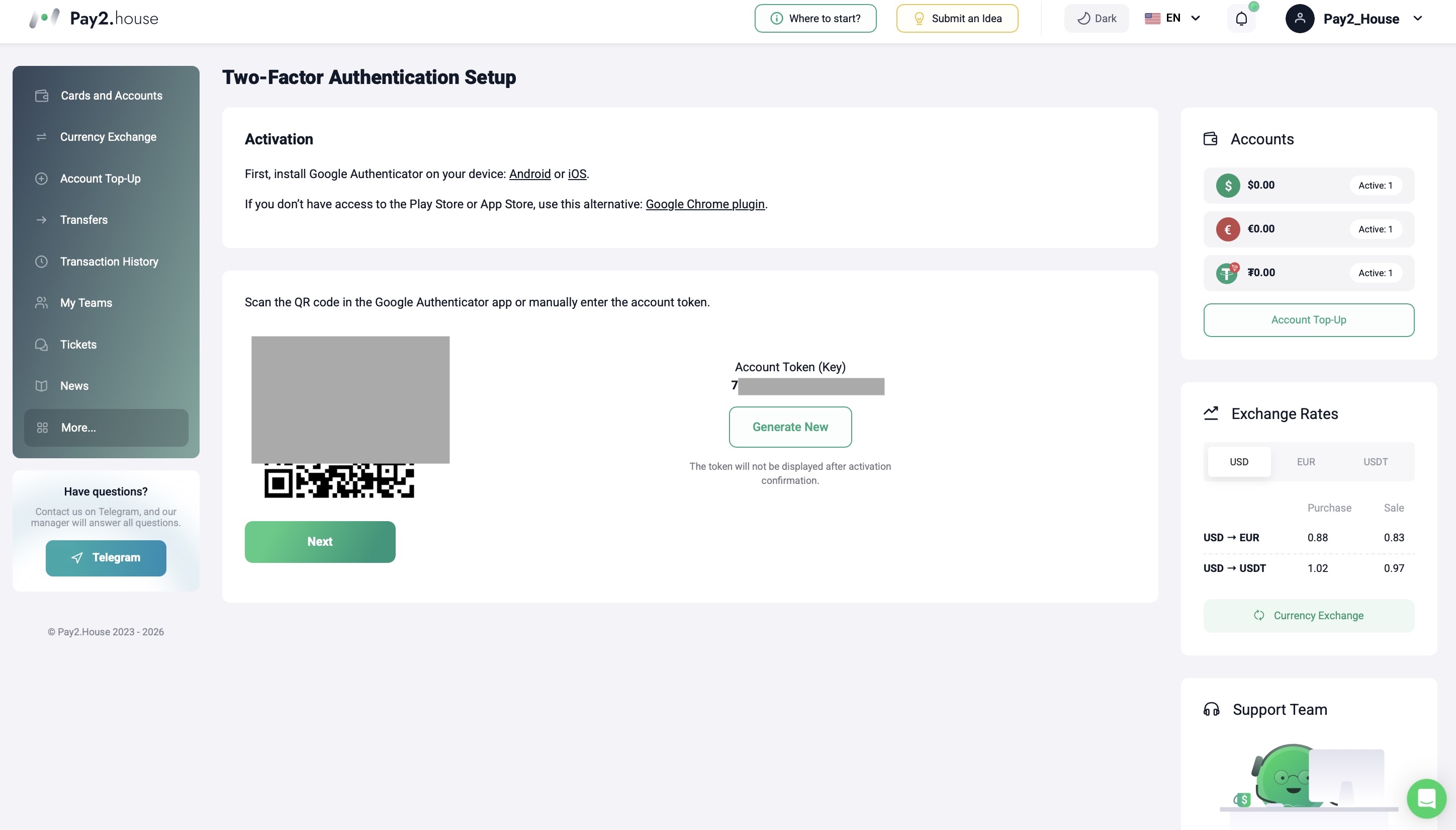
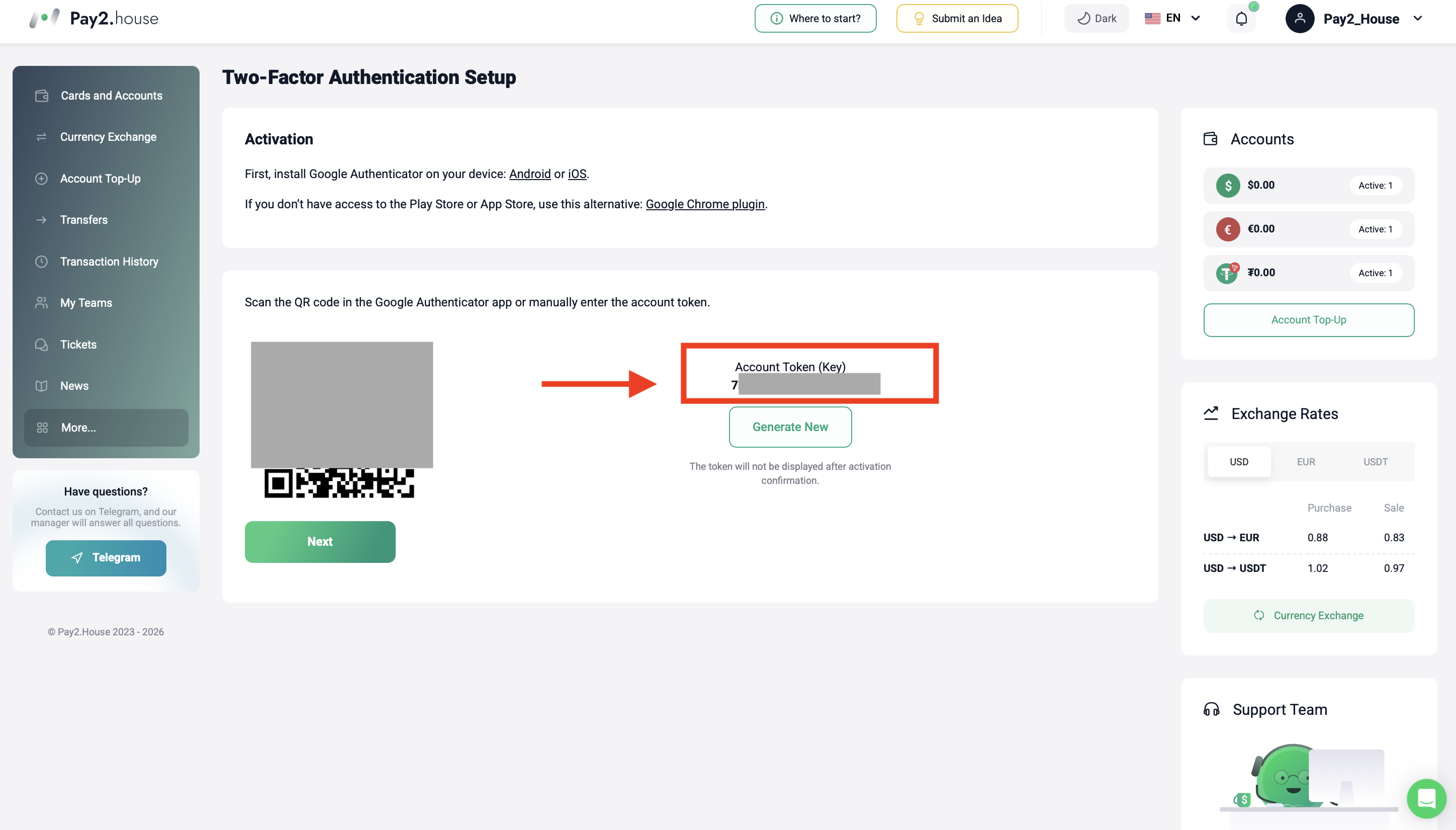
Depois de clicar em “Enable”, o sistema mostrará um código QR e uma chave para conexão manual.
Se o aplicativo Google Authenticator já estiver instalado no seu telefone, você pode seguir para a próxima etapa.
Se o aplicativo ainda não estiver instalado, instale-o pela loja oficial:
Recomendamos instalar o Google Authenticator especificamente no seu telefone. Assim, o acesso aos códigos 2FA será mais conveniente e seguro.
Se você não tiver acesso ao Google Play ou à App Store, pode usar uma opção alternativa - um plugin 2FA para Google Chrome. Mas o método principal recomendado é o aplicativo Google Authenticator no telefone.
Etapa 6. Abra o Google Authenticator no seu telefone
Abra o aplicativo Google Authenticator no seu telefone.
Se o aplicativo pedir para fazer login por meio de uma conta Google, faça login usando seu e-mail do Google.
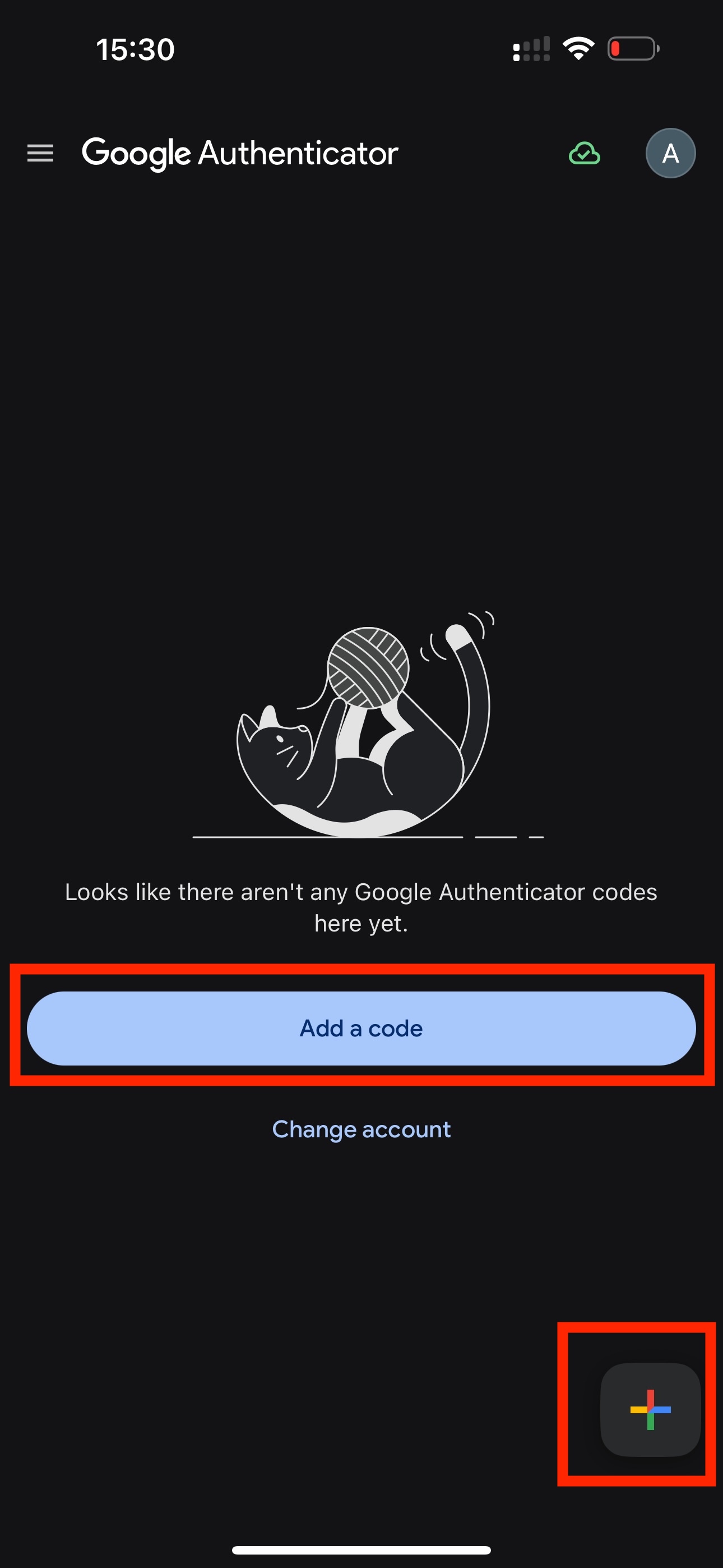
Se você ainda não usou o Google Authenticator antes e ainda não houver códigos no aplicativo, o botão “Add a code” pode aparecer na tela. Você também pode usá-lo para adicionar sua conta Pay2.House.
Você também pode clicar no ícone de mais no canto inferior direito do aplicativo. Dependendo da versão do aplicativo, ele pode estar localizado um pouco diferente.
Etapa 7. Escaneie o código QR
Depois de selecionar Google Authenticator no Pay2.House, o sistema mostrará um código QR.
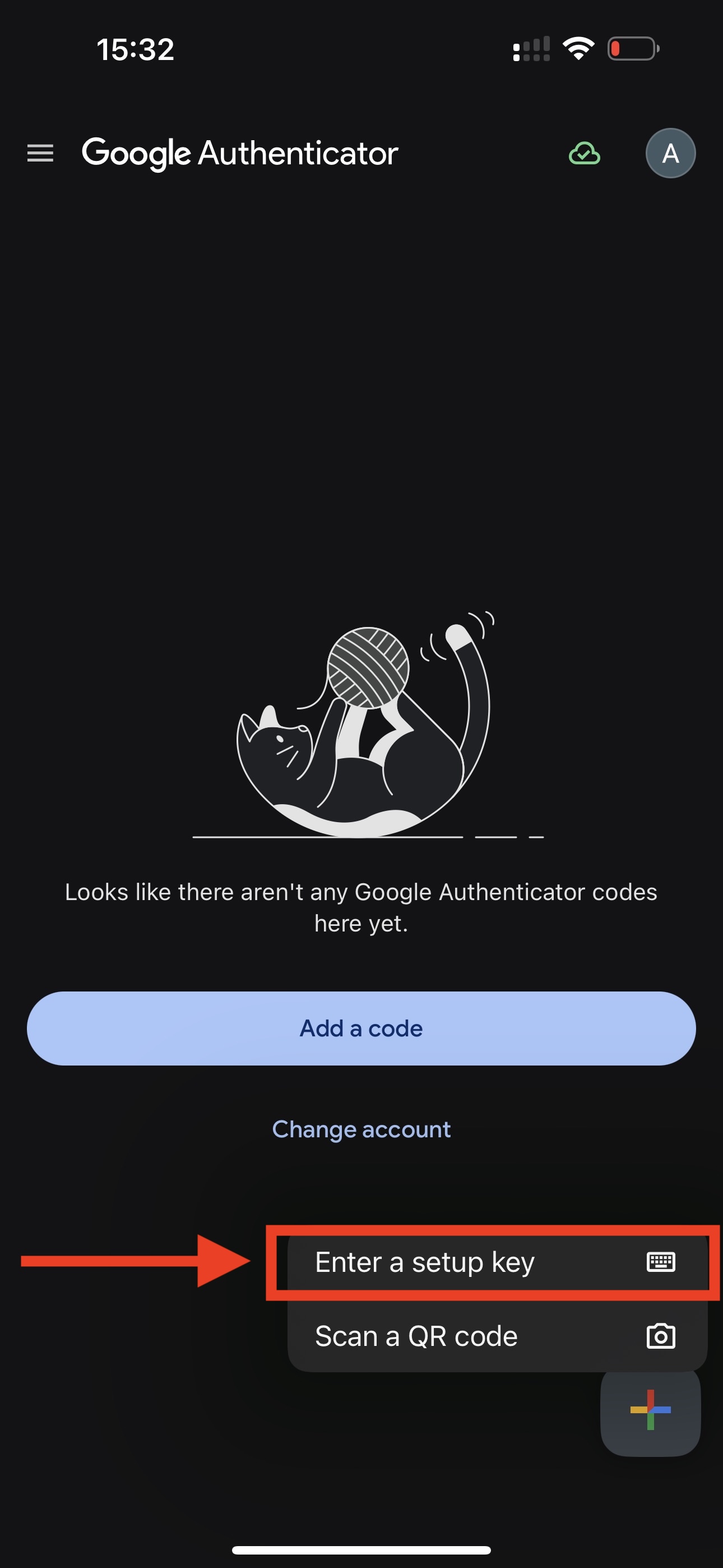
No aplicativo Google Authenticator, clique em “Add code” ou no ícone de mais “+”.
Depois disso, o aplicativo oferecerá duas opções:
-
“Scan a QR code”;
-
“Enter a setup key”.
Selecione “Scan a QR code”.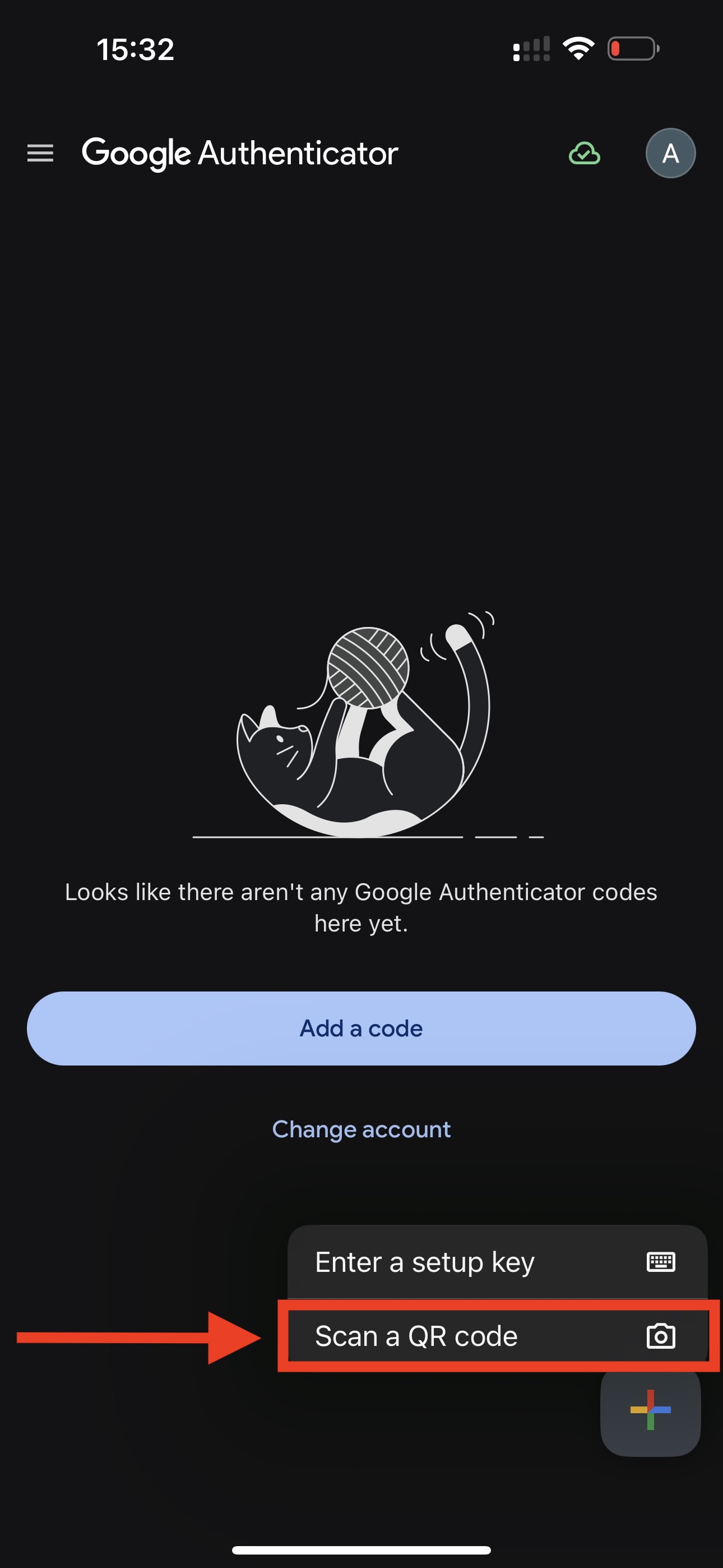
Aponte a câmera do telefone para o código QR na conta pessoal Pay2.House.
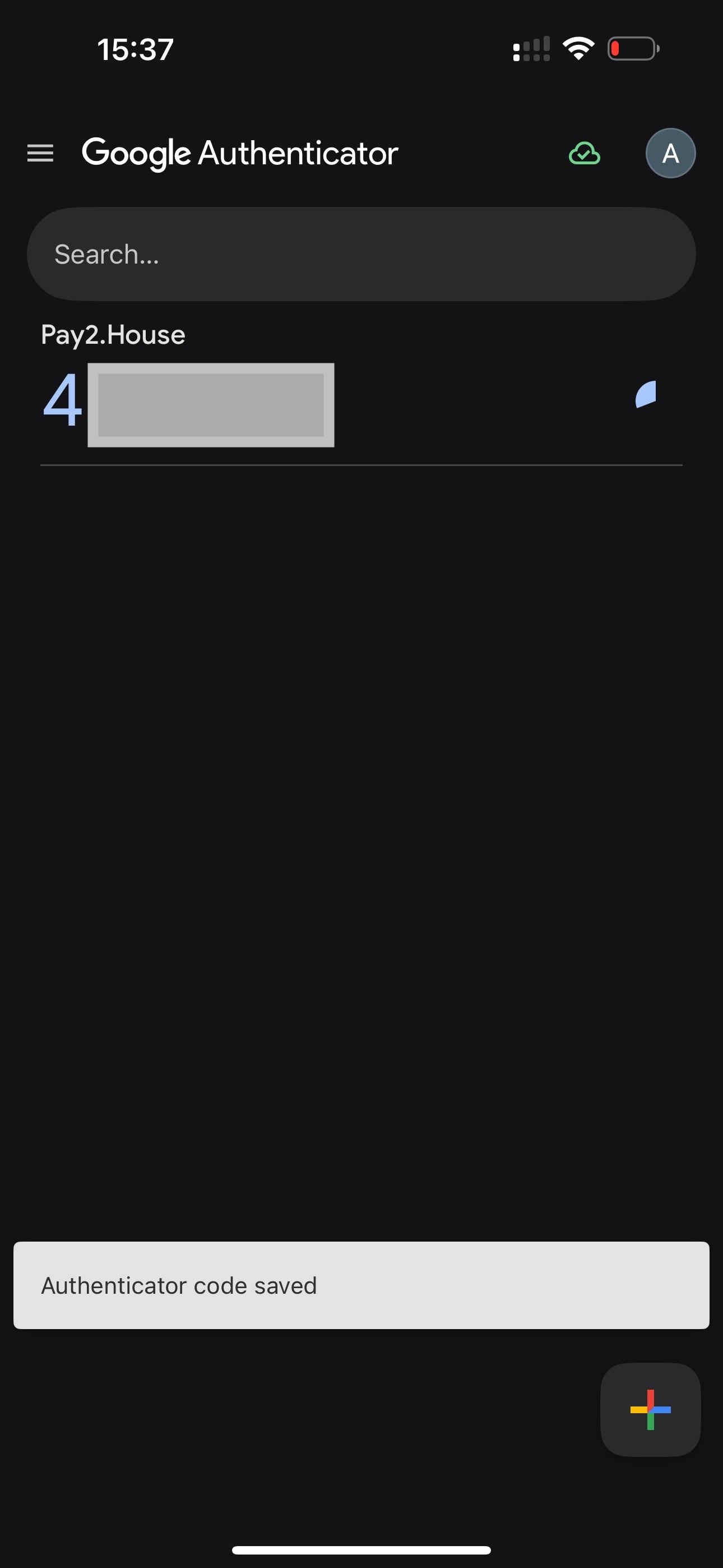
Após a leitura, uma nova conta Pay2.House aparecerá no aplicativo e um código de 6 dígitos começará a ser gerado.
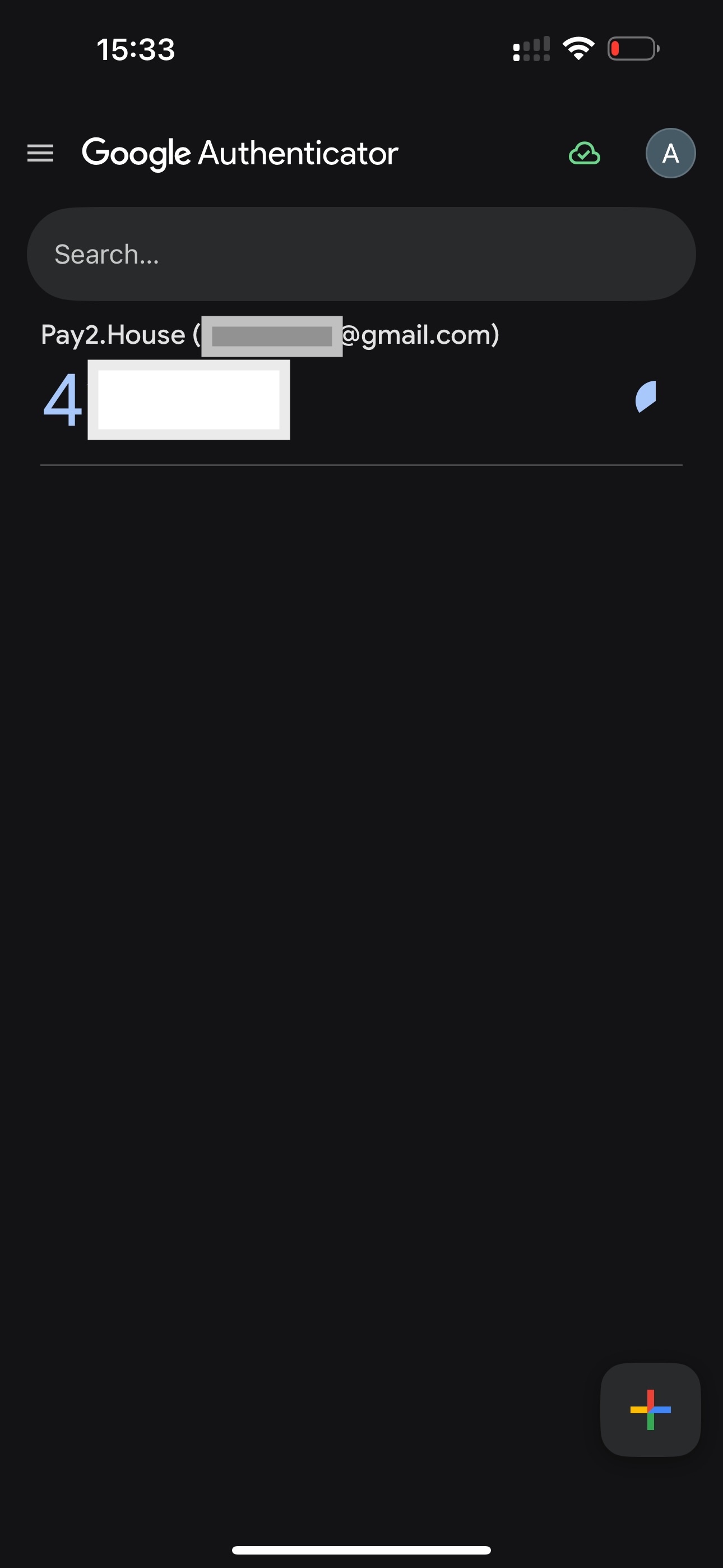
Esta é a forma mais simples de conectar o Google Authenticator.
Etapa 8. Se o código QR não for escaneado, insira a chave manualmente
Se você não conseguir escanear o código QR, use a entrada manual.
No Pay2.House, uma chave secreta ou token é exibido ao lado do código QR. Copie essa chave - ela precisará ser inserida no Google Authenticator.
No aplicativo Google Authenticator, selecione a opção “Enter a setup key”.
Em seguida, preencha os dados da conta:
-
account name - insira Pay2.House ou outro nome que seja claro para você;
-
key - insira a chave secreta exibida ao lado do código QR no Pay2.House;
-
type of key - selecione Time-based.
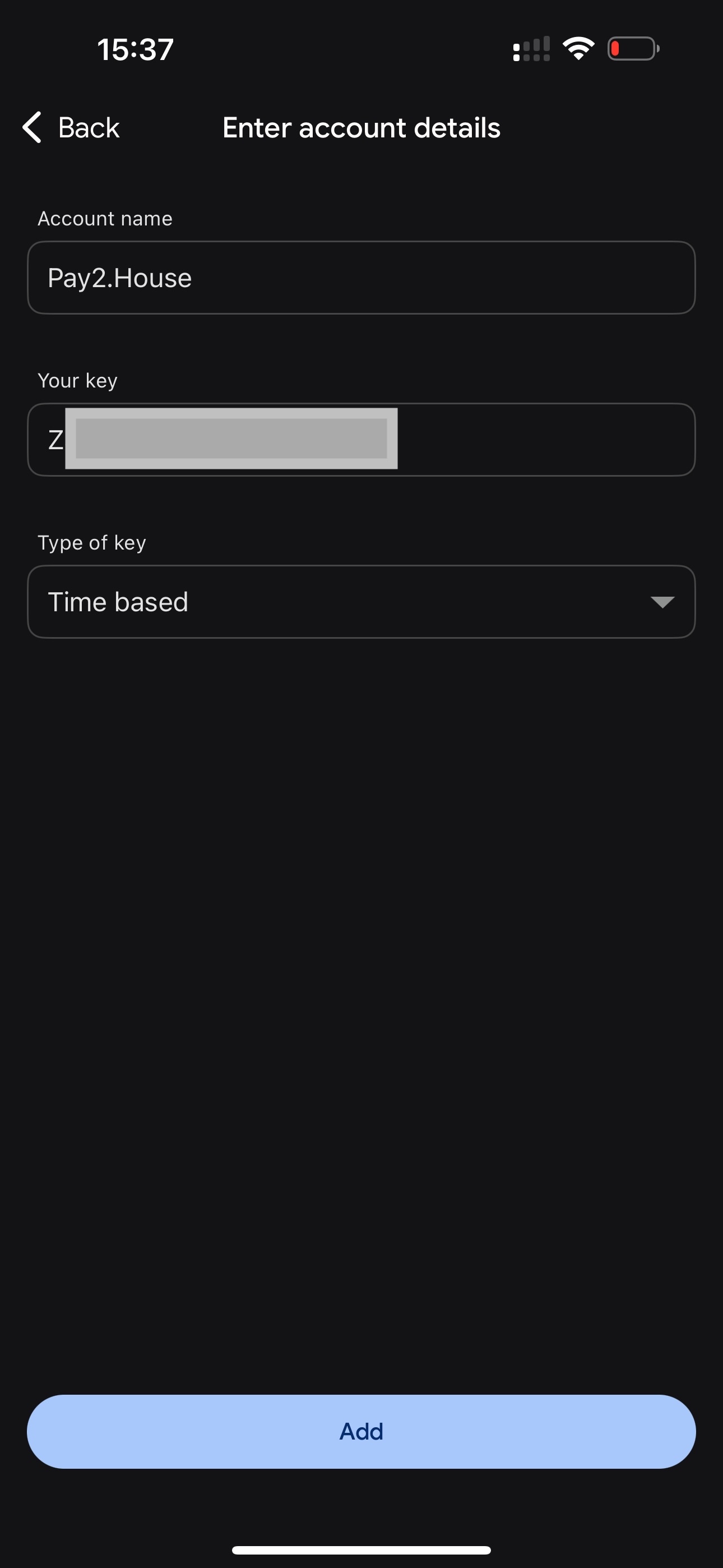
Depois disso, salve os dados.
O Google Authenticator começará a mostrar um código de 6 dígitos para o Pay2.House. Esse código precisará ser inserido na conta pessoal Pay2.House para confirmar a conexão.
Etapa 9. Confirme a conexão no Pay2.House
Depois de adicionar a conta Pay2.House ao Google Authenticator por meio do código QR ou da entrada manual da chave, volte para sua conta pessoal Pay2.House.
Clique no botão “Next” abaixo do código QR.
Depois disso, você chegará à página de configuração da autenticação de dois fatores. Aqui, é necessário confirmar a conexão do Google Authenticator.
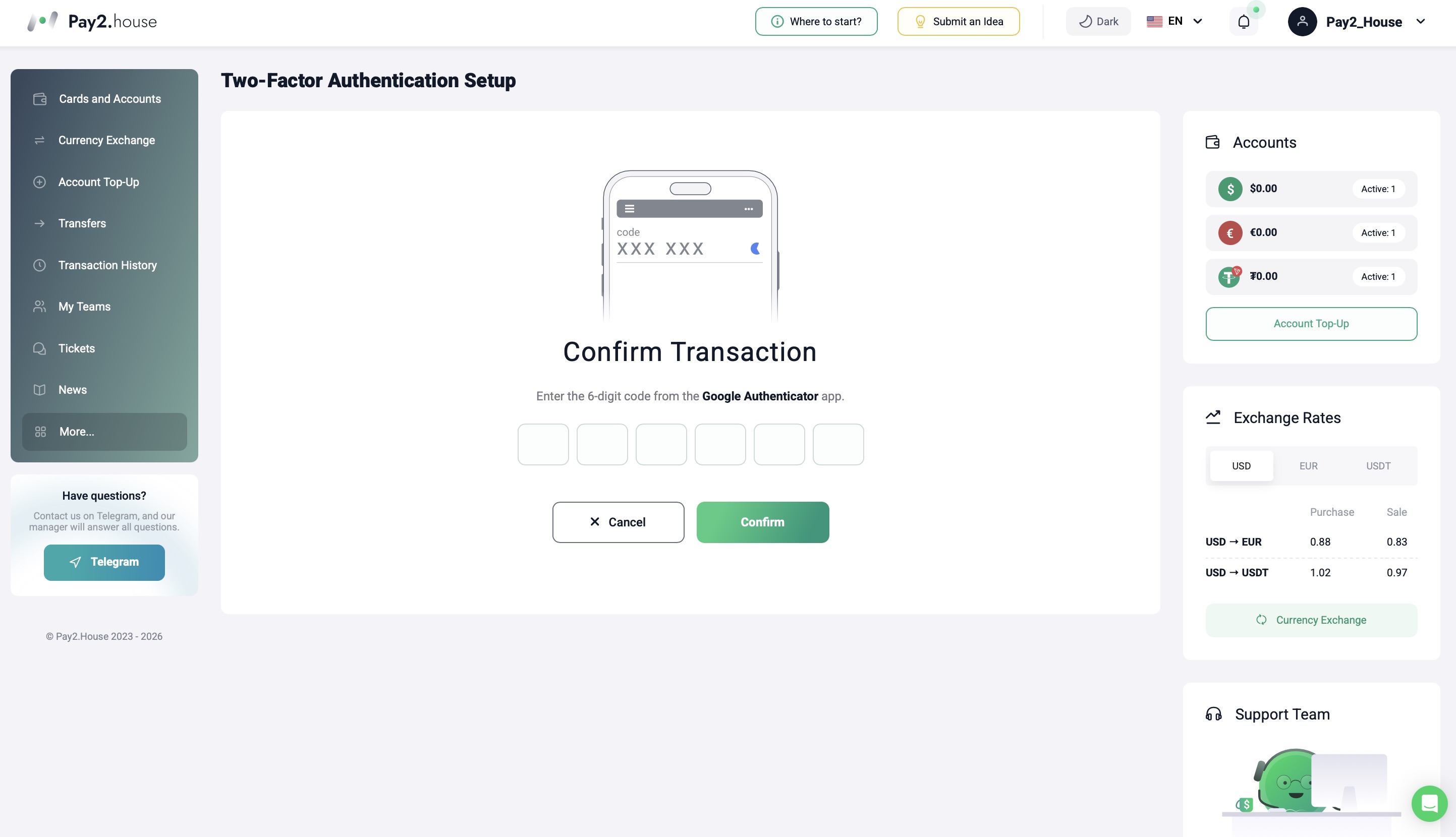
Abra o Google Authenticator e encontre o código para Pay2.House.
Insira o código de 6 dígitos do aplicativo no campo de confirmação da conta pessoal Pay2.House. O código deve ser inserido sem espaços ou símbolos adicionais.
Importante: o código no Google Authenticator é atualizado aproximadamente a cada 30 segundos. Se restar pouco tempo antes da atualização, é melhor esperar um novo código e inseri-lo imediatamente.
Depois de inserir o código, clique no botão “Confirm”.
Etapa 10. Verifique se o 2FA está ativado
Se o código for inserido corretamente, a autenticação de dois fatores será ativada para sua conta Pay2.House.
Depois disso, o Google Authenticator será usado para proteger a conta e confirmar operações importantes.
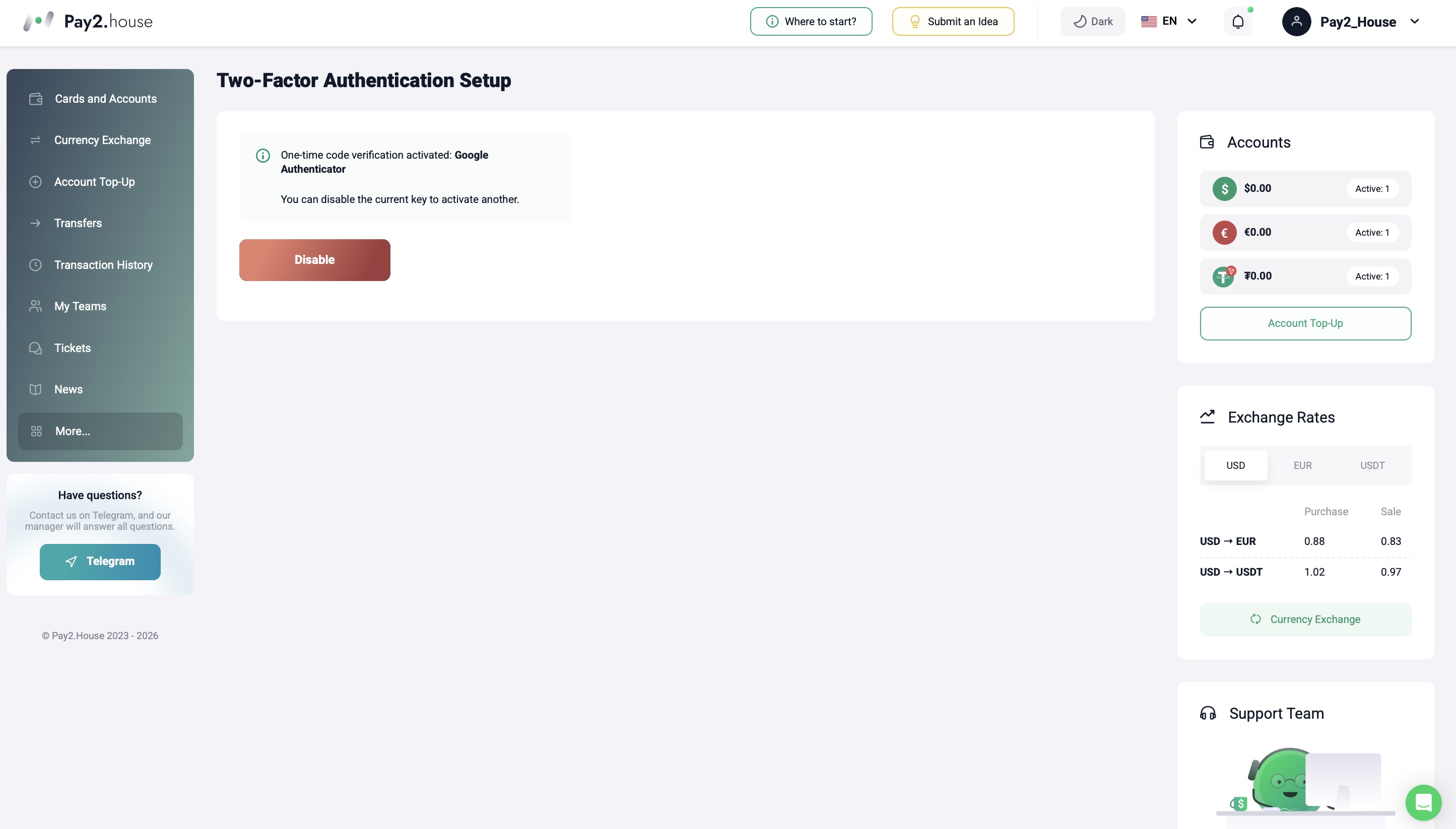
Como entender que o 2FA foi conectado com sucesso
Após a conexão bem-sucedida, você pode voltar para “Profile Settings” → “Security”.
No bloco “Payment confirmation methods”, você verá que o Google Authenticator está conectado.
Além disso, durante o próximo login ou confirmação de operação, o Pay2.House pode solicitar um código único do aplicativo.
Se o sistema aceitar o código e permitir que você continue a ação, isso significa que o 2FA foi configurado corretamente.
O que fazer se o código do Google Authenticator não funcionar
Às vezes, o usuário insere o código, mas o sistema não o aceita.
Na maioria das vezes, o motivo é um dos seguintes:
-
o horário incorreto está definido no telefone;
-
a sincronização automática de horário está desativada;
-
o código de outra conta está sendo inserido;
-
o código já foi atualizado, mas o usuário inseriu o valor antigo;
-
um token antigo está sendo usado depois de reconectar o 2FA.
Primeiro, verifique o horário no seu telefone e ative a sincronização automática de data e hora.
Depois, abra o Google Authenticator e certifique-se de selecionar especificamente o código da conta Pay2.House.
Verifique também a sincronização do Google Authenticator com sua conta Google. Um indicador verde deve aparecer ao lado do avatar da conta Google. Isso significa que os códigos estão salvos na conta Google e que a sincronização funciona corretamente.
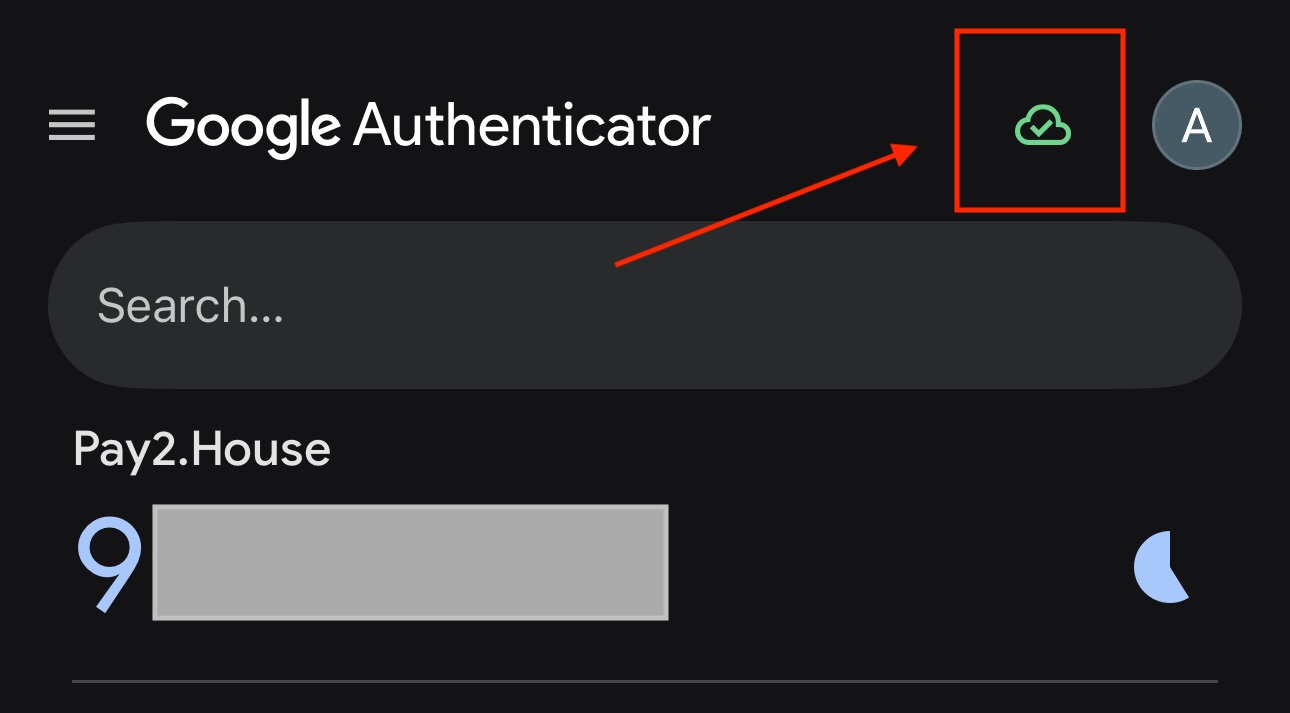
Se restarem apenas alguns segundos antes da atualização do código, espere um novo código e insira-o imediatamente após ele aparecer.
O que fazer se o acesso ao Google Authenticator for perdido
Se você perdeu o acesso ao telefone, excluiu o Google Authenticator ou não consegue obter o código, entre em contato com o suporte Pay2.House.
Para isso, crie um ticket na sua conta pessoal, escreva para o grupo Pay2.House no Telegram ou entre em contato com o suporte por outro meio disponível.
Na sua solicitação, informe:
-
o e-mail da sua conta Pay2.House;
-
o que exatamente aconteceu com seu acesso ao 2FA;
-
qual método de confirmação estava conectado.
Também é importante ter acesso ao endereço de e-mail usado para registrar a conta Pay2.House. Ele será necessário para verificar a solicitação.
O suporte verificará as informações e sugerirá os próximos passos.
Importante: não compartilhe códigos 2FA com terceiros e não os envie em chats, a menos que isso seja exigido pelo processo oficial de segurança.
Como desativar o Google Authenticator
Se você precisar desativar o Google Authenticator, vá para “Profile Settings” → “Security” e abra o bloco “Payment confirmation methods”.
Depois, selecione o Google Authenticator conectado e desative-o pelas configurações da conta.
Importante: restrição de operações financeiras após desativar o 2FA
Se o suporte redefinir o 2FA a seu pedido, uma restrição de operações financeiras por 72 horas será ativada na conta. Durante esse período, você não poderá realizar operações financeiras.
Essa regra é usada para proteção adicional da conta após alterações nas configurações de segurança.
Dicas de segurança
Para evitar perder o acesso à conta e reduzir riscos, recomendamos seguir algumas regras simples:
-
não exclua o Google Authenticator sem necessidade;
-
não compartilhe códigos 2FA com outras pessoas;
-
não armazene sua senha e códigos 2FA no mesmo lugar;
-
mantenha acesso ao e-mail indicado na sua conta Pay2.House;
-
use uma senha forte para sua conta;
-
verifique se você está inserindo especificamente o código do Pay2.House.
Se você trabalha em equipe, não compartilhe o acesso pessoal à conta. Para trabalho em equipe, o Pay2.House possui uma ferramenta separada “My Teams”. Ela ajuda a distribuir acessos e controlar orçamentos.
Mais detalhes: https://pay2.house/blogs/article/moi-komandy-v-pay2-house-instrument-timlida-dlya-kontrolya-bayerov-i-byudzhetov
Conclusão
O Google Authenticator ajuda a proteger sua conta Pay2.House, confirmar login, pagamentos e ações importantes dentro do serviço usando códigos únicos.
Depois de configurar o 2FA, você poderá trabalhar com mais segurança com sua conta, saldos, cartões virtuais e pagamentos no Pay2.House.


 Telegram
 Email
Email



Seja o primeiro a compartilhar sua opinião!
Valorizamos seu feedback — compartilhe sua opinião.