


Google Authenticator adalah cara utama untuk menghubungkan 2FA di Pay2.House. Ini diperlukan untuk melindungi akun, masuk ke akun pribadi, dan mengonfirmasi operasi.
2FA adalah kode keamanan tambahan. Pengguna tidak hanya memasukkan kata sandi, tetapi juga kode sekali pakai 6 digit dari aplikasi. Kode ini diperbarui secara berkala, sehingga akses ke akun menjadi lebih aman.
Di Pay2.House, kode ini mungkin diperlukan saat login, menerbitkan kartu virtual, mengonfirmasi pembayaran, atau melakukan tindakan lain yang berkaitan dengan keamanan.
Dalam panduan ini, kami akan membahas:
-
di mana pengaturan 2FA berada di Pay2.House;
-
cara menghubungkan Google Authenticator;
-
cara mengonfirmasi koneksi dengan kode;
-
apa yang harus dilakukan jika kode tidak berfungsi;
-
apa yang harus dilakukan jika akses ke Google Authenticator hilang.
Jika Anda baru mulai menggunakan Pay2.House, pelajari terlebih dahulu instruksi dasar - Cara mulai menggunakan Pay2.House setelah registrasi
Metode konfirmasi apa saja yang tersedia
Ada dua cara untuk mengonfirmasi operasi di Pay2.House:
-
Google Authenticator;
-
SMS verification.
Kami menyarankan untuk menggunakan Google Authenticator. Ini adalah metode 2FA utama di Pay2.House, yang nyaman digunakan untuk login ke akun dan mengonfirmasi operasi.
Cara menghubungkan Google Authenticator di Pay2.House
Sebelum mulai, pastikan Anda memiliki akses ke akun Pay2.House Anda dan ke ponsel tempat Anda ingin menginstal Google Authenticator.
Langkah 1. Masuk ke akun Pay2.House Anda
Buka situs Pay2.House dan masuk ke akun pribadi menggunakan email dan kata sandi dari akun Anda.
Setelah login, Anda akan masuk ke antarmuka layanan, tempat bagian utama tersedia: kartu dan akun, top-up, transfer, riwayat operasi, penukaran mata uang, tiket, dan fungsi lainnya.
Anda dapat membaca lebih lanjut tentang navigasi di dalam akun pribadi dalam panduan terpisah - Panduan 1. Cara mendaftar dan mulai bekerja dengan Pay2.House
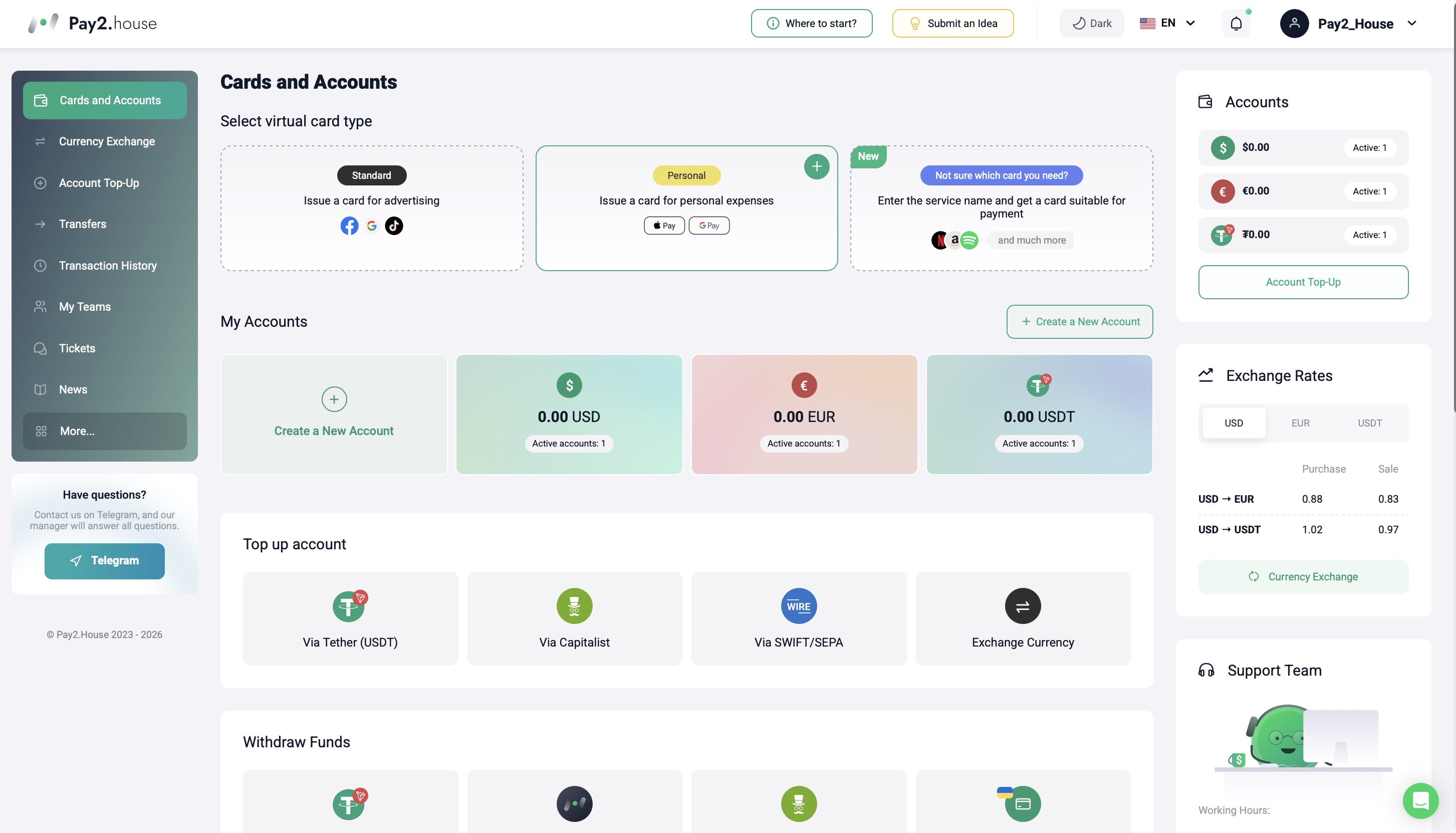
Langkah 2. Buka “Profile Settings”
Di sudut kanan atas antarmuka, klik nama pengguna atau ikon profil Anda.
Di menu yang terbuka, pilih bagian “Profile Settings”.
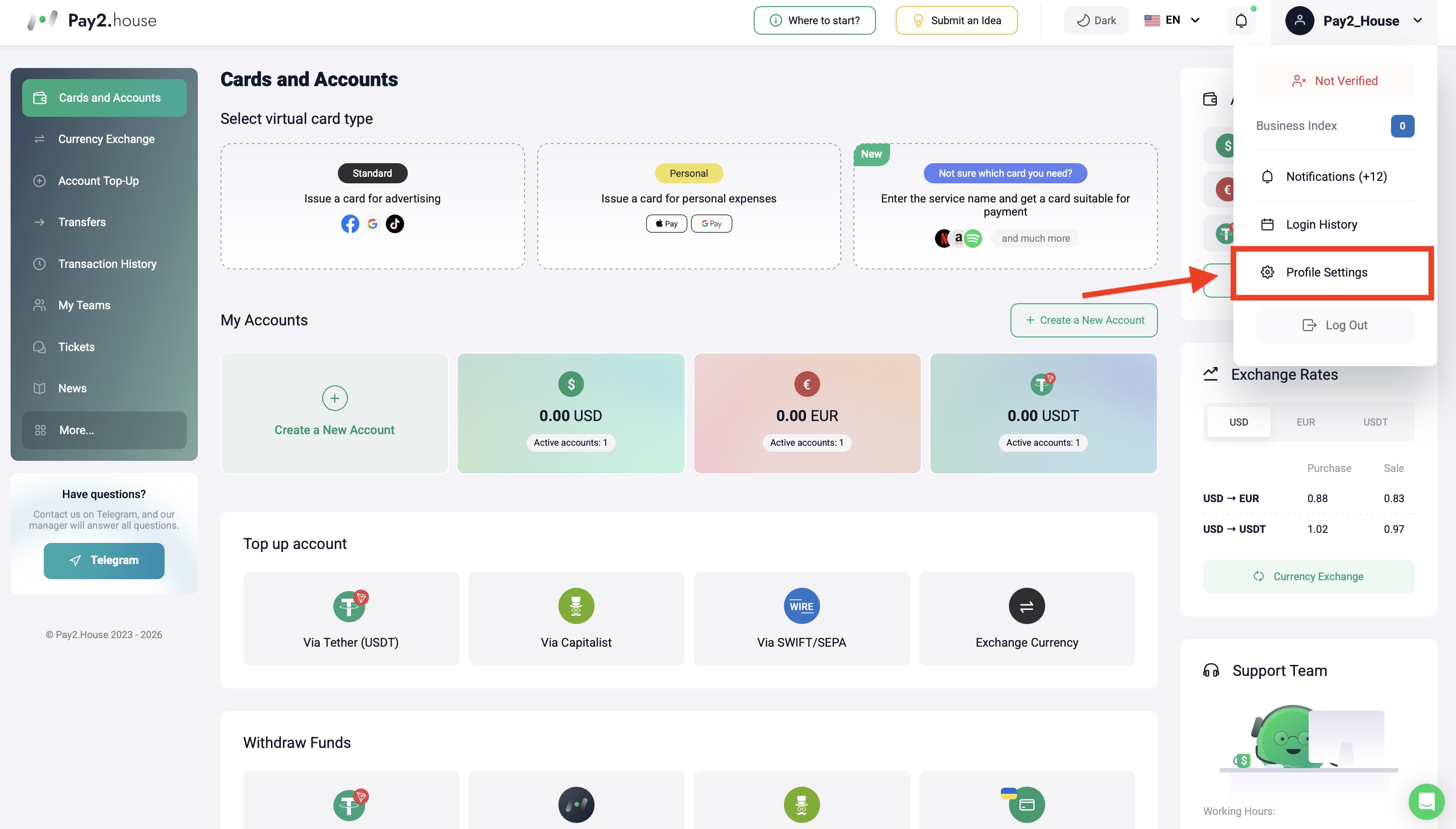
Langkah 3. Buka bagian “Security”
Di pengaturan profil, buka bagian “Security”.
Di sinilah parameter yang berkaitan dengan perlindungan akun dan metode konfirmasi operasi berada.
Langkah 4. Temukan blok “Payment Verification Methods”
Di bagian “Security”, temukan blok “Payment Verification Methods”.
Blok ini bertanggung jawab atas metode konfirmasi pembayaran dan tindakan lain di akun.
Ada dua metode konfirmasi yang tersedia di Pay2.House:
-
Google Authenticator;
-
SMS verification.
Kami menyarankan untuk menggunakan Google Authenticator. Pilih opsi ini dan klik tombol “Enable”.
Langkah 5. Instal Google Authenticator
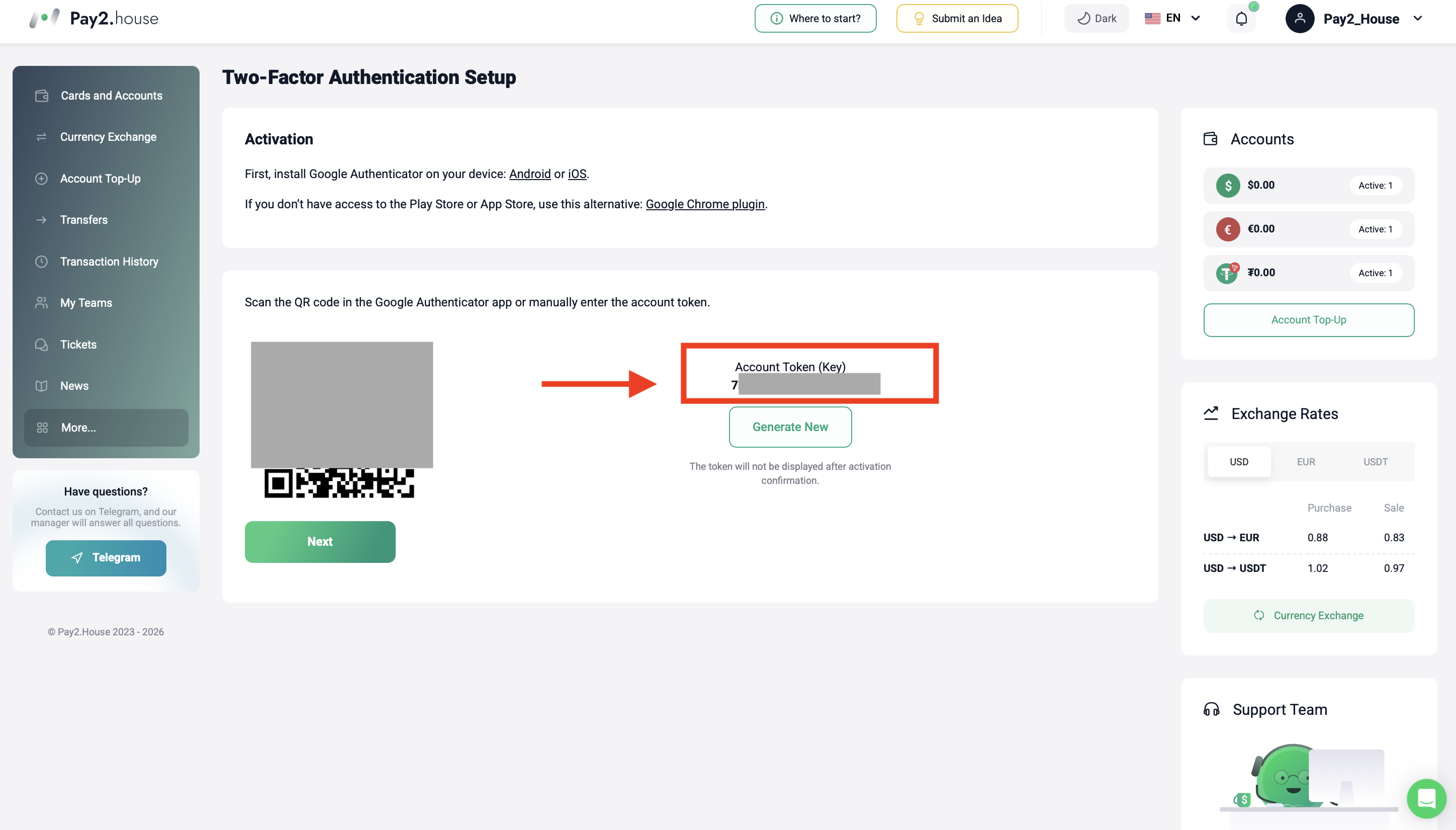
Setelah mengklik “Enable”, sistem akan menampilkan kode QR dan kunci untuk koneksi manual.
Jika aplikasi Google Authenticator sudah terinstal di ponsel Anda, Anda dapat melanjutkan ke langkah berikutnya.
Jika aplikasi belum terinstal, instal dari toko resmi:
Kami menyarankan untuk menginstal Google Authenticator langsung di ponsel Anda. Dengan begitu, akses ke kode 2FA akan lebih nyaman dan aman.
Jika Anda tidak memiliki akses ke Google Play atau App Store, Anda dapat menggunakan opsi alternatif - plugin 2FA untuk Google Chrome. Namun, metode utama yang direkomendasikan adalah aplikasi Google Authenticator di ponsel.
Langkah 6. Buka Google Authenticator di ponsel Anda
Buka aplikasi Google Authenticator di ponsel Anda.
Jika aplikasi meminta Anda untuk login melalui akun Google, login menggunakan email Google Anda.
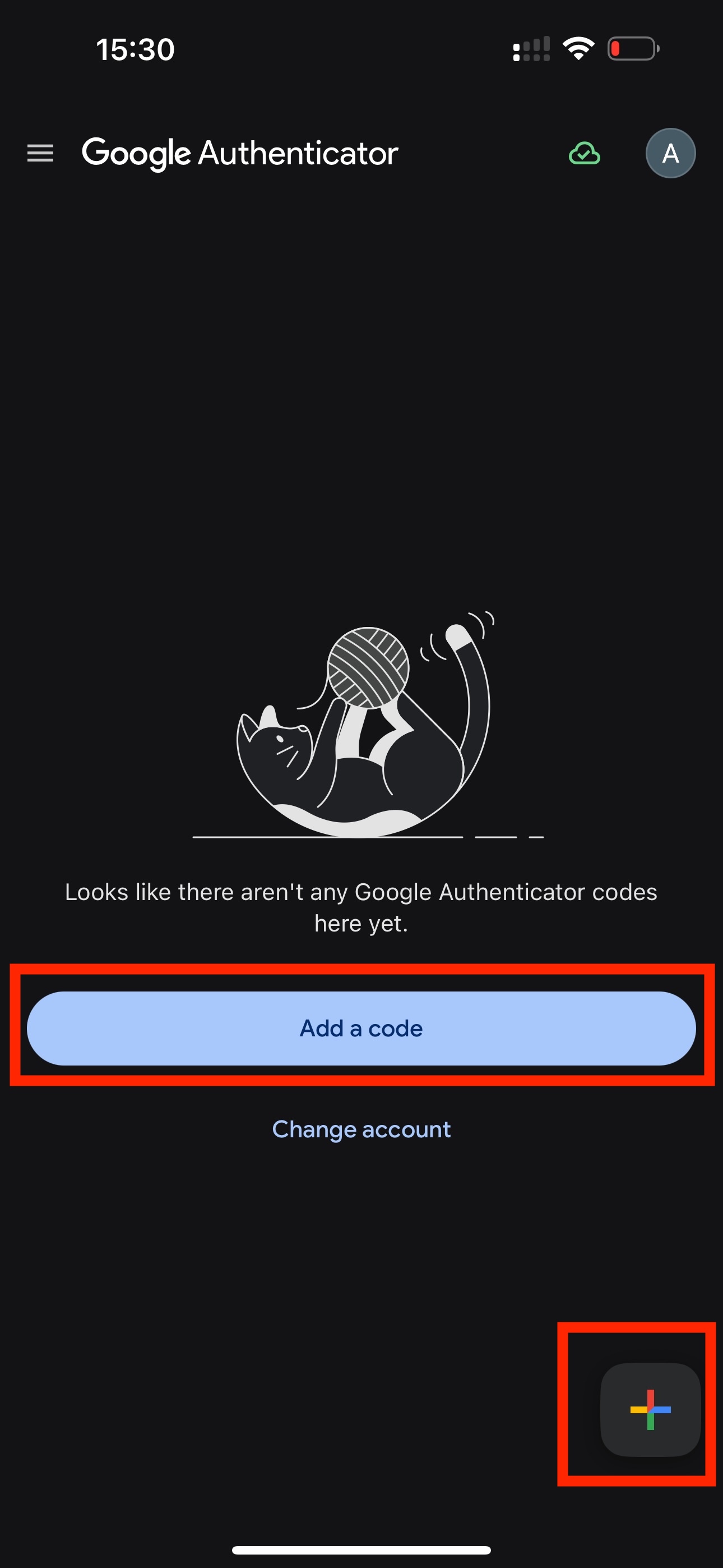
Jika Anda belum pernah menggunakan Google Authenticator sebelumnya dan belum ada kode di aplikasi, tombol “Add a code” mungkin muncul di layar. Anda juga dapat menggunakannya untuk menambahkan akun Pay2.House Anda.
Anda juga dapat mengklik ikon plus di sudut kanan bawah aplikasi. Bergantung pada versi aplikasi, lokasinya mungkin sedikit berbeda.
Langkah 7. Pindai kode QR
Setelah memilih Google Authenticator di Pay2.House, sistem akan menampilkan kode QR.
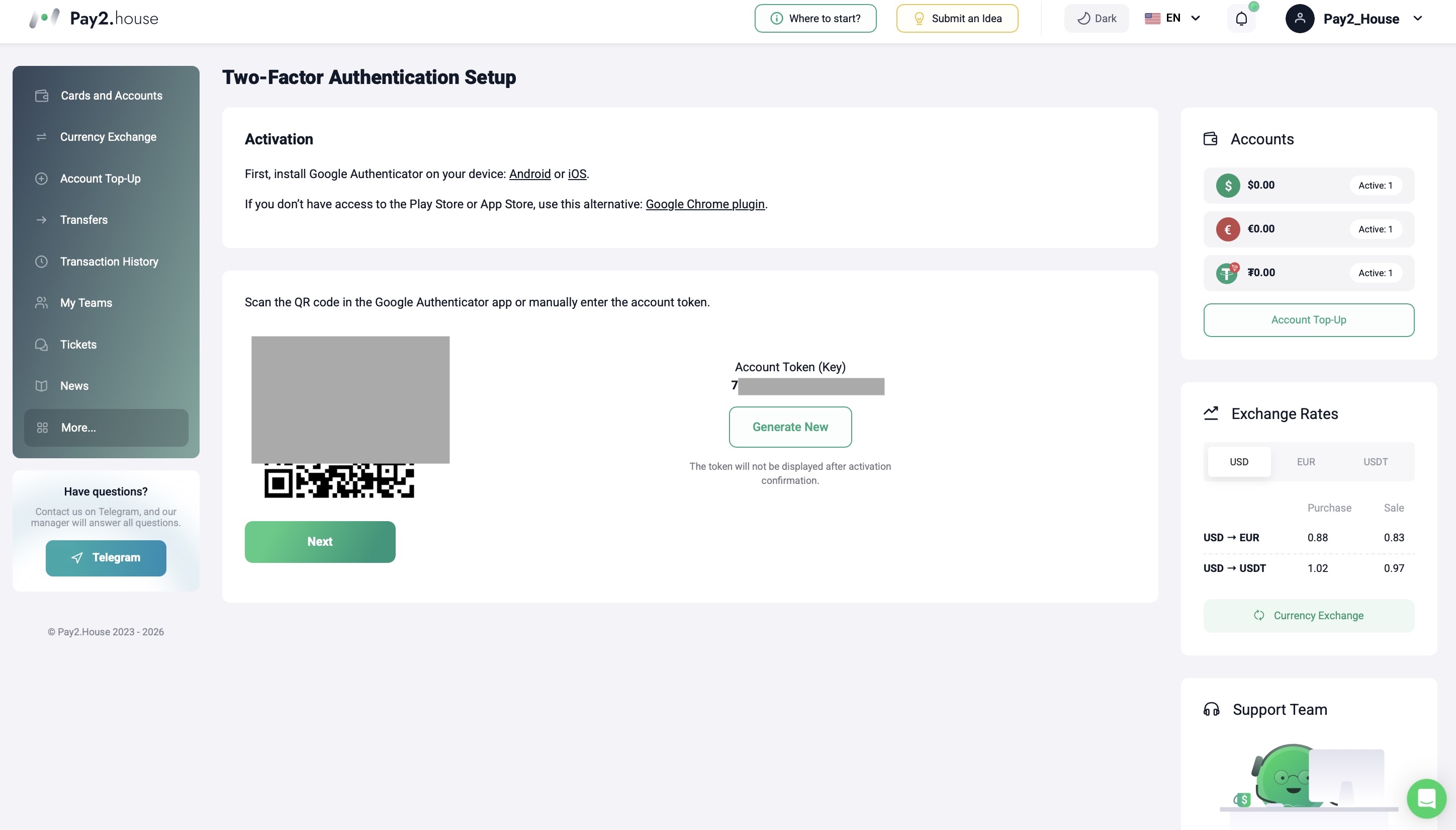
Di aplikasi Google Authenticator, klik “Add code” atau ikon plus “+”.
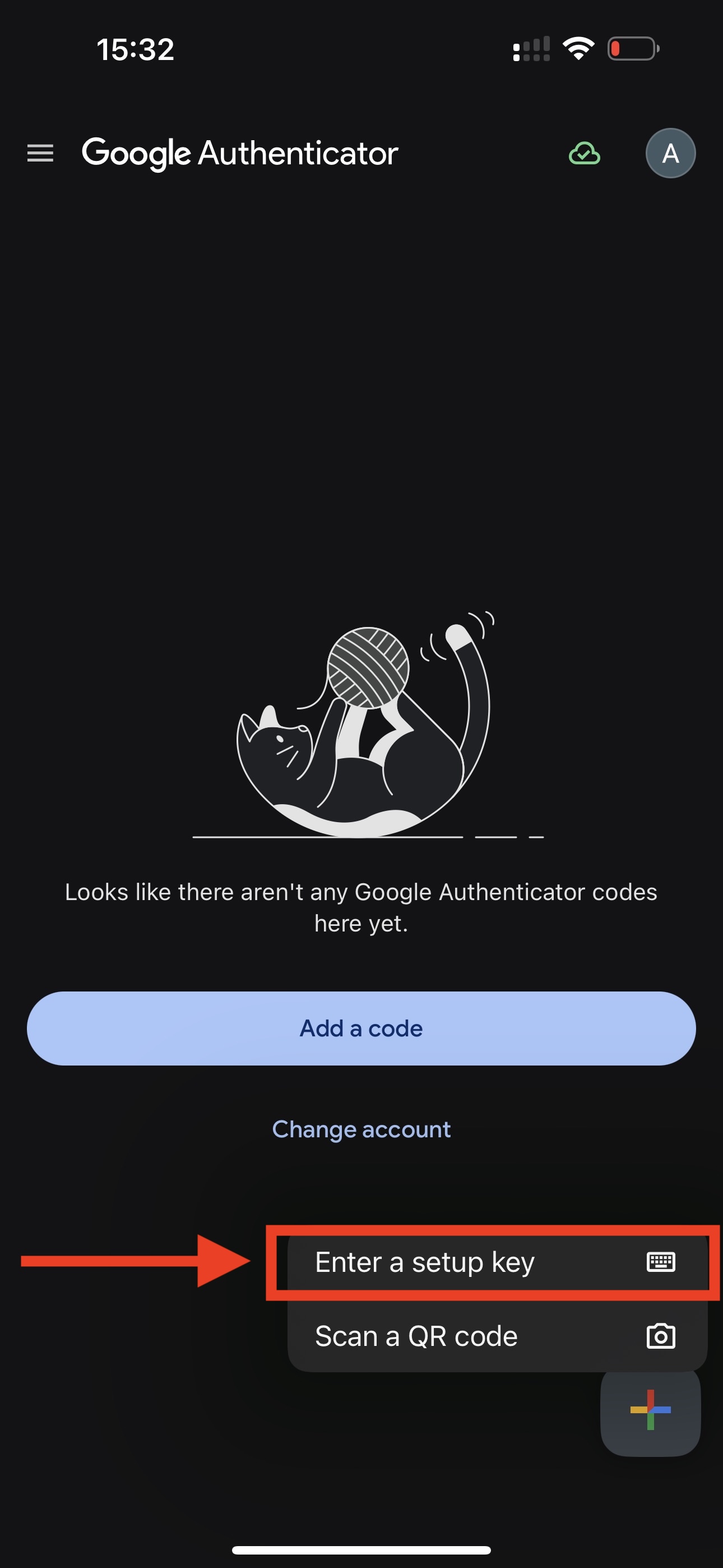
Setelah itu, aplikasi akan menawarkan dua opsi:
-
“Scan a QR code”;
-
“Enter a setup key”.
Pilih “Scan a QR code”.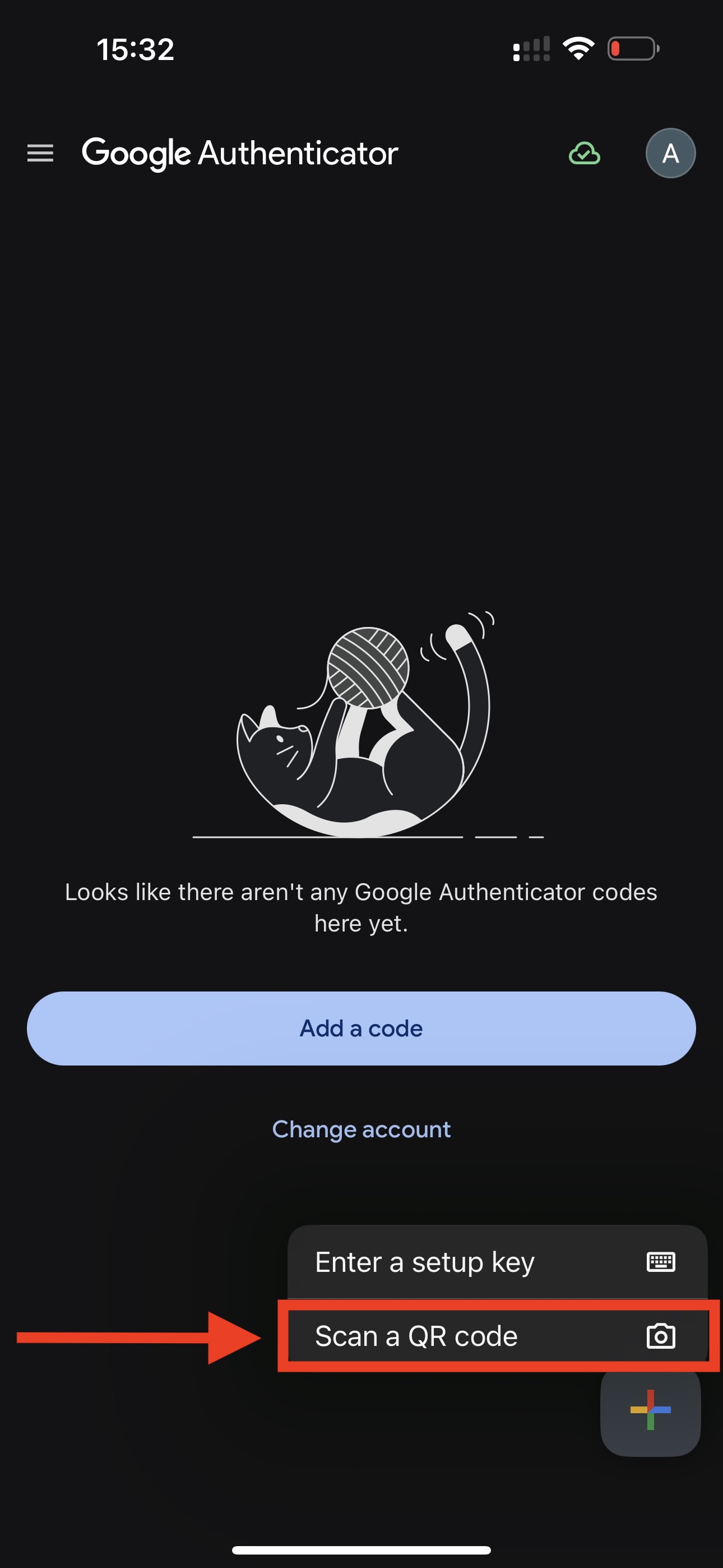
Arahkan kamera ponsel Anda ke kode QR di akun pribadi Pay2.House.
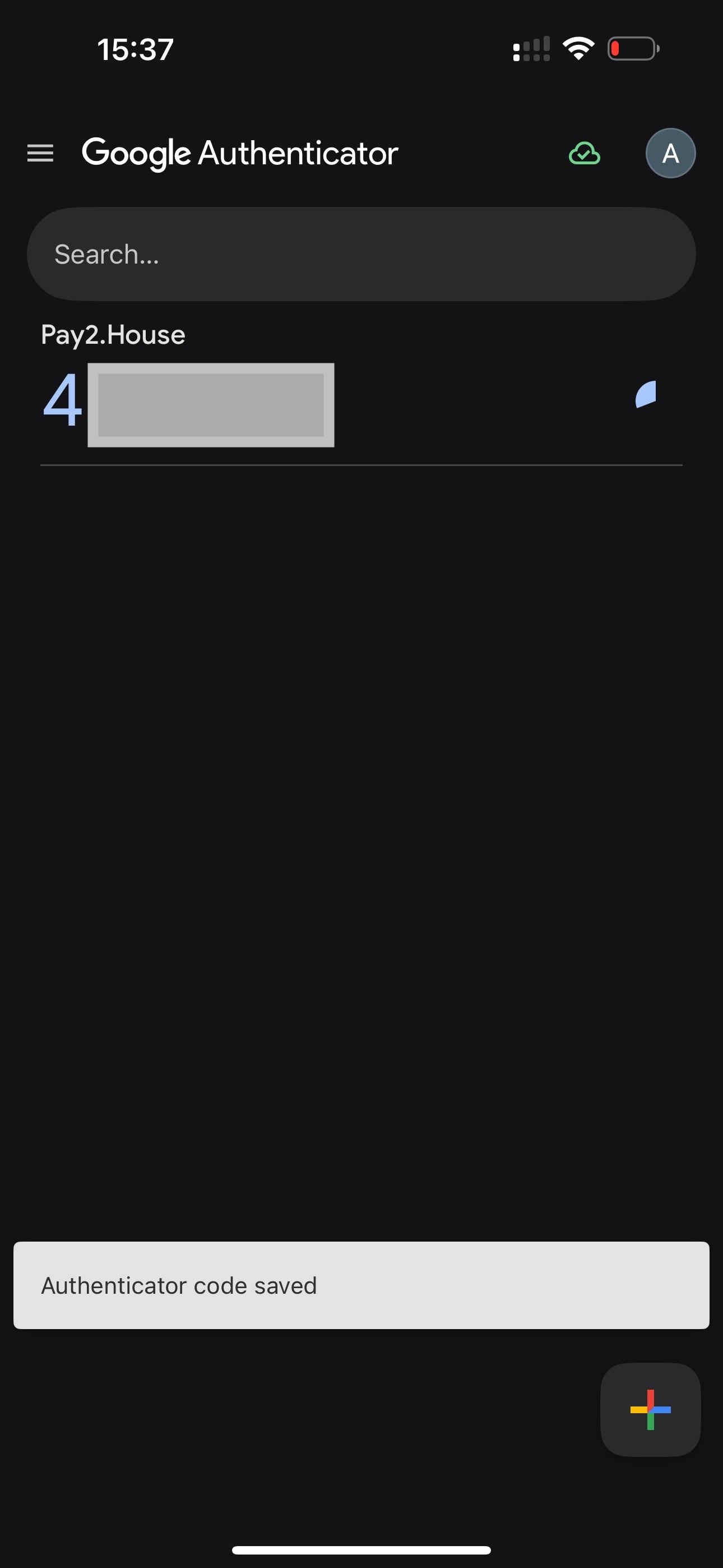
Setelah dipindai, akun Pay2.House baru akan muncul di aplikasi dan kode 6 digit akan mulai dibuat.
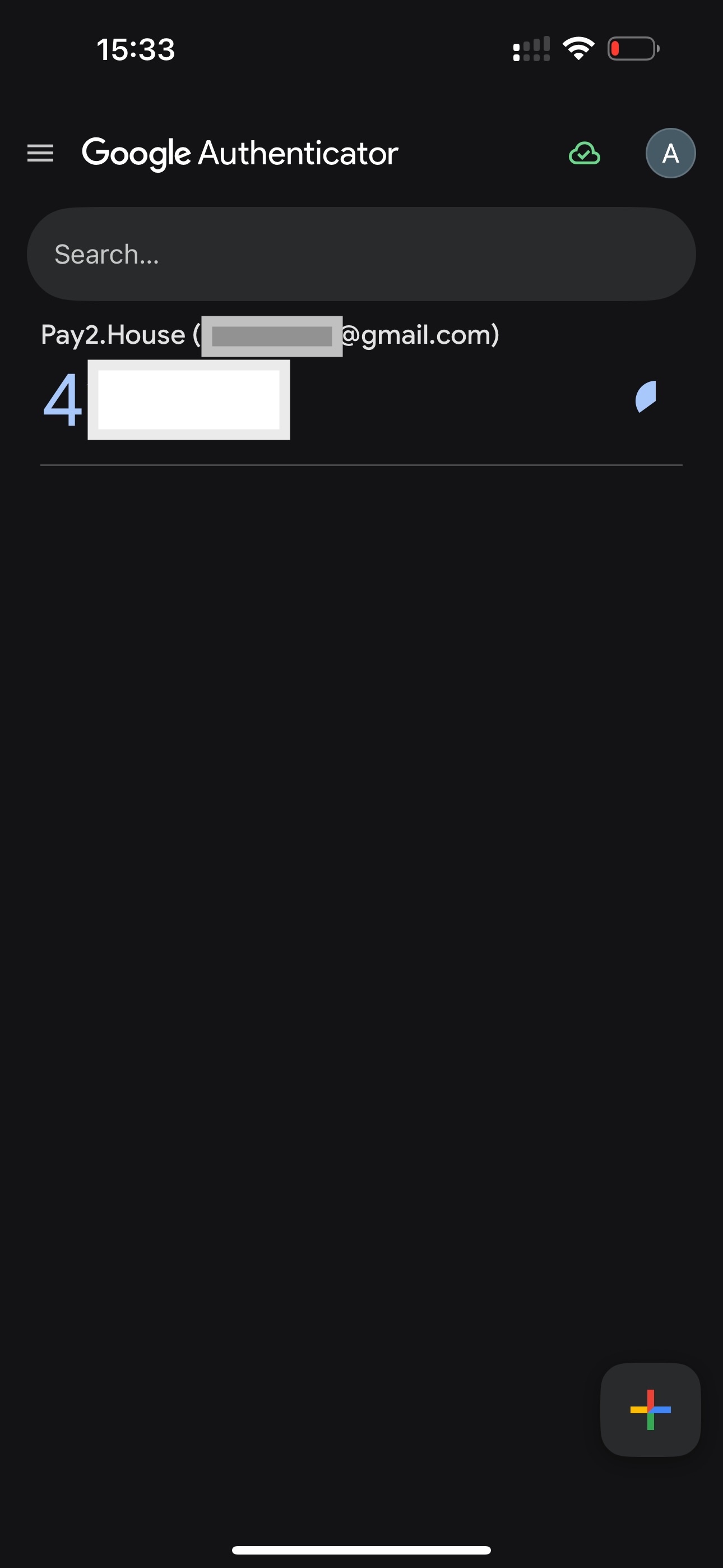
Ini adalah cara paling mudah untuk menghubungkan Google Authenticator.
Langkah 8. Jika kode QR tidak dapat dipindai, masukkan kunci secara manual
Jika Anda tidak dapat memindai kode QR, gunakan input manual.
Di Pay2.House, kunci rahasia atau token ditampilkan di sebelah kode QR. Salin kunci ini - kunci tersebut perlu dimasukkan ke Google Authenticator.
Di aplikasi Google Authenticator, pilih opsi “Enter a setup key”.
Selanjutnya, isi detail akun:
-
account name - masukkan Pay2.House atau nama lain yang jelas bagi Anda;
-
key - masukkan kunci rahasia yang ditampilkan di sebelah kode QR di Pay2.House;
-
type of key - pilih Time-based.
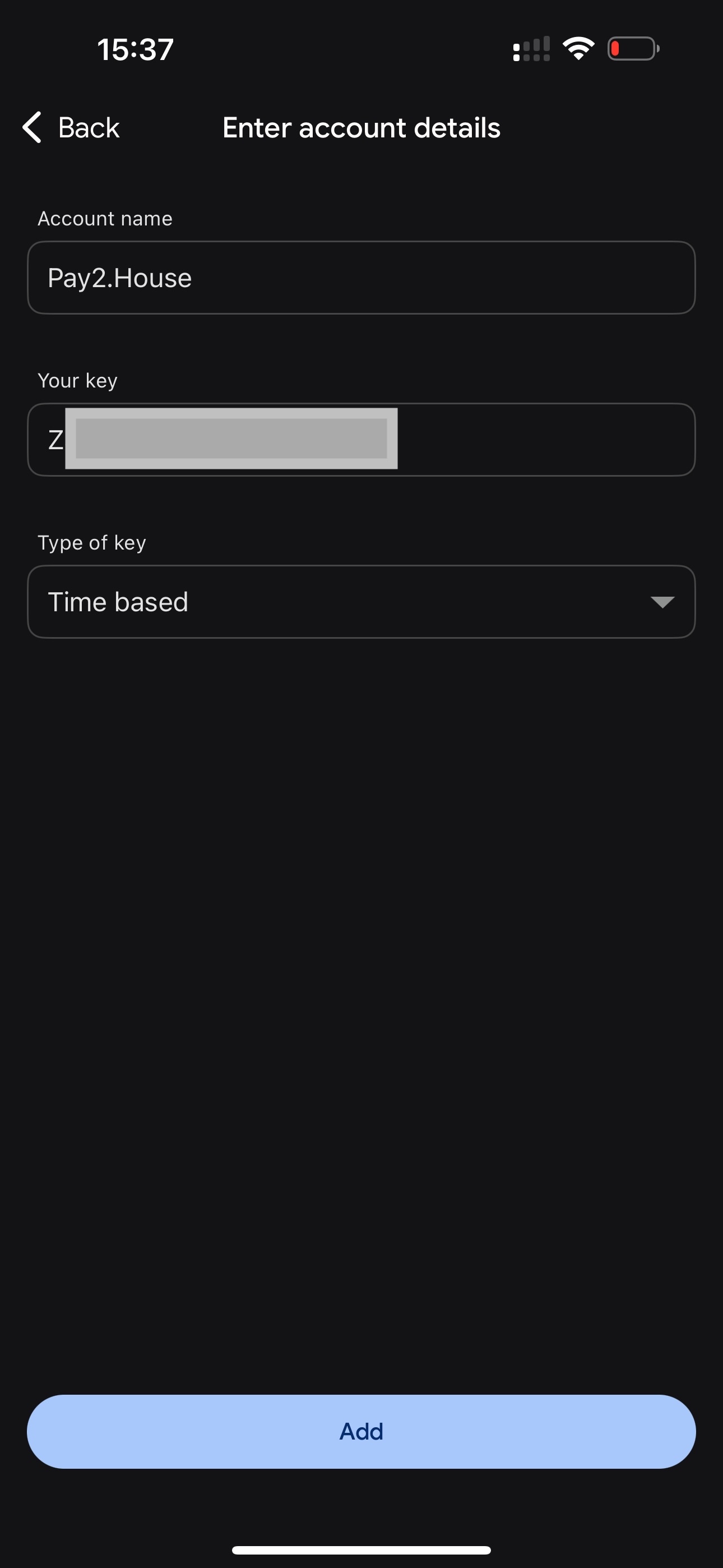
Setelah itu, simpan data.
Google Authenticator akan mulai menampilkan kode 6 digit untuk Pay2.House. Kode ini perlu dimasukkan di akun pribadi Pay2.House untuk mengonfirmasi koneksi.
Langkah 9. Konfirmasi koneksi di Pay2.House
Setelah Anda menambahkan akun Pay2.House ke Google Authenticator melalui kode QR atau input kunci manual, kembali ke akun pribadi Pay2.House Anda.
Klik tombol “Next” di bawah kode QR.
Setelah itu, Anda akan masuk ke halaman pengaturan autentikasi dua faktor. Di sini Anda perlu mengonfirmasi koneksi Google Authenticator.
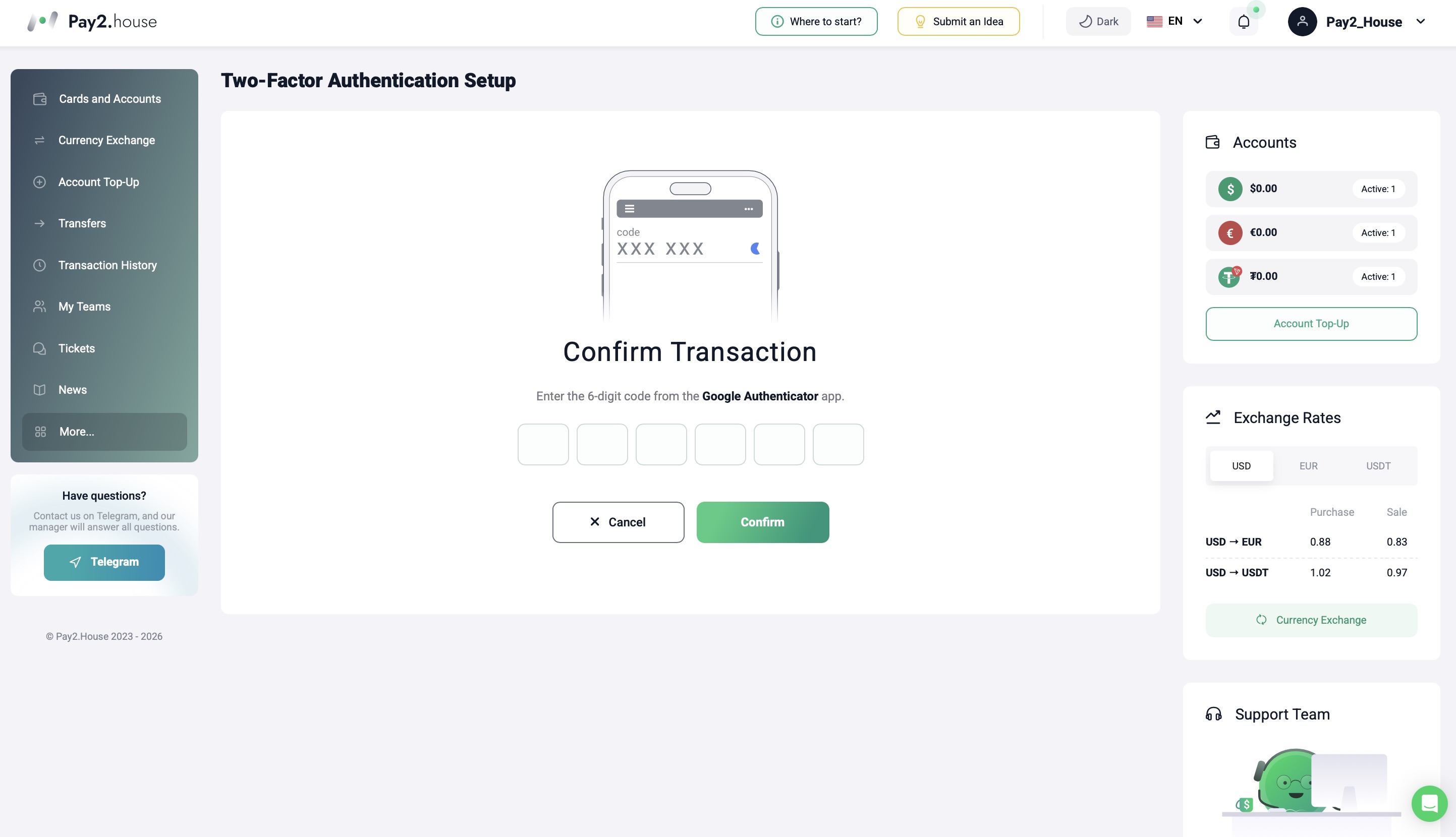
Buka Google Authenticator dan temukan kode untuk Pay2.House.
Masukkan kode 6 digit dari aplikasi ke kolom konfirmasi di akun pribadi Pay2.House. Kode harus dimasukkan tanpa spasi atau simbol tambahan.
Penting: kode di Google Authenticator diperbarui sekitar setiap 30 detik. Jika waktu tersisa sebelum pembaruan hanya sedikit, lebih baik menunggu kode baru dan langsung memasukkannya.
Setelah memasukkan kode, klik tombol “Confirm”.
Langkah 10. Periksa bahwa 2FA sudah aktif
Jika kode dimasukkan dengan benar, autentikasi dua faktor akan diaktifkan untuk akun Pay2.House Anda.
Setelah itu, Google Authenticator akan digunakan untuk melindungi akun dan mengonfirmasi operasi penting.
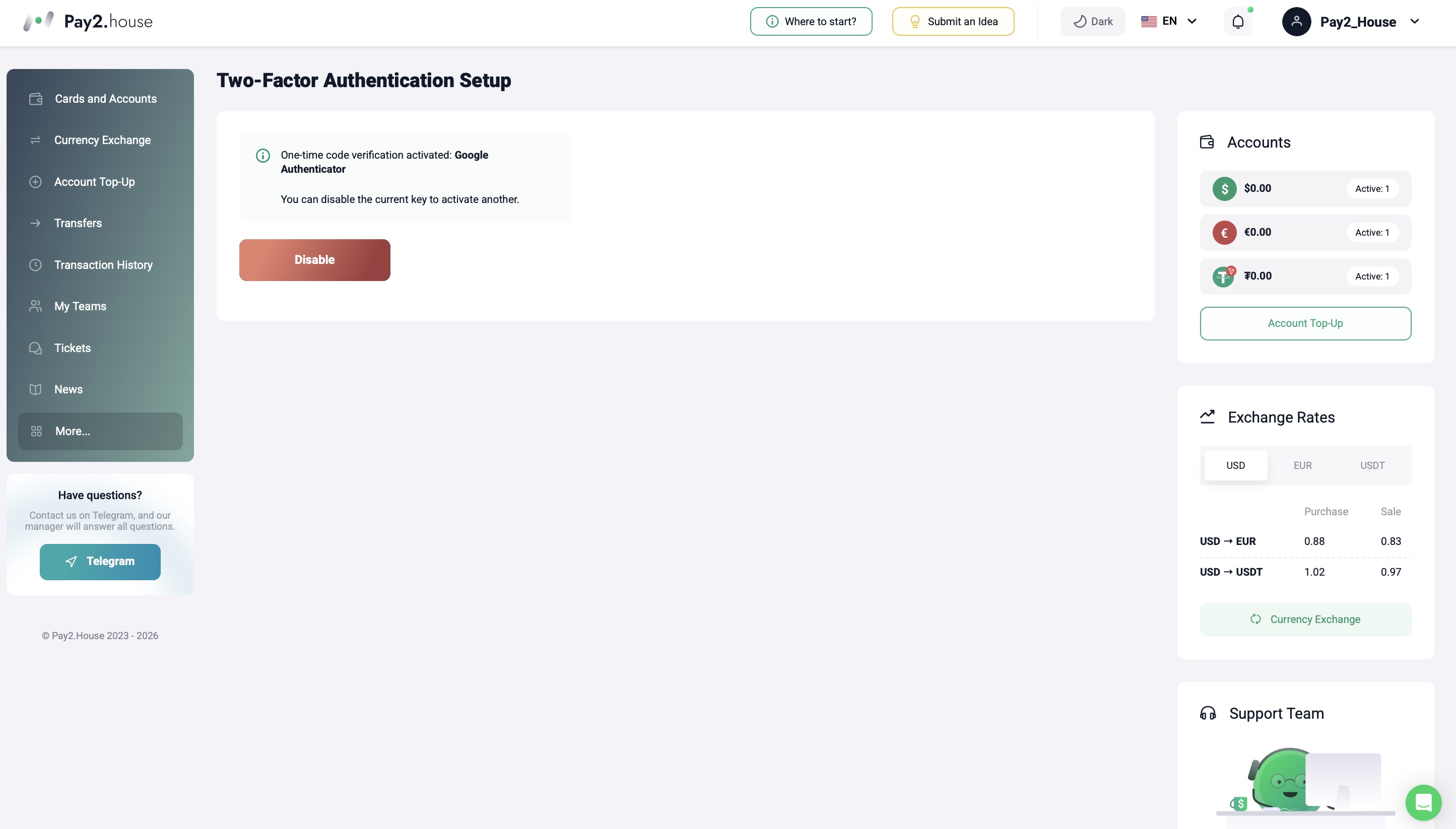
Cara memahami bahwa 2FA berhasil terhubung
Setelah koneksi berhasil, Anda dapat kembali ke “Profile Settings” → “Security”.
Di blok “Payment confirmation methods”, Anda akan melihat bahwa Google Authenticator sudah terhubung.
Selain itu, saat login berikutnya atau saat mengonfirmasi operasi, Pay2.House mungkin meminta kode sekali pakai dari aplikasi.
Jika sistem menerima kode dan memungkinkan Anda melanjutkan tindakan, berarti 2FA sudah dikonfigurasi dengan benar.
Apa yang harus dilakukan jika kode Google Authenticator tidak berfungsi
Terkadang pengguna memasukkan kode, tetapi sistem tidak menerimanya.
Paling sering, alasannya adalah salah satu dari berikut ini:
-
waktu di ponsel salah;
-
sinkronisasi waktu otomatis dinonaktifkan;
-
kode dari akun lain dimasukkan;
-
kode sudah diperbarui, tetapi pengguna memasukkan nilai lama;
-
token lama digunakan setelah menghubungkan ulang 2FA.
Pertama, periksa waktu di ponsel Anda dan aktifkan sinkronisasi tanggal dan waktu otomatis.
Kemudian buka Google Authenticator dan pastikan Anda memilih kode khusus untuk akun Pay2.House.
Periksa juga sinkronisasi Google Authenticator dengan akun Google Anda. Indikator hijau harus ditampilkan di sebelah avatar akun Google. Ini berarti kode disimpan di akun Google dan sinkronisasi berfungsi dengan benar.
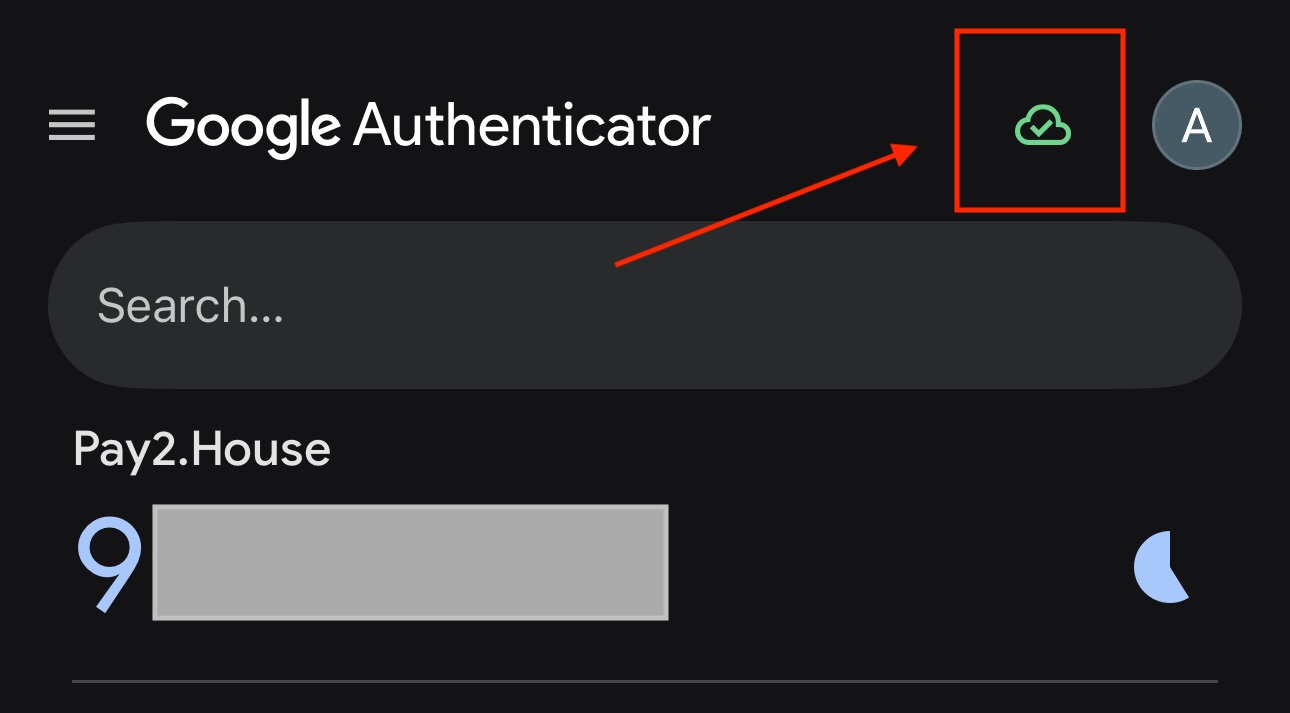
Jika hanya tersisa beberapa detik sebelum kode diperbarui, tunggu kode baru dan masukkan segera setelah muncul.
Apa yang harus dilakukan jika akses ke Google Authenticator hilang
Jika Anda kehilangan akses ke ponsel, menghapus Google Authenticator, atau tidak dapat menerima kode, hubungi dukungan Pay2.House.
Untuk melakukannya, buat tiket di akun pribadi Anda, tulis ke grup Telegram Pay2.House, atau hubungi dukungan dengan cara lain yang tersedia.
Dalam permintaan Anda, cantumkan:
-
email akun Pay2.House Anda;
-
apa yang sebenarnya terjadi dengan akses 2FA Anda;
-
metode konfirmasi mana yang terhubung.
Penting juga untuk memiliki akses ke alamat email yang digunakan untuk mendaftarkan akun Pay2.House. Email ini akan diperlukan untuk memverifikasi permintaan.
Dukungan akan memeriksa informasi dan menyarankan langkah berikutnya.
Penting: jangan bagikan kode 2FA kepada pihak ketiga dan jangan kirimkan kode tersebut di chat, kecuali diperlukan oleh proses keamanan resmi.
Cara menonaktifkan Google Authenticator
Jika Anda perlu menonaktifkan Google Authenticator, buka “Profile Settings” → “Security” dan buka blok “Payment confirmation methods”.
Kemudian pilih Google Authenticator yang terhubung dan nonaktifkan melalui pengaturan akun.
Penting: pembatasan operasi finansial setelah menonaktifkan 2FA
Jika dukungan mereset 2FA atas permintaan Anda, pembatasan operasi finansial selama 72 jam akan diaktifkan pada akun. Selama periode ini, Anda tidak dapat melakukan operasi finansial.
Aturan ini digunakan untuk perlindungan tambahan akun setelah perubahan pengaturan keamanan.
Tips keamanan
Untuk menghindari kehilangan akses ke akun dan mengurangi risiko, kami menyarankan untuk mengikuti beberapa aturan sederhana:
-
jangan hapus Google Authenticator jika tidak diperlukan;
-
jangan bagikan kode 2FA kepada orang lain;
-
jangan simpan kata sandi dan kode 2FA di tempat yang sama;
-
pertahankan akses ke email yang tercantum di akun Pay2.House Anda;
-
gunakan kata sandi yang kuat untuk akun Anda;
-
pastikan Anda memasukkan kode khusus dari Pay2.House.
Jika Anda bekerja dalam tim, jangan bagikan akses akun pribadi. Untuk kerja tim, Pay2.House memiliki alat terpisah “My Teams”. Alat ini membantu membagi akses dan mengontrol anggaran.
Detail selengkapnya: https://pay2.house/blogs/article/moi-komandy-v-pay2-house-instrument-timlida-dlya-kontrolya-bayerov-i-byudzhetov
Kesimpulan
Google Authenticator membantu melindungi akun Pay2.House Anda, mengonfirmasi login, pembayaran, dan tindakan penting di dalam layanan menggunakan kode sekali pakai.
Setelah menyiapkan 2FA, Anda dapat bekerja dengan lebih aman menggunakan akun, saldo, kartu virtual, dan pembayaran di Pay2.House.


 Telegram
 Email
Email



Jadilah yang pertama berbagi pendapat!
Kami menghargai umpan balik Anda — bagikan pendapat Anda.