


Google Authenticator Pay2.House में 2FA कनेक्ट करने का मुख्य तरीका है। यह अकाउंट की सुरक्षा, पर्सनल अकाउंट में लॉगिन और ऑपरेशन की पुष्टि के लिए जरूरी है।
2FA एक अतिरिक्त सुरक्षा कोड है। यूजर सिर्फ पासवर्ड ही नहीं डालता, बल्कि ऐप से एक बार इस्तेमाल होने वाला 6 अंकों का कोड भी डालता है। यह कोड नियमित रूप से अपडेट होता है, इसलिए अकाउंट तक पहुंच ज्यादा सुरक्षित हो जाती है।
Pay2.House में यह कोड लॉगिन करते समय, वर्चुअल कार्ड जारी करते समय, भुगतान की पुष्टि करते समय या सुरक्षा से जुड़ी अन्य कार्रवाइयों के दौरान मांगा जा सकता है।
इस गाइड में हम देखेंगे:
-
Pay2.House में 2FA सेटिंग्स कहां स्थित हैं;
-
Google Authenticator कैसे कनेक्ट करें;
-
कोड से कनेक्शन कैसे कन्फर्म करें;
-
अगर कोड काम नहीं करता तो क्या करें;
-
अगर Google Authenticator का एक्सेस खो जाए तो क्या करें।
अगर आप अभी Pay2.House का उपयोग शुरू कर रहे हैं, तो पहले बेसिक निर्देश पढ़ें - रजिस्ट्रेशन के बाद Pay2.House का उपयोग कैसे शुरू करें
कौन से पुष्टि तरीके उपलब्ध हैं
Pay2.House में ऑपरेशन की पुष्टि करने के दो तरीके हैं:
-
Google Authenticator;
-
SMS verification.
हम Google Authenticator का उपयोग करने की सलाह देते हैं। यह Pay2.House में मुख्य 2FA तरीका है, जो अकाउंट में लॉगिन और ऑपरेशन की पुष्टि के लिए सुविधाजनक है।
Pay2.House में Google Authenticator कैसे कनेक्ट करें
शुरू करने से पहले, सुनिश्चित करें कि आपके पास अपने Pay2.House अकाउंट और उस फोन तक एक्सेस है, जिस पर आप Google Authenticator इंस्टॉल करना चाहते हैं।
स्टेप 1. अपने Pay2.House अकाउंट में लॉगिन करें
Pay2.House वेबसाइट खोलें और अपने अकाउंट के ईमेल और पासवर्ड से पर्सनल अकाउंट में लॉगिन करें।
लॉगिन करने के बाद आप सर्विस इंटरफेस में पहुंचेंगे, जहां मुख्य सेक्शन उपलब्ध हैं: कार्ड और अकाउंट, टॉप-अप, ट्रांसफर, ऑपरेशन हिस्ट्री, करेंसी एक्सचेंज, टिकट और अन्य फंक्शन।
पर्सनल अकाउंट के अंदर नेविगेशन के बारे में अधिक जानकारी अलग गाइड में पढ़ सकते हैं - Guide 1. Pay2.House में रजिस्टर कैसे करें और काम कैसे शुरू करें
स्टेप 2. “Profile Settings” खोलें
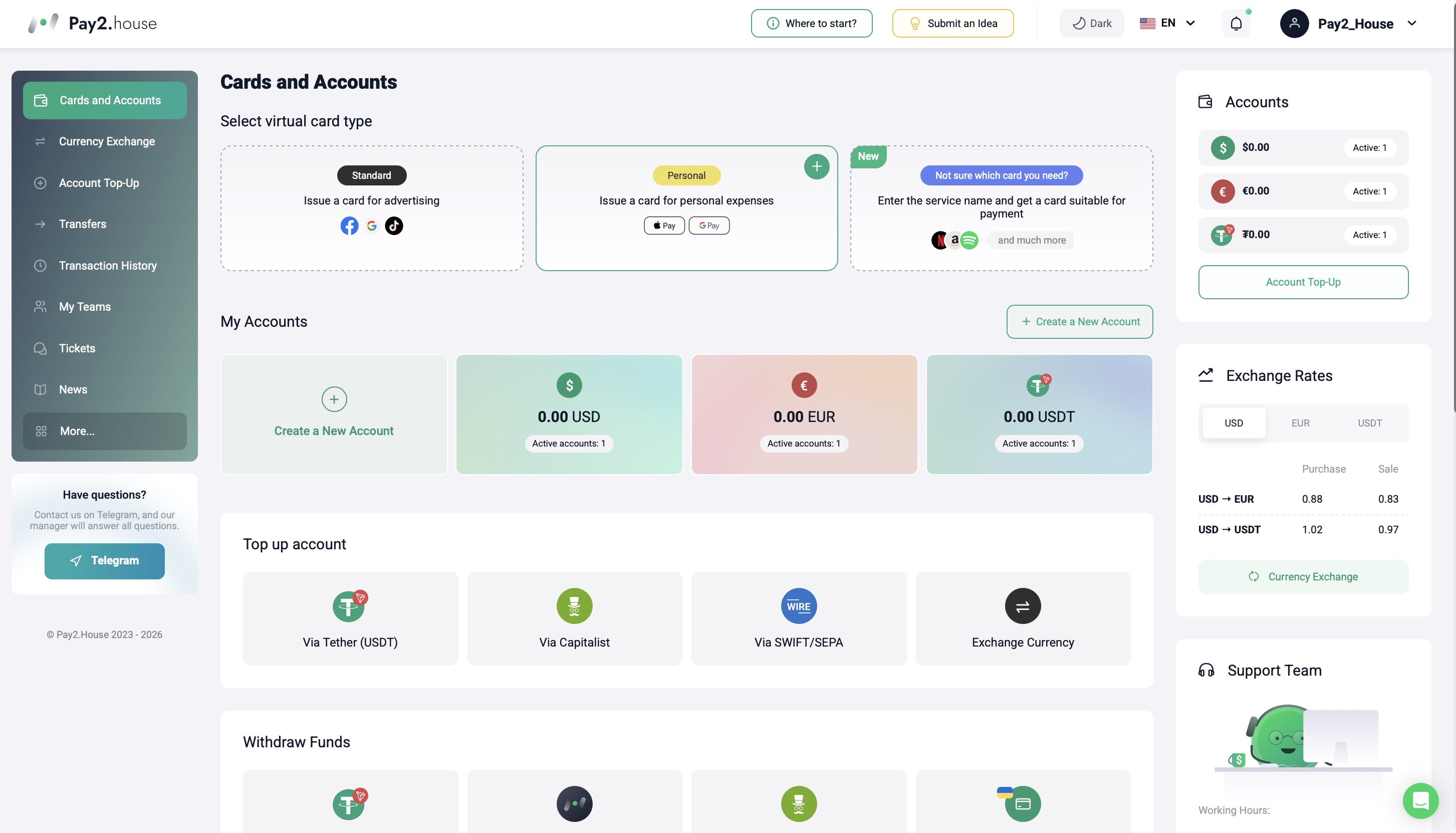
इंटरफेस के ऊपरी दाएं कोने में अपने यूजरनेम या प्रोफाइल आइकन पर क्लिक करें।
खुलने वाले मेन्यू में “Profile Settings” सेक्शन चुनें।
स्टेप 3. “Security” सेक्शन में जाएं
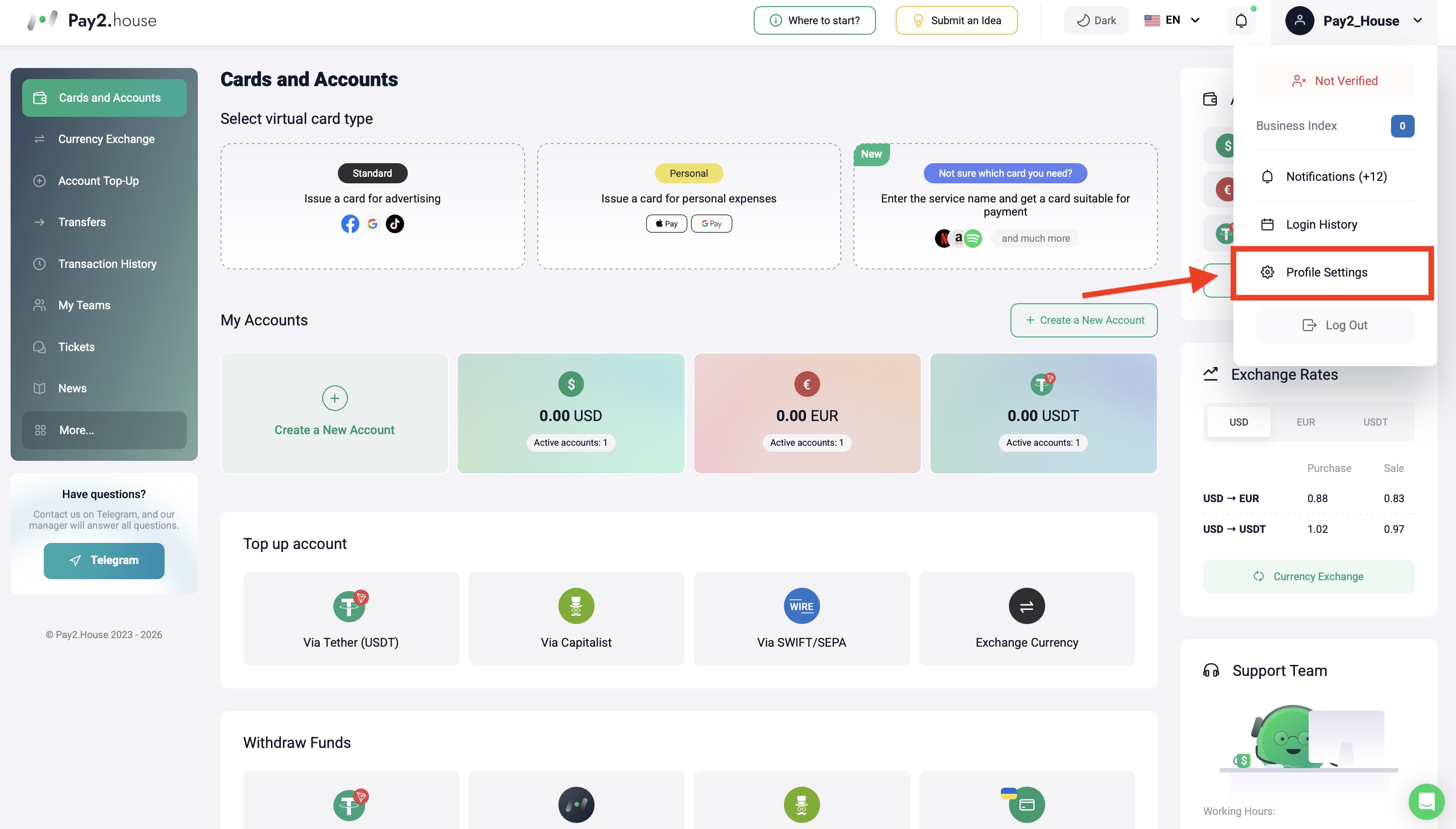
प्रोफाइल सेटिंग्स में “Security” सेक्शन खोलें।
यहीं पर अकाउंट सुरक्षा और ऑपरेशन पुष्टि तरीकों से जुड़ी सेटिंग्स स्थित होती हैं।
स्टेप 4. “Payment Verification Methods” ब्लॉक खोजें
“Security” सेक्शन में “Payment Verification Methods” ब्लॉक खोजें।
यह ब्लॉक भुगतान पुष्टि तरीकों और अकाउंट के अन्य एक्शन के लिए जिम्मेदार है।
Pay2.House में दो पुष्टि तरीके उपलब्ध हैं:
-
Google Authenticator;
-
SMS verification.
हम Google Authenticator का उपयोग करने की सलाह देते हैं। यह विकल्प चुनें और “Enable” बटन पर क्लिक करें।
स्टेप 5. Google Authenticator इंस्टॉल करें
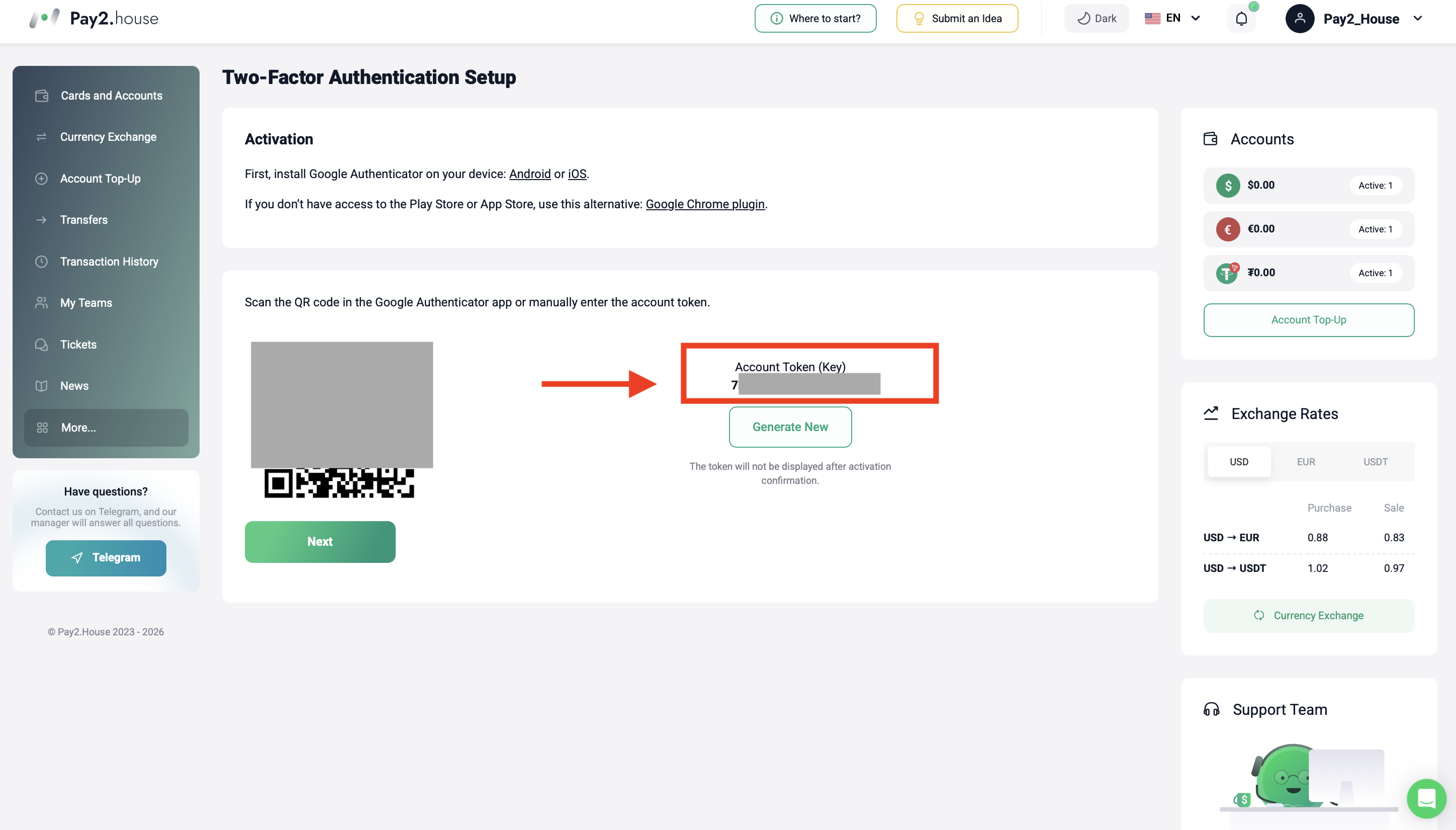
“Enable” पर क्लिक करने के बाद सिस्टम QR कोड और मैन्युअल कनेक्शन के लिए एक की दिखाएगा।
अगर Google Authenticator ऐप पहले से आपके फोन में इंस्टॉल है, तो आप अगले स्टेप पर जा सकते हैं।
अगर ऐप अभी इंस्टॉल नहीं है, तो इसे आधिकारिक स्टोर से इंस्टॉल करें:
हम Google Authenticator को खास तौर पर आपके फोन पर इंस्टॉल करने की सलाह देते हैं। इस तरह 2FA कोड तक एक्सेस ज्यादा सुविधाजनक और सुरक्षित होगा।
अगर आपके पास Google Play या App Store का एक्सेस नहीं है, तो आप वैकल्पिक विकल्प इस्तेमाल कर सकते हैं - Google Chrome के लिए 2FA plugin। लेकिन मुख्य अनुशंसित तरीका फोन पर Google Authenticator ऐप है।
स्टेप 6. अपने फोन पर Google Authenticator खोलें
अपने फोन पर Google Authenticator ऐप खोलें।
अगर ऐप Google अकाउंट से लॉगिन करने के लिए कहता है, तो अपने Google ईमेल से लॉगिन करें।
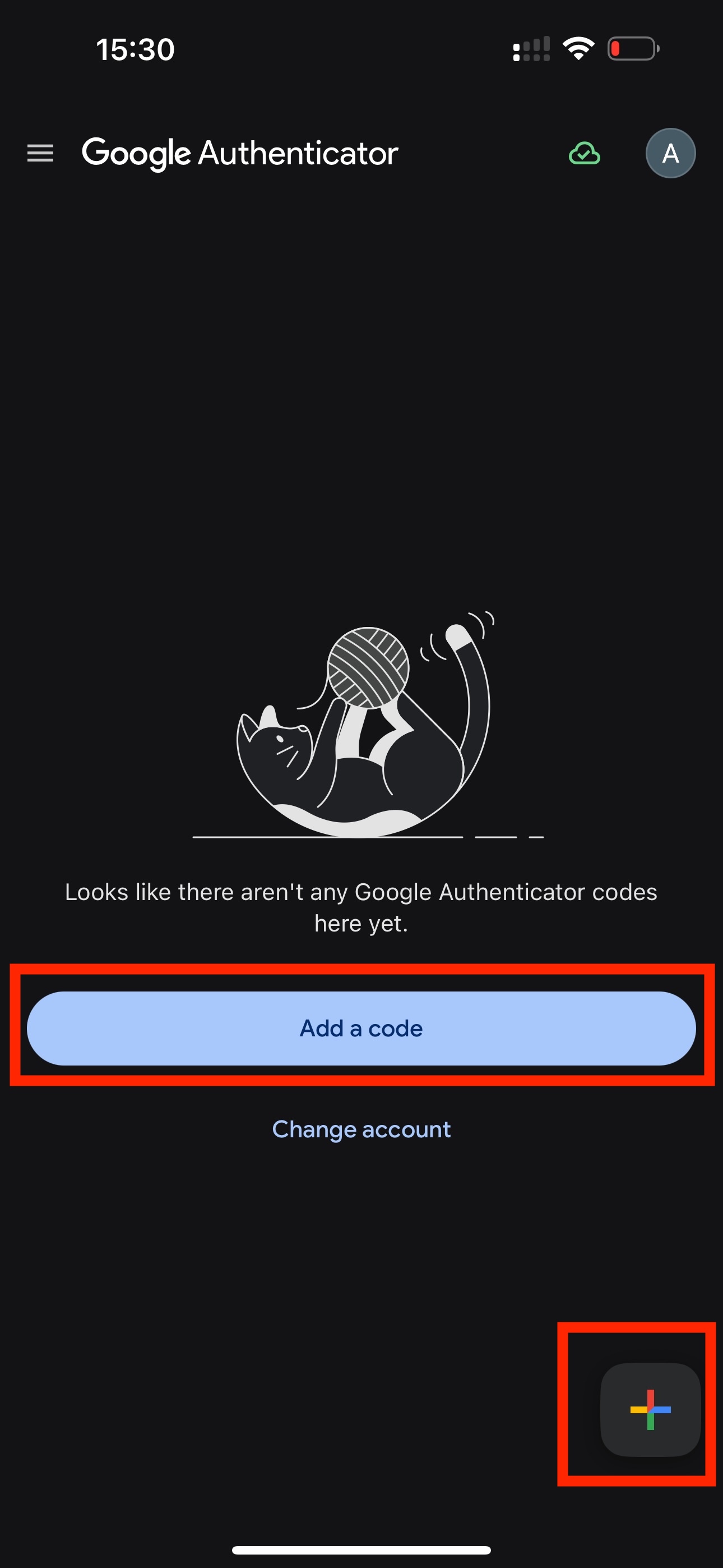
अगर आपने पहले Google Authenticator का उपयोग नहीं किया है और ऐप में अभी कोई कोड नहीं है, तो स्क्रीन पर “Add a code” बटन दिखाई दे सकता है। आप इसे Pay2.House अकाउंट जोड़ने के लिए भी इस्तेमाल कर सकते हैं।
आप ऐप के निचले दाएं कोने में प्लस आइकन पर भी क्लिक कर सकते हैं। ऐप वर्जन के अनुसार यह थोड़ा अलग स्थान पर हो सकता है।
स्टेप 7. QR कोड स्कैन करें
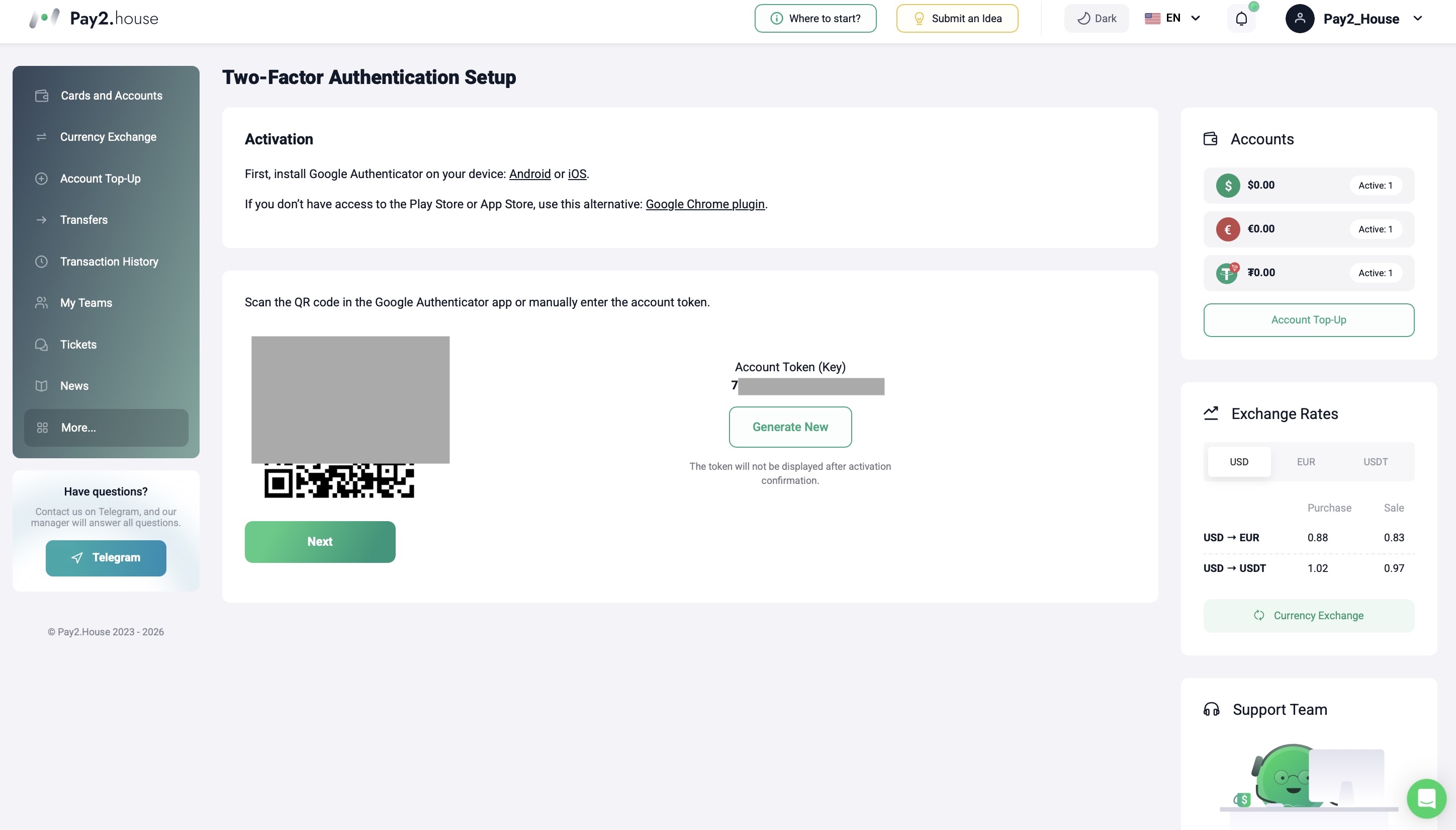
Pay2.House में Google Authenticator चुनने के बाद सिस्टम QR कोड दिखाएगा।
Google Authenticator ऐप में “Add code” या प्लस आइकन “+” पर क्लिक करें।
इसके बाद ऐप दो विकल्प देगा:
-
“Scan a QR code”;
-
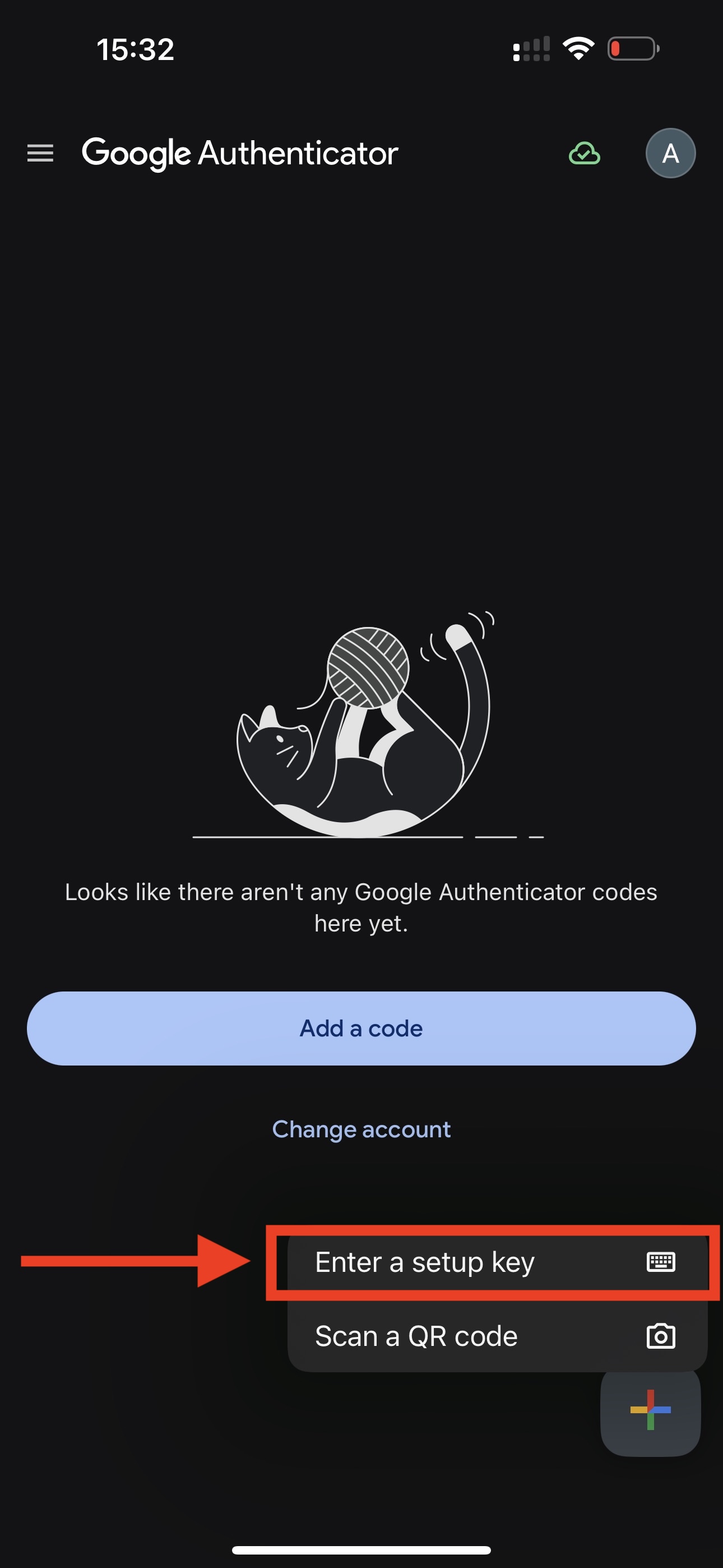
“Enter a setup key”.
“Scan a QR code” चुनें।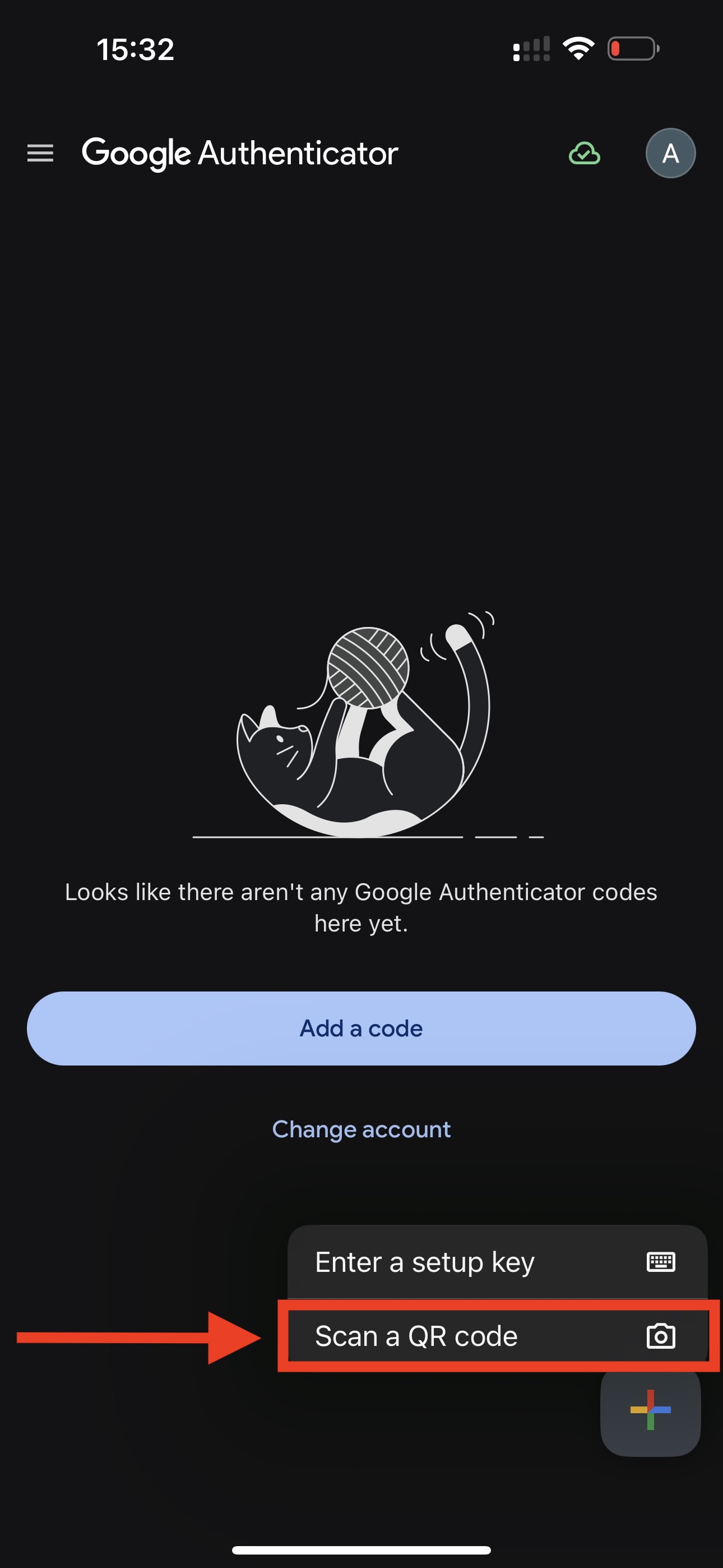
अपने फोन का कैमरा Pay2.House पर्सनल अकाउंट में दिख रहे QR कोड की ओर करें।
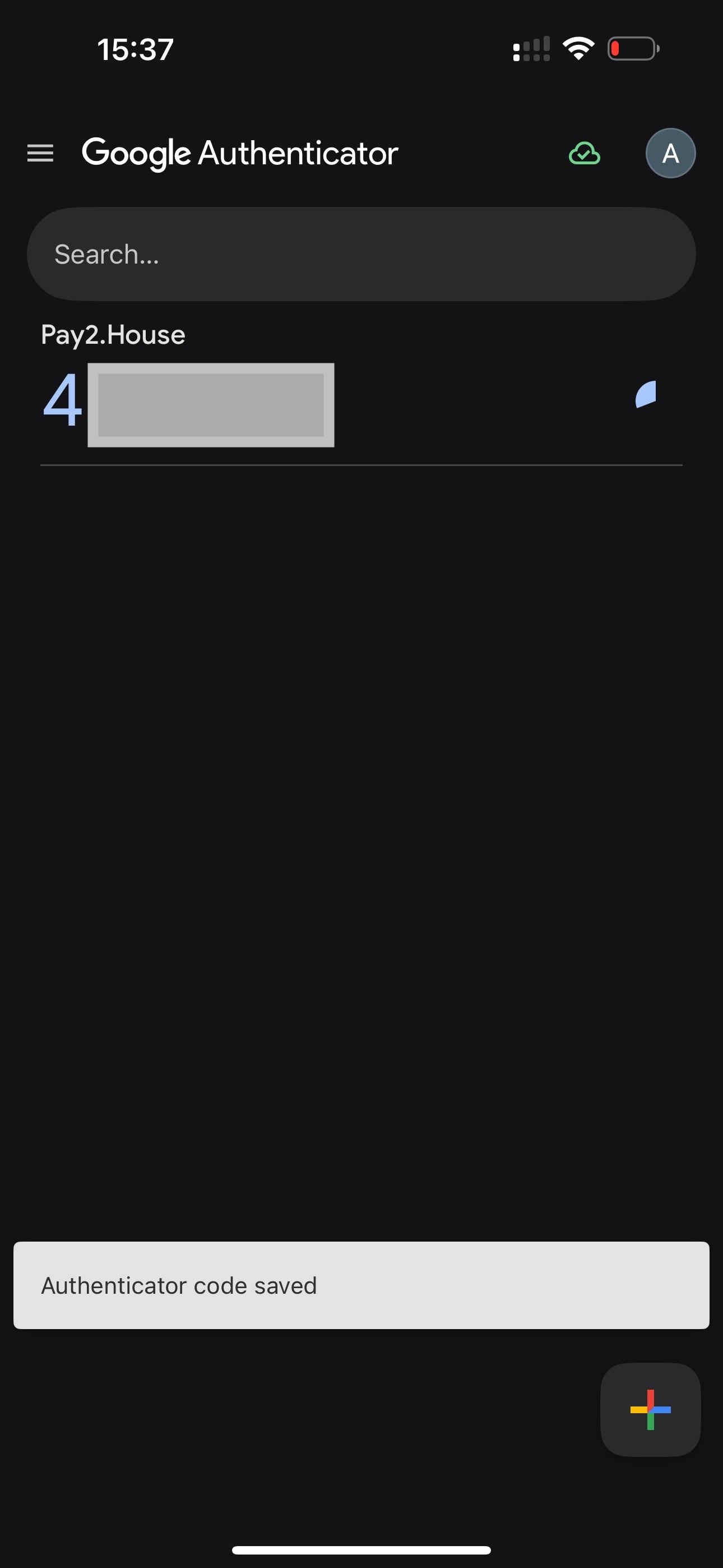
स्कैन करने के बाद ऐप में नया Pay2.House अकाउंट दिखाई देगा और 6 अंकों का कोड जनरेट होना शुरू हो जाएगा।
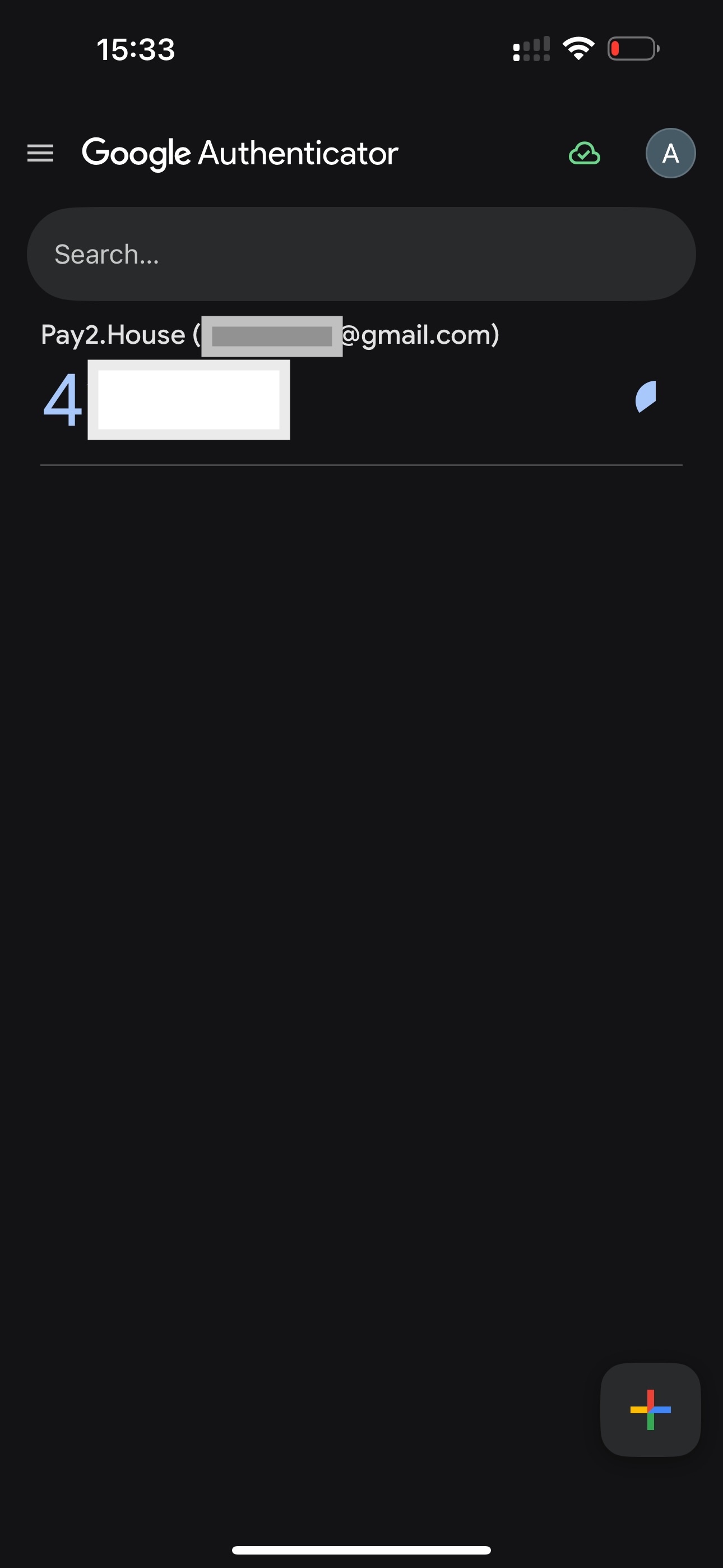
Google Authenticator कनेक्ट करने का यह सबसे आसान तरीका है।
स्टेप 8. अगर QR कोड स्कैन नहीं होता, तो की मैन्युअली डालें
अगर आप QR कोड स्कैन नहीं कर पा रहे हैं, तो मैन्युअल एंट्री का उपयोग करें।
Pay2.House में QR कोड के पास एक secret key या token दिखाया जाता है। इसे कॉपी करें - यह की Google Authenticator में डालनी होगी।
Google Authenticator ऐप में “Enter a setup key” विकल्प चुनें।
इसके बाद अकाउंट जानकारी भरें:
-
account name - Pay2.House या कोई दूसरा नाम लिखें जो आपको स्पष्ट हो;
-
key - Pay2.House में QR कोड के पास दिख रही secret key डालें;
-
type of key - Time-based चुनें।
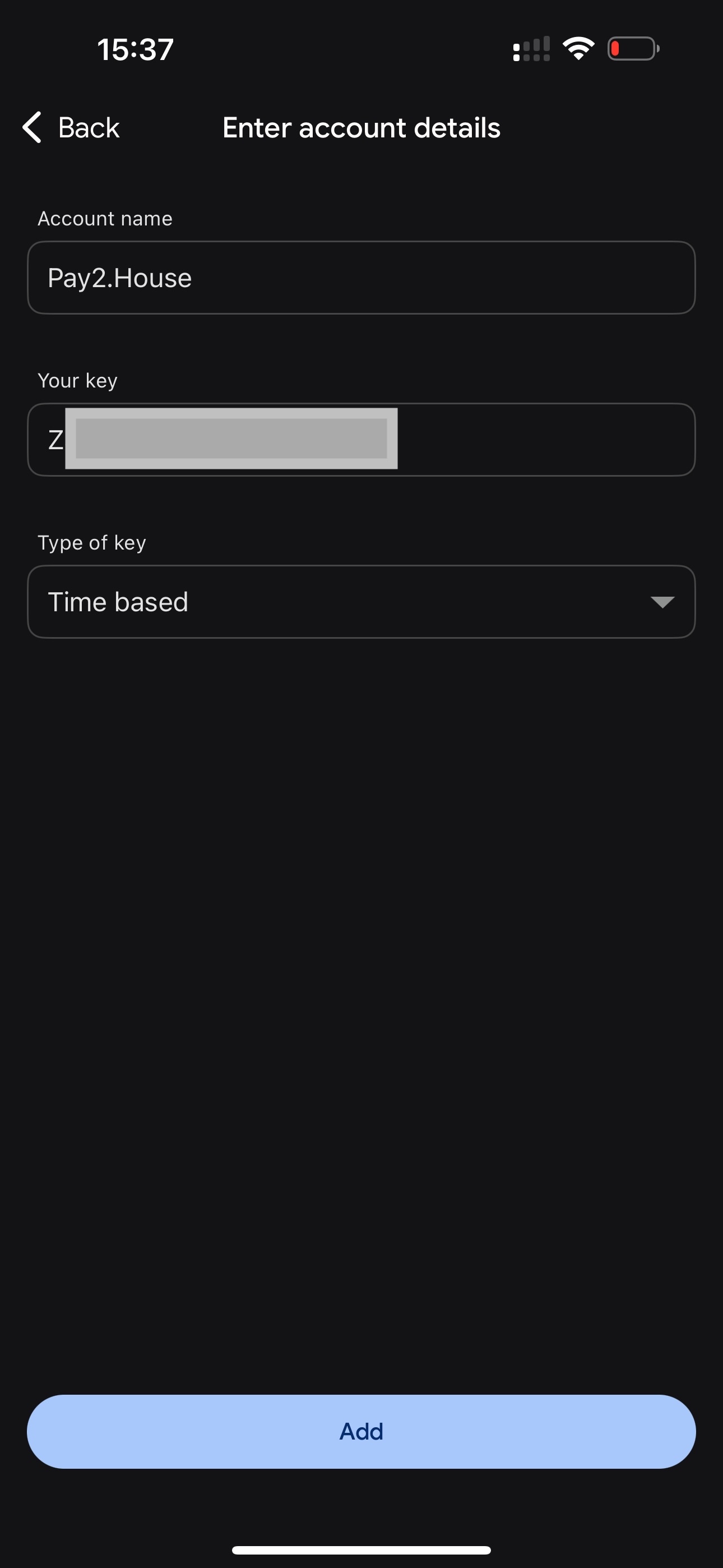
इसके बाद डेटा सेव करें।
Google Authenticator Pay2.House के लिए 6 अंकों का कोड दिखाना शुरू करेगा। कनेक्शन की पुष्टि करने के लिए यह कोड Pay2.House पर्सनल अकाउंट में डालना होगा।
स्टेप 9. Pay2.House में कनेक्शन कन्फर्म करें
QR कोड या मैन्युअल की एंट्री के जरिए Pay2.House अकाउंट को Google Authenticator में जोड़ने के बाद, अपने Pay2.House पर्सनल अकाउंट में वापस जाएं।
QR कोड के नीचे “Next” बटन पर क्लिक करें।
इसके बाद आप टू-फैक्टर ऑथेंटिकेशन सेटअप पेज पर पहुंचेंगे। यहां आपको Google Authenticator कनेक्शन कन्फर्म करना होगा।
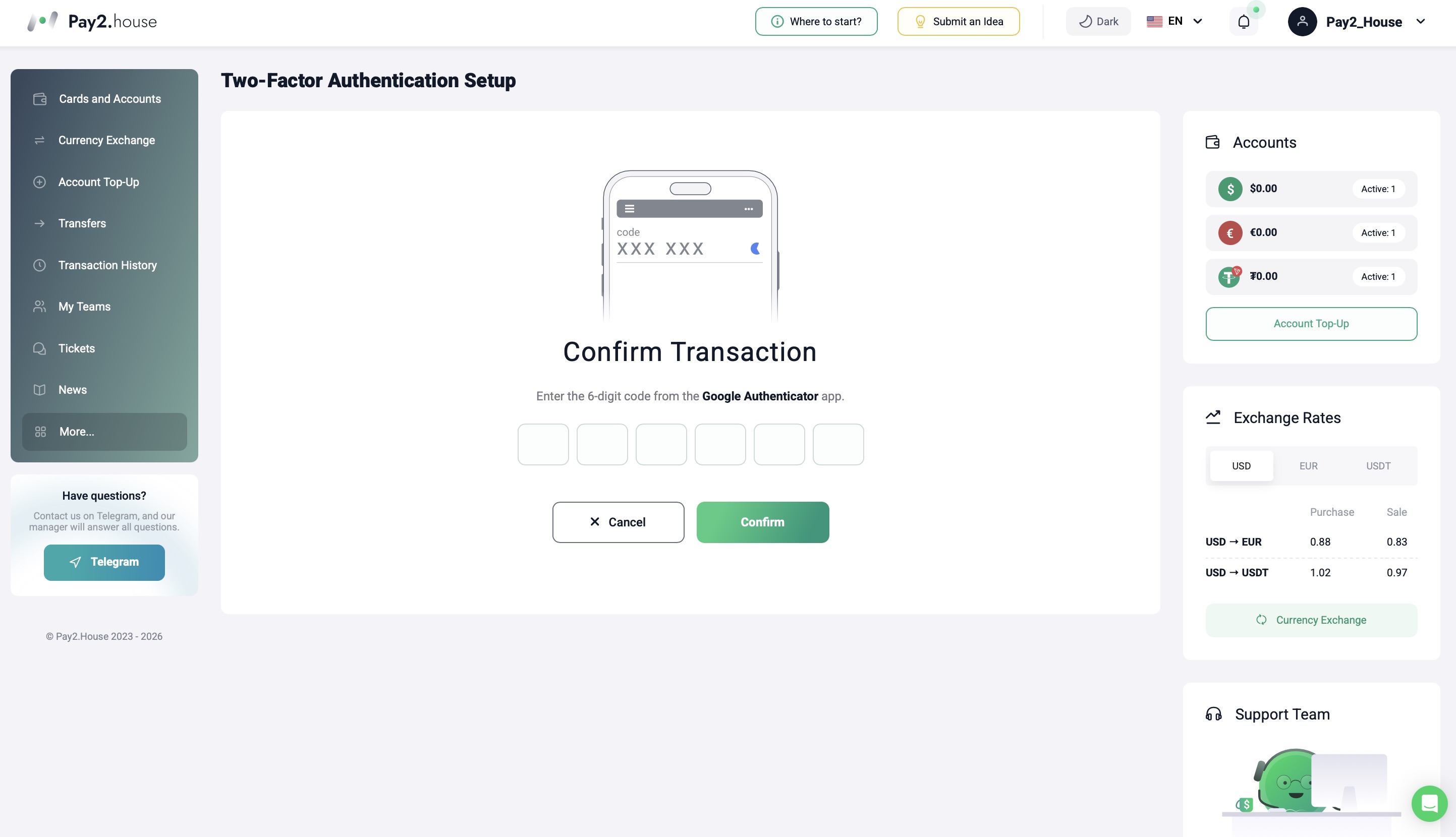
Google Authenticator खोलें और Pay2.House के लिए कोड खोजें।
ऐप से 6 अंकों का कोड Pay2.House पर्सनल अकाउंट के confirmation field में डालें। कोड बिना स्पेस या अतिरिक्त symbols के दर्ज किया जाना चाहिए।
महत्वपूर्ण: Google Authenticator में कोड लगभग हर 30 सेकंड में अपडेट होता है। अगर अपडेट होने में बहुत कम समय बचा है, तो बेहतर है कि नया कोड आने का इंतजार करें और उसे तुरंत दर्ज करें।
कोड दर्ज करने के बाद “Confirm” बटन पर क्लिक करें।
स्टेप 10. जांचें कि 2FA एक्टिव हो गया है
अगर कोड सही तरीके से दर्ज किया गया है, तो आपके Pay2.House अकाउंट के लिए टू-फैक्टर ऑथेंटिकेशन एक्टिव हो जाएगा।
इसके बाद Google Authenticator अकाउंट की सुरक्षा और महत्वपूर्ण ऑपरेशन की पुष्टि के लिए इस्तेमाल किया जाएगा।
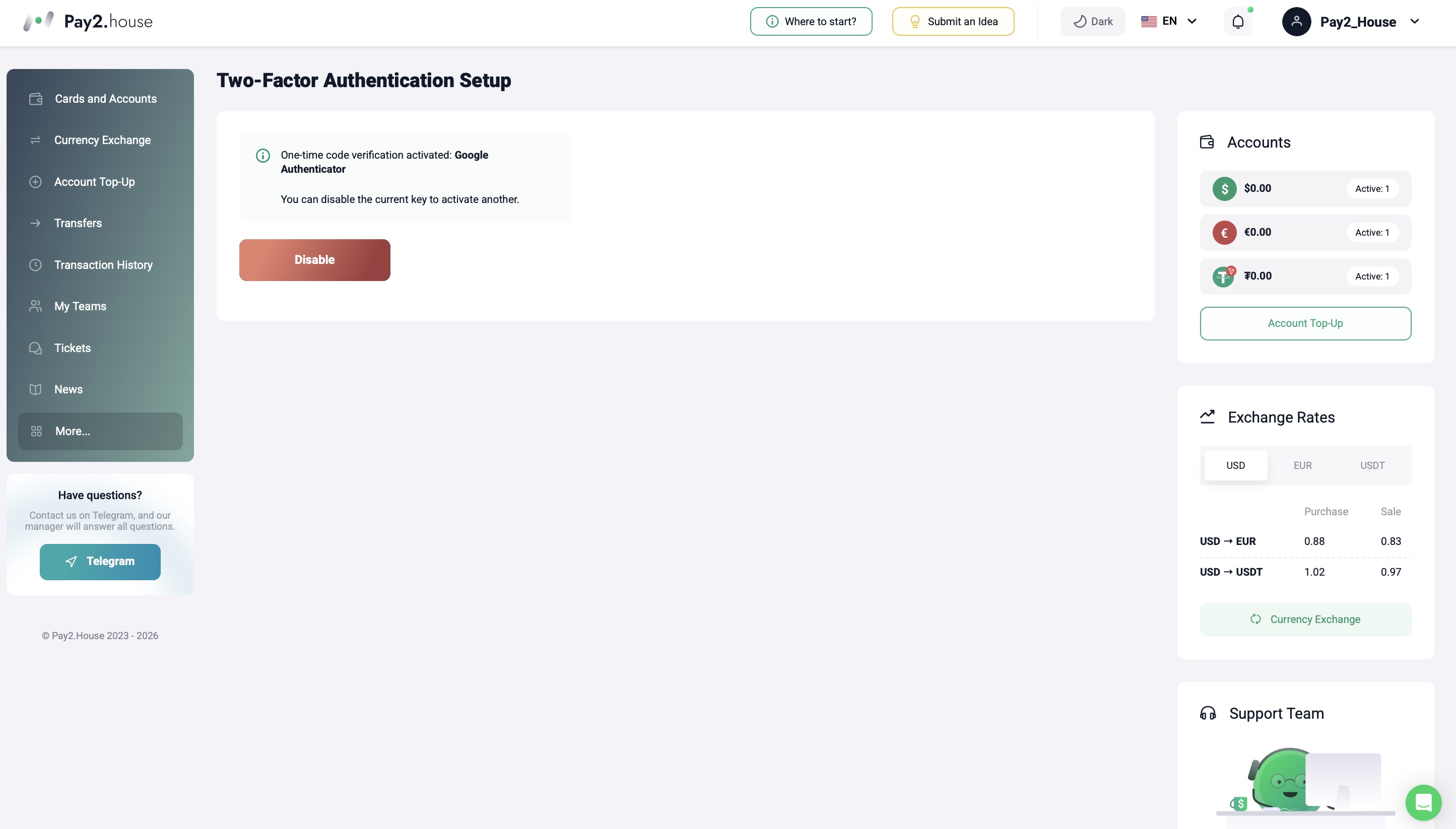
कैसे समझें कि 2FA सफलतापूर्वक कनेक्ट हो गया है
सफल कनेक्शन के बाद, आप फिर से “Profile Settings” → “Security” में जा सकते हैं।
“Payment confirmation methods” ब्लॉक में आप देखेंगे कि Google Authenticator कनेक्ट है।
इसके अलावा, अगले लॉगिन या ऑपरेशन पुष्टि के दौरान Pay2.House ऐप से एक बार इस्तेमाल होने वाला कोड मांग सकता है।
अगर सिस्टम कोड स्वीकार करता है और आपको कार्रवाई जारी रखने देता है, तो इसका मतलब है कि 2FA सही तरीके से सेटअप है।
अगर Google Authenticator कोड काम नहीं करता तो क्या करें
कभी-कभी यूजर कोड दर्ज करता है, लेकिन सिस्टम उसे स्वीकार नहीं करता।
अक्सर इसका कारण इनमें से एक होता है:
-
फोन पर गलत समय सेट है;
-
automatic time synchronization बंद है;
-
किसी दूसरे अकाउंट का कोड दर्ज किया जा रहा है;
-
कोड पहले ही अपडेट हो चुका है, लेकिन यूजर ने पुराना कोड दर्ज किया है;
-
2FA फिर से कनेक्ट करने के बाद पुराना token इस्तेमाल किया जा रहा है।
सबसे पहले अपने फोन का समय जांचें और automatic date and time synchronization चालू करें।
फिर Google Authenticator खोलें और सुनिश्चित करें कि आप Pay2.House अकाउंट के लिए ही कोड चुन रहे हैं।
Google Authenticator की अपने Google अकाउंट के साथ synchronization भी जांचें। Google अकाउंट avatar के पास हरा indicator दिखना चाहिए। इसका मतलब है कि कोड Google अकाउंट में सेव हैं और synchronization सही तरीके से काम कर रही है।
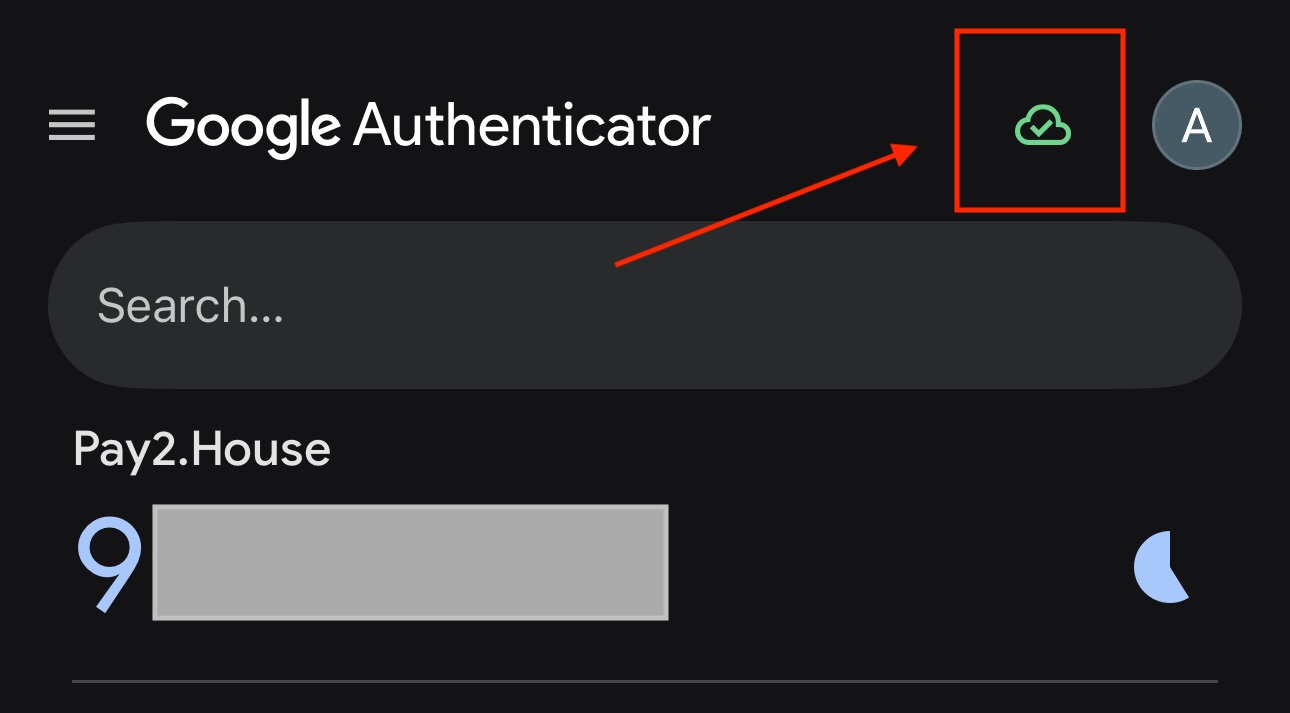
अगर कोड अपडेट होने में सिर्फ कुछ सेकंड बचे हैं, तो नए कोड का इंतजार करें और जैसे ही वह दिखाई दे, तुरंत दर्ज करें।
अगर Google Authenticator का एक्सेस खो जाए तो क्या करें
अगर आपने अपने फोन का एक्सेस खो दिया है, Google Authenticator डिलीट कर दिया है या आप कोड प्राप्त नहीं कर पा रहे हैं, तो Pay2.House सपोर्ट से संपर्क करें।
इसके लिए अपने पर्सनल अकाउंट में टिकट बनाएं, Pay2.House Telegram ग्रुप में लिखें या किसी अन्य उपलब्ध तरीके से सपोर्ट से संपर्क करें।
अपने अनुरोध में बताएं:
-
आपके Pay2.House अकाउंट का ईमेल;
-
आपके 2FA एक्सेस के साथ वास्तव में क्या हुआ;
-
कौन सा पुष्टि तरीका कनेक्ट था।
Pay2.House अकाउंट रजिस्टर करते समय उपयोग किए गए ईमेल तक एक्सेस होना भी महत्वपूर्ण है। अनुरोध की जांच के लिए इसकी जरूरत होगी।
सपोर्ट जानकारी जांचेगा और अगले कदम बताएगा।
महत्वपूर्ण: 2FA कोड तीसरे पक्षों के साथ साझा न करें और उन्हें चैट में न भेजें, जब तक कि यह आधिकारिक सुरक्षा प्रक्रिया द्वारा आवश्यक न हो।
Google Authenticator कैसे बंद करें
अगर आपको Google Authenticator बंद करना है, तो “Profile Settings” → “Security” में जाएं और “Payment confirmation methods” ब्लॉक खोलें।
इसके बाद कनेक्टेड Google Authenticator चुनें और अकाउंट सेटिंग्स के माध्यम से इसे बंद करें।
महत्वपूर्ण: 2FA बंद करने के बाद वित्तीय ऑपरेशन पर प्रतिबंध
अगर सपोर्ट आपके अनुरोध पर 2FA रीसेट करता है, तो अकाउंट पर 72 घंटे के लिए वित्तीय ऑपरेशन पर प्रतिबंध चालू हो जाता है। इस दौरान आप वित्तीय ऑपरेशन नहीं कर पाएंगे।
यह नियम सुरक्षा सेटिंग्स बदलने के बाद अतिरिक्त अकाउंट सुरक्षा के लिए उपयोग किया जाता है।
सुरक्षा सुझाव
अकाउंट का एक्सेस खोने से बचने और जोखिम कम करने के लिए हम कुछ सरल नियमों का पालन करने की सलाह देते हैं:
-
जरूरत न हो तो Google Authenticator डिलीट न करें;
-
2FA कोड किसी अन्य व्यक्ति के साथ साझा न करें;
-
अपना पासवर्ड और 2FA कोड एक ही जगह स्टोर न करें;
-
Pay2.House अकाउंट में दिए गए ईमेल तक एक्सेस बनाए रखें;
-
अपने अकाउंट के लिए मजबूत पासवर्ड इस्तेमाल करें;
-
जांचें कि आप Pay2.House का ही कोड दर्ज कर रहे हैं।
अगर आप टीम में काम करते हैं, तो व्यक्तिगत अकाउंट एक्सेस साझा न करें। टीमवर्क के लिए Pay2.House में अलग “My Teams” टूल है। यह एक्सेस बांटने और बजट नियंत्रित करने में मदद करता है।
अधिक जानकारी: https://pay2.house/blogs/article/moi-komandy-v-pay2-house-instrument-timlida-dlya-kontrolya-bayerov-i-byudzhetov
निष्कर्ष
Google Authenticator एक बार इस्तेमाल होने वाले कोड की मदद से आपके Pay2.House अकाउंट, लॉगिन, भुगतान और सर्विस के अंदर महत्वपूर्ण कार्रवाइयों की सुरक्षा करता है।
2FA सेटअप करने के बाद आप Pay2.House में अपने अकाउंट, बैलेंस, वर्चुअल कार्ड और भुगतान के साथ अधिक सुरक्षित तरीके से काम कर पाएंगे।


 Telegram
 Email
Email



राय साझा करने वाले पहले व्यक्ति बनें!
हम आपकी प्रतिक्रिया को महत्व देते हैं — अपनी राय साझा करें।