


Google Authenticator est le principal moyen de connecter la 2FA dans Pay2.House. Il est nécessaire pour protéger le compte, se connecter à l’espace personnel et confirmer les opérations.
La 2FA est un code de sécurité supplémentaire. L’utilisateur saisit non seulement son mot de passe, mais aussi un code unique à 6 chiffres depuis l’application. Le code est régulièrement mis à jour, ce qui rend l’accès au compte plus sécurisé.
Dans Pay2.House, ce code peut être requis lors de la connexion, de l’émission d’une carte virtuelle, de la confirmation d’un paiement ou lors d’autres actions liées à la sécurité.
Dans ce guide, nous verrons :
-
où se trouvent les paramètres 2FA dans Pay2.House ;
-
comment connecter Google Authenticator ;
-
comment confirmer la connexion avec un code ;
-
que faire si le code ne fonctionne pas ;
-
que faire si l’accès à Google Authenticator est perdu.
Si vous commencez tout juste à utiliser Pay2.House, consultez d’abord les instructions de base - Comment commencer à utiliser Pay2.House après l’inscription
Quelles méthodes de confirmation sont disponibles
Il existe deux façons de confirmer les opérations dans Pay2.House :
-
Google Authenticator ;
-
SMS verification.
Nous recommandons d’utiliser Google Authenticator. C’est la principale méthode 2FA dans Pay2.House, pratique pour se connecter au compte et confirmer les opérations.
Comment connecter Google Authenticator dans Pay2.House
Avant de commencer, assurez-vous d’avoir accès à votre compte Pay2.House et au téléphone sur lequel vous souhaitez installer Google Authenticator.
Étape 1. Connectez-vous à votre compte Pay2.House
Ouvrez le site Pay2.House et connectez-vous à votre espace personnel avec l’adresse e-mail et le mot de passe de votre compte.
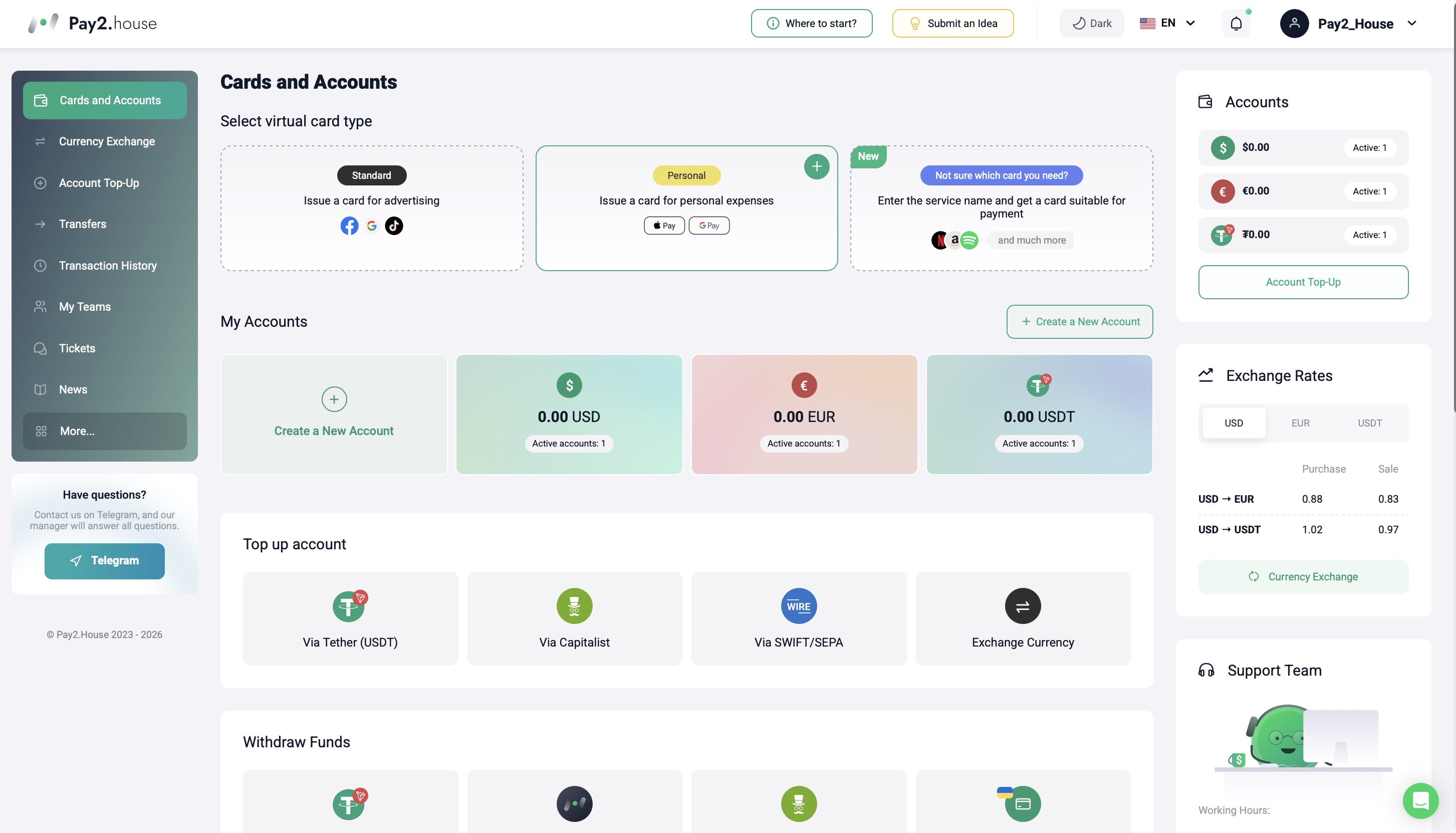
Après la connexion, vous arriverez dans l’interface du service, où les principales sections sont disponibles : cartes et comptes, recharge, virements, historique des opérations, change de devises, tickets et autres fonctions.
Vous pouvez en savoir plus sur la navigation dans l’espace personnel dans un guide séparé - Guide 1. Comment s’inscrire et commencer à travailler avec Pay2.House
Étape 2. Ouvrez “Profile Settings”
Dans le coin supérieur droit de l’interface, cliquez sur votre nom d’utilisateur ou sur l’icône du profil.
Dans le menu qui s’ouvre, sélectionnez la section “Profile Settings”.
Étape 3. Accédez à la section “Security”
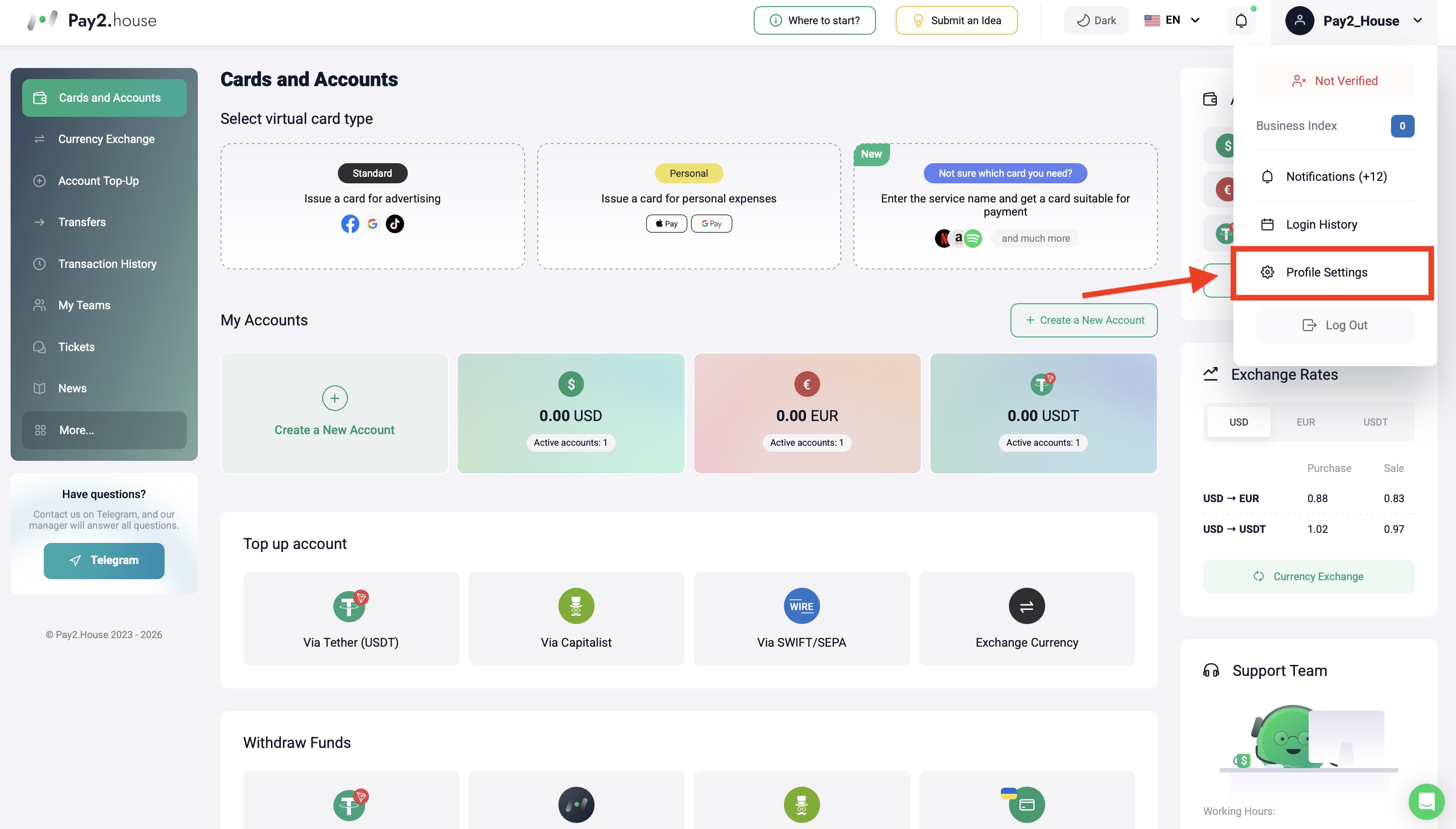
Dans les paramètres du profil, ouvrez la section “Security”.
C’est ici que se trouvent les paramètres liés à la protection du compte et aux méthodes de confirmation des opérations.
Étape 4. Trouvez le bloc “Payment Verification Methods”
Dans la section “Security”, trouvez le bloc “Payment Verification Methods”.
Ce bloc est responsable des méthodes de confirmation des paiements et d’autres actions dans le compte.
Deux méthodes de confirmation sont disponibles dans Pay2.House :
-
Google Authenticator ;
-
SMS verification.
Nous recommandons d’utiliser Google Authenticator. Sélectionnez cette option et cliquez sur le bouton “Enable”.
Étape 5. Installez Google Authenticator
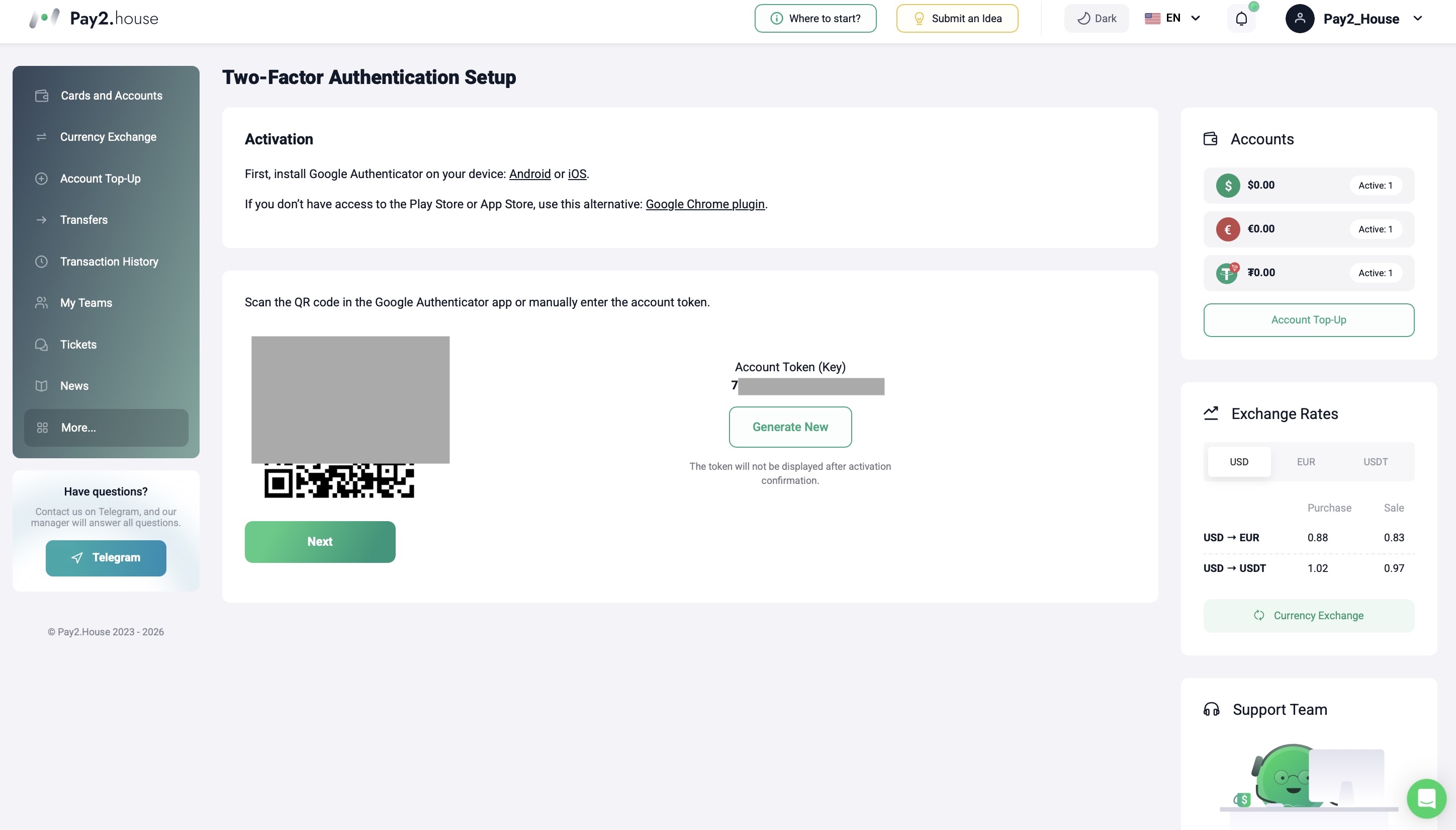
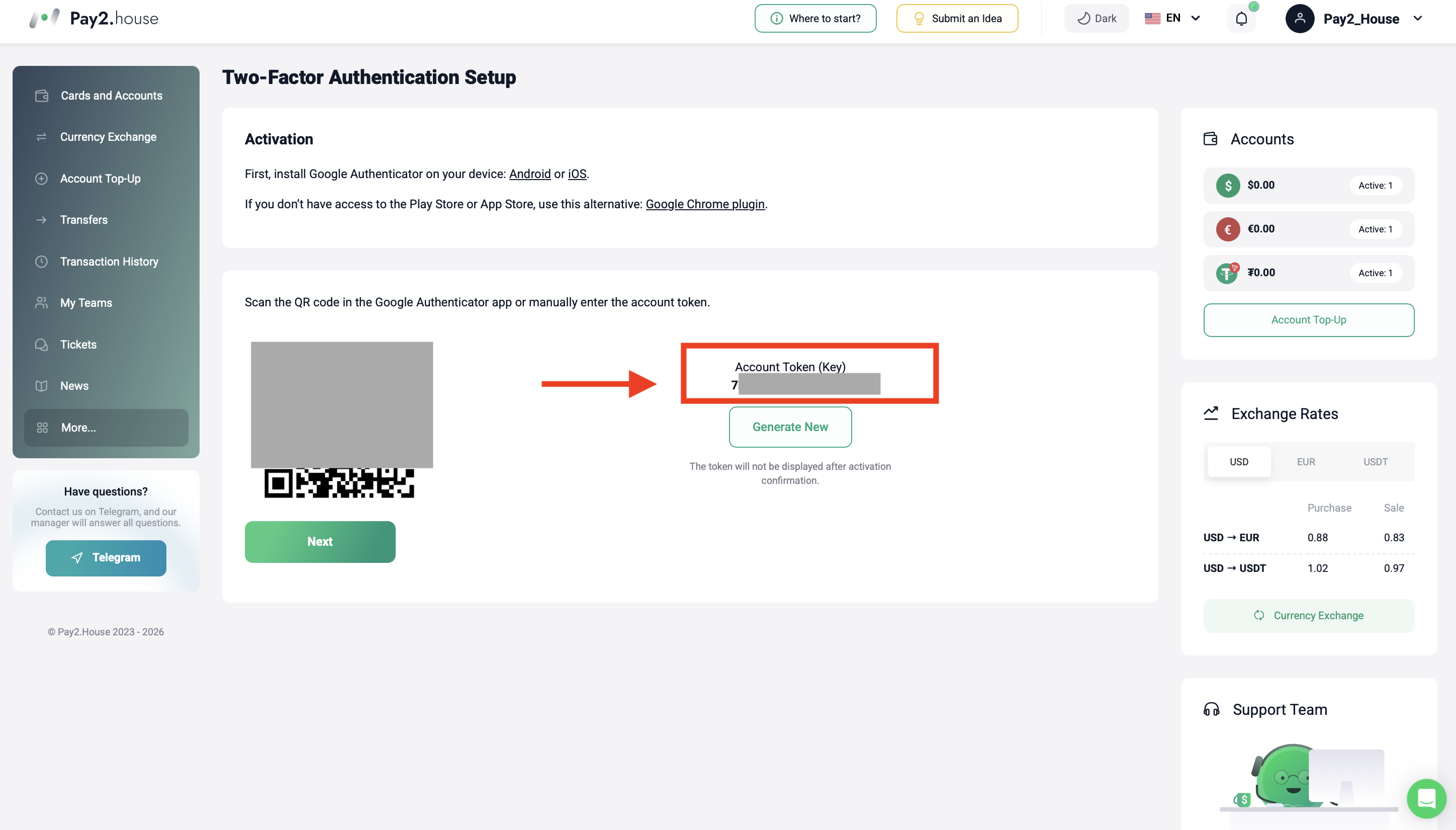
Après avoir cliqué sur “Enable”, le système affichera un QR code et une clé pour la connexion manuelle.
Si l’application Google Authenticator est déjà installée sur votre téléphone, vous pouvez passer à l’étape suivante.
Si l’application n’est pas encore installée, installez-la depuis la boutique officielle :
Nous recommandons d’installer Google Authenticator précisément sur votre téléphone. Ainsi, l’accès aux codes 2FA sera plus pratique et plus sécurisé.
Si vous n’avez pas accès à Google Play ou à l’App Store, vous pouvez utiliser une option alternative - un plugin 2FA pour Google Chrome. Mais la méthode principale recommandée reste l’application Google Authenticator sur le téléphone.
Étape 6. Ouvrez Google Authenticator sur votre téléphone
Ouvrez l’application Google Authenticator sur votre téléphone.
Si l’application vous demande de vous connecter via un compte Google, connectez-vous avec votre adresse e-mail Google.
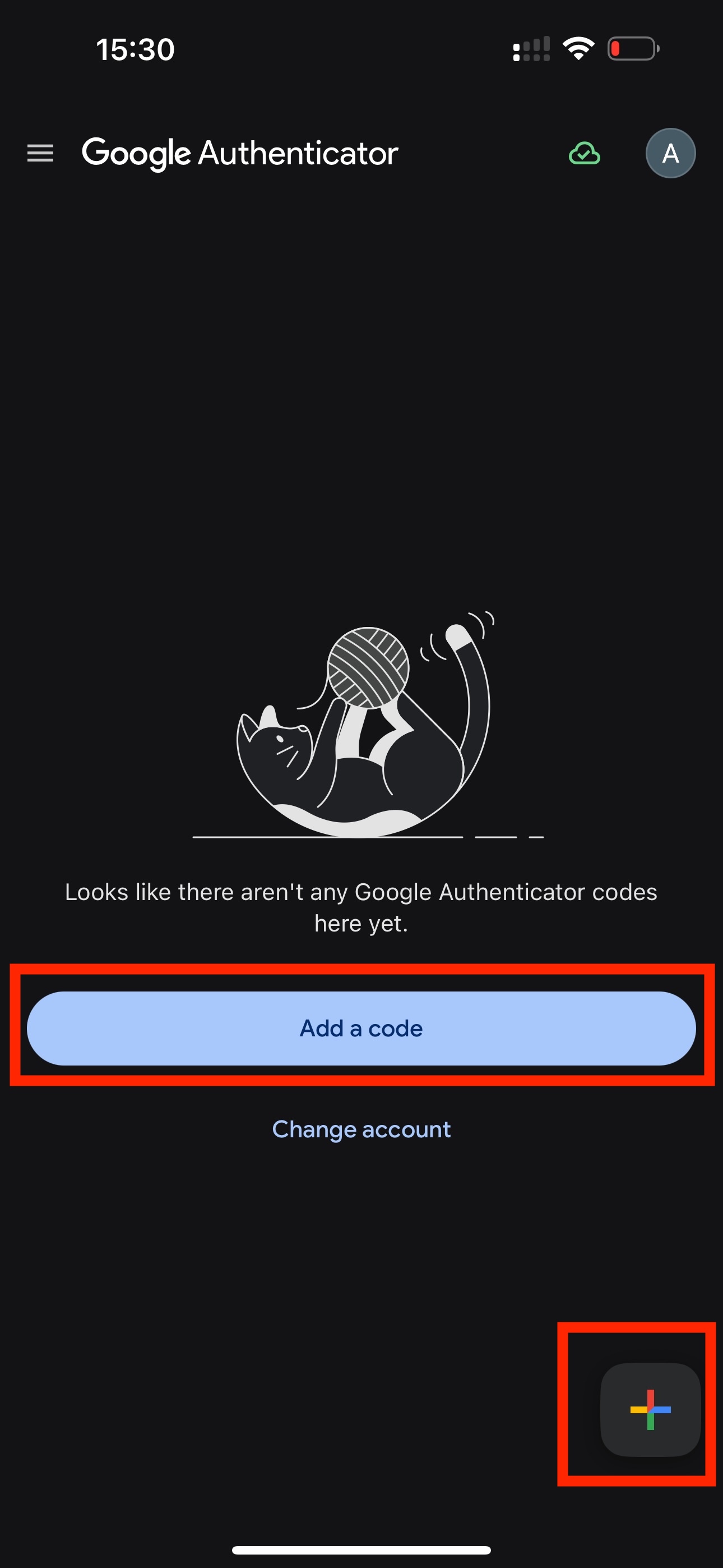
Si vous n’avez jamais utilisé Google Authenticator auparavant et qu’il n’y a pas encore de codes dans l’application, le bouton “Add a code” peut apparaître à l’écran. Vous pouvez également l’utiliser pour ajouter votre compte Pay2.House.
Vous pouvez aussi cliquer sur l’icône plus dans le coin inférieur droit de l’application. Selon la version de l’application, elle peut être située légèrement différemment.
Étape 7. Scannez le QR code
Après avoir sélectionné Google Authenticator dans Pay2.House, le système affichera un QR code.
Dans l’application Google Authenticator, cliquez sur “Add code” ou sur l’icône plus “+”.
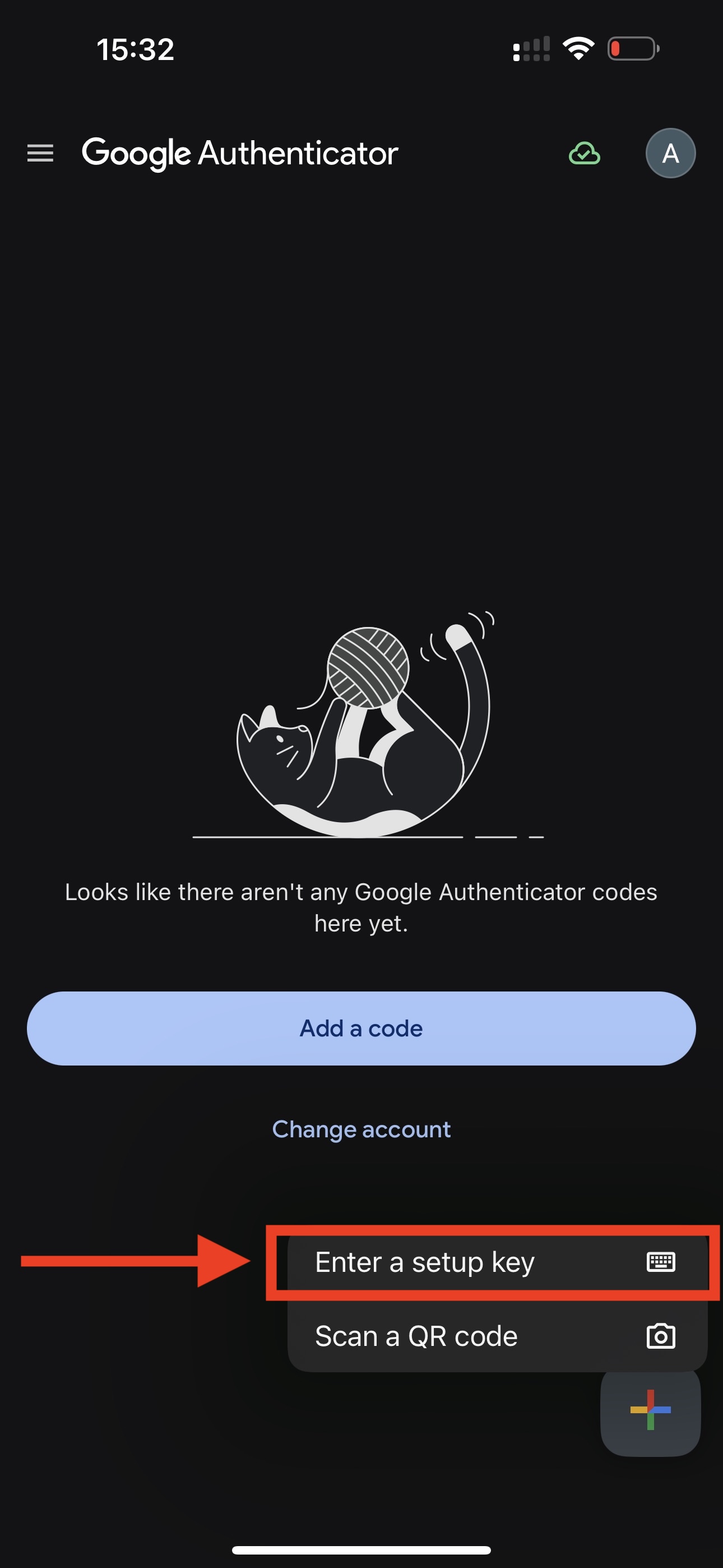
Ensuite, l’application proposera deux options :
-
“Scan a QR code” ;
-
“Enter a setup key”.
Sélectionnez “Scan a QR code”.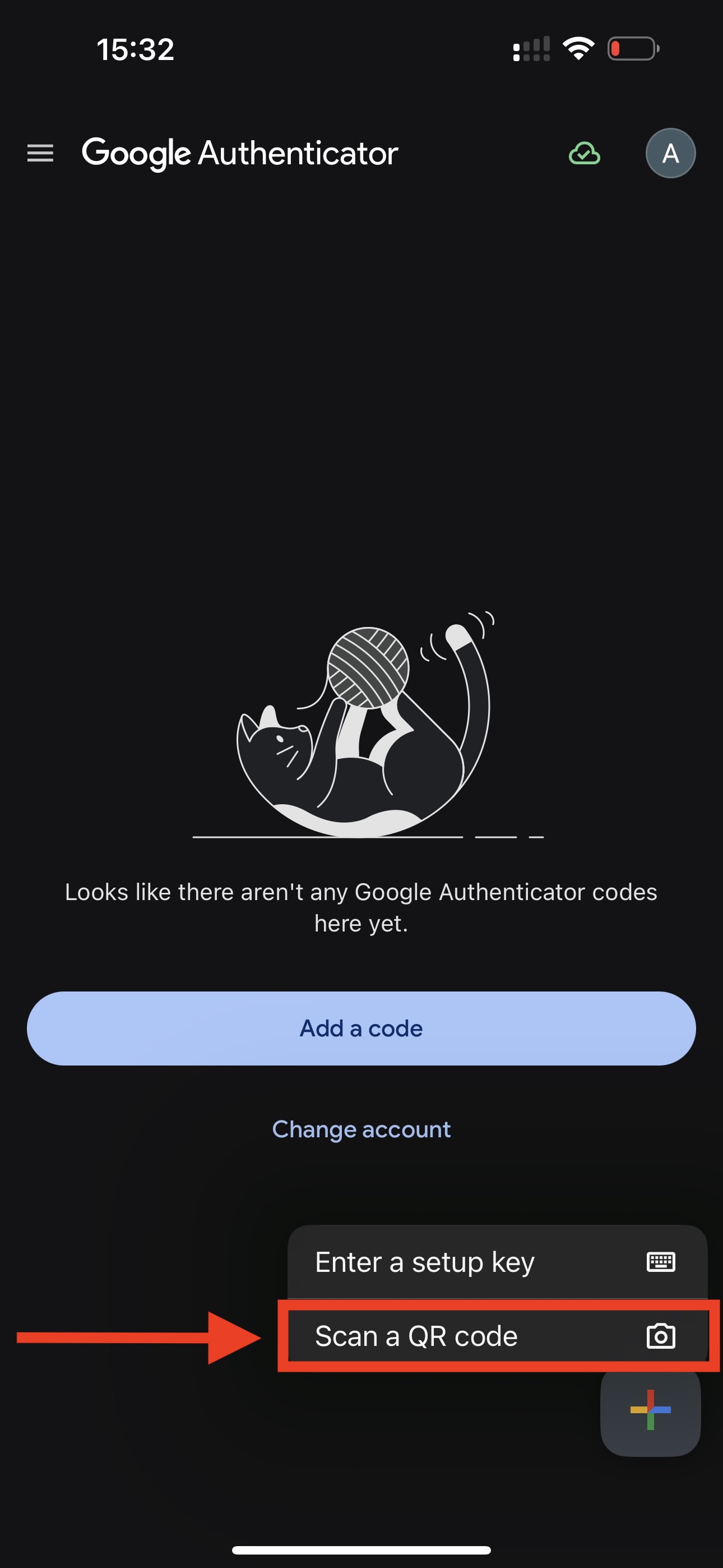
Pointez la caméra de votre téléphone vers le QR code dans l’espace personnel Pay2.House.
Après le scan, un nouveau compte Pay2.House apparaîtra dans l’application et un code à 6 chiffres commencera à être généré.
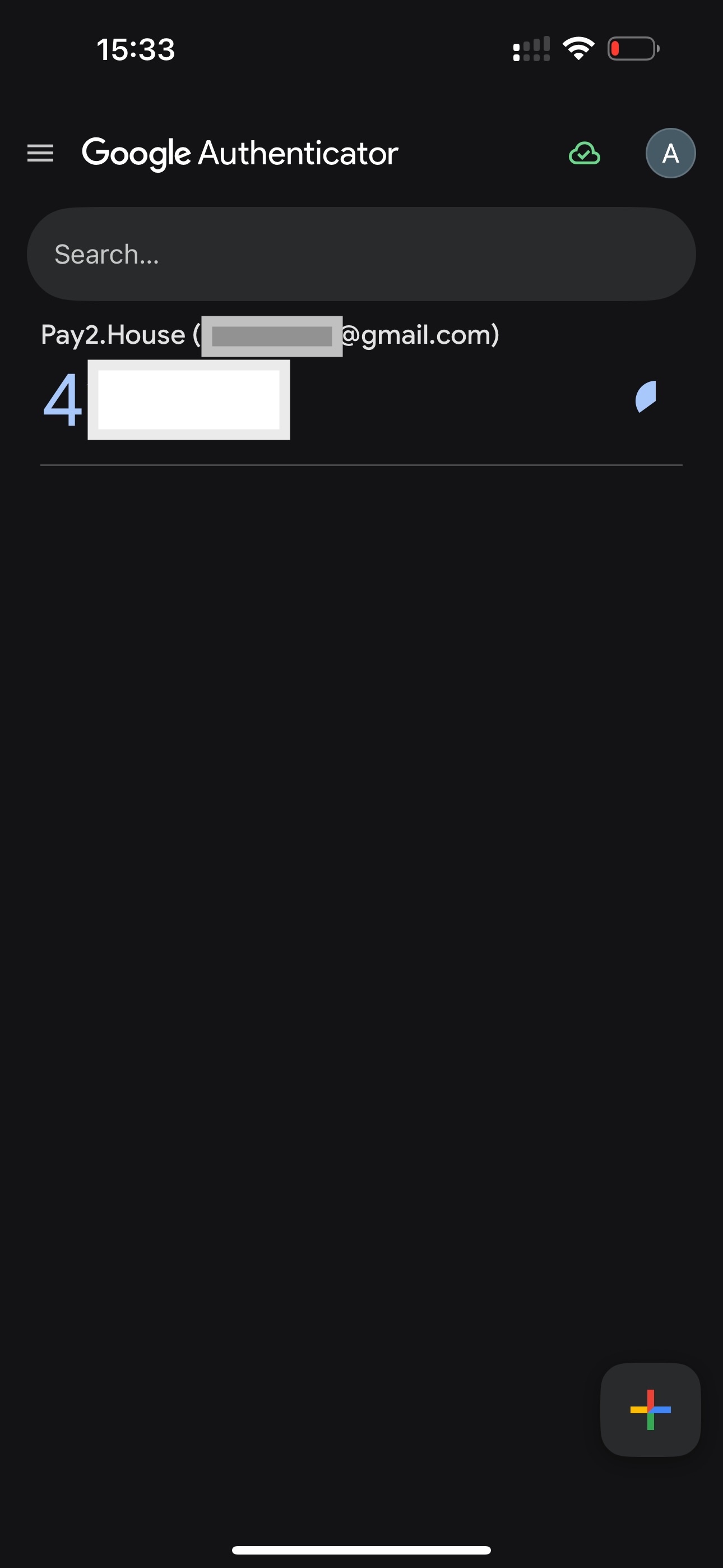
C’est la méthode la plus simple pour connecter Google Authenticator.
Étape 8. Si le QR code ne se scanne pas, saisissez la clé manuellement
Si vous ne pouvez pas scanner le QR code, utilisez la saisie manuelle.
Dans Pay2.House, une clé secrète ou un token est affiché à côté du QR code. Copiez-le - cette clé devra être insérée dans Google Authenticator.
Dans l’application Google Authenticator, sélectionnez l’option “Enter a setup key”.
Ensuite, remplissez les informations du compte :
-
account name - indiquez Pay2.House ou un autre nom clair pour vous ;
-
key - insérez la clé secrète affichée à côté du QR code dans Pay2.House ;
-
type of key - sélectionnez Time-based.
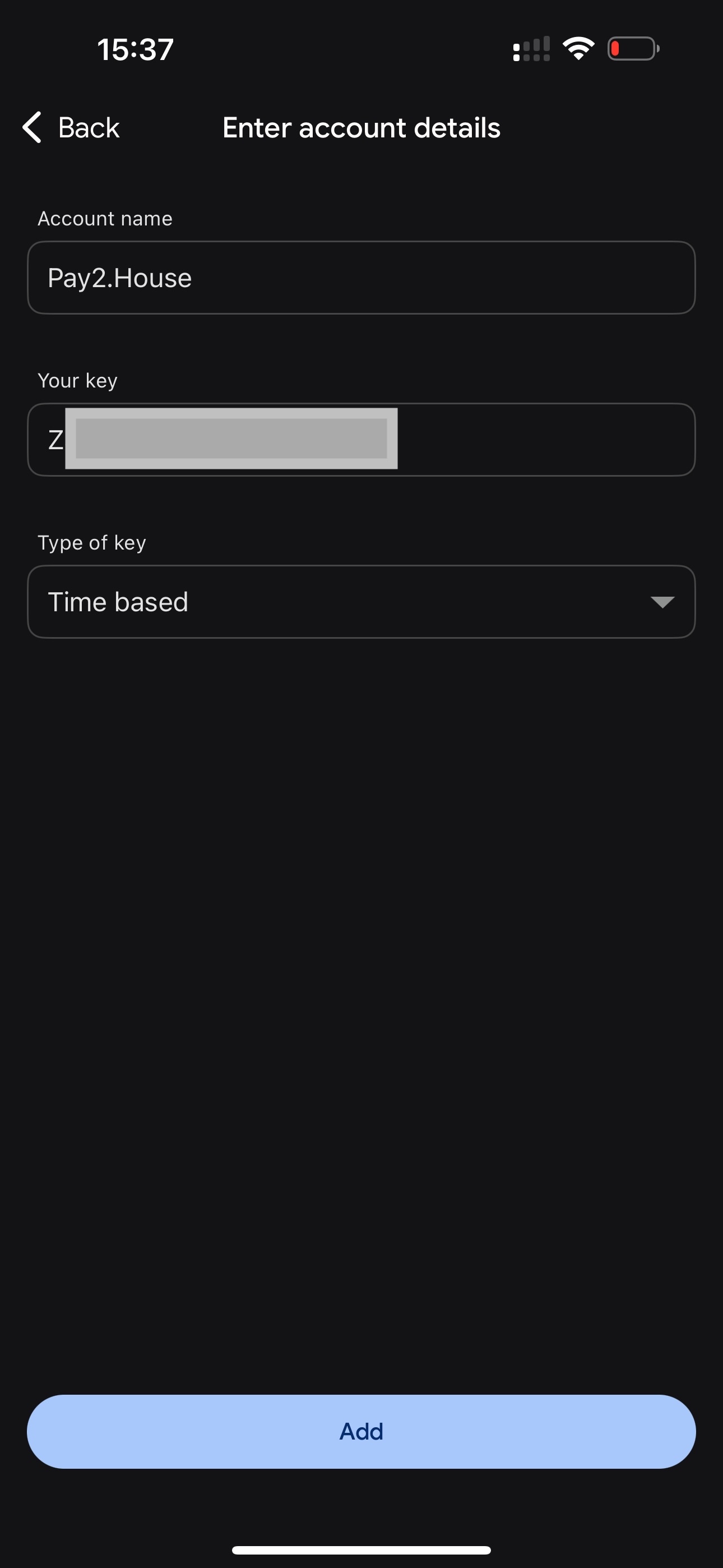
Après cela, enregistrez les données.
Google Authenticator commencera à afficher un code à 6 chiffres pour Pay2.House. Ce code devra être saisi dans l’espace personnel Pay2.House pour confirmer la connexion.
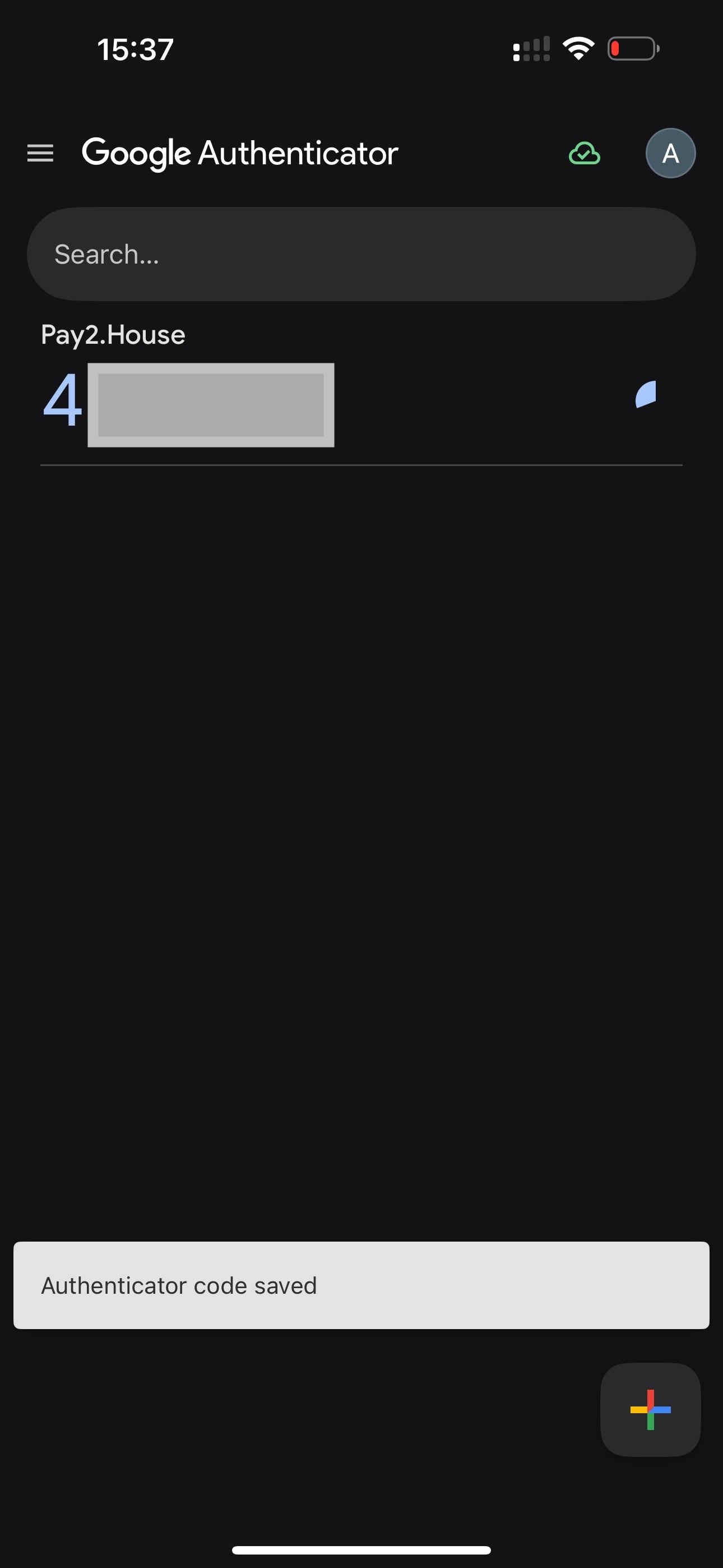
Étape 9. Confirmez la connexion dans Pay2.House
Après avoir ajouté le compte Pay2.House à Google Authenticator via le QR code ou la saisie manuelle de la clé, retournez dans votre espace personnel Pay2.House.
Cliquez sur le bouton “Next” sous le QR code.
Après cela, vous arriverez sur la page de configuration de l’authentification à deux facteurs. Ici, vous devez confirmer la connexion de Google Authenticator.
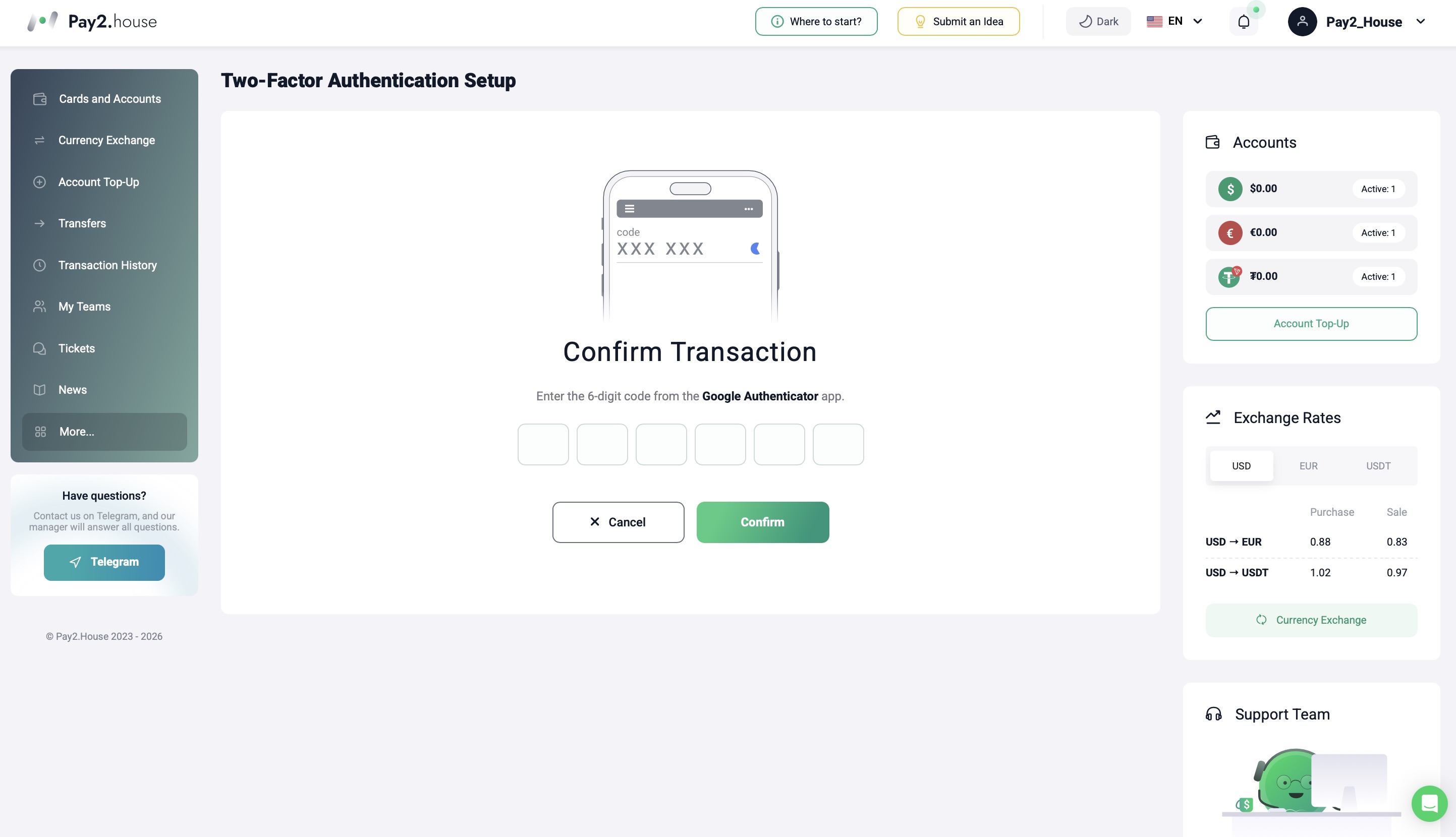
Ouvrez Google Authenticator et trouvez le code pour Pay2.House.
Saisissez le code à 6 chiffres de l’application dans le champ de confirmation de l’espace personnel Pay2.House. Le code doit être saisi sans espaces ni symboles supplémentaires.
Important : le code dans Google Authenticator se met à jour environ toutes les 30 secondes. S’il reste peu de temps avant la mise à jour, il est préférable d’attendre un nouveau code et de le saisir immédiatement.
Après avoir saisi le code, cliquez sur le bouton “Confirm”.
Étape 10. Vérifiez que la 2FA est activée
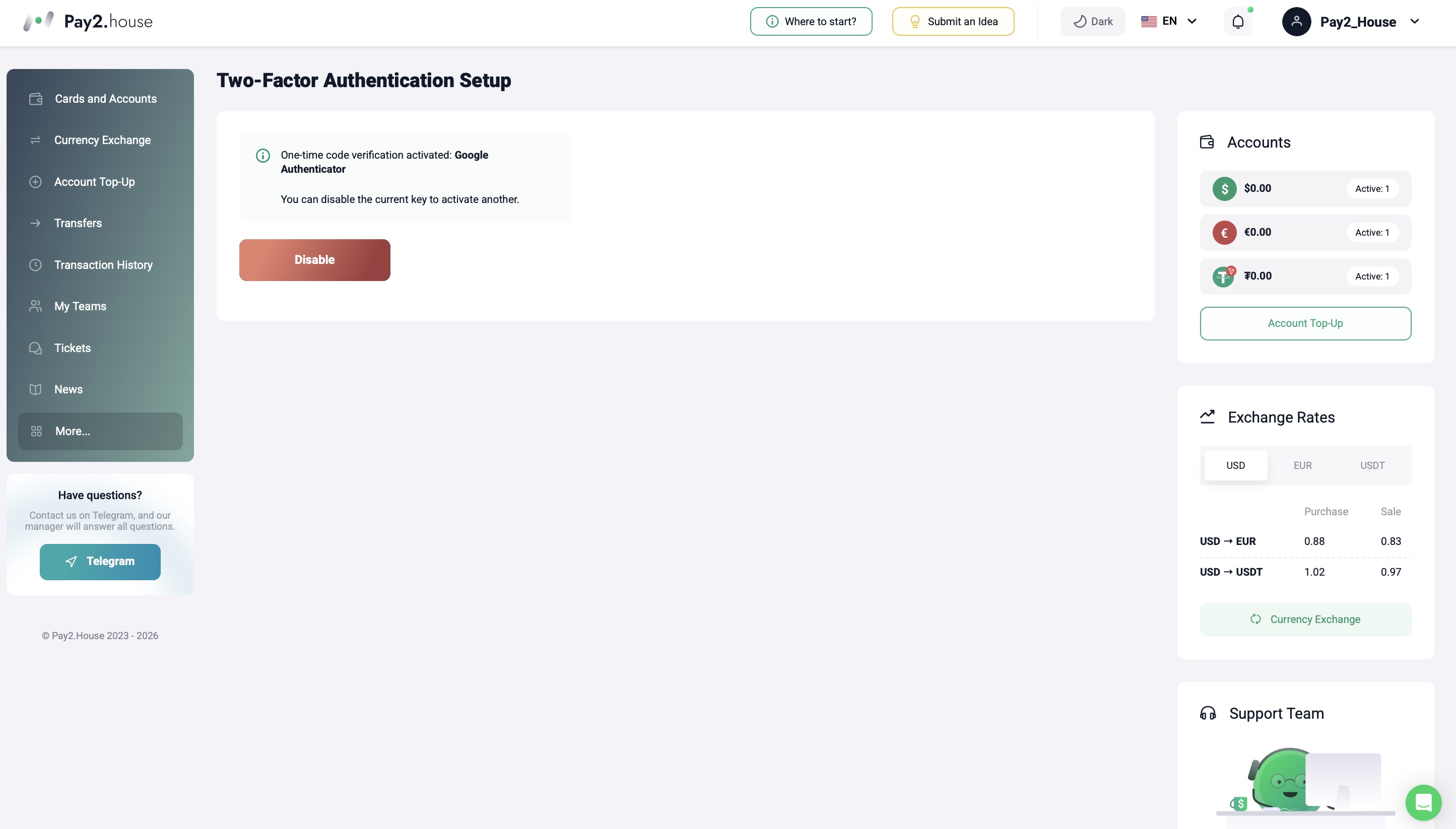
Si le code est saisi correctement, l’authentification à deux facteurs sera activée pour votre compte Pay2.House.
Après cela, Google Authenticator sera utilisé pour protéger le compte et confirmer les opérations importantes.
Comment comprendre que la 2FA est connectée avec succès
Après une connexion réussie, vous pouvez retourner dans “Profile Settings” → “Security”.
Dans le bloc “Payment confirmation methods”, vous verrez que Google Authenticator est connecté.
Lors de la prochaine connexion ou confirmation d’une opération, Pay2.House peut également demander un code unique depuis l’application.
Si le système accepte le code et vous permet de poursuivre l’action, cela signifie que la 2FA est configurée correctement.
Que faire si le code Google Authenticator ne fonctionne pas
Parfois, l’utilisateur saisit le code, mais le système ne l’accepte pas.
Le plus souvent, la raison est l’une des suivantes :
-
l’heure est mal réglée sur le téléphone ;
-
la synchronisation automatique de l’heure est désactivée ;
-
le code d’un autre compte est saisi ;
-
le code a déjà été mis à jour, mais l’utilisateur a saisi l’ancienne valeur ;
-
un ancien token est utilisé après une nouvelle connexion de la 2FA.
Commencez par vérifier l’heure sur votre téléphone et activez la synchronisation automatique de la date et de l’heure.
Ensuite, ouvrez Google Authenticator et assurez-vous de sélectionner précisément le code du compte Pay2.House.
Vérifiez également la synchronisation de Google Authenticator avec votre compte Google. Un indicateur vert doit s’afficher à côté de l’avatar du compte Google. Cela signifie que les codes sont enregistrés dans le compte Google et que la synchronisation fonctionne correctement.
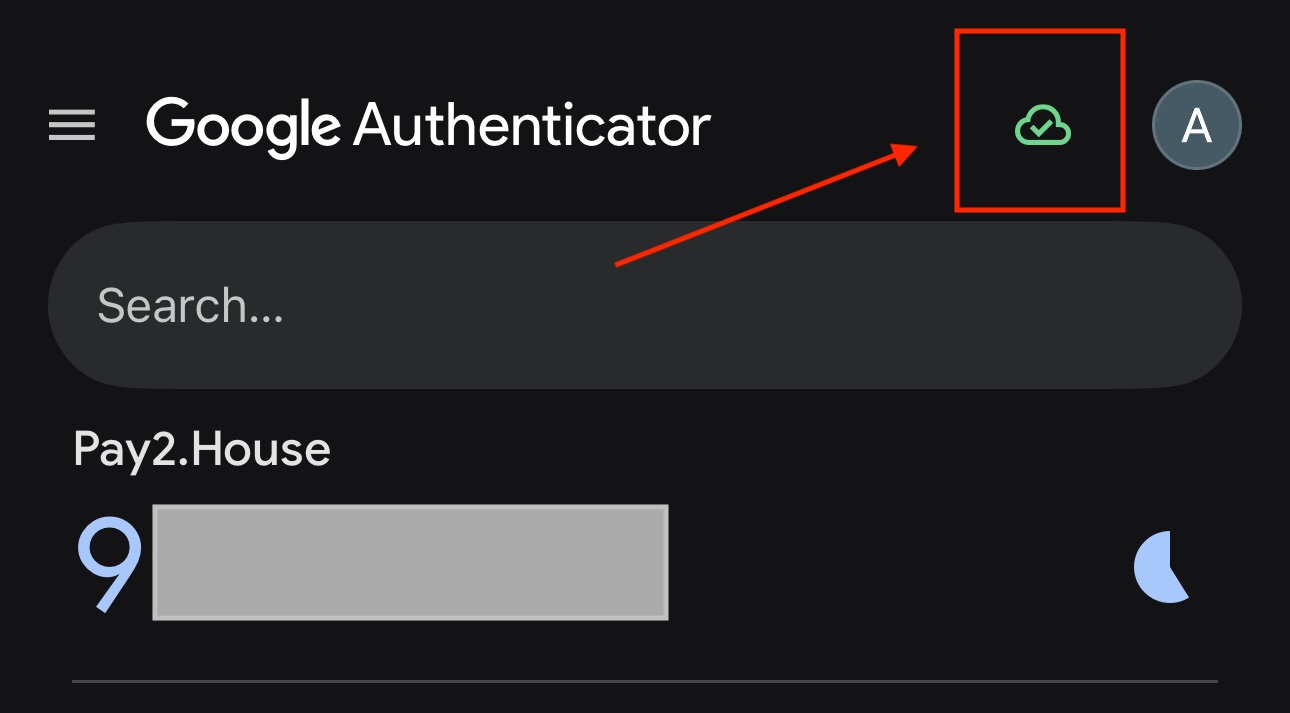
S’il ne reste que quelques secondes avant la mise à jour du code, attendez un nouveau code et saisissez-le immédiatement après son apparition.
Que faire si l’accès à Google Authenticator est perdu
Si vous avez perdu l’accès à votre téléphone, supprimé Google Authenticator ou si vous ne pouvez pas obtenir le code, contactez le support Pay2.House.
Pour cela, créez un ticket dans votre espace personnel, écrivez au groupe Telegram Pay2.House ou contactez le support par un autre moyen disponible.
Dans votre demande, indiquez :
-
l’adresse e-mail de votre compte Pay2.House ;
-
ce qui s’est exactement passé avec votre accès 2FA ;
-
quelle méthode de confirmation était connectée.
Il est aussi important d’avoir accès à l’adresse e-mail utilisée pour enregistrer le compte Pay2.House. Elle sera nécessaire pour vérifier la demande.
Le support vérifiera les informations et proposera les prochaines étapes.
Important : ne partagez pas les codes 2FA avec des tiers et ne les envoyez pas dans les chats, sauf si cela est requis par la procédure de sécurité officielle.
Comment désactiver Google Authenticator
Si vous devez désactiver Google Authenticator, allez dans “Profile Settings” → “Security” et ouvrez le bloc “Payment confirmation methods”.
Ensuite, sélectionnez le Google Authenticator connecté et désactivez-le via les paramètres du compte.
Important : restriction des opérations financières après la désactivation de la 2FA
Si le support réinitialise la 2FA à votre demande, une restriction des opérations financières pendant 72 heures est activée sur le compte. Pendant cette période, vous ne pourrez pas effectuer d’opérations financières.
Cette règle est utilisée pour une protection supplémentaire du compte après la modification des paramètres de sécurité.
Conseils de sécurité
Pour éviter de perdre l’accès à votre compte et réduire les risques, nous recommandons de suivre quelques règles simples :
-
ne supprimez pas Google Authenticator sans nécessité ;
-
ne partagez pas les codes 2FA avec d’autres personnes ;
-
ne stockez pas votre mot de passe et vos codes 2FA au même endroit ;
-
conservez l’accès à l’e-mail indiqué dans votre compte Pay2.House ;
-
utilisez un mot de passe fort pour votre compte ;
-
vérifiez que vous saisissez précisément le code de Pay2.House.
Si vous travaillez en équipe, ne partagez pas l’accès personnel au compte. Pour le travail en équipe, Pay2.House dispose d’un outil séparé “My Teams”. Il aide à répartir les accès et à contrôler les budgets.
Plus de détails : https://pay2.house/blogs/article/moi-komandy-v-pay2-house-instrument-timlida-dlya-kontrolya-bayerov-i-byudzhetov
Conclusion
Google Authenticator aide à protéger votre compte Pay2.House, à confirmer la connexion, les paiements et les actions importantes dans le service à l’aide de codes uniques.
Après la configuration de la 2FA, vous pourrez travailler plus en sécurité avec votre compte, vos soldes, vos cartes virtuelles et vos paiements dans Pay2.House.


 Telegram
 Email
Email



Soyez le premier à partager votre opinion !
Nous apprécions vos commentaires — partagez votre opinion.