


Google Authenticator es la forma principal de conectar 2FA en Pay2.House. Es necesario para proteger la cuenta, iniciar sesión en la cuenta personal y confirmar operaciones.
2FA es un código de seguridad adicional. El usuario introduce no solo la contraseña, sino también un código único de 6 dígitos desde la aplicación. El código se actualiza regularmente, por lo que el acceso a la cuenta se vuelve más seguro.
En Pay2.House, este código puede ser necesario al iniciar sesión, emitir una tarjeta virtual, confirmar un pago o realizar otras acciones relacionadas con la seguridad.
En esta guía veremos:
-
dónde se encuentran los ajustes de 2FA en Pay2.House;
-
cómo conectar Google Authenticator;
-
cómo confirmar la conexión con un código;
-
qué hacer si el código no funciona;
-
qué hacer si se pierde el acceso a Google Authenticator.
Si acabas de empezar a usar Pay2.House, primero revisa las instrucciones básicas - Cómo empezar a usar Pay2.House después del registro
Qué métodos de confirmación están disponibles
En Pay2.House hay dos formas de confirmar operaciones:
-
Google Authenticator;
-
SMS verification.
Recomendamos usar Google Authenticator. Es el método principal de 2FA en Pay2.House y resulta cómodo para iniciar sesión en la cuenta y confirmar operaciones.
Cómo conectar Google Authenticator en Pay2.House
Antes de empezar, asegúrate de tener acceso a tu cuenta de Pay2.House y al teléfono donde quieres instalar Google Authenticator.
Paso 1. Inicia sesión en tu cuenta de Pay2.House
Abre el sitio web de Pay2.House e inicia sesión en tu cuenta personal con el correo electrónico y la contraseña de tu cuenta.
Después de iniciar sesión, entrarás en la interfaz del servicio, donde están disponibles las secciones principales: tarjetas y cuentas, recarga, transferencias, historial de operaciones, cambio de divisas, tickets y otras funciones.
Puedes leer más sobre la navegación dentro de la cuenta personal en una guía separada - Guía 1. Cómo registrarse y empezar a trabajar con Pay2.House
Paso 2. Abre “Profile Settings”
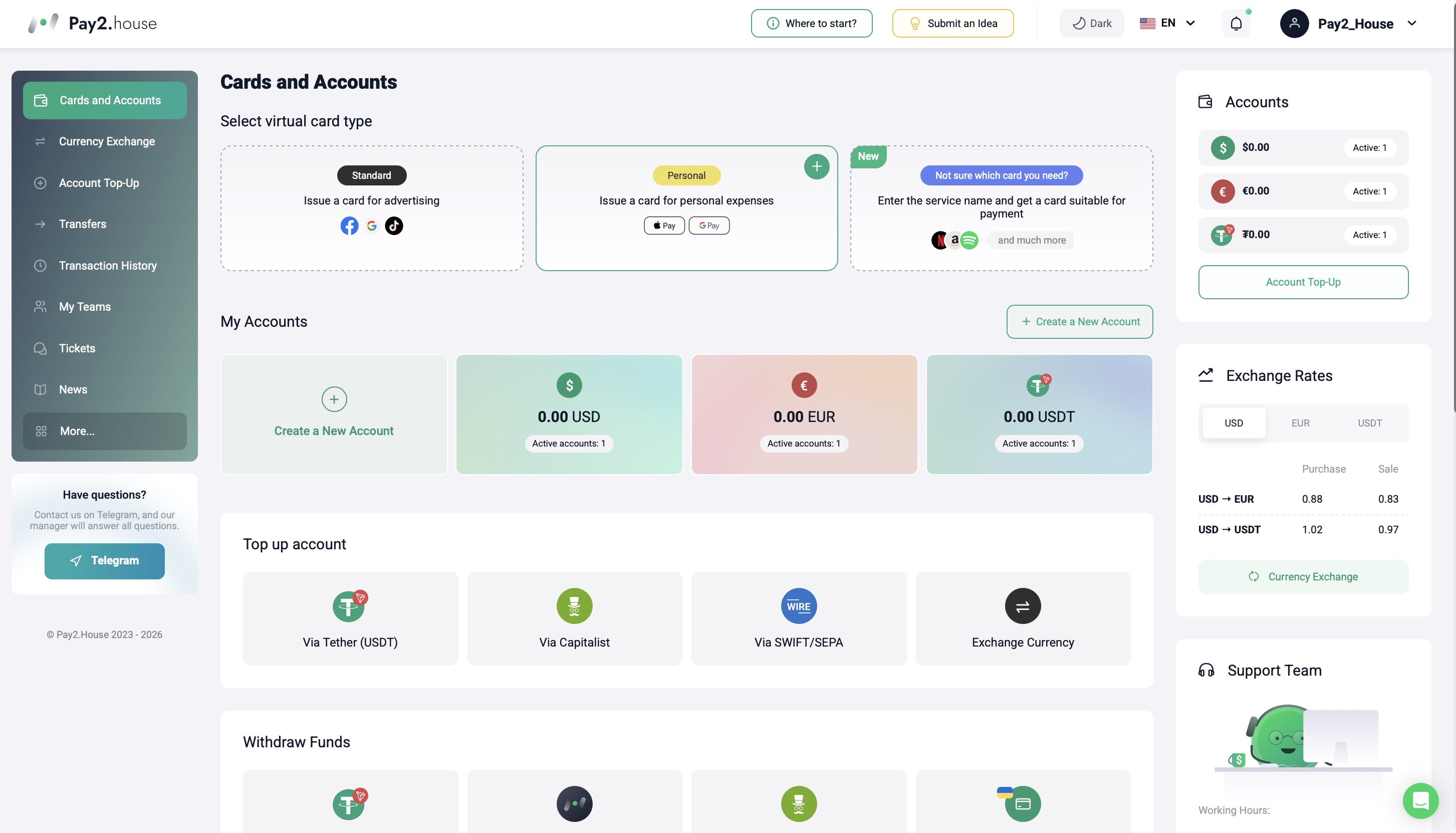
En la esquina superior derecha de la interfaz, haz clic en tu nombre de usuario o en el icono de perfil.
En el menú que se abre, selecciona la sección “Profile Settings”.
Paso 3. Ve a la sección “Security”
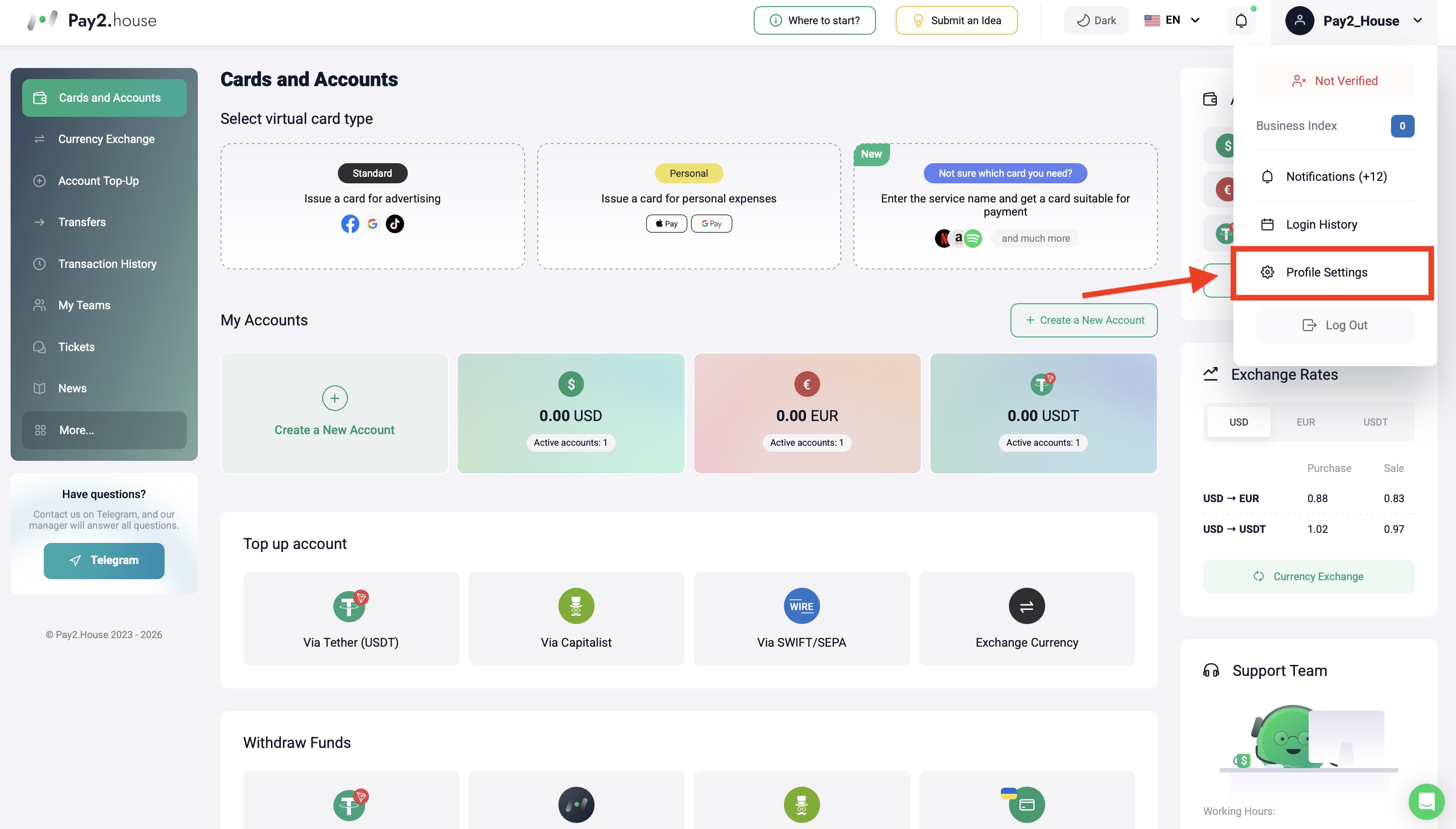
En los ajustes del perfil, abre la sección “Security”.
Aquí se encuentran los parámetros relacionados con la protección de la cuenta y los métodos de confirmación de operaciones.
Paso 4. Encuentra el bloque “Payment Verification Methods”
En la sección “Security”, busca el bloque “Payment Verification Methods”.
Este bloque es responsable de los métodos de confirmación de pagos y otras acciones en la cuenta.
En Pay2.House hay dos métodos de confirmación disponibles:
-
Google Authenticator;
-
SMS verification.
Recomendamos usar Google Authenticator. Selecciona esta opción y haz clic en el botón “Enable”.
Paso 5. Instala Google Authenticator
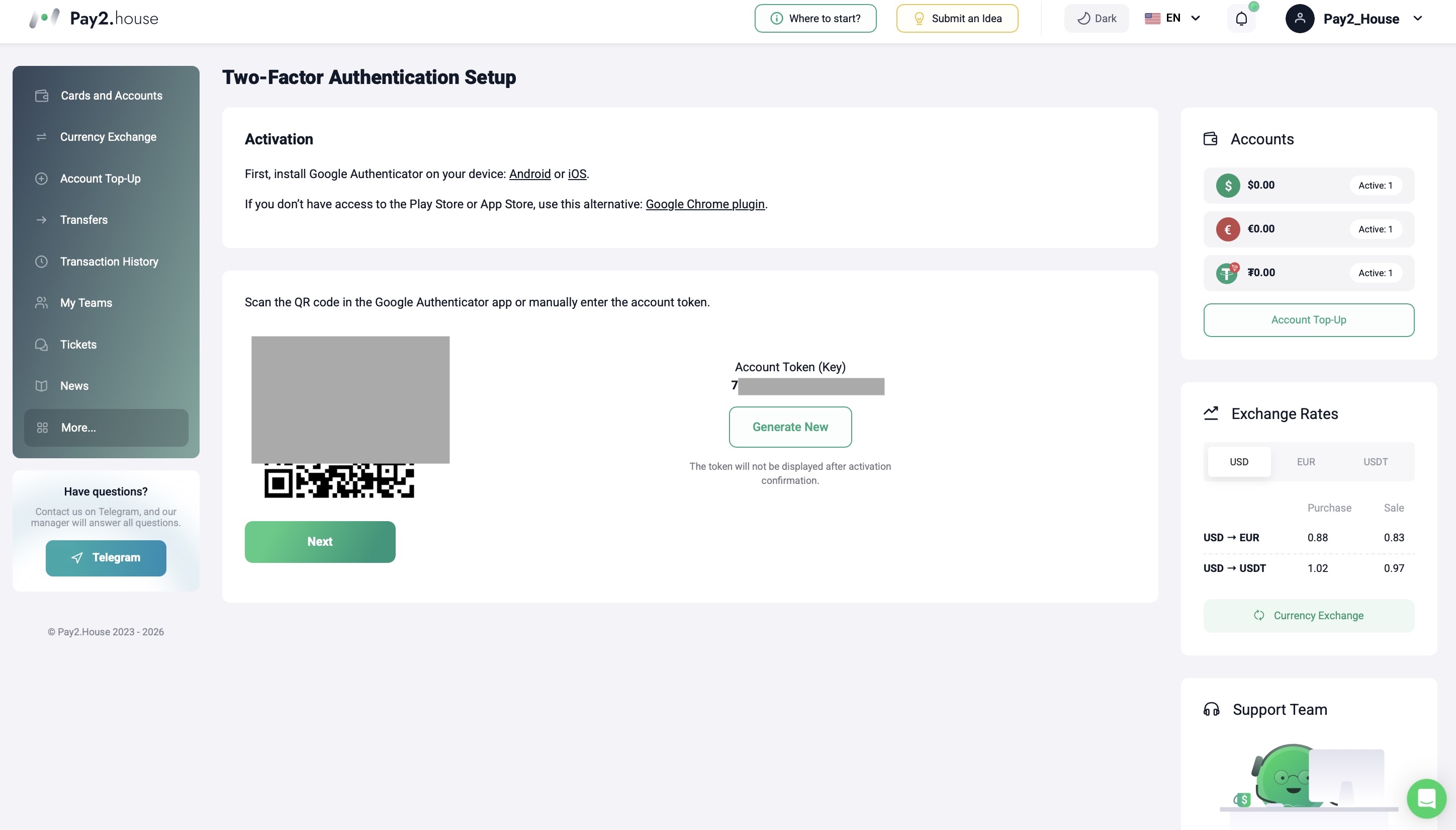
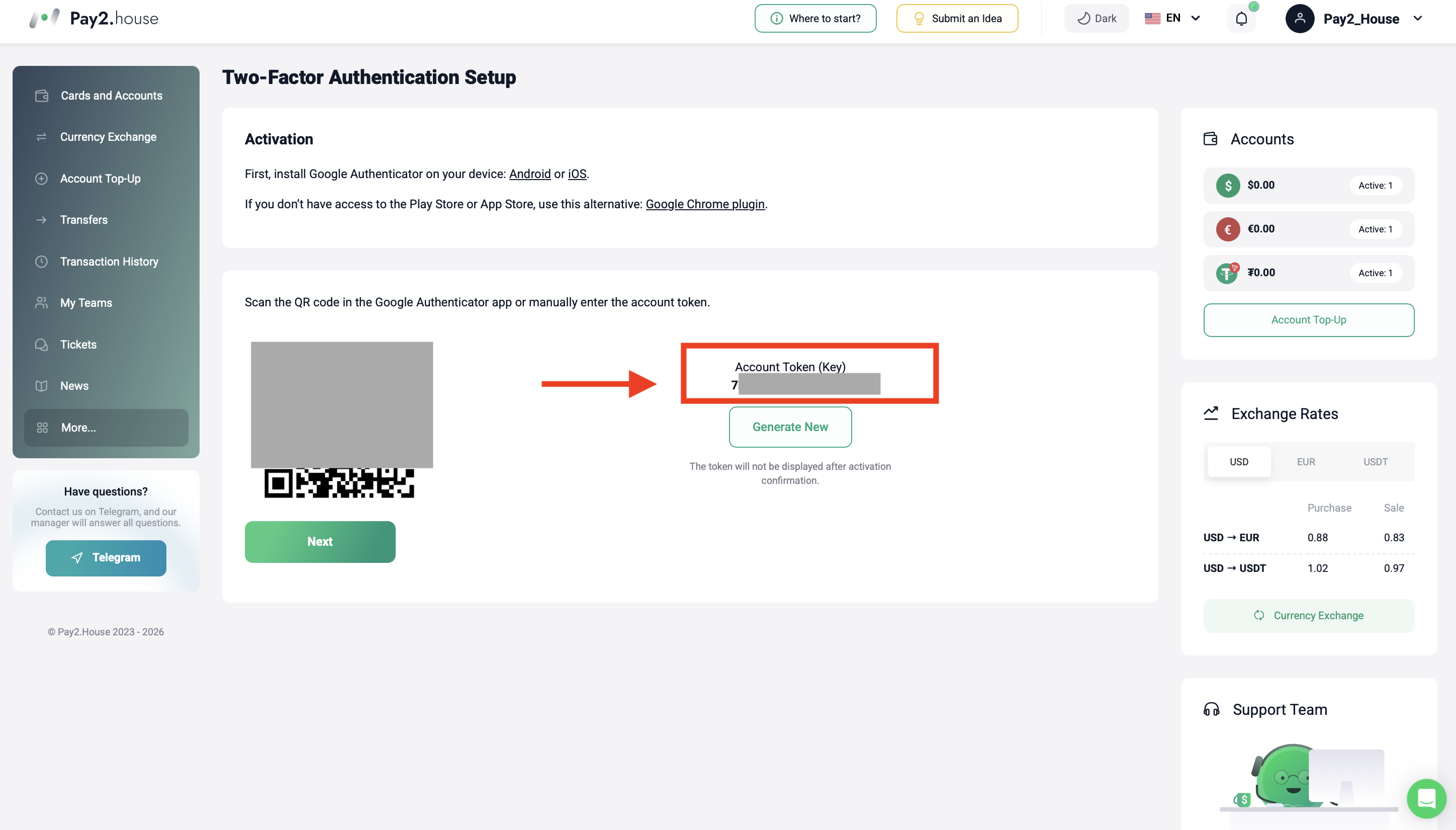
Después de hacer clic en “Enable”, el sistema mostrará un código QR y una clave para la conexión manual.
Si la aplicación Google Authenticator ya está instalada en tu teléfono, puedes pasar al siguiente paso.
Si la aplicación aún no está instalada, instálala desde la tienda oficial:
Recomendamos instalar Google Authenticator específicamente en tu teléfono. Así, el acceso a los códigos 2FA será más cómodo y seguro.
Si no tienes acceso a Google Play o App Store, puedes usar una opción alternativa - un plugin 2FA para Google Chrome. Pero el método principal recomendado es la aplicación Google Authenticator en el teléfono.
Paso 6. Abre Google Authenticator en tu teléfono
Abre la aplicación Google Authenticator en tu teléfono.
Si la aplicación te pide iniciar sesión con una cuenta de Google, inicia sesión usando tu correo electrónico de Google.
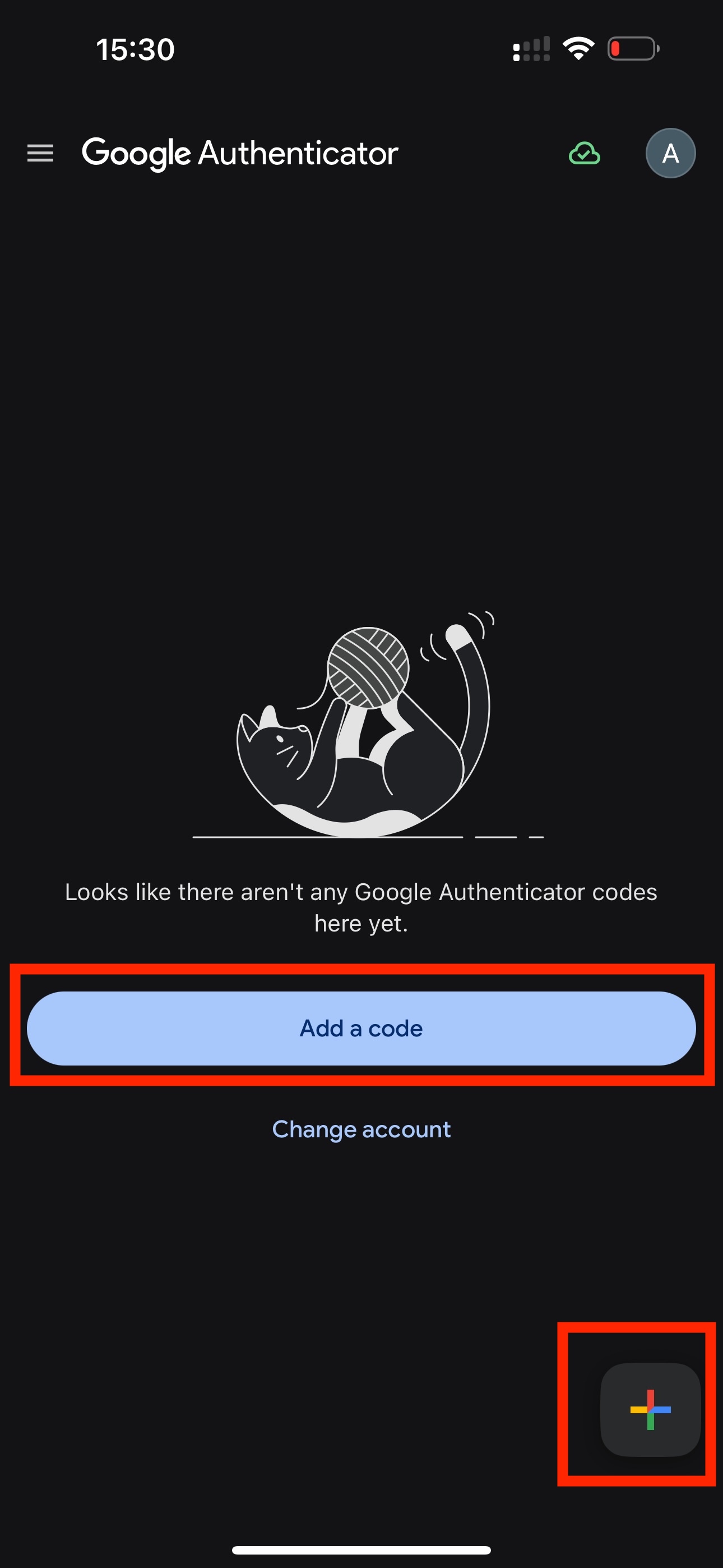
Si no has usado Google Authenticator antes y aún no hay códigos en la aplicación, puede aparecer en la pantalla el botón “Add a code”. También puedes usarlo para agregar tu cuenta de Pay2.House.
También puedes hacer clic en el icono de más en la esquina inferior derecha de la aplicación. Según la versión de la aplicación, puede estar ubicado de forma ligeramente diferente.
Paso 7. Escanea el código QR
Después de seleccionar Google Authenticator en Pay2.House, el sistema mostrará un código QR.
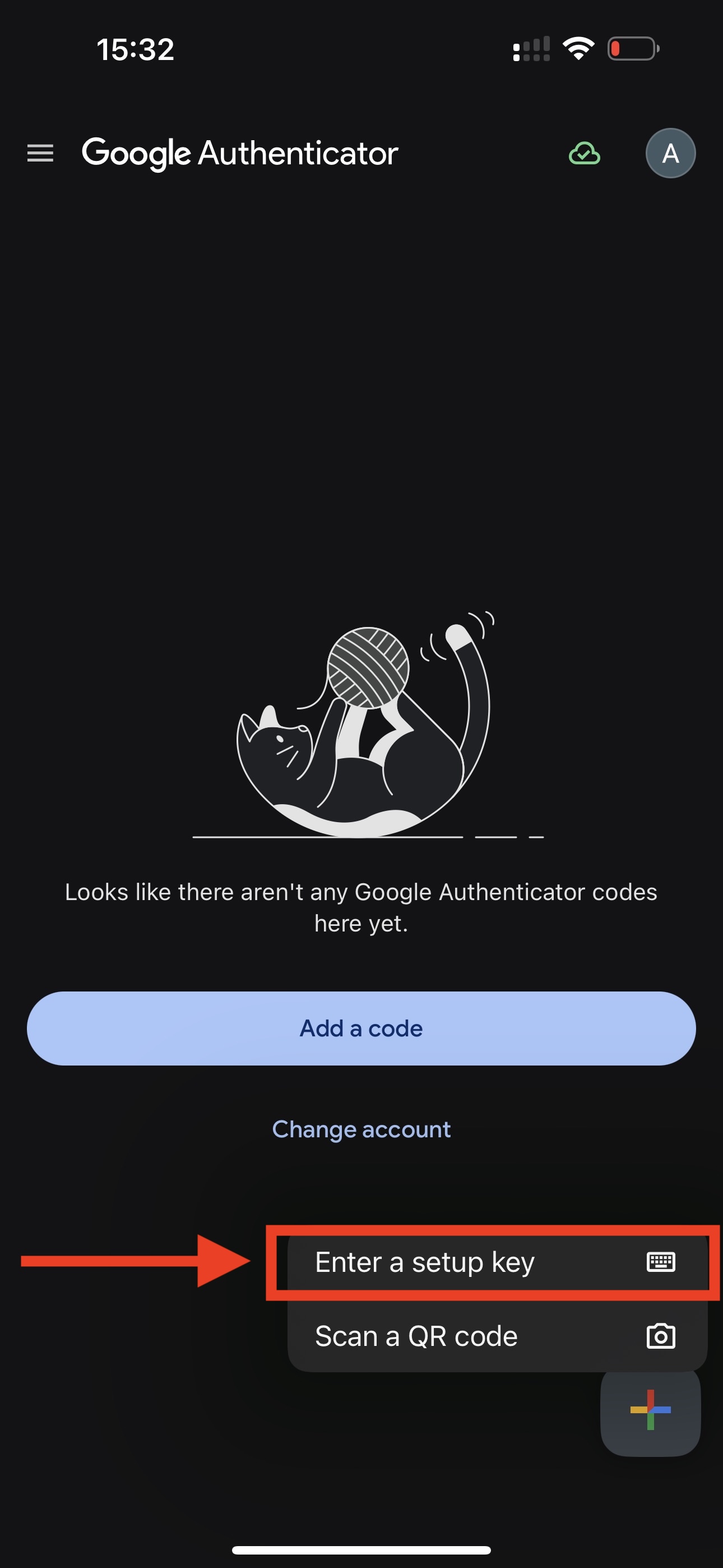
En la aplicación Google Authenticator, haz clic en “Add code” o en el icono de más “+”.
Después de eso, la aplicación ofrecerá dos opciones:
-
“Scan a QR code”;
-
“Enter a setup key”.
Selecciona “Scan a QR code”.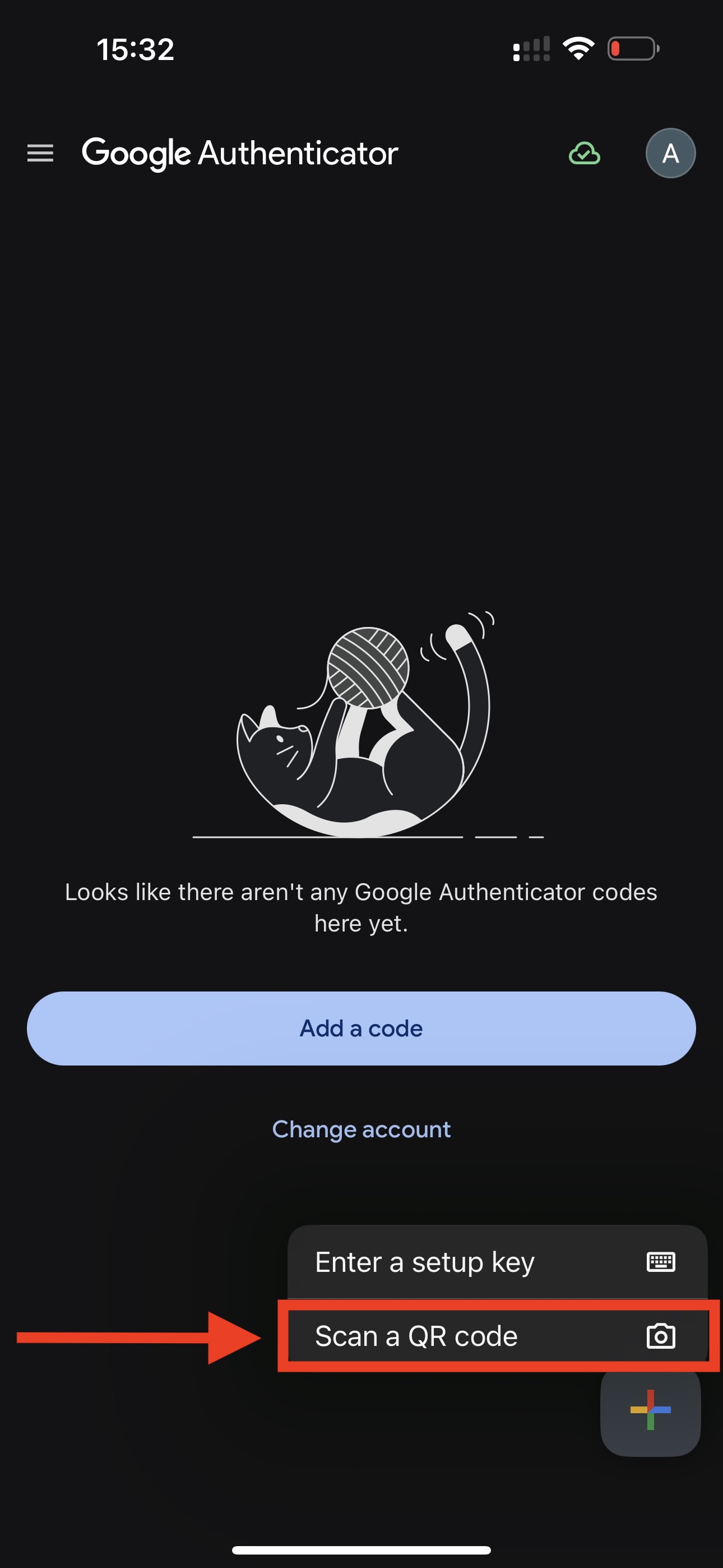
Apunta la cámara del teléfono al código QR en la cuenta personal de Pay2.House.
Después de escanearlo, aparecerá una nueva cuenta de Pay2.House en la aplicación y empezará a generarse un código de 6 dígitos.
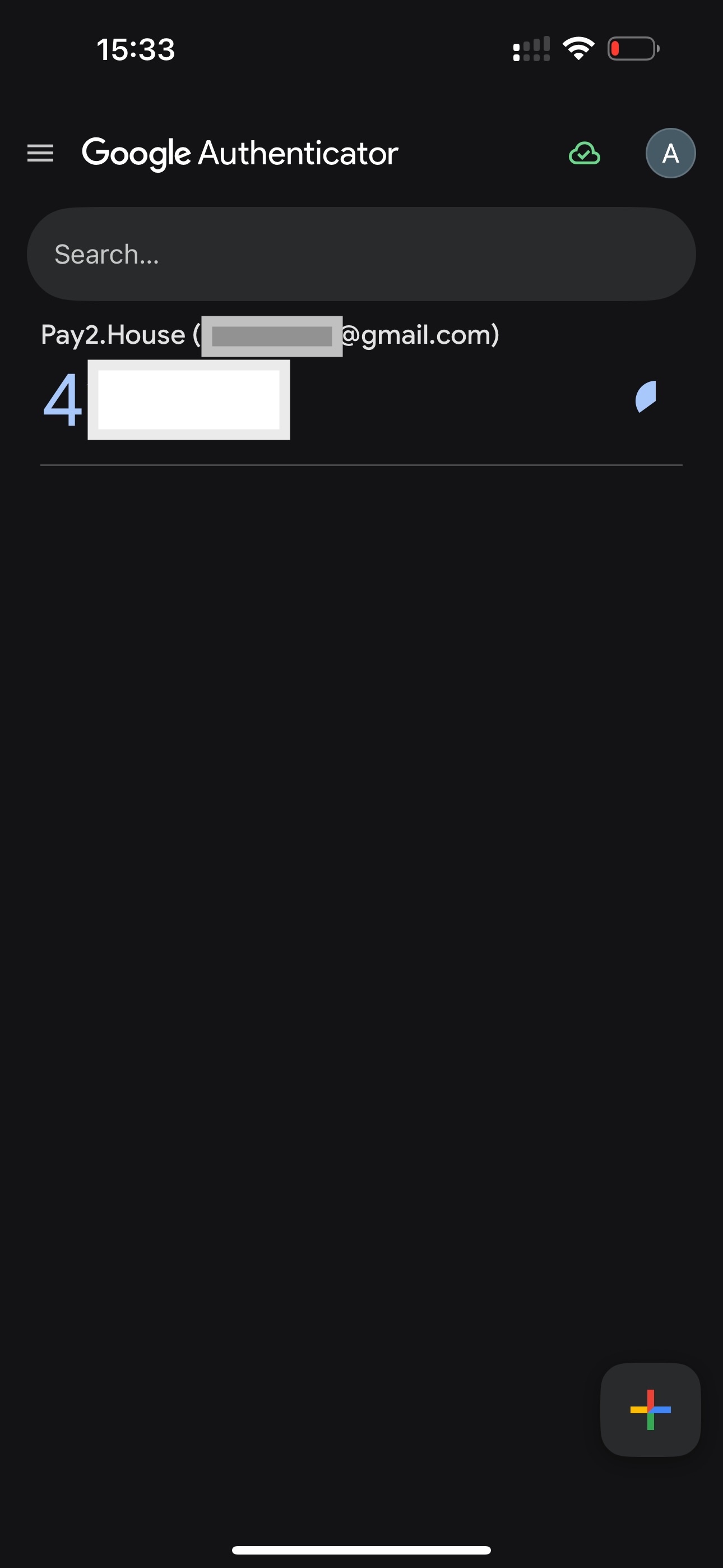
Esta es la forma más sencilla de conectar Google Authenticator.
Paso 8. Si el código QR no se escanea, introduce la clave manualmente
Si no puedes escanear el código QR, usa la entrada manual.
En Pay2.House, junto al código QR se muestra una clave secreta o token. Cópiala - esta clave deberá insertarse en Google Authenticator.
En la aplicación Google Authenticator, selecciona la opción “Enter a setup key”.
A continuación, completa los datos de la cuenta:
-
account name - introduce Pay2.House u otro nombre que sea claro para ti;
-
key - inserta la clave secreta que se muestra junto al código QR en Pay2.House;
-
type of key - selecciona Time-based.
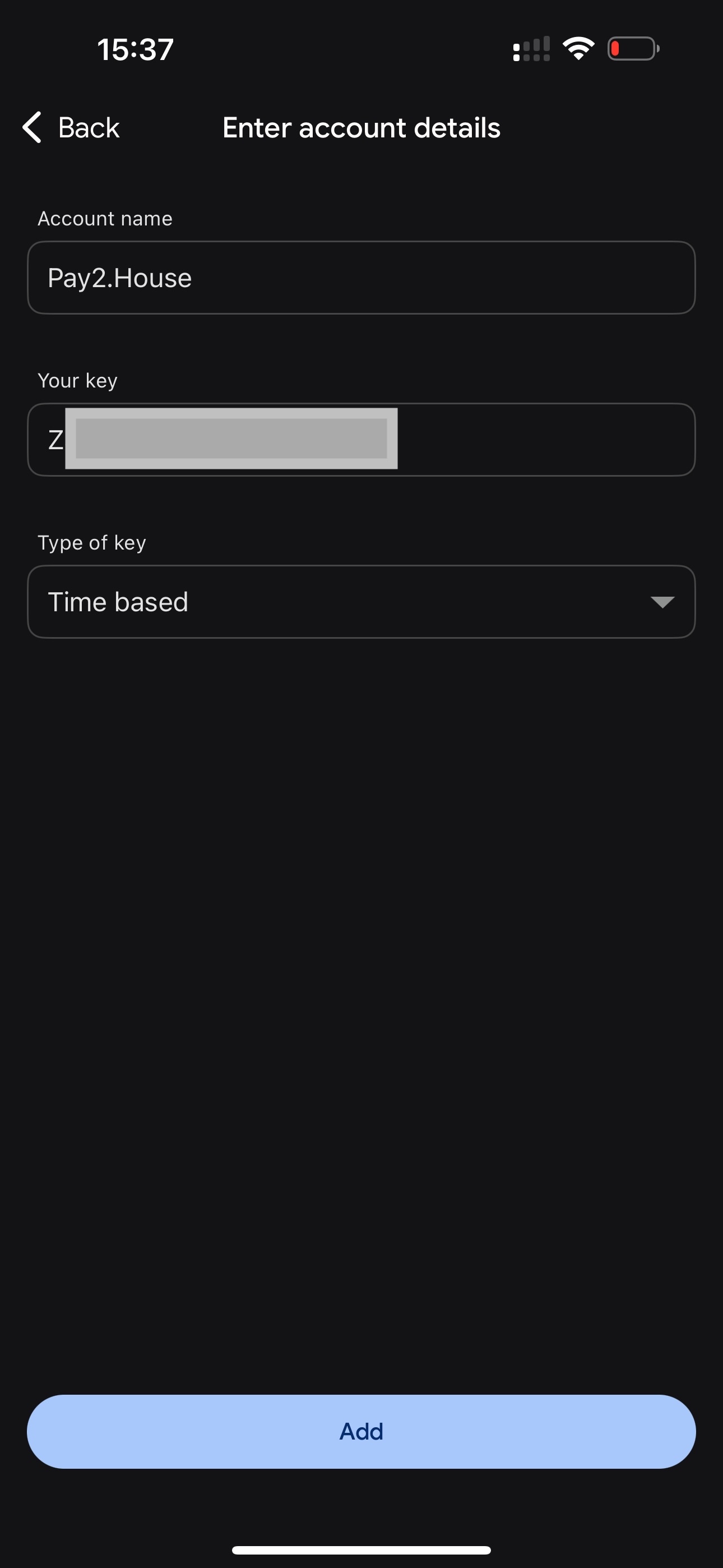
Después de eso, guarda los datos.
Google Authenticator empezará a mostrar un código de 6 dígitos para Pay2.House. Este código deberá introducirse en la cuenta personal de Pay2.House para confirmar la conexión.
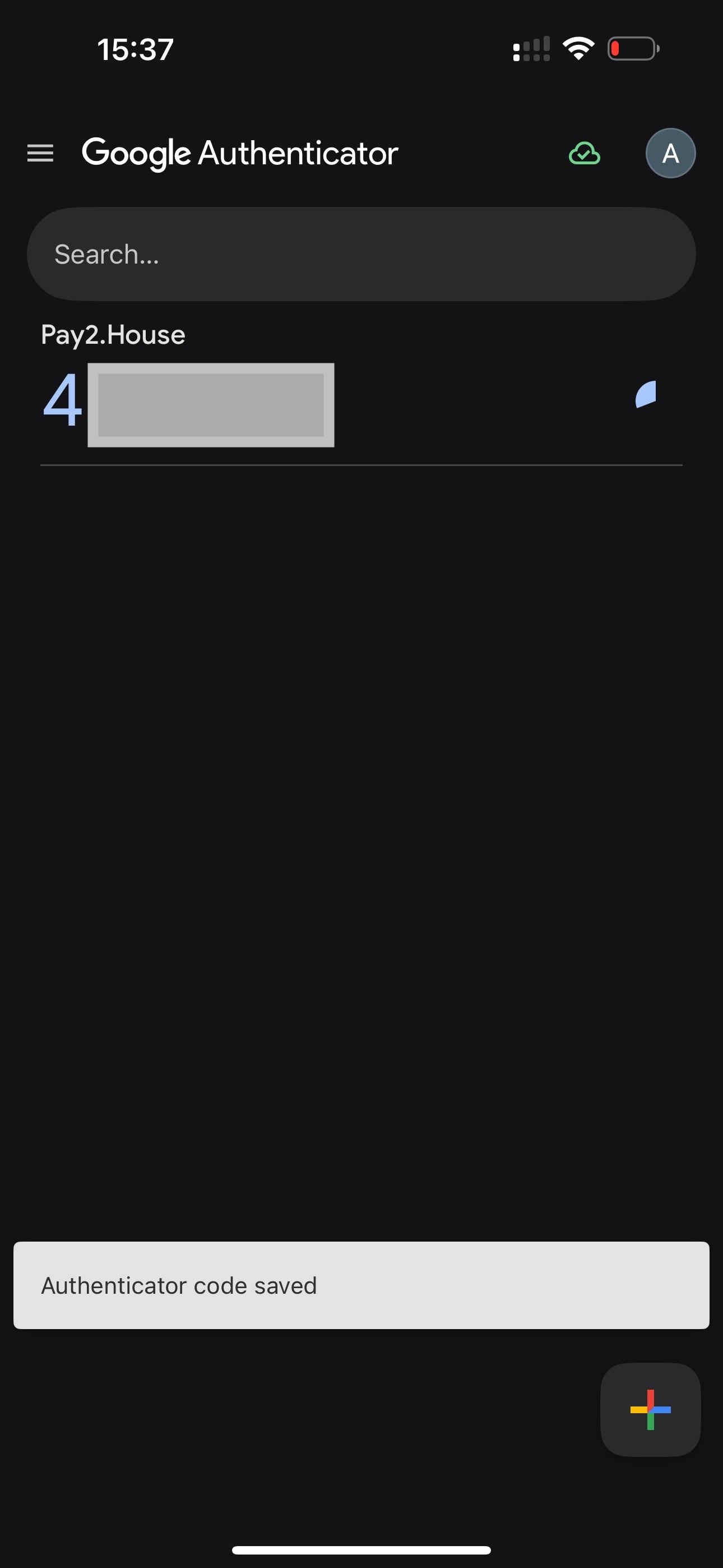
Paso 9. Confirma la conexión en Pay2.House
Después de haber agregado la cuenta de Pay2.House a Google Authenticator mediante el código QR o la introducción manual de la clave, vuelve a tu cuenta personal de Pay2.House.
Haz clic en el botón “Next” debajo del código QR.
Después de eso, llegarás a la página de configuración de la autenticación de dos factores. Aquí debes confirmar la conexión de Google Authenticator.
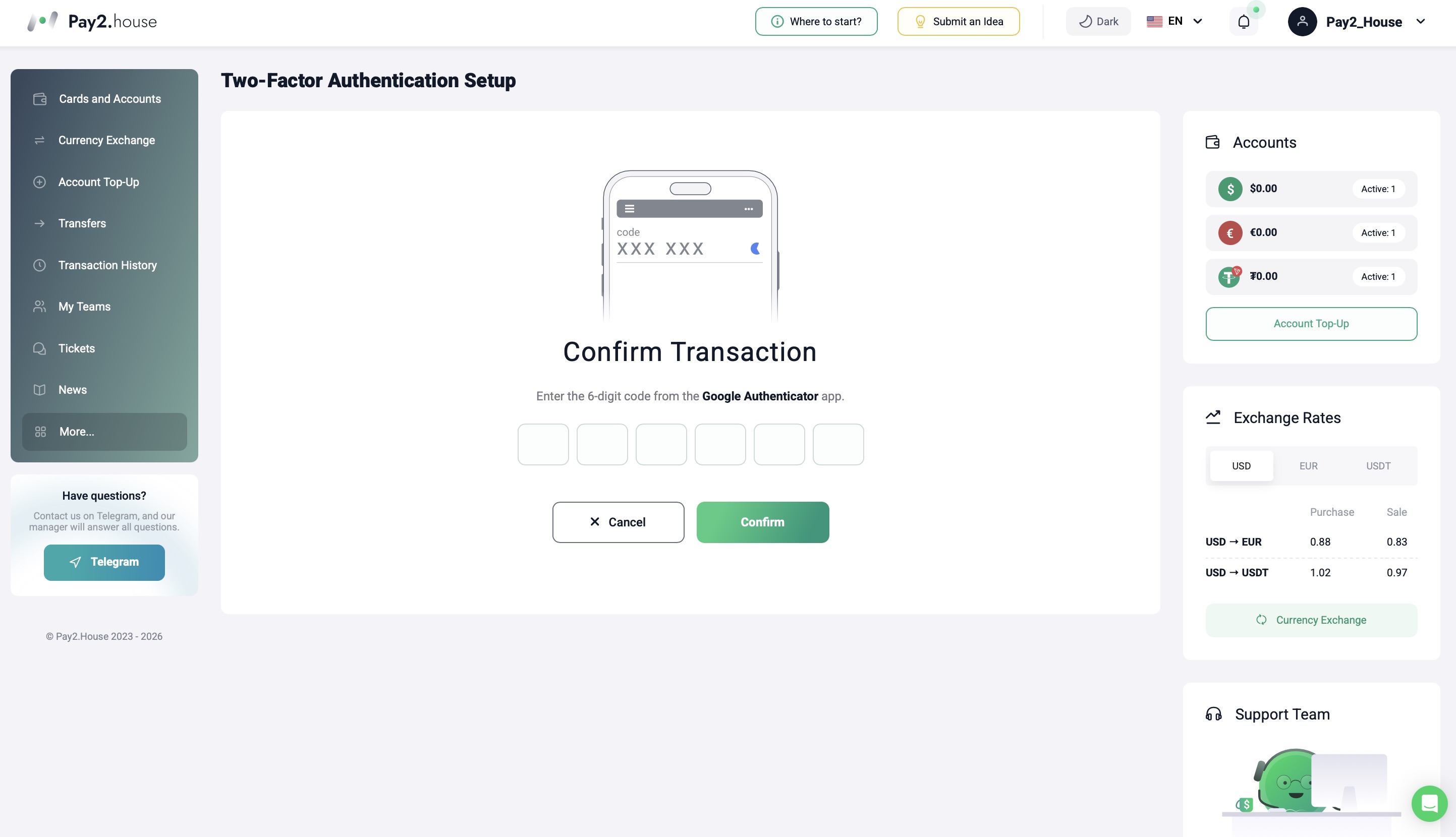
Abre Google Authenticator y busca el código de Pay2.House.
Introduce el código de 6 dígitos de la aplicación en el campo de confirmación de la cuenta personal de Pay2.House. El código debe introducirse sin espacios ni símbolos adicionales.
Importante: el código en Google Authenticator se actualiza aproximadamente cada 30 segundos. Si queda poco tiempo antes de la actualización, es mejor esperar un nuevo código e introducirlo de inmediato.
Después de introducir el código, haz clic en el botón “Confirm”.
Paso 10. Comprueba que 2FA esté activado
Si el código se introduce correctamente, la autenticación de dos factores se activará para tu cuenta de Pay2.House.
Después de eso, Google Authenticator se utilizará para proteger la cuenta y confirmar operaciones importantes.
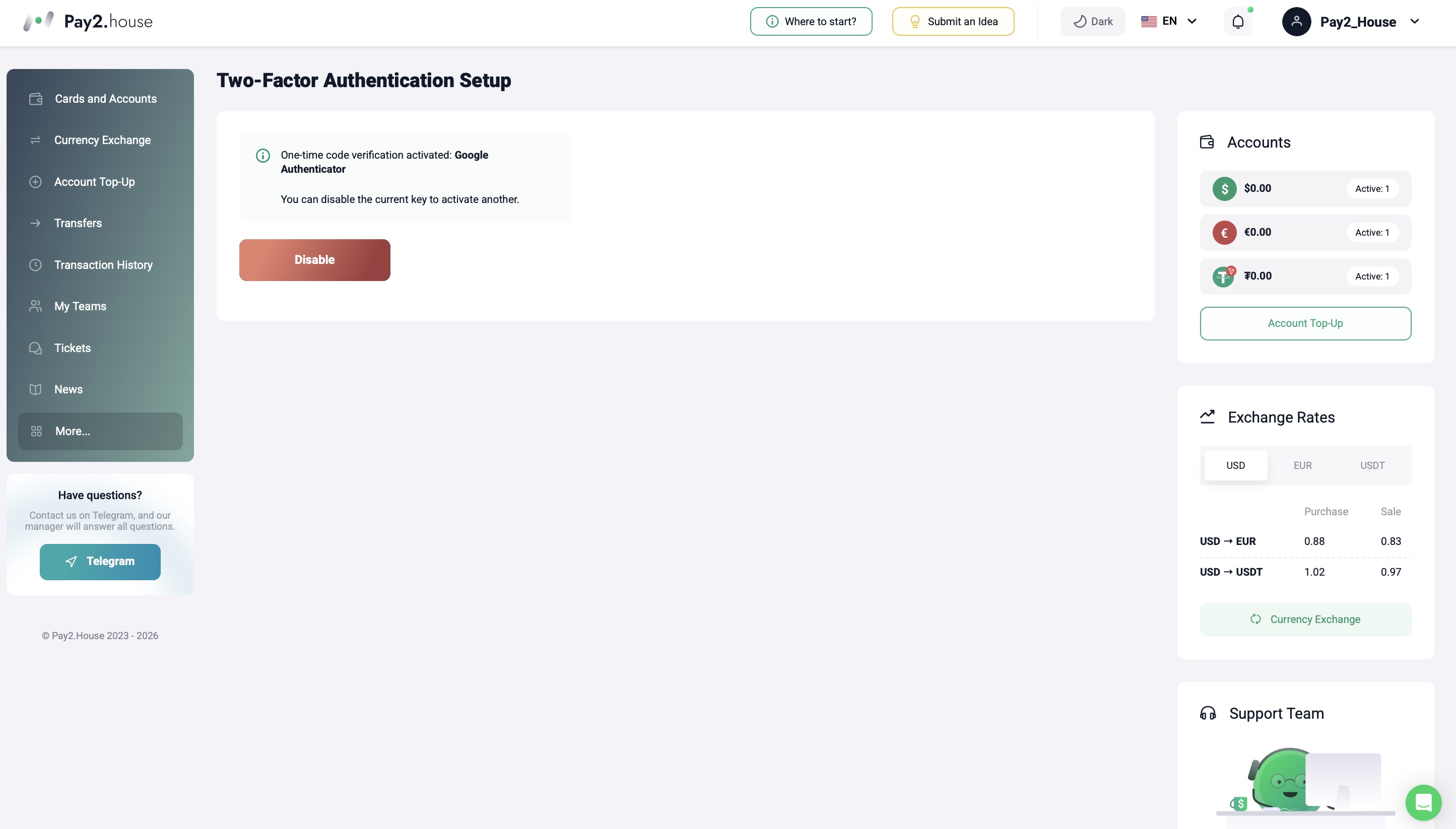
Cómo entender que 2FA se ha conectado correctamente
Después de una conexión exitosa, puedes volver a “Profile Settings” → “Security”.
En el bloque “Payment confirmation methods”, verás que Google Authenticator está conectado.
Además, durante el siguiente inicio de sesión o confirmación de una operación, Pay2.House puede solicitar un código único de la aplicación.
Si el sistema acepta el código y te permite continuar la acción, significa que 2FA está configurado correctamente.
Qué hacer si el código de Google Authenticator no funciona
A veces el usuario introduce el código, pero el sistema no lo acepta.
La mayoría de las veces, el motivo es uno de los siguientes:
-
la hora incorrecta está configurada en el teléfono;
-
la sincronización automática de hora está desactivada;
-
se está introduciendo el código de otra cuenta;
-
el código ya se actualizó, pero el usuario introdujo el valor anterior;
-
se está usando un token antiguo después de volver a conectar 2FA.
Primero, revisa la hora en tu teléfono y activa la sincronización automática de fecha y hora.
Luego abre Google Authenticator y asegúrate de seleccionar el código específicamente para la cuenta de Pay2.House.
También revisa la sincronización de Google Authenticator con tu cuenta de Google. Debe mostrarse un indicador verde junto al avatar de la cuenta de Google. Esto significa que los códigos están guardados en la cuenta de Google y que la sincronización funciona correctamente.
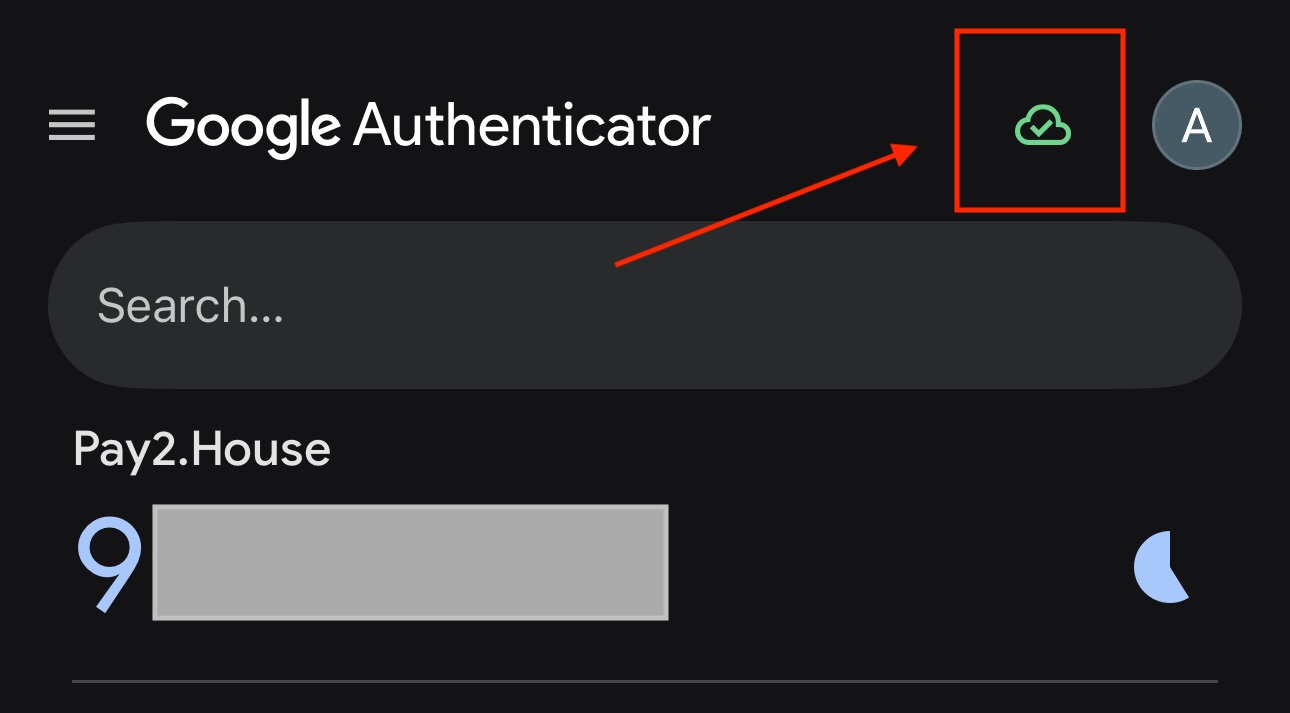
Si quedan solo unos segundos antes de que el código se actualice, espera un nuevo código e introdúcelo inmediatamente después de que aparezca.
Qué hacer si se pierde el acceso a Google Authenticator
Si has perdido el acceso a tu teléfono, eliminaste Google Authenticator o no puedes obtener el código, contacta con el soporte de Pay2.House.
Para hacerlo, crea un ticket en tu cuenta personal, escribe al grupo de Telegram de Pay2.House o contacta con el soporte de otra forma disponible.
En tu solicitud, indica:
-
el correo electrónico de tu cuenta de Pay2.House;
-
qué ocurrió exactamente con tu acceso a 2FA;
-
qué método de confirmación estaba conectado.
También es importante tener acceso al correo electrónico utilizado para registrar la cuenta de Pay2.House. Será necesario para verificar la solicitud.
El soporte revisará la información y sugerirá los siguientes pasos.
Importante: no compartas códigos 2FA con terceros y no los envíes en chats, salvo que sea requerido por el proceso oficial de seguridad.
Cómo desactivar Google Authenticator
Si necesitas desactivar Google Authenticator, ve a “Profile Settings” → “Security” y abre el bloque “Payment confirmation methods”.
Luego selecciona el Google Authenticator conectado y desactívalo desde los ajustes de la cuenta.
Importante: restricción de operaciones financieras después de desactivar 2FA
Si el soporte restablece 2FA a tu solicitud, se activa una restricción de operaciones financieras en la cuenta durante 72 horas. Durante este tiempo, no podrás realizar operaciones financieras.
Esta regla se utiliza para una protección adicional de la cuenta después de cambiar los ajustes de seguridad.
Consejos de seguridad
Para evitar perder el acceso a tu cuenta y reducir riesgos, recomendamos seguir algunas reglas simples:
-
no elimines Google Authenticator salvo que sea necesario;
-
no compartas códigos 2FA con otras personas;
-
no guardes tu contraseña y los códigos 2FA en el mismo lugar;
-
mantén el acceso al correo electrónico indicado en tu cuenta de Pay2.House;
-
usa una contraseña segura para tu cuenta;
-
comprueba que estás introduciendo el código específicamente de Pay2.House.
Si trabajas en equipo, no compartas el acceso personal a la cuenta. Para el trabajo en equipo, Pay2.House cuenta con una herramienta separada llamada “My Teams”. Ayuda a distribuir accesos y controlar presupuestos.
Más detalles: https://pay2.house/blogs/article/moi-komandy-v-pay2-house-instrument-timlida-dlya-kontrolya-bayerov-i-byudzhetov
Conclusión
Google Authenticator ayuda a proteger tu cuenta de Pay2.House, confirmar el inicio de sesión, los pagos y las acciones importantes dentro del servicio mediante códigos únicos.
Después de configurar 2FA, podrás trabajar de forma más segura con tu cuenta, saldos, tarjetas virtuales y pagos en Pay2.House.


 Telegram
 Email
Email



¡Sea el primero en compartir su opinión!
Valoramos sus comentarios — comparta su opinión.