


Google Authenticator ist die wichtigste Methode, um 2FA in Pay2.House zu verbinden. Er wird benötigt, um das Konto zu schützen, sich im persönlichen Konto anzumelden und Vorgänge zu bestätigen.
2FA ist ein zusätzlicher Sicherheitscode. Der Nutzer gibt nicht nur das Passwort ein, sondern auch einen einmaligen 6-stelligen Code aus der App. Der Code wird regelmäßig aktualisiert, sodass der Zugriff auf das Konto sicherer wird.
In Pay2.House kann dieser Code beim Einloggen, beim Ausstellen einer virtuellen Karte, bei der Bestätigung einer Zahlung oder bei anderen sicherheitsrelevanten Aktionen erforderlich sein.
In dieser Anleitung erklären wir:
-
wo sich die 2FA-Einstellungen in Pay2.House befinden;
-
wie Sie Google Authenticator verbinden;
-
wie Sie die Verbindung mit einem Code bestätigen;
-
was zu tun ist, wenn der Code nicht funktioniert;
-
was zu tun ist, wenn der Zugriff auf Google Authenticator verloren geht.
Wenn Sie Pay2.House gerade erst verwenden, lesen Sie zuerst die grundlegende Anleitung - So starten Sie nach der Registrierung mit Pay2.House
Welche Bestätigungsmethoden verfügbar sind
In Pay2.House gibt es zwei Möglichkeiten, Vorgänge zu bestätigen:
-
Google Authenticator;
-
SMS verification.
Wir empfehlen die Verwendung von Google Authenticator. Dies ist die wichtigste 2FA-Methode in Pay2.House und eignet sich bequem für den Login ins Konto sowie zur Bestätigung von Vorgängen.
So verbinden Sie Google Authenticator in Pay2.House
Bevor Sie beginnen, stellen Sie sicher, dass Sie Zugriff auf Ihr Pay2.House-Konto und auf das Telefon haben, auf dem Sie Google Authenticator installieren möchten.
Schritt 1. Melden Sie sich in Ihrem Pay2.House-Konto an
Öffnen Sie die Website Pay2.House und melden Sie sich mit der E-Mail-Adresse und dem Passwort Ihres Kontos in Ihrem persönlichen Konto an.
Nach dem Login gelangen Sie zur Serviceoberfläche, in der die wichtigsten Bereiche verfügbar sind: Karten und Konten, Aufladung, Überweisungen, Vorgangshistorie, Währungsumtausch, Tickets und weitere Funktionen.
Mehr zur Navigation im persönlichen Konto erfahren Sie in einer separaten Anleitung - Guide 1. So registrieren Sie sich und starten mit Pay2.House
Schritt 2. Öffnen Sie “Profile Settings”
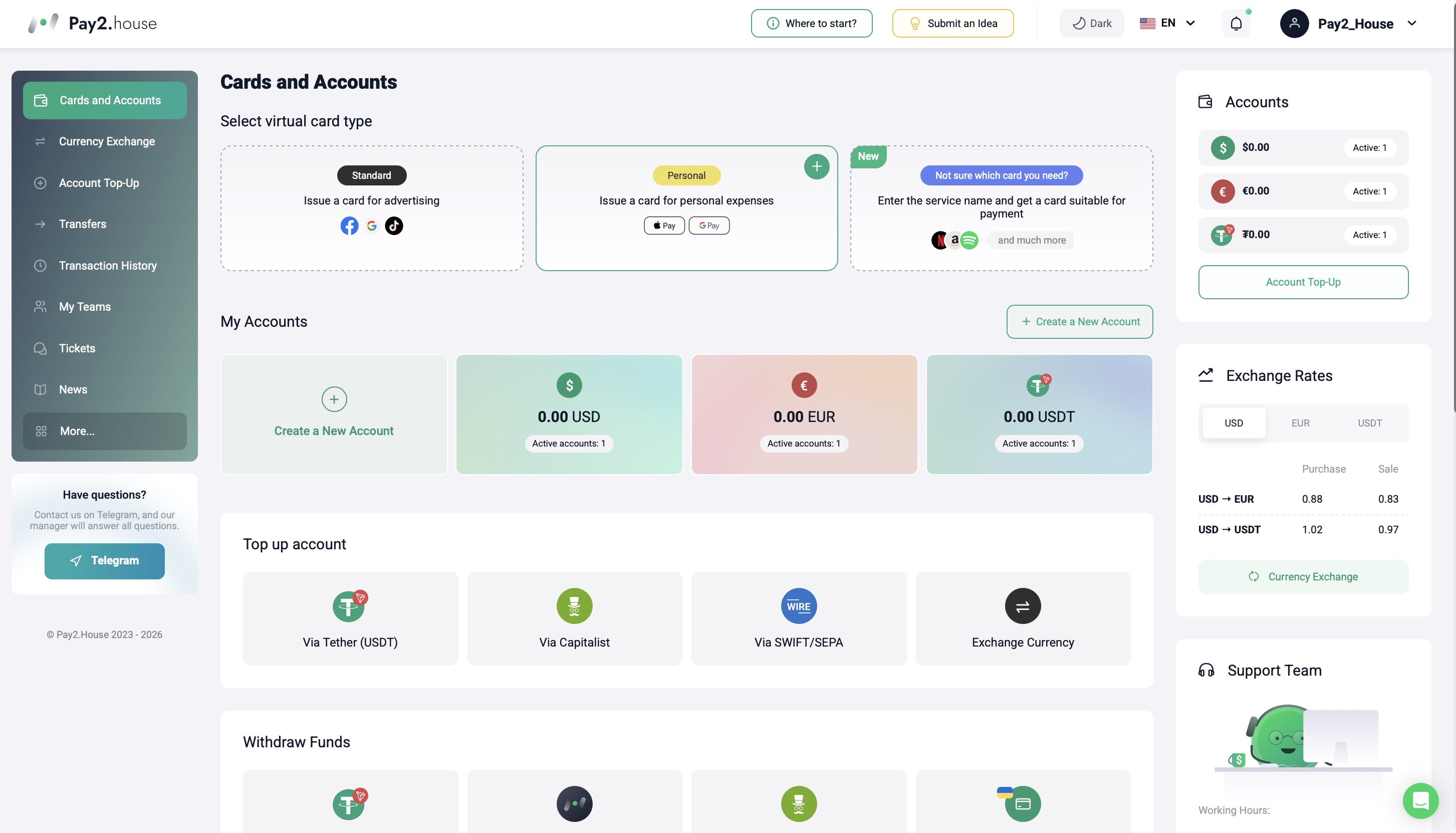
Klicken Sie oben rechts in der Oberfläche auf Ihren Benutzernamen oder das Profilsymbol.
Wählen Sie im geöffneten Menü den Bereich “Profile Settings”.
Schritt 3. Gehen Sie zum Bereich “Security”
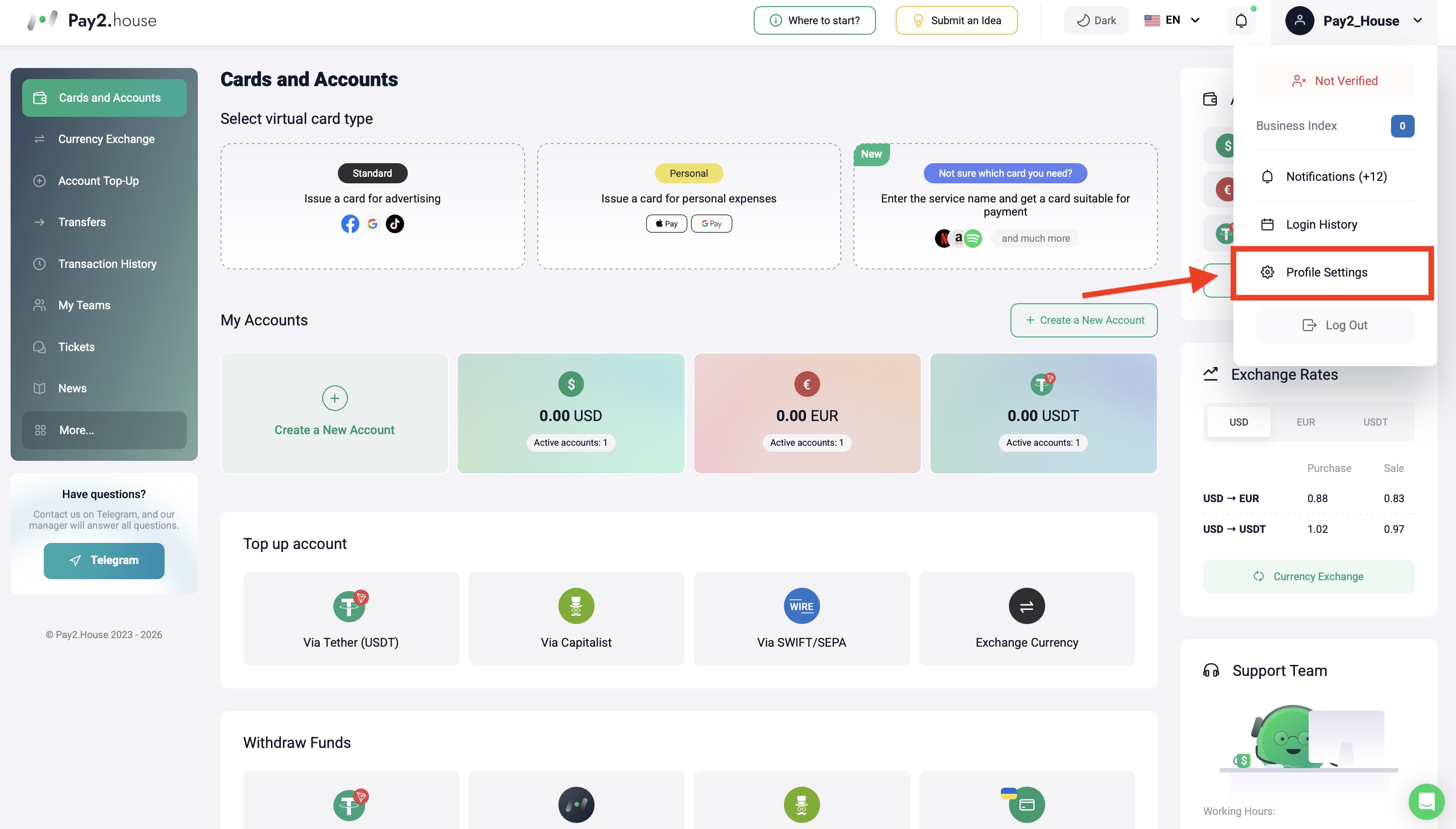
Öffnen Sie in den Profileinstellungen den Bereich “Security”.
Hier befinden sich die Einstellungen, die mit dem Kontoschutz und den Methoden zur Bestätigung von Vorgängen verbunden sind.
Schritt 4. Finden Sie den Block “Payment Verification Methods”
Suchen Sie im Bereich “Security” den Block “Payment Verification Methods”.
Dieser Block ist für Methoden zur Zahlungsbestätigung und andere Aktionen im Konto zuständig.
In Pay2.House sind zwei Bestätigungsmethoden verfügbar:
-
Google Authenticator;
-
SMS verification.
Wir empfehlen die Verwendung von Google Authenticator. Wählen Sie diese Option aus und klicken Sie auf die Schaltfläche “Enable”.
Schritt 5. Installieren Sie Google Authenticator
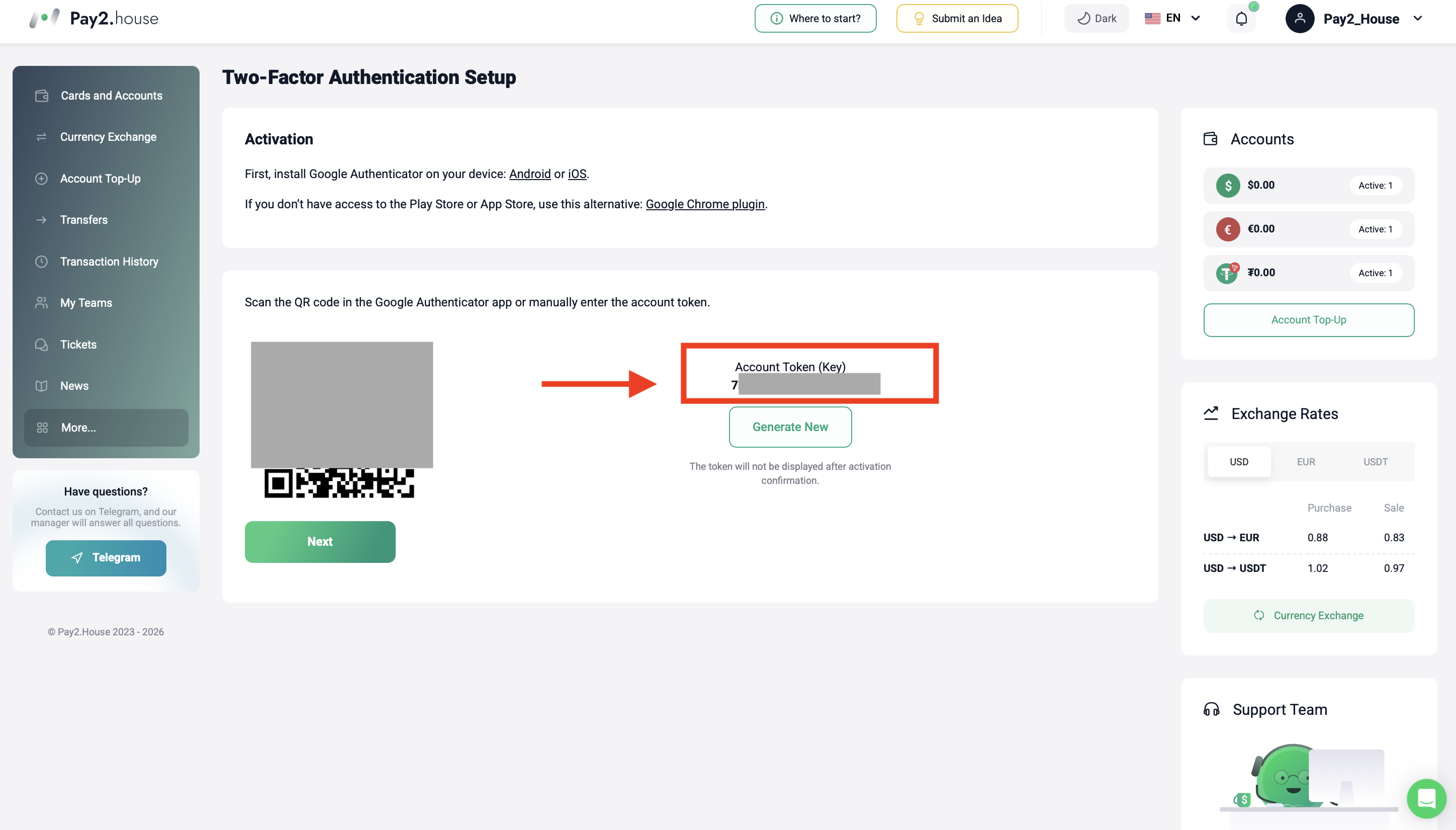
Nach dem Klick auf “Enable” zeigt das System einen QR-Code und einen Schlüssel für die manuelle Verbindung an.
Wenn die Google Authenticator-App bereits auf Ihrem Telefon installiert ist, können Sie mit dem nächsten Schritt fortfahren.
Wenn die App noch nicht installiert ist, installieren Sie sie aus dem offiziellen Store:
Wir empfehlen, Google Authenticator direkt auf Ihrem Telefon zu installieren. So ist der Zugriff auf 2FA-Codes bequemer und sicherer.
Wenn Sie keinen Zugriff auf Google Play oder den App Store haben, können Sie eine alternative Option verwenden - ein 2FA-Plugin für Google Chrome. Die hauptsächlich empfohlene Methode bleibt jedoch die Google Authenticator-App auf dem Telefon.
Schritt 6. Öffnen Sie Google Authenticator auf Ihrem Telefon
Öffnen Sie die Google Authenticator-App auf Ihrem Telefon.
Wenn die App Sie auffordert, sich über ein Google-Konto anzumelden, melden Sie sich mit Ihrer Google-E-Mail-Adresse an.
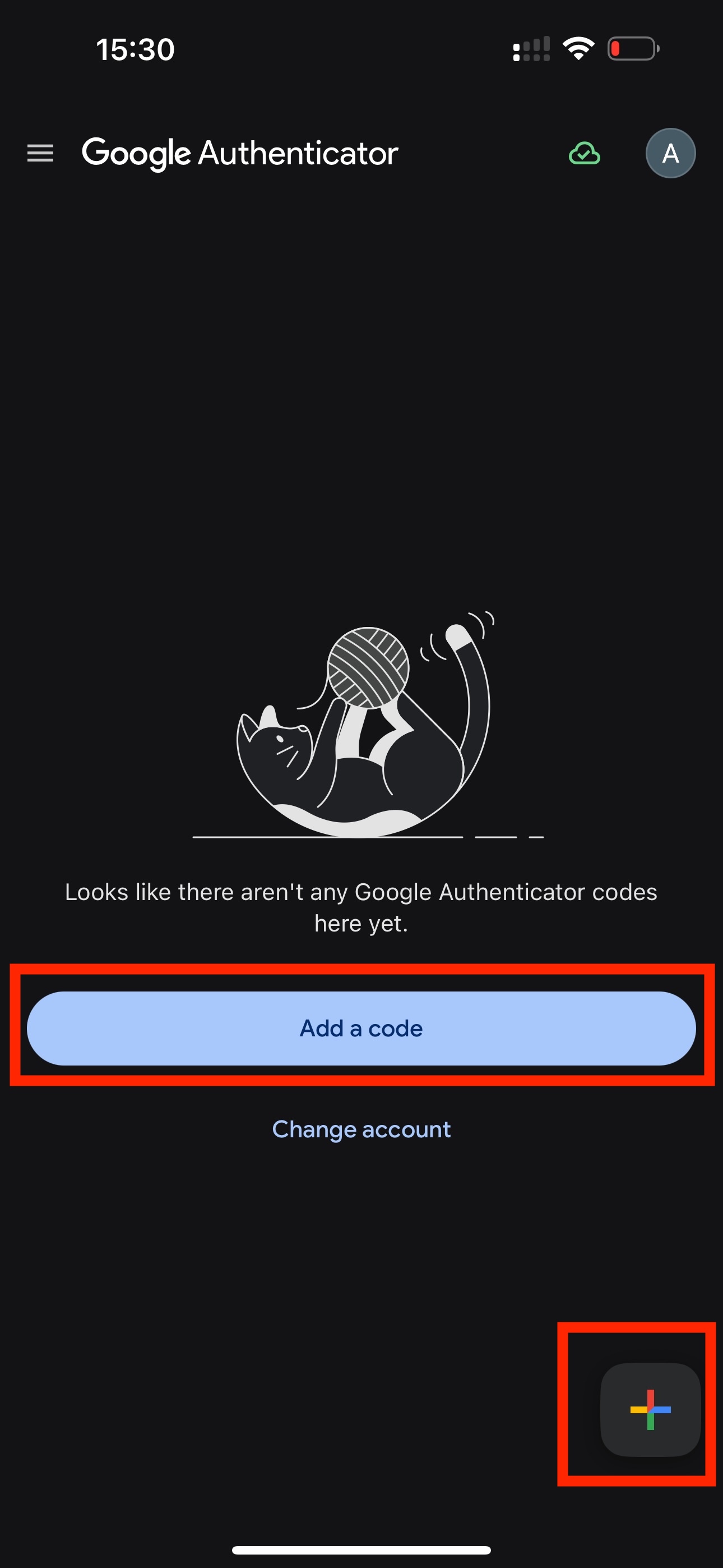
Wenn Sie Google Authenticator bisher nicht verwendet haben und noch keine Codes in der App vorhanden sind, kann auf dem Bildschirm die Schaltfläche “Add a code” erscheinen. Sie können diese ebenfalls verwenden, um Ihr Pay2.House-Konto hinzuzufügen.
Sie können auch auf das Plus-Symbol unten rechts in der App klicken. Je nach App-Version kann es sich etwas anders befinden.
Schritt 7. Scannen Sie den QR-Code
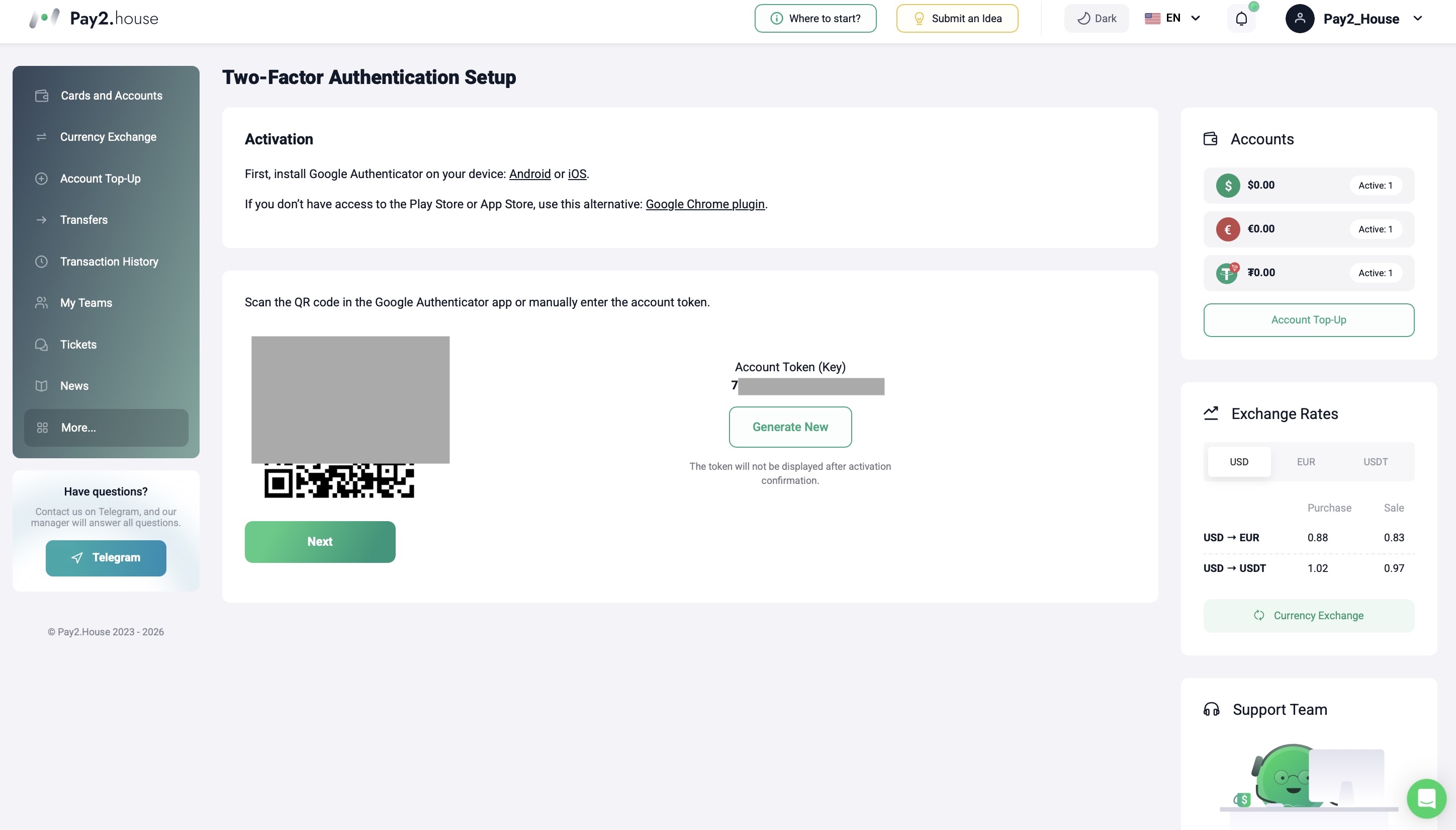
Nachdem Sie Google Authenticator in Pay2.House ausgewählt haben, zeigt das System einen QR-Code an.
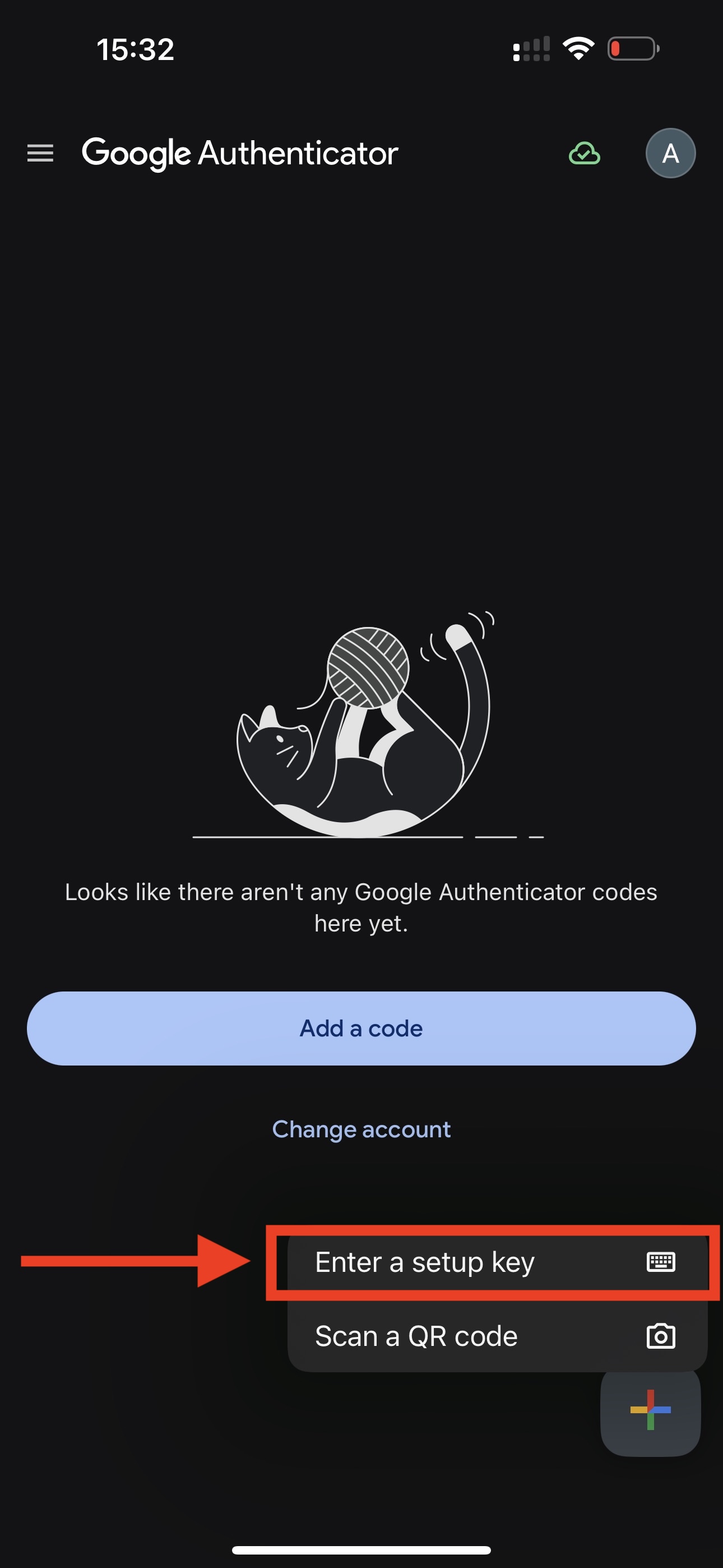
Klicken Sie in der Google Authenticator-App auf “Add code” oder auf das Plus-Symbol “+”.
Danach bietet die App zwei Optionen an:
-
“Scan a QR code”;
-
“Enter a setup key”.
Wählen Sie “Scan a QR code”.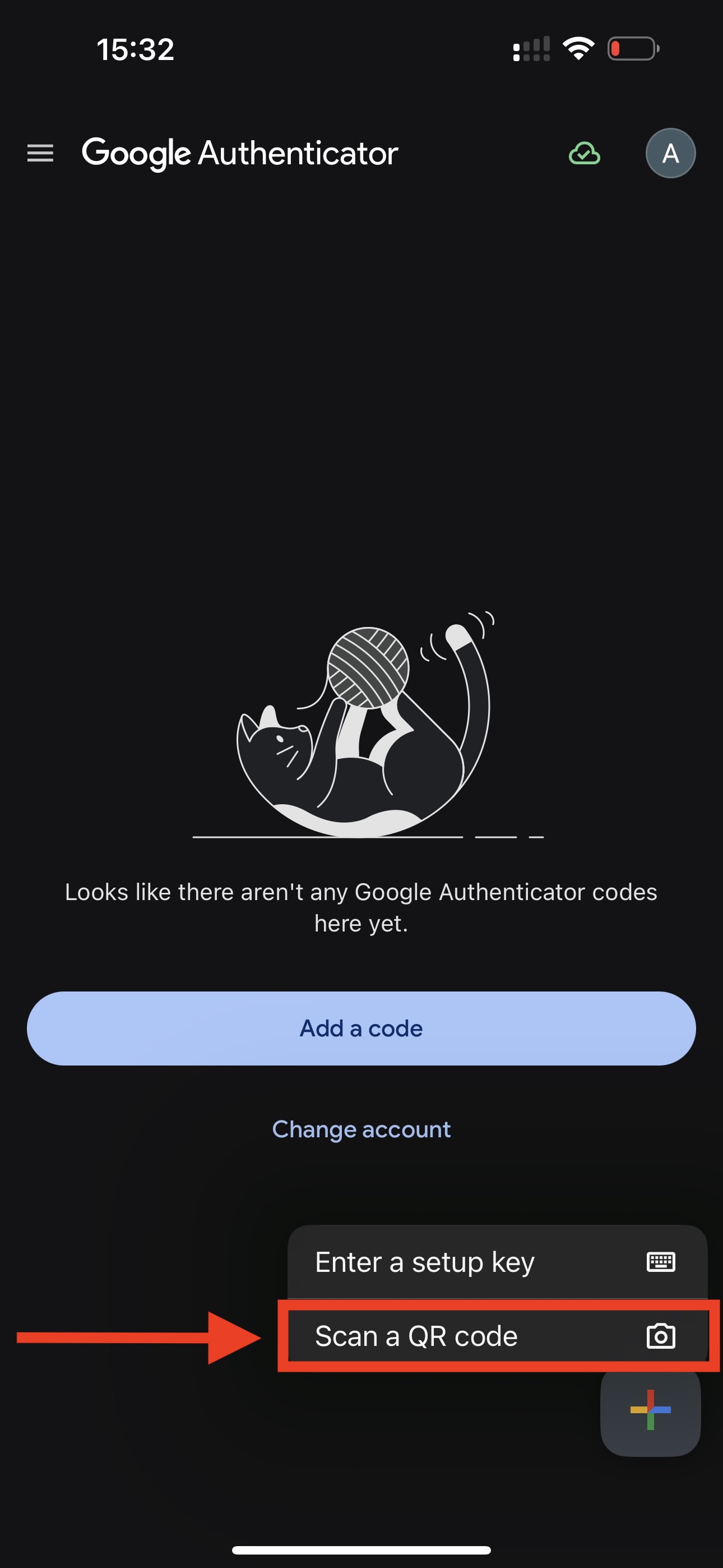
Richten Sie die Kamera Ihres Telefons auf den QR-Code im persönlichen Pay2.House-Konto.
Nach dem Scannen erscheint ein neues Pay2.House-Konto in der App und ein 6-stelliger Code wird generiert.
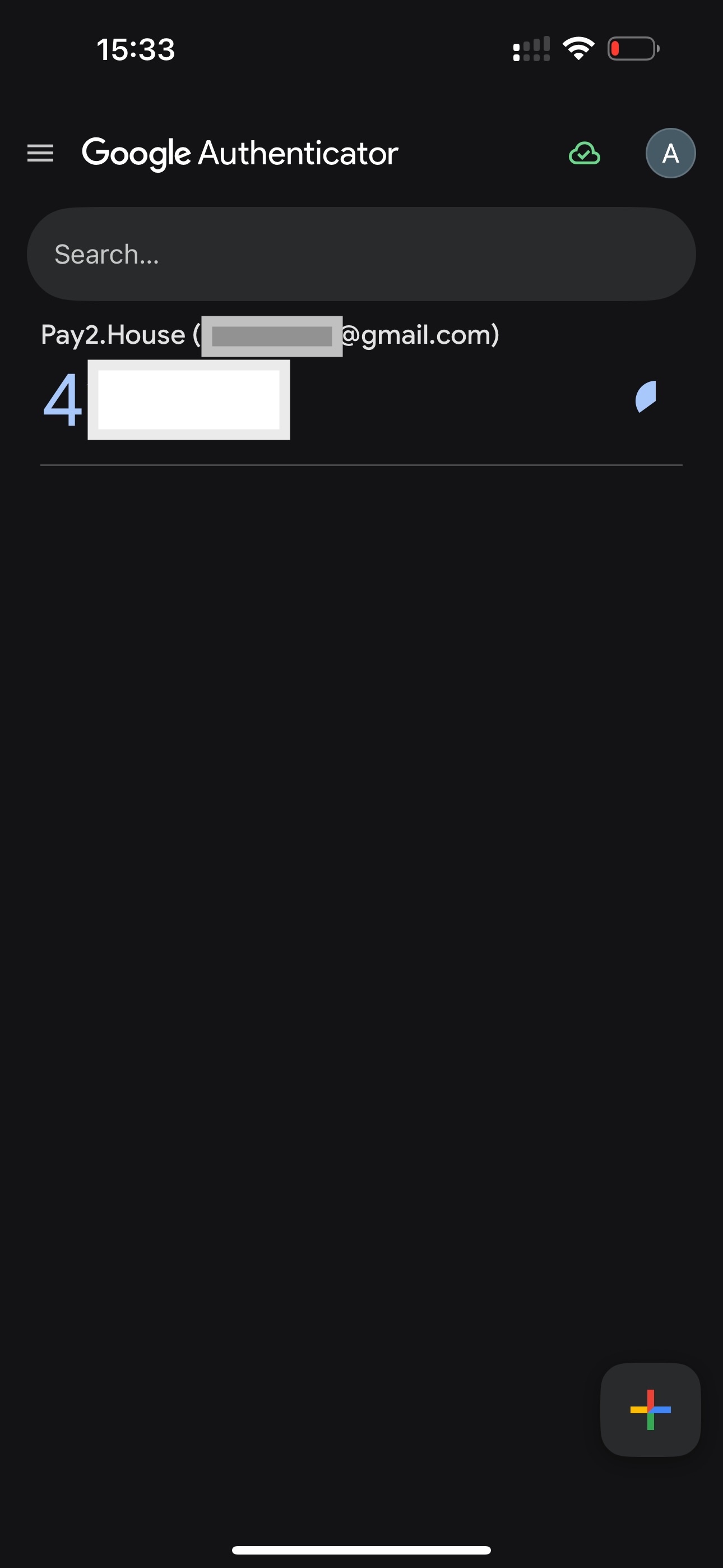
Dies ist die einfachste Methode, Google Authenticator zu verbinden.
Schritt 8. Wenn der QR-Code nicht gescannt wird, geben Sie den Schlüssel manuell ein
Wenn Sie den QR-Code nicht scannen können, verwenden Sie die manuelle Eingabe.
In Pay2.House wird neben dem QR-Code ein geheimer Schlüssel oder Token angezeigt. Kopieren Sie ihn - dieser Schlüssel muss in Google Authenticator eingefügt werden.
Wählen Sie in der Google Authenticator-App die Option “Enter a setup key”.
Füllen Sie anschließend die Kontodaten aus:
-
account name - geben Sie Pay2.House oder einen anderen für Sie verständlichen Namen ein;
-
key - fügen Sie den geheimen Schlüssel ein, der neben dem QR-Code in Pay2.House angezeigt wird;
-
type of key - wählen Sie Time-based.
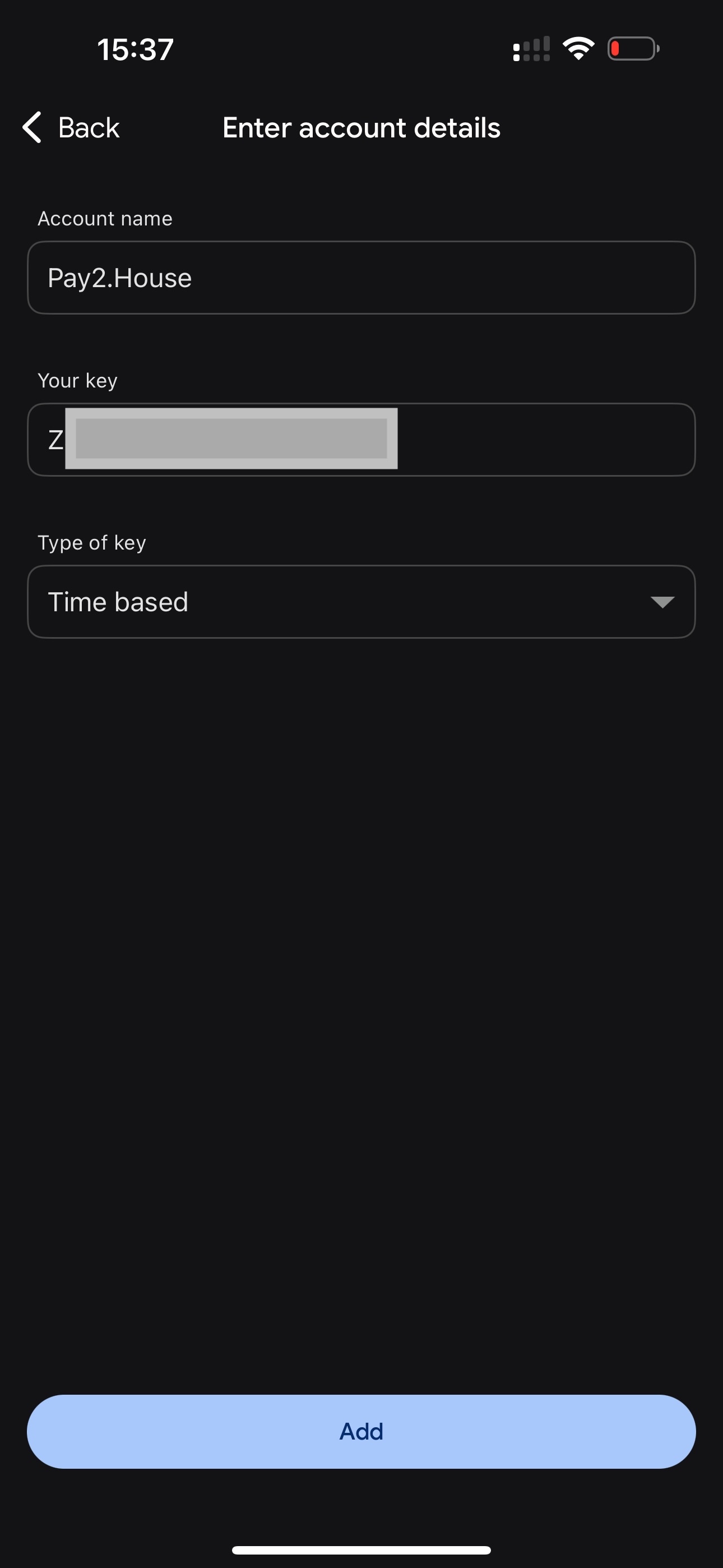
Speichern Sie danach die Daten.
Google Authenticator beginnt, einen 6-stelligen Code für Pay2.House anzuzeigen. Dieser Code muss im persönlichen Pay2.House-Konto eingegeben werden, um die Verbindung zu bestätigen.
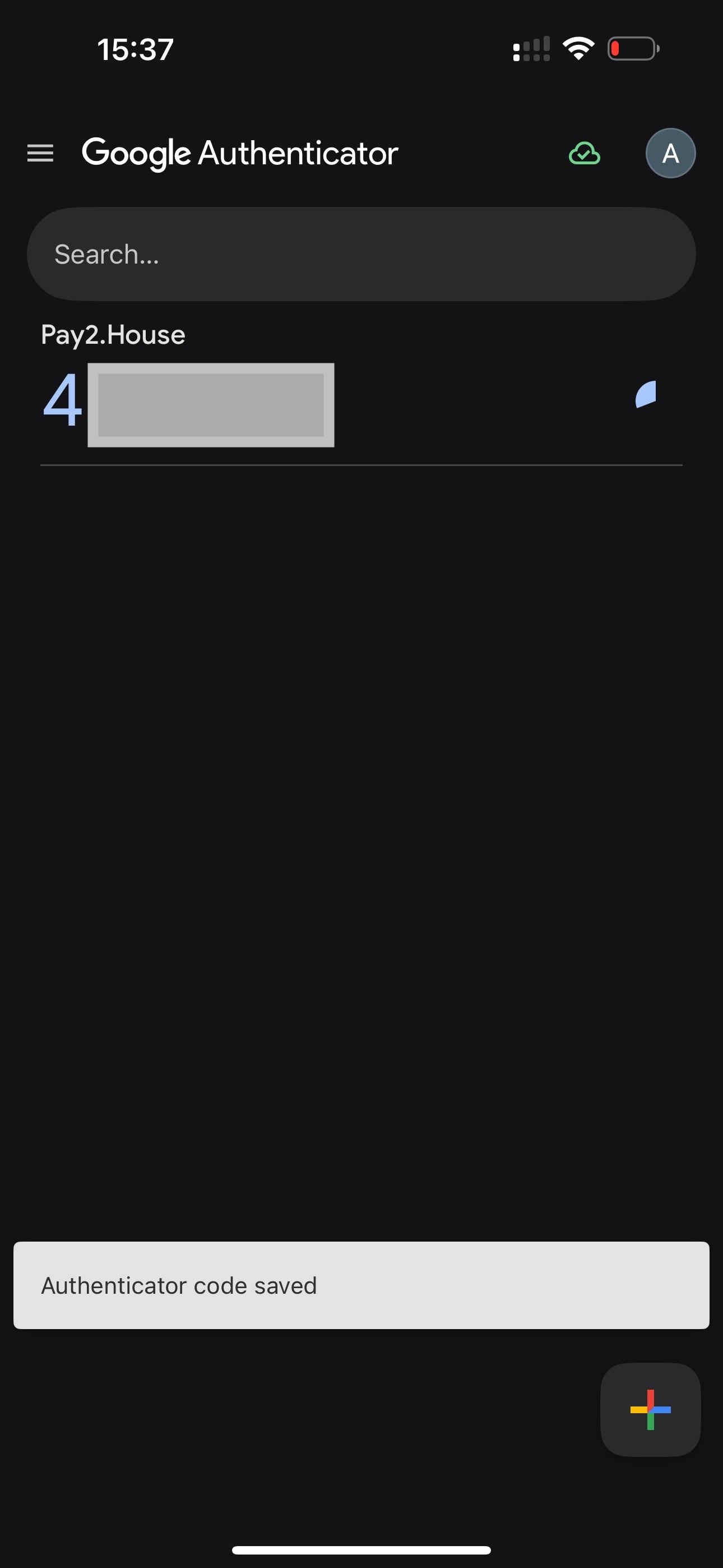
Schritt 9. Bestätigen Sie die Verbindung in Pay2.House
Nachdem Sie das Pay2.House-Konto über den QR-Code oder die manuelle Schlüsseleingabe zu Google Authenticator hinzugefügt haben, kehren Sie zu Ihrem persönlichen Pay2.House-Konto zurück.
Klicken Sie unter dem QR-Code auf die Schaltfläche “Next”.
Danach gelangen Sie zur Seite zur Einrichtung der Zwei-Faktor-Authentifizierung. Hier müssen Sie die Verbindung mit Google Authenticator bestätigen.
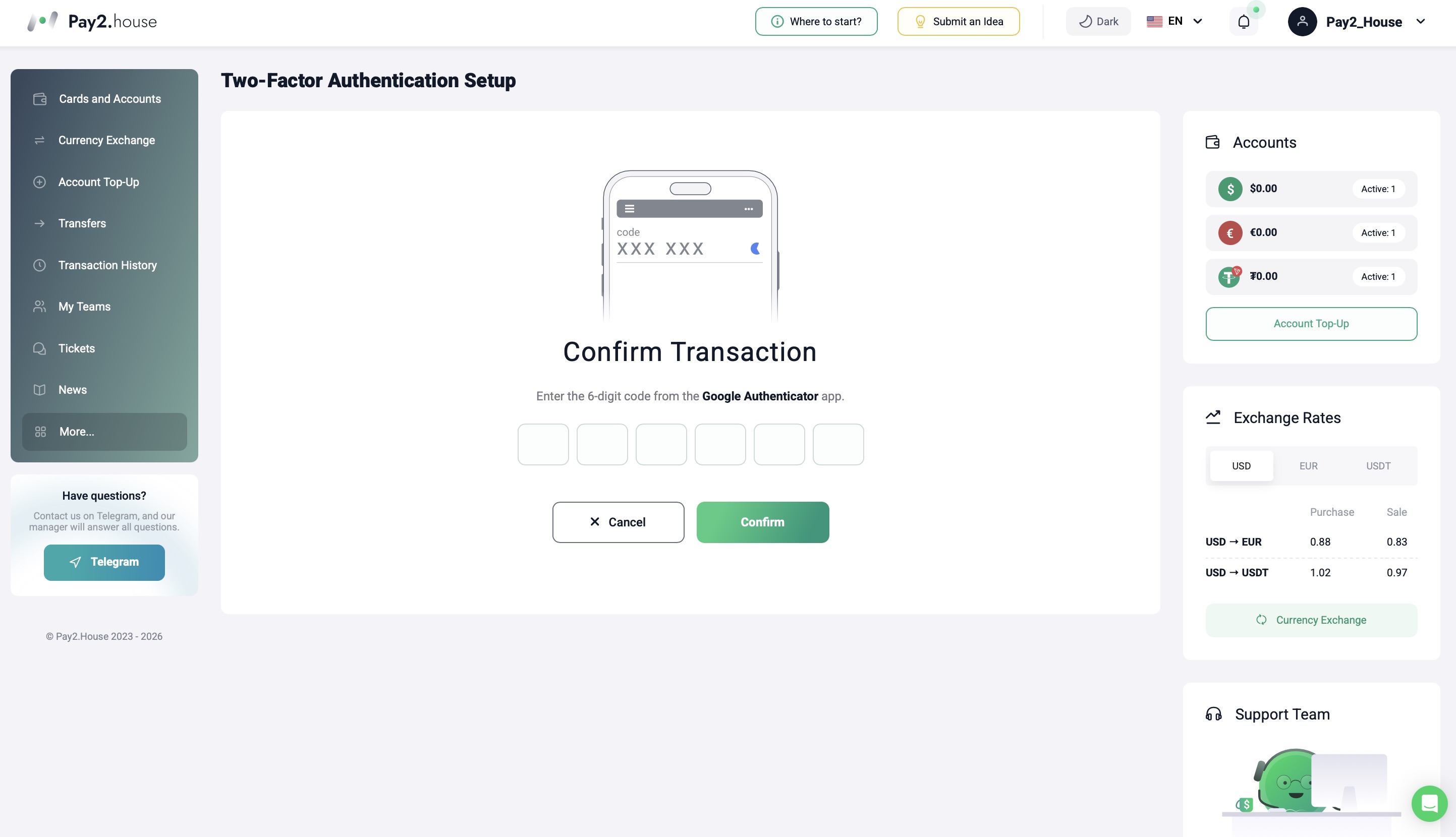
Öffnen Sie Google Authenticator und suchen Sie den Code für Pay2.House.
Geben Sie den 6-stelligen Code aus der App in das Bestätigungsfeld im persönlichen Pay2.House-Konto ein. Der Code muss ohne Leerzeichen oder zusätzliche Symbole eingegeben werden.
Wichtig: Der Code in Google Authenticator wird ungefähr alle 30 Sekunden aktualisiert. Wenn bis zur Aktualisierung nur noch wenig Zeit bleibt, ist es besser, auf einen neuen Code zu warten und ihn sofort einzugeben.
Klicken Sie nach der Eingabe des Codes auf die Schaltfläche “Confirm”.
Schritt 10. Prüfen Sie, ob 2FA aktiviert ist
Wenn der Code korrekt eingegeben wurde, wird die Zwei-Faktor-Authentifizierung für Ihr Pay2.House-Konto aktiviert.
Danach wird Google Authenticator verwendet, um das Konto zu schützen und wichtige Vorgänge zu bestätigen.
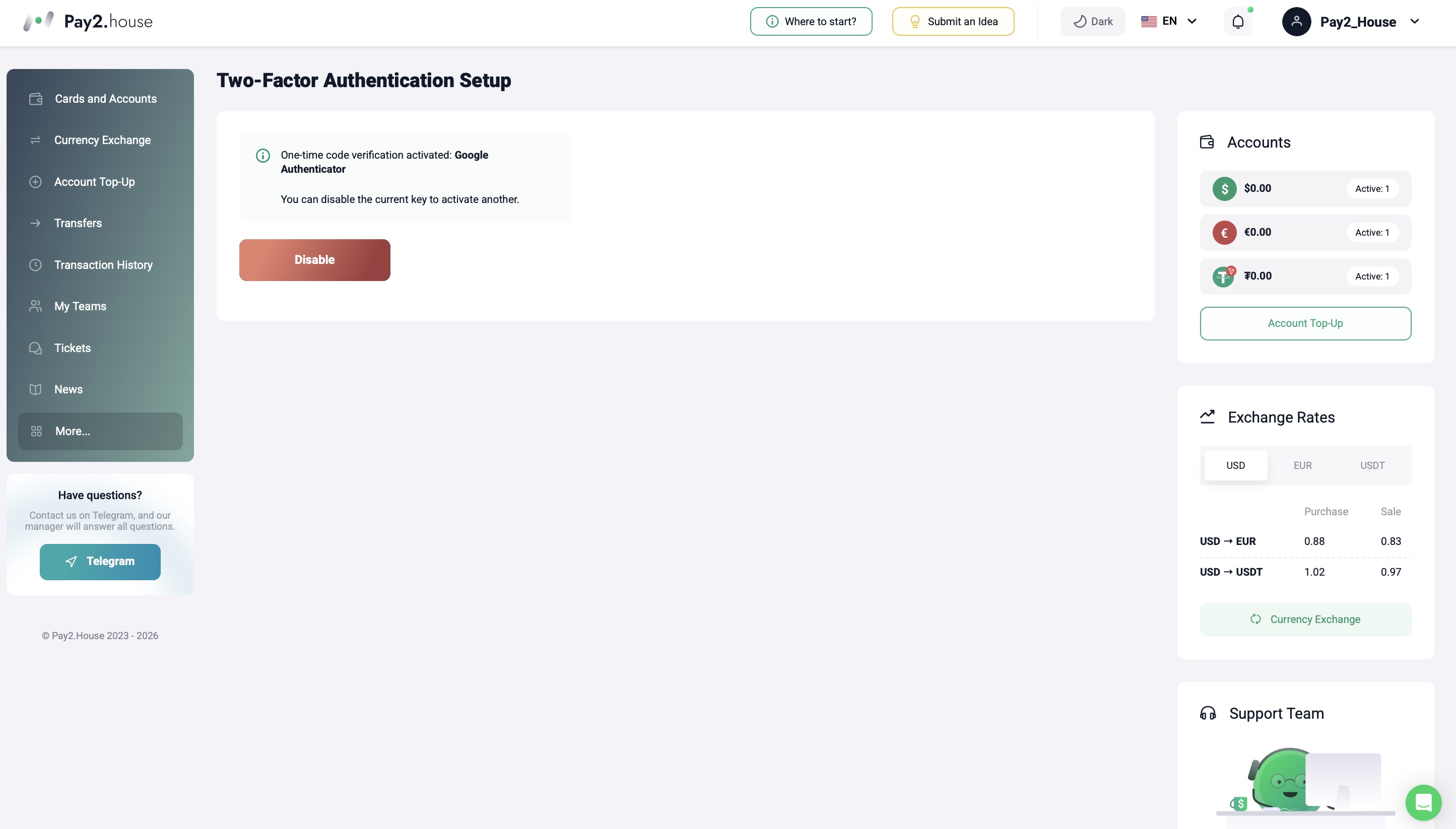
Woran Sie erkennen, dass 2FA erfolgreich verbunden ist
Nach erfolgreicher Verbindung können Sie erneut zu “Profile Settings” → “Security” gehen.
Im Block “Payment confirmation methods” sehen Sie, dass Google Authenticator verbunden ist.
Auch beim nächsten Login oder bei der Bestätigung eines Vorgangs kann Pay2.House einen einmaligen Code aus der App anfordern.
Wenn das System den Code akzeptiert und Ihnen erlaubt, die Aktion fortzusetzen, bedeutet das, dass 2FA korrekt eingerichtet ist.
Was zu tun ist, wenn der Google Authenticator-Code nicht funktioniert
Manchmal gibt der Nutzer den Code ein, aber das System akzeptiert ihn nicht.
Meistens liegt der Grund in einem der folgenden Punkte:
-
auf dem Telefon ist die falsche Uhrzeit eingestellt;
-
die automatische Zeitsynchronisierung ist deaktiviert;
-
es wird der Code eines anderen Kontos eingegeben;
-
der Code wurde bereits aktualisiert, aber der Nutzer hat den alten Wert eingegeben;
-
nach dem erneuten Verbinden von 2FA wird ein alter Token verwendet.
Prüfen Sie zuerst die Uhrzeit auf Ihrem Telefon und aktivieren Sie die automatische Synchronisierung von Datum und Uhrzeit.
Öffnen Sie anschließend Google Authenticator und stellen Sie sicher, dass Sie den Code genau für das Pay2.House-Konto auswählen.
Prüfen Sie außerdem die Synchronisierung von Google Authenticator mit Ihrem Google-Konto. Neben dem Avatar des Google-Kontos sollte ein grüner Indikator angezeigt werden. Das bedeutet, dass die Codes im Google-Konto gespeichert sind und die Synchronisierung korrekt funktioniert.
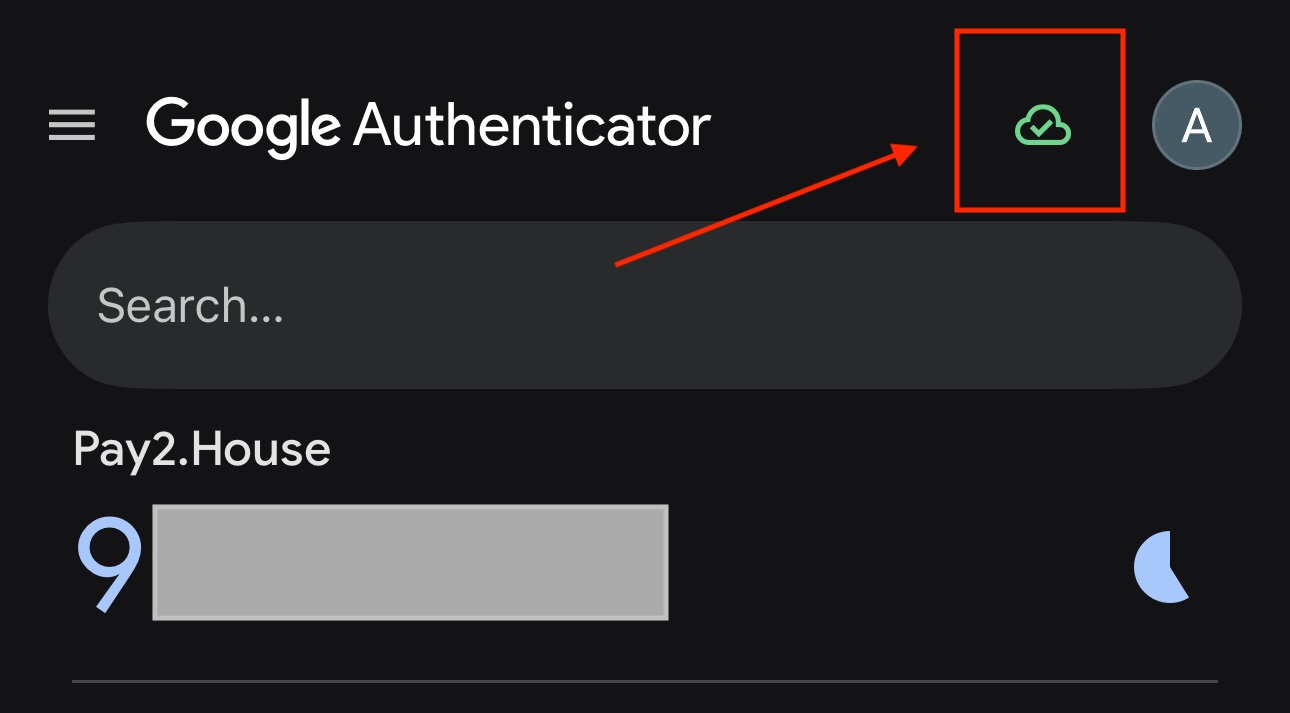
Wenn nur noch wenige Sekunden bis zur Aktualisierung des Codes verbleiben, warten Sie auf einen neuen Code und geben Sie ihn direkt nach dem Erscheinen ein.
Was zu tun ist, wenn der Zugriff auf Google Authenticator verloren geht
Wenn Sie den Zugriff auf Ihr Telefon verloren, Google Authenticator gelöscht haben oder den Code nicht erhalten können, kontaktieren Sie den Pay2.House-Support.
Erstellen Sie dazu ein Ticket in Ihrem persönlichen Konto, schreiben Sie in die Pay2.House Telegram-Gruppe oder kontaktieren Sie den Support auf eine andere verfügbare Weise.
Geben Sie in Ihrer Anfrage Folgendes an:
-
die E-Mail-Adresse Ihres Pay2.House-Kontos;
-
was genau mit Ihrem 2FA-Zugriff passiert ist;
-
welche Bestätigungsmethode verbunden war.
Es ist außerdem wichtig, Zugriff auf die E-Mail-Adresse zu haben, mit der das Pay2.House-Konto registriert wurde. Sie wird benötigt, um die Anfrage zu verifizieren.
Der Support prüft die Informationen und schlägt die nächsten Schritte vor.
Wichtig: Teilen Sie 2FA-Codes nicht mit Dritten und senden Sie sie nicht in Chats, sofern dies nicht durch den offiziellen Sicherheitsprozess erforderlich ist.
So deaktivieren Sie Google Authenticator
Wenn Sie Google Authenticator deaktivieren müssen, gehen Sie zu “Profile Settings” → “Security” und öffnen Sie den Block “Payment confirmation methods”.
Wählen Sie danach den verbundenen Google Authenticator aus und deaktivieren Sie ihn über die Kontoeinstellungen.
Wichtig: Einschränkung finanzieller Vorgänge nach dem Deaktivieren von 2FA
Wenn der Support 2FA auf Ihre Anfrage zurücksetzt, wird für das Konto eine Einschränkung finanzieller Vorgänge für 72 Stunden aktiviert. Während dieser Zeit können Sie keine finanziellen Vorgänge durchführen.
Diese Regel dient dem zusätzlichen Schutz des Kontos nach einer Änderung der Sicherheitseinstellungen.
Sicherheitstipps
Um den Verlust des Kontozugriffs zu vermeiden und Risiken zu reduzieren, empfehlen wir, einige einfache Regeln zu befolgen:
-
löschen Sie Google Authenticator nicht ohne Notwendigkeit;
-
teilen Sie 2FA-Codes nicht mit anderen Personen;
-
speichern Sie Ihr Passwort und Ihre 2FA-Codes nicht am selben Ort;
-
behalten Sie den Zugriff auf die E-Mail-Adresse, die in Ihrem Pay2.House-Konto angegeben ist;
-
verwenden Sie ein starkes Passwort für Ihr Konto;
-
prüfen Sie, dass Sie genau den Code von Pay2.House eingeben.
Wenn Sie im Team arbeiten, teilen Sie keinen persönlichen Kontozugriff. Für Teamarbeit gibt es in Pay2.House ein separates Tool “My Teams”. Es hilft, Zugriffe zu verteilen und Budgets zu kontrollieren.
Mehr Details: https://pay2.house/blogs/article/moi-komandy-v-pay2-house-instrument-timlida-dlya-kontrolya-bayerov-i-byudzhetov
Fazit
Google Authenticator hilft, Ihr Pay2.House-Konto zu schützen sowie Login, Zahlungen und wichtige Aktionen innerhalb des Services mit einmaligen Codes zu bestätigen.
Nach der Einrichtung von 2FA können Sie sicherer mit Ihrem Konto, Ihren Guthaben, virtuellen Karten und Zahlungen in Pay2.House arbeiten.


 Telegram
 Email
Email



Seien Sie der Erste, der seine Meinung teilt!
Wir schätzen Ihr Feedback — teilen Sie Ihre Meinung mit.