


Google Authenticator 是在 Pay2.House 连接 2FA 的主要方式。它用于保护账户、登录个人账户以及确认操作。
2FA 是一种额外的安全验证码。用户不仅需要输入密码,还需要输入应用中生成的一次性 6 位验证码。该验证码会定期更新,因此账户访问会更加安全。
在 Pay2.House 中,登录、发行虚拟卡、确认支付或执行其他与安全相关的操作时,系统可能会要求输入此验证码。
在本指南中,我们将介绍:
-
Pay2.House 中的 2FA 设置在哪里;
-
如何连接 Google Authenticator;
-
如何使用验证码确认连接;
-
如果验证码无法使用该怎么办;
-
如果失去 Google Authenticator 访问权限该怎么办。
如果您刚开始使用 Pay2.House,请先阅读基础说明 - 注册后如何开始使用 Pay2.House
有哪些确认方式可用
在 Pay2.House 中,有两种方式可以确认操作:
-
Google Authenticator;
-
SMS verification。
我们建议使用 Google Authenticator。这是 Pay2.House 中主要的 2FA 方法,适合用于登录账户和确认操作。
如何在 Pay2.House 连接 Google Authenticator
开始之前,请确保您可以访问自己的 Pay2.House 账户,并且可以访问准备用来安装 Google Authenticator 的手机。
步骤 1. 登录您的 Pay2.House 账户
打开 Pay2.House 网站,并使用账户的邮箱和密码登录个人账户。
登录后,您将进入服务界面,在这里可以使用主要功能区:卡片和账户、充值、转账、操作历史、货币兑换、工单以及其他功能。
您可以在单独的指南中了解更多关于个人账户导航的信息 - 指南 1. 如何注册并开始使用 Pay2.House
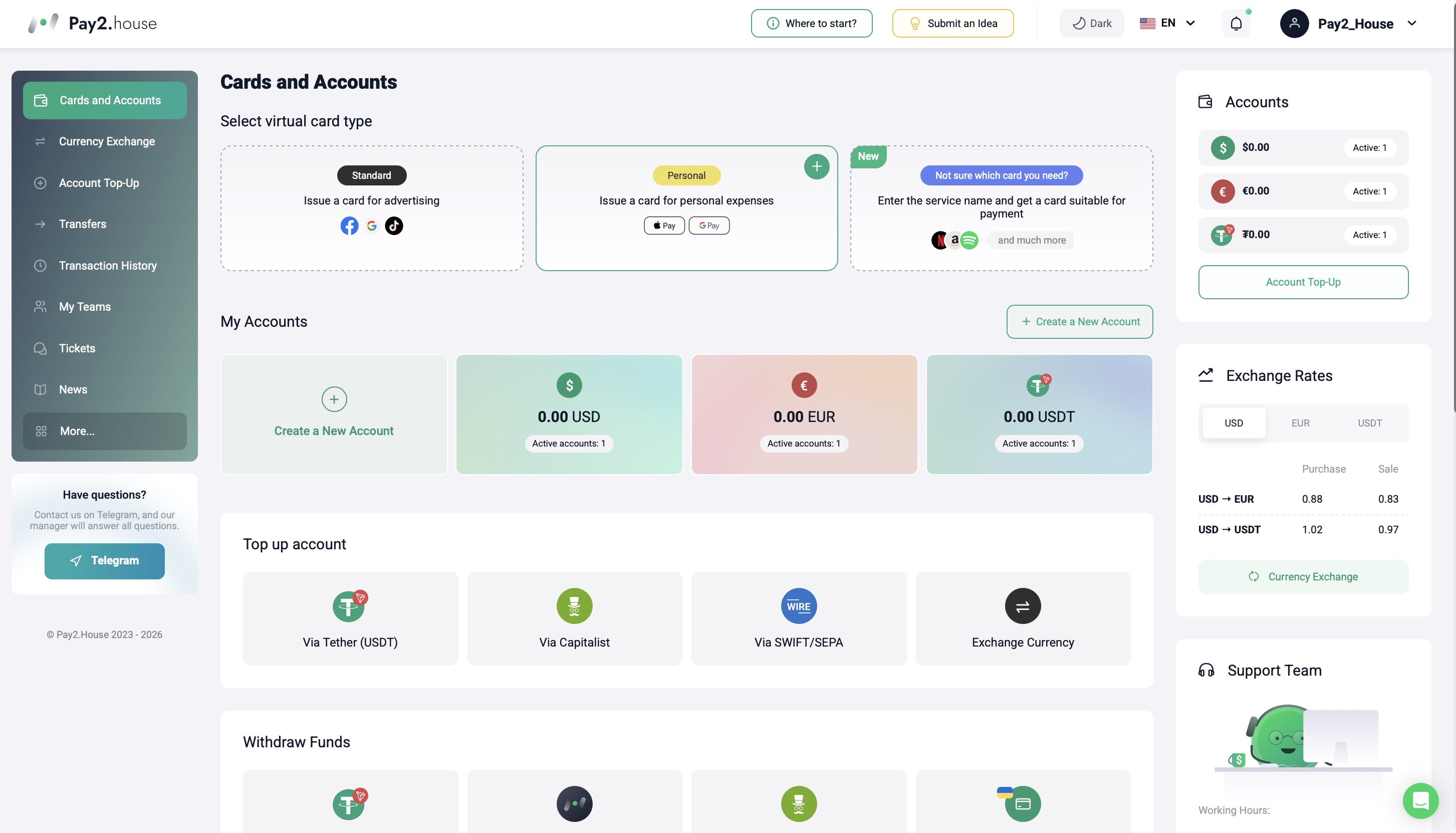
步骤 2. 打开 “Profile Settings”
在界面右上角,点击您的用户名或个人资料图标。
在打开的菜单中,选择 “Profile Settings” 部分。
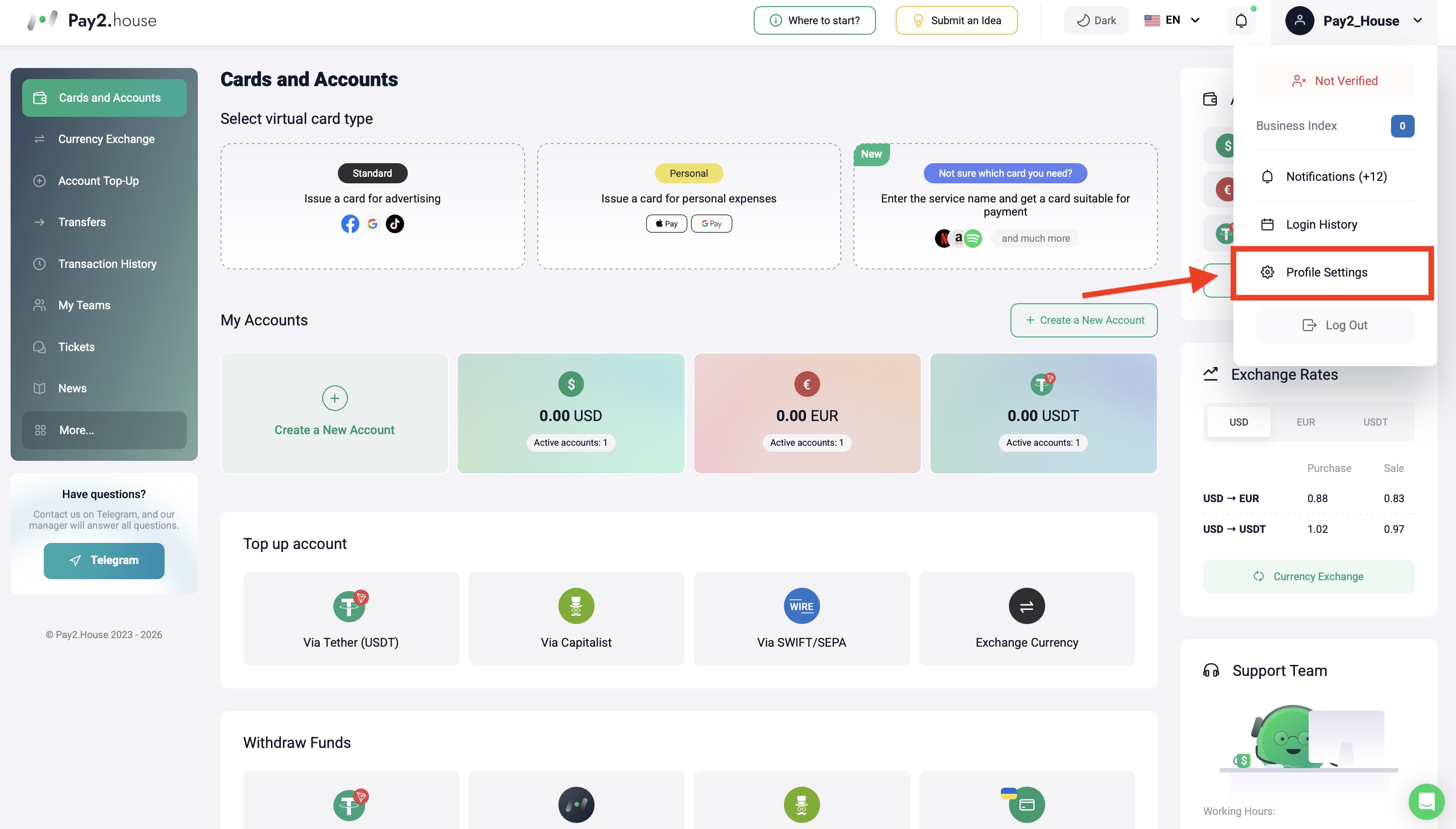
步骤 3. 进入 “Security” 部分
在个人资料设置中,打开 “Security” 部分。
这里包含与账户保护和操作确认方式相关的参数。
步骤 4. 找到 “Payment Verification Methods” 模块
在 “Security” 部分中,找到 “Payment Verification Methods” 模块。
该模块负责支付确认方式以及账户中的其他操作。
Pay2.House 中提供两种确认方式:
-
Google Authenticator;
-
SMS verification。
我们建议使用 Google Authenticator。选择此选项并点击 “Enable” 按钮。
步骤 5. 安装 Google Authenticator
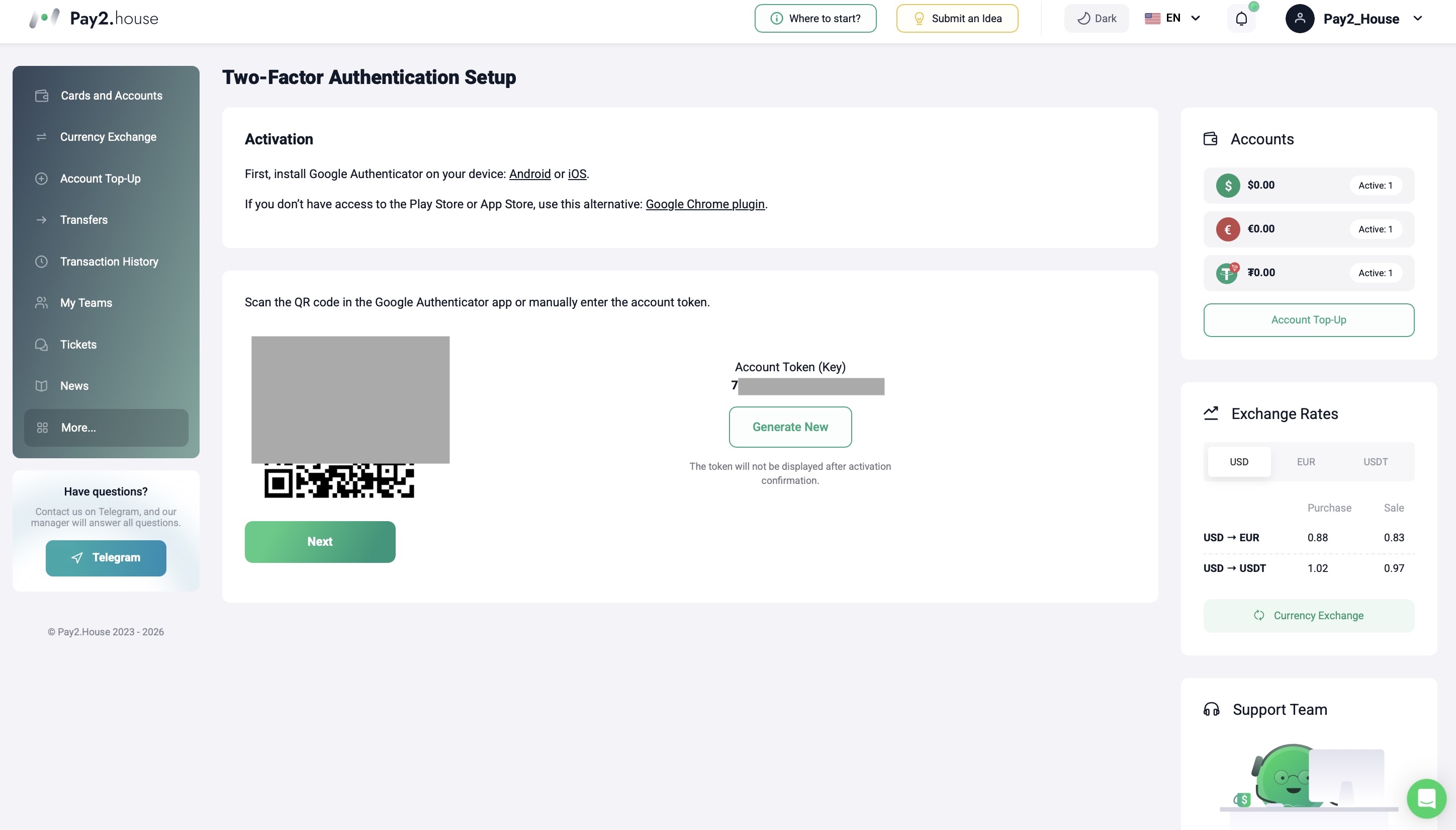
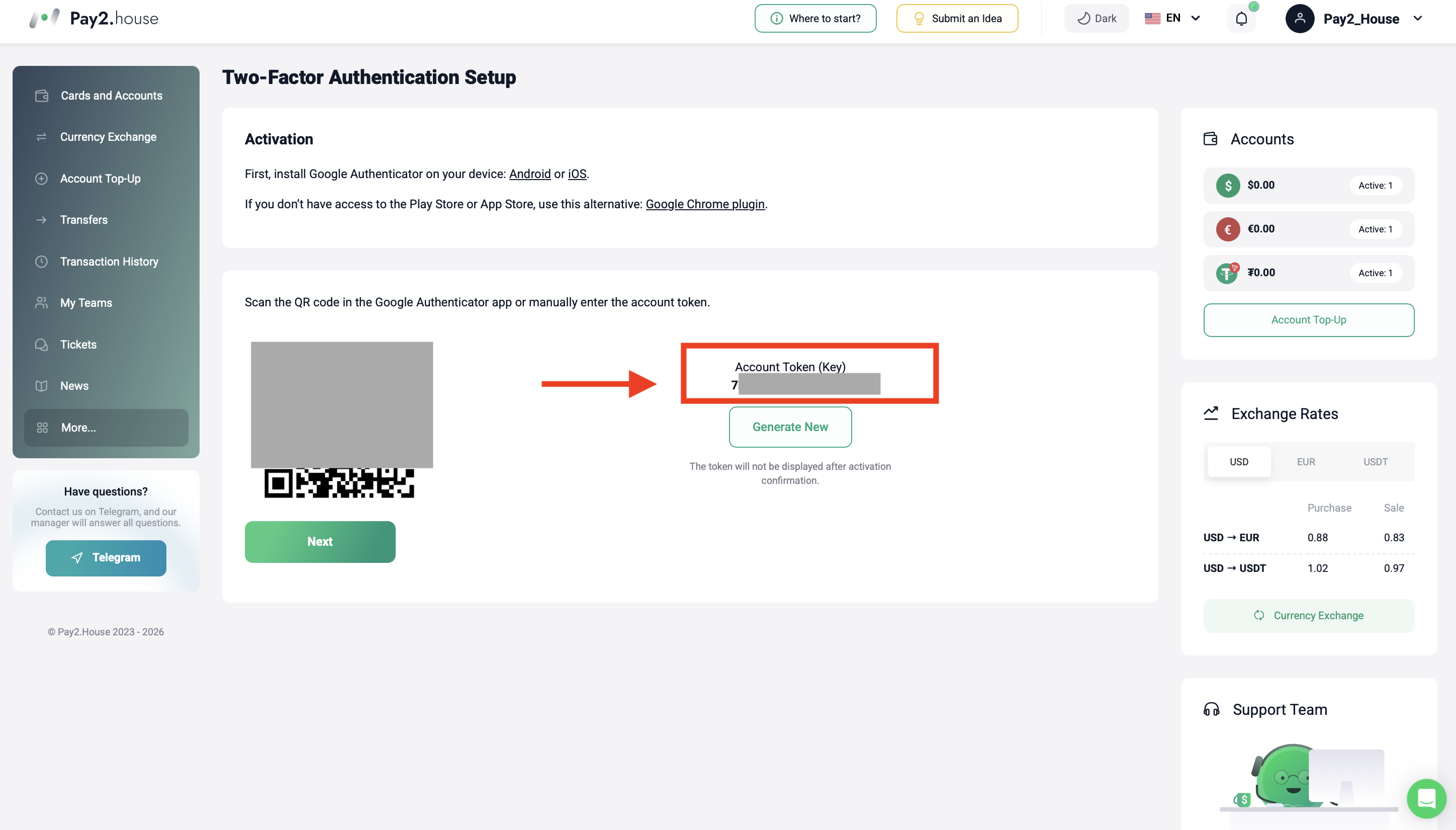
点击 “Enable” 后,系统会显示一个 QR 码和一个用于手动连接的密钥。
如果您的手机上已经安装了 Google Authenticator 应用,可以继续下一步。
如果应用尚未安装,请从官方商店安装:
我们建议将 Google Authenticator 安装在手机上。这样访问 2FA 验证码会更加方便和安全。
如果您无法访问 Google Play 或 App Store,也可以使用替代方案 - Google Chrome 的 2FA 插件。但主要推荐方式仍然是在手机上使用 Google Authenticator 应用。
步骤 6. 在手机上打开 Google Authenticator
在手机上打开 Google Authenticator 应用。
如果应用要求通过 Google 账户登录,请使用您的 Google 邮箱登录。
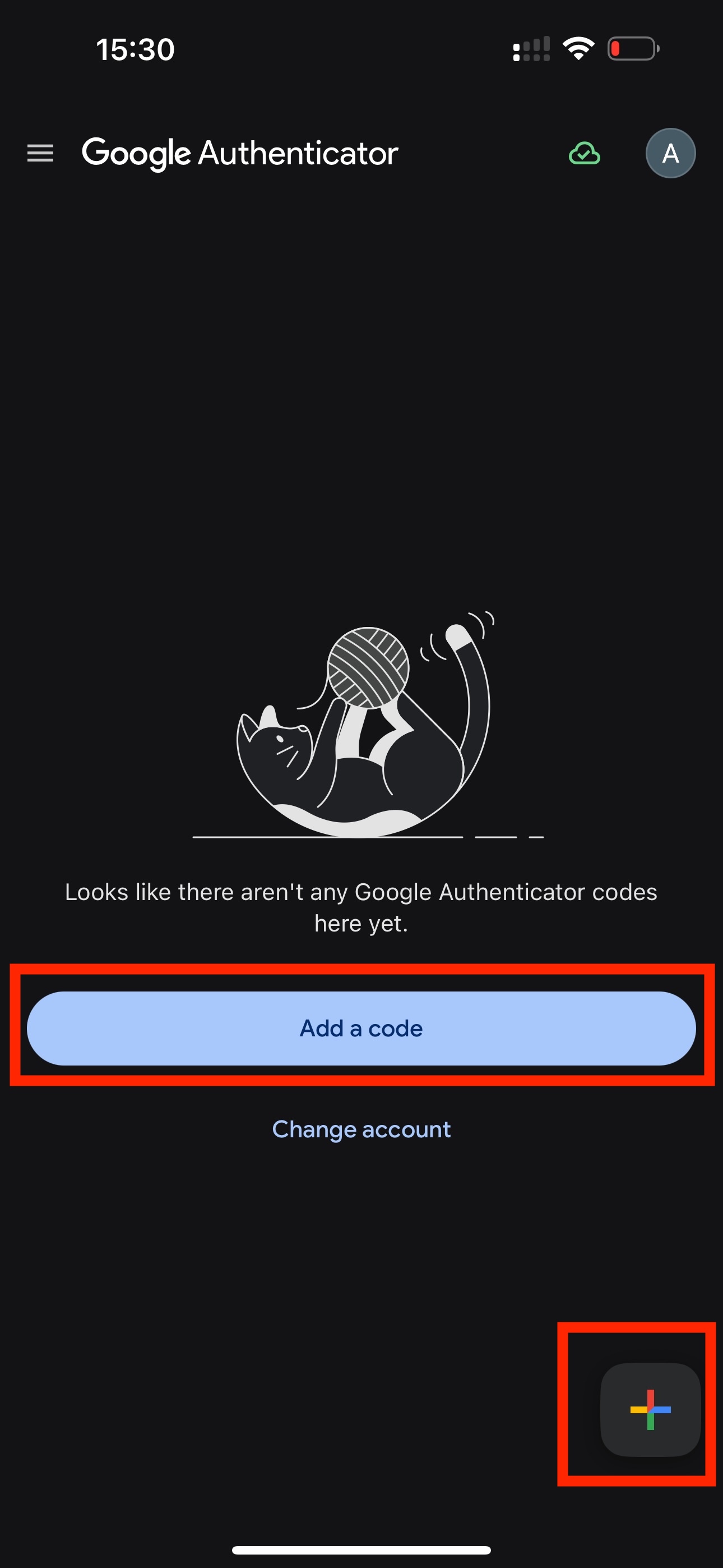
如果您以前没有使用过 Google Authenticator,并且应用中还没有任何验证码,屏幕上可能会出现 “Add a code” 按钮。您也可以使用该按钮添加 Pay2.House 账户。
您也可以点击应用右下角的加号图标。根据应用版本的不同,它的位置可能略有不同。
步骤 7. 扫描 QR 码
在 Pay2.House 中选择 Google Authenticator 后,系统会显示一个 QR 码。
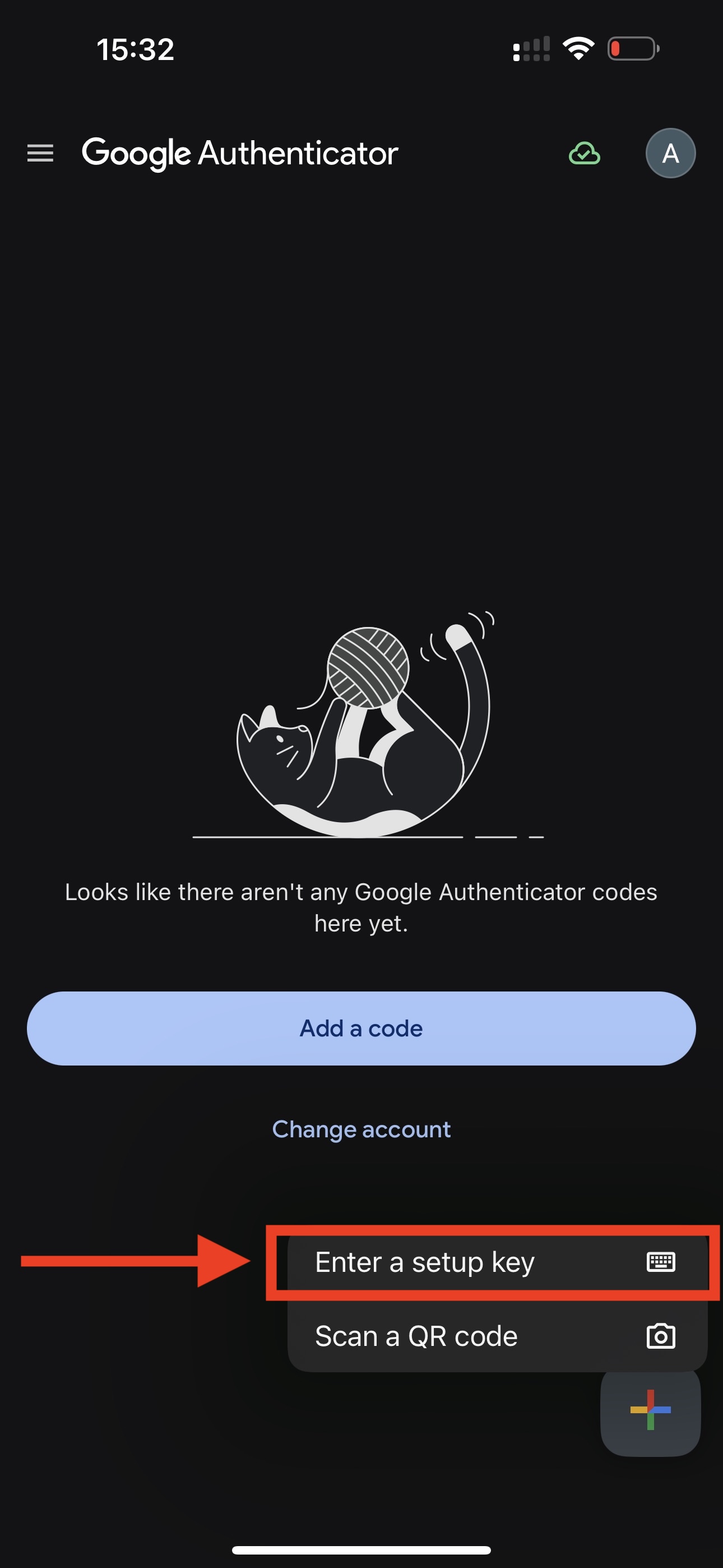
在 Google Authenticator 应用中,点击 “Add code” 或加号图标 “+”。
之后,应用会提供两个选项:
-
“Scan a QR code”;
-
“Enter a setup key”。
选择 “Scan a QR code”。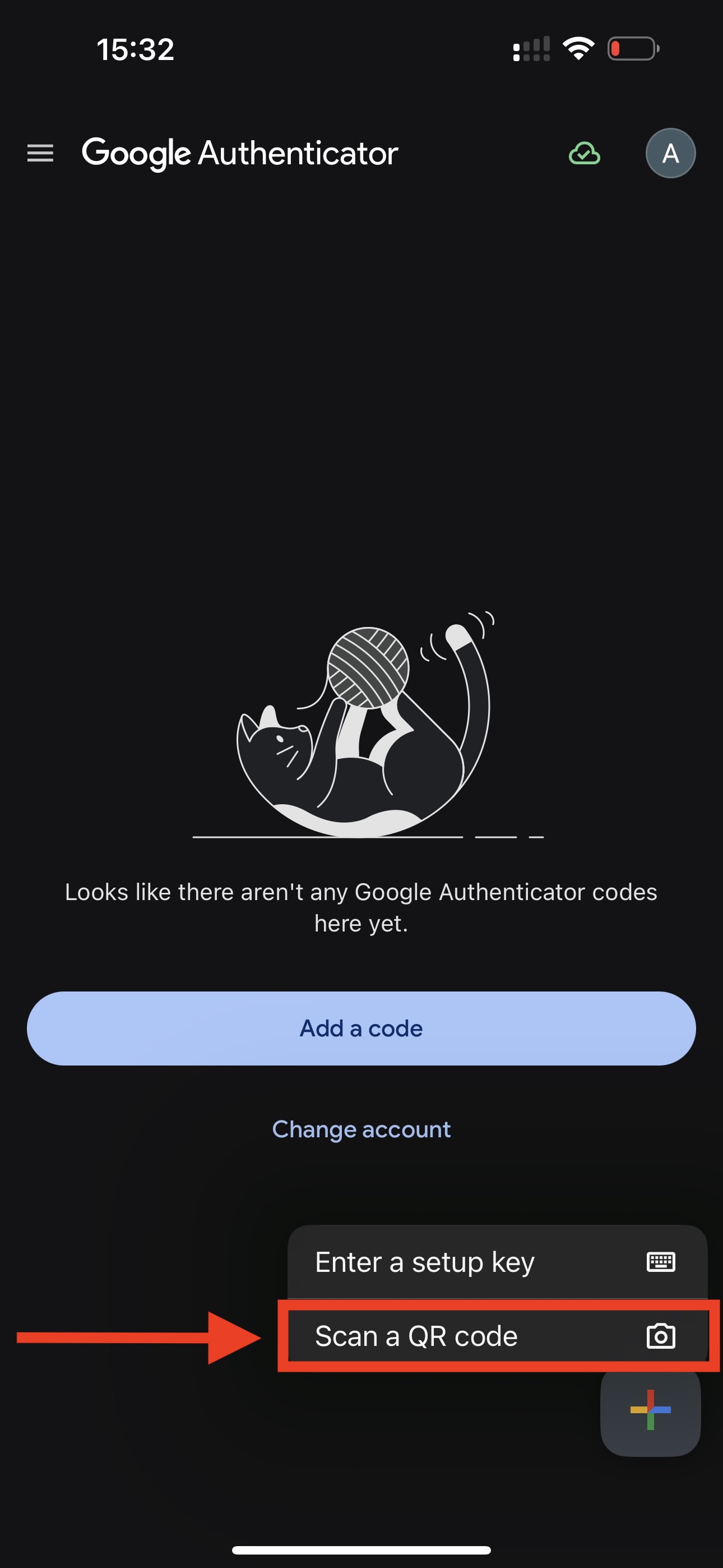
将手机摄像头对准 Pay2.House 个人账户中的 QR 码。
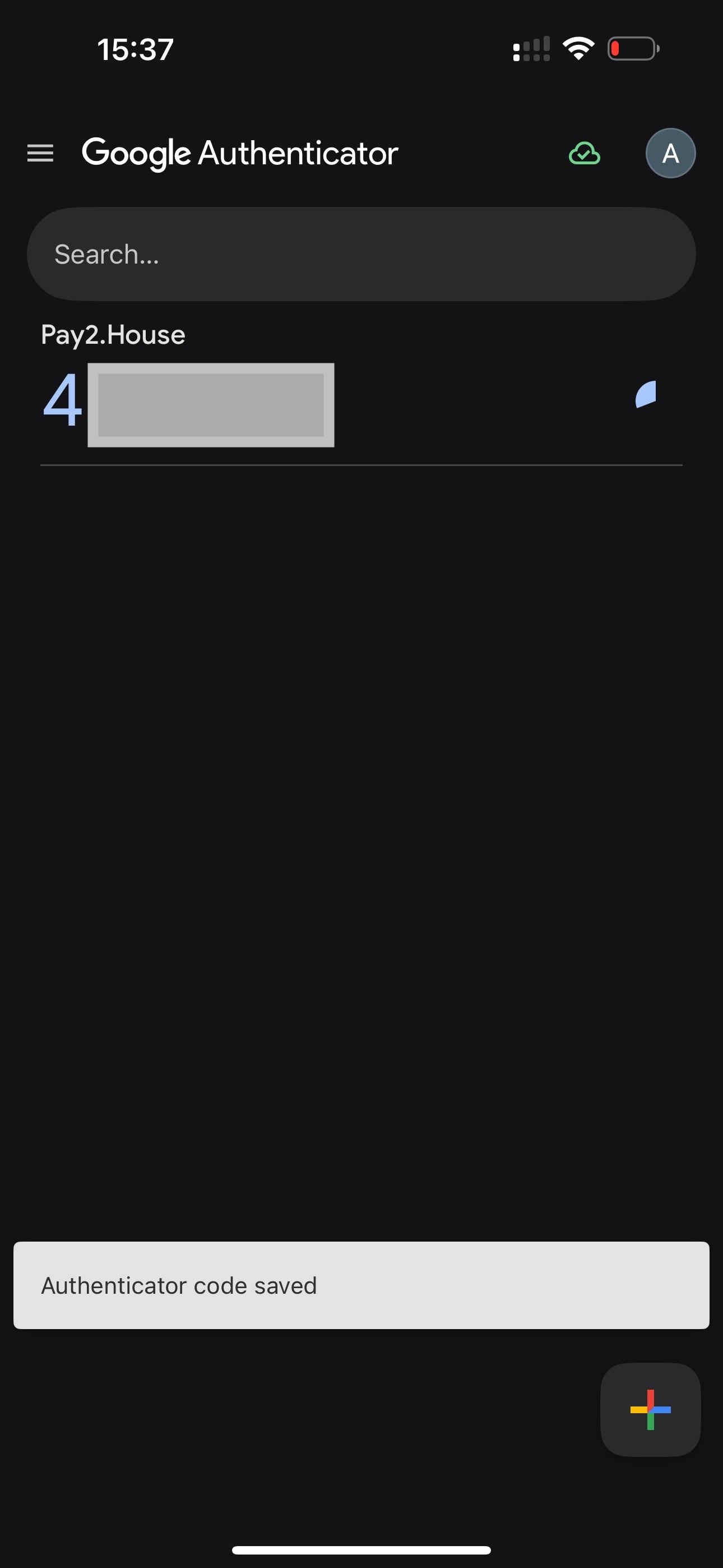
扫描后,应用中会出现一个新的 Pay2.House 账户,并开始生成 6 位验证码。
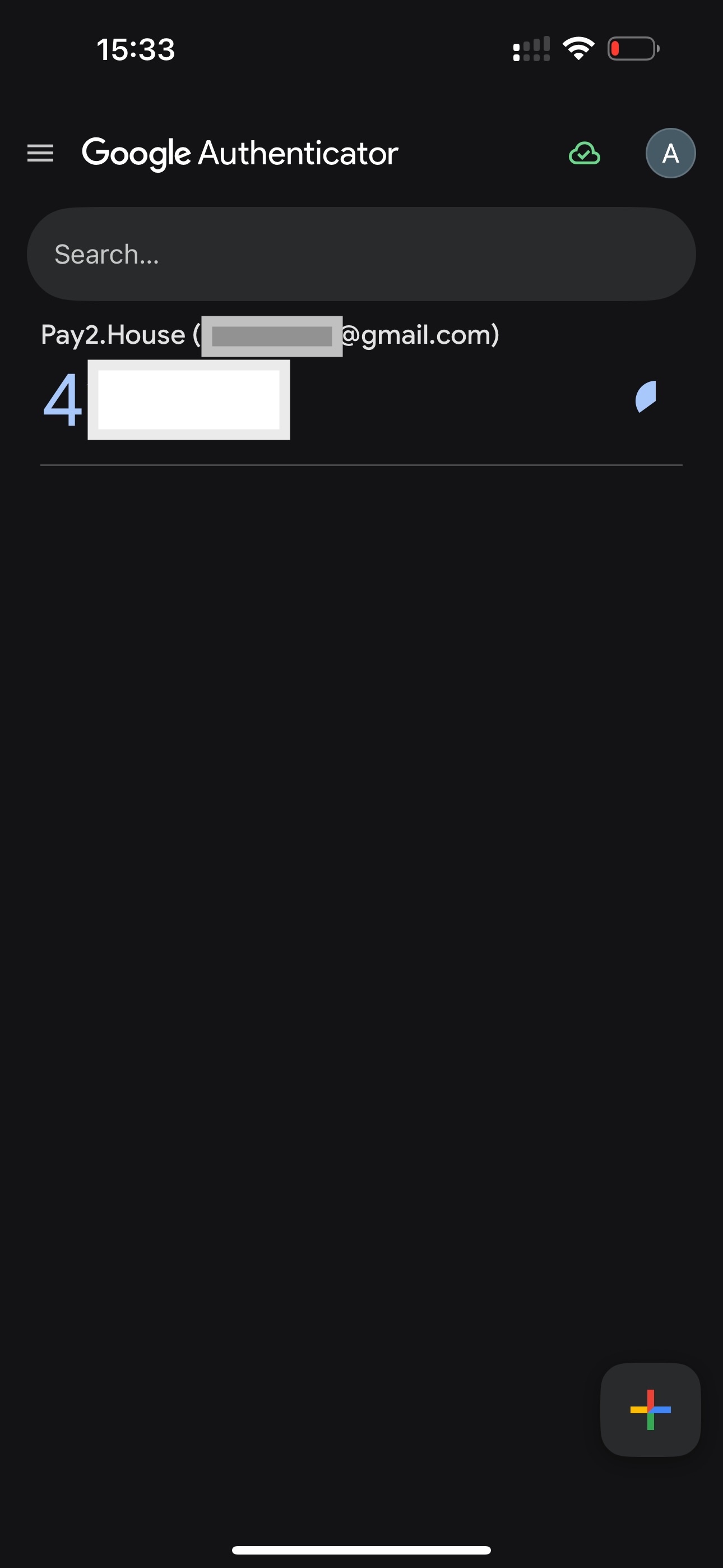
这是连接 Google Authenticator 最简单的方式。
步骤 8. 如果无法扫描 QR 码,请手动输入密钥
如果无法扫描 QR 码,请使用手动输入。
在 Pay2.House 中,QR 码旁边会显示一个密钥或 token。请复制它 - 该密钥需要输入到 Google Authenticator 中。
在 Google Authenticator 应用中,选择 “Enter a setup key” 选项。
接下来,填写账户信息:
-
account name - 输入 Pay2.House 或其他您容易识别的名称;
-
key - 输入 Pay2.House 中 QR 码旁边显示的密钥;
-
type of key - 选择 Time-based。
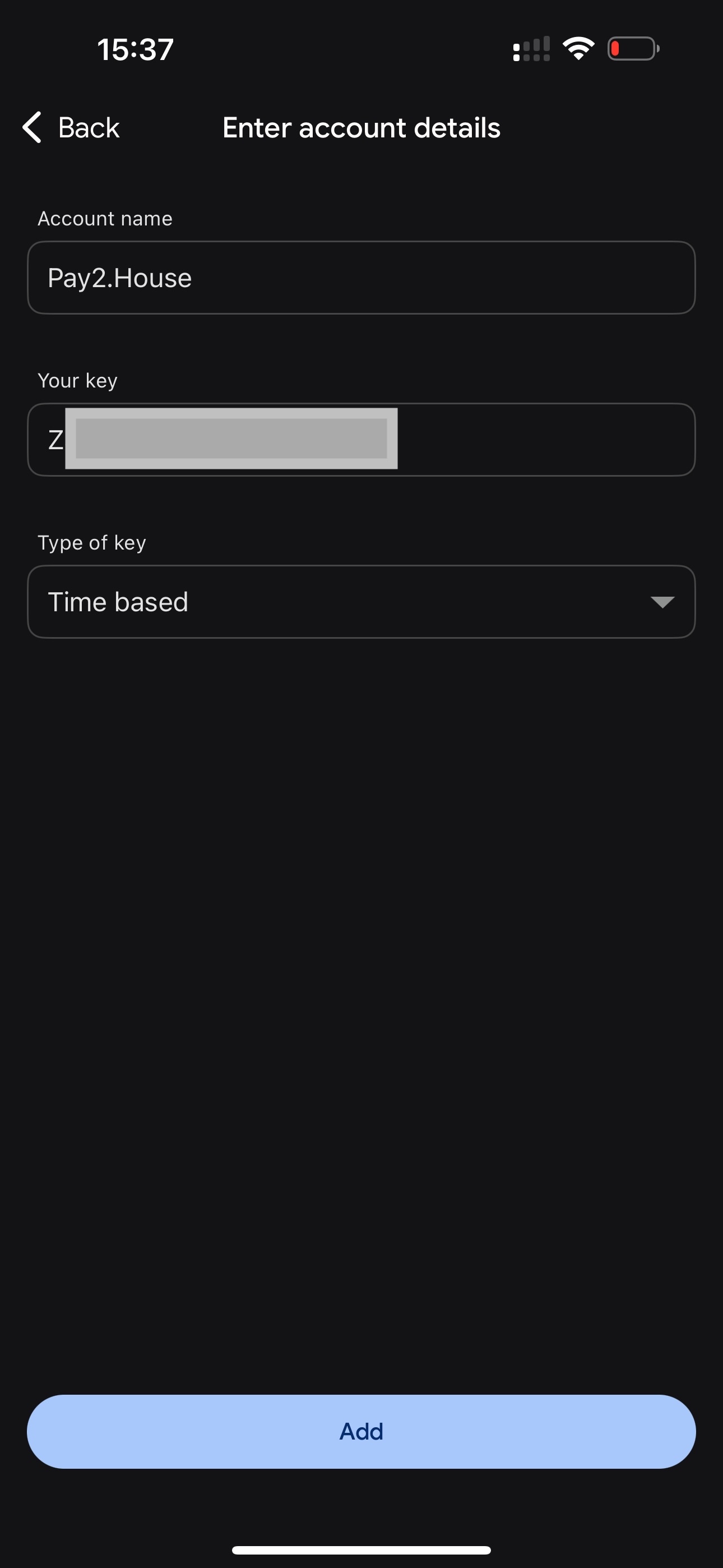
之后,保存数据。
Google Authenticator 将开始为 Pay2.House 显示 6 位验证码。您需要在 Pay2.House 个人账户中输入此验证码来确认连接。
步骤 9. 在 Pay2.House 中确认连接
通过 QR 码或手动输入密钥将 Pay2.House 账户添加到 Google Authenticator 后,返回您的 Pay2.House 个人账户。
点击 QR 码下方的 “Next” 按钮。
之后,您将进入双重身份验证设置页面。在这里需要确认 Google Authenticator 的连接。
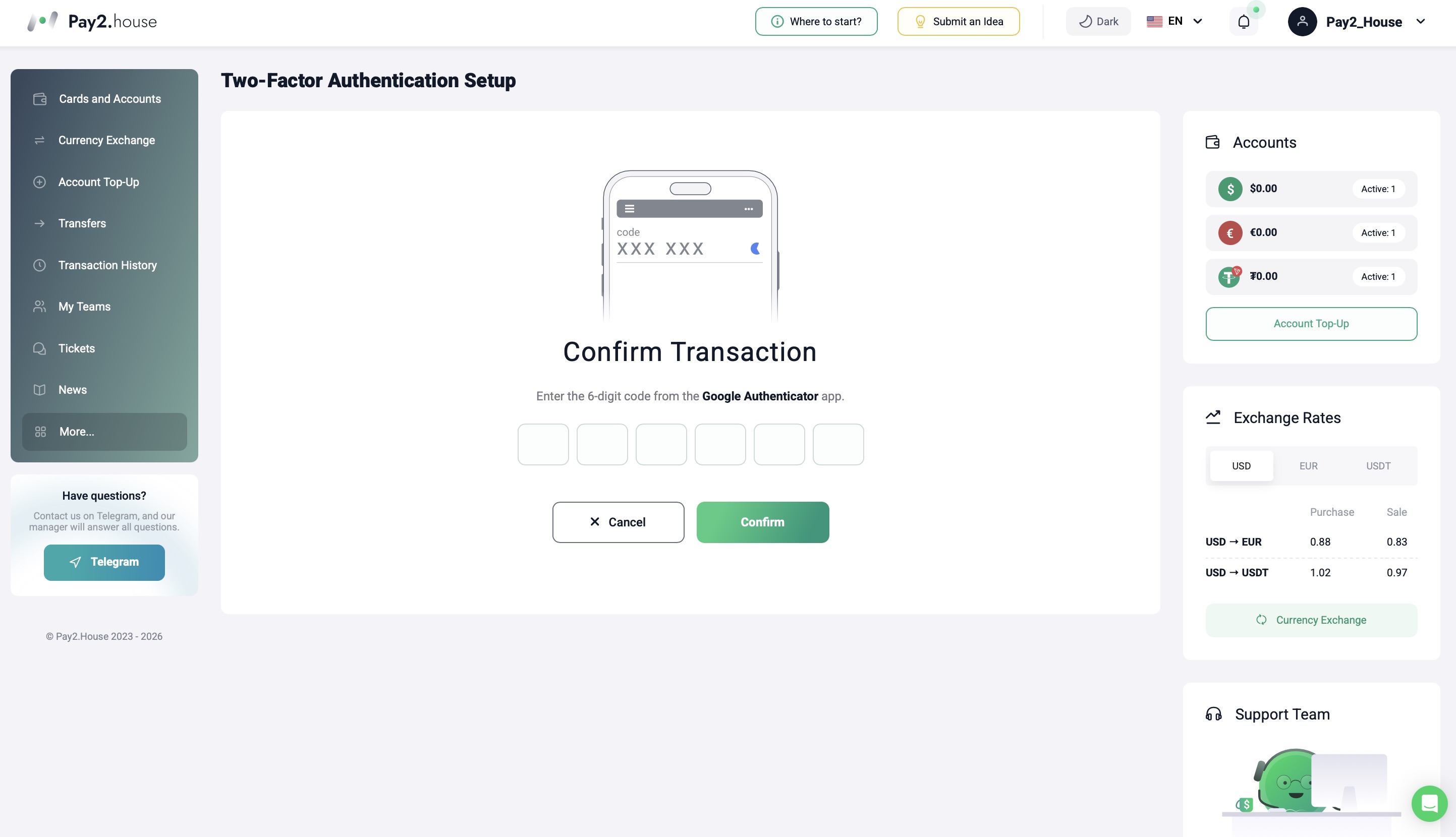
打开 Google Authenticator,并找到 Pay2.House 的验证码。
将应用中的 6 位验证码输入到 Pay2.House 个人账户的确认字段中。验证码必须不带空格或其他符号输入。
重要:Google Authenticator 中的验证码大约 每 30 秒 更新一次。如果距离更新只剩很短时间,建议等待新验证码出现后立即输入。
输入验证码后,点击 “Confirm” 按钮。
步骤 10. 检查 2FA 是否已激活
如果验证码输入正确,您的 Pay2.House 账户将启用双重身份验证。
之后,Google Authenticator 将用于保护账户并确认重要操作。
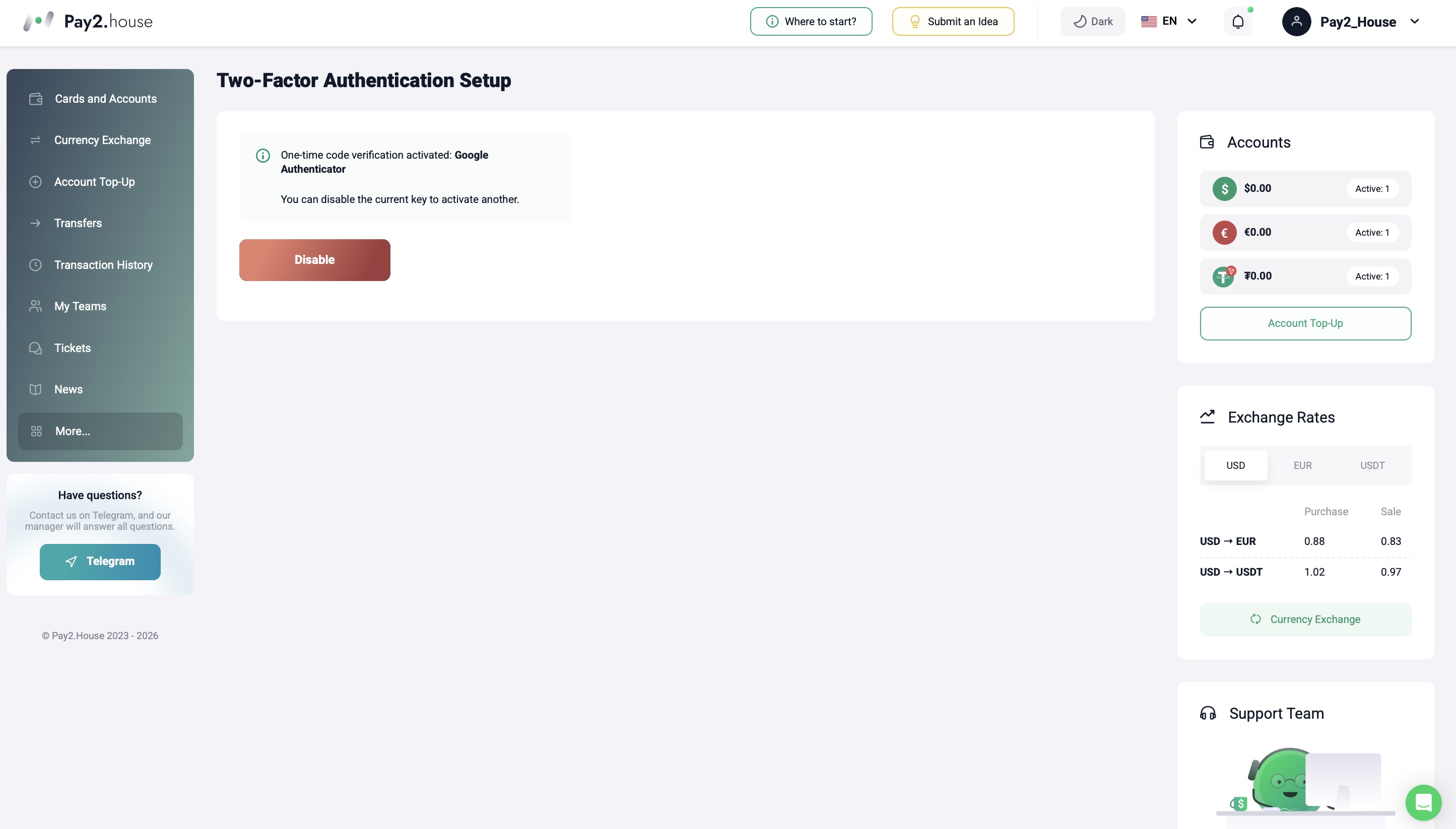
如何确认 2FA 已成功连接
成功连接后,您可以再次进入 “Profile Settings” → “Security”。
在 “Payment confirmation methods” 模块中,您会看到 Google Authenticator 已连接。
此外,在下次登录或确认操作时,Pay2.House 可能会要求输入应用中的一次性验证码。
如果系统接受验证码并允许您继续操作,则说明 2FA 已正确配置。
如果 Google Authenticator 验证码无法使用该怎么办
有时用户输入验证码后,系统不会接受。
最常见的原因包括:
-
手机上的时间设置不正确;
-
自动时间同步已关闭;
-
输入了其他账户的验证码;
-
验证码已经更新,但用户输入了旧的验证码;
-
重新连接 2FA 后仍在使用旧 token。
首先,请检查手机时间,并启用自动日期和时间同步。
然后打开 Google Authenticator,确保您选择的是 Pay2.House 账户对应的验证码。
还需要检查 Google Authenticator 与您的 Google 账户是否同步。Google 账户头像旁边应显示绿色指示标识。这表示验证码已保存到 Google 账户中,并且同步正常工作。
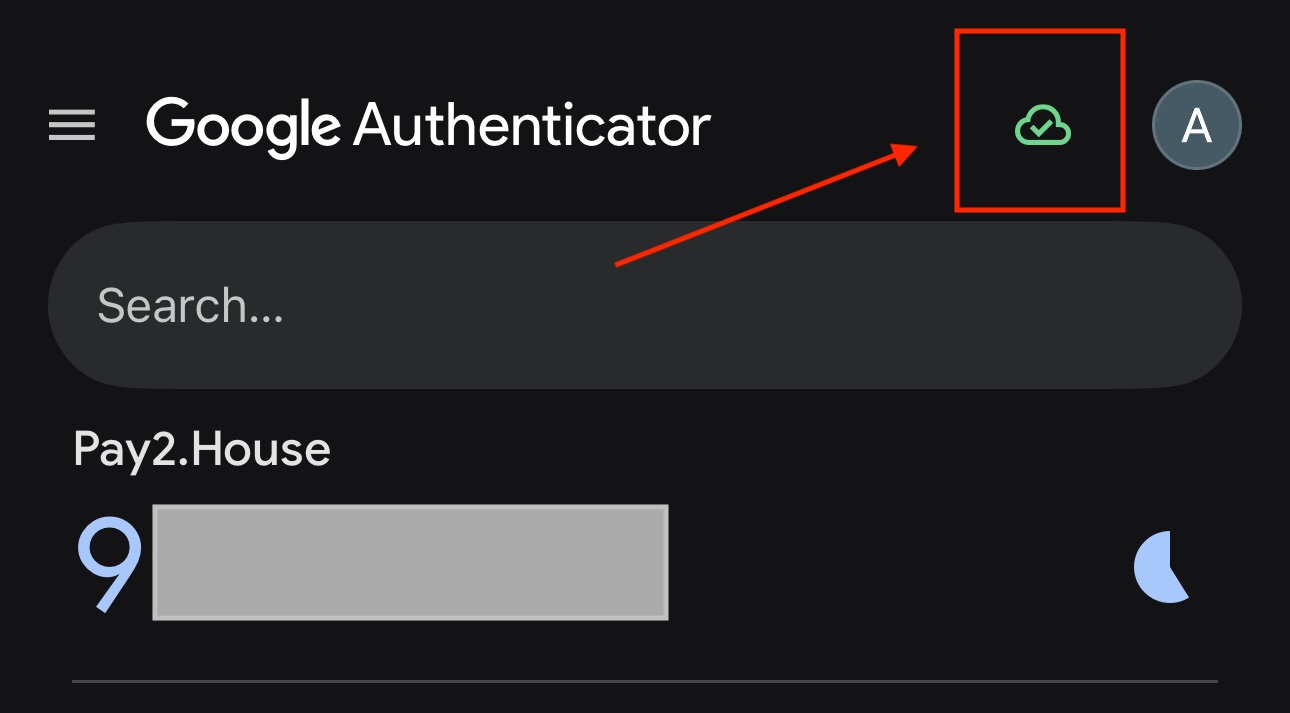
如果距离验证码更新只剩几秒钟,请等待新验证码出现,并在出现后立即输入。
如果失去 Google Authenticator 访问权限该怎么办
如果您丢失了手机、删除了 Google Authenticator,或无法获取验证码,请联系 Pay2.House 支持。
您可以在个人账户中创建工单,写信到 Pay2.House Telegram 群组,或通过其他可用方式联系支持。
在请求中,请注明:
-
您的 Pay2.House 账户邮箱;
-
您的 2FA 访问权限具体发生了什么情况;
-
之前连接的是哪种确认方式。
同时,您需要能够访问注册 Pay2.House 账户时使用的邮箱。该邮箱将用于验证请求。
支持团队会检查信息并告知下一步操作。
重要:不要与第三方分享 2FA 验证码,也不要在聊天中发送验证码,除非这是官方安全流程所要求的步骤。
如何关闭 Google Authenticator
如果您需要关闭 Google Authenticator,请进入 “Profile Settings” → “Security”,并打开 “Payment confirmation methods” 模块。
然后选择已连接的 Google Authenticator,并通过账户设置将其关闭。
重要:关闭 2FA 后的金融操作限制
如果支持团队根据您的请求重置 2FA,账户将启用 72 小时的金融操作限制。 在此期间,您将无法执行金融操作。
此规则用于在更改安全设置后为账户提供额外保护。
安全建议
为避免失去账户访问权限并降低风险,我们建议遵守以下几个简单规则:
-
非必要情况下不要删除 Google Authenticator;
-
不要将 2FA 验证码分享给他人;
-
不要将密码和 2FA 验证码保存在同一个地方;
-
保持对 Pay2.House 账户中指定邮箱的访问权限;
-
为账户使用强密码;
-
确认您输入的是 Pay2.House 对应的验证码。
如果您在团队中工作,请不要共享个人账户访问权限。对于团队协作,Pay2.House 提供单独的 “My Teams” 工具。它可以帮助分配访问权限并控制预算。
总结
Google Authenticator 可通过一次性验证码帮助保护您的 Pay2.House 账户,并确认登录、支付以及服务内的重要操作。
设置 2FA 后,您将能够更加安全地管理 Pay2.House 中的账户、余额、虚拟卡和支付。


 Telegram
 Email
Email



成为第一个分享意见的人!
我们重视您的反馈——请分享您的意见。