


Pay2.House-এ Google Authenticator কীভাবে সংযুক্ত করবেন: আপনার অ্যাকাউন্ট সুরক্ষার জন্য 2FA সেটআপ
Google Authenticator হলো Pay2.House-এ 2FA সংযুক্ত করার প্রধান উপায়। এটি অ্যাকাউন্ট সুরক্ষা, ব্যক্তিগত অ্যাকাউন্টে লগইন এবং অপারেশন নিশ্চিত করার জন্য প্রয়োজন।
2FA হলো একটি অতিরিক্ত নিরাপত্তা কোড। ব্যবহারকারী শুধু পাসওয়ার্ডই প্রবেশ করেন না, বরং অ্যাপ থেকে একটি একবার ব্যবহারযোগ্য 6 সংখ্যার কোডও প্রবেশ করেন। কোডটি নিয়মিত আপডেট হয়, তাই অ্যাকাউন্টে প্রবেশ আরও নিরাপদ হয়।
Pay2.House-এ এই কোডটি লগইন করার সময়, ভার্চুয়াল কার্ড ইস্যু করার সময়, পেমেন্ট নিশ্চিত করার সময় অথবা নিরাপত্তার সঙ্গে সম্পর্কিত অন্যান্য কাজ করার সময় প্রয়োজন হতে পারে।
এই গাইডে আমরা দেখব:
-
Pay2.House-এ 2FA সেটিংস কোথায় থাকে;
-
Google Authenticator কীভাবে সংযুক্ত করবেন;
-
কোড দিয়ে সংযোগ কীভাবে নিশ্চিত করবেন;
-
কোড কাজ না করলে কী করবেন;
-
Google Authenticator-এ অ্যাক্সেস হারালে কী করবেন।
আপনি যদি Pay2.House ব্যবহার শুরু করে থাকেন, তাহলে আগে বেসিক নির্দেশনাটি পড়ুন - রেজিস্ট্রেশনের পর Pay2.House ব্যবহার কীভাবে শুরু করবেন
কোন কোন নিশ্চিতকরণ পদ্ধতি উপলব্ধ
Pay2.House-এ অপারেশন নিশ্চিত করার দুটি উপায় আছে:
-
Google Authenticator;
-
SMS verification.
আমরা Google Authenticator ব্যবহার করার পরামর্শ দিই। এটি Pay2.House-এ প্রধান 2FA পদ্ধতি, যা অ্যাকাউন্টে লগইন এবং অপারেশন নিশ্চিত করার জন্য সুবিধাজনক।
Pay2.House-এ Google Authenticator কীভাবে সংযুক্ত করবেন
শুরু করার আগে নিশ্চিত করুন যে আপনার Pay2.House অ্যাকাউন্টে অ্যাক্সেস আছে এবং যে ফোনে Google Authenticator ইনস্টল করতে চান সেটিতেও অ্যাক্সেস আছে।
ধাপ 1. আপনার Pay2.House অ্যাকাউন্টে লগইন করুন
Pay2.House সাইট খুলুন এবং আপনার অ্যাকাউন্টের ইমেইল ও পাসওয়ার্ড ব্যবহার করে ব্যক্তিগত অ্যাকাউন্টে লগইন করুন।
লগইন করার পর আপনি সার্ভিস ইন্টারফেসে পৌঁছাবেন, যেখানে প্রধান বিভাগগুলো উপলব্ধ: কার্ড ও অ্যাকাউন্ট, টপ-আপ, ট্রান্সফার, অপারেশন ইতিহাস, কারেন্সি এক্সচেঞ্জ, টিকিট এবং অন্যান্য ফাংশন।
ব্যক্তিগত অ্যাকাউন্টের ভিতরে নেভিগেশন সম্পর্কে আরও বিস্তারিত আলাদা গাইডে পড়তে পারেন - গাইড 1. Pay2.House-এ কীভাবে রেজিস্টার করবেন এবং কাজ শুরু করবেন
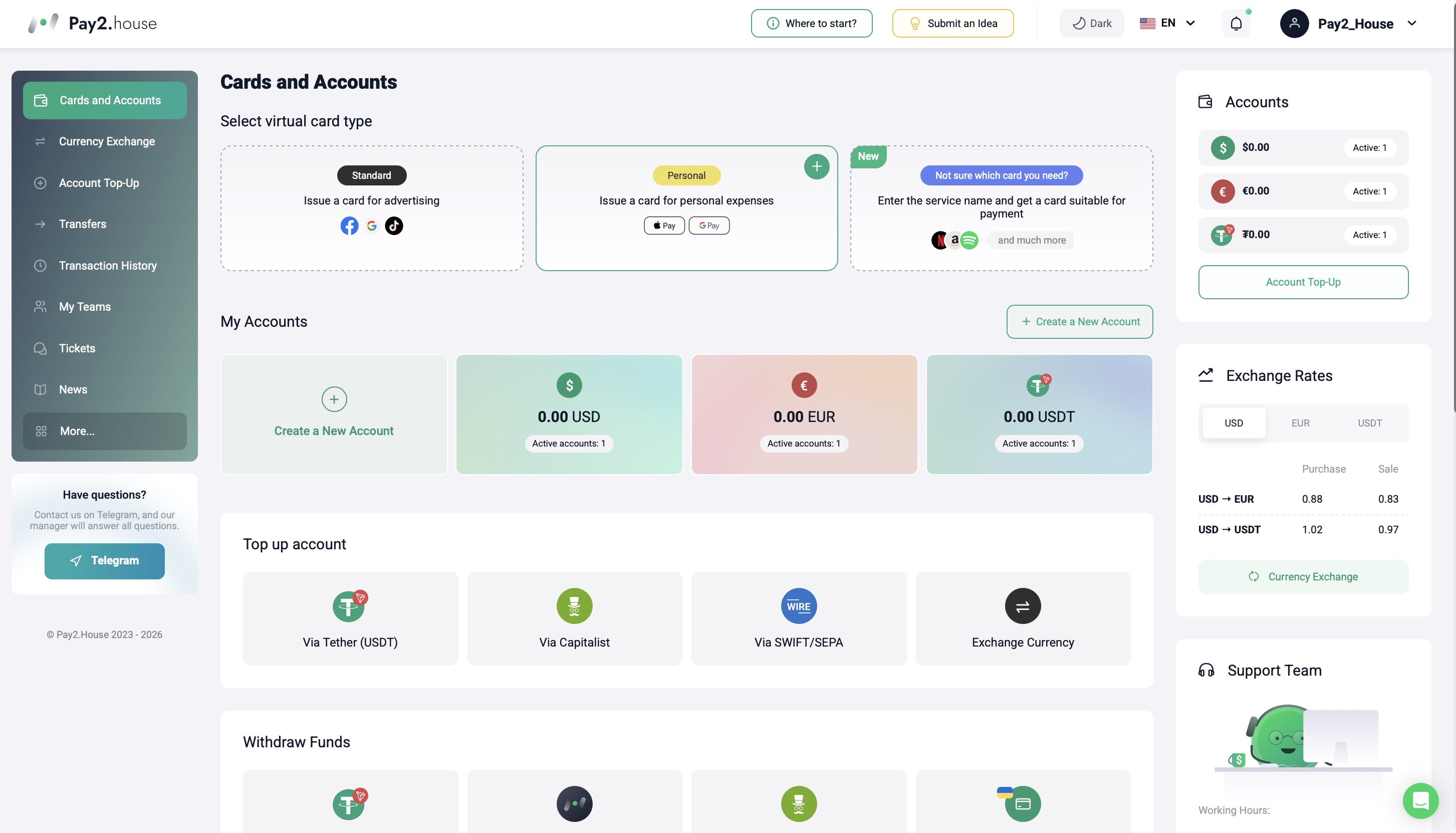
ধাপ 2. “Profile Settings” খুলুন
ইন্টারফেসের উপরের ডান কোণে আপনার ব্যবহারকারীর নাম বা প্রোফাইল আইকনে ক্লিক করুন।
যে মেনুটি খুলবে, সেখানে “Profile Settings” বিভাগটি নির্বাচন করুন।
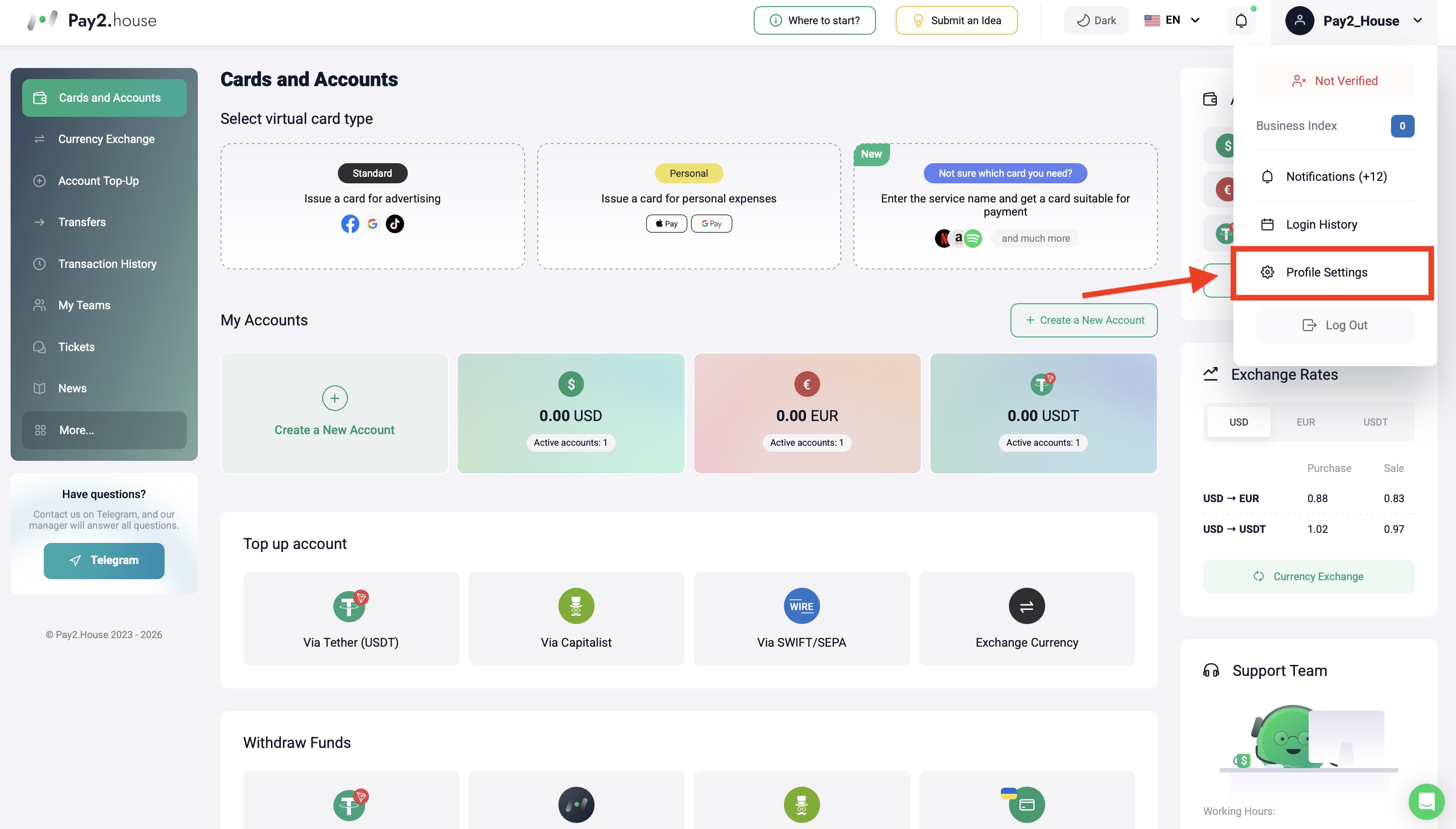
ধাপ 3. “Security” বিভাগে যান
প্রোফাইল সেটিংসে “Security” বিভাগটি খুলুন।
এখানেই অ্যাকাউন্ট সুরক্ষা এবং অপারেশন নিশ্চিতকরণ পদ্ধতির সঙ্গে সম্পর্কিত সেটিংস থাকে।
ধাপ 4. “Payment Verification Methods” ব্লকটি খুঁজুন
“Security” বিভাগে “Payment Verification Methods” ব্লকটি খুঁজুন।
এই ব্লকটি পেমেন্ট নিশ্চিতকরণ পদ্ধতি এবং অ্যাকাউন্টের অন্যান্য অ্যাকশনের জন্য দায়ী।
Pay2.House-এ দুটি নিশ্চিতকরণ পদ্ধতি উপলব্ধ:
-
Google Authenticator;
-
SMS verification.
আমরা Google Authenticator ব্যবহার করার পরামর্শ দিই। এই অপশনটি নির্বাচন করুন এবং “Enable” বাটনে ক্লিক করুন।
ধাপ 5. Google Authenticator ইনস্টল করুন
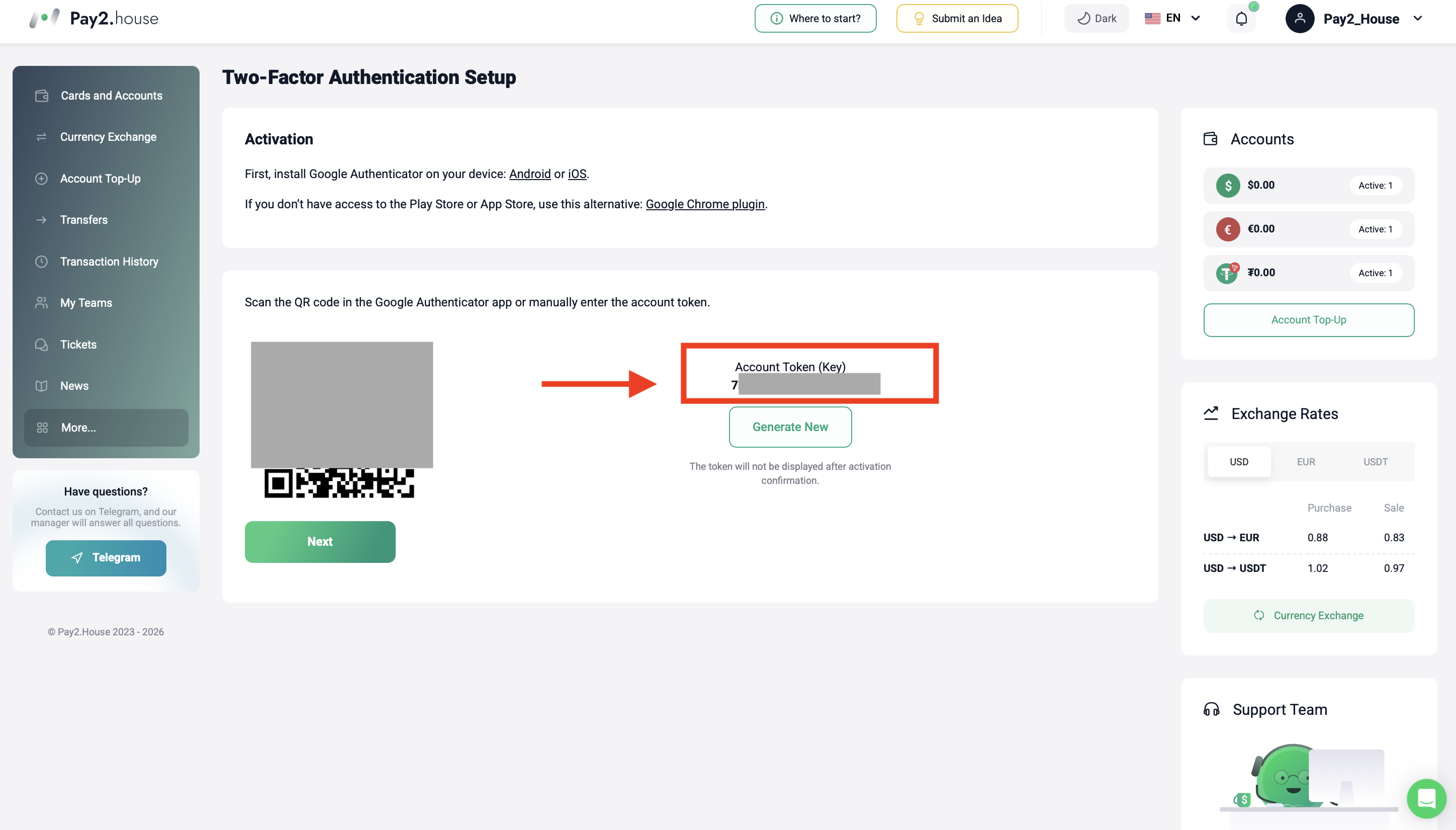
“Enable” চাপার পর সিস্টেম একটি QR কোড এবং ম্যানুয়াল সংযোগের জন্য একটি কী দেখাবে।
যদি Google Authenticator অ্যাপটি ইতিমধ্যে আপনার ফোনে ইনস্টল করা থাকে, তাহলে পরবর্তী ধাপে যেতে পারেন।
যদি অ্যাপটি এখনও ইনস্টল না থাকে, তাহলে অফিসিয়াল স্টোর থেকে এটি ইনস্টল করুন:
আমরা Google Authenticator বিশেষভাবে আপনার ফোনে ইনস্টল করার পরামর্শ দিই। এতে 2FA কোডে অ্যাক্সেস আরও সুবিধাজনক এবং নিরাপদ হবে।
যদি আপনার Google Play বা App Store-এ অ্যাক্সেস না থাকে, তাহলে বিকল্প হিসেবে Google Chrome-এর জন্য 2FA প্লাগইন ব্যবহার করতে পারেন। তবে প্রধান সুপারিশকৃত পদ্ধতি হলো ফোনে Google Authenticator অ্যাপ ব্যবহার করা।
ধাপ 6. আপনার ফোনে Google Authenticator খুলুন
আপনার ফোনে Google Authenticator অ্যাপ খুলুন।
যদি অ্যাপটি Google অ্যাকাউন্টের মাধ্যমে লগইন করতে বলে, তাহলে আপনার Google ইমেইল ব্যবহার করে লগইন করুন।
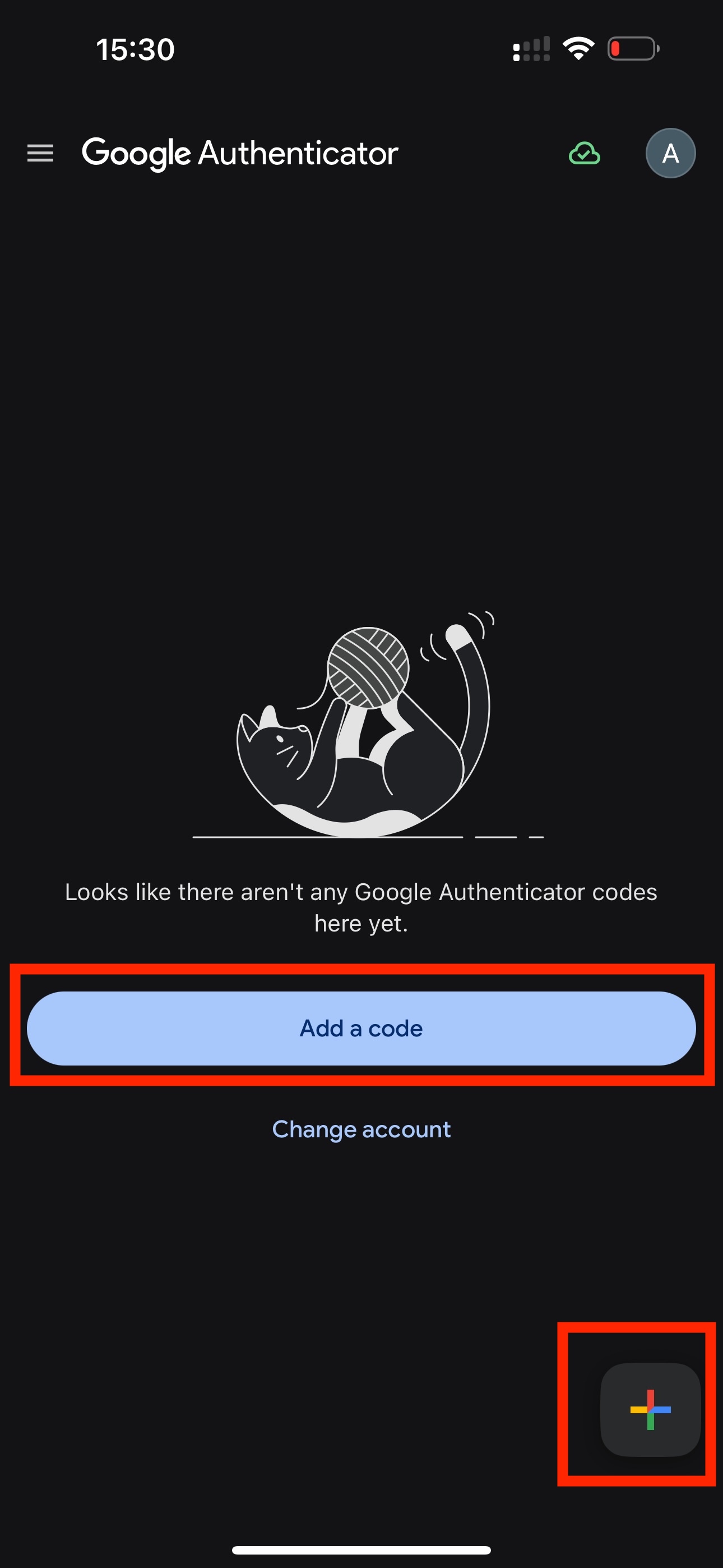
আপনি যদি আগে Google Authenticator ব্যবহার না করে থাকেন এবং অ্যাপে এখনও কোনো কোড না থাকে, তাহলে স্ক্রিনে “Add a code” বাটন দেখা যেতে পারে। Pay2.House অ্যাকাউন্ট যোগ করতে এটিও ব্যবহার করতে পারেন।
আপনি অ্যাপের নিচের ডান কোণে প্লাস আইকনেও ক্লিক করতে পারেন। অ্যাপের সংস্করণের ওপর নির্ভর করে এটি সামান্য ভিন্ন স্থানে থাকতে পারে।
ধাপ 7. QR কোড স্ক্যান করুন
Pay2.House-এ Google Authenticator নির্বাচন করার পর সিস্টেম একটি QR কোড দেখাবে।
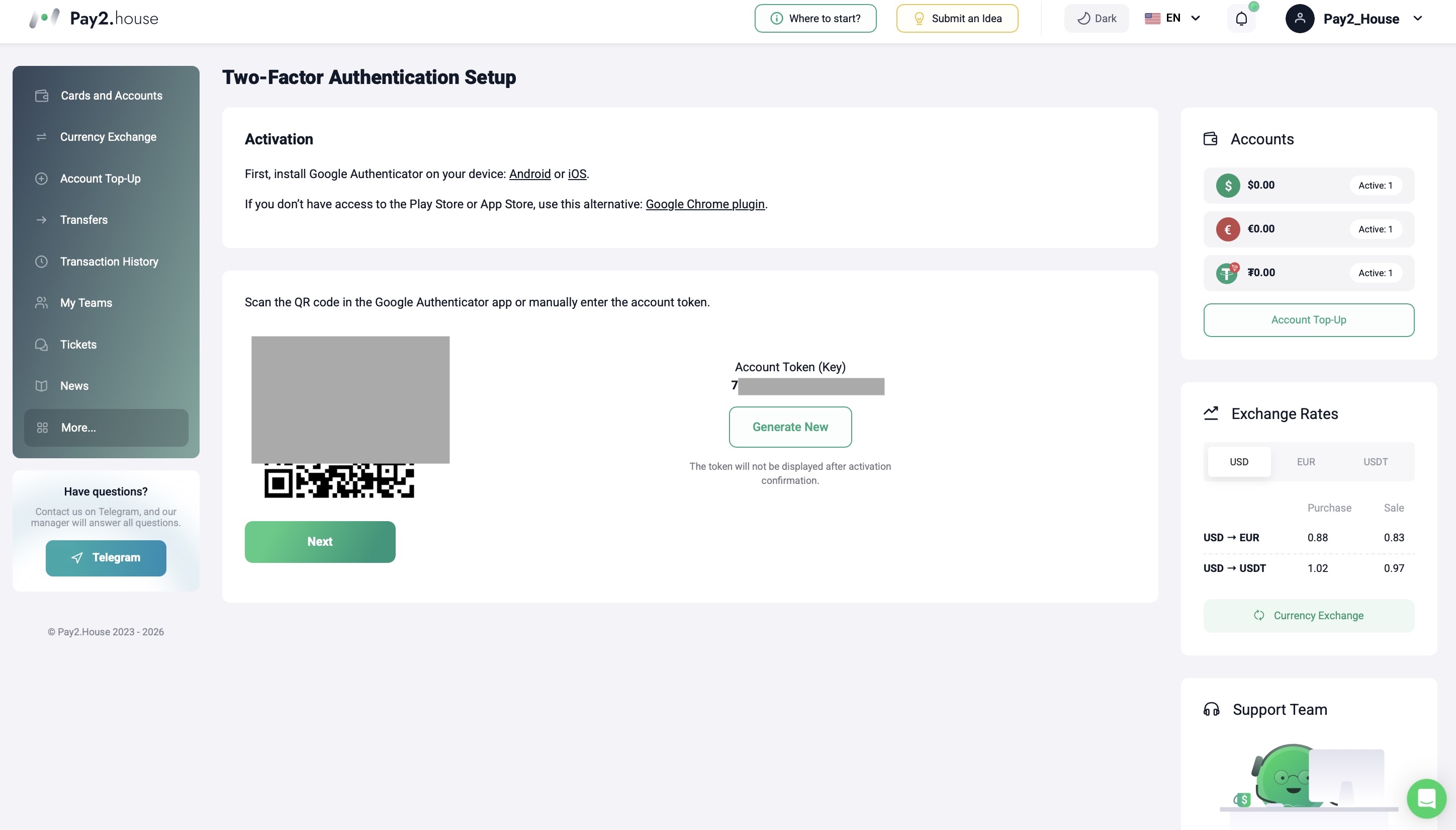
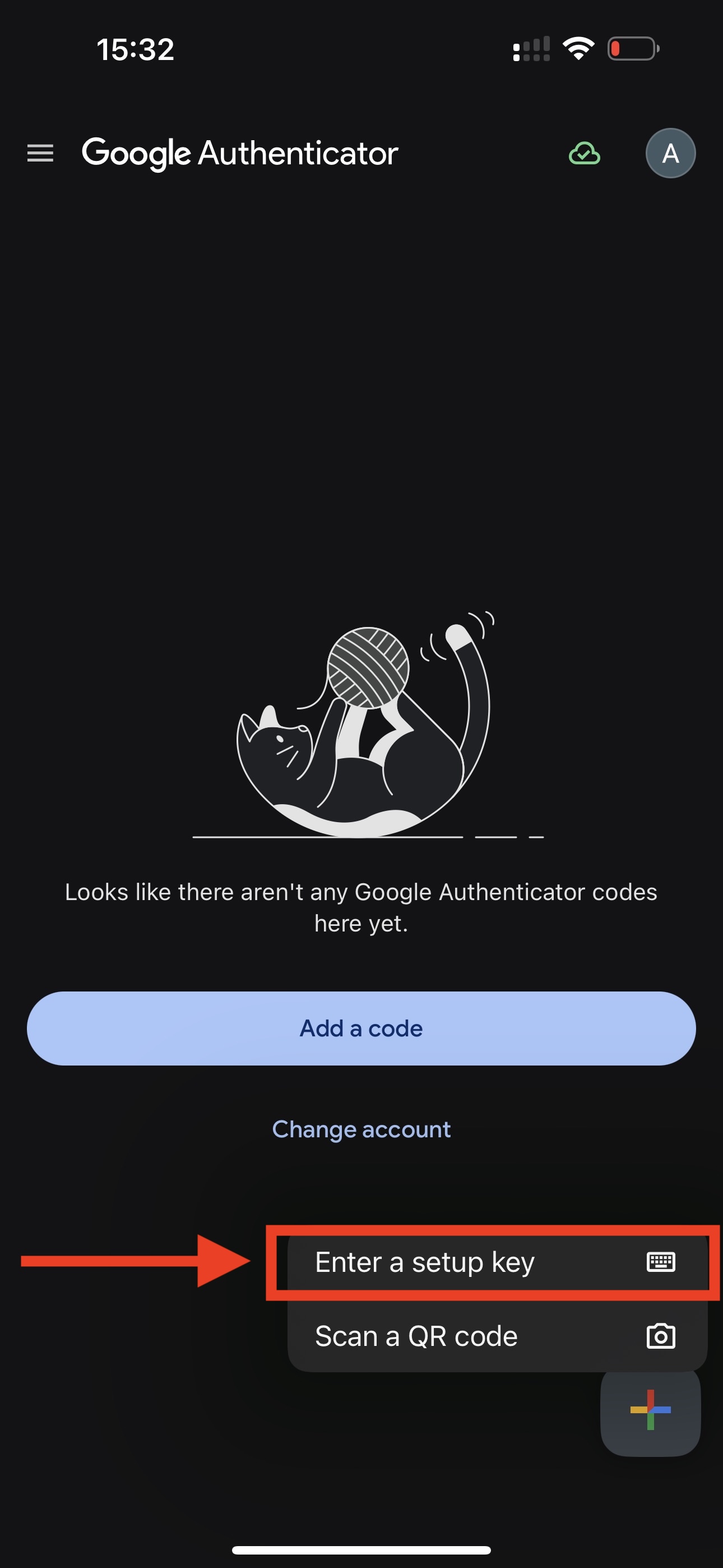
Google Authenticator অ্যাপে “Add code” অথবা প্লাস আইকন “+” চাপুন।
এরপর অ্যাপ দুটি অপশন দেবে:
-
“Scan a QR code”;
-
“Enter a setup key”.
“Scan a QR code” নির্বাচন করুন।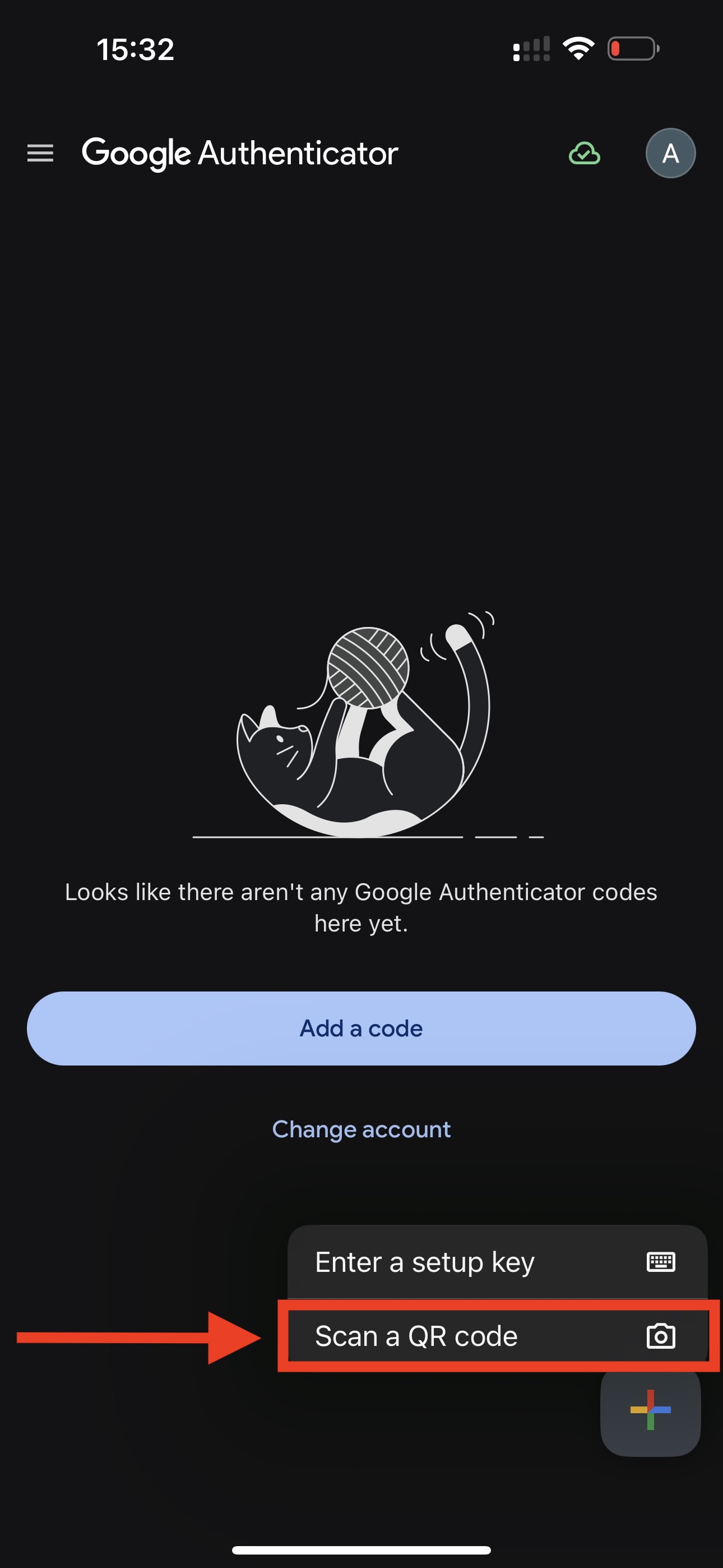
আপনার ফোনের ক্যামেরা Pay2.House ব্যক্তিগত অ্যাকাউন্টে থাকা QR কোডের দিকে ধরুন।
স্ক্যান করার পর অ্যাপে একটি নতুন Pay2.House অ্যাকাউন্ট দেখা যাবে এবং 6 সংখ্যার কোড তৈরি হওয়া শুরু হবে।
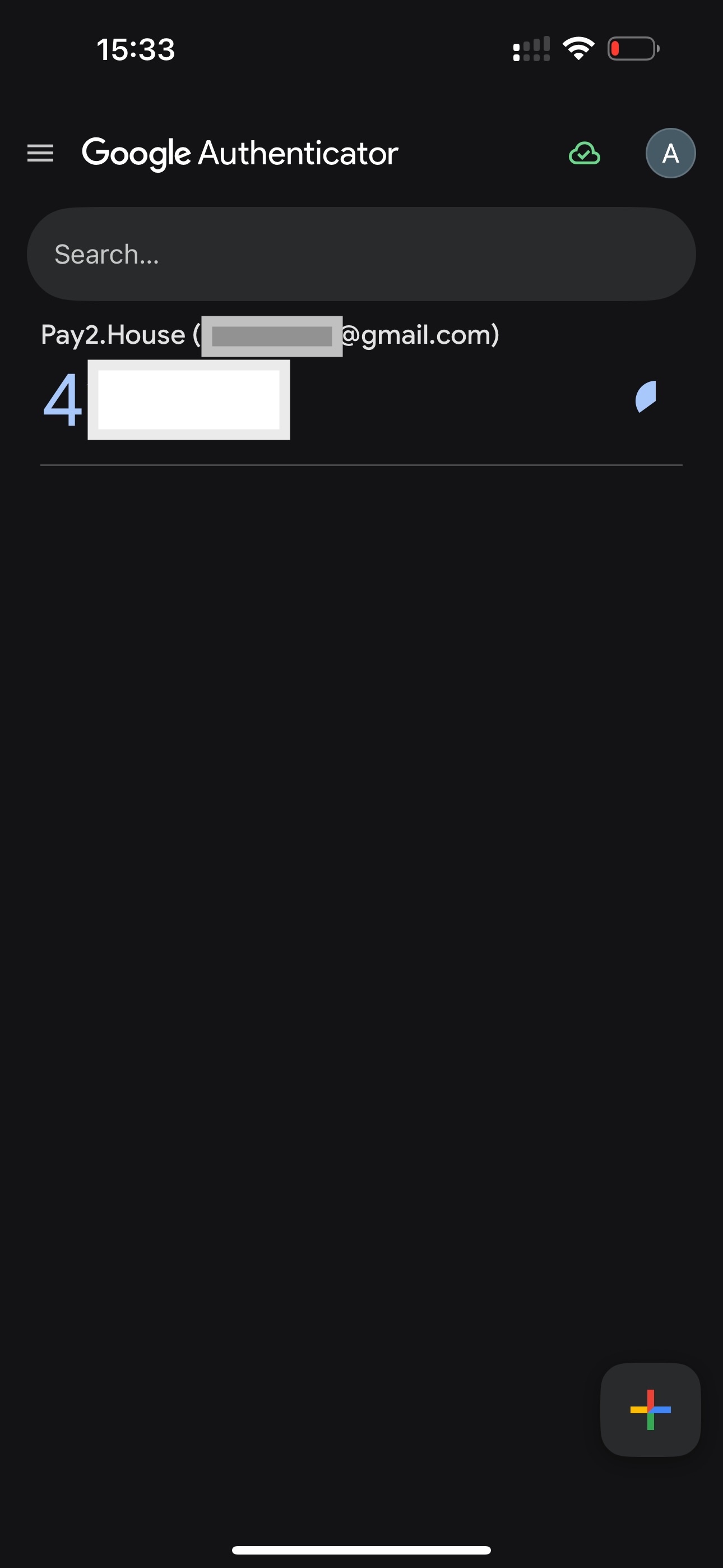
Google Authenticator সংযুক্ত করার এটি সবচেয়ে সহজ উপায়।
ধাপ 8. QR কোড স্ক্যান না হলে কী ম্যানুয়ালি লিখুন
যদি QR কোড স্ক্যান করতে না পারেন, তাহলে ম্যানুয়াল এন্ট্রি ব্যবহার করুন।
Pay2.House-এ QR কোডের পাশে একটি সিক্রেট কী বা টোকেন দেখানো হয়। এটি কপি করুন - এই কীটি Google Authenticator-এ প্রবেশ করাতে হবে।
Google Authenticator অ্যাপে “Enter a setup key” অপশনটি নির্বাচন করুন।
এরপর অ্যাকাউন্টের তথ্য পূরণ করুন:
-
account name - Pay2.House অথবা আপনার কাছে পরিষ্কার এমন অন্য কোনো নাম লিখুন;
-
key - Pay2.House-এ QR কোডের পাশে দেখানো সিক্রেট কী প্রবেশ করান;
-
type of key - Time-based নির্বাচন করুন।
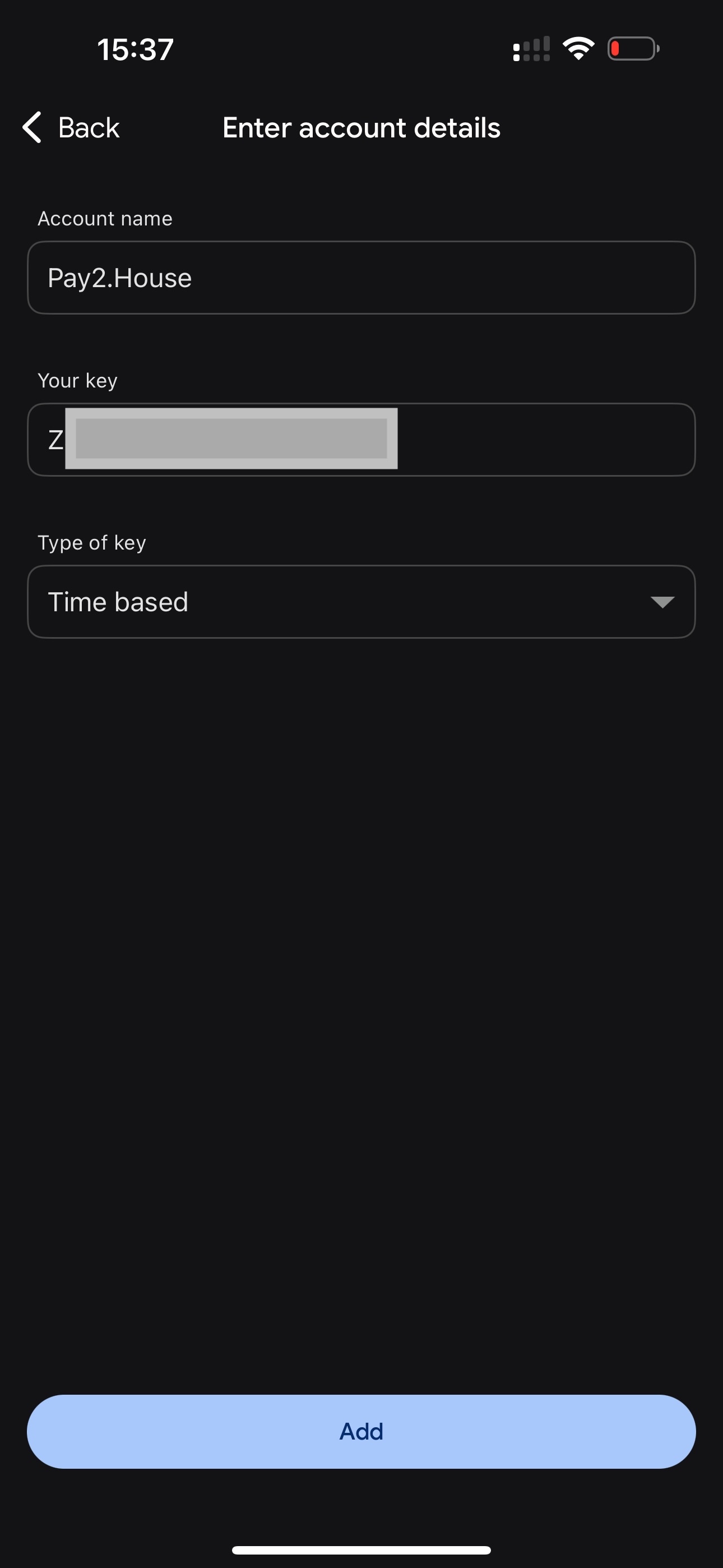
এরপর ডেটা সংরক্ষণ করুন।
Google Authenticator Pay2.House-এর জন্য 6 সংখ্যার কোড দেখানো শুরু করবে। সংযোগ নিশ্চিত করতে এই কোডটি Pay2.House ব্যক্তিগত অ্যাকাউন্টে প্রবেশ করাতে হবে।
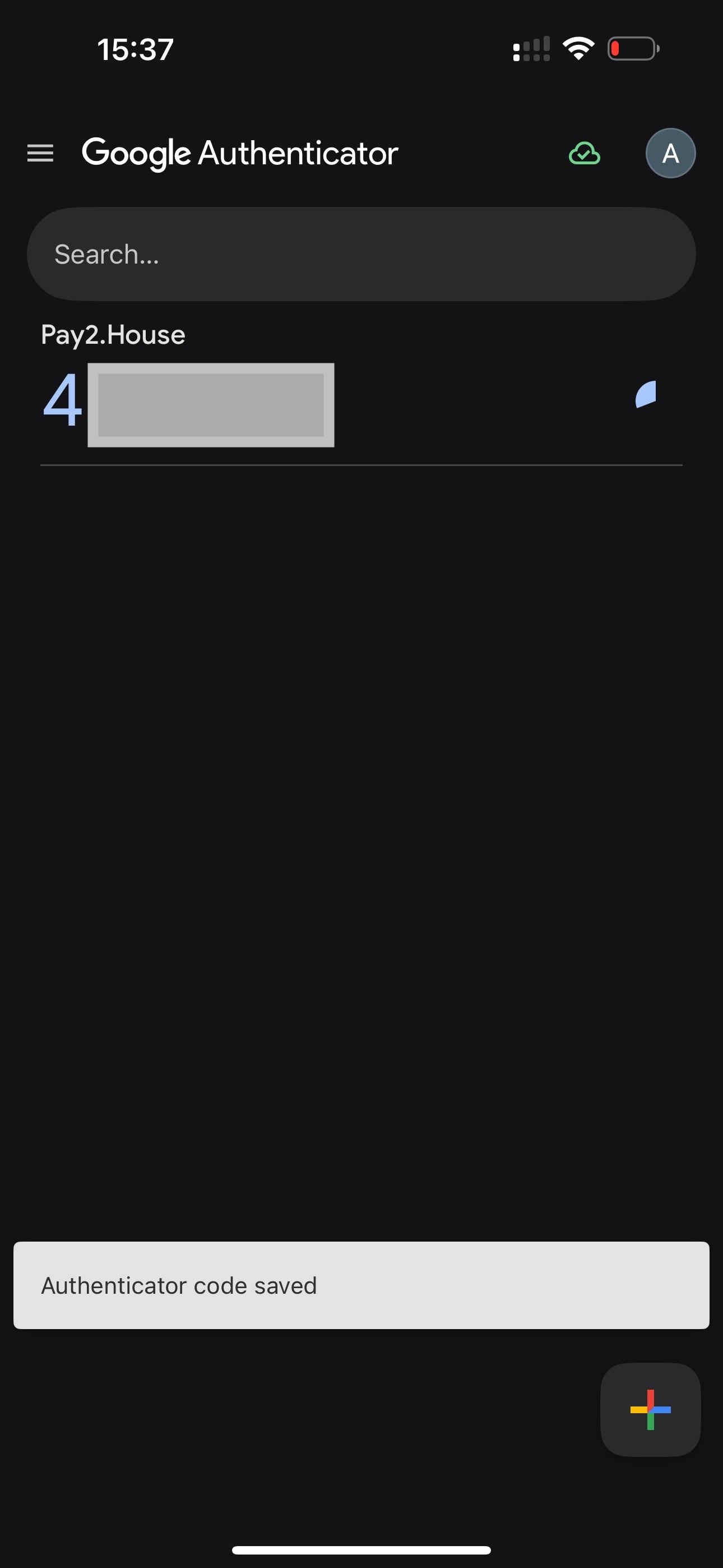
ধাপ 9. Pay2.House-এ সংযোগ নিশ্চিত করুন
QR কোড অথবা ম্যানুয়াল কী এন্ট্রির মাধ্যমে Pay2.House অ্যাকাউন্ট Google Authenticator-এ যোগ করার পর আপনার Pay2.House ব্যক্তিগত অ্যাকাউন্টে ফিরে যান।
QR কোডের নিচে “Next” বাটনে ক্লিক করুন।
এরপর আপনি দুই-স্তরের প্রমাণীকরণ সেটআপ পেজে যাবেন। এখানে Google Authenticator সংযোগ নিশ্চিত করতে হবে।
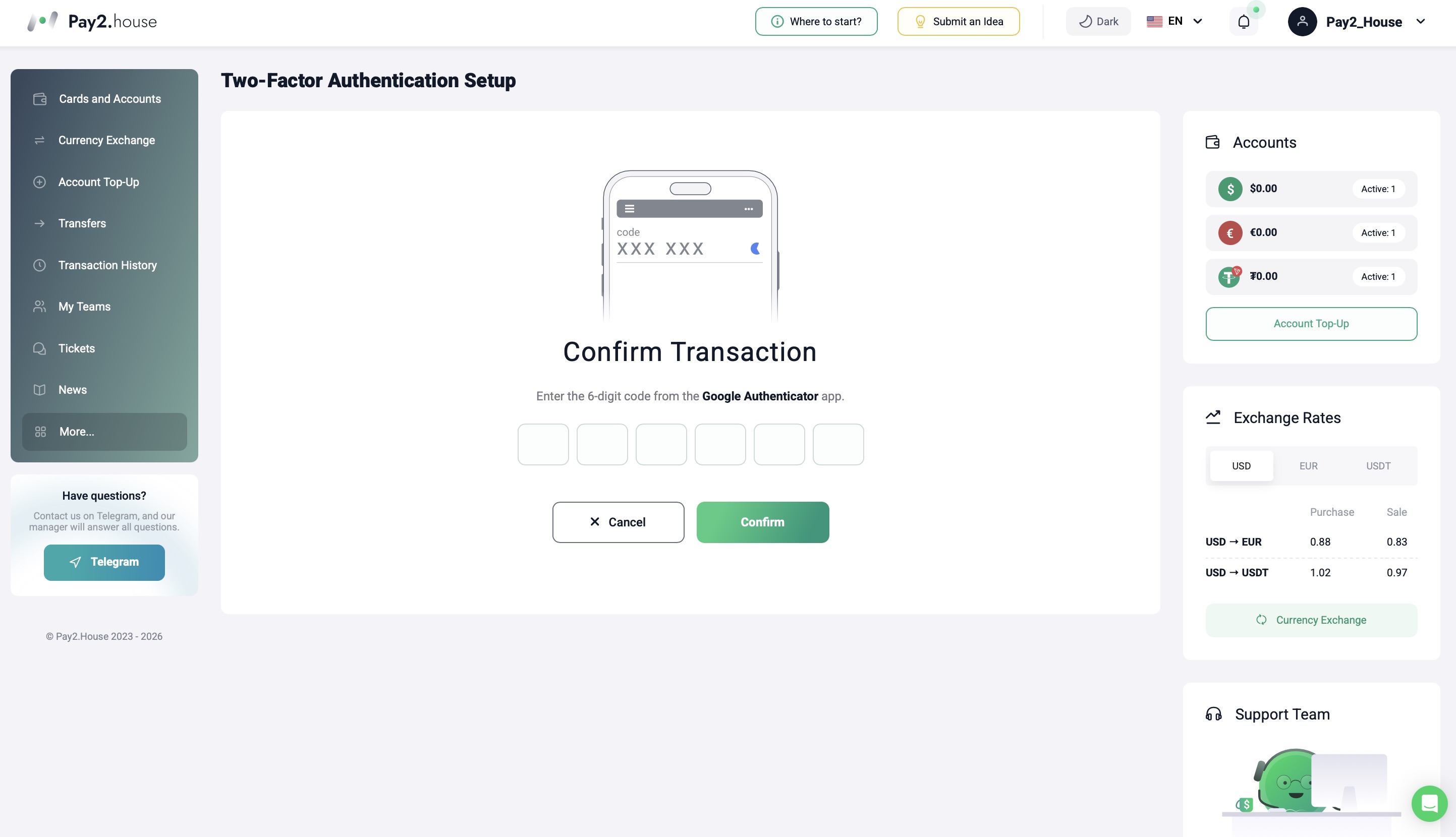
Google Authenticator খুলুন এবং Pay2.House-এর কোডটি খুঁজুন।
অ্যাপ থেকে 6 সংখ্যার কোডটি Pay2.House ব্যক্তিগত অ্যাকাউন্টের নিশ্চিতকরণ ফিল্ডে লিখুন। কোডটি স্পেস বা অতিরিক্ত চিহ্ন ছাড়া লিখতে হবে।
গুরুত্বপূর্ণ: Google Authenticator-এ কোড প্রায় প্রতি 30 সেকেন্ডে আপডেট হয়। আপডেট হওয়ার আগে যদি খুব কম সময় বাকি থাকে, তাহলে নতুন কোডের জন্য অপেক্ষা করে সেটি সঙ্গে সঙ্গে লিখে দেওয়া ভালো।
কোড প্রবেশ করার পর “Confirm” বাটনে ক্লিক করুন।
ধাপ 10. 2FA সক্রিয় হয়েছে কিনা যাচাই করুন
কোড সঠিকভাবে প্রবেশ করা হলে আপনার Pay2.House অ্যাকাউন্টে দুই-স্তরের প্রমাণীকরণ সক্রিয় হবে।
এরপর Google Authenticator অ্যাকাউন্ট সুরক্ষা এবং গুরুত্বপূর্ণ অপারেশন নিশ্চিত করার জন্য ব্যবহার করা হবে।
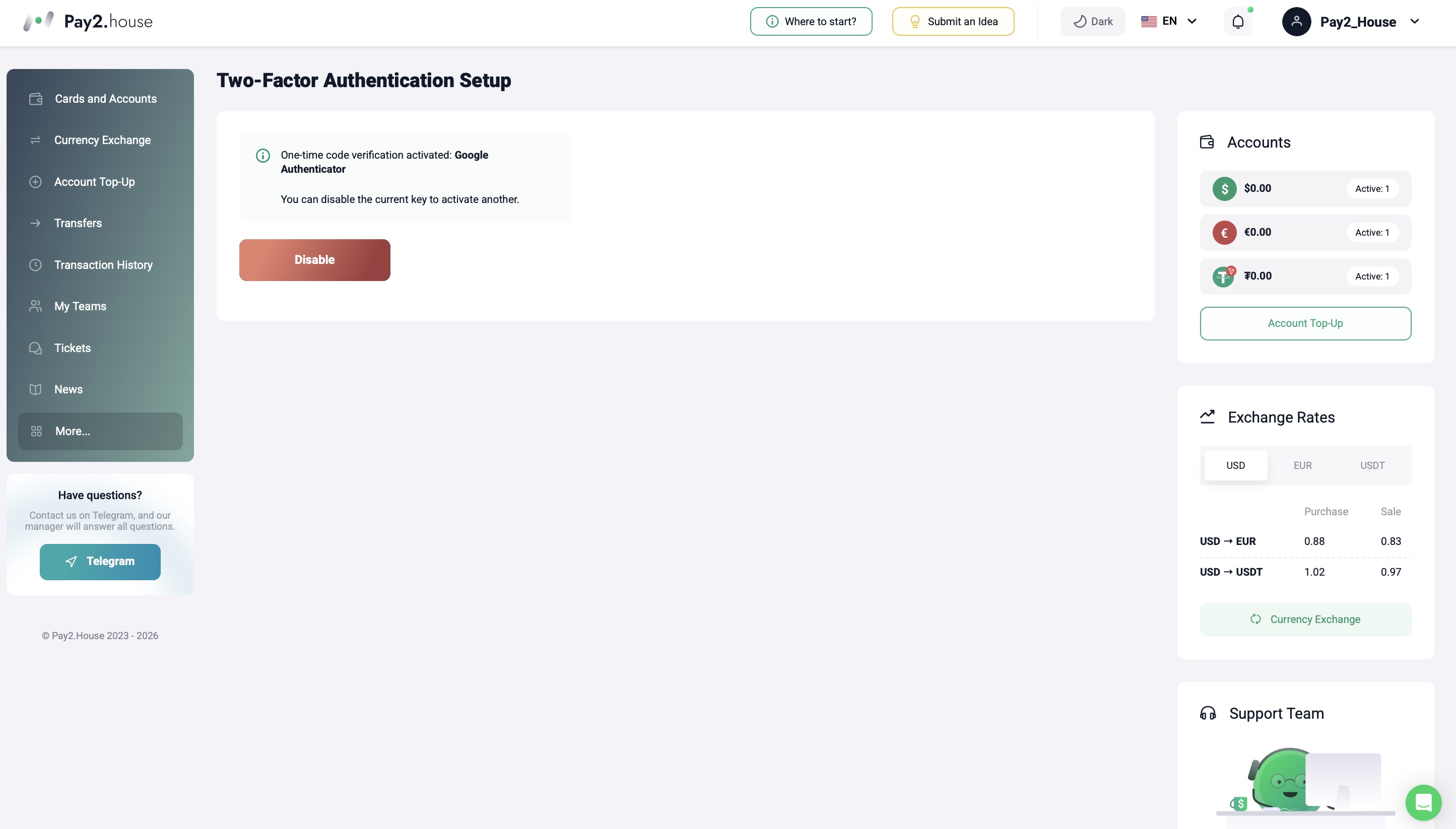
কীভাবে বুঝবেন 2FA সফলভাবে সংযুক্ত হয়েছে
সফলভাবে সংযুক্ত করার পর আপনি আবার “Profile Settings” → “Security” বিভাগে যেতে পারেন।
“Payment confirmation methods” ব্লকে আপনি দেখবেন যে Google Authenticator সংযুক্ত হয়েছে।
এছাড়া পরবর্তী লগইন বা অপারেশন নিশ্চিত করার সময় Pay2.House অ্যাপ থেকে একবার ব্যবহারযোগ্য কোড চাইতে পারে।
যদি সিস্টেম কোডটি গ্রহণ করে এবং আপনাকে কাজ চালিয়ে যেতে দেয়, তাহলে 2FA সঠিকভাবে সেটআপ হয়েছে।
Google Authenticator কোড কাজ না করলে কী করবেন
কখনও কখনও ব্যবহারকারী কোড প্রবেশ করেন, কিন্তু সিস্টেম তা গ্রহণ করে না।
সাধারণত কারণগুলোর একটি হতে পারে:
-
ফোনে ভুল সময় সেট করা আছে;
-
স্বয়ংক্রিয় সময় সিঙ্ক্রোনাইজেশন বন্ধ আছে;
-
অন্য অ্যাকাউন্টের কোড প্রবেশ করা হচ্ছে;
-
কোডটি ইতিমধ্যে আপডেট হয়েছে, কিন্তু ব্যবহারকারী পুরনো মানটি লিখেছেন;
-
2FA পুনরায় সংযুক্ত করার পর পুরনো টোকেন ব্যবহার করা হচ্ছে।
প্রথমে আপনার ফোনের সময় পরীক্ষা করুন এবং স্বয়ংক্রিয় তারিখ ও সময় সিঙ্ক্রোনাইজেশন চালু করুন।
এরপর Google Authenticator খুলুন এবং নিশ্চিত করুন যে আপনি Pay2.House অ্যাকাউন্টের কোডটিই নির্বাচন করছেন।
আপনার Google অ্যাকাউন্টের সঙ্গে Google Authenticator-এর সিঙ্ক্রোনাইজেশনও পরীক্ষা করুন। Google অ্যাকাউন্টের অবতারের পাশে সবুজ ইন্ডিকেটর দেখা উচিত। এর মানে কোডগুলো Google অ্যাকাউন্টে সংরক্ষিত আছে এবং সিঙ্ক্রোনাইজেশন সঠিকভাবে কাজ করছে।
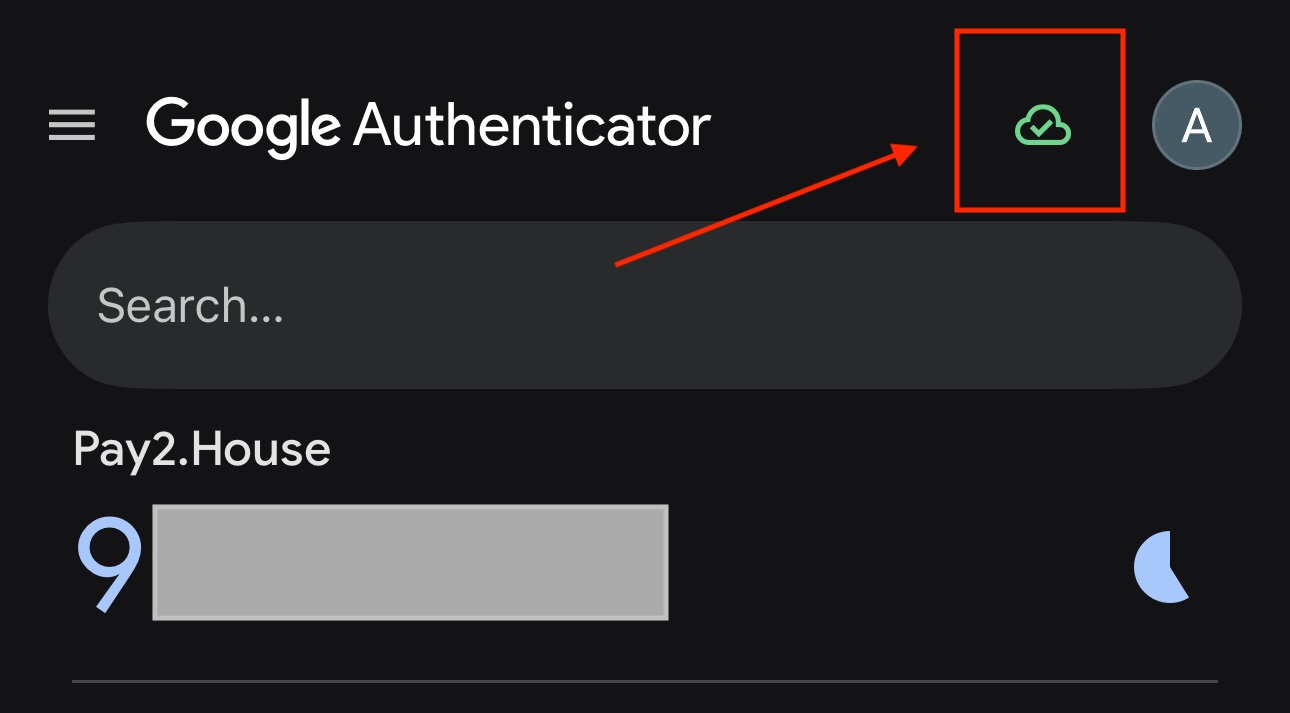
যদি কোড আপডেট হতে মাত্র কয়েক সেকেন্ড বাকি থাকে, তাহলে নতুন কোডের জন্য অপেক্ষা করুন এবং এটি দেখা দেওয়ার সঙ্গে সঙ্গে প্রবেশ করান।
Google Authenticator-এ অ্যাক্সেস হারালে কী করবেন
আপনি যদি ফোনে অ্যাক্সেস হারিয়ে থাকেন, Google Authenticator মুছে ফেলেন, অথবা কোড পেতে না পারেন, তাহলে Pay2.House সাপোর্টের সঙ্গে যোগাযোগ করুন।
এর জন্য ব্যক্তিগত অ্যাকাউন্টে একটি টিকিট তৈরি করুন, Pay2.House Telegram গ্রুপে লিখুন অথবা অন্য কোনো উপলব্ধ উপায়ে সাপোর্টের সঙ্গে যোগাযোগ করুন।
আপনার অনুরোধে উল্লেখ করুন:
-
আপনার Pay2.House অ্যাকাউন্টের ইমেইল;
-
2FA অ্যাক্সেসের ক্ষেত্রে ঠিক কী ঘটেছে;
-
কোন নিশ্চিতকরণ পদ্ধতি সংযুক্ত ছিল।
Pay2.House অ্যাকাউন্ট রেজিস্ট্রেশনের সময় ব্যবহৃত ইমেইলে অ্যাক্সেস থাকা গুরুত্বপূর্ণ। অনুরোধ যাচাই করার জন্য এটি প্রয়োজন হবে।
সাপোর্ট তথ্য পরীক্ষা করবে এবং পরবর্তী পদক্ষেপ জানাবে।
গুরুত্বপূর্ণ: 2FA কোড তৃতীয় পক্ষের সঙ্গে শেয়ার করবেন না এবং অফিসিয়াল নিরাপত্তা প্রক্রিয়ায় প্রয়োজন না হলে চ্যাটে পাঠাবেন না।
Google Authenticator কীভাবে বন্ধ করবেন
Google Authenticator বন্ধ করতে হলে “Profile Settings” → “Security” এ যান এবং “Payment confirmation methods” ব্লক খুলুন।
এরপর সংযুক্ত Google Authenticator নির্বাচন করুন এবং অ্যাকাউন্ট সেটিংসের মাধ্যমে এটি বন্ধ করুন।
গুরুত্বপূর্ণ: 2FA বন্ধ করার পর আর্থিক অপারেশনে সীমাবদ্ধতা
আপনার অনুরোধে সাপোর্ট যদি 2FA রিসেট করে, তাহলে অ্যাকাউন্টে 72 ঘণ্টার জন্য আর্থিক অপারেশনে সীমাবদ্ধতা সক্রিয় হয়। এই সময়ে আপনি আর্থিক অপারেশন করতে পারবেন না।
নিরাপত্তা সেটিংস পরিবর্তনের পর অতিরিক্ত অ্যাকাউন্ট সুরক্ষার জন্য এই নিয়ম ব্যবহার করা হয়।
নিরাপত্তা পরামর্শ
অ্যাকাউন্টে অ্যাক্সেস হারানো এড়াতে এবং ঝুঁকি কমাতে আমরা কয়েকটি সহজ নিয়ম অনুসরণ করার পরামর্শ দিই:
-
প্রয়োজন ছাড়া Google Authenticator মুছে ফেলবেন না;
-
2FA কোড অন্য কাউকে দেবেন না;
-
পাসওয়ার্ড এবং 2FA কোড একই জায়গায় সংরক্ষণ করবেন না;
-
Pay2.House অ্যাকাউন্টে উল্লেখ করা ইমেইলে অ্যাক্সেস বজায় রাখুন;
-
আপনার অ্যাকাউন্টের জন্য শক্তিশালী পাসওয়ার্ড ব্যবহার করুন;
-
আপনি Pay2.House-এর কোডটিই প্রবেশ করছেন কিনা তা পরীক্ষা করুন।
আপনি যদি একটি টিমে কাজ করেন, তাহলে ব্যক্তিগত অ্যাকাউন্টের অ্যাক্সেস শেয়ার করবেন না। টিমওয়ার্কের জন্য Pay2.House-এ আলাদা “My Teams” টুল আছে। এটি অ্যাক্সেস ভাগ করতে এবং বাজেট নিয়ন্ত্রণ করতে সাহায্য করে।
আরও বিস্তারিত: https://pay2.house/blogs/article/moi-komandy-v-pay2-house-instrument-timlida-dlya-kontrolya-bayerov-i-byudzhetov
উপসংহার
Google Authenticator একবার ব্যবহারযোগ্য কোডের মাধ্যমে আপনার Pay2.House অ্যাকাউন্ট, লগইন, পেমেন্ট এবং সার্ভিসের ভিতরে গুরুত্বপূর্ণ অ্যাকশন সুরক্ষিত করতে সাহায্য করে।
2FA সেটআপ করার পর আপনি Pay2.House-এ আপনার অ্যাকাউন্ট, ব্যালেন্স, ভার্চুয়াল কার্ড এবং পেমেন্টের সঙ্গে আরও নিরাপদভাবে কাজ করতে পারবেন।


 Telegram
 Email
Email



মতামত শেয়ার করার প্রথম ব্যক্তি হন!
আমরা আপনার ফিডব্যাক মূল্যায়ন করি — আপনার মতামত শেয়ার করুন।