


Google Authenticator هو الطريقة الأساسية لربط 2FA في Pay2.House. وهو ضروري لحماية الحساب، وتسجيل الدخول إلى الحساب الشخصي، وتأكيد العمليات.
2FA هو رمز أمان إضافي. لا يدخل المستخدم كلمة المرور فقط، بل يدخل أيضا رمزا مؤقتا مكونا من 6 أرقام من التطبيق. يتم تحديث الرمز بانتظام، لذلك يصبح الوصول إلى الحساب أكثر أمانا.
في Pay2.House، قد يكون هذا الرمز مطلوبا عند تسجيل الدخول، أو إصدار بطاقة افتراضية، أو تأكيد الدفع، أو تنفيذ إجراءات أخرى مرتبطة بالأمان.
في هذا الدليل سنشرح:
-
أين توجد إعدادات 2FA في Pay2.House؛
-
كيفية ربط Google Authenticator؛
-
كيفية تأكيد الربط باستخدام الرمز؛
-
ماذا تفعل إذا كان الرمز لا يعمل؛
-
ماذا تفعل إذا فقدت الوصول إلى Google Authenticator.
إذا كنت تبدأ للتو باستخدام Pay2.House، فادرس أولا التعليمات الأساسية - كيفية بدء استخدام Pay2.House بعد التسجيل
ما طرق التأكيد المتاحة
توجد طريقتان لتأكيد العمليات في Pay2.House:
-
Google Authenticator؛
-
التحقق عبر SMS.
نوصي باستخدام Google Authenticator. هذه هي طريقة 2FA الأساسية في Pay2.House، وهي مريحة لتسجيل الدخول إلى الحساب وتأكيد العمليات.
كيفية ربط Google Authenticator في Pay2.House
قبل البدء، تأكد من أن لديك وصولا إلى حسابك في Pay2.House وإلى الهاتف الذي تريد تثبيت Google Authenticator عليه.
الخطوة 1. سجل الدخول إلى حساب Pay2.House
افتح موقع Pay2.House وسجل الدخول إلى حسابك الشخصي باستخدام البريد الإلكتروني وكلمة المرور من حسابك.
بعد تسجيل الدخول، ستصل إلى واجهة الخدمة، حيث تتوفر الأقسام الرئيسية: البطاقات والحسابات، تعبئة الرصيد، التحويلات، سجل العمليات، صرف العملات، التذاكر، ووظائف أخرى.
يمكنك قراءة المزيد عن التنقل داخل الحساب الشخصي في دليل منفصل - الدليل 1. كيفية التسجيل وبدء العمل مع Pay2.House
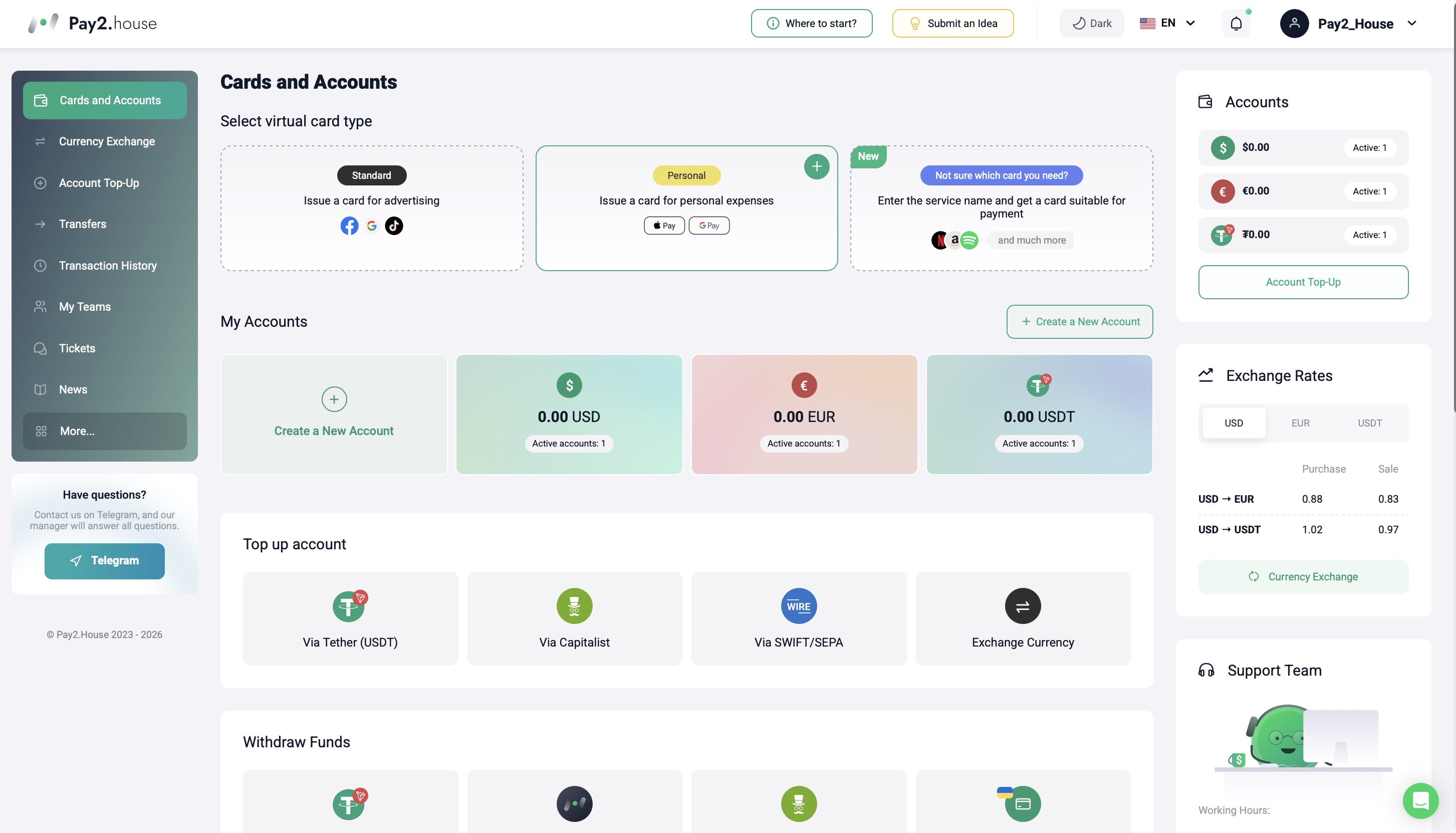
الخطوة 2. افتح “Profile Settings”
في الزاوية العلوية اليمنى من الواجهة، اضغط على اسم المستخدم أو أيقونة الملف الشخصي.
في القائمة التي ستفتح، اختر قسم “Profile Settings”.
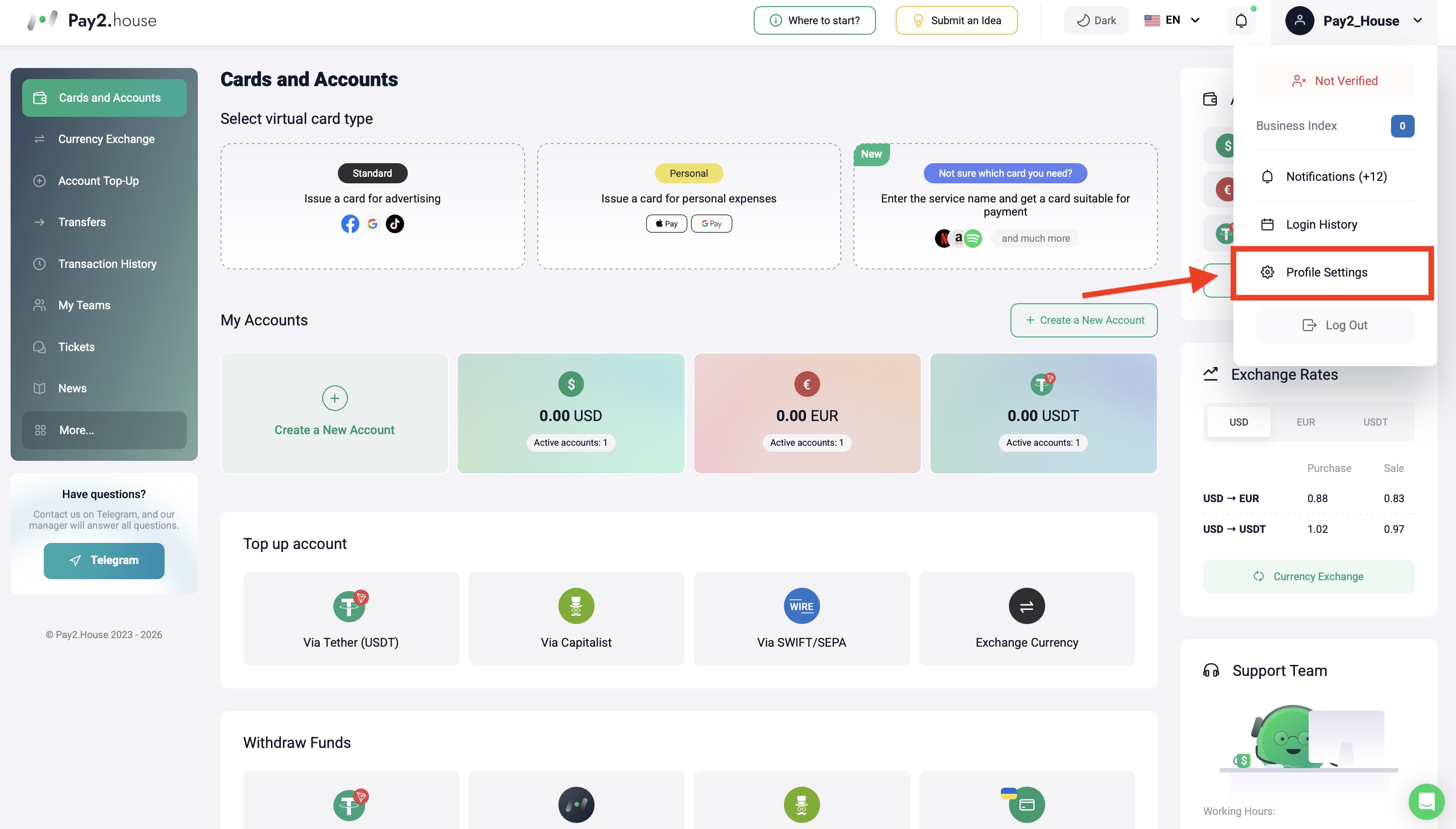
الخطوة 3. انتقل إلى قسم “Security”
في إعدادات الملف الشخصي، افتح قسم “Security”.
هنا توجد المعلمات المرتبطة بحماية الحساب وطرق تأكيد العمليات.
الخطوة 4. ابحث عن كتلة “Payment Verification Methods”
في قسم “Security”، ابحث عن كتلة “Payment Verification Methods”.
هذه الكتلة مسؤولة عن طرق تأكيد المدفوعات والإجراءات الأخرى داخل الحساب.
توجد طريقتان للتأكيد في Pay2.House:
-
Google Authenticator؛
-
التحقق عبر SMS.
نوصي باستخدام Google Authenticator. اختر هذا الخيار واضغط على زر “Enable”.
الخطوة 5. ثبّت Google Authenticator
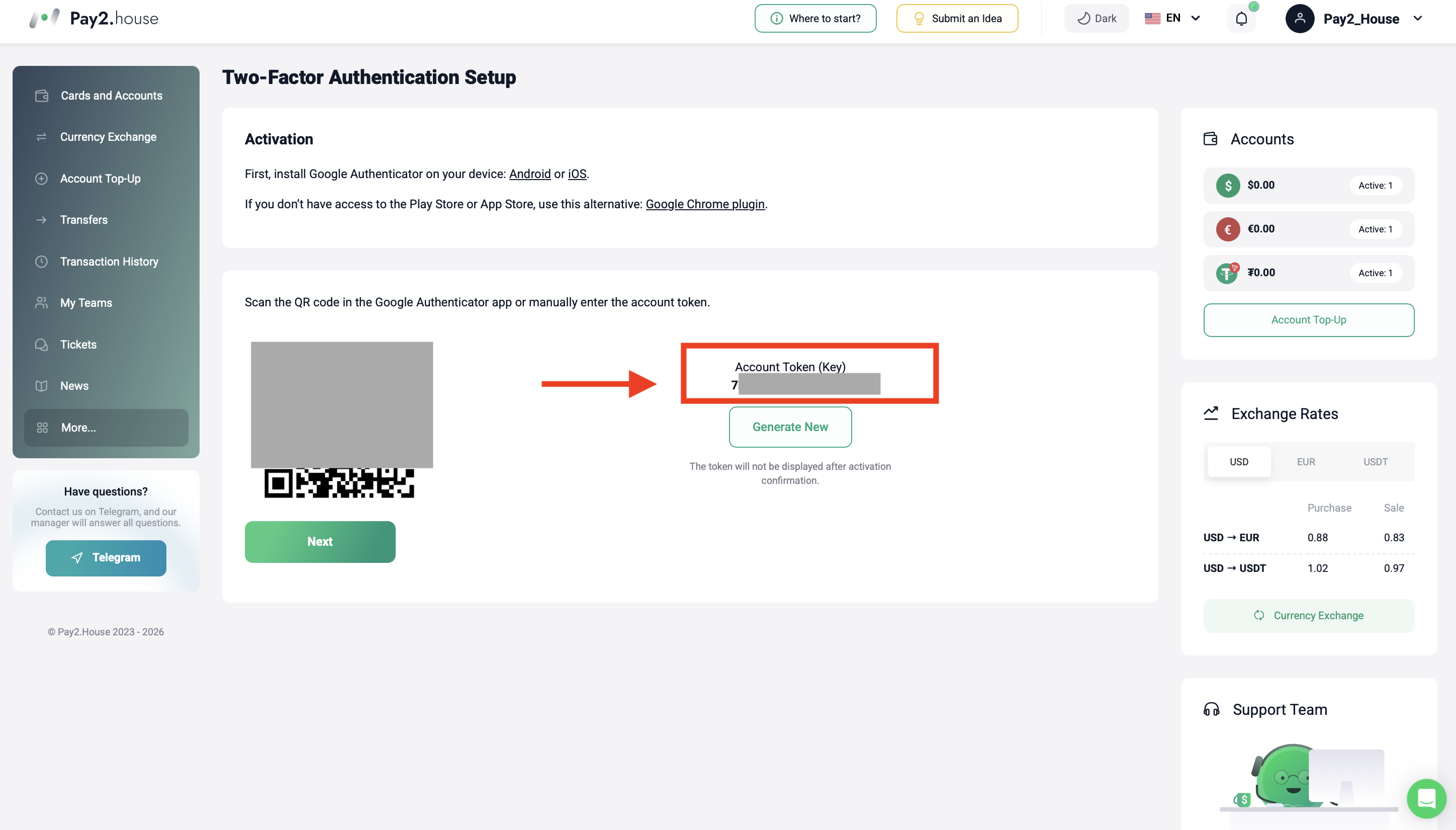
بعد الضغط على “Enable”، سيعرض النظام رمز QR ومفتاحا للربط اليدوي.
إذا كان تطبيق Google Authenticator مثبتا بالفعل على هاتفك، يمكنك الانتقال إلى الخطوة التالية.
إذا لم يكن التطبيق مثبتا بعد، فثبته من المتجر الرسمي:
نوصي بتثبيت Google Authenticator تحديدا على هاتفك. بهذه الطريقة سيكون الوصول إلى رموز 2FA أكثر سهولة وأمانا.
إذا لم يكن لديك وصول إلى Google Play أو App Store، يمكنك استخدام خيار بديل - إضافة 2FA لمتصفح Google Chrome. لكن الطريقة الأساسية الموصى بها هي تطبيق Google Authenticator على الهاتف.
الخطوة 6. افتح Google Authenticator على هاتفك
افتح تطبيق Google Authenticator على هاتفك.
إذا طلب التطبيق تسجيل الدخول عبر حساب Google، فقم بتسجيل الدخول باستخدام بريدك الإلكتروني في Google.
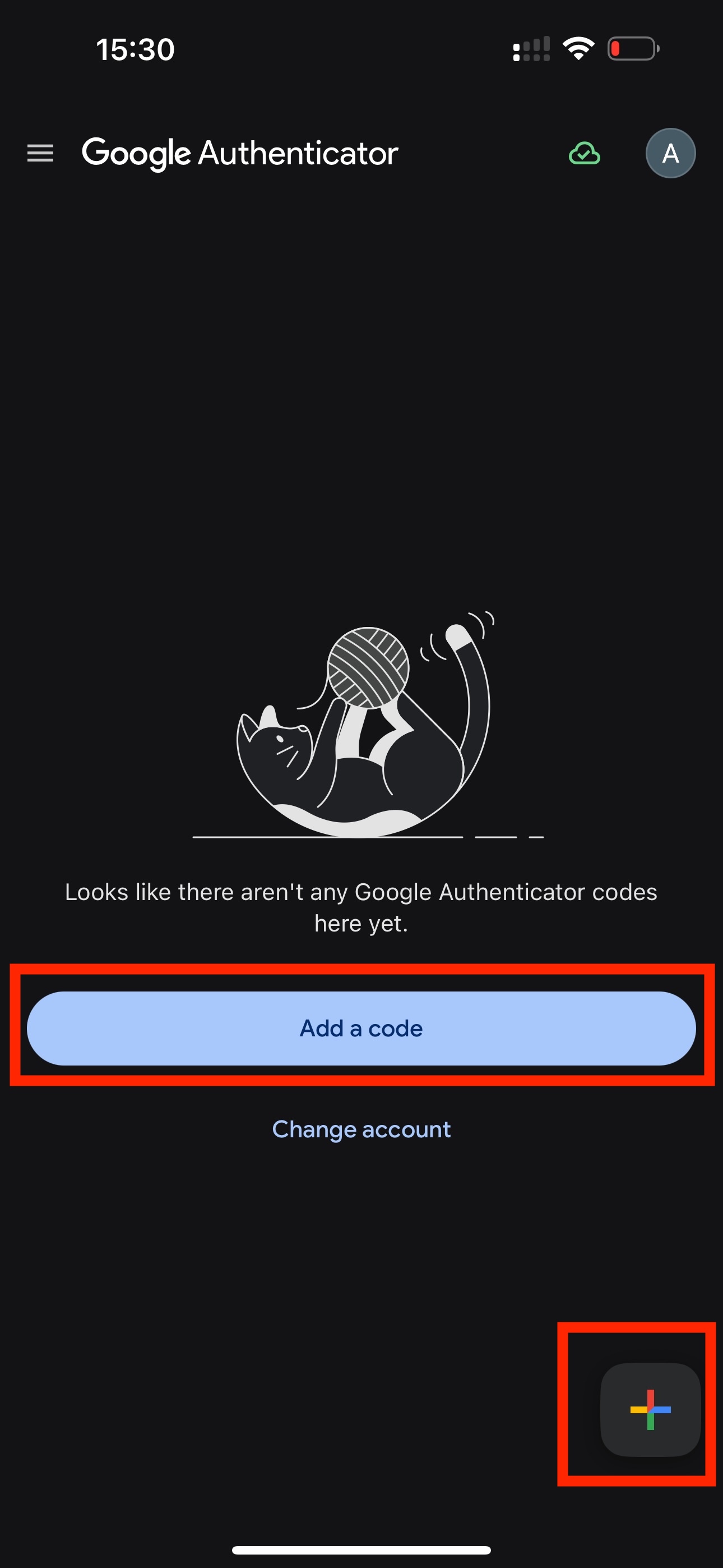
إذا لم تستخدم Google Authenticator من قبل ولا توجد رموز في التطبيق بعد، فقد يظهر زر “Add a code” على الشاشة. يمكنك أيضا استخدامه لإضافة حساب Pay2.House.
يمكنك كذلك الضغط على أيقونة الإضافة في الزاوية السفلية اليمنى من التطبيق. حسب إصدار التطبيق، قد تكون موجودة في مكان مختلف قليلا.
الخطوة 7. امسح رمز QR
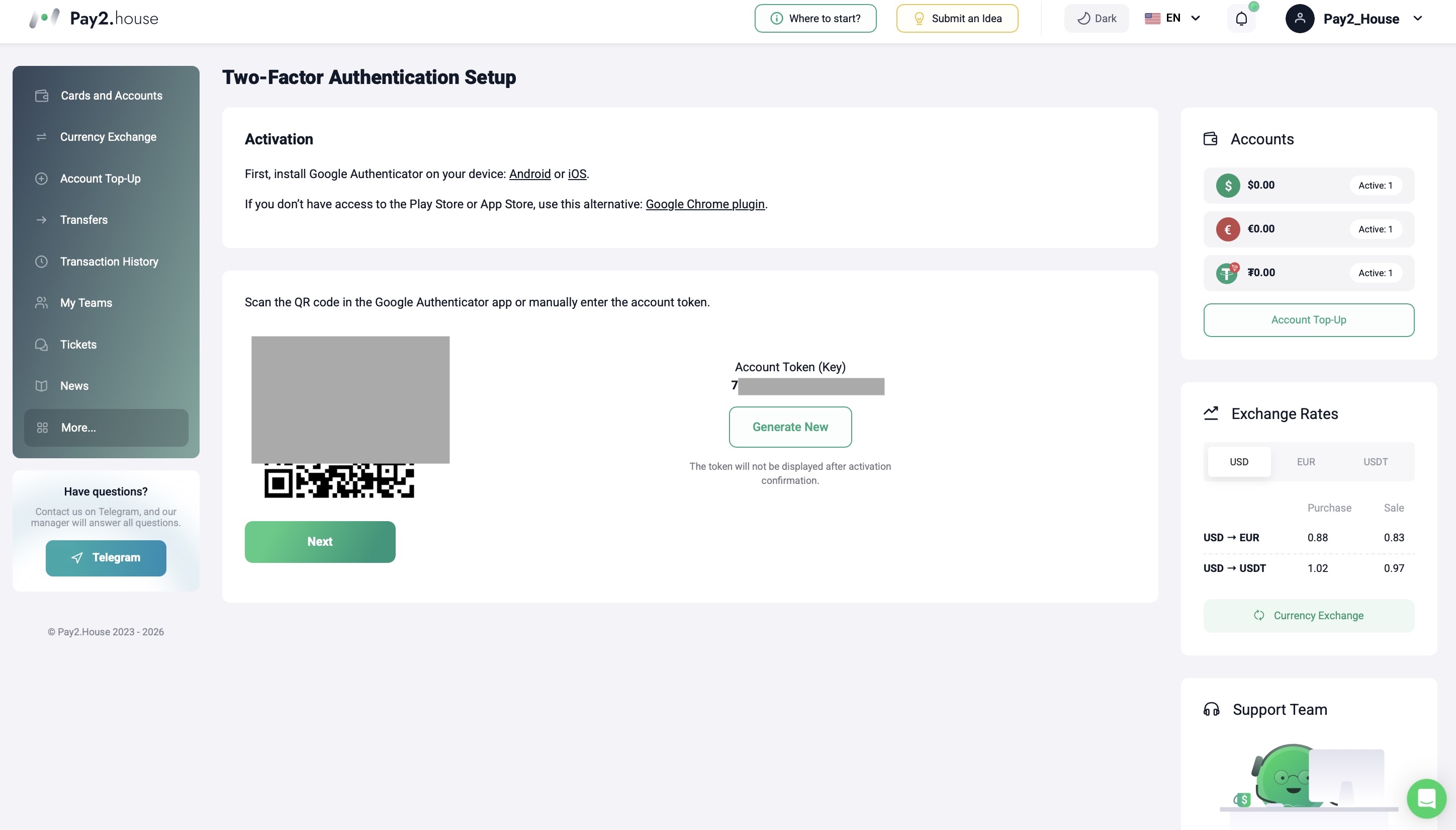
بعد اختيار Google Authenticator في Pay2.House، سيعرض النظام رمز QR.
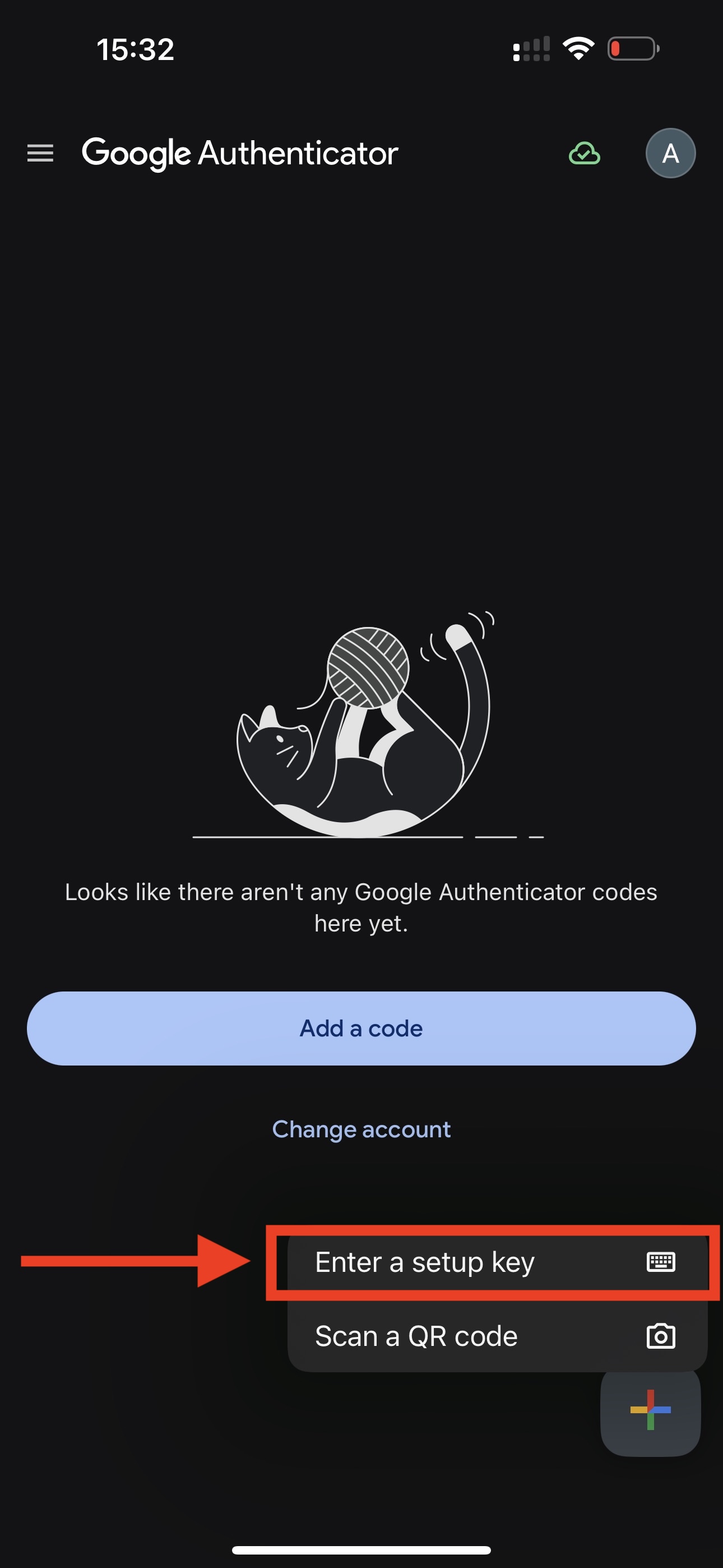
في تطبيق Google Authenticator، اضغط على “Add code” أو أيقونة الإضافة “+”.
بعد ذلك، سيقترح التطبيق خيارين:
-
“Scan a QR code”؛
-
“Enter a setup key”.
اختر “Scan a QR code”.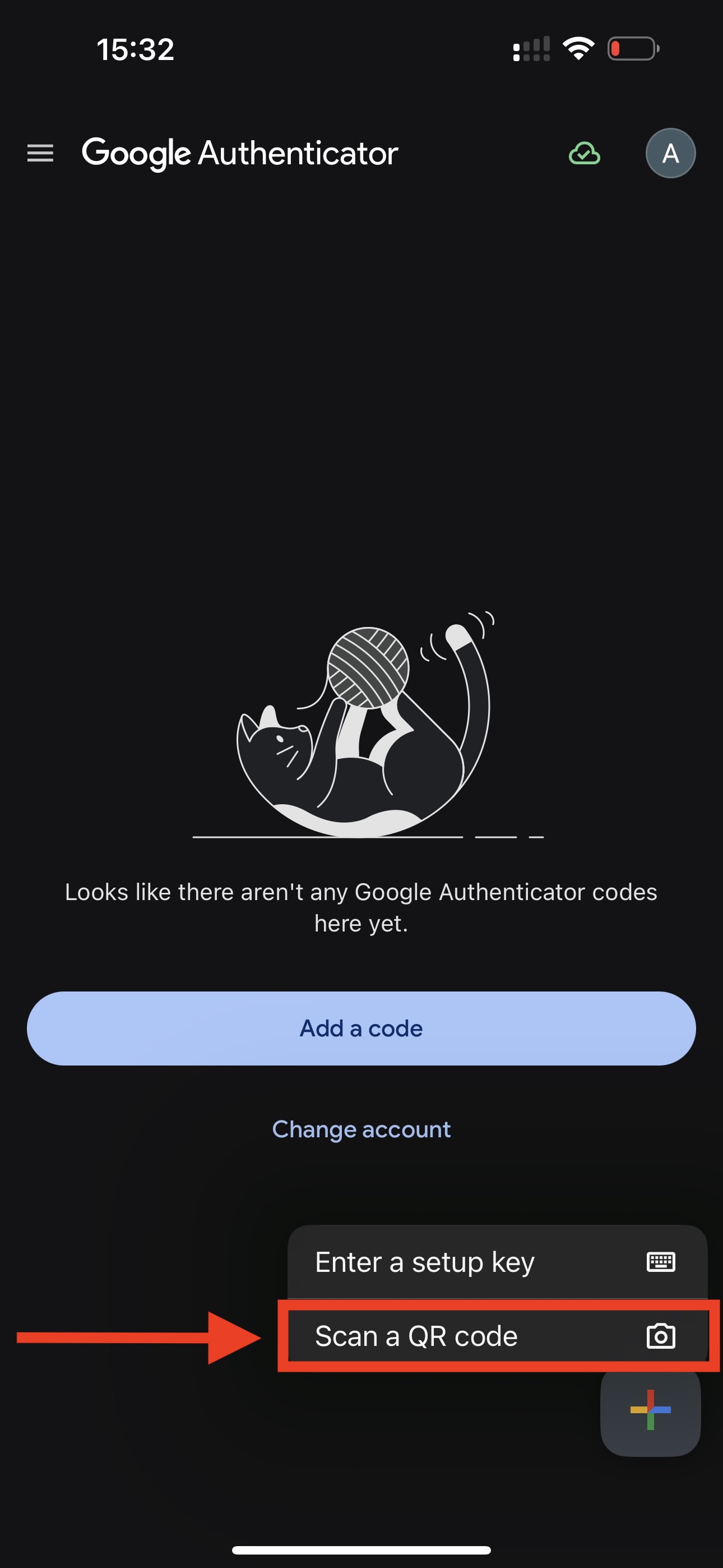
وجه كاميرا الهاتف نحو رمز QR في حساب Pay2.House الشخصي.
بعد المسح، سيظهر حساب Pay2.House جديد في التطبيق وسيبدأ إنشاء رمز مكون من 6 أرقام.
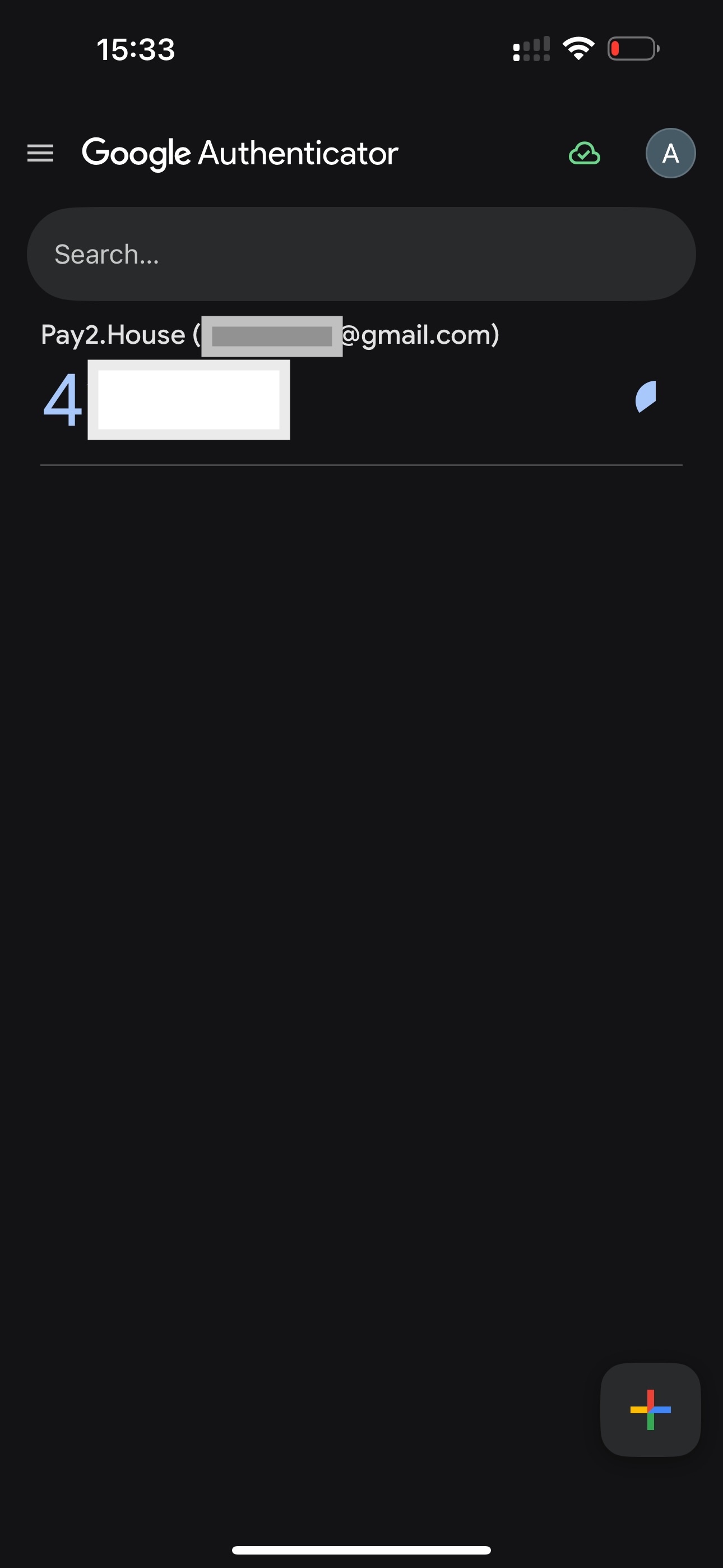
هذه هي أسهل طريقة لربط Google Authenticator.
الخطوة 8. إذا لم يتم مسح رمز QR، أدخل المفتاح يدويا
إذا لم تتمكن من مسح رمز QR، فاستخدم الإدخال اليدوي.
في Pay2.House، يتم عرض مفتاح سري أو توكن بجانب رمز QR. انسخه - ستحتاج إلى إدخال هذا المفتاح في Google Authenticator.
في تطبيق Google Authenticator، اختر خيار “Enter a setup key”.
بعد ذلك، املأ بيانات الحساب:
-
اسم الحساب - أدخل Pay2.House أو أي اسم آخر واضح لك؛
-
المفتاح - أدخل المفتاح السري المعروض بجانب رمز QR في Pay2.House؛
-
نوع المفتاح - اختر Time-based.
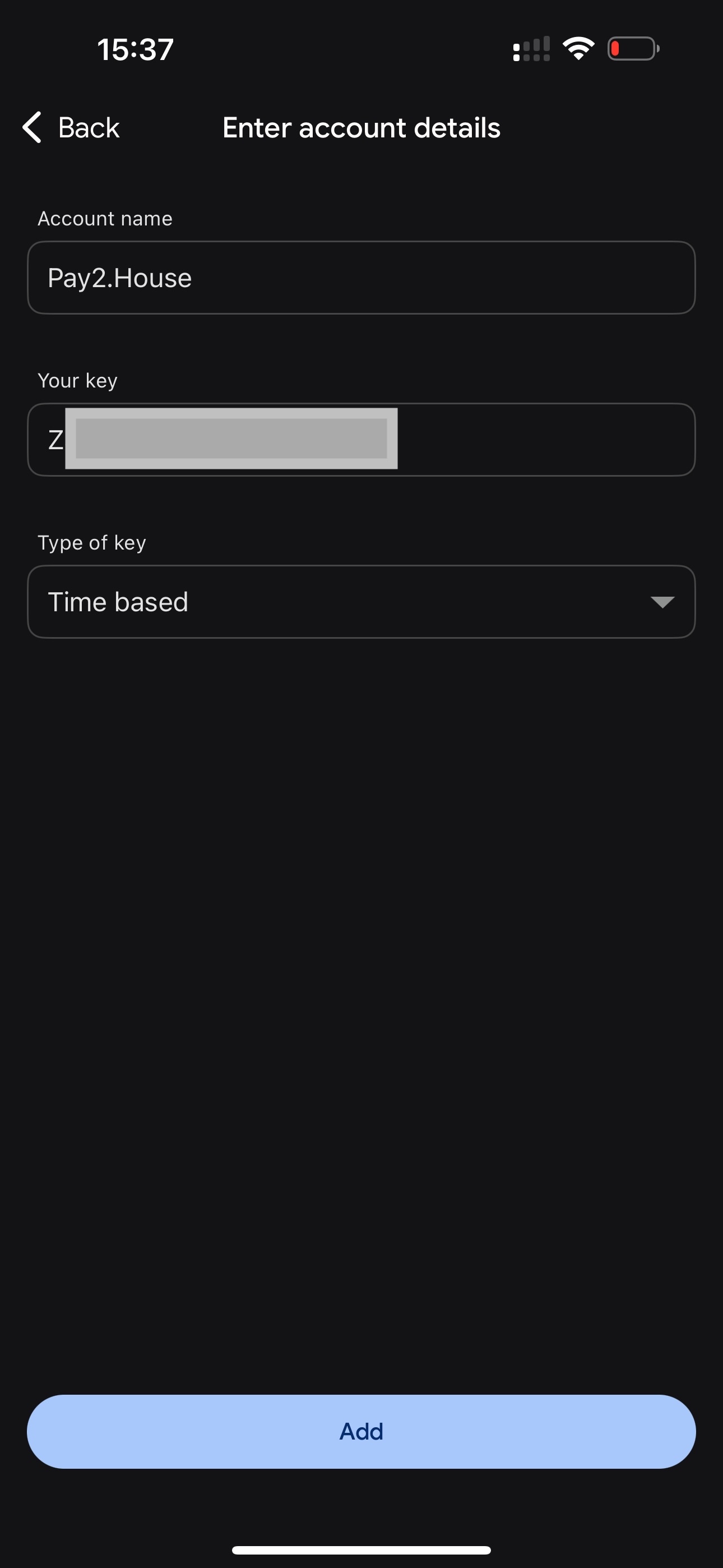
بعد ذلك، احفظ البيانات.
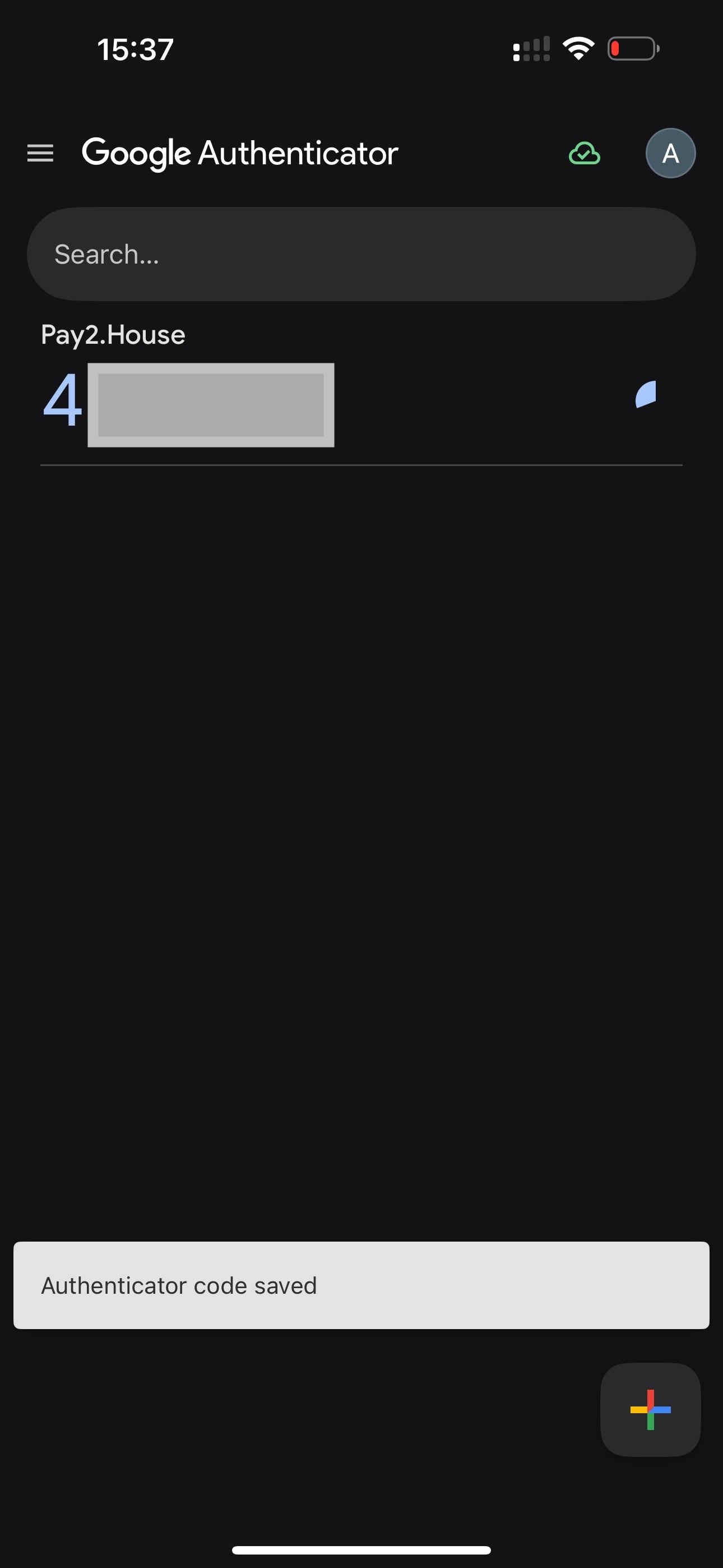
سيبدأ Google Authenticator بعرض رمز مكون من 6 أرقام لحساب Pay2.House. يجب إدخال هذا الرمز في حساب Pay2.House الشخصي لتأكيد الربط.
الخطوة 9. أكد الربط في Pay2.House
بعد إضافة حساب Pay2.House إلى Google Authenticator عبر رمز QR أو الإدخال اليدوي للمفتاح، عد إلى حسابك الشخصي في Pay2.House.
اضغط على زر “Next” أسفل رمز QR.
بعد ذلك، ستنتقل إلى صفحة إعداد المصادقة الثنائية. هنا يجب تأكيد ربط Google Authenticator.
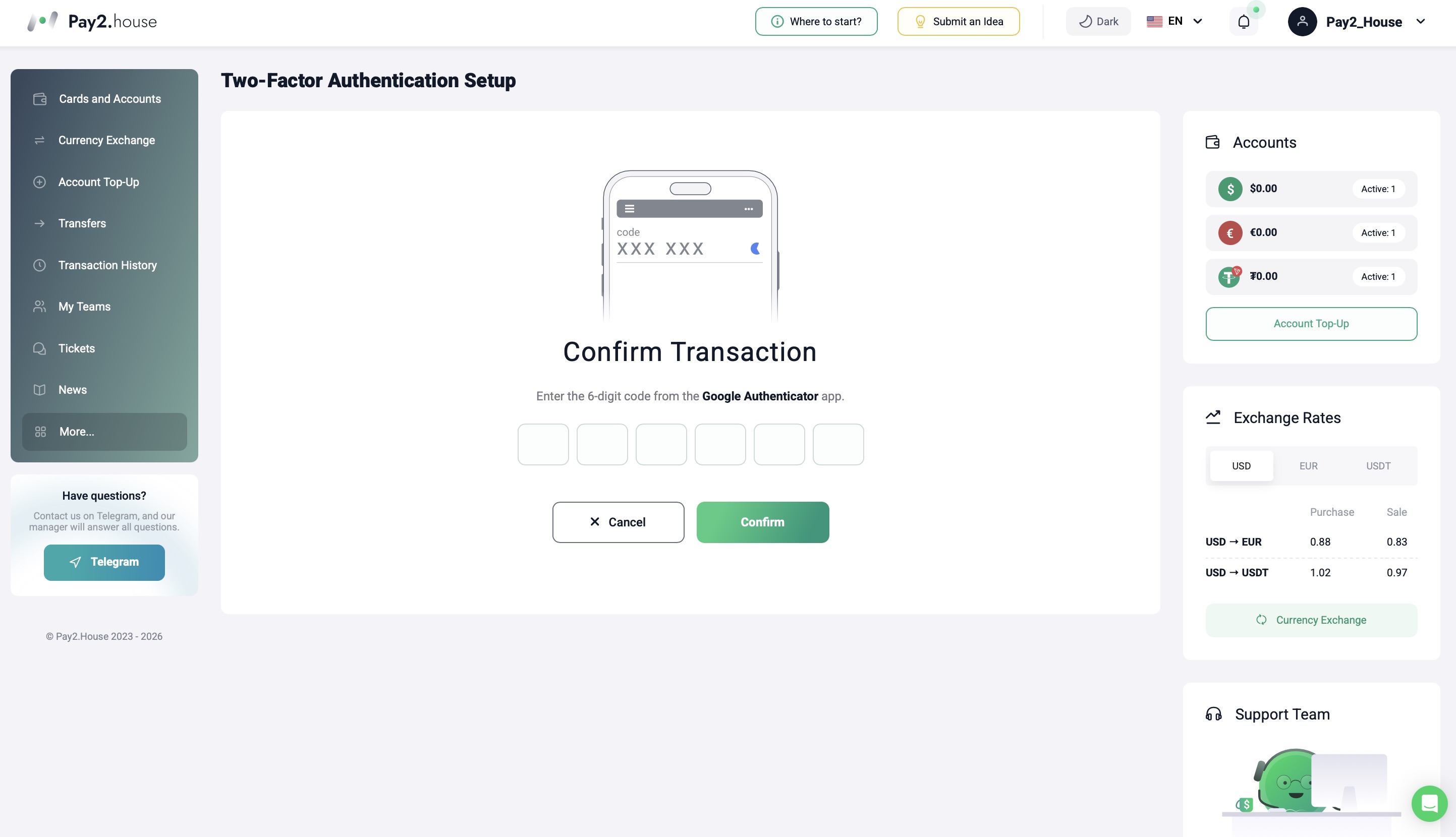
افتح Google Authenticator وابحث عن رمز Pay2.House.
أدخل الرمز المكون من 6 أرقام من التطبيق في حقل التأكيد داخل حساب Pay2.House الشخصي. يجب إدخال الرمز بدون مسافات أو رموز إضافية.
مهم: يتم تحديث الرمز في Google Authenticator تقريبا كل 30 ثانية. إذا بقي وقت قليل قبل تحديث الرمز، فمن الأفضل انتظار رمز جديد وإدخاله مباشرة.
بعد إدخال الرمز، اضغط على زر “Confirm”.
الخطوة 10. تحقق من تفعيل 2FA
إذا تم إدخال الرمز بشكل صحيح، فسيتم تفعيل المصادقة الثنائية لحسابك في Pay2.House.
بعد ذلك، سيتم استخدام Google Authenticator لحماية الحساب وتأكيد العمليات المهمة.
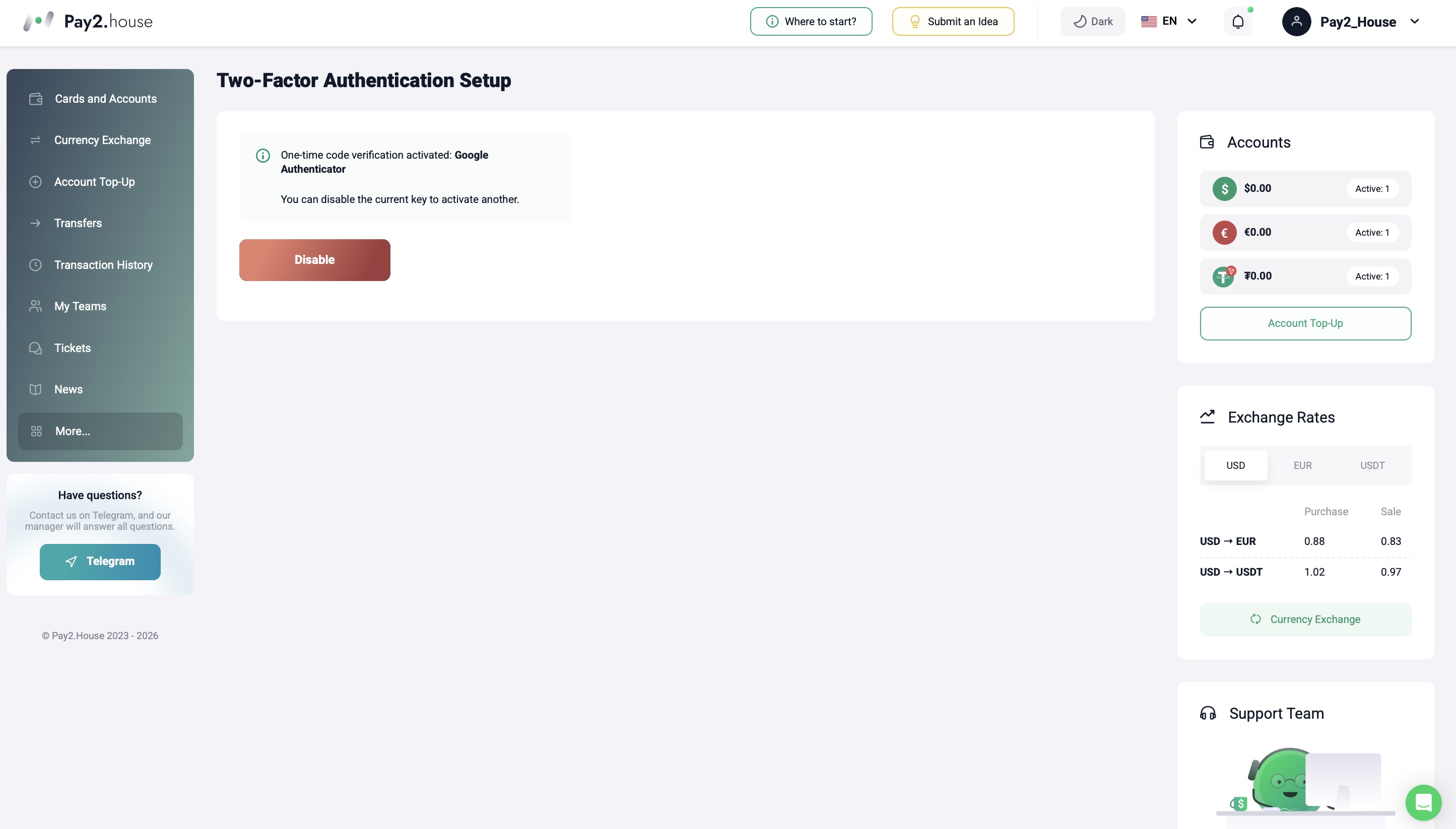
كيف تفهم أن 2FA تم ربطه بنجاح
بعد الربط الناجح، يمكنك الانتقال مرة أخرى إلى “Profile Settings” → “Security”.
في كتلة “Payment confirmation methods”، سترى أن Google Authenticator متصل.
كذلك، عند تسجيل الدخول التالي أو تأكيد عملية، قد يطلب Pay2.House رمزا مؤقتا من التطبيق.
إذا قبل النظام الرمز وسمح لك بمتابعة الإجراء، فهذا يعني أن 2FA تم إعداده بشكل صحيح.
ماذا تفعل إذا كان رمز Google Authenticator لا يعمل
أحيانا يدخل المستخدم الرمز، لكن النظام لا يقبله.
غالبا يكون السبب أحد الأمور التالية:
-
تم ضبط وقت غير صحيح على الهاتف؛
-
تم تعطيل مزامنة الوقت التلقائية؛
-
يتم إدخال رمز من حساب آخر؛
-
تم تحديث الرمز بالفعل، لكن المستخدم أدخل القيمة القديمة؛
-
يتم استخدام توكن قديم بعد إعادة ربط 2FA.
أولا، تحقق من الوقت على هاتفك وقم بتفعيل المزامنة التلقائية للتاريخ والوقت.
بعد ذلك، افتح Google Authenticator وتأكد من أنك تختار الرمز الخاص بحساب Pay2.House تحديدا.
تحقق أيضا من مزامنة Google Authenticator مع حساب Google الخاص بك. يجب أن يظهر مؤشر أخضر بجانب صورة حساب Google. هذا يعني أن الرموز محفوظة في حساب Google وأن المزامنة تعمل بشكل صحيح.
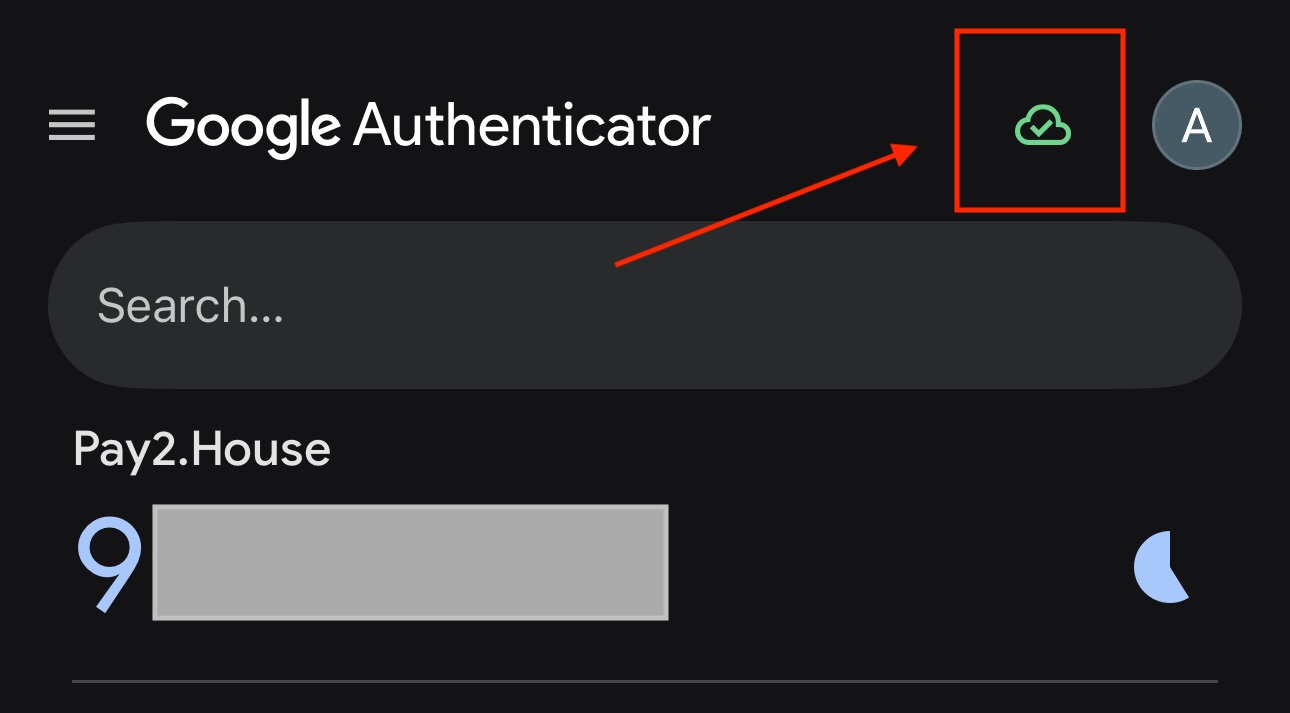
إذا بقيت بضع ثوان فقط قبل تحديث الرمز، فانتظر ظهور رمز جديد وأدخله مباشرة بعد ظهوره.
ماذا تفعل إذا فقدت الوصول إلى Google Authenticator
إذا فقدت الوصول إلى هاتفك، أو حذفت Google Authenticator، أو لا يمكنك الحصول على الرمز، فتواصل مع دعم Pay2.House.
للقيام بذلك، أنشئ تذكرة في حسابك الشخصي، أو اكتب إلى مجموعة Pay2.House في Telegram، أو تواصل مع الدعم بأي طريقة متاحة أخرى.
في طلبك، حدد:
-
البريد الإلكتروني لحسابك في Pay2.House؛
-
ما الذي حدث تحديدا لوصولك إلى 2FA؛
-
ما طريقة التأكيد التي كانت متصلة.
من المهم أيضا أن يكون لديك وصول إلى البريد الإلكتروني المستخدم لتسجيل حساب Pay2.House. سيكون ضروريا للتحقق من الطلب.
سيقوم الدعم بالتحقق من المعلومات واقتراح الخطوات التالية.
مهم: لا تشارك رموز 2FA مع أطراف ثالثة ولا ترسلها في الدردشات، إلا إذا كان ذلك مطلوبا ضمن إجراء أمني رسمي.
كيفية تعطيل Google Authenticator
إذا كنت بحاجة إلى تعطيل Google Authenticator، فانتقل إلى “Profile Settings” → “Security” وافتح كتلة “Payment confirmation methods”.
بعد ذلك، اختر Google Authenticator المتصل وقم بتعطيله من خلال إعدادات الحساب.
مهم: تقييد العمليات المالية بعد تعطيل 2FA
إذا قام الدعم بإعادة ضبط 2FA بناء على طلبك، يتم تفعيل تقييد على العمليات المالية في الحساب لمدة 72 ساعة. خلال هذه الفترة، لن تتمكن من تنفيذ العمليات المالية.
تستخدم هذه القاعدة لحماية إضافية للحساب بعد تغيير إعدادات الأمان.
نصائح الأمان
لتجنب فقدان الوصول إلى حسابك وتقليل المخاطر، نوصي باتباع بعض القواعد البسيطة:
-
لا تحذف Google Authenticator دون ضرورة؛
-
لا تشارك رموز 2FA مع أشخاص آخرين؛
-
لا تخزن كلمة المرور ورموز 2FA في المكان نفسه؛
-
حافظ على الوصول إلى البريد الإلكتروني المحدد في حساب Pay2.House؛
-
استخدم كلمة مرور قوية لحسابك؛
-
تأكد من أنك تدخل الرمز الخاص بـ Pay2.House تحديدا.
إذا كنت تعمل ضمن فريق، فلا تشارك الوصول الشخصي إلى الحساب. للعمل الجماعي، توجد في Pay2.House أداة منفصلة “My Teams”. تساعد هذه الأداة على توزيع الوصول والتحكم في الميزانيات.
المزيد من التفاصيل: https://pay2.house/blogs/article/moi-komandy-v-pay2-house-instrument-timlida-dlya-kontrolya-bayerov-i-byudzhetov
الخلاصة
يساعد Google Authenticator على حماية حساب Pay2.House، وتأكيد تسجيل الدخول والمدفوعات والإجراءات المهمة داخل الخدمة باستخدام رموز مؤقتة.
بعد إعداد 2FA، ستتمكن من العمل بشكل أكثر أمانا مع حسابك، وأرصدتك، وبطاقاتك الافتراضية، والمدفوعات في Pay2.House.


 Telegram
 Email
Email



كن أول من يشارك رأيه!
نقدر ملاحظاتك — شارك رأيك.