


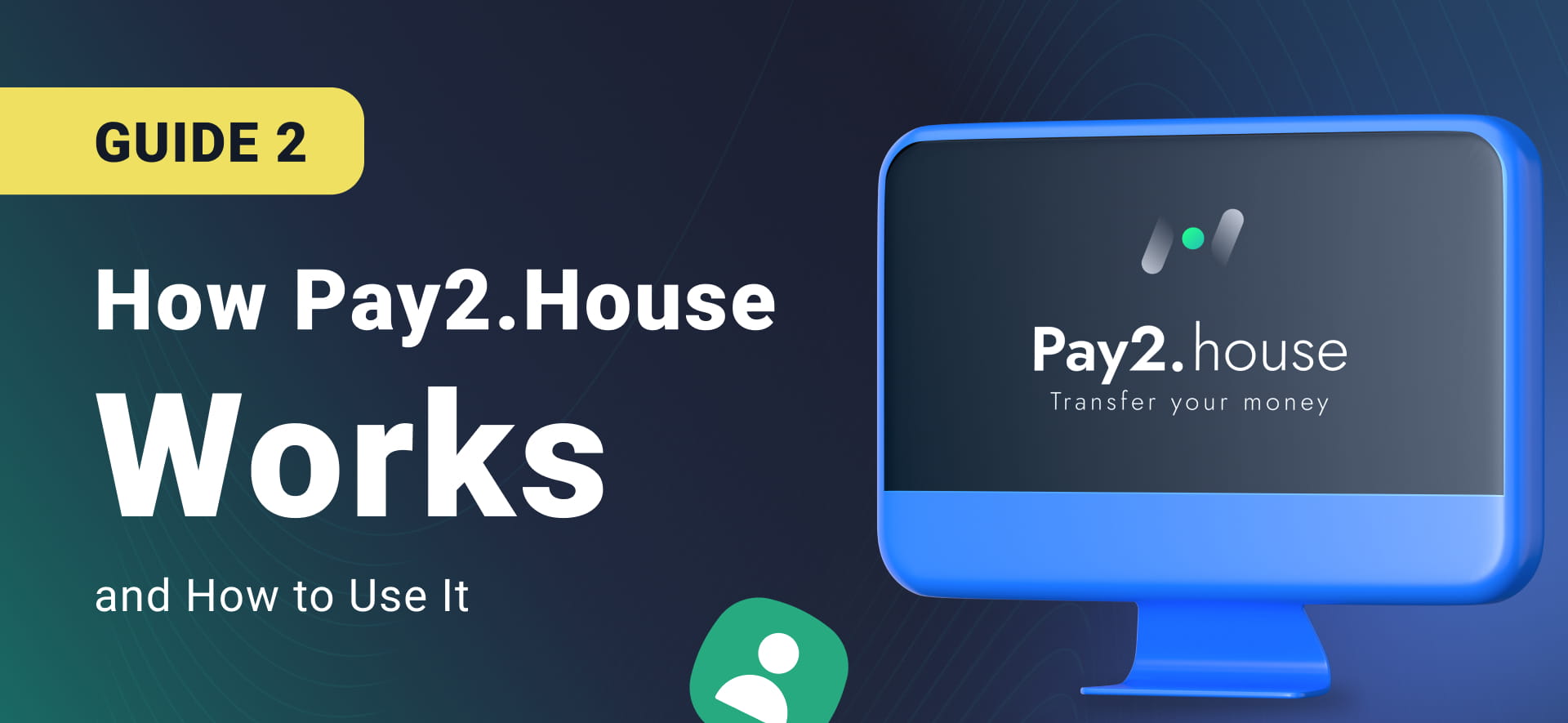
Após entrar no Pay2.House, você acessa imediatamente o seu painel pessoal.
A interface foi projetada para que todas as ações principais fiquem concentradas em um único lugar, enquanto o menu lateral esquerdo organiza tudo em seções claras e lógicas.
Neste guia, vamos explicar para que serve cada seção e quais tarefas você pode realizar em cada uma delas.
Antes de começar
Se você ainda não conhece os passos básicos ou está apenas começando, recomendamos ler primeiro a parte inicial: Guia 1. Como se registrar e começar a usar o Pay2.House
Menu lateral no Pay2.House
O menu lateral é a principal navegação da plataforma.
Por meio dele, você acessa todas as seções essenciais: contas e cartões, recargas, transferências, histórico de transações, gestão de equipes e ferramentas adicionais.
Dependendo da sua tarefa, você pode trabalhar na seção principal ou ir diretamente para uma categoria específica.
Cartões e contas
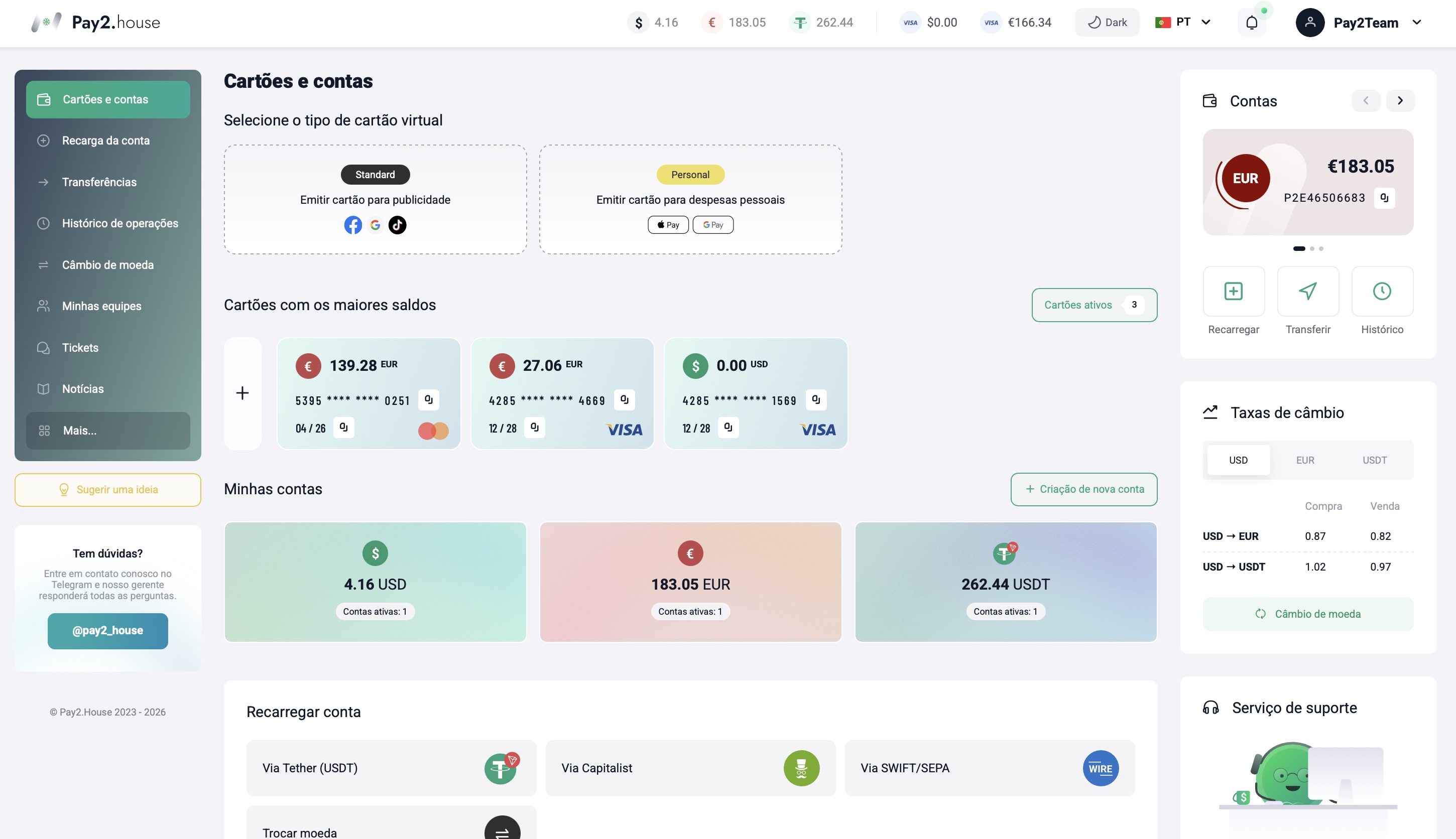
A seção “Cartões e contas” é a principal tela de trabalho do Pay2.House.
É a primeira página exibida logo após o login.
Aqui você pode:
- visualizar todas as contas nas moedas disponíveis
- acompanhar os saldos atuais
- emitir cartões virtuais
- gerenciar cartões ativos
- verificar o status dos cartões e das operações
Nesta mesma seção, você pode emitir cartões Standard ou Personal, de acordo com suas necessidades, e gerenciá-los em um único lugar.
Importante: os códigos de transação e os status detalhados das operações do cartão estão disponíveis dentro da página de cada cartão ativo. Para encontrar um código de transação ou ver os detalhes de uma cobrança, abra o cartão e consulte o histórico de transações.
Recarga da conta
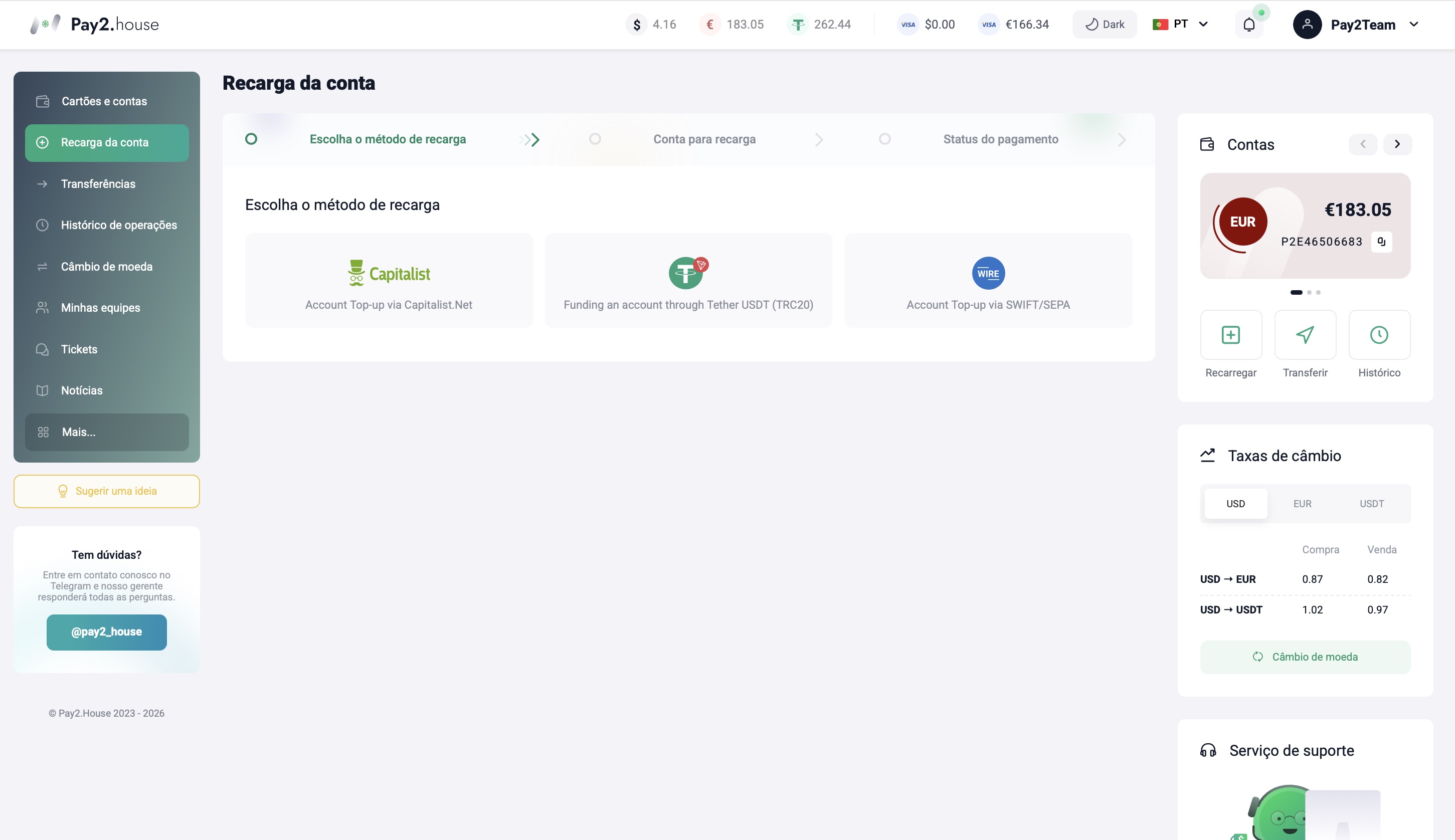
A seção “Recarga da conta” é utilizada para adicionar fundos às suas contas do Pay2.House.
Ao abrir essa seção, você verá primeiro “Escolha um método de recarga”. As opções disponíveis são:
- recarga via Capitalist
- recarga via Tether USDT TRC20
Importante: o valor mínimo de recarga é de 5 USDT (TRC20). Transferências abaixo de 5 USDT não serão creditadas na conta.
Observe que esses endereços aceitam apenas transferências diretas de carteiras Tether USDT (TRC20).
- recarga via Wire / SWIFT / SEPA a partir de US$ 5.000
Os fundos são sempre creditados primeiro na conta e, depois disso, podem ser usados para transferências, câmbio de moedas ou recarga de cartões.
Transferências
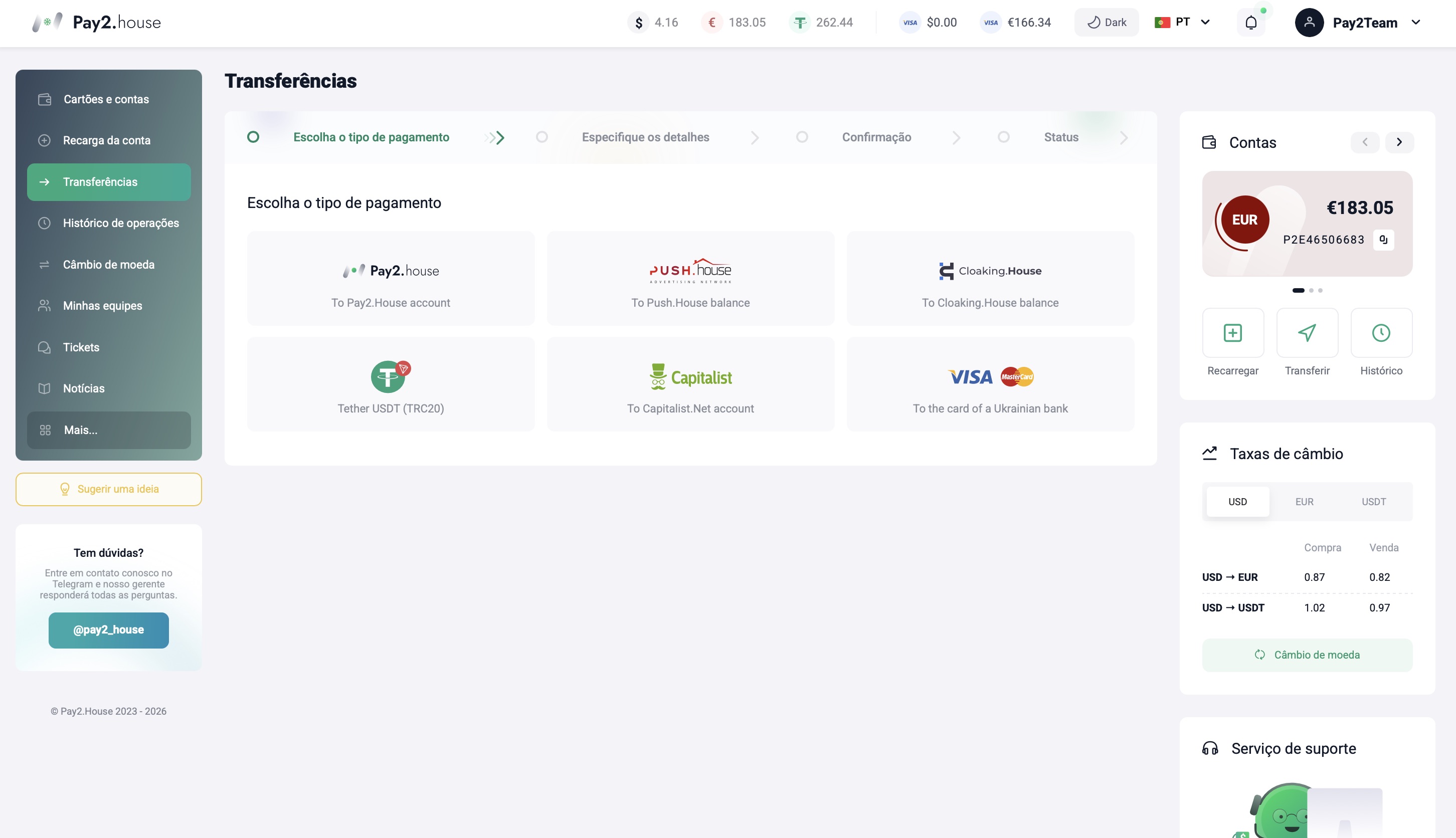
A seção “Transferências” é utilizada para movimentar e sacar fundos.
Ao abrir essa seção, você verá primeiro “Escolha o tipo de pagamento”. As opções disponíveis são:
- transferência para outra conta Pay2.House
- transferência para o saldo do Push.House
- transferência para Tether USDT TRC20 (saque para carteira cripto)
- transferência para uma conta Capitalist
- transferência para um cartão bancário ucraniano
Utilize esta seção quando precisar sacar fundos do sistema ou enviá-los para outro serviço ou conta.
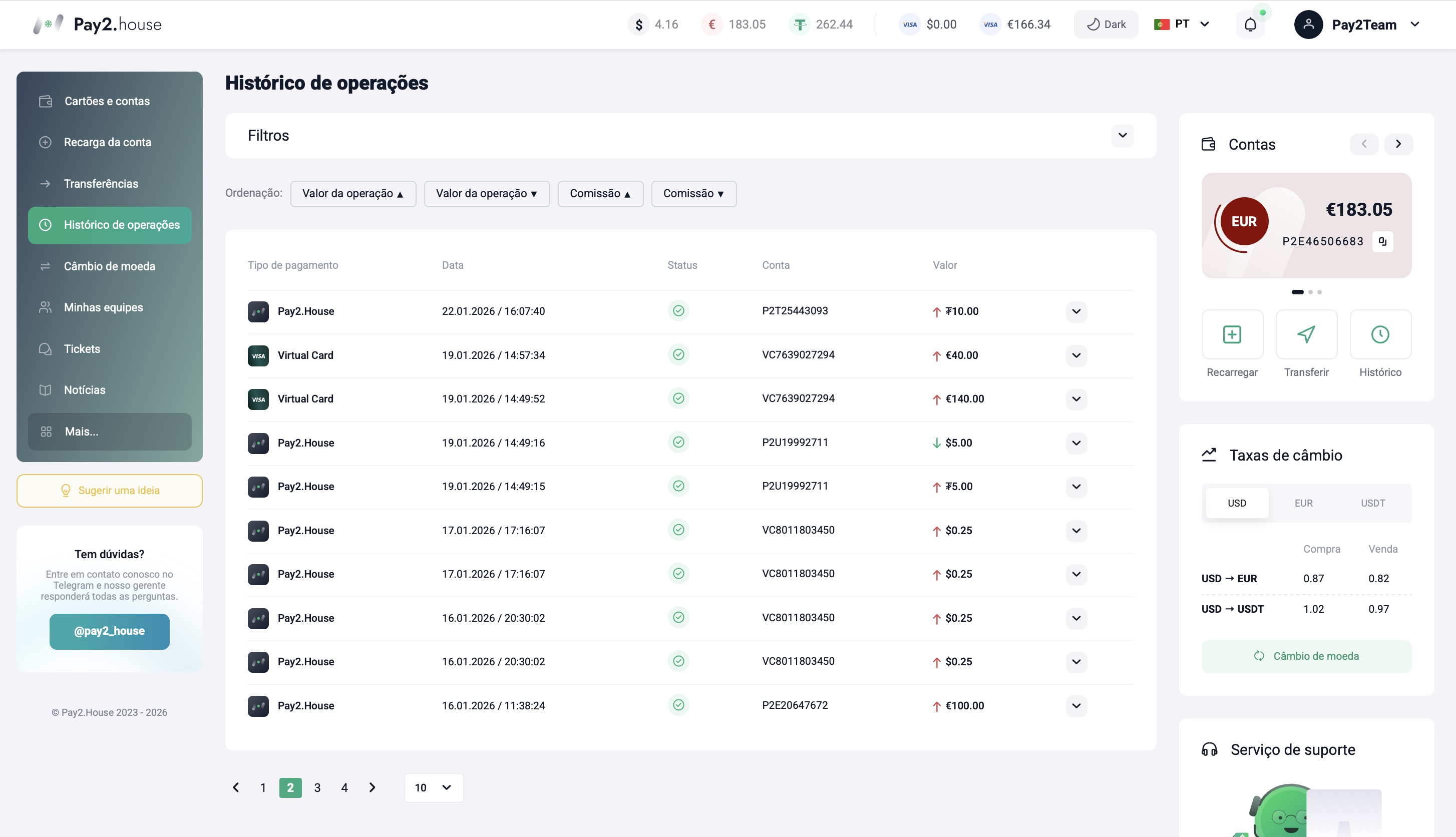
Histórico de transações
A seção “Histórico de transações” exibe todas as operações realizadas nas suas contas.
Aqui você pode visualizar:
- todos os valores recebidos
- transferências
- câmbio de moedas
- o histórico completo da movimentação de fundos dentro da conta
Essa seção ajuda a monitorar e verificar todas as ações financeiras.
Câmbio de moedas
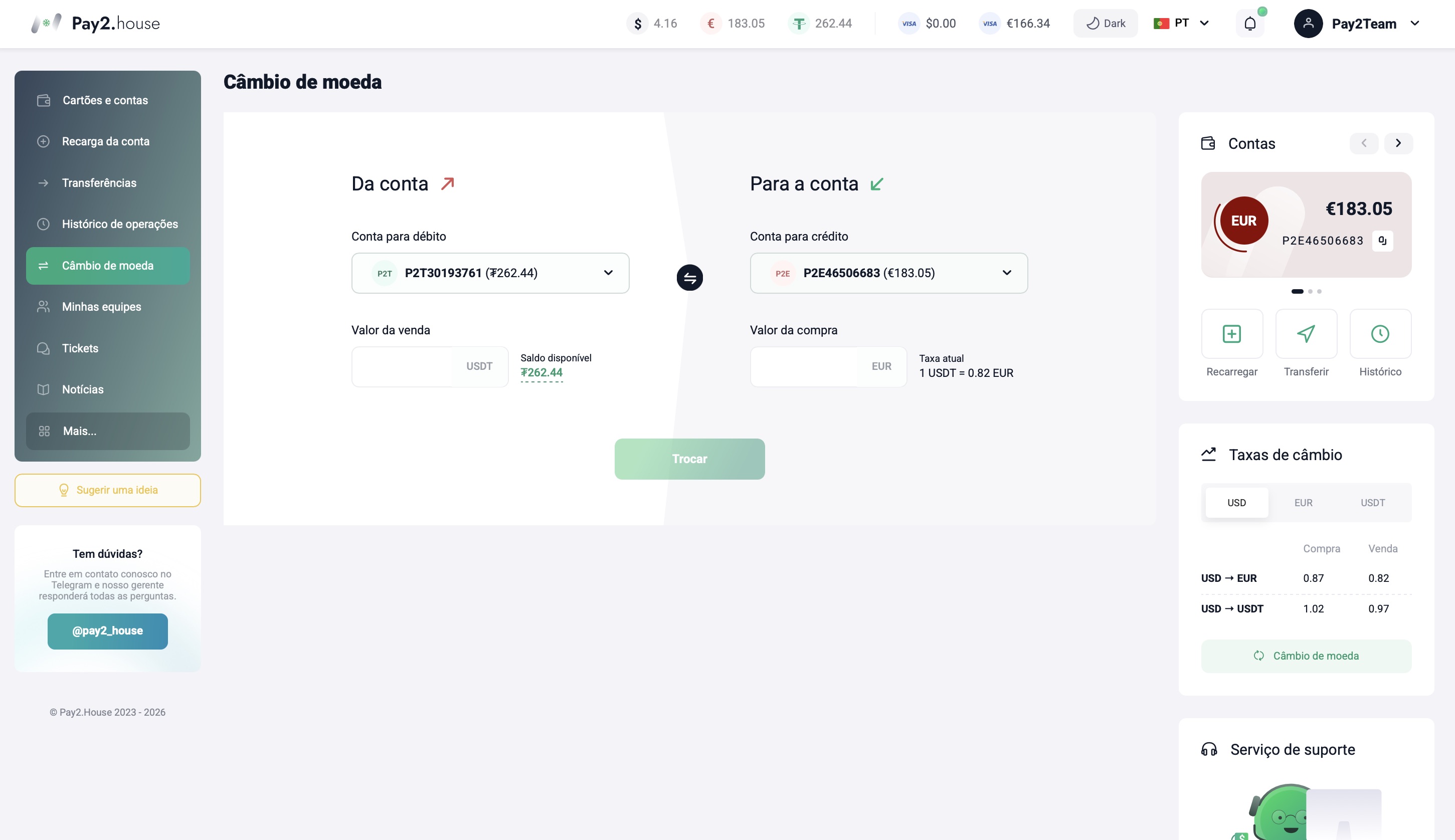
A seção “Câmbio de moedas” é usada para converter fundos entre contas.
Aqui você pode:
- converter USDT para EUR ou USD
- converter EUR para USD
- gerenciar seus saldos por moeda
Importante:
você pode recarregar um cartão USD diretamente a partir da sua conta USDT.
Para recarregar um cartão EUR, é necessário primeiro converter os fundos da conta USDT para a conta EUR.
My Teams
A seção “My Teams” foi criada para fluxos de trabalho em equipe.
Ela é ideal se você:
- trabalha com media buyers
- gerencia uma equipe
- distribui orçamentos
Aqui você pode convidar membros da equipe, financiar contas da equipe e acompanhar a atividade.
Uma explicação detalhada do My Teams está disponível em um artigo separado – My Teams no Pay2.House: ferramenta do Team Lead para controle de buyers e orçamentos
Tickets
A seção “Tickets” é utilizada para entrar em contato com o suporte do Pay2.House.
Aqui você pode criar um ticket, descrever sua dúvida ou problema e receber a resposta diretamente na interface.
Notícias
A seção “Notícias” publica atualizações da plataforma, novos recursos e avisos importantes. Recomendamos verificá-la periodicamente.
Mais
A seção “Mais” contém ferramentas adicionais do Pay2.House.
Modelos de pagamento
Salve modelos para operações de pagamento recorrentes.
Faturamento
Você pode criar uma Fatura e enviá-la para pagamento. A fatura pode ser paga por QR code ou por um link direto.
Pagamentos em massa
Acelere pagamentos em massa enviando um arquivo com os dados dos destinatários. O sistema processará automaticamente pagamentos para contas Pay2.House, para o sistema Capitalist e em Tether (USDT).
Aceitação de pagamentos
Seção para trabalhar com a Merchant API. Ela permite a aceitação rápida e segura de pagamentos na sua conta via Pay2.House.
Aqui você pode adicionar um merchant e consultar a documentação.
Marketplace
O marketplace de parceiros do Pay2.House inclui serviços com os quais colaboramos. Clientes do Pay2.House têm acesso a bônus e ofertas especiais.
Se você possui o seu próprio serviço, também pode enviá-lo para o Marketplace.
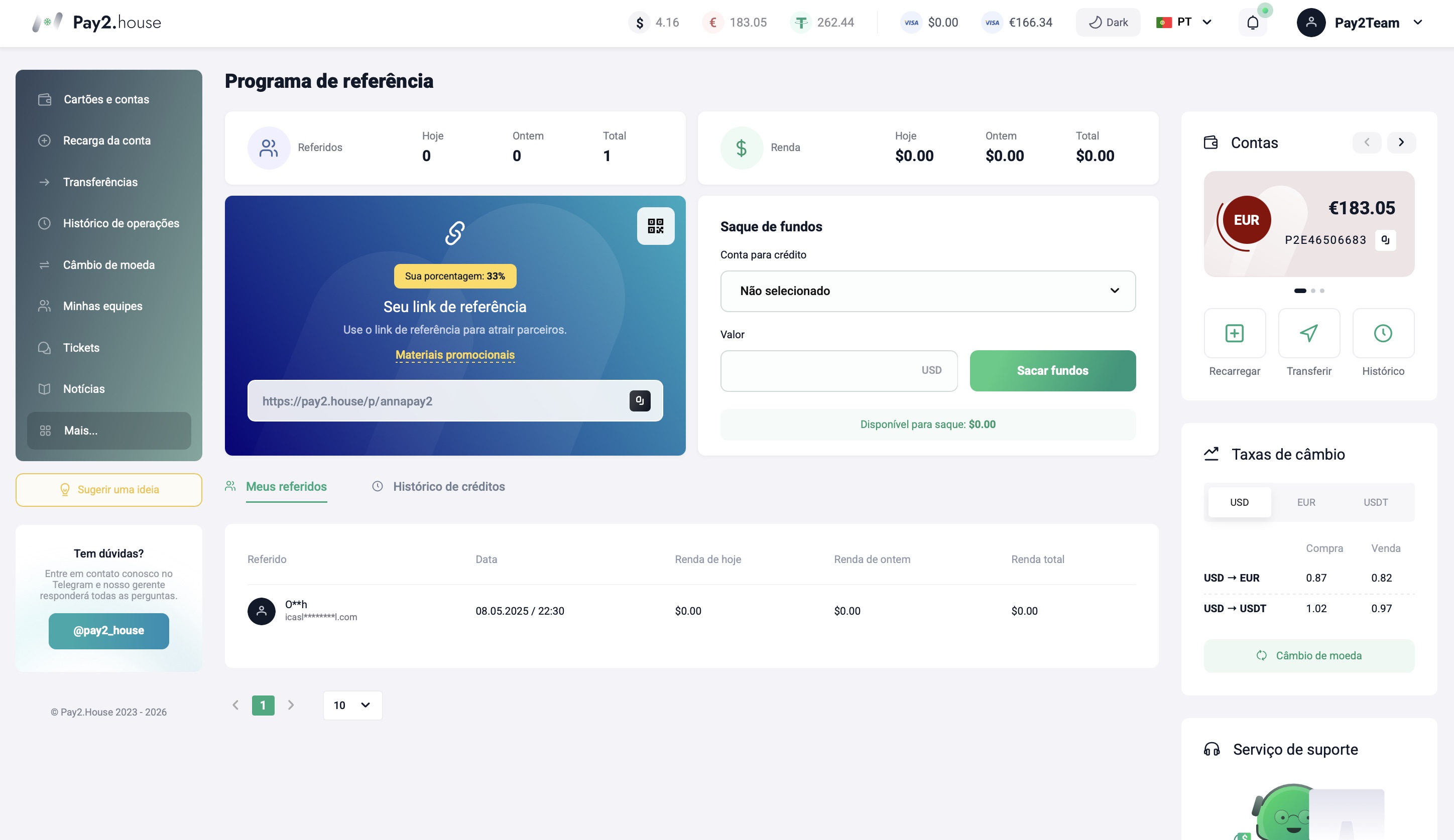
Programa de indicação
Seção para participação no programa de parceiros do Pay2.House.
Você ganha 33% da receita da plataforma, tem acesso a links de indicação e a materiais promocionais prontos para uso.
Se você possui um canal no Telegram, um site ou outro recurso, pode usar banners e links e ganhar conosco.
Mais detalhes estão disponíveis em um artigo separado – Ganhe com o Pay2.House: guia detalhado do programa de indicação
Tarifas e serviços
Seção com informações sobre as tarifas da plataforma e os serviços disponíveis.
API
A API permite integrar seus sistemas ao Pay2.House para automação de processos.
Aqui você pode criar uma chave de API e consultar a documentação.
Resumo
O dashboard do Pay2.House foi projetado para que você possa resolver todas as tarefas em uma única interface e alternar rapidamente entre as seções conforme o seu objetivo.
Entender a finalidade de cada item do menu ajuda a usar o Pay2.House com confiança e a aproveitar ao máximo a plataforma.


 Telegram
 Email
Email



Seja o primeiro a compartilhar sua opinião!
Valorizamos seu feedback — compartilhe sua opinião.