


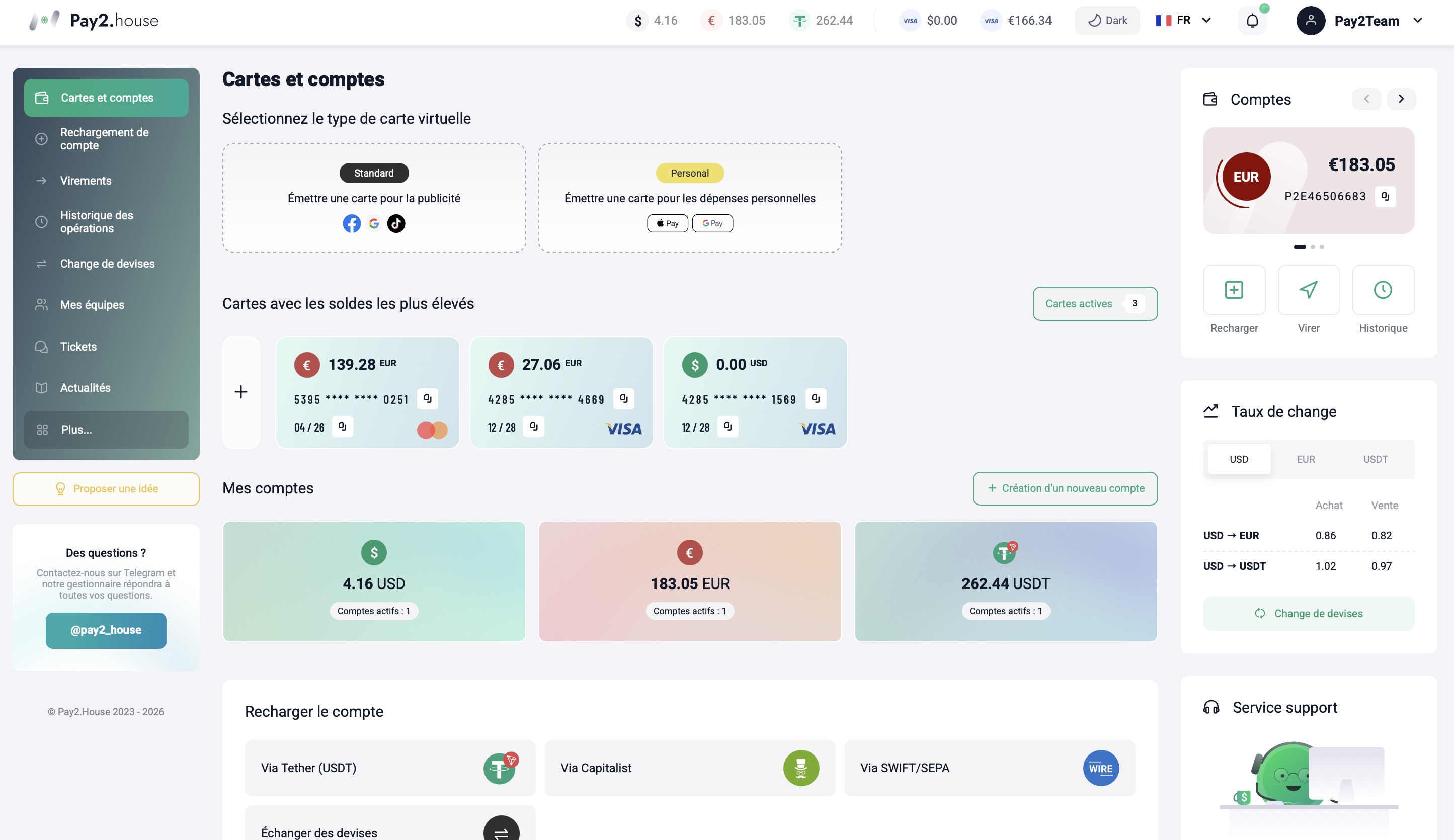
Après vous être connecté à Pay2.House, vous accédez directement à votre tableau de bord personnel.
L’interface est conçue pour regrouper toutes les actions clés en un seul endroit, tandis que le menu de gauche les organise clairement par sections.
Dans ce guide, nous expliquons à quoi sert chaque section et quelles tâches vous pouvez y effectuer.
Avant de commencer
Si vous n’êtes pas encore familiarisé avec les étapes de base ou si vous débutez, nous vous recommandons de lire d’abord la première partie : Guide 1. Comment s’inscrire et commencer à utiliser Pay2.House
Menu de gauche dans Pay2.House
Le menu de gauche est votre navigation principale.
Il vous donne accès à toutes les sections clés : comptes et cartes, recharges, transferts, historique des transactions, gestion des équipes et outils supplémentaires.
Selon votre objectif, vous pouvez travailler dans la section principale ou passer directement à une catégorie spécifique.
Cartes et comptes
La section « Cartes et comptes » est l’écran principal de travail dans Pay2.House.
C’est la première page que vous voyez après la connexion.
Ici, vous pouvez :
- consulter tous vos comptes dans les devises disponibles
- suivre les soldes actuels
- émettre des cartes virtuelles
- gérer les cartes actives
- vérifier le statut des cartes et des opérations
Dans cette même section, vous pouvez émettre des cartes Standard ou Personal selon vos besoins et les gérer depuis un seul endroit.
Important : les codes de transaction et les statuts détaillés des opérations par carte sont disponibles dans la page de chaque carte. Pour trouver un code ou consulter les détails d’un débit, ouvrez la carte et accédez à son historique.
Recharger le compte
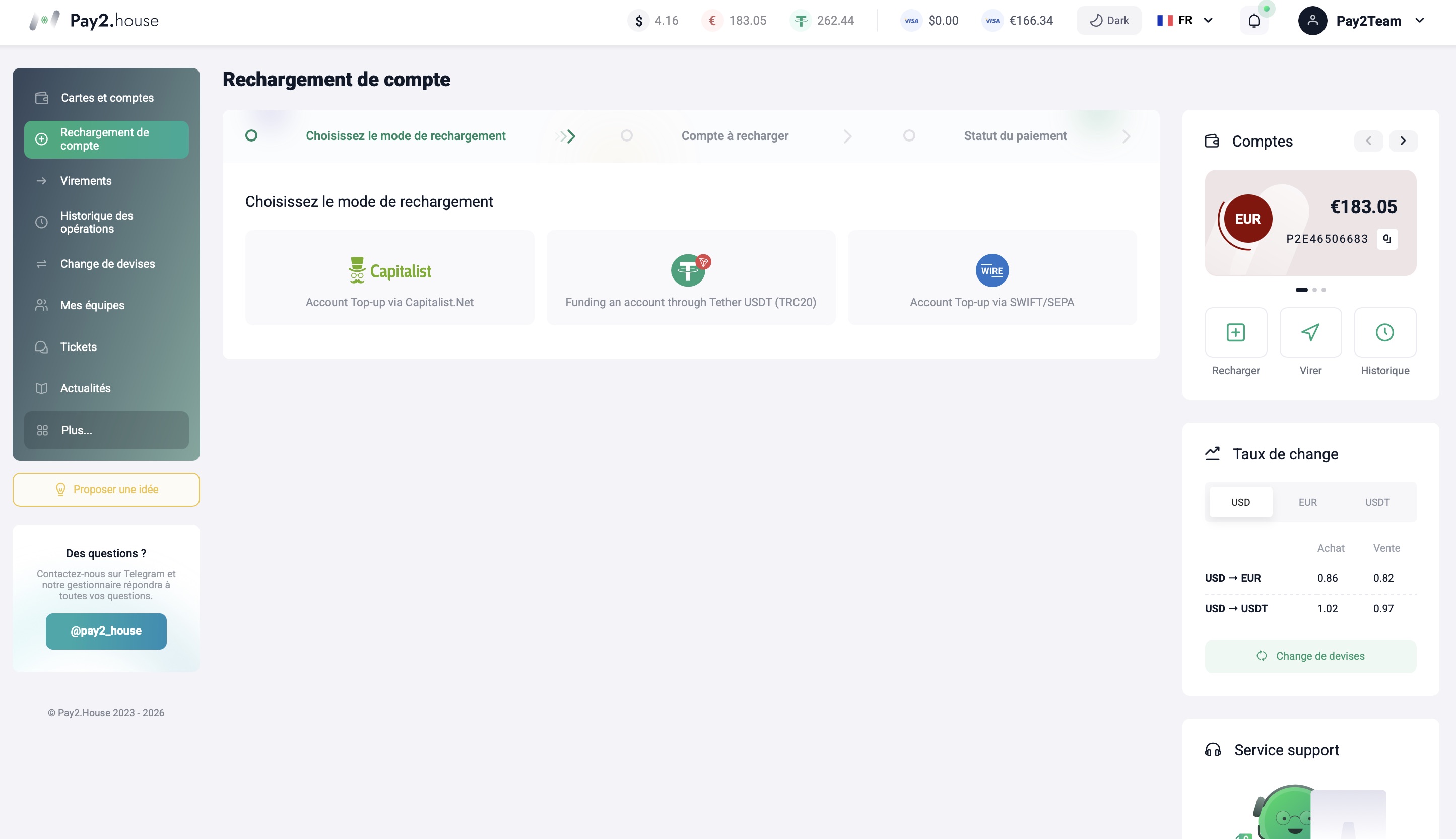
La section « Recharger le compte » est utilisée pour ajouter des fonds à vos comptes Pay2.House.
Lorsque vous l’ouvrez, vous voyez d’abord « Choisir une méthode de recharge ». Les options disponibles sont :
- recharge via Capitalist
- recharge via Tether USDT TRC20
Important : le montant minimum de recharge est de 5 USDT (TRC20). Les transferts inférieurs à 5 USDT ne seront pas crédités.
Veuillez noter que ces adresses acceptent uniquement les transferts directs depuis des portefeuilles Tether USDT (TRC20).
- recharge via Wire / SWIFT / SEPA à partir de 5 000 USD
Les fonds sont toujours crédités sur votre compte en premier, puis peuvent être utilisés pour des transferts, le change de devises ou la recharge des cartes.
Transferts
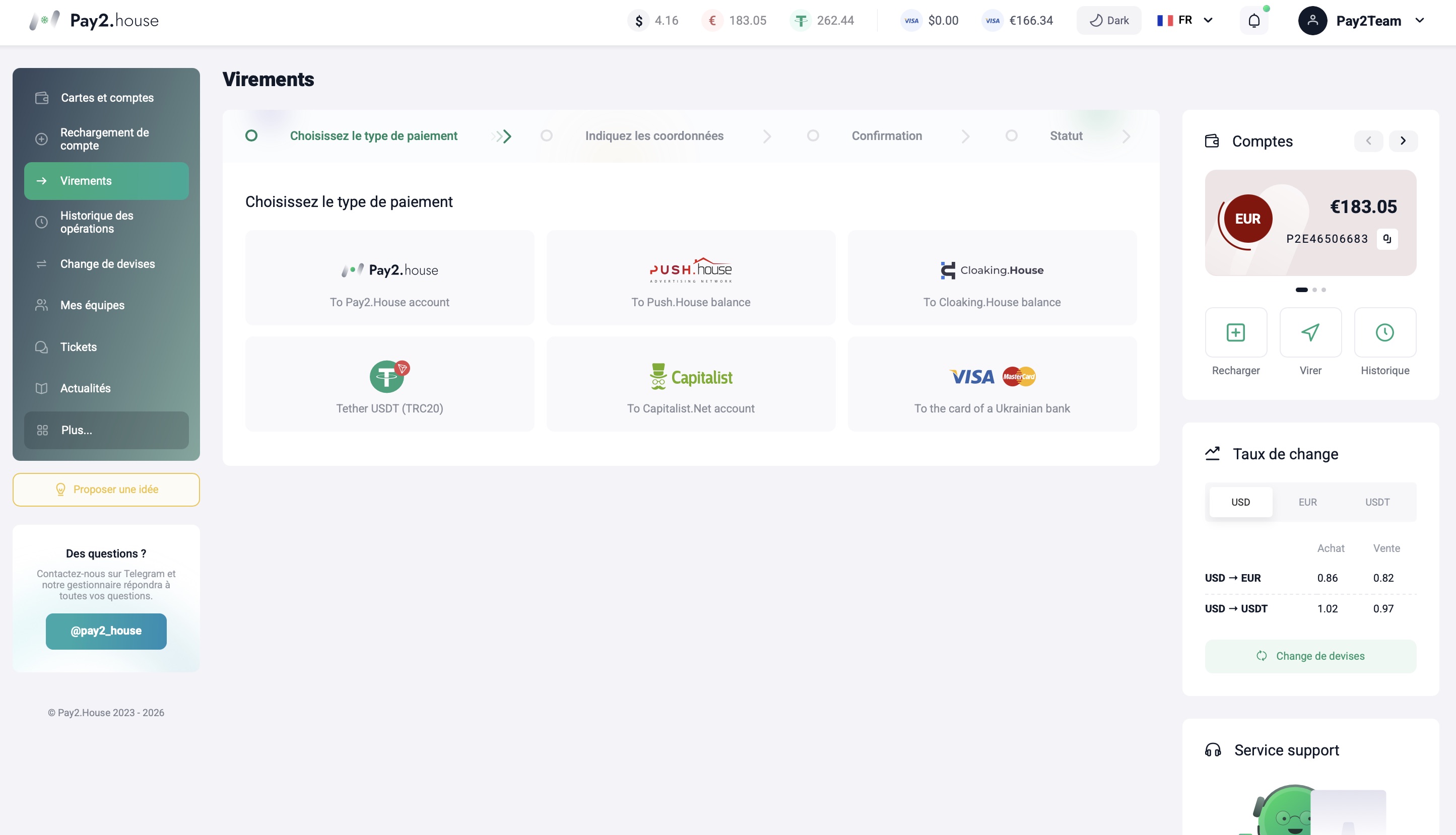
La section « Transferts » est utilisée pour déplacer ou retirer des fonds.
En l’ouvrant, vous verrez « Choisir le type de paiement ». Les options disponibles sont :
- transfert vers un autre compte Pay2.House
- transfert vers le solde Push.House
- transfert vers Tether USDT TRC20 pour un retrait vers un portefeuille crypto
- transfert vers un compte Capitalist
- transfert vers une carte bancaire ukrainienne
Utilisez cette section lorsque vous devez retirer des fonds du système ou les envoyer vers un autre service ou compte.
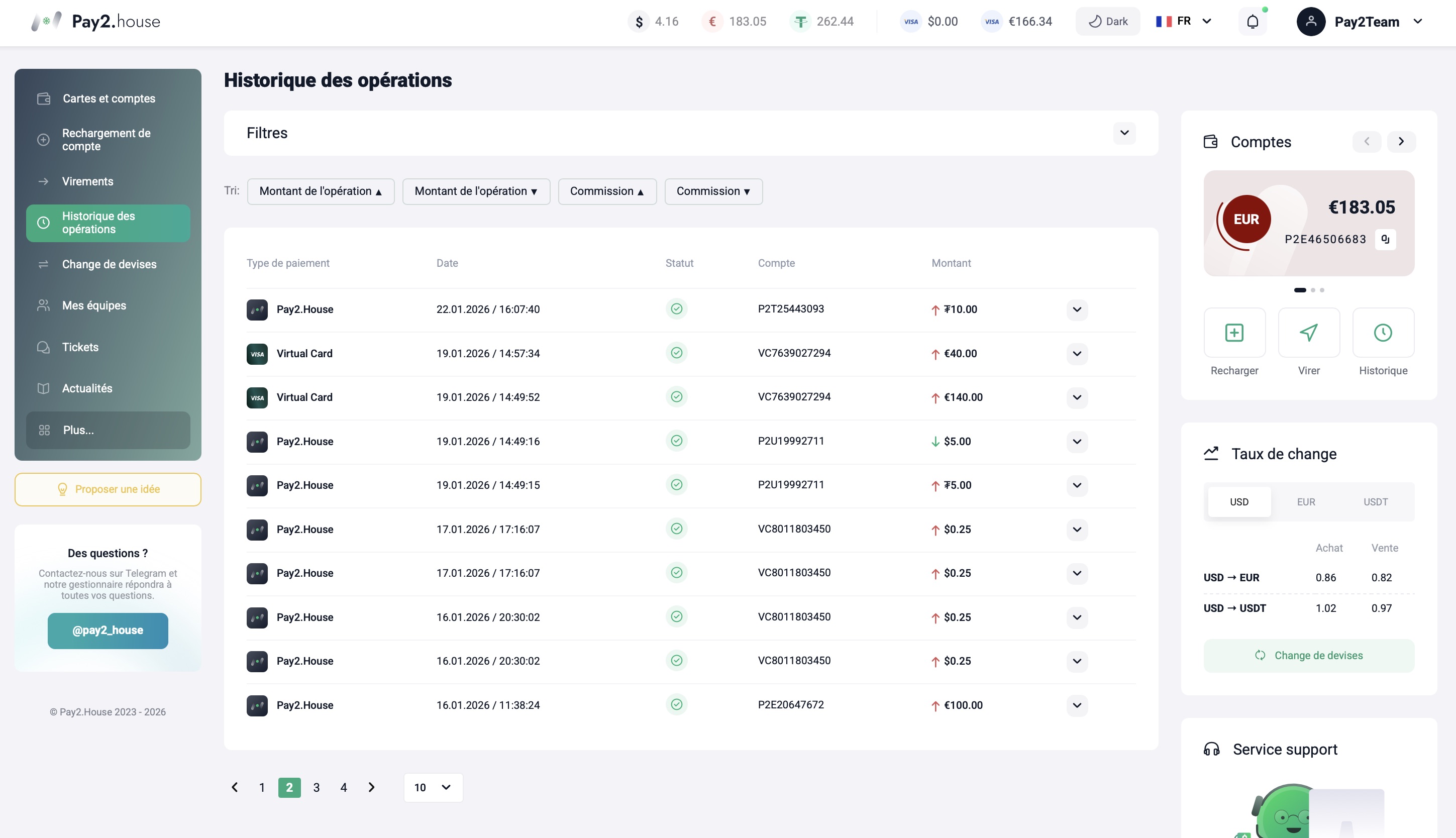
Historique des transactions
La section « Historique des transactions » affiche toutes les opérations de vos comptes.
Ici, vous pouvez consulter :
- tous les fonds entrants
- les transferts
- le change de devises
- l’historique complet des mouvements de fonds
Cette section vous aide à contrôler et vérifier toutes les actions financières.
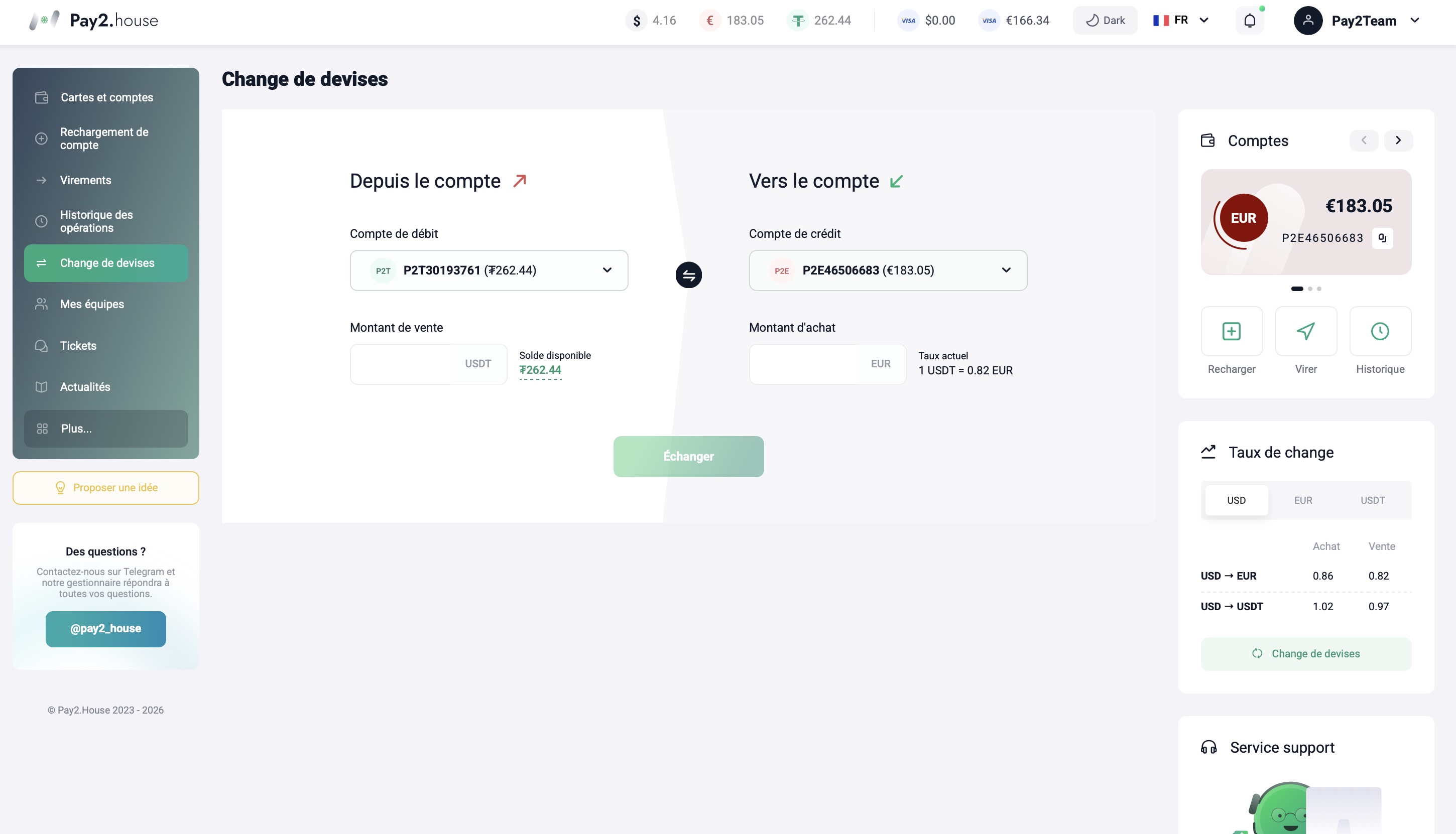
Change de devises
La section « Change de devises » est utilisée pour convertir des fonds entre comptes.
Ici, vous pouvez :
- échanger des USDT en EUR ou USD
- échanger des EUR en USD
- gérer vos soldes par devise
Important :
vous pouvez recharger une carte USD directement depuis votre compte USDT.
Pour recharger une carte EUR, vous devez d’abord convertir des USDT en EUR.
My Teams
La section « My Teams » est conçue pour le travail en équipe.
Elle est adaptée si vous :
- travaillez avec des media buyers
- gérez une équipe
- répartissez des budgets
Vous pouvez inviter des membres, alimenter les comptes d’équipe et suivre l’activité.
Une présentation détaillée est disponible dans un article séparé – My Teams dans Pay2.House : un outil pour les team leads afin de contrôler buyers et budgets
Tickets
La section « Tickets » est utilisée pour contacter le support Pay2.House.
Vous pouvez créer un ticket, décrire votre question ou problème et recevoir une réponse directement dans l’interface.
Actualités
La section « Actualités » publie les mises à jour de la plateforme, les nouvelles fonctionnalités et les annonces importantes. Nous recommandons de la consulter régulièrement.
Plus
La section « Plus » contient des outils supplémentaires de Pay2.House.
Modèles de paiement
Enregistrez des modèles pour les opérations de paiement récurrentes.
Facturation
Vous pouvez créer une Facture et l’envoyer pour paiement via un QR code ou un lien direct.
Paiements en masse
Accélérez les paiements en masse en téléversant un fichier avec les données des destinataires. Le système traitera automatiquement les paiements vers les comptes Pay2.House, Capitalist et Tether (USDT).
Acceptation des paiements
Section dédiée au travail avec la Merchant API, permettant d’accepter des paiements rapidement et en toute sécurité sur votre compte via Pay2.House.
Ici, vous pouvez ajouter un marchand et consulter la documentation.
Marketplace
La marketplace partenaire de Pay2.House regroupe les services avec lesquels nous collaborons. Les clients bénéficient d’offres et de bonus spéciaux.
Si vous gérez votre propre service, vous pouvez également le soumettre au Marketplace.
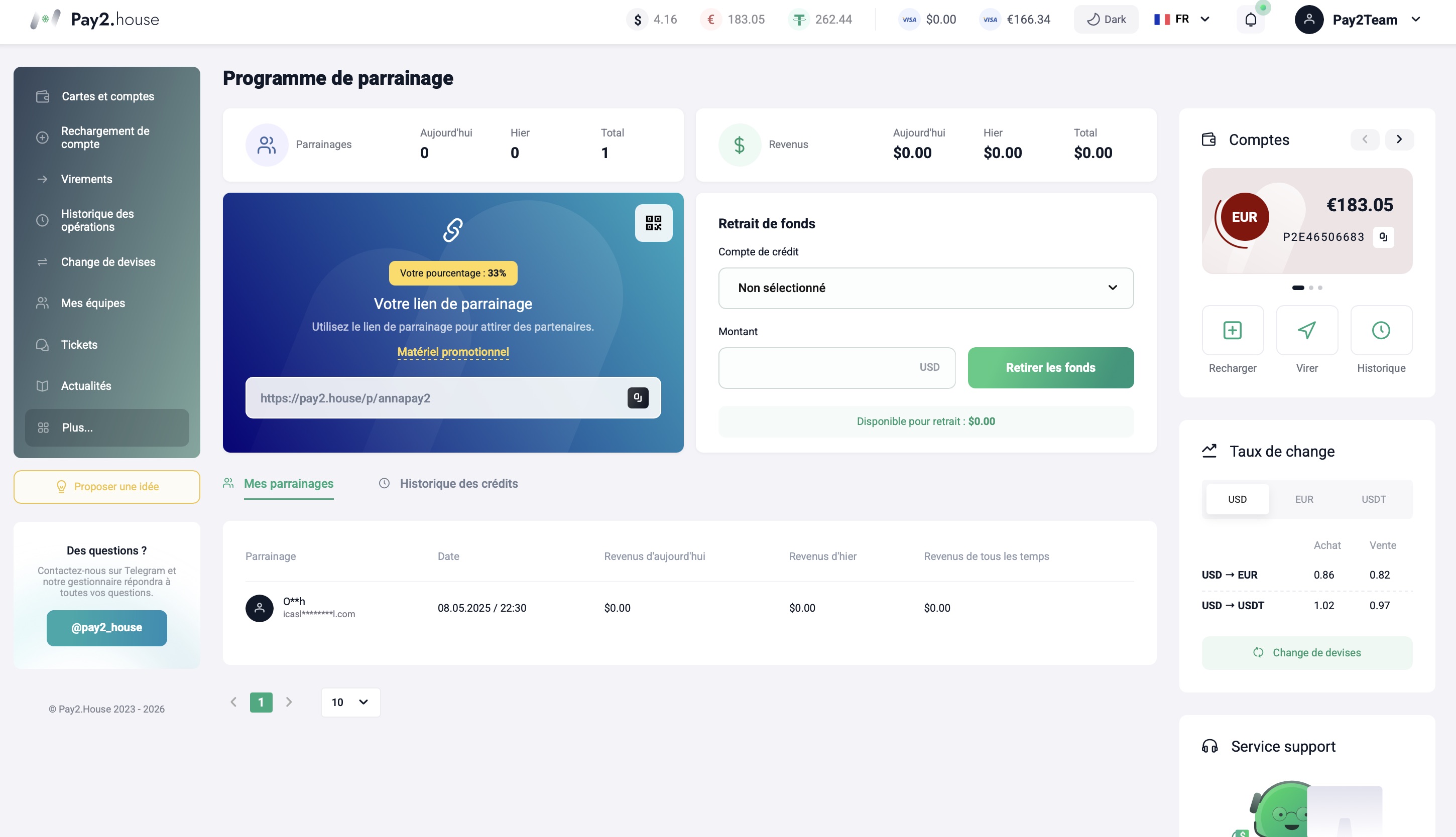
Programme de parrainage
Section dédiée à la participation au programme partenaire de Pay2.House.
Vous gagnez 33% des revenus de la plateforme et obtenez des liens de parrainage ainsi que des supports promotionnels prêts à l’emploi.
Avec un canal Telegram, un site web ou une autre ressource, vous pouvez générer des revenus avec nous.
Les détails sont disponibles dans un article séparé – Gagnez avec Pay2.House : guide détaillé du programme de parrainage
Tarifs et services
Section contenant les informations sur les tarifs de la plateforme et les services disponibles.
API
L’API permet d’intégrer vos systèmes avec Pay2.House pour automatiser les processus.
Ici, vous pouvez créer une clé API et consulter la documentation.
Résumé
Le tableau de bord Pay2.House est conçu pour vous permettre de gérer toutes les tâches depuis une seule interface et de passer rapidement d’une section à l’autre selon vos objectifs.
Comprendre le rôle de chaque élément du menu vous aide à utiliser Pay2.House avec confiance et à en tirer le maximum.


 Telegram
 Email
Email



Soyez le premier à partager votre opinion !
Nous apprécions vos commentaires — partagez votre opinion.