


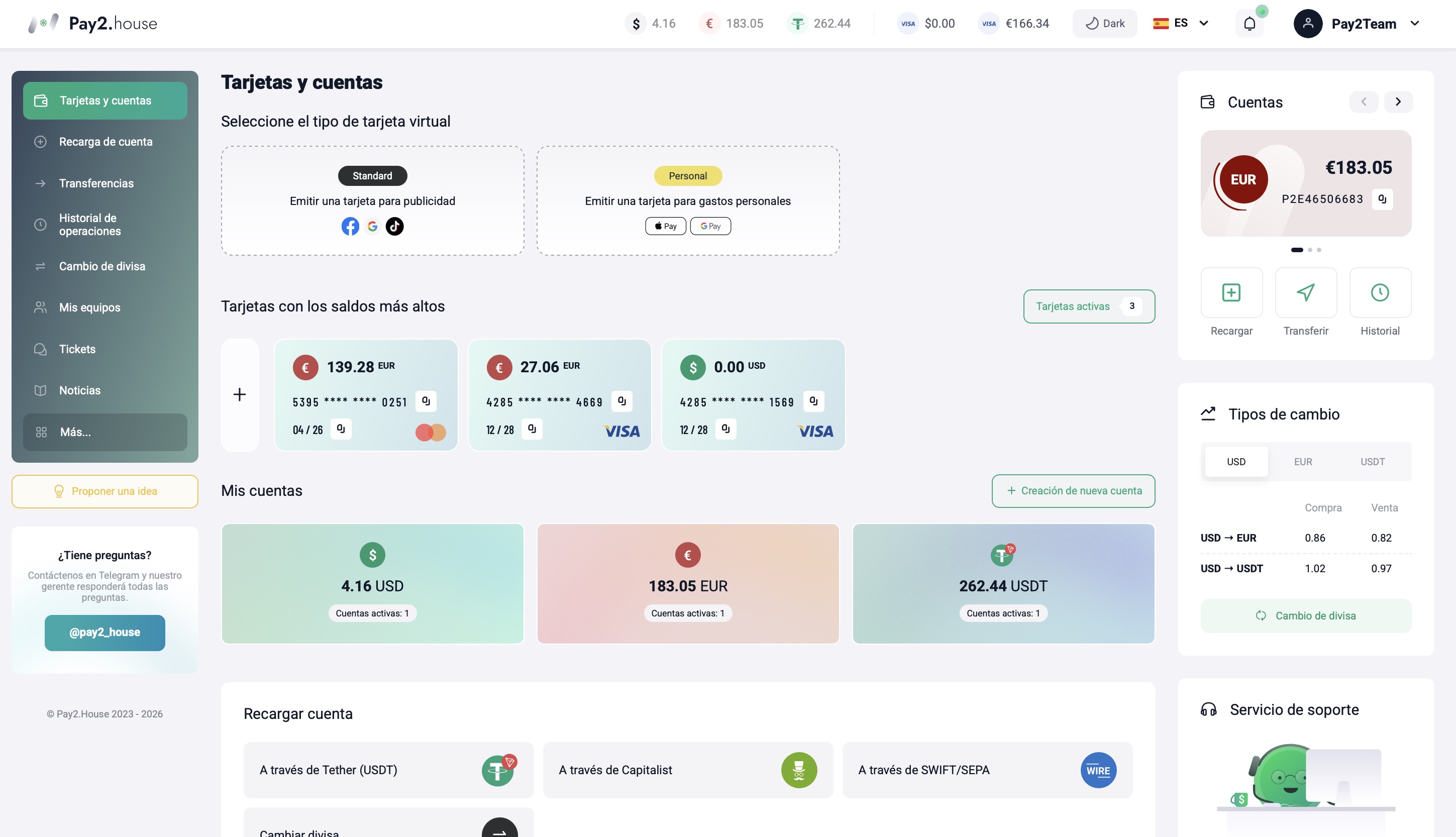
Después de iniciar sesión en Pay2.House, accedes directamente a tu panel personal.
La interfaz está diseñada para que todas las acciones clave estén en un solo lugar, mientras que el menú izquierdo las organiza en secciones claras y estructuradas.
En esta guía explicamos para qué sirve cada sección y qué tareas puedes realizar en cada una.
Antes de empezar
Si aún no estás familiarizado con los pasos básicos o acabas de comenzar, te recomendamos leer primero la primera parte: Guía 1. Cómo registrarse y empezar a trabajar con Pay2.House
Menú izquierdo en Pay2.House
El menú izquierdo es la navegación principal del sistema.
Desde aquí accedes a todas las secciones clave: cuentas y tarjetas, recargas, transferencias, historial de transacciones, gestión de equipos y herramientas adicionales.
Según tu objetivo, puedes trabajar en la sección principal o ir directamente a una categoría específica.
Tarjetas y cuentas
La sección “Tarjetas y cuentas” es la pantalla principal de trabajo en Pay2.House.
Es la primera página que ves justo después de iniciar sesión.
Aquí puedes:
- ver todas tus cuentas en las monedas disponibles
- controlar los saldos actuales
- emitir tarjetas virtuales
- gestionar tarjetas activas
- consultar el estado de tarjetas y operaciones
En esta misma sección puedes emitir tarjetas Standard o Personal según tus necesidades y gestionarlas desde un solo lugar.
Importante: los códigos de transacción y los estados detallados de las operaciones con tarjeta están disponibles dentro de la página de cada tarjeta. Para encontrar un código o revisar los detalles del cargo, abre la tarjeta y consulta su historial de transacciones.
Recargar cuenta
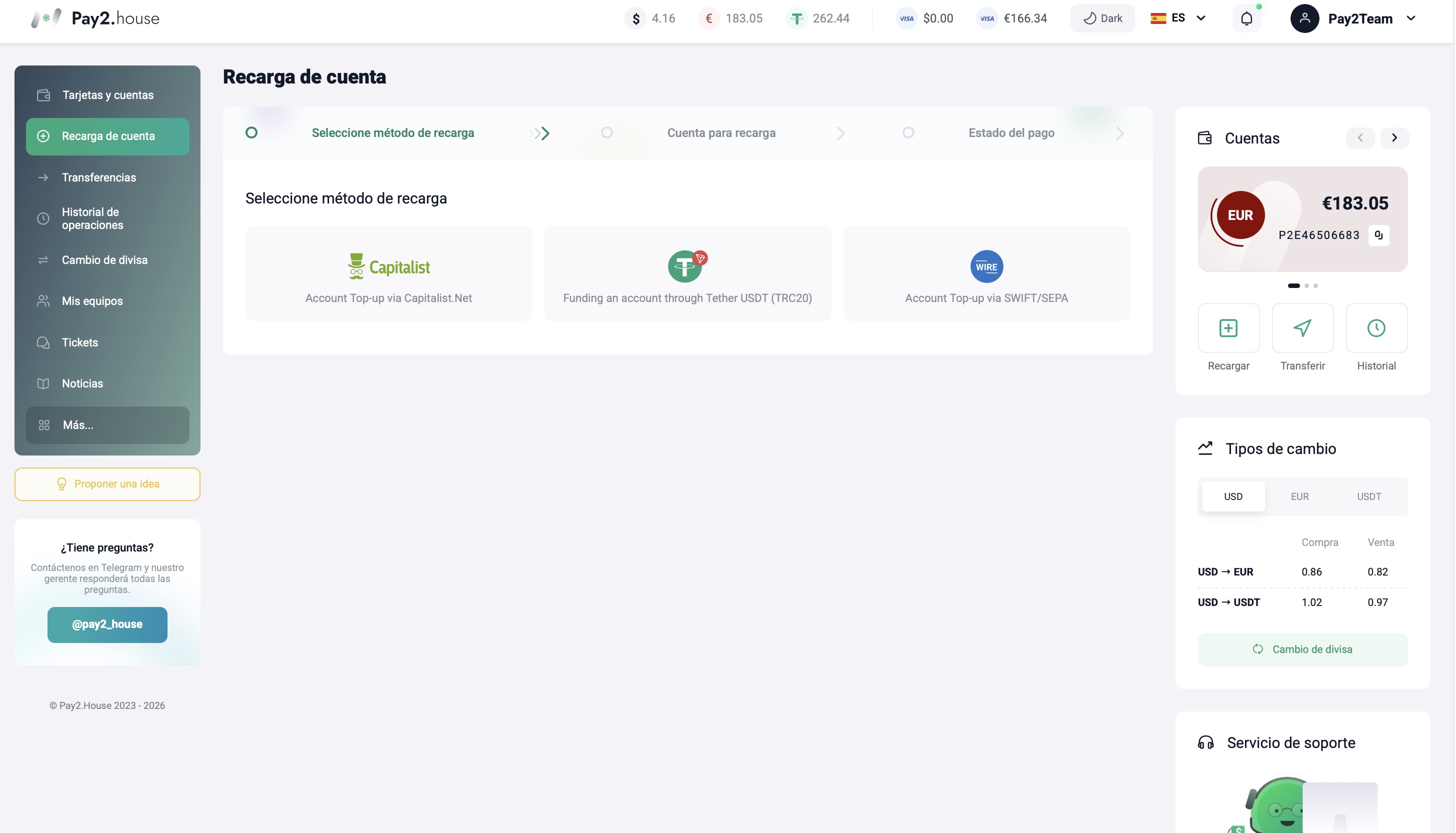
La sección “Recargar cuenta” se utiliza para añadir fondos a tus cuentas de Pay2.House.
Al abrirla, verás primero “Elegir método de recarga”. Están disponibles las siguientes opciones:
- recarga mediante Capitalist
- recarga mediante Tether USDT TRC20
Importante: el importe mínimo de recarga es de 5 USDT (TRC20). Las transferencias inferiores a 5 USDT no se acreditan.
Ten en cuenta que estas direcciones solo aceptan transferencias directas desde wallets Tether USDT (TRC20).
- recarga mediante Wire / SWIFT / SEPA a partir de 5.000 USD
Los fondos siempre se acreditan primero en la cuenta y después pueden utilizarse para transferencias, cambio de divisas o recargas de tarjetas.
Transferencias
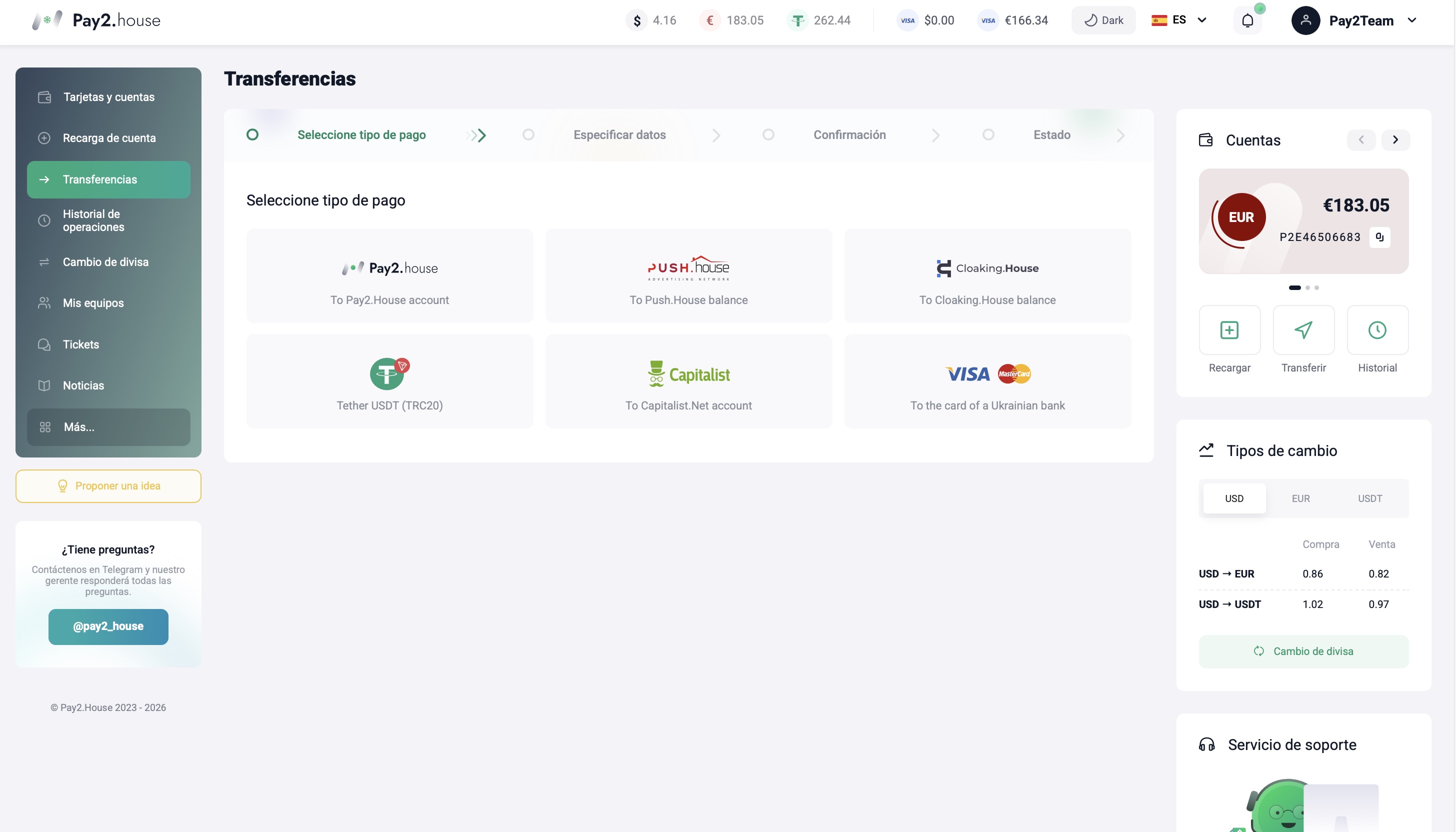
La sección “Transferencias” se utiliza para mover o retirar fondos.
Al abrirla, verás “Elegir tipo de pago”. Las opciones disponibles son:
- transferencia a otra cuenta Pay2.House
- transferencia al saldo de Push.House
- transferencia a Tether USDT TRC20 (retiro a wallet cripto)
- transferencia a una cuenta Capitalist
- transferencia a una tarjeta bancaria ucraniana
Utiliza esta sección cuando necesites retirar fondos del sistema o enviarlos a otro servicio o cuenta.
Historial de transacciones
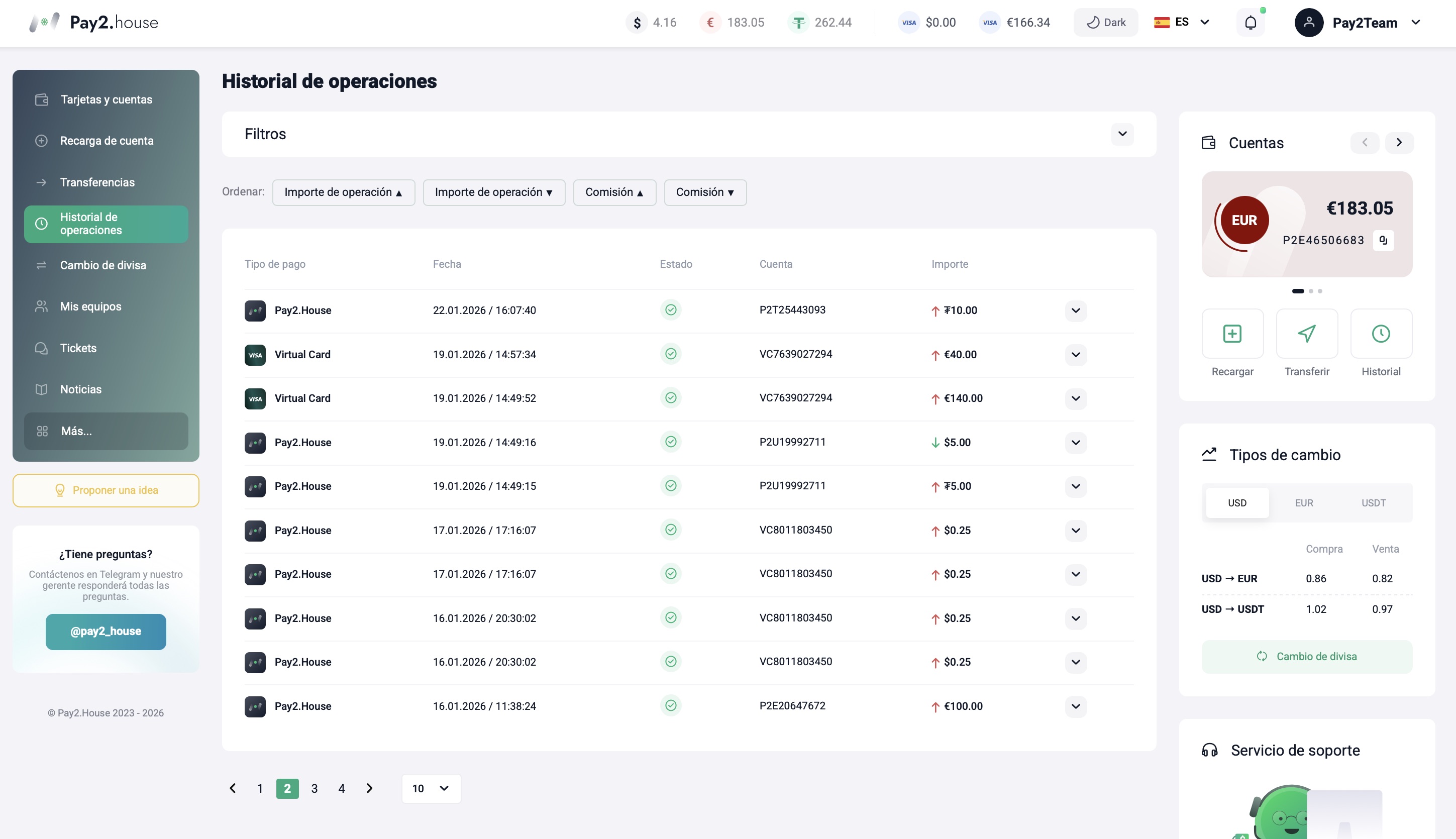
La sección “Historial de transacciones” muestra todas las operaciones de tus cuentas.
Aquí puedes ver:
- todos los ingresos de fondos
- transferencias
- cambios de divisa
- el historial completo del movimiento de fondos
Esta sección te ayuda a controlar y verificar todas las acciones financieras.
Cambio de divisas
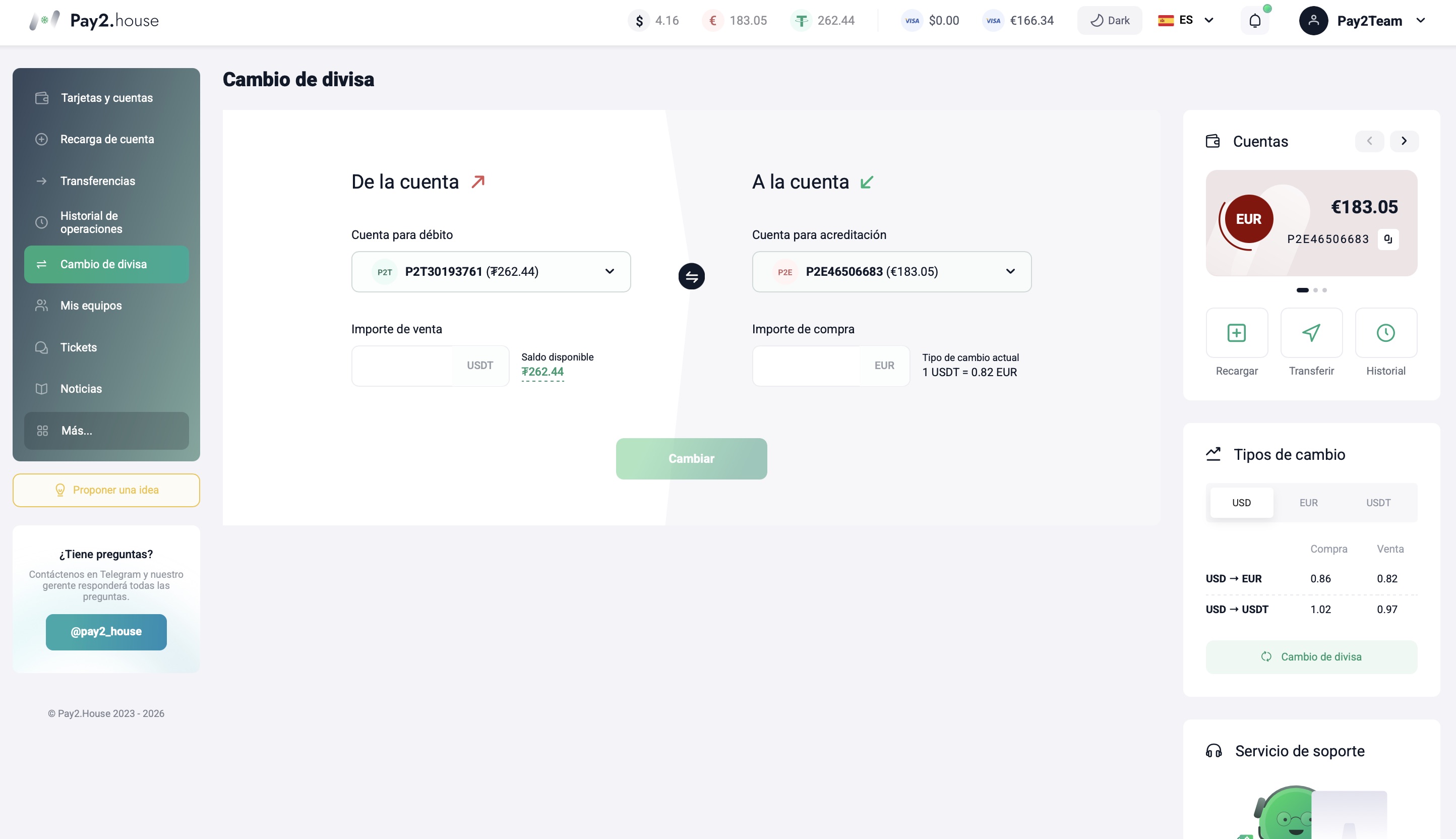
La sección “Cambio de divisas” se utiliza para convertir fondos entre cuentas.
Aquí puedes:
- cambiar USDT a EUR o USD
- cambiar EUR a USD
- gestionar los saldos por divisa
Importante:
puedes recargar una tarjeta USD directamente desde tu cuenta USDT.
Para recargar una tarjeta EUR, primero debes cambiar fondos de USDT a EUR.
My Teams
La sección “My Teams” está pensada para el trabajo en equipo.
Es adecuada si:
- trabajas con media buyers
- gestionas un equipo
- distribuyes presupuestos
Aquí puedes invitar miembros, financiar cuentas de equipo y supervisar la actividad.
Hay una guía detallada en un artículo separado – My Teams en Pay2.House: herramienta del team lead para controlar buyers y presupuestos
Tickets
La sección “Tickets” se utiliza para contactar con el soporte de Pay2.House.
Aquí puedes crear un ticket, describir tu consulta o problema y recibir una respuesta directamente en la interfaz.
Noticias
La sección “Noticias” publica actualizaciones de la plataforma, nuevas funciones y avisos importantes. Recomendamos revisarla periódicamente.
Más
La sección “Más” contiene herramientas adicionales de Pay2.House.
Plantillas de pago
Guarda plantillas para operaciones de pago recurrentes.
Facturación
Puedes crear una Factura y enviarla para su pago mediante código QR o enlace directo.
Pagos masivos
Acelera los pagos masivos subiendo un archivo con los datos de los destinatarios. El sistema procesará automáticamente pagos a cuentas Pay2.House, Capitalist y Tether (USDT).
Aceptación de pagos
Sección para trabajar con la Merchant API, que permite aceptar pagos de forma rápida y segura en tu cuenta a través de Pay2.House.
Aquí puedes añadir un comercio y consultar la documentación.
Marketplace
El marketplace de partners de Pay2.House incluye servicios con los que colaboramos. Los clientes acceden a bonos y ofertas especiales.
Si tienes tu propio servicio, también puedes enviarlo al Marketplace.
Programa de referidos
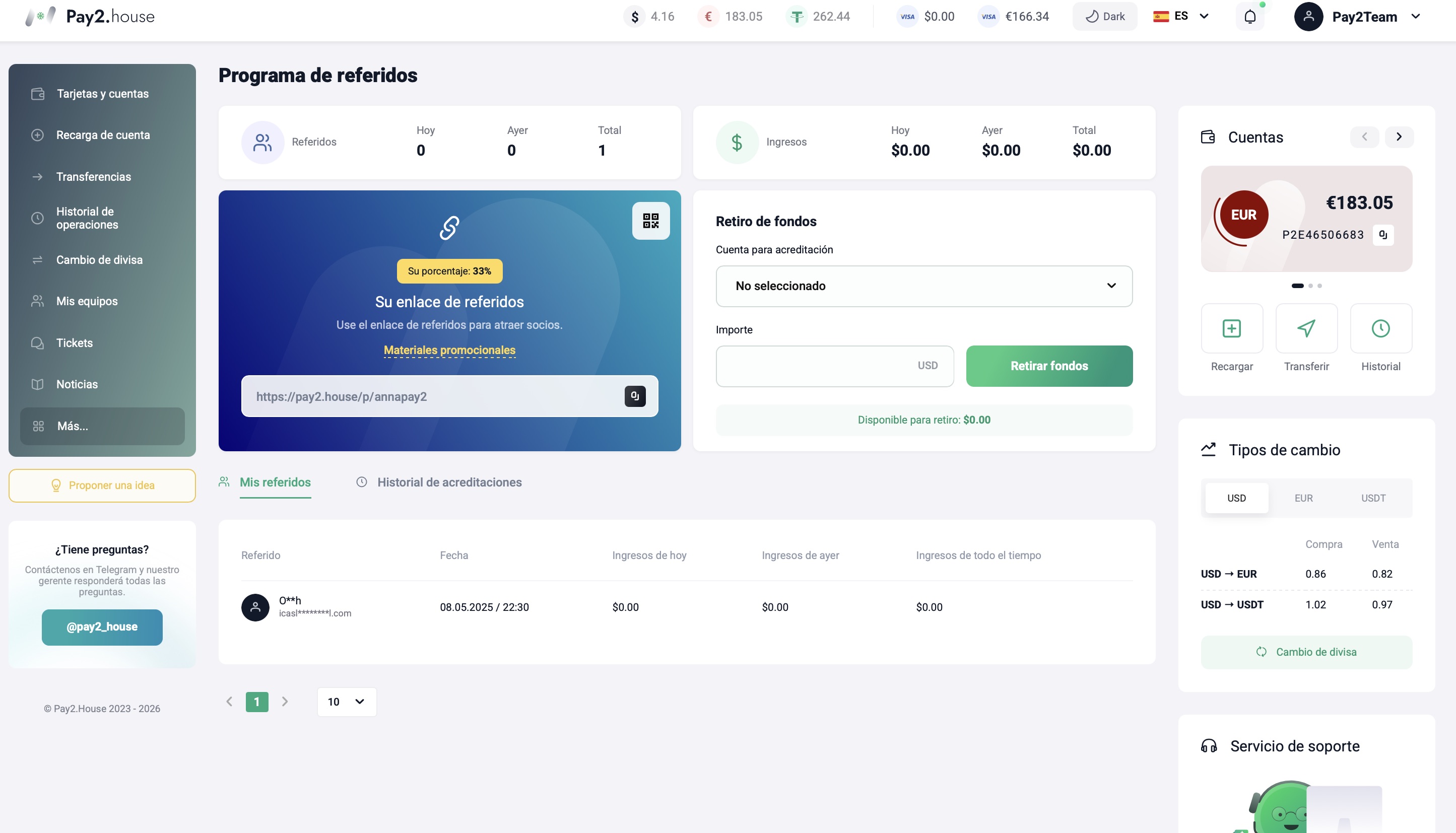
Sección para participar en el programa de partners de Pay2.House.
Ganas 33% de los ingresos de la plataforma y obtienes enlaces de referencia y materiales promocionales listos para usar.
Si tienes un canal de Telegram, un sitio web u otro recurso, puedes monetizar con nosotros.
Los detalles están disponibles en un artículo separado – Gana con Pay2.House: guía detallada del programa de referidos
Tarifas y servicios
Sección con información sobre las tarifas de la plataforma y los servicios disponibles.
API
La API permite integrar tus sistemas con Pay2.House para una interacción automatizada.
Aquí puedes crear una clave API y consultar la documentación.
Resumen
El panel de Pay2.House está diseñado para que puedas gestionar todas las tareas desde una sola interfaz y cambiar rápidamente de sección según tu objetivo.
Comprender la función de cada elemento del menú te permite usar Pay2.House con confianza y aprovechar al máximo el servicio.


 Telegram
 Email
Email



¡Sea el primero en compartir su opinión!
Valoramos sus comentarios — comparta su opinión.