


Nach der Anmeldung bei Pay2.House gelangen Sie direkt in Ihr persönliches Dashboard.
Die Oberfläche ist so aufgebaut, dass alle wichtigen Aktionen zentral verfügbar sind, während das linke Menü sie übersichtlich in einzelne Bereiche unterteilt.
In diesem Guide erklären wir, wofür jeder Bereich gedacht ist und welche Aufgaben Sie dort erledigen können.
Bevor Sie starten
Wenn Sie mit den grundlegenden Schritten noch nicht vertraut sind oder gerade erst beginnen, empfehlen wir zuerst den ersten Teil zu lesen: Guide 1. Registrierung und Einstieg in Pay2.House
Linkes Menü in Pay2.House
Das linke Menü ist Ihre zentrale Navigation.
Von hier aus gelangen Sie zu allen Kernbereichen wie Konten und Karten, Aufladungen, Transfers, Transaktionshistorie, Teamverwaltung und weiteren Tools.
Je nach Aufgabe können Sie im Hauptbereich arbeiten oder direkt zu einer bestimmten Kategorie wechseln.
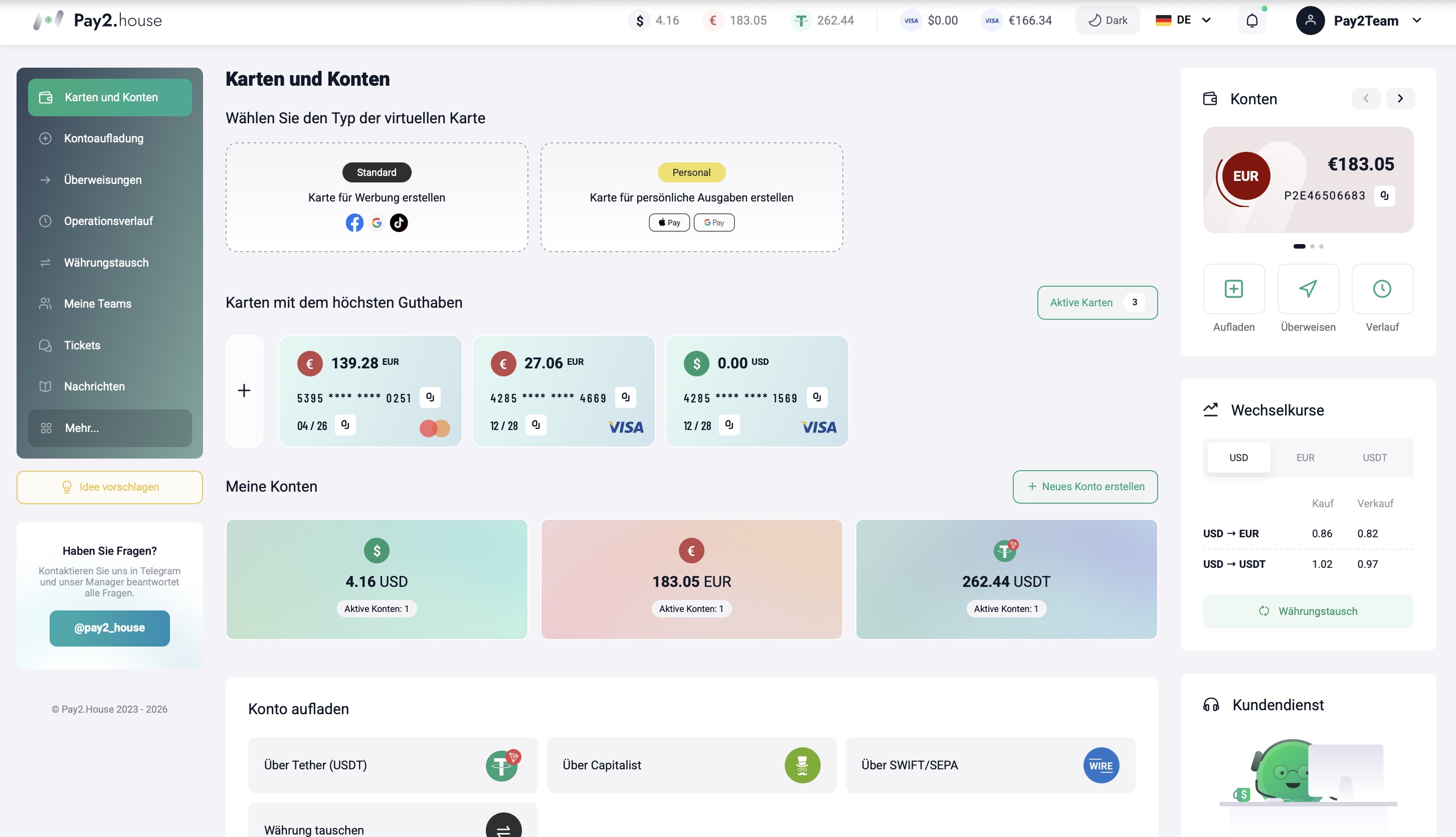
Karten und Konten
Der Bereich „Karten und Konten“ ist die zentrale Arbeitsoberfläche von Pay2.House.
Dies ist die erste Seite, die Sie nach dem Login sehen.
Hier können Sie:
- alle Konten in verfügbaren Währungen einsehen
- aktuelle Guthaben überwachen
- virtuelle Karten ausstellen
- aktive Karten verwalten
- Karten- und Transaktionsstatus prüfen
Im selben Bereich können Sie je nach Bedarf Standard oder Personal Karten ausstellen und zentral verwalten.
Wichtig: Transaktionscodes und detaillierte Kartenstatus finden Sie innerhalb der jeweiligen Kartenansicht. Öffnen Sie die Karte und prüfen Sie dort die Transaktionshistorie.
Konto aufladen
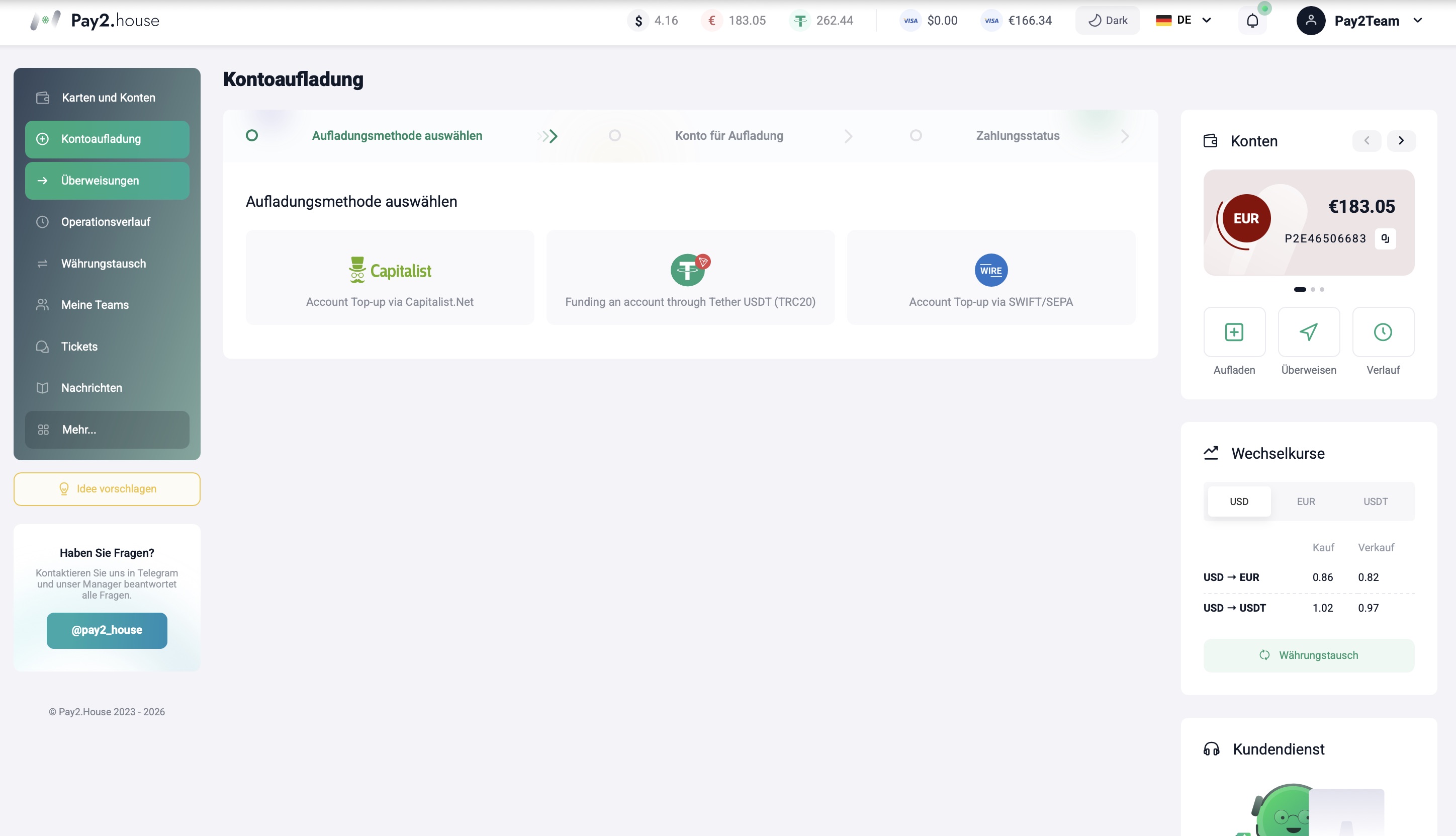
Der Bereich „Konto aufladen“ dient dazu, Guthaben auf Ihre Pay2.House Konten einzuzahlen.
Nach dem Öffnen sehen Sie zuerst „Auflademethode wählen“. Folgende Optionen stehen zur Verfügung:
- Aufladung über Capitalist
- Aufladung über Tether USDT TRC20
Wichtig: Der Mindestbetrag für Aufladungen beträgt 5 USDT (TRC20). Beträge unterhalb dieses Werts werden nicht gutgeschrieben.
Bitte beachten Sie, dass diese Adressen ausschließlich direkte Transfers von Tether USDT (TRC20) Wallets akzeptieren.
- Aufladung über Wire / SWIFT / SEPA ab 5.000 USD
Das Guthaben wird immer zuerst dem Konto gutgeschrieben und kann anschließend für Transfers, Währungsumtausch oder Kartenaufladungen genutzt werden.
Transfers
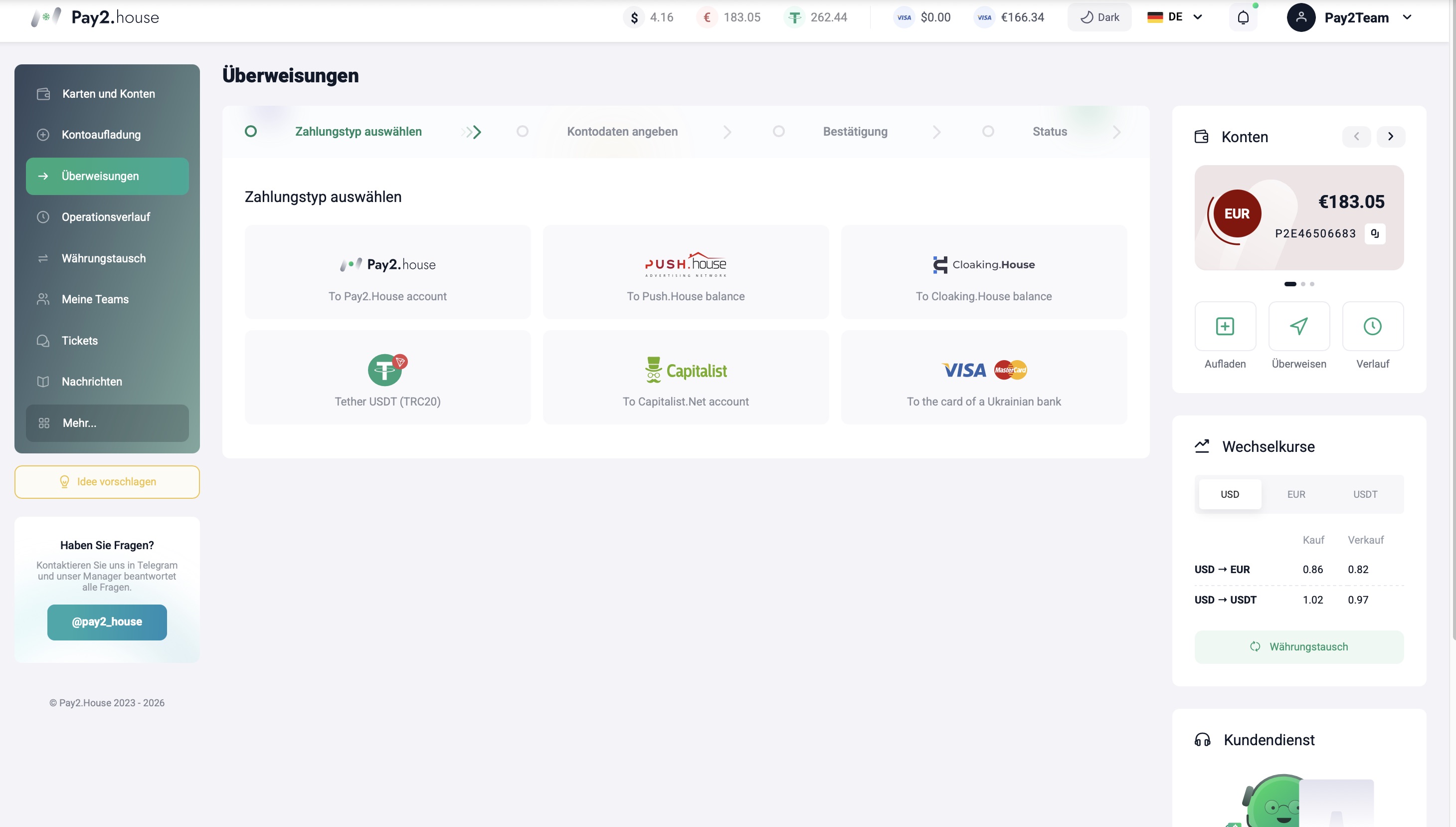
Der Bereich „Transfers“ wird für Geldbewegungen und Auszahlungen genutzt.
Beim Öffnen sehen Sie zunächst „Zahlungsart wählen“. Verfügbare Optionen sind:
- Transfer auf ein anderes Pay2.House Konto
- Transfer auf das Push.House Guthaben
- Transfer zu Tether USDT TRC20 zur Auszahlung auf ein Krypto-Wallet
- Transfer auf ein Capitalist Konto
- Transfer auf eine ukrainische Bankkarte
Nutzen Sie diesen Bereich, wenn Sie Gelder auszahlen oder an andere Services oder Konten senden möchten.
Transaktionshistorie
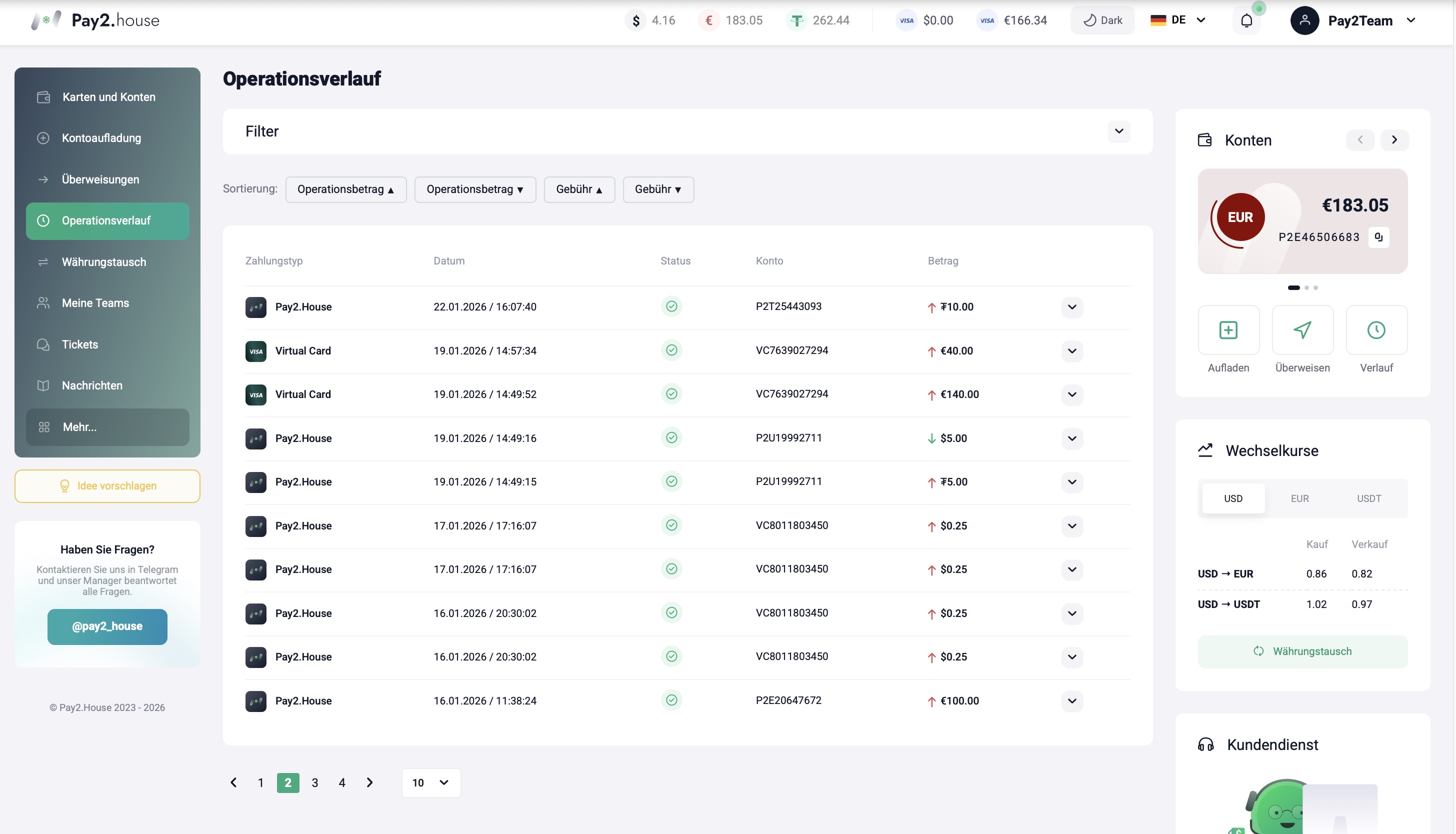
Der Bereich „Transaktionshistorie“ zeigt alle Vorgänge auf Ihren Konten.
Hier sehen Sie:
- alle eingehenden Zahlungen
- Transfers
- Währungsumtausch
- die vollständige Bewegungshistorie Ihrer Gelder
Dieser Bereich hilft bei der Kontrolle und Überprüfung aller finanziellen Aktivitäten.
Währungsumtausch
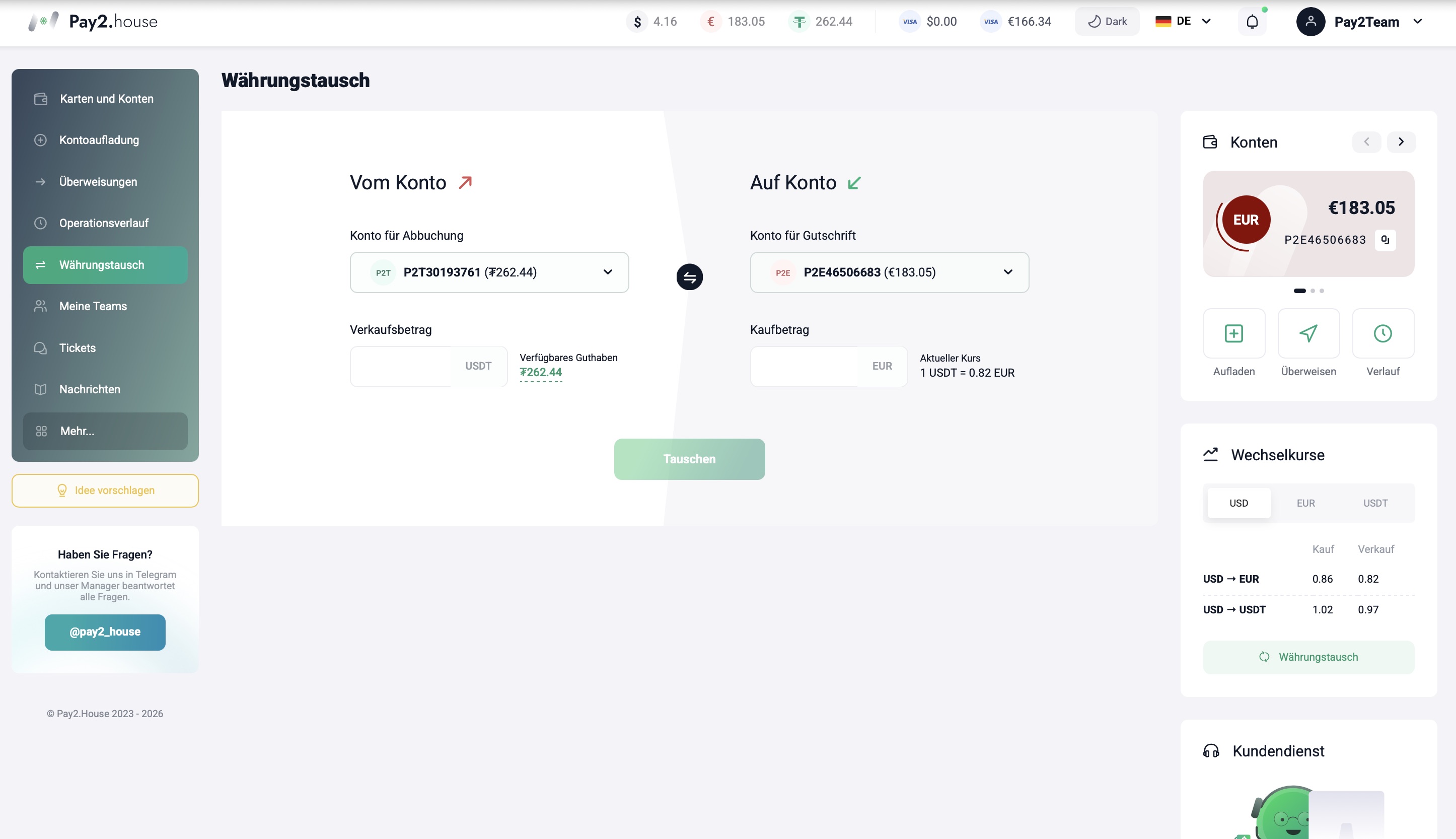
Der Bereich „Währungsumtausch“ dient zur Konvertierung von Guthaben zwischen Konten.
Hier können Sie:
- USDT in EUR oder USD umtauschen
- EUR in USD umtauschen
- Ihre Währungssalden verwalten
Wichtig:
Sie können eine USD Karte direkt aus Ihrem USDT Konto aufladen.
Für die Aufladung einer EUR Karte ist zuvor ein Umtausch von USDT in EUR erforderlich.
My Teams
Der Bereich „My Teams“ ist für Teamarbeit konzipiert.
Er eignet sich besonders, wenn Sie:
- mit Media Buyern arbeiten
- ein Team verwalten
- Budgets verteilen
Hier können Sie Teammitglieder einladen, Teamkonten finanzieren und Aktivitäten überwachen.
Eine detaillierte Beschreibung finden Sie in einem separaten Artikel – My Teams in Pay2.House: Ein Tool für Teamleiter zur Kontrolle von Buyern und Budgets
Tickets
Der Bereich „Tickets“ dient zur Kontaktaufnahme mit dem Pay2.House Support.
Sie können ein Ticket erstellen, Ihr Anliegen beschreiben und direkt im Interface eine Antwort erhalten.
News
Im Bereich „News“ werden Plattform-Updates, neue Funktionen und wichtige Hinweise veröffentlicht. Wir empfehlen, diesen Bereich regelmäßig zu prüfen.
Mehr
Der Bereich „Mehr“ enthält zusätzliche Tools von Pay2.House.
Zahlungsvorlagen
Speichern Sie Vorlagen für wiederkehrende Zahlungsvorgänge.
Rechnungen
Sie können eine Rechnung erstellen und diese per QR-Code oder Direktlink zur Zahlung versenden.
Sammelauszahlungen
Beschleunigen Sie Massenauszahlungen durch das Hochladen einer Datei mit Empfängerdaten. Das System verarbeitet Auszahlungen automatisch an Pay2.House Konten, Capitalist und Tether (USDT).
Zahlungsannahme
Ein Bereich für die Arbeit mit der Merchant API, um Zahlungen schnell und sicher über Pay2.House zu empfangen.
Hier können Sie Händler hinzufügen und die Dokumentation einsehen.
Marketplace
Der Pay2.House Partner-Marktplatz enthält Services, mit denen wir zusammenarbeiten. Kunden erhalten exklusive Angebote und Boni.
Eigene Services können ebenfalls im Marketplace eingereicht werden.
Partnerprogramm
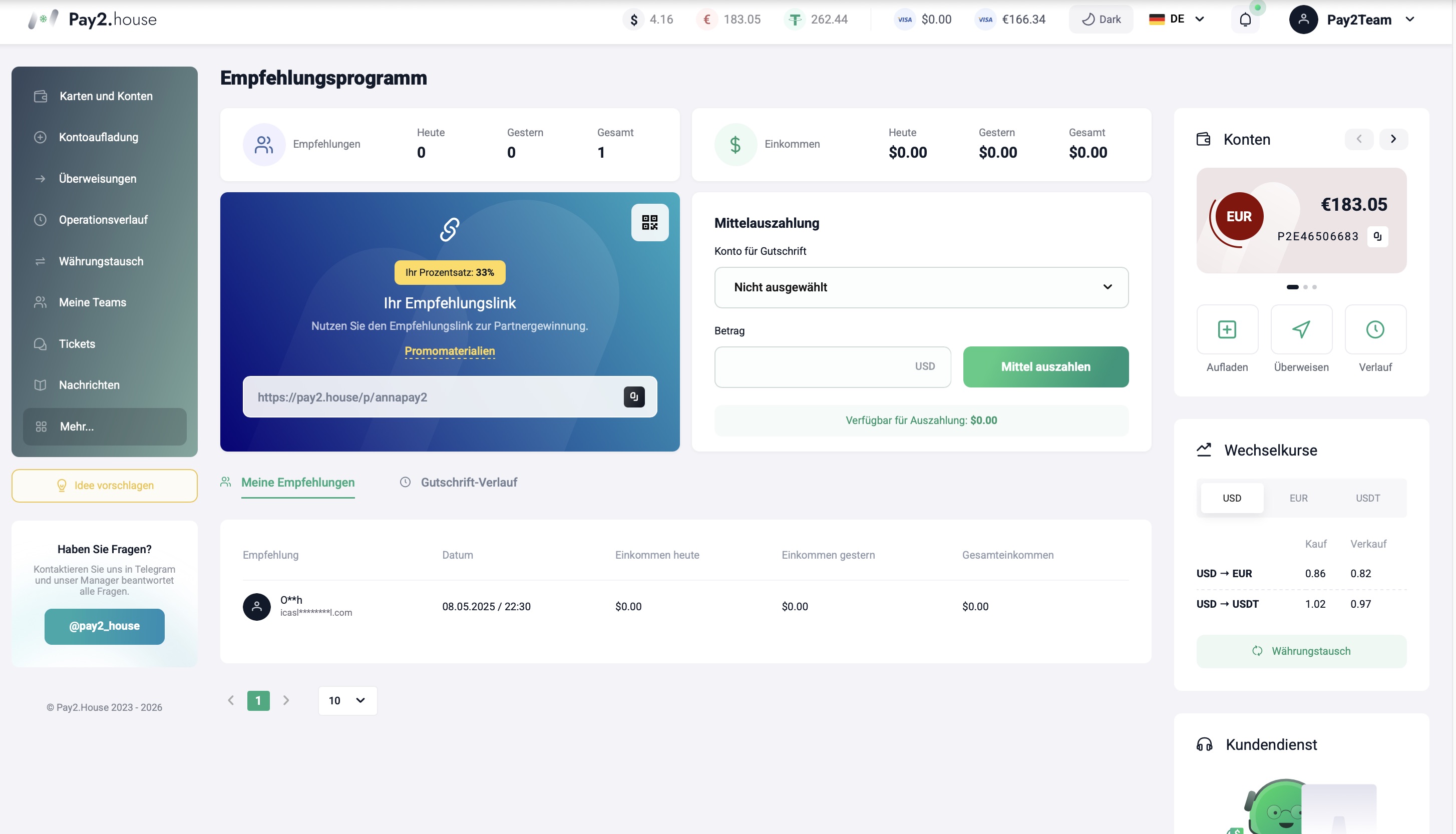
Bereich zur Teilnahme am Pay2.House Partnerprogramm.
Sie erhalten 33% der Plattformumsätze sowie Empfehlungslinks und fertige Werbematerialien.
Mit einem Telegram-Kanal, einer Website oder anderen Ressourcen können Sie gemeinsam mit uns verdienen.
Details finden Sie in einem separaten Artikel – Mit Pay2.House verdienen: Detaillierter Guide zum Partnerprogramm
Preise und Services
Informationen zu Plattformtarifen und verfügbaren Services.
API
Mit der API können Sie Ihre Systeme für automatisierte Abläufe mit Pay2.House integrieren.
Hier erstellen Sie einen API-Schlüssel und finden die Dokumentation.
Fazit
Das Pay2.House Dashboard ist so aufgebaut, dass Sie alle Aufgaben in einer Oberfläche erledigen und je nach Ziel schnell zwischen den Bereichen wechseln können.
Wenn Sie verstehen, wofür jeder Menüpunkt gedacht ist, nutzen Sie Pay2.House sicherer und effizienter.


 Telegram
 Email
Email



Seien Sie der Erste, der seine Meinung teilt!
Wir schätzen Ihr Feedback — teilen Sie Ihre Meinung mit.