


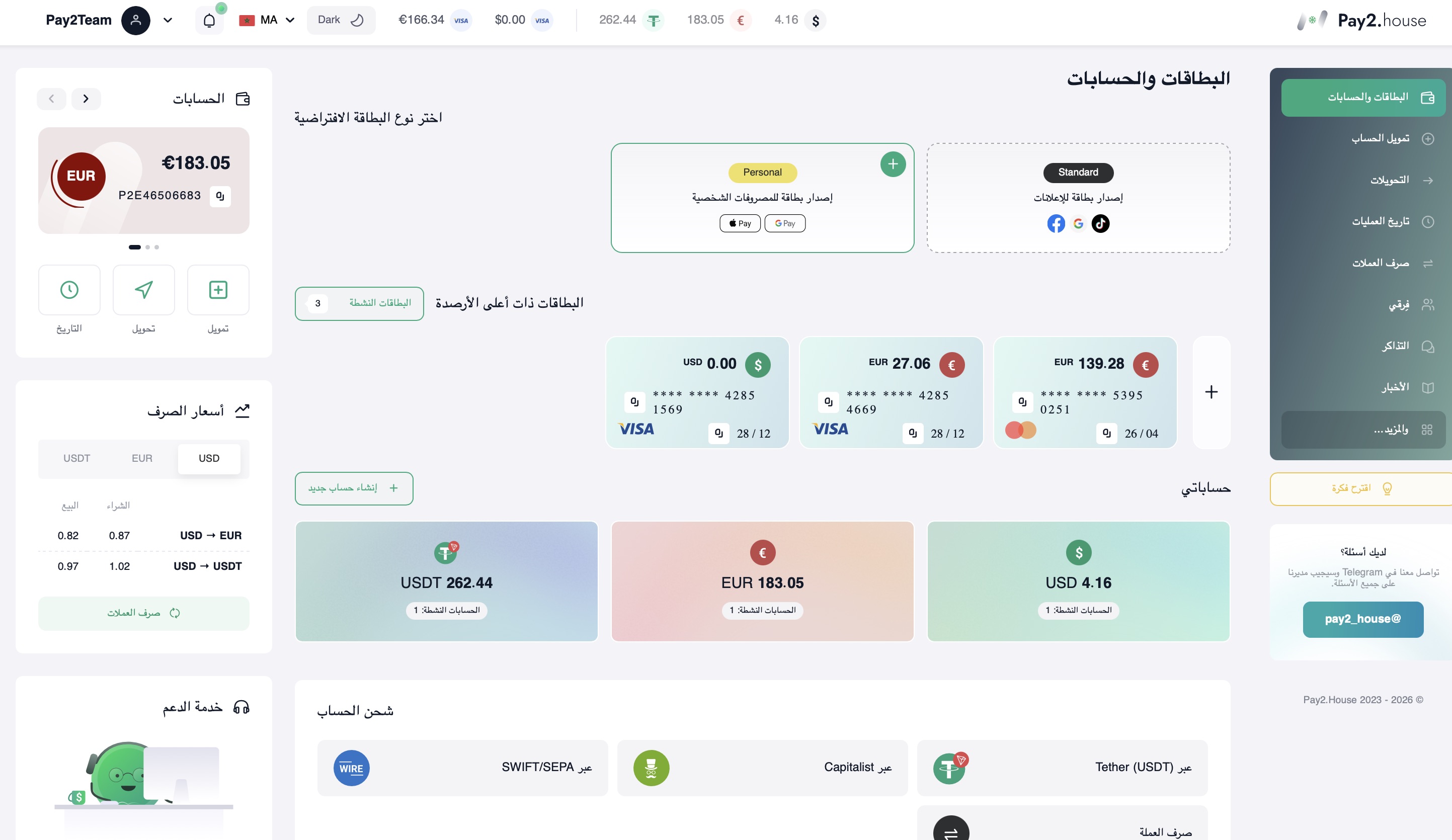
بعد تسجيل الدخول إلى Pay2.House، ستنتقل مباشرة إلى لوحة التحكم الخاصة بك.
تم تصميم الواجهة بحيث تكون جميع الإجراءات الأساسية في مكان واحد، بينما يقوم القائمة الجانبية اليسرى بتنظيمها في أقسام واضحة وسهلة الاستخدام.
في هذا الدليل، سنشرح وظيفة كل قسم وما هي المهام التي يمكنك تنفيذها داخل كل واحد منها.
قبل أن تبدأ
إذا لم تكن على دراية بالخطوات الأساسية بعد أو كنت في بداية استخدامك للمنصة، نوصي بقراءة الجزء الأول أولاً: الدليل 1. كيفية التسجيل والبدء باستخدام Pay2.House
القائمة الجانبية في Pay2.House
القائمة الجانبية هي وسيلة التنقل الرئيسية داخل المنصة.
من خلالها يمكنك الوصول إلى جميع الأقسام الأساسية مثل الحسابات والبطاقات، الشحن، التحويلات، سجل العمليات، إدارة الفرق، والأدوات الإضافية.
بناءً على مهمتك، يمكنك العمل داخل القسم الرئيسي أو الانتقال مباشرة إلى فئة محددة.
البطاقات والحسابات
قسم “البطاقات والحسابات” هو شاشة العمل الرئيسية في Pay2.House.
وهو أول قسم تراه مباشرة بعد تسجيل الدخول.
من هنا يمكنك:
- عرض جميع حساباتك بالعملات المتاحة
- متابعة الأرصدة الحالية
- إصدار بطاقات افتراضية
- إدارة البطاقات النشطة
- الاطلاع على حالات البطاقات والعمليات
في نفس القسم، يمكنك إصدار بطاقات Standard أو Personal حسب احتياجاتك وإدارتها من مكان واحد.
مهم: رموز المعاملات وتفاصيل حالة عمليات البطاقات متاحة داخل صفحة البطاقة نفسها. للعثور على رمز معاملة أو مراجعة تفاصيل الخصم، افتح البطاقة واطلع على سجل عملياتها.
شحن الحساب
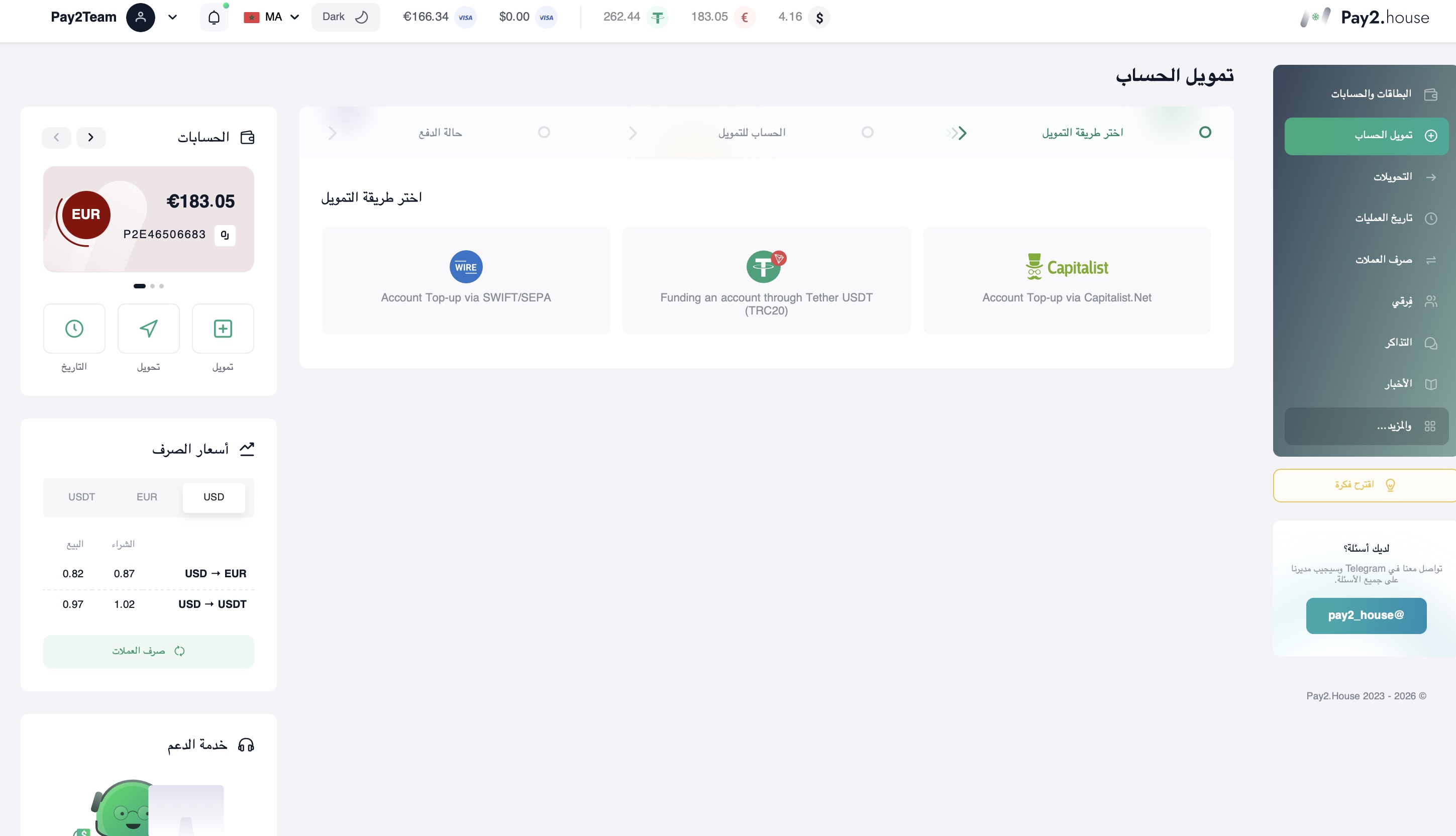
يُستخدم قسم “شحن الحساب” لإضافة الأموال إلى حساباتك في Pay2.House.
عند فتح هذا القسم، ستظهر أولاً نافذة “اختيار طريقة الشحن”. الخيارات المتاحة هي:
- الشحن عبر Capitalist
- الشحن عبر Tether USDT TRC20
مهم: الحد الأدنى لمبلغ الشحن هو 5 USDT (TRC20). التحويلات التي تقل عن 5 USDT لن يتم إضافتها إلى الحساب.
يرجى الانتباه إلى أن هذه العناوين تقبل فقط التحويلات المباشرة من محافظ Tether USDT (TRC20).
- الشحن عبر Wire / SWIFT / SEPA ابتداءً من 5000 دولار
يتم إضافة الأموال دائماً إلى حسابك أولاً، وبعد ذلك يمكنك استخدامها للتحويلات، أو تحويل العملات، أو شحن البطاقات.
التحويلات
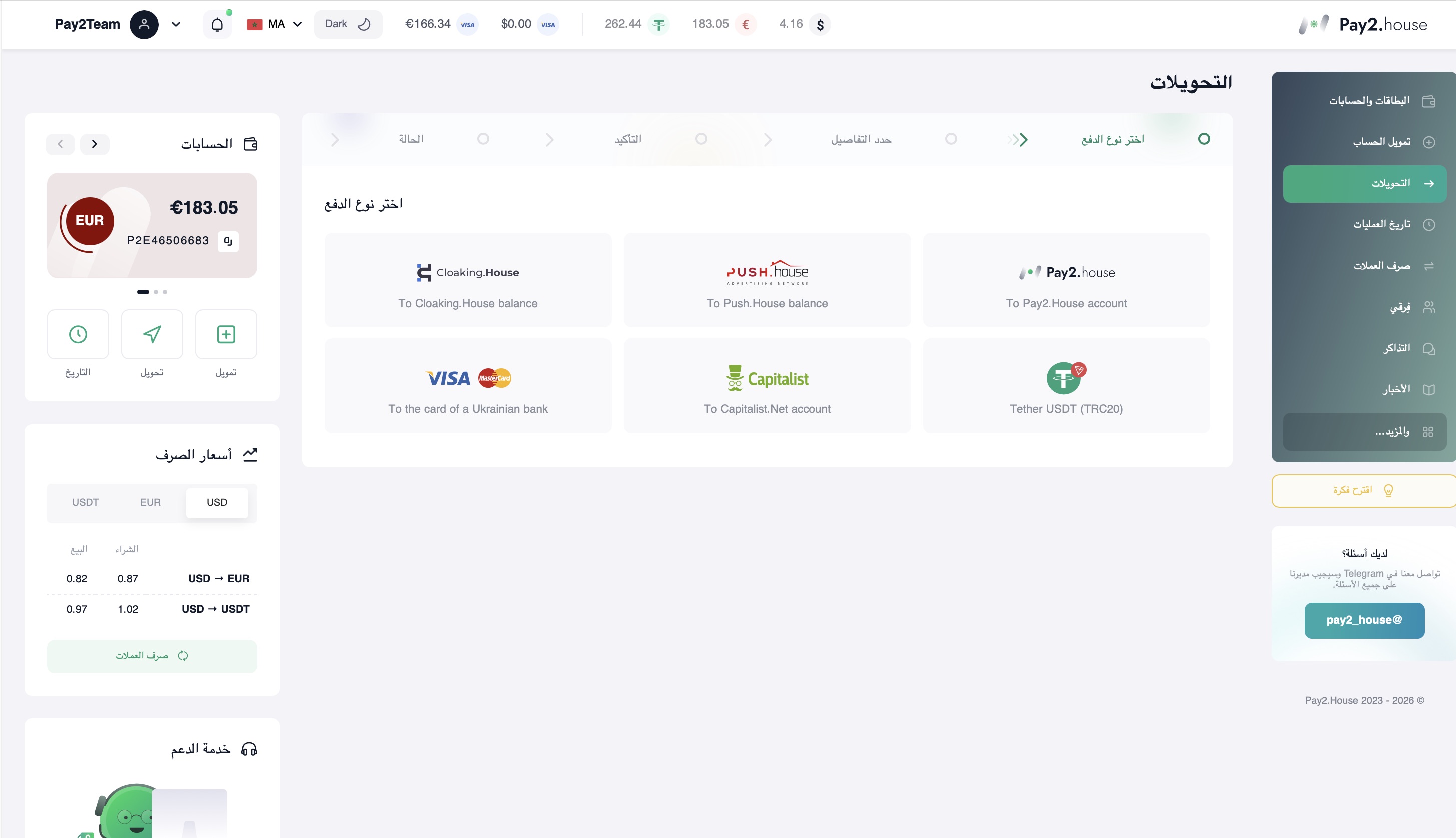
يُستخدم قسم “التحويلات” لنقل الأموال أو سحبها.
عند فتح هذا القسم، ستظهر نافذة “اختيار نوع الدفع”. الخيارات المتاحة هي:
- التحويل إلى حساب Pay2.House آخر
- التحويل إلى رصيد Push.House
- التحويل إلى Tether USDT TRC20 للسحب إلى محفظة رقمية
- التحويل إلى حساب Capitalist
- التحويل إلى بطاقة مصرفية أوكرانية
استخدم هذا القسم عندما تحتاج إلى سحب الأموال من النظام أو إرسالها إلى خدمة أو حساب آخر.
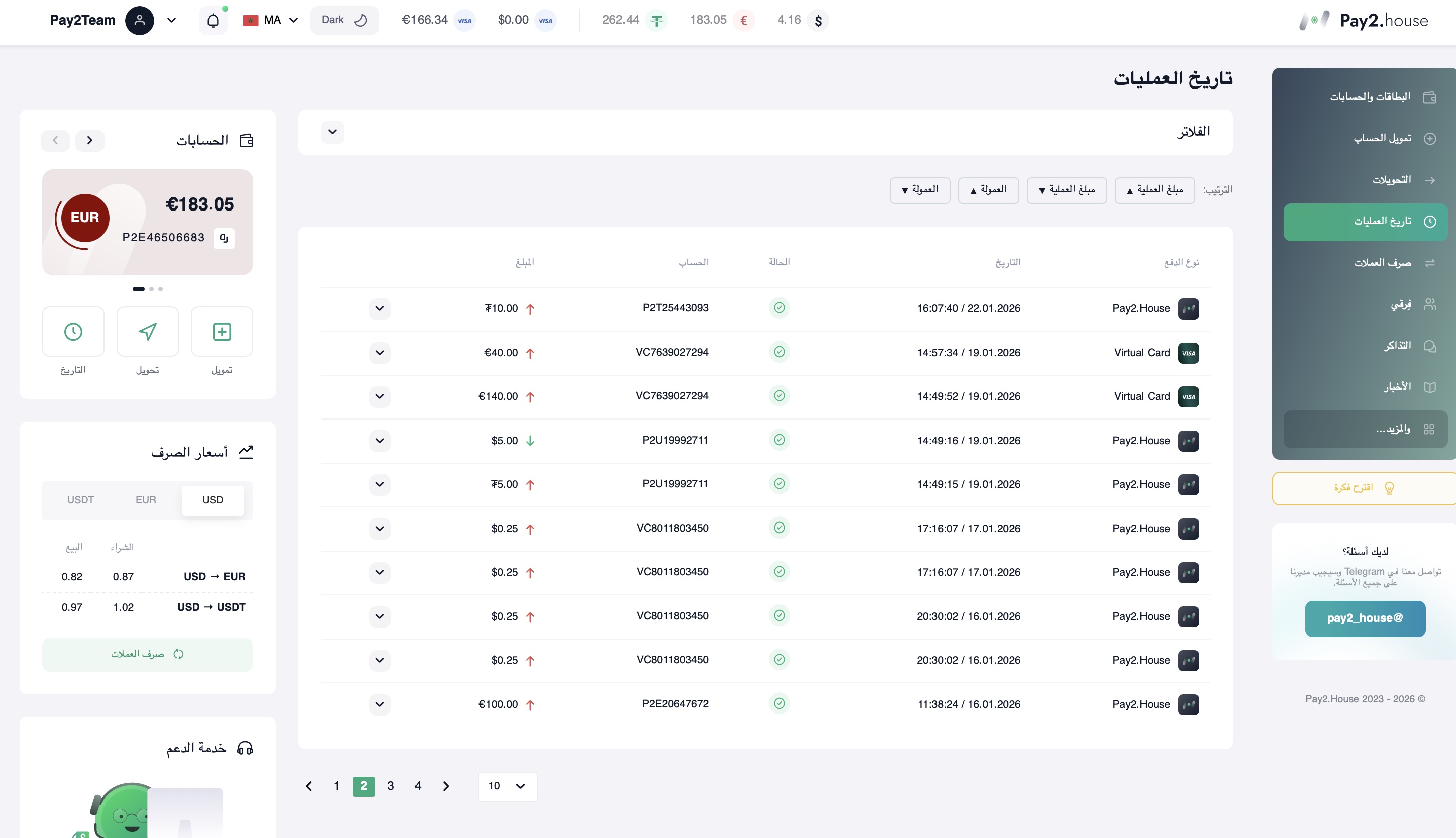
سجل المعاملات
يعرض قسم “سجل المعاملات” جميع العمليات الخاصة بحساباتك.
هنا يمكنك الاطلاع على:
- جميع الأموال الواردة إلى حساباتك
- التحويلات
- تحويل العملات
- السجل الكامل لحركة الأموال داخل الحساب
يساعدك هذا القسم على متابعة جميع العمليات المالية والتحقق منها.
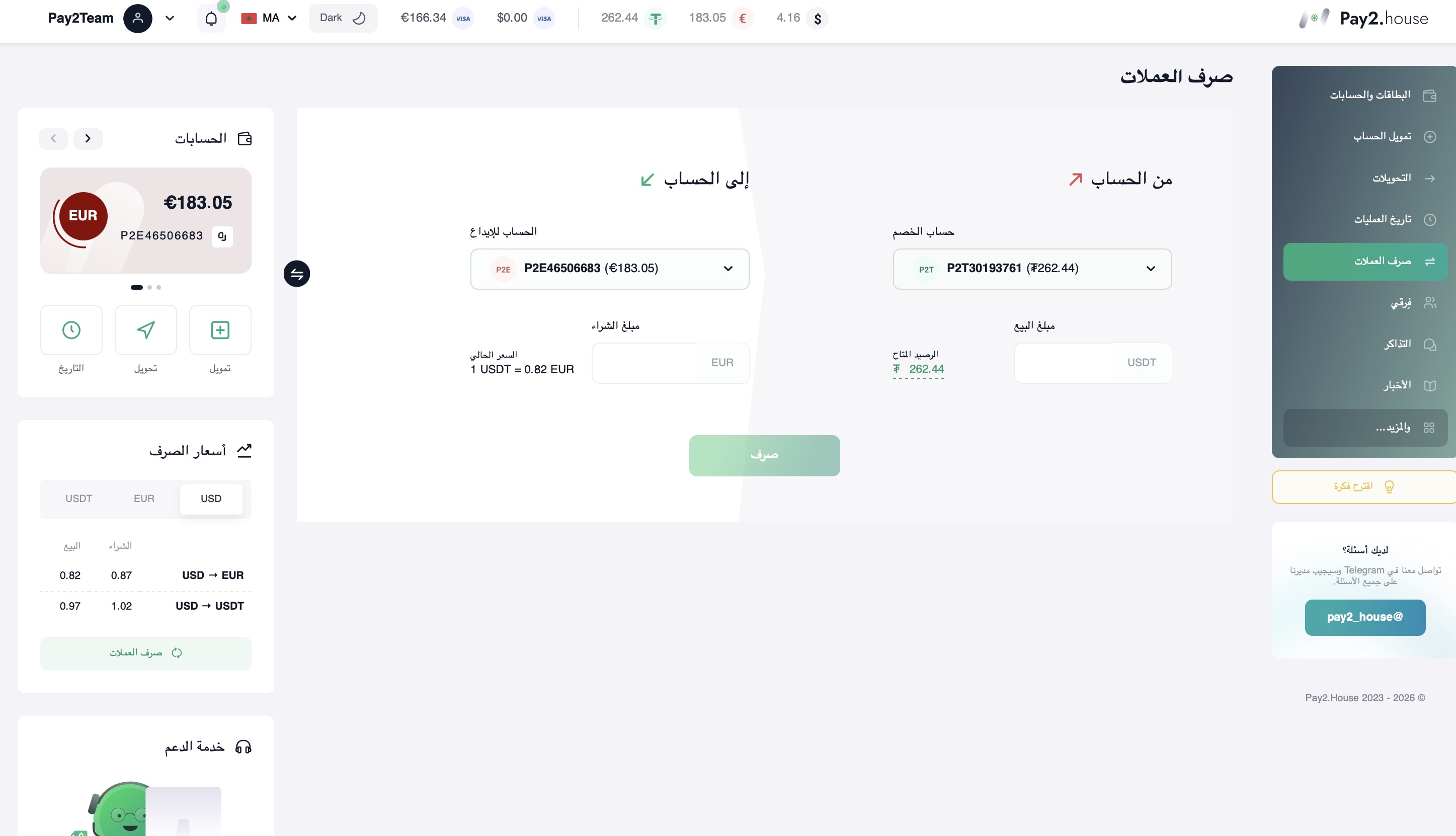
تحويل العملات
يُستخدم قسم “تحويل العملات” لتحويل الأموال بين الحسابات.
من هنا يمكنك:
- تحويل USDT إلى EUR أو USD
- تحويل EUR إلى USD
- إدارة أرصدة العملات المختلفة
مهم:
يمكنك شحن بطاقة USD مباشرة من حساب USDT.
أما لشحن بطاقة EUR، فيجب أولاً تحويل الأموال من حساب USDT إلى حساب EUR.
My Teams
تم تصميم قسم “My Teams” للعمل الجماعي.
وهو مناسب إذا كنت:
- تعمل مع media buyers
- تدير فريقاً
- تقوم بتوزيع الميزانيات
من هنا يمكنك دعوة أعضاء الفريق، تمويل حسابات الفرق، ومتابعة النشاط.
يتوفر شرح تفصيلي لقسم My Teams في مقال منفصل – My Teams في Pay2.House: أداة قائد الفريق للتحكم بالمشترين والميزانيات
التذاكر
يُستخدم قسم “التذاكر” للتواصل مع دعم Pay2.House.
يمكنك إنشاء تذكرة، وصف سؤالك أو مشكلتك، والحصول على رد من فريق الدعم مباشرة داخل الواجهة.
الأخبار
يعرض قسم “الأخبار” تحديثات المنصة، الميزات الجديدة، والإشعارات المهمة. نوصي بمتابعته بشكل دوري.
المزيد
يحتوي قسم “المزيد” على أدوات إضافية من Pay2.House.
قوالب الدفع
حفظ قوالب لعمليات الدفع المتكررة.
الفواتير
يمكنك إنشاء فاتورة وإرسالها للدفع عبر رمز QR أو رابط مباشر.
المدفوعات الجماعية
تسريع عمليات الدفع الجماعي عبر رفع ملف يحتوي على بيانات المستلمين، وسيقوم النظام بمعالجة المدفوعات تلقائياً إلى حسابات Pay2.House، ونظام Capitalist، وTether (USDT).
استقبال المدفوعات
قسم مخصص للعمل مع Merchant API، يتيح استقبال المدفوعات بسرعة وأمان إلى حسابك عبر Pay2.House.
يمكنك إضافة تاجر والاطلاع على الوثائق.
Marketplace
يتضمن سوق شركاء Pay2.House خدمات نتعاون معها، مع إمكانية الحصول على عروض وبونصات خاصة للعملاء.
إذا كنت تدير خدمة خاصة بك، يمكنك أيضاً إضافتها إلى Marketplace.
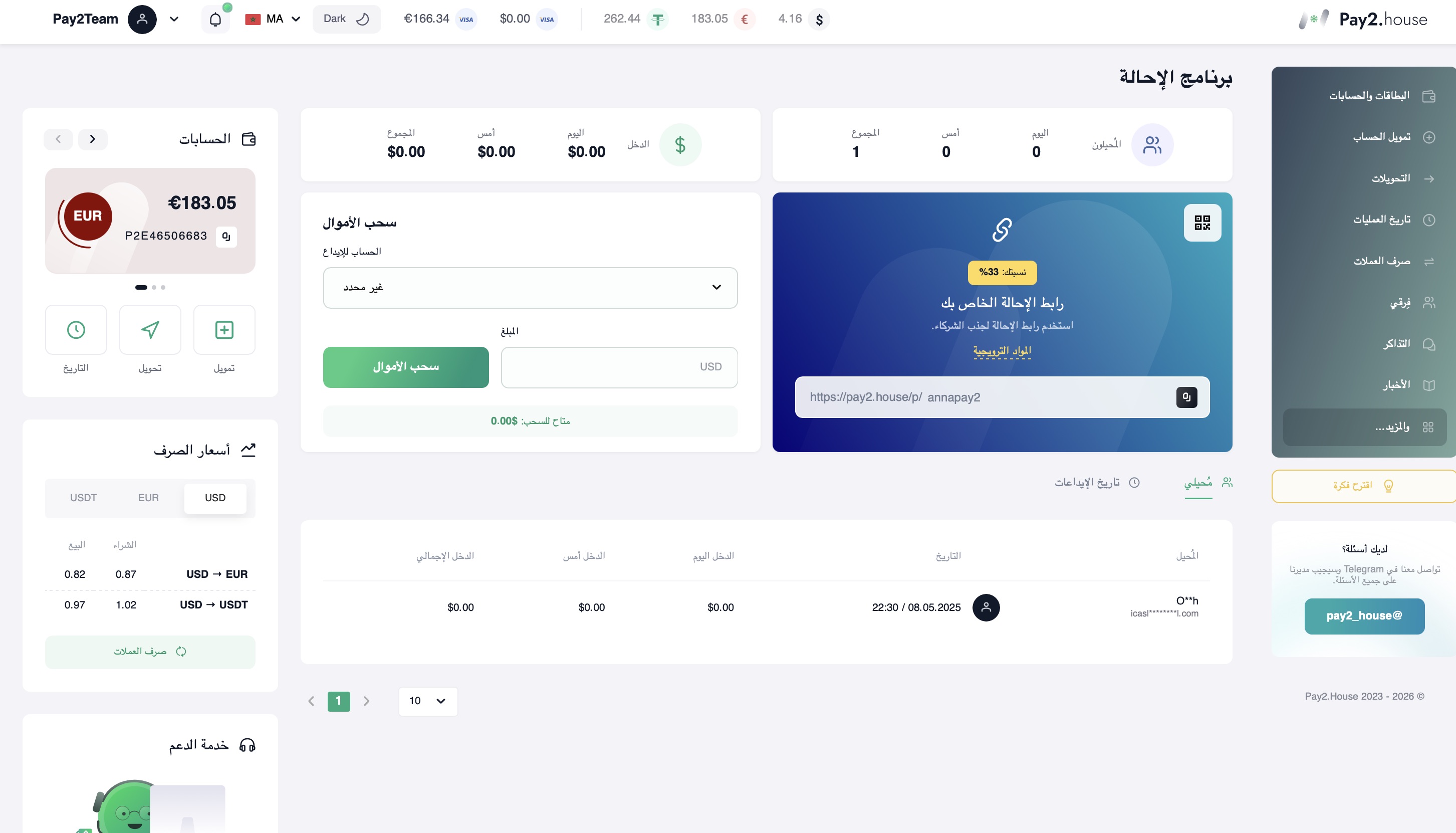
برنامج الإحالة
قسم مخصص للمشاركة في برنامج شركاء Pay2.House.
تحصل على 33% من أرباح المنصة، مع روابط إحالة ومواد ترويجية جاهزة.
إذا كان لديك قناة Telegram أو موقع أو أي مصدر آخر، يمكنك تحقيق دخل إضافي معنا.
التفاصيل متاحة في مقال منفصل – اربح مع Pay2.House: دليل مفصل لبرنامج الإحالة
الأسعار والخدمات
قسم يحتوي على معلومات حول أسعار المنصة والخدمات المتاحة.
API
تتيح لك واجهة API دمج أنظمتك مع Pay2.House لأتمتة العمليات.
من هنا يمكنك إنشاء مفتاح API والاطلاع على الوثائق.
الخلاصة
تم تصميم لوحة تحكم Pay2.House بحيث يمكنك إدارة جميع المهام من واجهة واحدة والتنقل بسرعة بين الأقسام حسب هدفك.
فهم وظيفة كل عنصر في القائمة يساعدك على استخدام الخدمة بثقة وتحقيق أقصى استفادة من Pay2.House.


 Telegram
 Email
Email



كن أول من يشارك رأيه!
نقدر ملاحظاتك — شارك رأيك.