


Wenn eine Karte für regelmäßige Zahlungen verwendet wird, sollte stets genügend Guthaben für anstehende Transaktionen verfügbar sein. Den Saldo zu prüfen und Karten manuell aufzuladen, ist jedoch nicht immer praktisch – insbesondere, wenn Sie mehrere Karten gleichzeitig verwalten.
Pay2.House bietet dafür die Funktion Automatische Kartenaufladung. Sie wählen das Finanzierungskonto, legen eine Guthabenschwelle fest und bestimmen den Aufladebetrag. Sobald das Kartenguthaben den gewählten Wert erreicht, fügt das System automatisch Guthaben vom ausgewählten Konto hinzu.
In dieser Anleitung erklären wir, wie Sie die automatische Kartenaufladung aktivieren, korrekt konfigurieren, abgeschlossene Aufladungen prüfen und die Funktion bei Bedarf deaktivieren.
Bevor Sie beginnen
Um die automatische Kartenaufladung einzurichten, benötigen Sie eine aktive Pay2.House-Karte.
Wenn Sie den Dienst neu nutzen und noch keine Karte ausgestellt haben, beginnen Sie mit unserer Anleitung „Erste Schritte mit Pay2.House: Schritt-für-Schritt-Anleitung nach der Registrierung“.
Darin erfahren Sie, wie Sie Ihr Konto aufladen, die gewünschte Währung auswählen, Ihre erste virtuelle Karte ausstellen und mit Guthaben versehen.
So aktivieren Sie die automatische Kartenaufladung
Öffnen Sie in Ihrem Pay2.House-Konto den Bereich „Karten und Konten“ und wählen Sie die Karte aus, für die Sie automatische Aufladungen einrichten möchten.
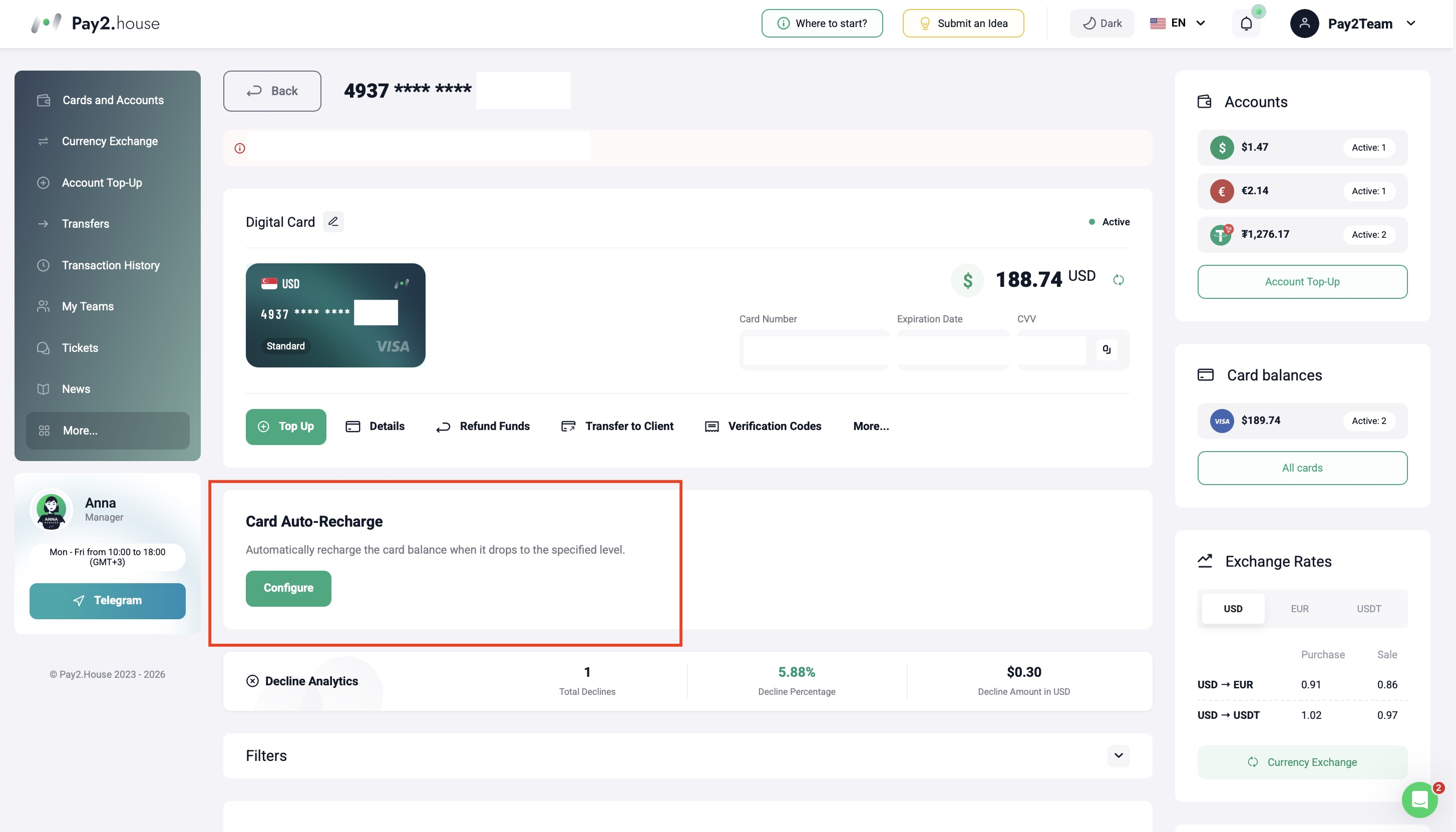
Suchen Sie unter der ausgewählten Karte den Bereich „Automatische Kartenaufladung“ und klicken Sie auf „Einrichten“.
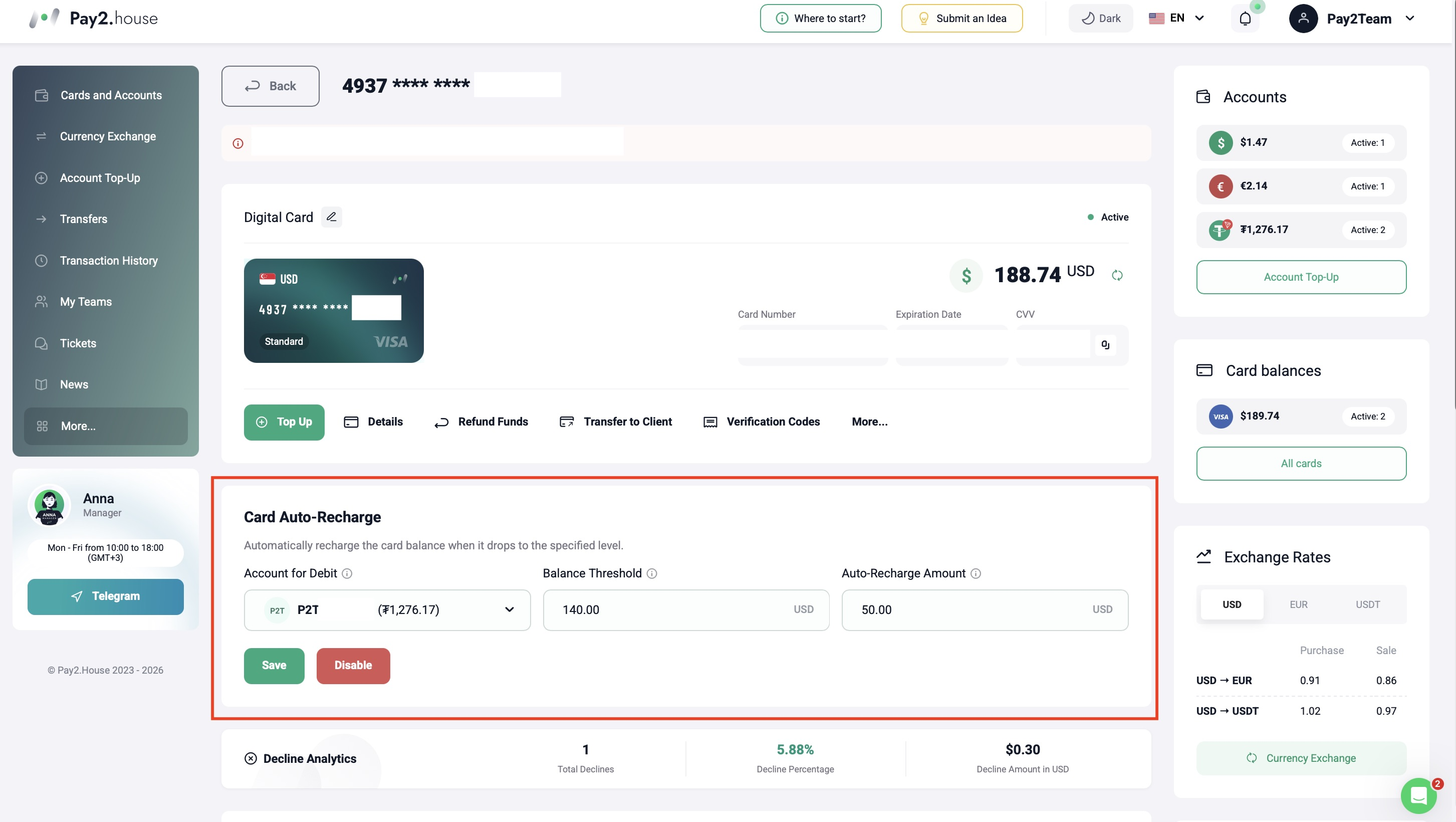
Sie müssen drei Parameter konfigurieren:
- Finanzierungskonto
- Guthabenschwelle
- Automatischer Aufladebetrag
1. Finanzierungskonto
Wählen Sie im Feld „Finanzierungskonto“ das Pay2.House-Konto aus, von dem die Mittel zur Kartenaufladung automatisch abgebucht werden sollen.
Für eine Karte in USD können Sie ein verfügbares Konto in USD oder USDT auswählen. Wenn Sie die automatische Aufladung für eine EUR-Karte einrichten, steht das entsprechende EUR-Konto zur Verfügung.
Von diesem Konto werden die Mittel jedes Mal abgebucht, wenn die automatische Kartenaufladung ausgelöst wird.
2. Guthabenschwelle
Geben Sie im Feld „Guthabenschwelle“ den Kartensaldo ein, bei dem die automatische Aufladung ausgelöst werden soll.
Wenn Sie die Guthabenschwelle beispielsweise auf 50 USD festlegen, wird die automatische Kartenaufladung ausgelöst, sobald der Kartensaldo 50 USD erreicht oder darunter fällt.
3. Automatischer Aufladebetrag
Geben Sie im Feld „Automatischer Aufladebetrag“ den Betrag an, der automatisch auf die Karte geladen werden soll, sobald der Saldo die gewählte Schwelle erreicht.
Beispiel:
- Guthabenschwelle: 50 USD
- Automatischer Aufladebetrag: 100 USD
Sobald der Kartensaldo 50 USD erreicht oder darunter fällt, lädt das System die Karte automatisch mit 100 USD auf.
Der Mindestbetrag für eine Kartenaufladung in Pay2.House beträgt 50 USD für USD-Karten und 50 EUR für EUR-Karten. Sie können daher beispielsweise keinen automatischen Aufladebetrag von 10 oder 20 USD festlegen.
Wenn Sie einen Betrag unter dem verfügbaren Mindestwert eingeben, können die Einstellungen nicht gespeichert werden.
Klicken Sie nach dem Ausfüllen aller Felder auf „Speichern“.
So prüfen Sie, ob die automatische Kartenaufladung aktiv ist
Nach dem Speichern der Einstellungen wird die automatische Kartenaufladung für die ausgewählte Karte aktiviert.
Sie können den Status direkt im Bereich „Automatische Kartenaufladung“ prüfen. Der aktive Status wird oben rechts angezeigt; außerdem steht in den Einstellungen die Schaltfläche „Deaktivieren“ zur Verfügung.
Wenn diese Elemente angezeigt werden, wurde die Funktion erfolgreich aktiviert.
Wann die automatische Kartenaufladung ausgelöst wird
Die automatische Kartenaufladung erfolgt nicht exakt in derselben Sekunde, in der das Kartenguthaben die festgelegte Schwelle erreicht.
Das System benötigt einige Minuten, um den Kartensaldo zu prüfen und die automatische Aufladung zu verarbeiten. Nachdem die Schwelle erreicht wurde, warten Sie daher bitte einige Minuten, bis das Guthaben automatisch hinzugefügt wird.
So prüfen Sie automatische Aufladungen im Transaktionsverlauf
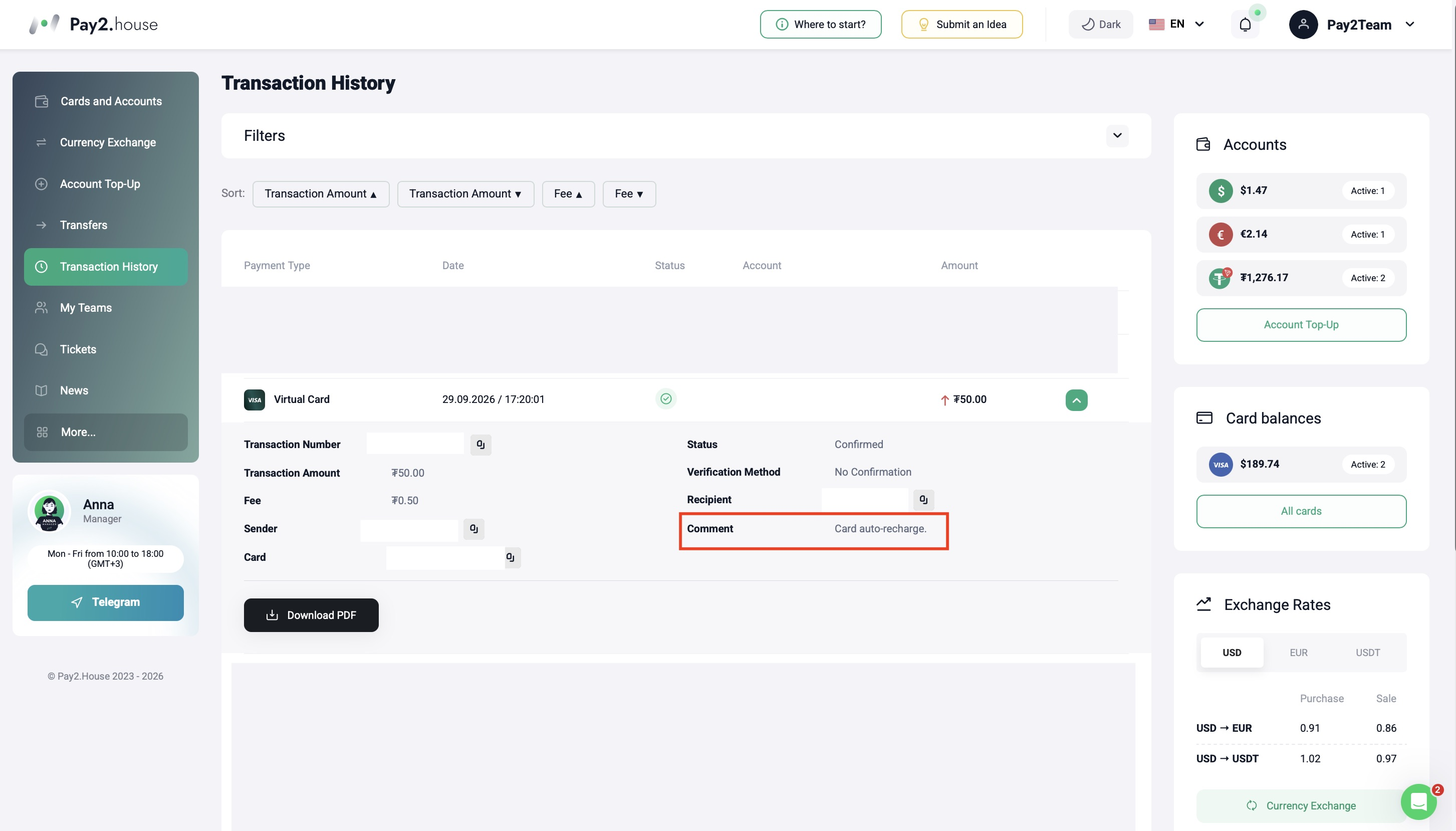
Alle abgeschlossenen automatischen Aufladungen können Sie im Bereich „Transaktionsverlauf“ Ihres Pay2.House-Kontos verfolgen.
Nachdem die automatische Kartenaufladung ausgelöst wurde, erscheint die entsprechende Transaktion im allgemeinen Transaktionsverlauf. Automatische Kartenaufladungen werden als Card Auto Recharge angezeigt.
So können Sie abgeschlossene automatische Aufladungen prüfen und gemeinsam mit den übrigen Transaktionen Ihres Kontos einsehen.
So deaktivieren Sie die automatische Kartenaufladung
Sie können die automatische Kartenaufladung jederzeit deaktivieren.
- Öffnen Sie die gewünschte Karte.
- Wechseln Sie zum Bereich „Automatische Kartenaufladung“.
- Öffnen Sie die Einstellungen der Funktion.
- Klicken Sie auf „Deaktivieren“.
Nach der Deaktivierung werden für die ausgewählte Karte keine automatischen Aufladungen mehr durchgeführt.
Zusammenfassung
Um die automatische Kartenaufladung in Pay2.House einzurichten, wählen Sie ein Finanzierungskonto, legen die Guthabenschwelle sowie den automatischen Aufladebetrag fest und speichern die Einstellungen.
Nach der Einrichtung fügt das System der ausgewählten Karte automatisch Guthaben hinzu, sobald ihr Saldo die festgelegte Schwelle erreicht. Abgeschlossene Aufladungen finden Sie im „Transaktionsverlauf“; dort werden sie als Card Auto Recharge angezeigt.
Die automatische Kartenaufladung reduziert den manuellen Verwaltungsaufwand und erleichtert es, für regelmäßige Zahlungen ein ausreichendes Kartenguthaben vorzuhalten.


 Telegram
 Email
Email



Seien Sie der Erste, der seine Meinung teilt!
Wir schätzen Ihr Feedback — teilen Sie Ihre Meinung mit.