


Dieser Artikel richtet sich an Nutzer, die sich gerade bei Pay2.House registriert haben und mit der Oberfläche noch nicht vollständig vertraut sind. Mit dieser Anleitung lernen Sie schnell die grundlegenden Funktionen des persönlichen Kontos kennen, laden Ihr Guthaben auf und stellen Ihre erste virtuelle Karte aus. Die Schritte sind so aufgebaut, dass Sie ihnen einfach folgen und den Service innerhalb von 5–10 Minuten nutzen können.
Inhalt
- Schritt 1. Der erste Bildschirm nach der Registrierung: Promo-Code und Bonus
- Schritt 2. Wie Sie das Hauptkonto aufladen
- Schritt 3. Guthaben vor der Kartenausstellung umtauschen
- Schritt 4. Karte ausstellen
- Schritt 5. Karte aufladen
- Schritt 6. Fazit
Schritt 1. Der erste Bildschirm nach der Registrierung: Promo-Code und Bonus
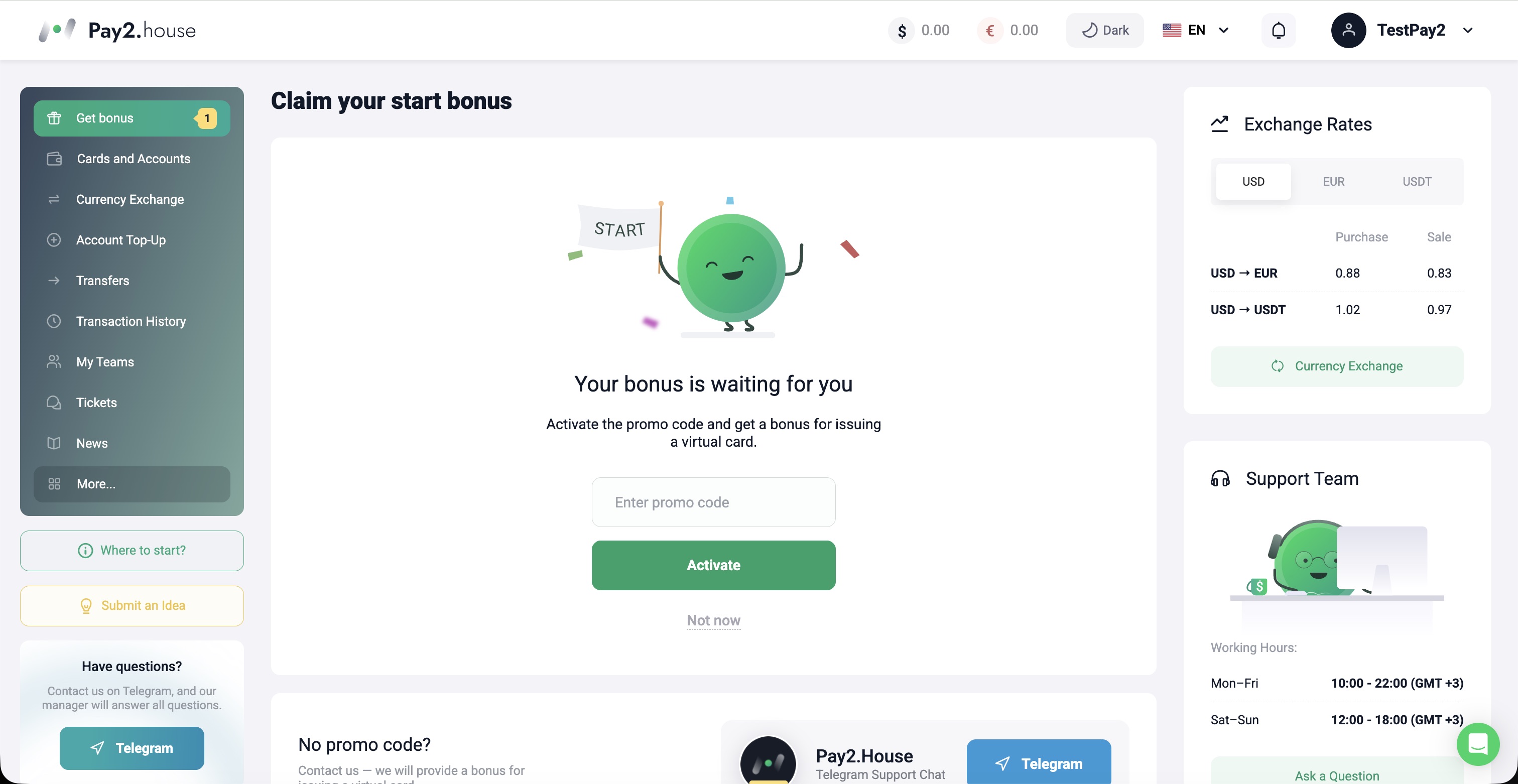 Nach der Registrierung wird der Nutzer sofort in das persönliche Konto von Pay2.House weitergeleitet und sieht ein Feld zur Eingabe eines Promo-Codes. An dieser Stelle können Sie einen Willkommensbonus von 15 $ auf Ihr Bonusguthaben aktivieren. Den Promo-Code erhalten Sie von Ihrem persönlichen Manager; anschließend können Sie die gutgeschriebenen Mittel für die Kartenausstellung verwenden.
Schritt 2. Wie Sie das Hauptkonto aufladen
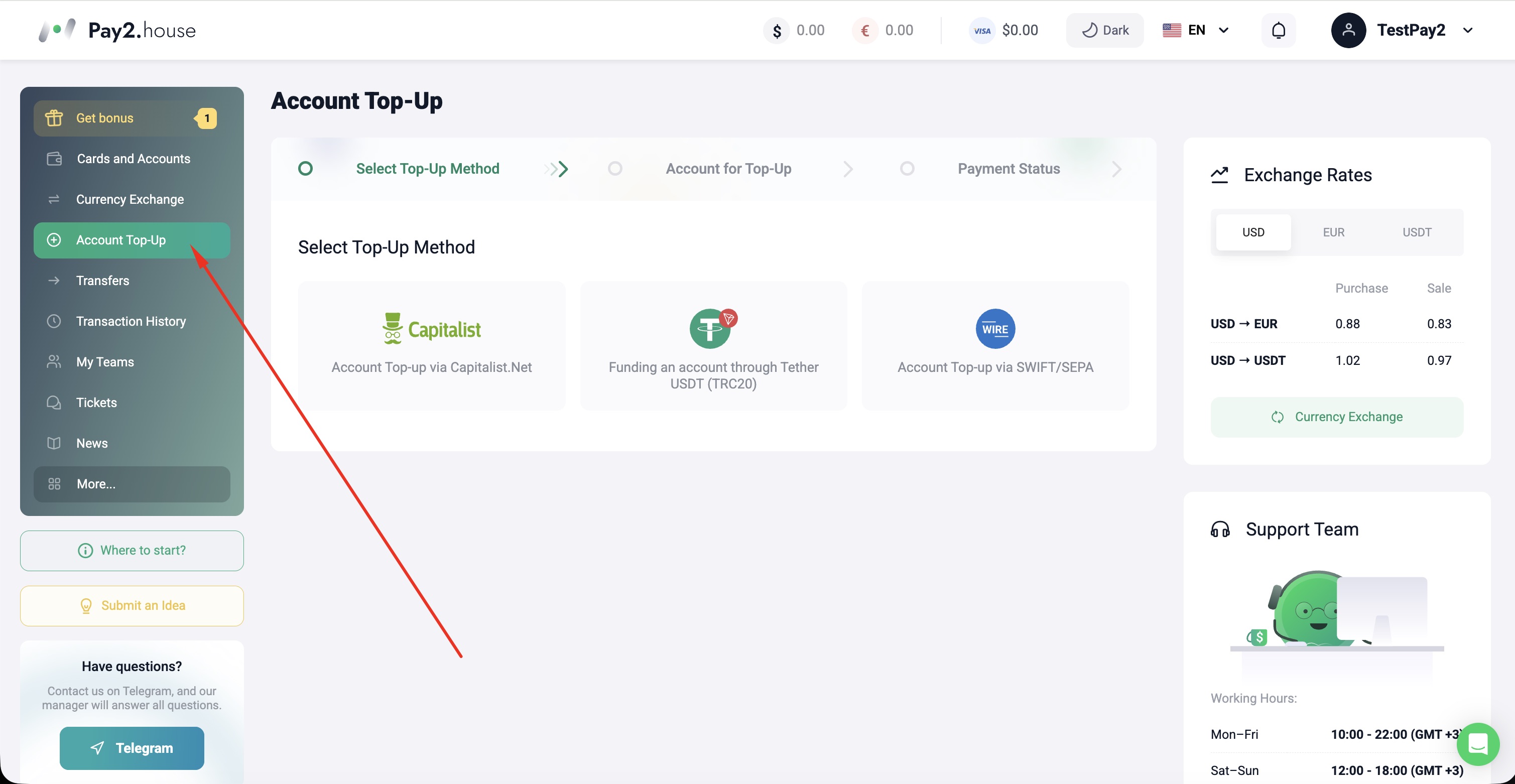 Nach Aktivierung des Willkommensbonus können Sie mit dem Aufladen des Kontos fortfahren. Wählen Sie dazu im linken Menü „Konto aufladen“; es öffnet sich eine Seite mit den verfügbaren Einzahlungsmethoden. Hier können Sie Guthaben über Capitalist, USDT TRC20 oder per Banküberweisung über SWIFT/SEPA einzahlen. In dieser Anleitung behandeln wir die beliebteste Option – USDT TRC20.
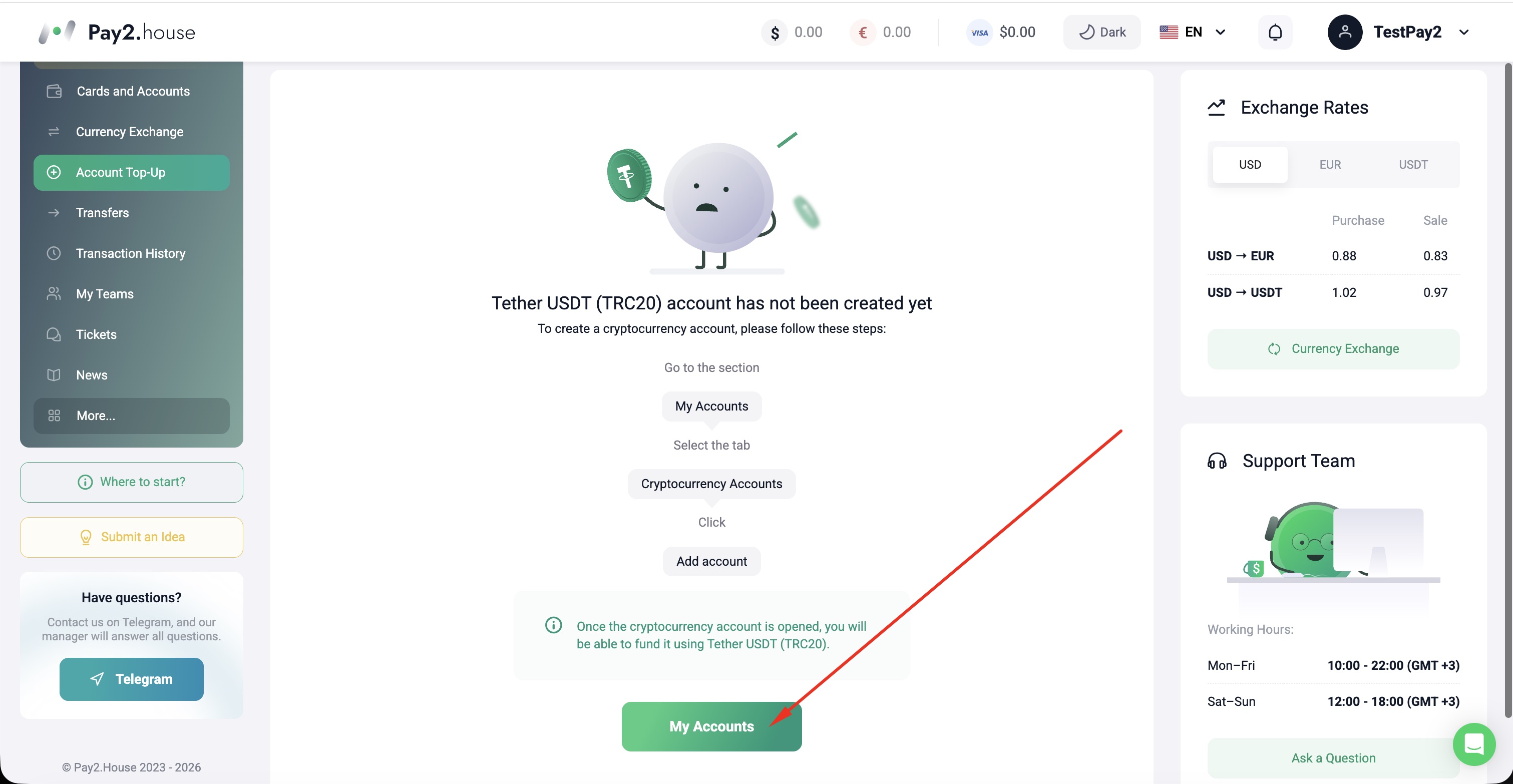 Nach Auswahl der Auflade-Methode über USDT TRC20 öffnet sich ein Bildschirm, auf dem das System Sie auffordert, ein Kryptowährungskonto anzulegen. Um fortzufahren, klicken Sie wie im Screenshot gezeigt auf „Meine Konten“.
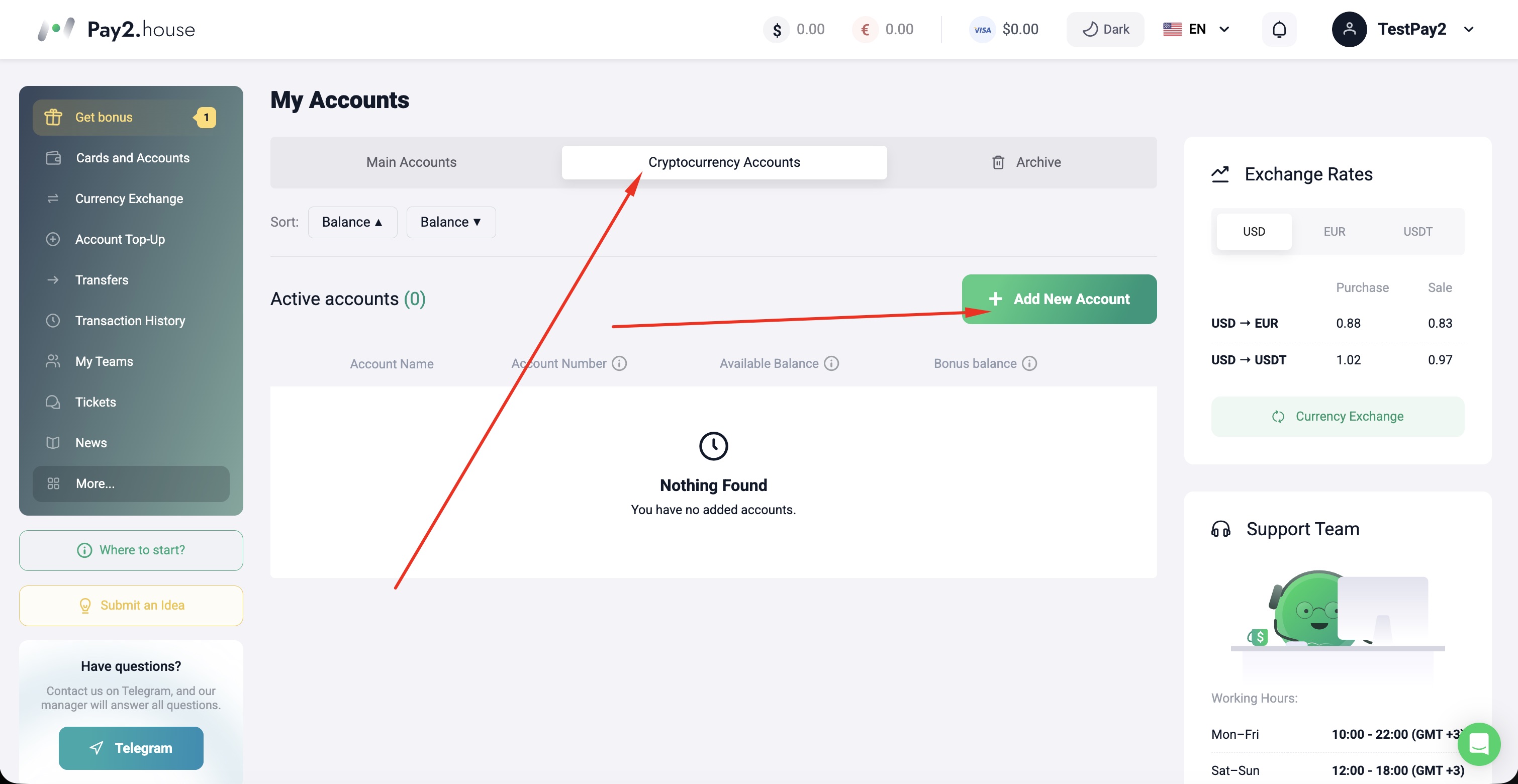 Öffnen Sie anschließend den Reiter „Kryptowährungskonten“ und klicken Sie auf „Neues Konto hinzufügen“.
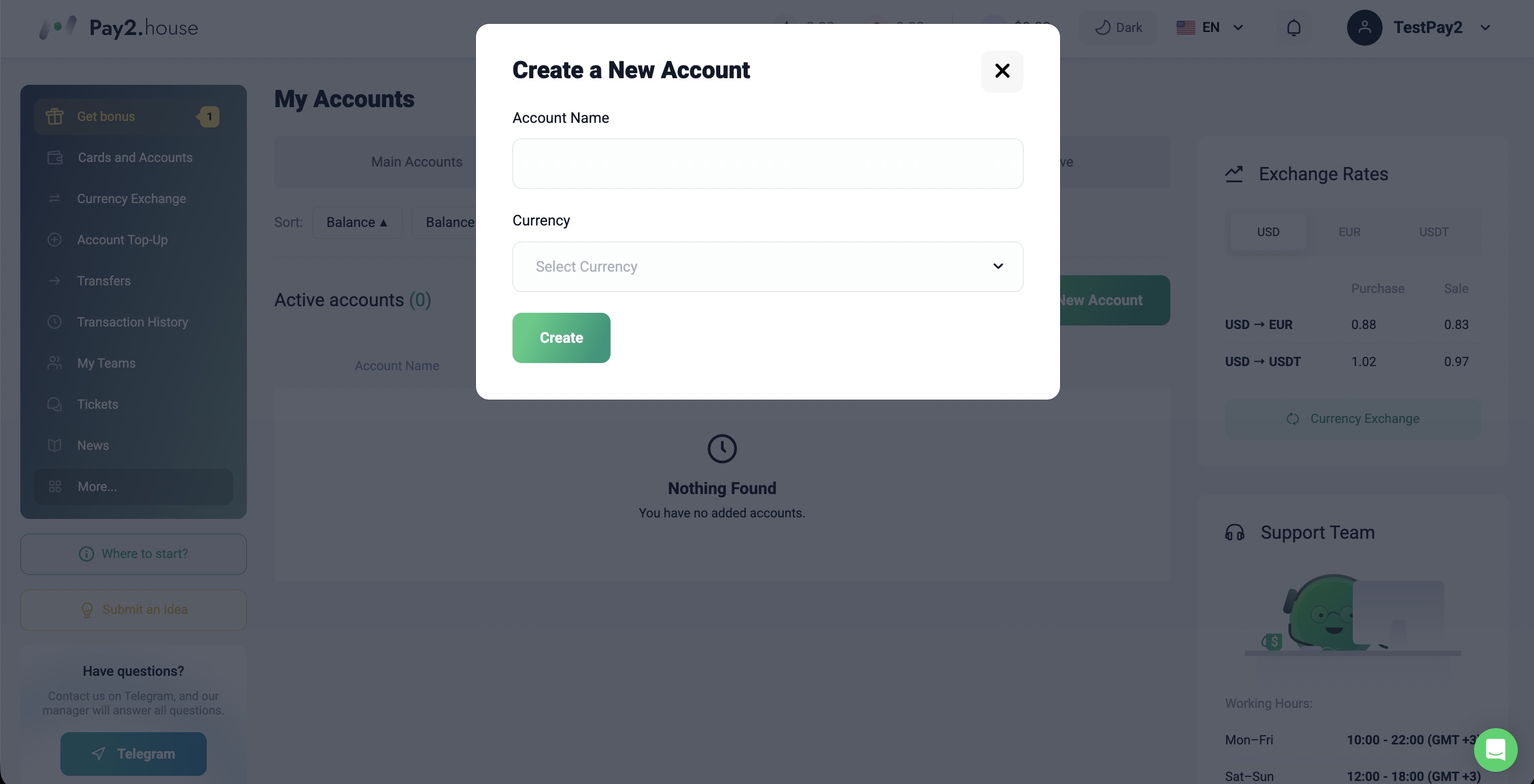 Im Feld „Kontoname“ können Sie einen beliebigen, für Sie passenden Namen eingeben. Im Feld „Kontowährung“ wählen Sie Tether USDT (TRC20).
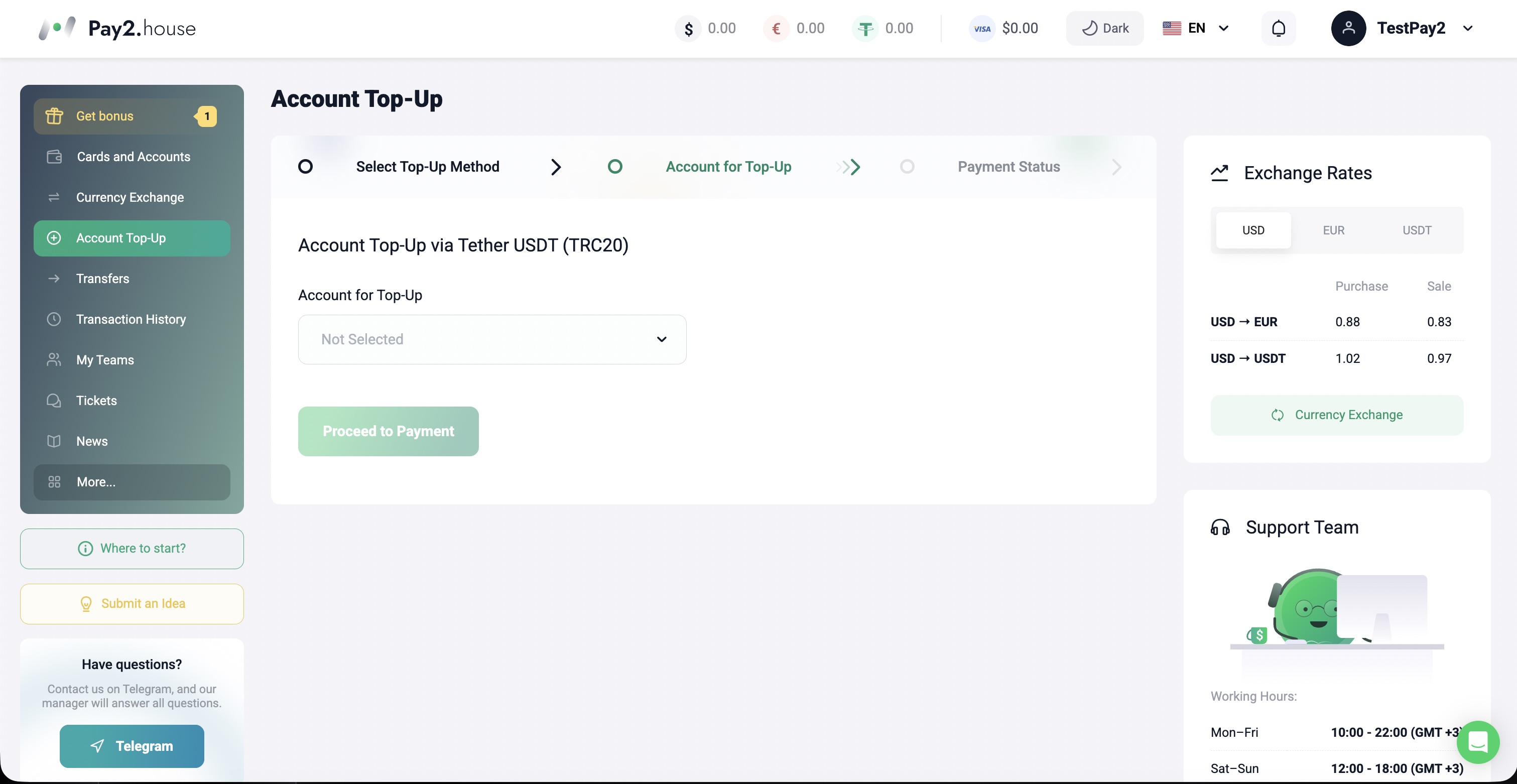 Nachdem Sie zum Bereich „Konto aufladen“ zurückgekehrt sind und USDT TRC20 ausgewählt haben, öffnet sich ein Fenster, in dem Sie das zu finanzierende Konto auswählen können. Hier müssen Sie das gerade erstellte USDT-Konto auswählen, den gewünschten Aufladebetrag eingeben und zur Zahlung fortfahren. Bitte beachten Sie, dass der minimale Kartenaufladebetrag bei Pay2.House 50 $ beträgt, in der Praxis jedoch eine Einzahlung ab 53 $ empfehlenswert ist, um einen kleinen Puffer zu haben und unnötige Probleme bei der Kartenausstellung und dem Aufladen zu vermeiden.
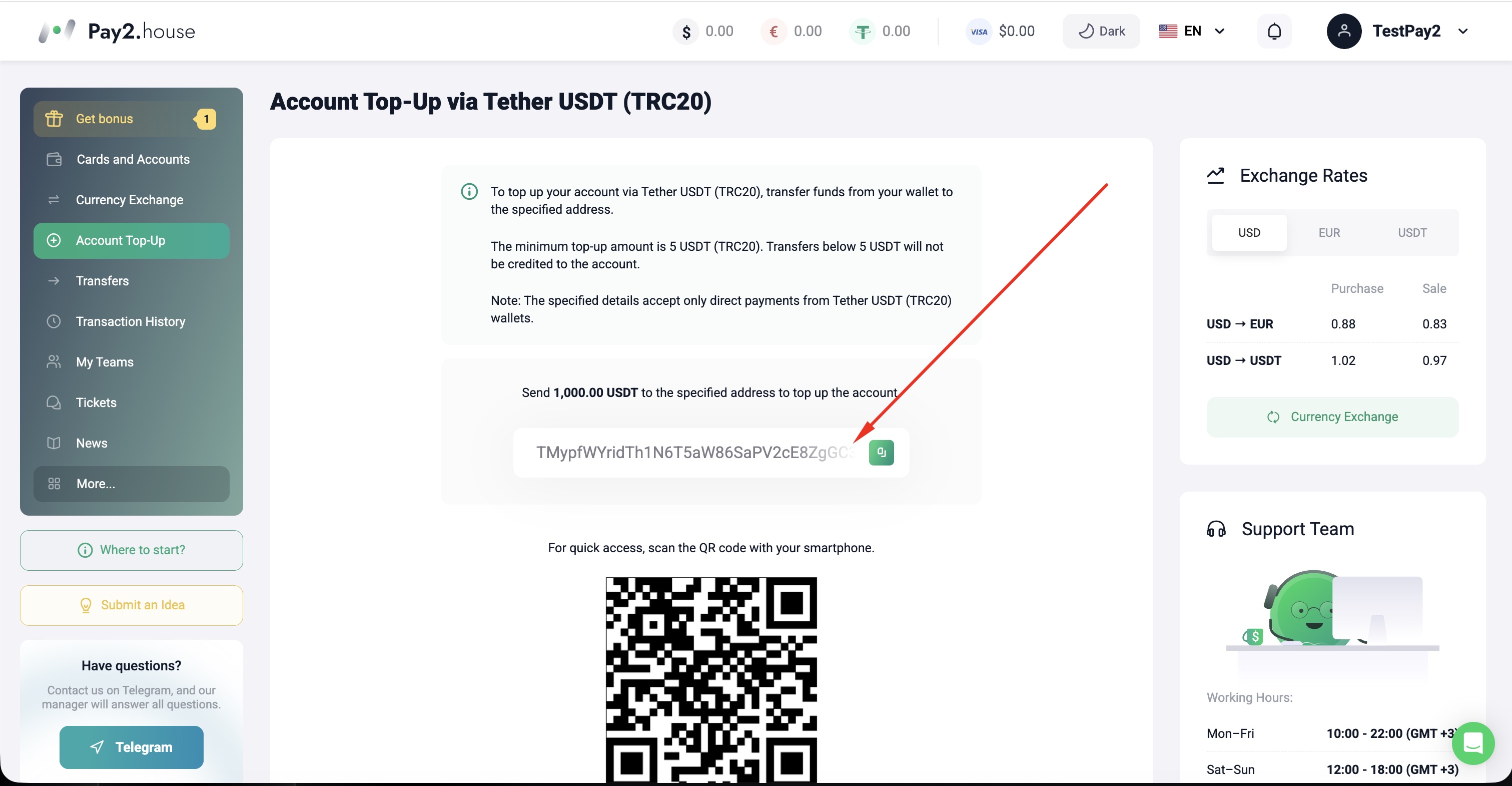 Anschließend zeigt das System die Wallet-Adresse Tether USDT (TRC20) an, an die Sie die Mittel überweisen müssen. Nach der Überweisung wird das Geld in der Regel innerhalb von 1–10 Minuten dem Pay2.House-Konto gutgeschrieben.
Schritt 3. Guthaben vor der Kartenausstellung umtauschen
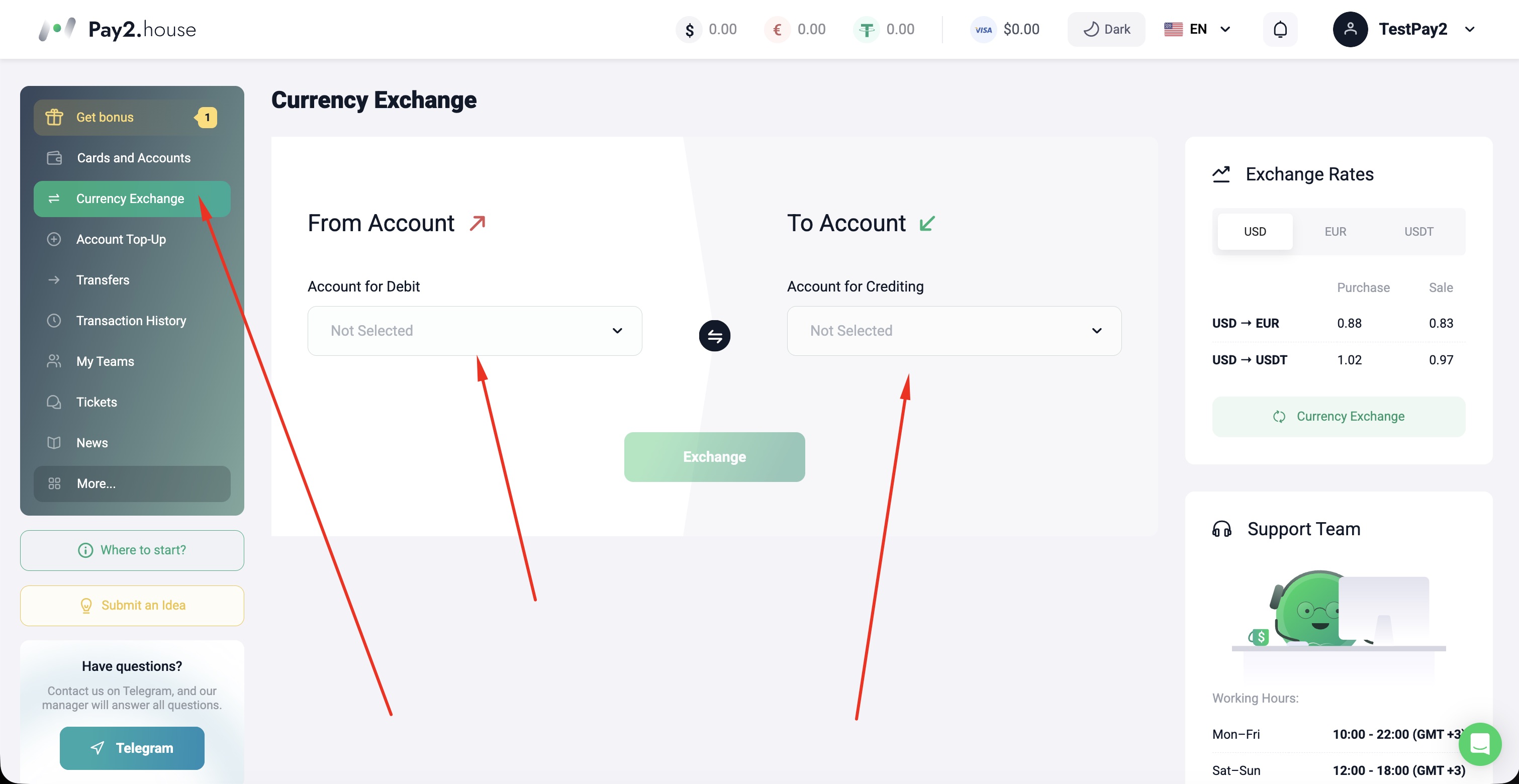 Der Bereich „Währungsumtausch“ ist einer der wichtigsten Schritte nach der Kontofinanzierung. Wie bereits erwähnt, können Sie nach der Registrierung den Willkommensbonus von 15 $ aktivieren, indem Sie den Promo-Code eingeben. Manche Nutzer fragen sich an dieser Stelle jedoch, wie genau diese Bonusmittel verwendet werden sollen. Nachdem Sie das Konto mit Kryptowährung in Höhe von 50 $ oder mehr aufgeladen haben, müssen Sie in den Bereich „Währungsumtausch“ gehen und USDT in USD umtauschen. Erst dann kann das Geld aus dem Bonusguthaben bei der Kartenausstellung verwendet werden.
Wenn Sie eine Karte in Euro benötigen, tauschen Sie das Guthaben in diesem Bereich im Voraus in EUR um. So haben Sie bei der Kartenausstellung bereits die benötigte Währung auf Ihrem Hauptkonto.
Schritt 4. Karte ausstellen
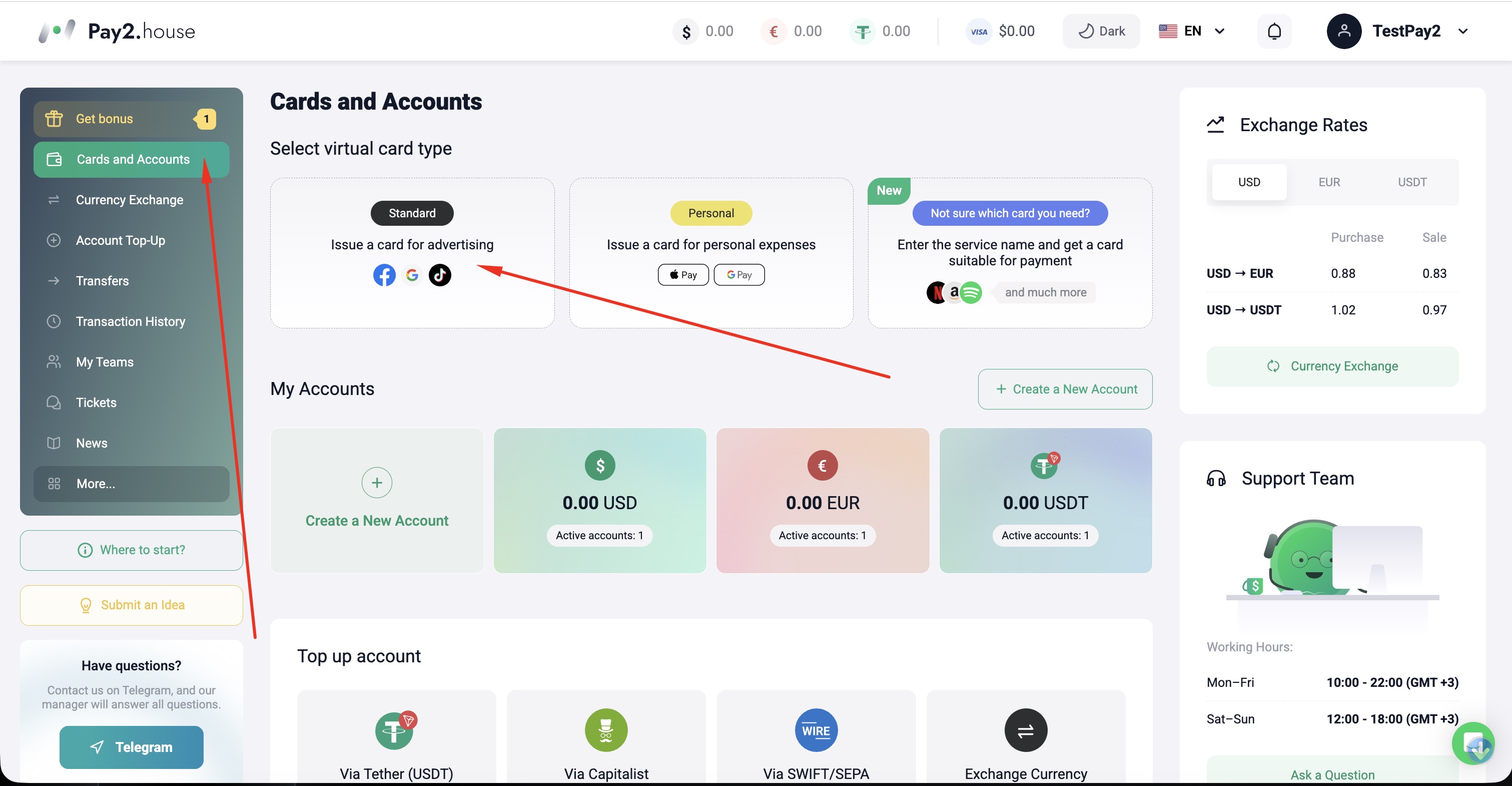 Nachdem Sie das Guthaben in die benötigte Währung umgewandelt haben, können Sie mit der Kartenausstellung fortfahren. Gehen Sie dazu in den Bereich „Karten und Konten“ und wählen Sie den Kartentyp „Standard“.
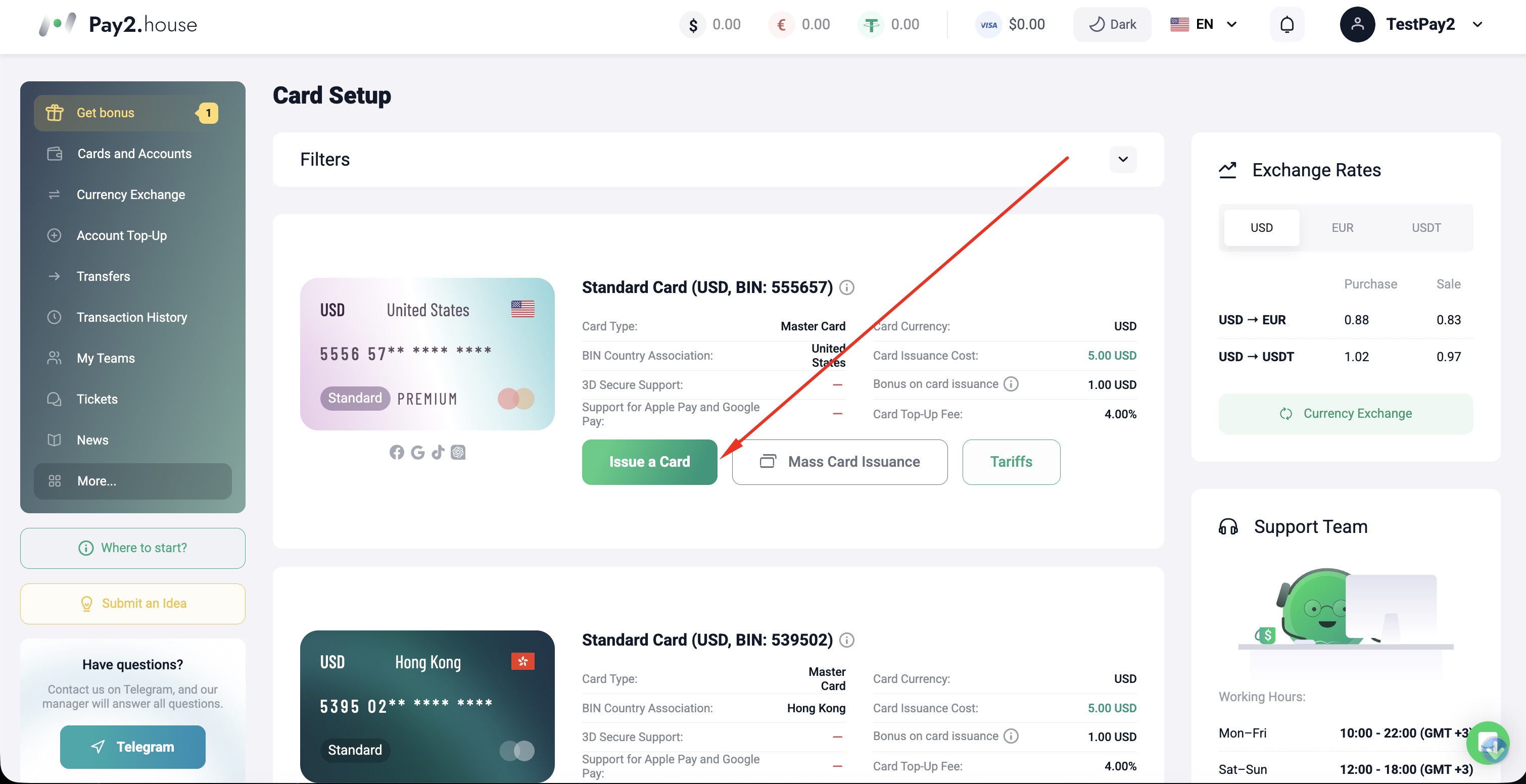 Als Beispiel zeige ich dies an einer US-Karte. Nachdem Sie die gewünschte Karte ausgewählt haben, klicken Sie auf die Schaltfläche „Karte ausstellen“. Wenn Sie die Bedingungen im Voraus prüfen möchten, können Sie im selben Bereich auch die Schaltfläche „Tarife“ öffnen.
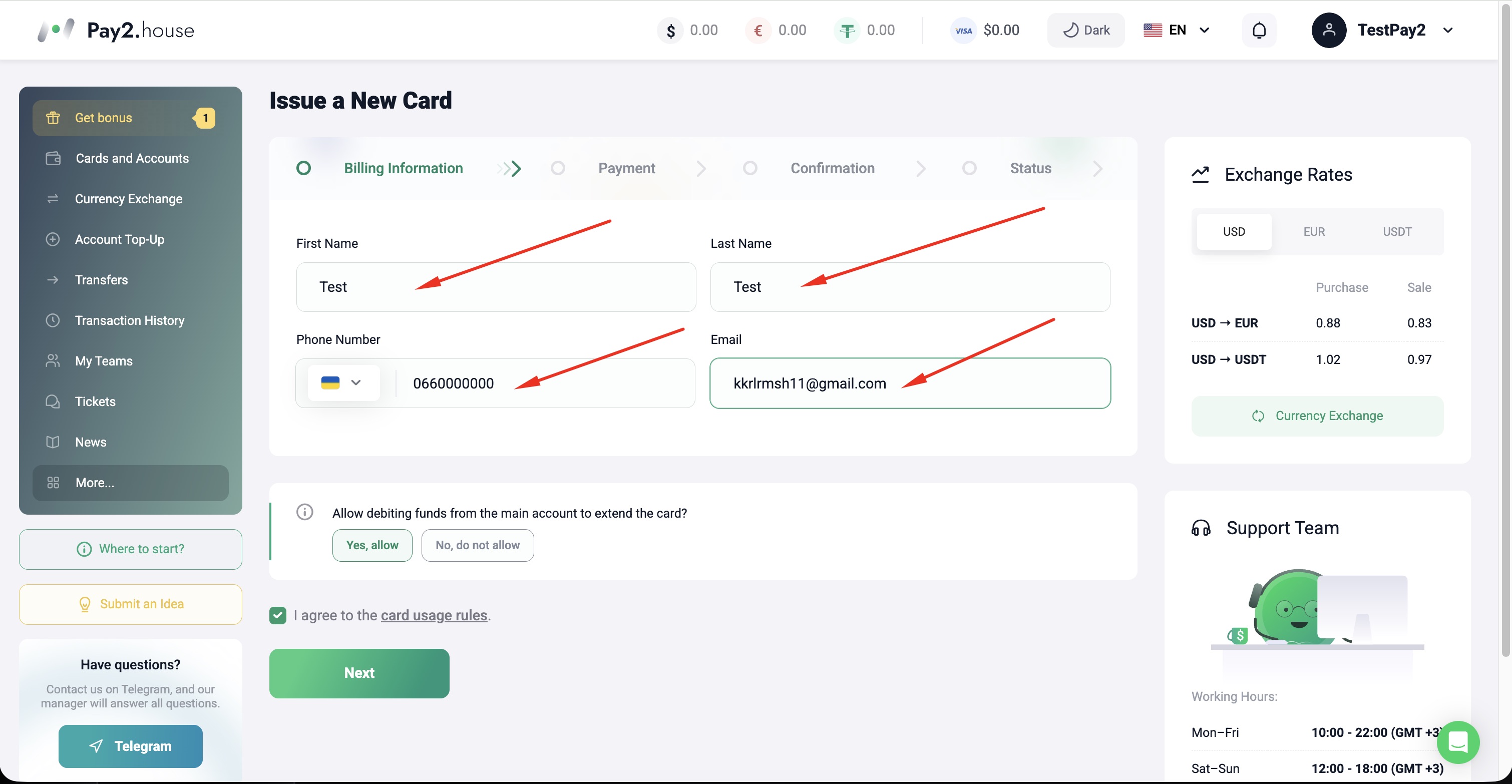 Füllen Sie das Formular aus und klicken Sie auf „Weiter“.
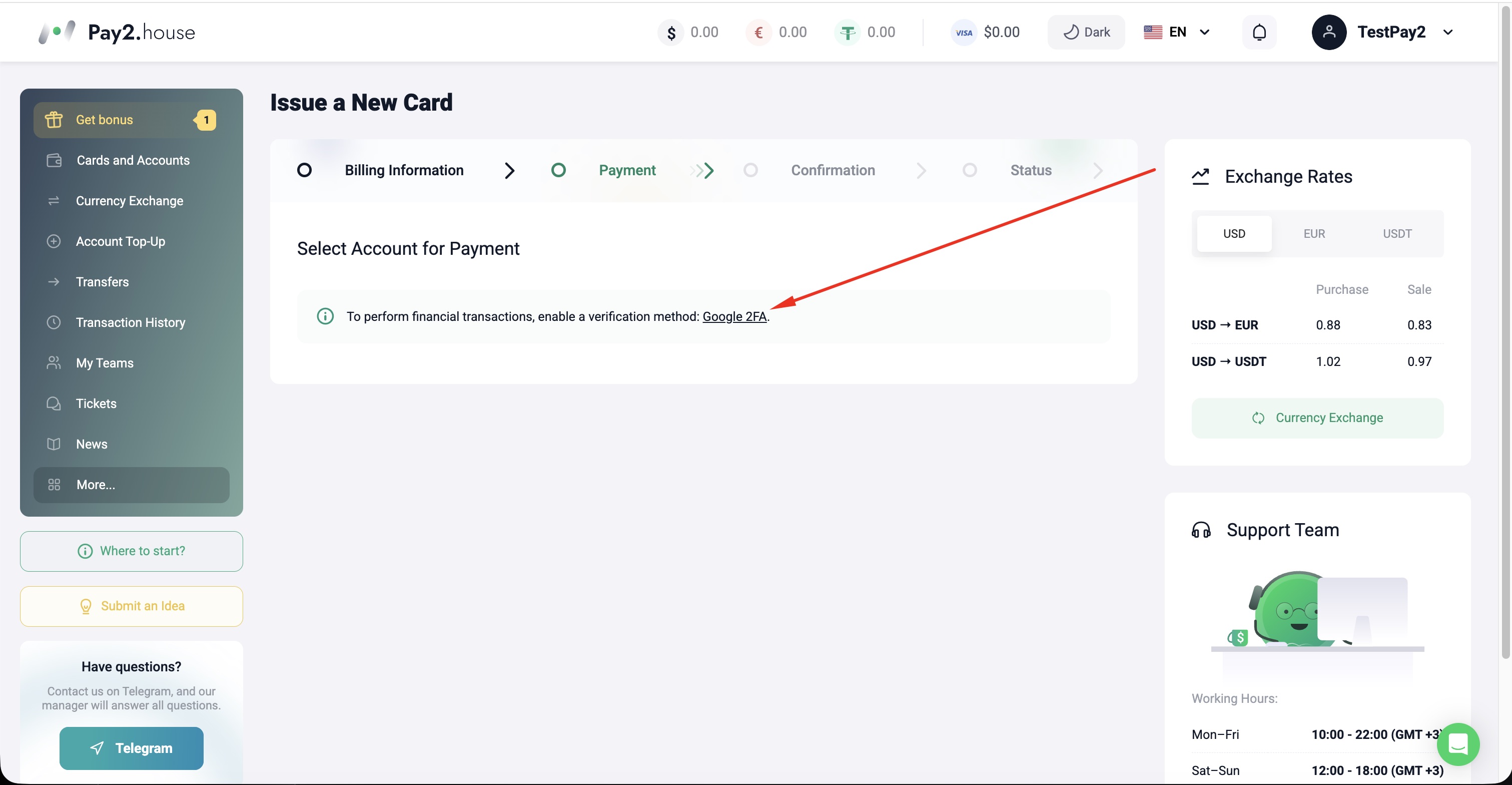 Es erscheint ein Fenster mit dem Hinweis, dass Sie Google 2FA aktivieren müssen, um Finanzoperationen durchführen zu können. Dies ist eine zwingende Voraussetzung für die Nutzung des Dienstes; ohne 2FA können Sie keine Karte ausstellen. Es dient dem zusätzlichen Schutz Ihres Kontos und Ihrer Mittel. Klicken Sie auf die im Screenshot gezeigte Schaltfläche und setzen Sie die Einrichtung fort.
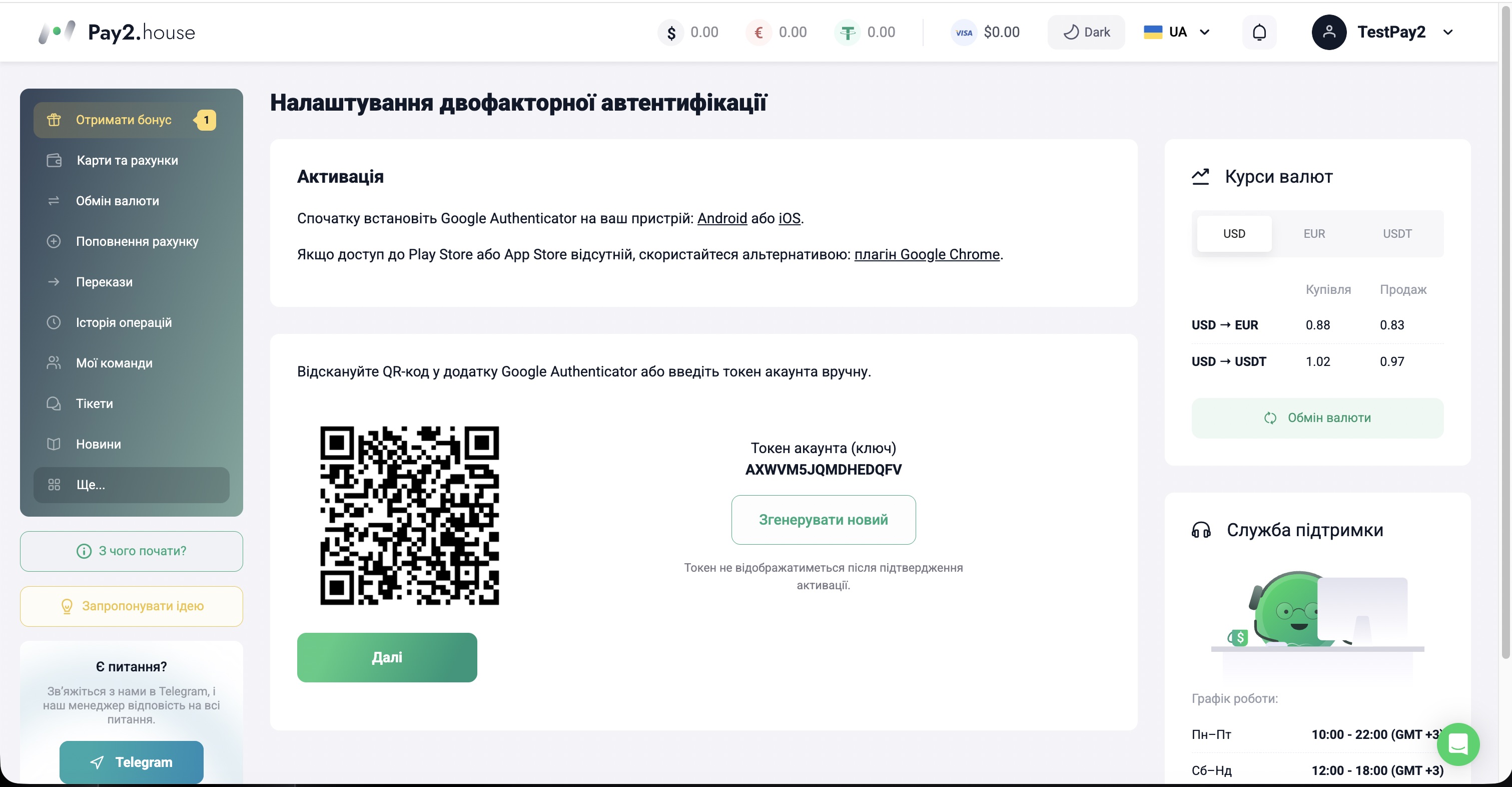 Dieser Bildschirm enthält die Anweisungen zur Einrichtung von 2FA. Installieren Sie zuerst Google Authenticator auf Ihrem Telefon, scannen Sie dann den QR-Code oder geben Sie das Token manuell ein und klicken Sie auf „Weiter“. Anschließend müssen Sie den 6-stelligen Code aus der Google Authenticator-App eingeben, um die Verbindung zu Ihrem Konto zu bestätigen.
Nachdem Sie 2FA bestätigt haben, kehren Sie zum Fenster zurück, in dem Sie die Karte ausgestellt haben. Ihr Kontoschutz ist nun aktiviert, und Sie können die Kartenausstellung abschließen.
Schritt 5. Karte aufladen
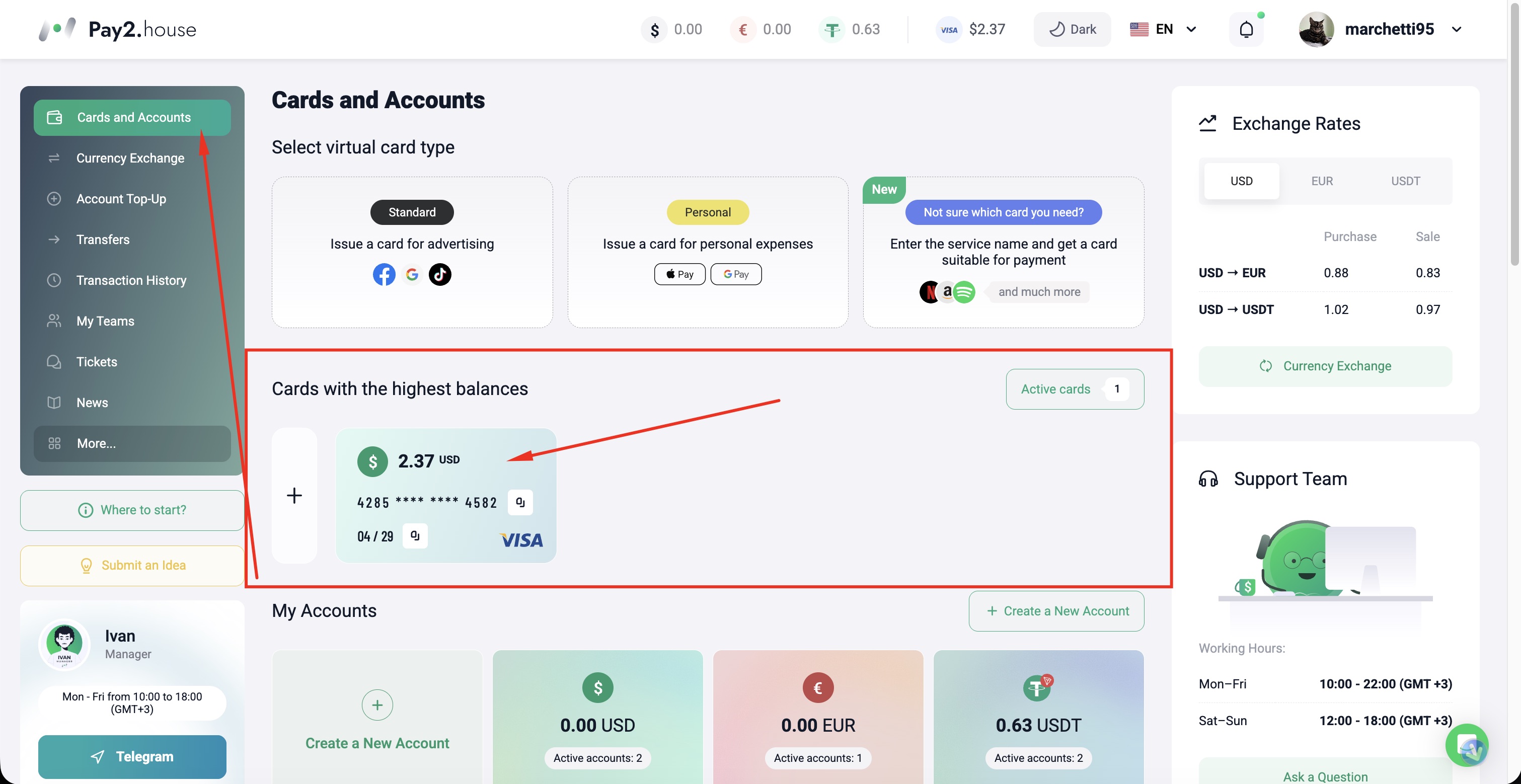 Nach der Ausstellung erscheint die Karte im Bereich „Karten und Konten“. Hier können Sie die Karte aufladen und alle wichtigen Informationen dazu einsehen: Kartendetails, 3DS-Passwort, Bestätigungscodes sowie bei Bedarf die Karte sperren.
Schritt 6. Fazit
Jetzt wissen Sie, wie Sie den gesamten Ablauf in Pay2.House von der Registrierung bis zur Ausstellung Ihrer ersten Karte durchlaufen. Nun müssen Sie nur noch die Schritte aus dieser Anleitung befolgen und alles in der Praxis umsetzen. Pay2.House-Karten können für Facebook Ads, Google, TikTok, Outbrain und Taboola verwendet werden, ebenso für KI-Dienste wie ChatGPT, Claude und Gemini sowie für alltägliche Online-Zahlungen wie Netflix, Etsy, Amazon und andere beliebte Plattformen.
Wenn Sie in irgendeiner Phase Fragen haben, können Sie sich jederzeit per Telegram oder direkt über die Website an den Pay2.House-Support wenden. Die Spezialisten helfen Ihnen, die Situation zu verstehen und eine Lösung zu finden.


 Telegram
 Email
Email



Seien Sie der Erste, der seine Meinung teilt!
Wir schätzen Ihr Feedback — teilen Sie Ihre Meinung mit.