


নিয়মিত পেমেন্টের জন্য কোনো কার্ড ব্যবহার করলে আসন্ন লেনদেনের জন্য পর্যাপ্ত অর্থ রাখা গুরুত্বপূর্ণ। ব্যালেন্স পরীক্ষা করা এবং হাতে হাতে কার্ড টপ-আপ করা সব সময় সুবিধাজনক নয়, বিশেষ করে একই সঙ্গে একাধিক কার্ড পরিচালনা করলে।
এই কাজের জন্য Pay2.House কার্ড অটো টপ-আপ ফিচার দেয়। আপনি ফান্ডিং অ্যাকাউন্ট বেছে নেবেন, ব্যালেন্স থ্রেশহোল্ড এবং টপ-আপের পরিমাণ নির্ধারণ করবেন। কার্ডের ব্যালেন্স নির্বাচিত মানে পৌঁছালে সিস্টেম বেছে নেওয়া অ্যাকাউন্ট থেকে স্বয়ংক্রিয়ভাবে অর্থ যোগ করবে।
এই গাইডে কার্ড অটো টপ-আপ চালু করা, সেটিংস সঠিকভাবে কনফিগার করা, সম্পন্ন টপ-আপ দেখা এবং প্রয়োজনে ফিচারটি বন্ধ করার পদ্ধতি ব্যাখ্যা করা হয়েছে।
শুরু করার আগে
কার্ড অটো টপ-আপ কনফিগার করতে আপনার একটি সক্রিয় Pay2.House কার্ড থাকতে হবে।
আপনি যদি নতুন ব্যবহারকারী হন এবং এখনো কোনো কার্ড ইস্যু না করে থাকেন, তাহলে আমাদের “Pay2.House ব্যবহার শুরু করবেন যেভাবে: নিবন্ধনের পর ধাপে ধাপে গাইড” দিয়ে শুরু করুন।
এতে অ্যাকাউন্টে অর্থ যোগ করা, প্রয়োজনীয় মুদ্রা বেছে নেওয়া, প্রথম ভার্চুয়াল কার্ড ইস্যু করা এবং তাতে অর্থ যোগ করার পদ্ধতি ব্যাখ্যা করা হয়েছে।
কার্ড অটো টপ-আপ কীভাবে চালু করবেন
আপনার Pay2.House অ্যাকাউন্টে “কার্ড ও অ্যাকাউন্ট” বিভাগ খুলুন এবং যে কার্ডের জন্য স্বয়ংক্রিয় টপ-আপ কনফিগার করতে চান সেটি নির্বাচন করুন।
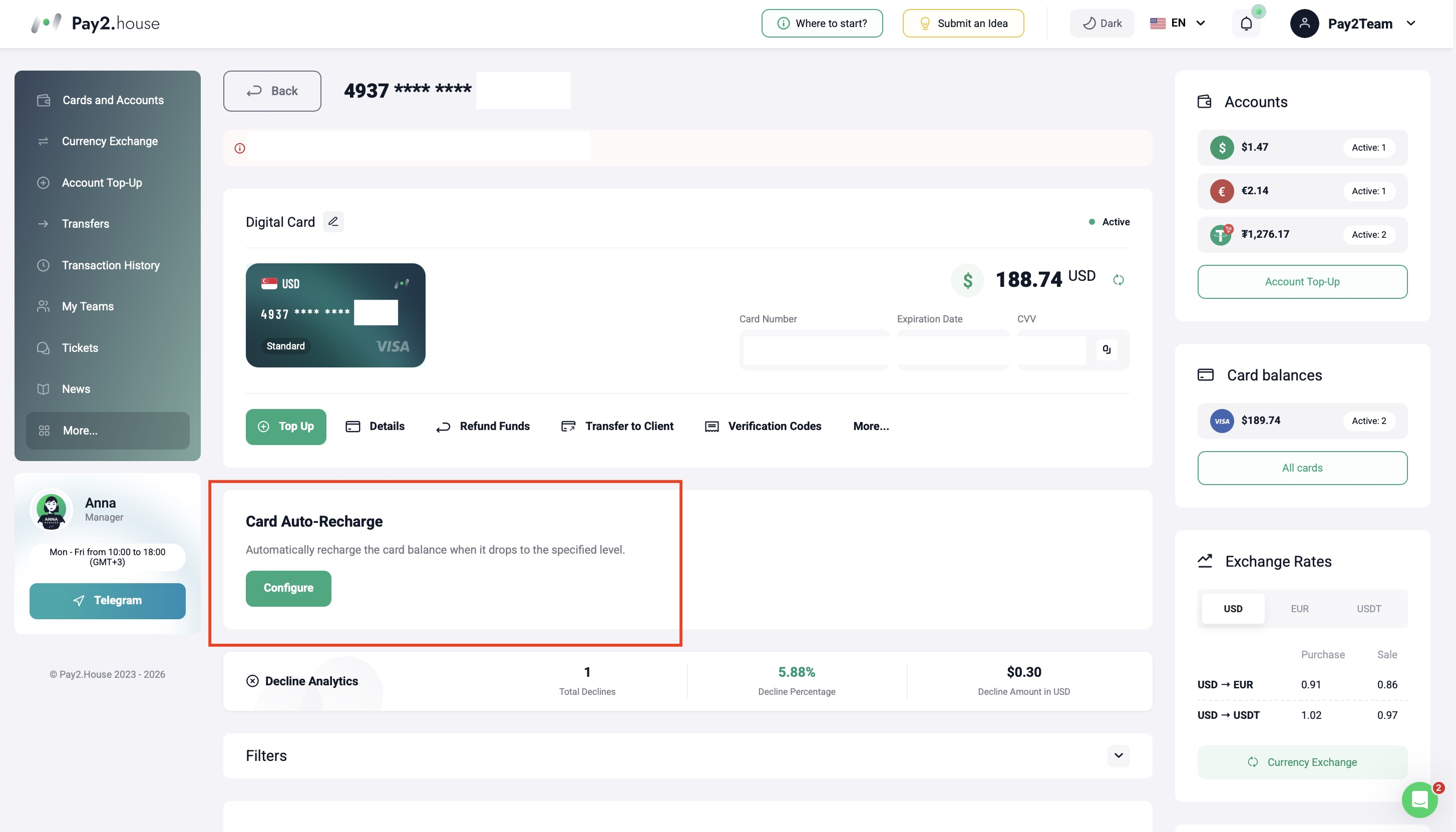
নির্বাচিত কার্ডের নিচে “কার্ড অটো টপ-আপ” বিভাগটি খুঁজে “সেট আপ” ক্লিক করুন।
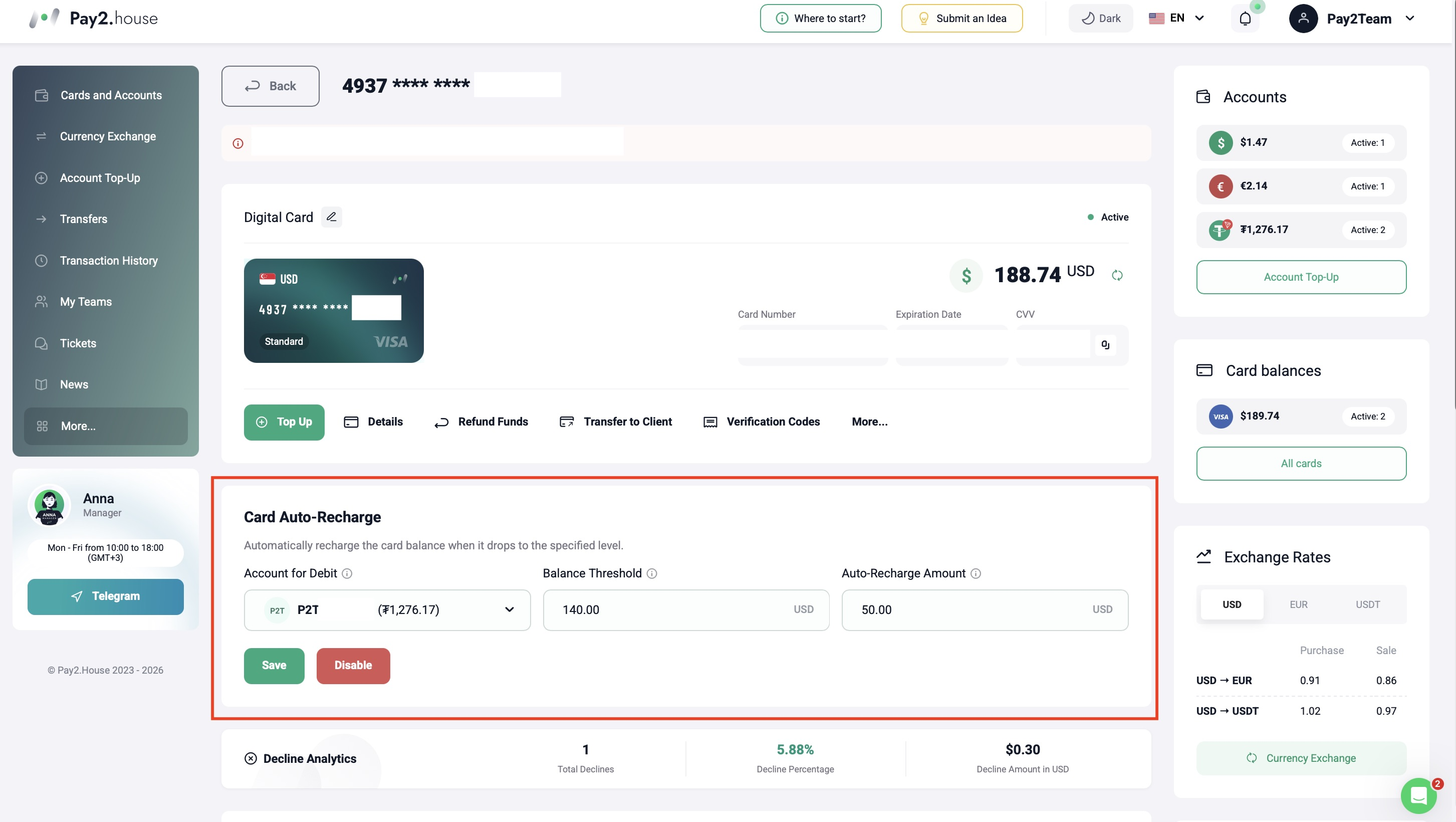
আপনাকে তিনটি প্যারামিটার কনফিগার করতে হবে:
- ফান্ডিং অ্যাকাউন্ট
- ব্যালেন্স থ্রেশহোল্ড
- অটো টপ-আপের পরিমাণ
১. ফান্ডিং অ্যাকাউন্ট
“ফান্ডিং অ্যাকাউন্ট” ঘরে সেই Pay2.House অ্যাকাউন্টটি বেছে নিন, যেখান থেকে কার্ড টপ-আপের জন্য স্বয়ংক্রিয়ভাবে অর্থ কাটা হবে।
USD কার্ডের জন্য আপনি USD বা USDT-তে উপলভ্য কোনো অ্যাকাউন্ট বেছে নিতে পারেন। EUR কার্ডের জন্য স্বয়ংক্রিয় টপ-আপ কনফিগার করলে সংশ্লিষ্ট EUR অ্যাকাউন্ট পাওয়া যাবে।
কার্ড অটো টপ-আপ চালু হওয়ার প্রতিবার এই অ্যাকাউন্ট থেকে অর্থ কাটা হবে।
২. ব্যালেন্স থ্রেশহোল্ড
“ব্যালেন্স থ্রেশহোল্ড” ঘরে যে কার্ড ব্যালেন্সে স্বয়ংক্রিয় টপ-আপ শুরু হবে তা লিখুন।
উদাহরণস্বরূপ, ব্যালেন্স থ্রেশহোল্ড 50 USD নির্ধারণ করলে কার্ডের ব্যালেন্স 50 USD-তে পৌঁছালে বা এর নিচে নামলে কার্ড অটো টপ-আপ চালু হবে।
৩. অটো টপ-আপের পরিমাণ
“অটো টপ-আপের পরিমাণ” ঘরে নির্বাচিত থ্রেশহোল্ডে ব্যালেন্স পৌঁছালে কার্ডে স্বয়ংক্রিয়ভাবে কত অর্থ যোগ হবে তা নির্ধারণ করুন।
উদাহরণ:
- ব্যালেন্স থ্রেশহোল্ড: 50 USD
- অটো টপ-আপের পরিমাণ: 100 USD
কার্ডের ব্যালেন্স 50 USD-তে পৌঁছালে বা এর নিচে নামলে সিস্টেম স্বয়ংক্রিয়ভাবে কার্ডে 100 USD যোগ করবে।
Pay2.House-এ কার্ড টপ-আপের ন্যূনতম পরিমাণ হলো USD কার্ডের জন্য 50 USD এবং EUR কার্ডের জন্য 50 EUR। অর্থাৎ, আপনি 10 বা 20 USD-এর মতো অটো টপ-আপ পরিমাণ নির্ধারণ করতে পারবেন না।
উপলভ্য ন্যূনতম পরিমাণের কম লিখলে সিস্টেম সেটিংস সংরক্ষণ করতে দেবে না।
সব ঘর পূরণ করার পর “সংরক্ষণ করুন” ক্লিক করুন।
কার্ড অটো টপ-আপ সক্রিয় আছে কি না দেখবেন যেভাবে
সেটিংস সংরক্ষণ করার পর নির্বাচিত কার্ডের জন্য কার্ড অটো টপ-আপ সক্রিয় হবে।
“কার্ড অটো টপ-আপ” বিভাগেই এর স্ট্যাটাস দেখা যাবে। ওপরের ডান কোণে সক্রিয় স্ট্যাটাস দেখা যাবে এবং সেটিংসে “বন্ধ করুন” বোতামটি পাওয়া যাবে।
এই উপাদানগুলো দেখা গেলে ফিচারটি সফলভাবে সক্রিয় হয়েছে।
কার্ড অটো টপ-আপ কখন চালু হয়
কার্ডের ব্যালেন্স নির্বাচিত থ্রেশহোল্ডে পৌঁছানোর ঠিক সেই মুহূর্তেই অটো টপ-আপ হয় না।
কার্ডের ব্যালেন্স পরীক্ষা ও স্বয়ংক্রিয় টপ-আপ প্রক্রিয়া করতে সিস্টেমের কয়েক মিনিট সময় লাগে। থ্রেশহোল্ডে পৌঁছানোর পর অর্থ স্বয়ংক্রিয়ভাবে যোগ হওয়ার জন্য কয়েক মিনিট অপেক্ষা করুন।
লেনদেনের ইতিহাসে অটো টপ-আপ দেখবেন যেভাবে
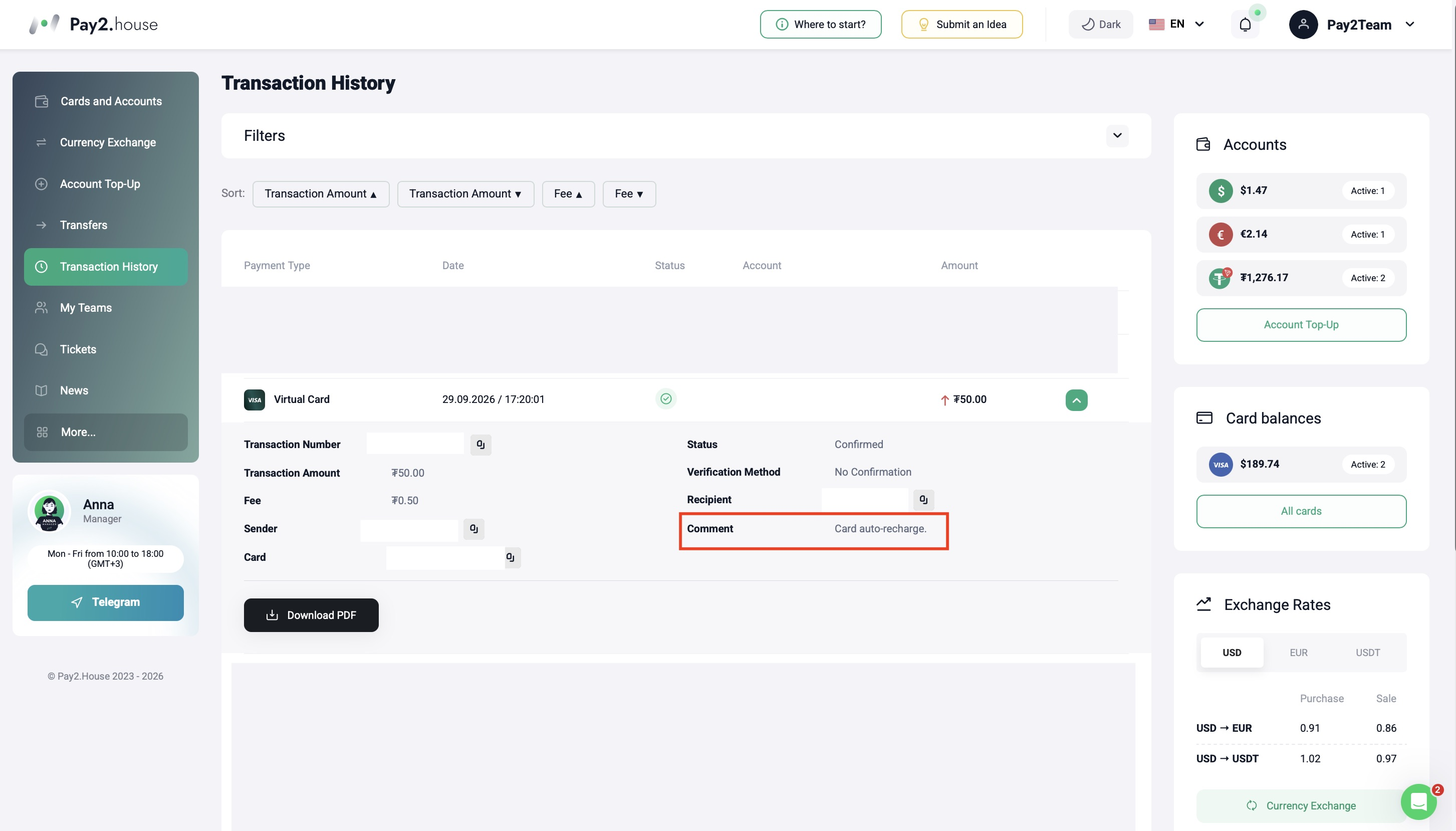
সম্পন্ন হওয়া সব স্বয়ংক্রিয় টপ-আপ আপনার Pay2.House অ্যাকাউন্টের “লেনদেনের ইতিহাস” বিভাগে ট্র্যাক করা যায়।
কার্ড অটো টপ-আপ চালু হওয়ার পর সংশ্লিষ্ট লেনদেনটি সাধারণ লেনদেনের ইতিহাসে দেখা যাবে। স্বয়ংক্রিয় কার্ড টপ-আপগুলো Card Auto Recharge নামে প্রদর্শিত হয়।
এভাবে আপনি সম্পন্ন স্বয়ংক্রিয় টপ-আপগুলো পরীক্ষা করতে এবং অ্যাকাউন্টের অন্যান্য লেনদেনের সঙ্গে দেখতে পারবেন।
কার্ড অটো টপ-আপ কীভাবে বন্ধ করবেন
আপনি যেকোনো সময় কার্ড অটো টপ-আপ বন্ধ করতে পারেন।
- প্রয়োজনীয় কার্ডটি খুলুন।
- “কার্ড অটো টপ-আপ” বিভাগে যান।
- ফিচারের সেটিংস খুলুন।
- “বন্ধ করুন” ক্লিক করুন।
ফিচারটি বন্ধ করার পর নির্বাচিত কার্ডে আর স্বয়ংক্রিয় টপ-আপ হবে না।
সারসংক্ষেপ
Pay2.House-এ কার্ড অটো টপ-আপ কনফিগার করতে ফান্ডিং অ্যাকাউন্ট বেছে নিন, ব্যালেন্স থ্রেশহোল্ড ও স্বয়ংক্রিয় টপ-আপের পরিমাণ নির্ধারণ করুন এবং সেটিংস সংরক্ষণ করুন।
কনফিগার করার পর নির্বাচিত কার্ডের ব্যালেন্স নির্ধারিত থ্রেশহোল্ডে পৌঁছালে সিস্টেম স্বয়ংক্রিয়ভাবে অর্থ যোগ করবে। সম্পন্ন টপ-আপগুলো “লেনদেনের ইতিহাস” বিভাগে Card Auto Recharge নামে দেখা যাবে।
কার্ড অটো টপ-আপ হাতে হাতে কার্ড পরিচালনার কাজ কমায় এবং নিয়মিত পেমেন্টের জন্য পর্যাপ্ত ব্যালেন্স বজায় রাখা সহজ করে।


 Telegram
 Email
Email



মতামত শেয়ার করার প্রথম ব্যক্তি হন!
আমরা আপনার ফিডব্যাক মূল্যায়ন করি — আপনার মতামত শেয়ার করুন।