


এই নিবন্ধটি এমন ব্যবহারকারীদের জন্য তৈরি, যারা সদ্য Pay2.House-এ নিবন্ধন করেছেন এবং এখনো ইন্টারফেসের সঙ্গে পুরোপুরি পরিচিত নন। এই গাইডের মাধ্যমে আপনি দ্রুত ব্যক্তিগত অ্যাকাউন্টের মূল ফিচারগুলো শিখে নেবেন, ব্যালান্স টপ আপ করবেন এবং আপনার প্রথম ভার্চুয়াল কার্ড ইস্যু করতে পারবেন। নির্দেশনাগুলো ধাপে ধাপে সাজানো হয়েছে, যাতে আপনি সহজেই পয়েন্টগুলো অনুসরণ করে ৫–১০ মিনিটের মধ্যে সার্ভিস ব্যবহার শুরু করতে পারেন.
সূচিপত্র
- ধাপ 1. নিবন্ধনের পর প্রথম স্ক্রিন: প্রোমো কোড এবং বোনাস
- ধাপ 2. কীভাবে মূল অ্যাকাউন্ট টপ আপ করবেন
- ধাপ 3. কার্ড ইস্যুর আগে তহবিল রূপান্তর
- ধাপ 4. কার্ড ইস্যু করা
- ধাপ 5. কার্ডে টপ আপ
- ধাপ 6. উপসংহার
ধাপ 1. নিবন্ধনের পর প্রথম স্ক্রিন: প্রোমো কোড এবং বোনাস
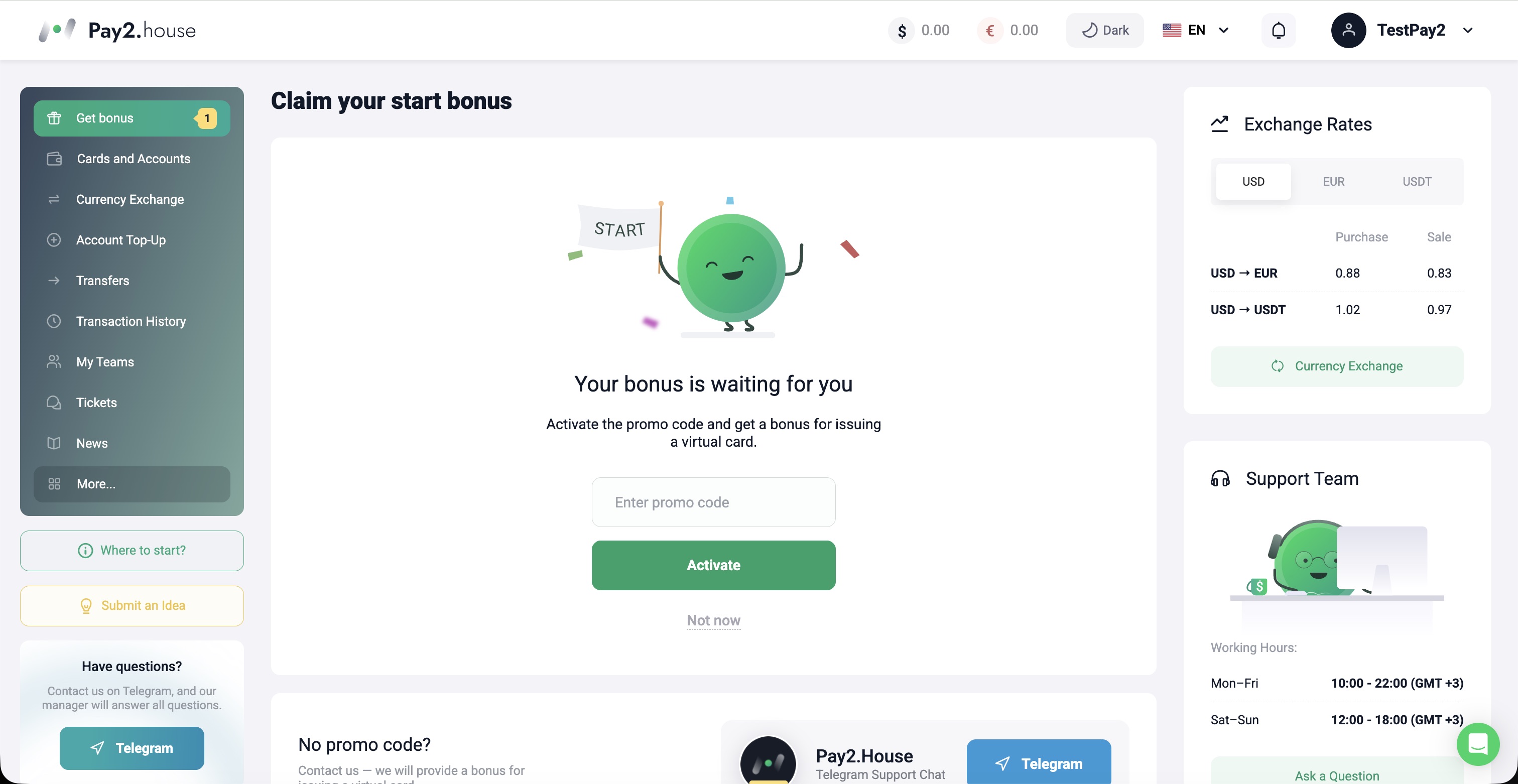 নিবন্ধনের পর ব্যবহারকারীকে সরাসরি Pay2.House ব্যক্তিগত অ্যাকাউন্টে নিয়ে যাওয়া হয় এবং সেখানে প্রোমো কোড দেওয়ার একটি ফিল্ড দেখা যায়। এই পর্যায়ে আপনি আপনার বোনাস ব্যালান্সে ১৫ ডলারের স্বাগতম বোনাস সক্রিয় করতে পারেন। প্রোমো কোড আপনি আপনার ব্যক্তিগত ম্যানেজারের কাছ থেকে পেতে পারেন, তারপর জমা হওয়া অর্থ ব্যবহার করে কার্ড ইস্যু করতে পারবেন.
ধাপ 2. কীভাবে মূল অ্যাকাউন্ট টপ আপ করবেন
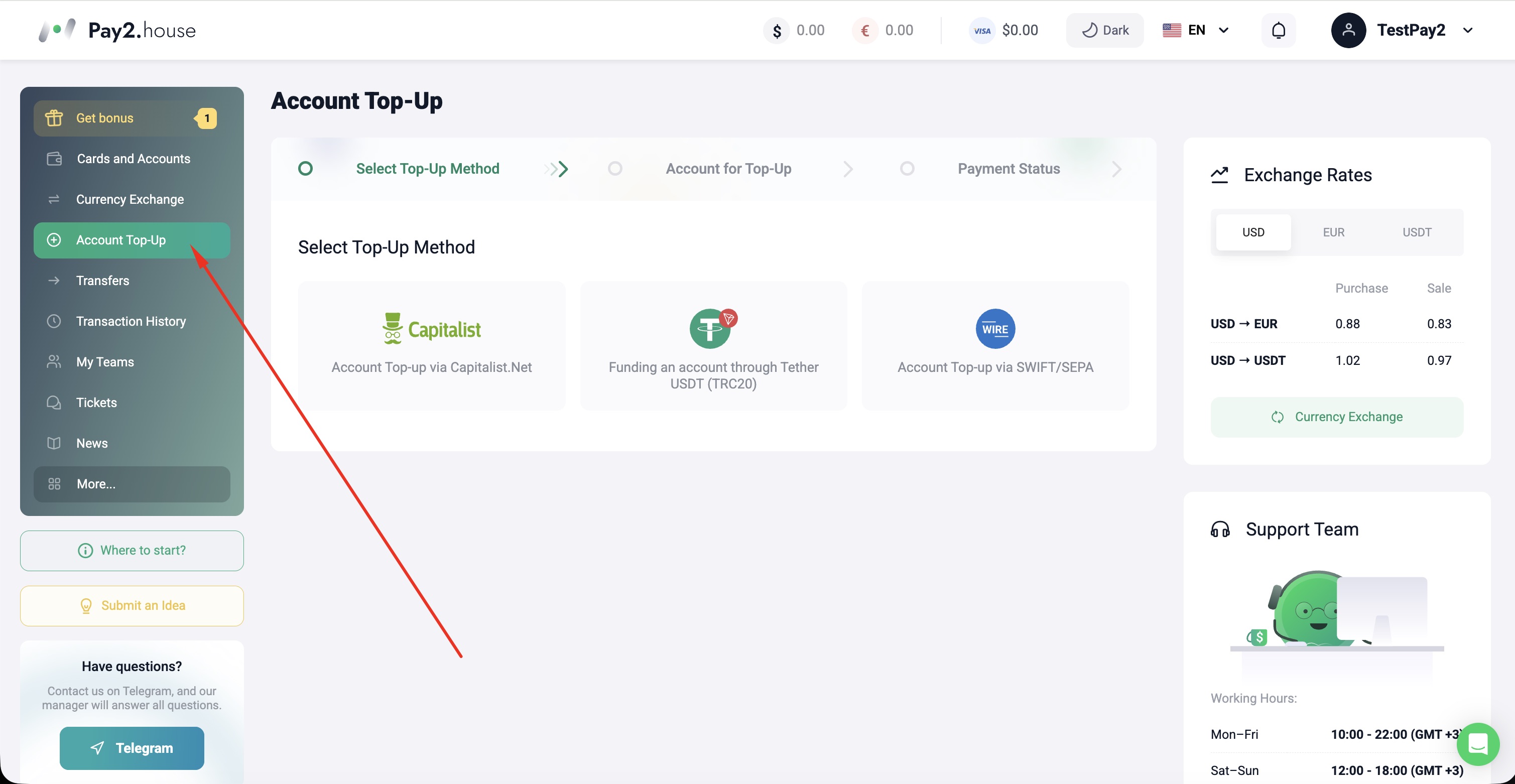 স্বাগতম বোনাস সক্রিয় করার পর অ্যাকাউন্ট টপ আপ করার পর্যায়ে যান। এর জন্য বাম মেনু থেকে “Top up account” নির্বাচন করুন; এতে উপলভ্য ডিপোজিট পদ্ধতিগুলোর একটি পৃষ্ঠা খুলবে। এখানে আপনি Capitalist, USDT TRC20 অথবা ব্যাংক ট্রান্সফারের মাধ্যমে SWIFT/SEPA ব্যবহার করে অর্থ জমা করতে পারেন। এই গাইডে আমরা সবচেয়ে জনপ্রিয় বিকল্পটি দেখব - USDT TRC20.
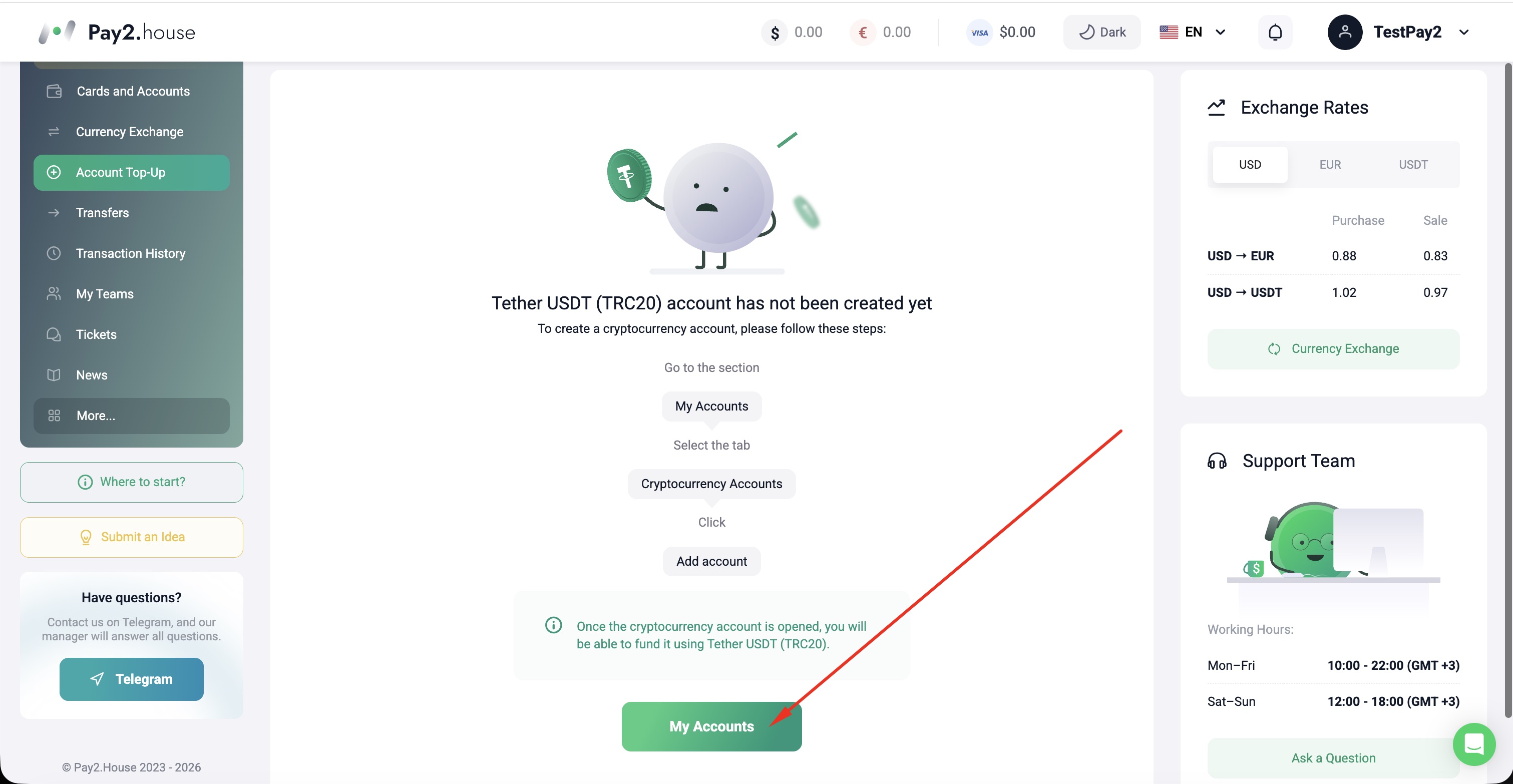 USDT TRC20 দিয়ে টপ আপ পদ্ধতি নির্বাচন করার পর একটি স্ক্রিন খুলবে, যেখানে সিস্টেম আপনাকে একটি ক্রিপ্টোকারেন্সি অ্যাকাউন্ট তৈরি করতে বলবে। চালিয়ে যেতে, স্ক্রিনশটে দেখানো মতো “My accounts”-এ ক্লিক করুন.
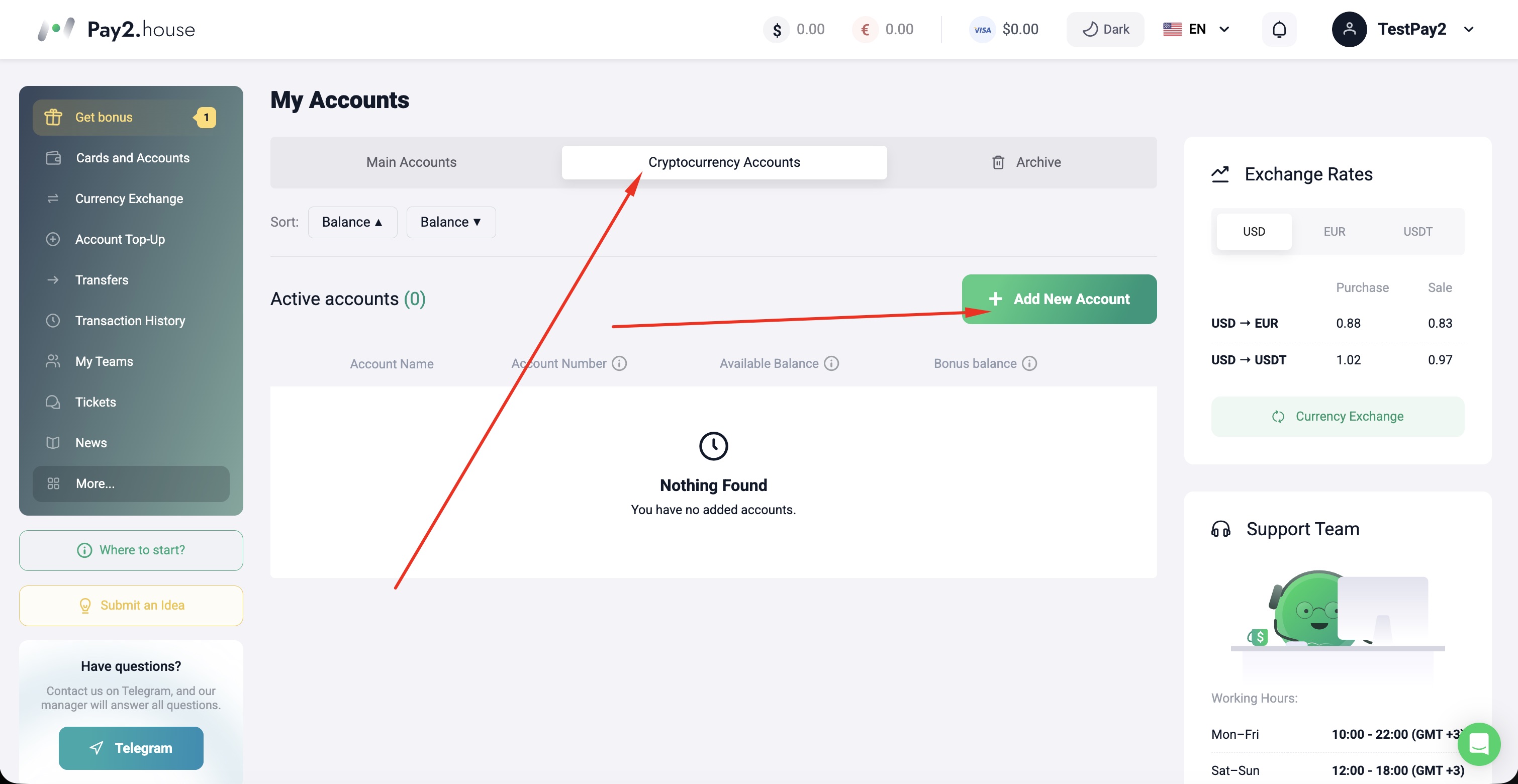 এরপর “Cryptocurrency accounts” ট্যাব খুলে “Add new account”-এ ক্লিক করুন.
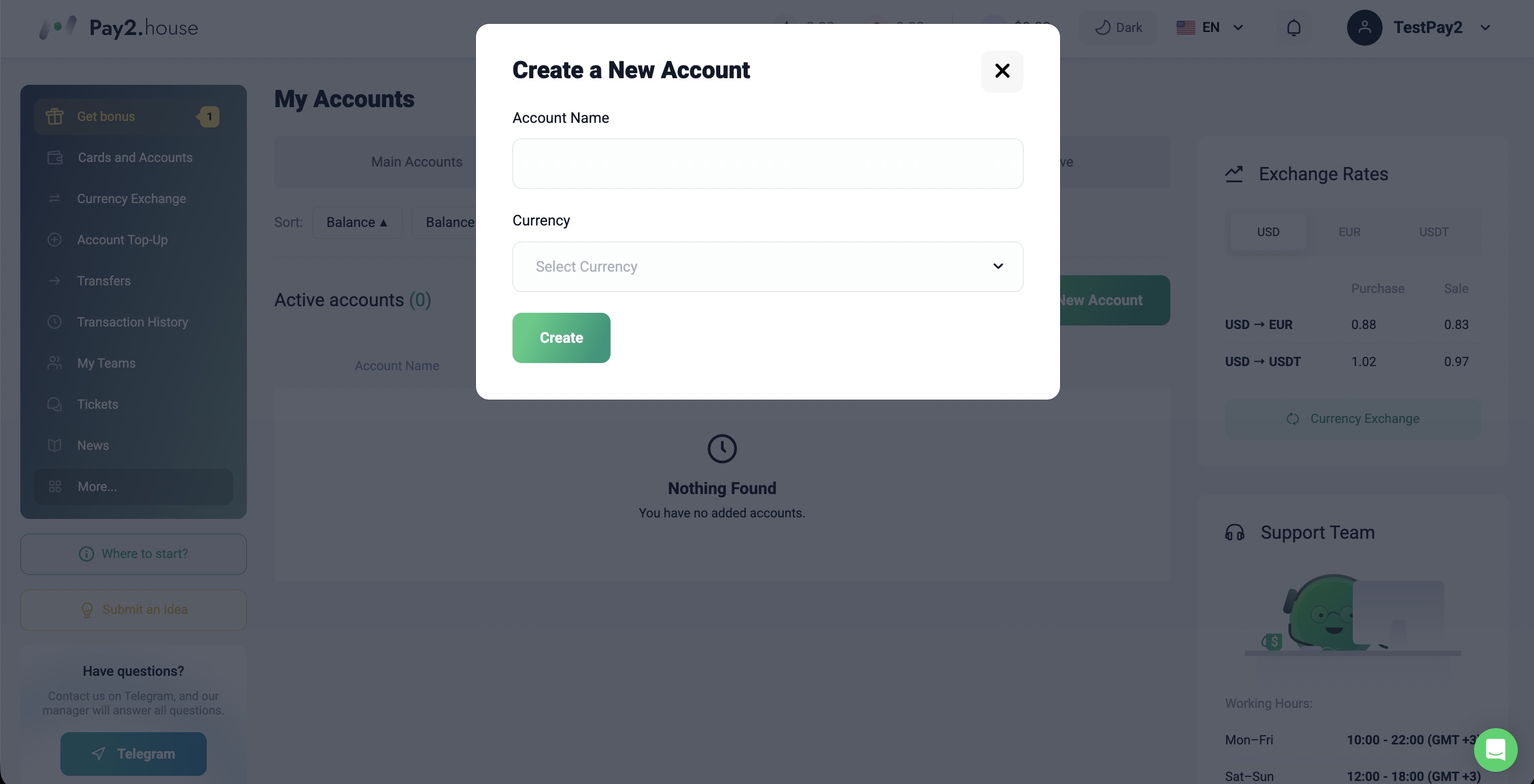 “Account name” ফিল্ডে আপনি আপনার সুবিধামতো যেকোনো নাম দিতে পারেন। “Account currency” ফিল্ডে Tether USDT (TRC20) নির্বাচন করুন.
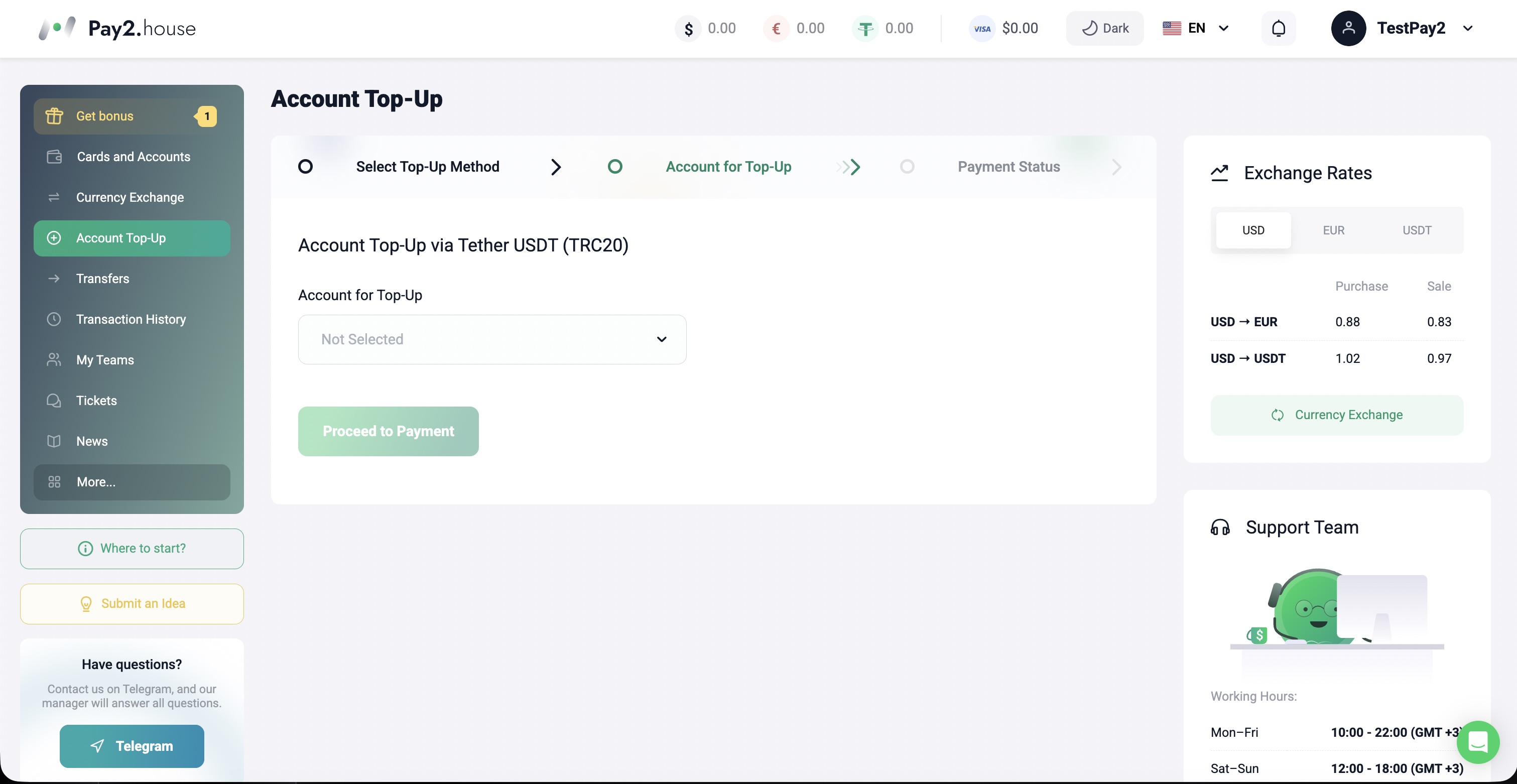 “Top up account” বিভাগে ফিরে এসে USDT TRC20 নির্বাচন করার পর একটি উইন্ডো খুলবে, যেখানে আপনি কোন অ্যাকাউন্টে ফান্ড যোগ করবেন তা বেছে নিতে পারবেন। এখানে আপনাকে সদ্য তৈরি করা USDT অ্যাকাউন্টটি নির্বাচন করতে হবে, যত টাকা টপ আপ করতে চান তা লিখতে হবে, এবং তারপর পেমেন্টে যেতে হবে। মনে রাখবেন, Pay2.House-এ কার্ড টপ আপের সর্বনিম্ন পরিমাণ $50, তবে বাস্তবে $53 বা তার বেশি জমা দেওয়া ভালো, যাতে সামান্য বাফার থাকে এবং কার্ড ইস্যু ও ফান্ড করার সময় অপ্রয়োজনীয় সমস্যা এড়ানো যায়.
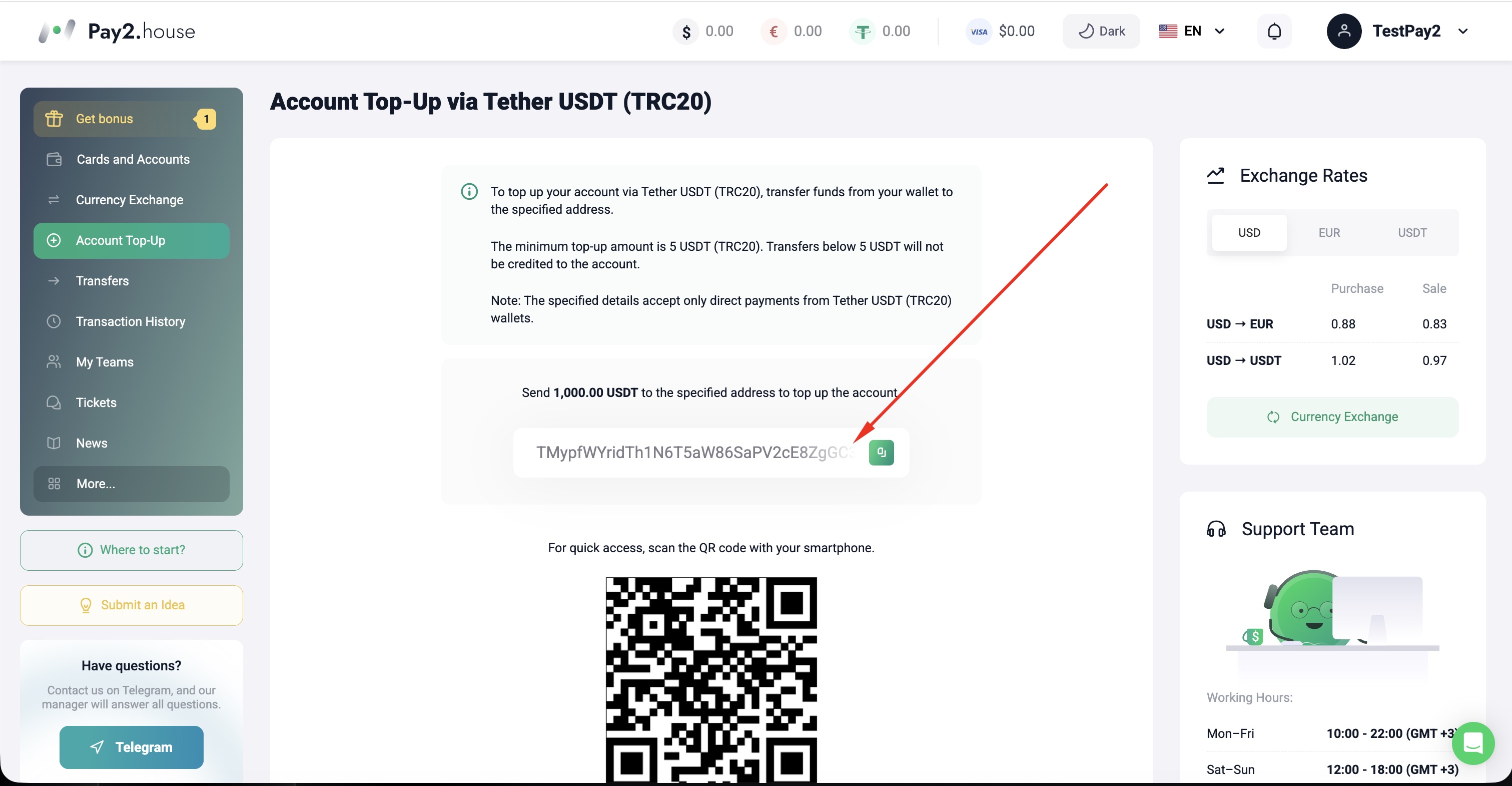 এরপর সিস্টেম Tether USDT (TRC20) ওয়ালেটের ঠিকানা দেখাবে, যেখানে আপনাকে অর্থ পাঠাতে হবে। ট্রান্সফারের পর টাকা সাধারণত ১–১০ মিনিটের মধ্যে Pay2.House অ্যাকাউন্টে জমা হয়.
ধাপ 3. কার্ড ইস্যুর আগে তহবিল রূপান্তর
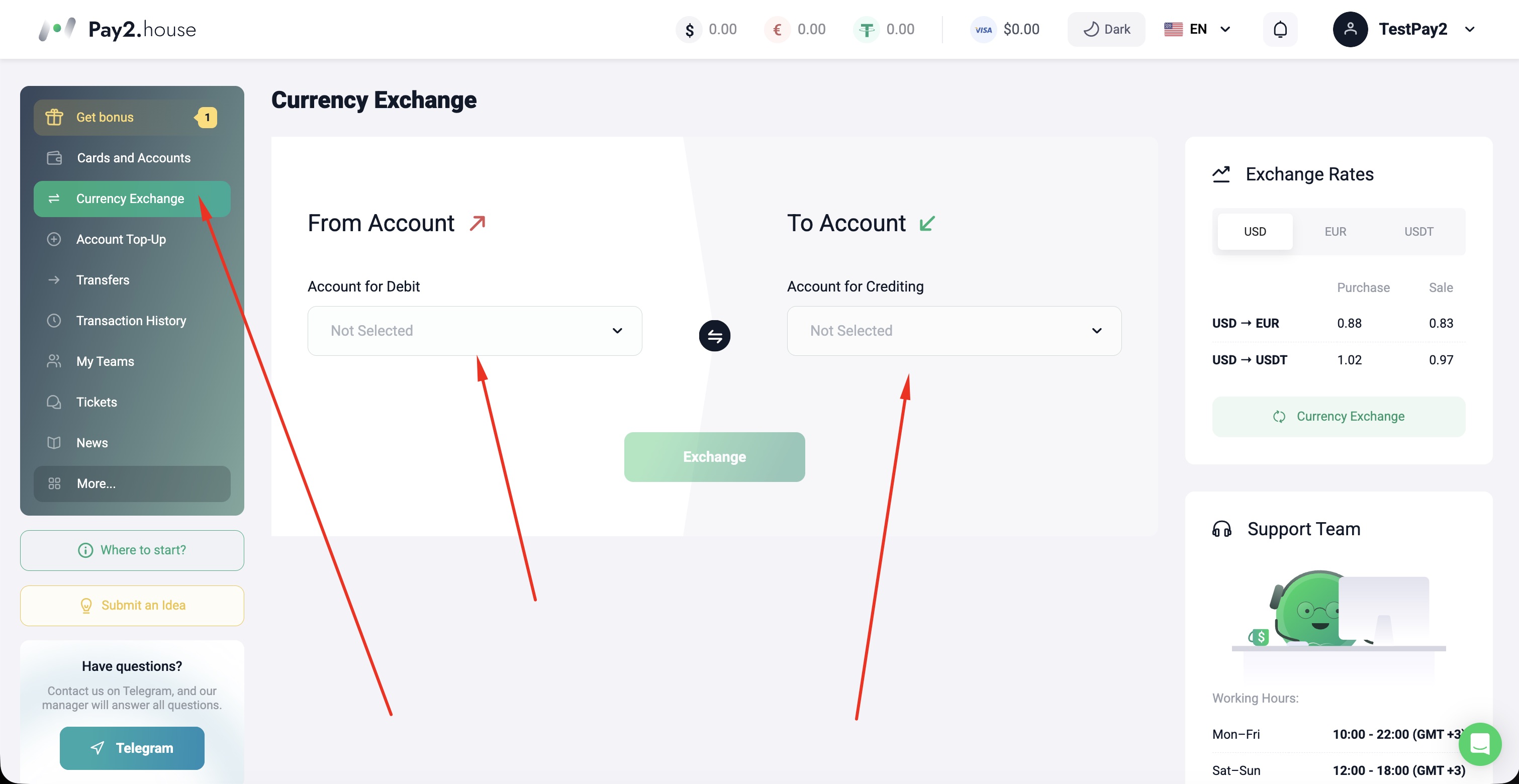 “Currency exchange” বিভাগটি অ্যাকাউন্টে ফান্ড জমা করার পর সবচেয়ে গুরুত্বপূর্ণ ধাপগুলোর একটি। আগেই বলা হয়েছে, নিবন্ধনের পরে প্রোমো কোড দিয়ে আপনি ১৫ ডলারের স্বাগতম বোনাস সক্রিয় করতে পারেন। তবে এই পর্যায়ে কিছু ব্যবহারকারী জানতে চান, এই বোনাস অর্থ কীভাবে ব্যবহার করবেন। ক্রিপ্টোকারেন্সিতে ৫০ ডলার বা তার বেশি জমা দেওয়ার পর আপনাকে “Currency exchange” বিভাগে গিয়ে USDT কে USD-এ রূপান্তর করতে হবে। তখনই বোনাস ব্যালান্সের অর্থ কার্ড ইস্যুর সময় ব্যবহার করা যাবে.
আপনার যদি ইউরো কার্ডের প্রয়োজন হয়, তাহলে একই বিভাগে আগেই অর্থকে EUR-এ রূপান্তর করুন। এভাবে কার্ড ইস্যুর সময় আপনার মূল অ্যাকাউন্টে প্রয়োজনীয় মুদ্রা প্রস্তুত থাকবে.
ধাপ 4. কার্ড ইস্যু করা
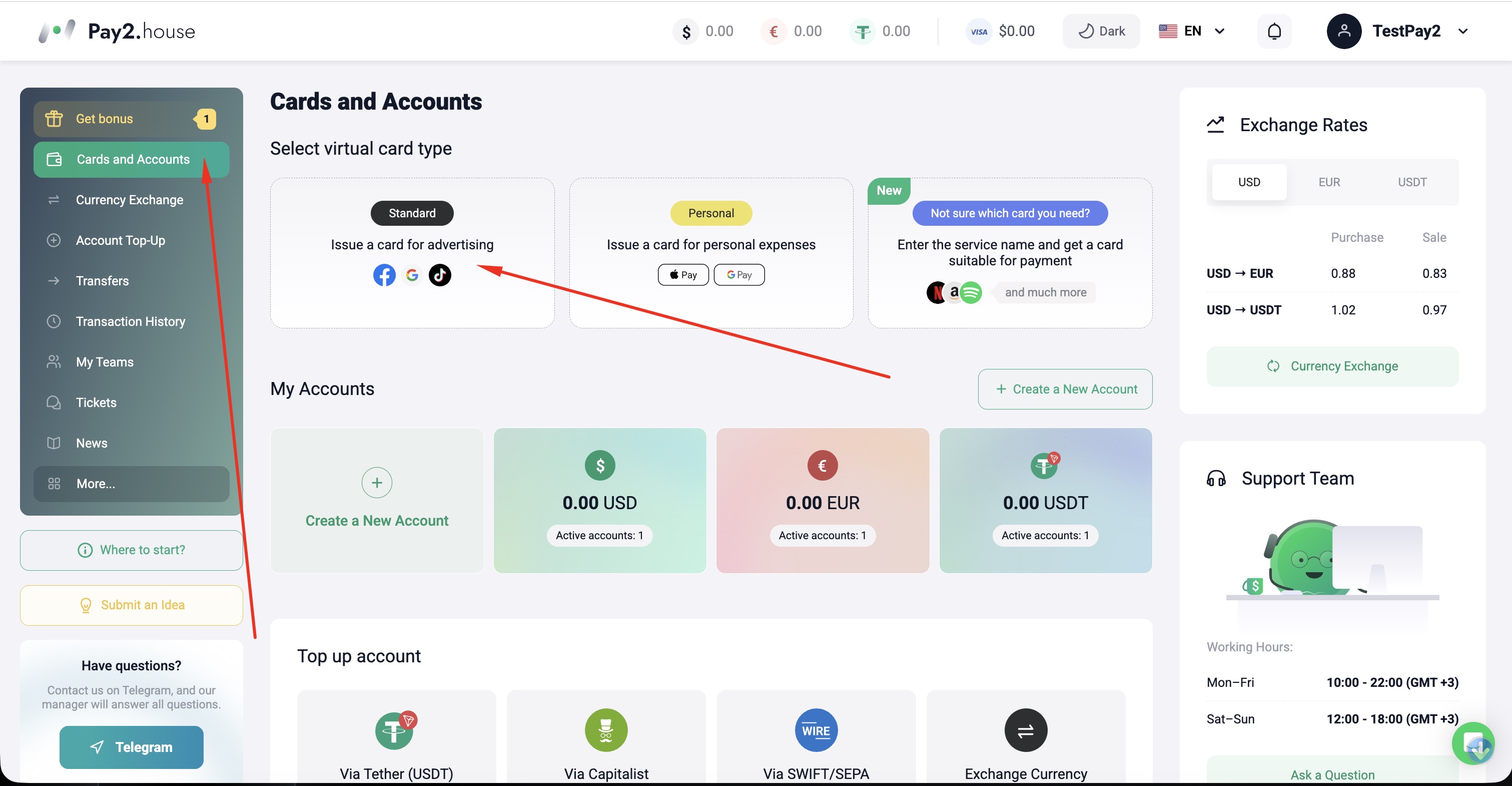 প্রয়োজনীয় মুদ্রায় অর্থ রূপান্তর করার পর আপনি কার্ড ইস্যু করার ধাপে যেতে পারেন। এর জন্য “Cards and accounts” বিভাগে যান এবং ভার্চুয়াল কার্ডের ধরন “Standard” নির্বাচন করুন.
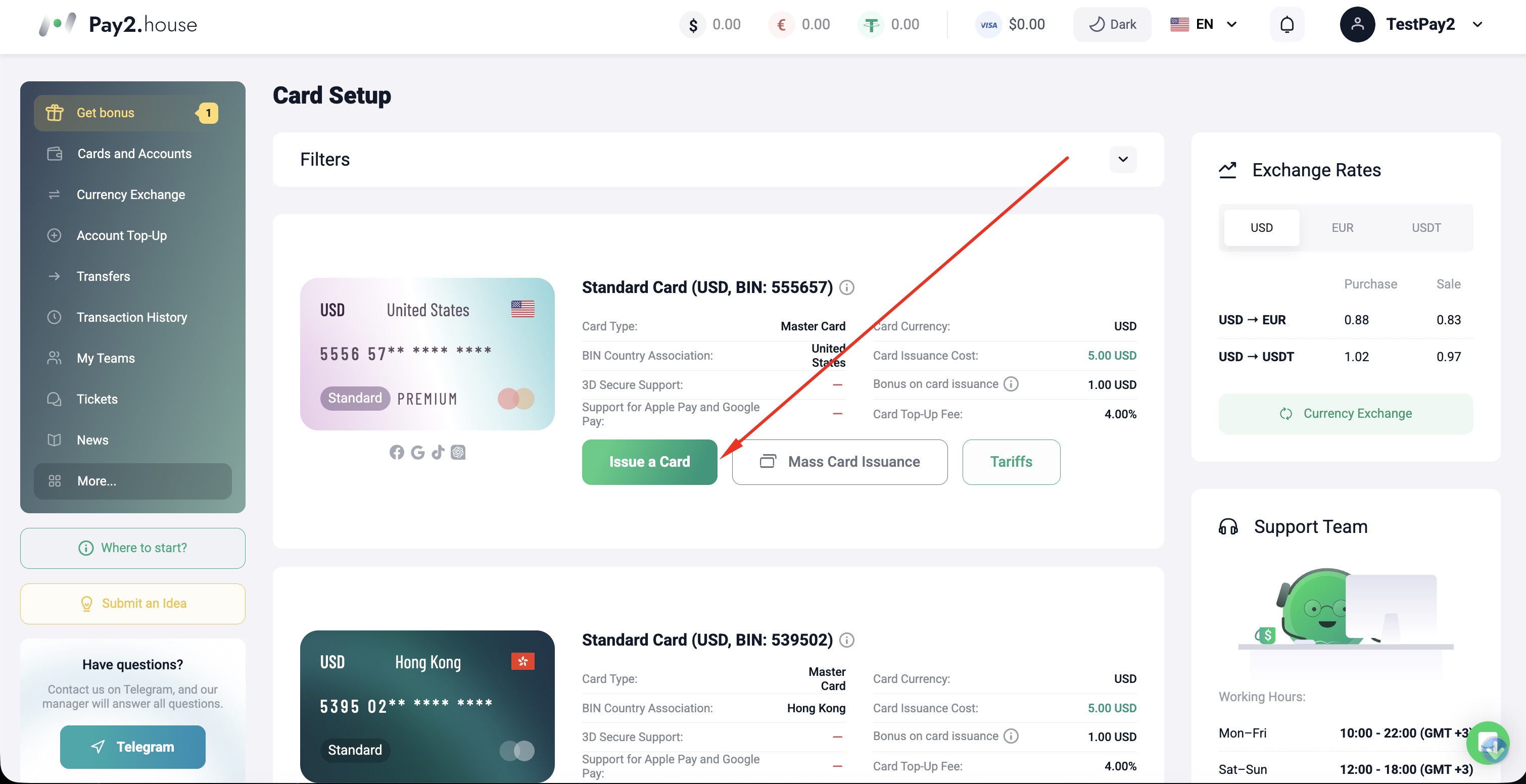 উদাহরণ হিসেবে আমি এটি একটি মার্কিন কার্ডে দেখাচ্ছি। পছন্দের কার্ডটি নির্বাচন করার পর “Issue card” বোতামে ক্লিক করুন। শর্তগুলো আগে থেকে দেখতে চাইলে একই বিভাগে “Rates” বোতামটিও খুলতে পারেন.
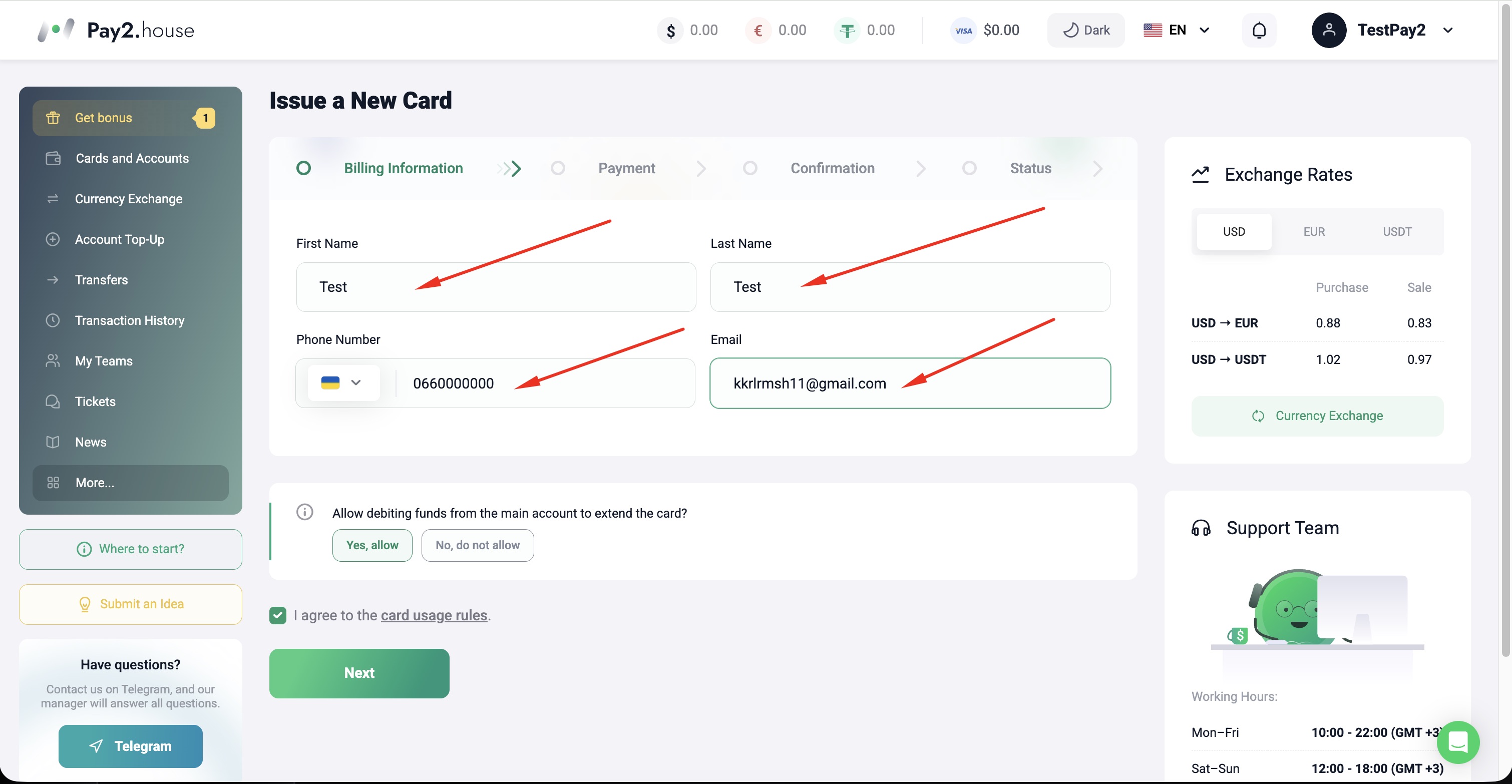 ফর্মটি পূরণ করুন এবং “Next”-এ ক্লিক করুন.
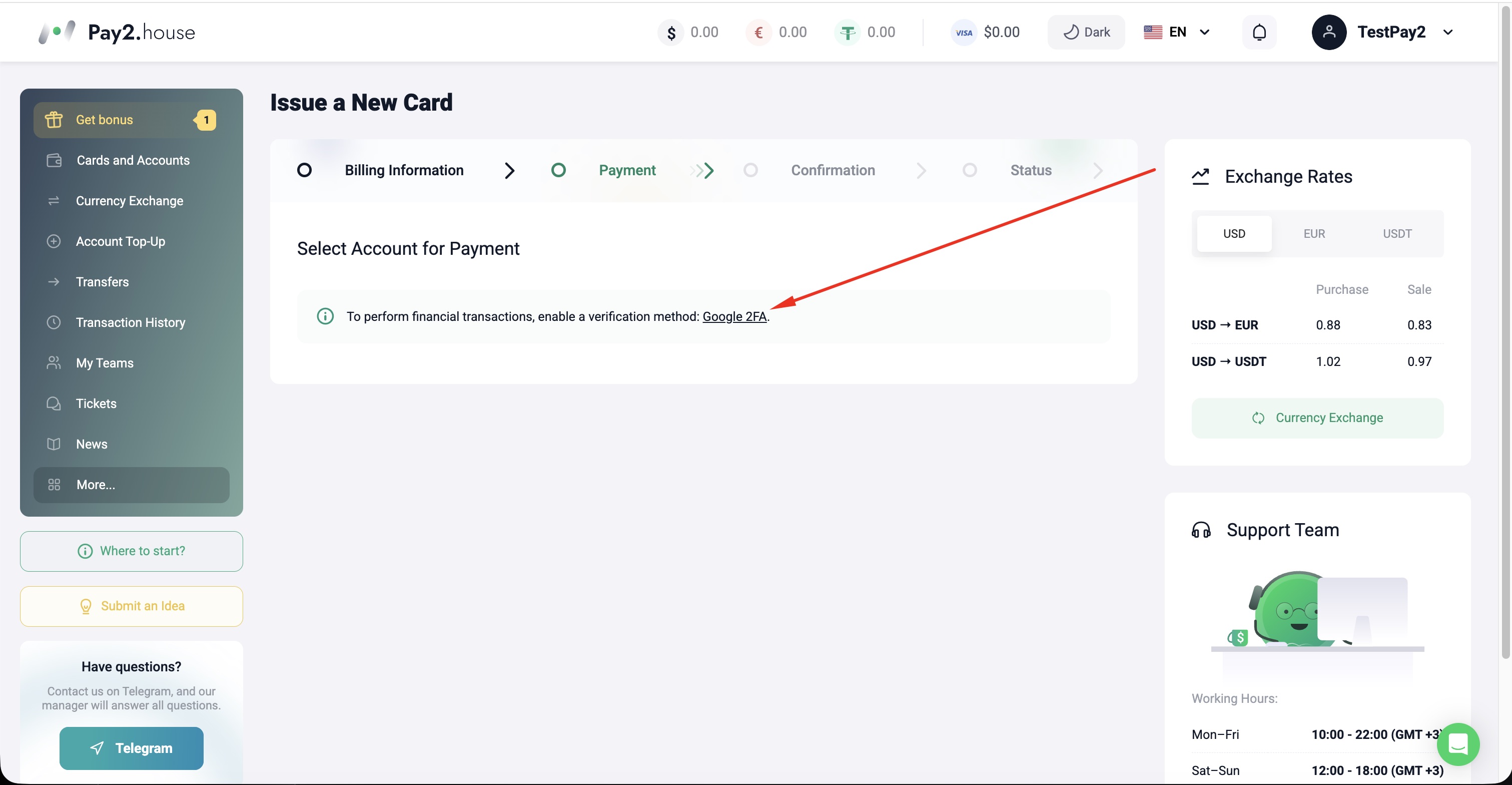 একটি উইন্ডো দেখাবে যে আর্থিক লেনদেন করতে Google 2FA সক্রিয় করা দরকার। এটি সেবাটি ব্যবহারের জন্য বাধ্যতামূলক শর্ত; 2FA ছাড়া আপনি কার্ড ইস্যু করতে পারবেন না। এটি আপনার অ্যাকাউন্ট ও তহবিলের অতিরিক্ত সুরক্ষার জন্য তৈরি করা হয়েছে। স্ক্রিনশটে দেখানো বোতামে ক্লিক করে সেটআপ চালিয়ে যান.
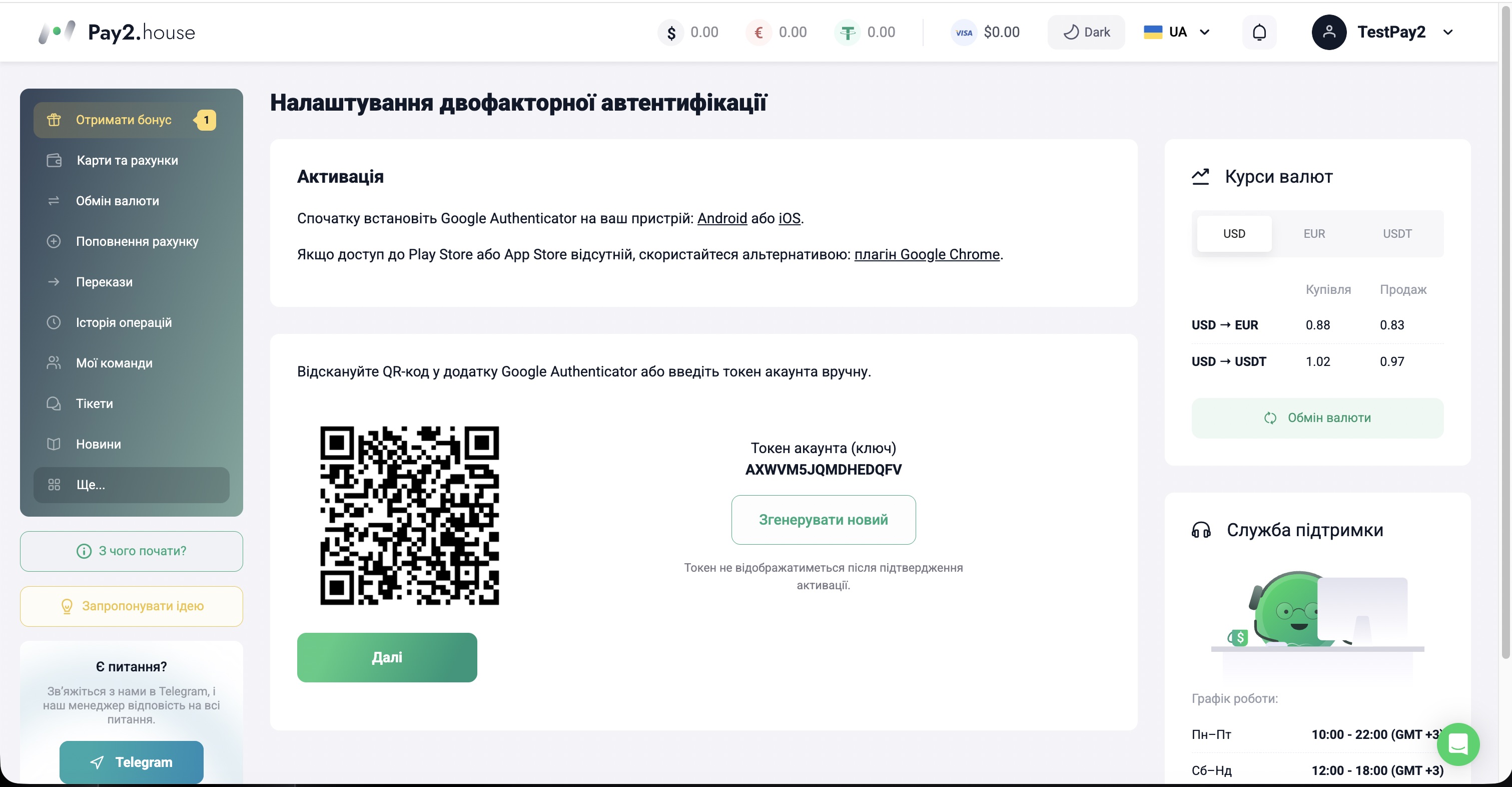 এই স্ক্রিনে 2FA সেটআপের নির্দেশনা রয়েছে। প্রথমে আপনার ফোনে Google Authenticator ইনস্টল করুন, তারপর QR কোড স্ক্যান করুন বা টোকেনটি হাতে লিখে “Next”-এ ক্লিক করুন। এরপর আপনার অ্যাকাউন্টের সাথে সংযোগ নিশ্চিত করতে Google Authenticator অ্যাপ থেকে ৬-সংখ্যার কোড লিখতে হবে.
2FA নিশ্চিত করার পর সেই উইন্ডোতে ফিরে যান, যেখানে আপনি কার্ড ইস্যু করছিলেন। এখন আপনার অ্যাকাউন্টের সুরক্ষা সক্রিয় হয়েছে, এবং আপনি কার্ড ইস্যু সম্পন্ন করতে পারবেন.
ধাপ 5. কার্ডে টপ আপ
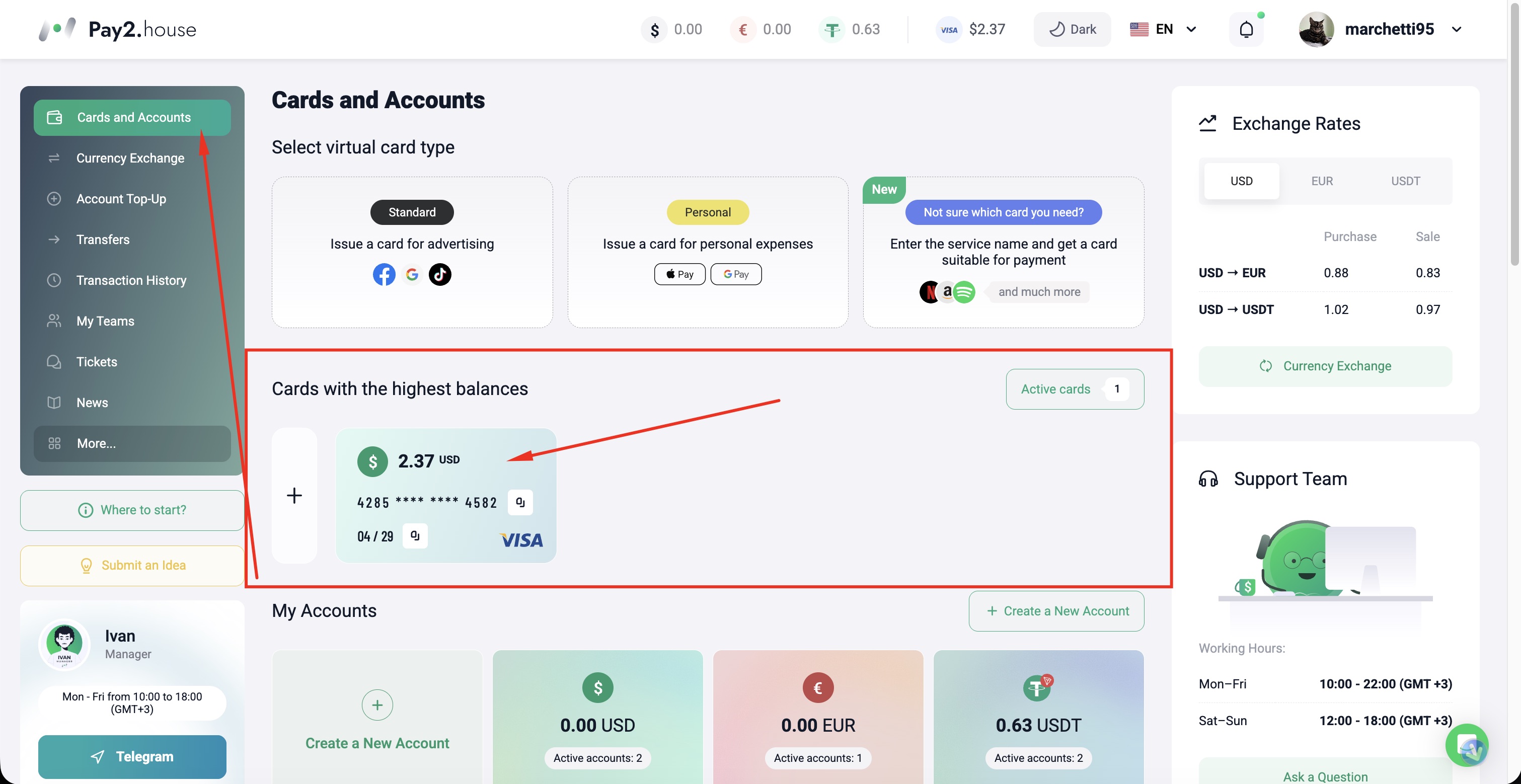 ইস্যু করার পর কার্ডটি “Cards and accounts” বিভাগে দেখা যাবে। এখানে আপনি কার্ডে টপ আপ করতে পারবেন, পাশাপাশি এর সব মূল তথ্যও দেখতে পারবেন: কার্ডের বিবরণ, 3DS Password, নিশ্চিতকরণ কোড, এবং প্রয়োজন হলে কার্ড ব্লক করার সুবিধাও থাকবে.
ধাপ 6. উপসংহার
এখন আপনি জানেন কীভাবে Pay2.House-এ নিবন্ধন থেকে শুরু করে প্রথম কার্ড ইস্যু পর্যন্ত পুরো প্রক্রিয়া সম্পন্ন করতে হয়। এখন শুধু এই গাইডের ধাপগুলো অনুসরণ করে সবকিছু বাস্তবে প্রয়োগ করা বাকি। Pay2.House কার্ড দিয়ে Facebook Ads, Google, TikTok, Outbrain, Taboola-এর পেমেন্ট করা যায়, পাশাপাশি ChatGPT, Claude, Gemini-এর মতো AI সেবার জন্যও ব্যবহার করা যায়, এবং Netflix, Etsy, Amazon-সহ অন্যান্য জনপ্রিয় প্ল্যাটফর্মে দৈনন্দিন অনলাইন পেমেন্টেও এটি উপযোগী.
যে কোনো পর্যায়ে আপনার প্রশ্ন থাকলে, আপনি Telegram-এর মাধ্যমে বা সরাসরি ওয়েবসাইটে Pay2.House সাপোর্টের সঙ্গে যোগাযোগ করতে পারেন। বিশেষজ্ঞরা পরিস্থিতি বুঝতে এবং উপযুক্ত সমাধান খুঁজে পেতে সাহায্য করবেন.


 Telegram
 Email
Email



মতামত শেয়ার করার প্রথম ব্যক্তি হন!
আমরা আপনার ফিডব্যাক মূল্যায়ন করি — আপনার মতামত শেয়ার করুন।