



Pay2.House запустив інструмент «Мої команди» – новий спосіб спростити та систематизувати роботу арбітражних команд. Створюйте окремі команди під різні напрямки (Facebook, Google, TikTok), запрошуйте співробітників, призначайте бюджети, випускайте картки – усе це в одному вікні, під повним контролем тімліда.
Інструмент уже доступний усім користувачам – спробуйте його в дії та переконайтеся, наскільки простіше стало керувати командою.
Навіщо це потрібно
-
Прозорість витрат. Видно, хто і скільки витрачає – по картках та мультивалютних рахунках (USD, EUR, USDT).
-
Централізоване управління. Тімлід контролює поповнення, списання, отримує виписки та може виключити учасника.
-
Контроль і безпека. Уся активність фіксується: транзакції, входи, авторизації. Це основа антифроду всередині команди.
У чому біль арбітражних команд
-
Хаос із картками. У кожного баєра – своя картка. Коли таких 10+, починається плутанина.
-
Немає прозорості. Тімлід не бачить онлайн, хто скільки витрачає. Звіти часто надходять пізно або з помилками.
-
Ризики фроду. Гроші витрачаються не за призначенням, а виявляється це лише на етапі звіту.
-
Багато ручної роботи. Поповнення, облік, контроль лімітів – усе це вручну відбирає години.
Як «Мої команди» вирішують проблему
Функція перетворює кабінет тімліда на повноцінний дашборд. Ви бачите:
-
поточний статус запрошених учасників,
-
витрати по кожному рахунку і картці,
-
історію всіх операцій та авторизацій.
Повний контроль, прозорість, автоматизація. Більше не потрібно збирати дані вручну.
Коли особливо корисно
-
Командам із 5+ учасниками. Чим більше людей, тим вищий ризик втрат і плутанини. Цей інструмент це вирішує.
-
Агентствам. Зручно ділити бюджети й картки по клієнтах, вертикалях і гео.
-
Тестовим командам і пілотним запускам. Зручно створити окрему команду під кожен експеримент із власними рахунками, лімітами й доступами для виконавців.
Як це працює: покроковий гайд
Крок 1. Створення команди
Відкрийте розділ Мої команди в боковому меню. Тут ви бачите стартовий екран, де відображається повідомлення «У вас поки немає команд». Саме звідси починається робота.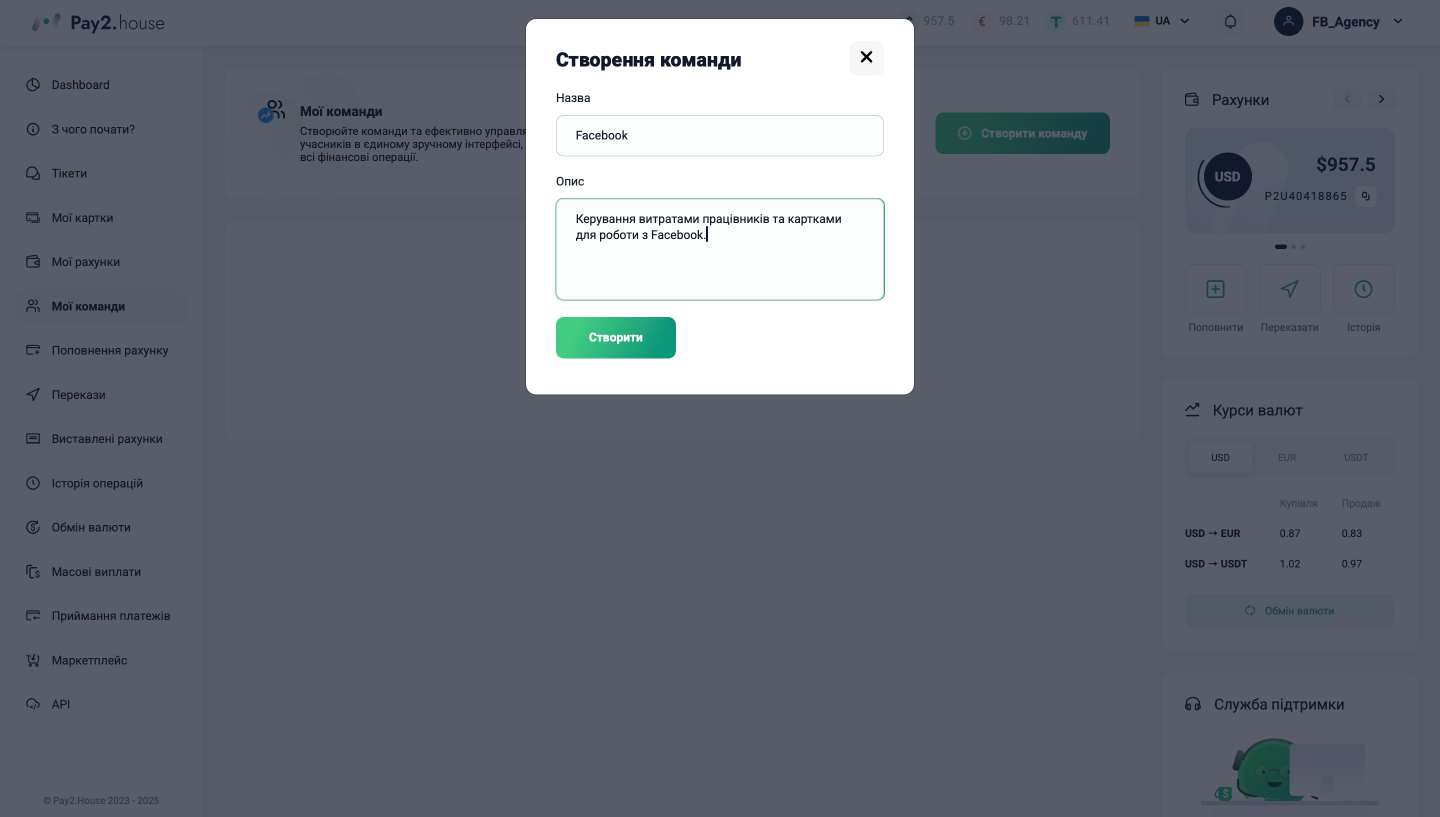
Натискаємо кнопку Створити команду, після чого відкривається форма. У ній:
-
У полі «Назва» вказуємо коротке й зрозуміле ім’я, наприклад: FB – US, Google – EU, TikTok – WW.
-
У полі «Опис» пишемо, для чого створюється команда: наприклад, «управління витратами під Facebook» або «рахунки для EU-трафіку».
Після заповнення натискаємо Створити, і команда з’являється в списку.
Після підтвердження система показує вікно з повідомленням, що команду створено. Вікно підтверджує успішне створення й пропонує відразу запросити учасників.
Крок 2. Запрошення учасників
Натискаємо Запросити, відкривається модальне вікно. Вводимо email учасника. Вимоги:
-
користувач уже зареєстрований у Pay2.House;
-
не перебуває в іншій команді;
-
не є власником власної команди.
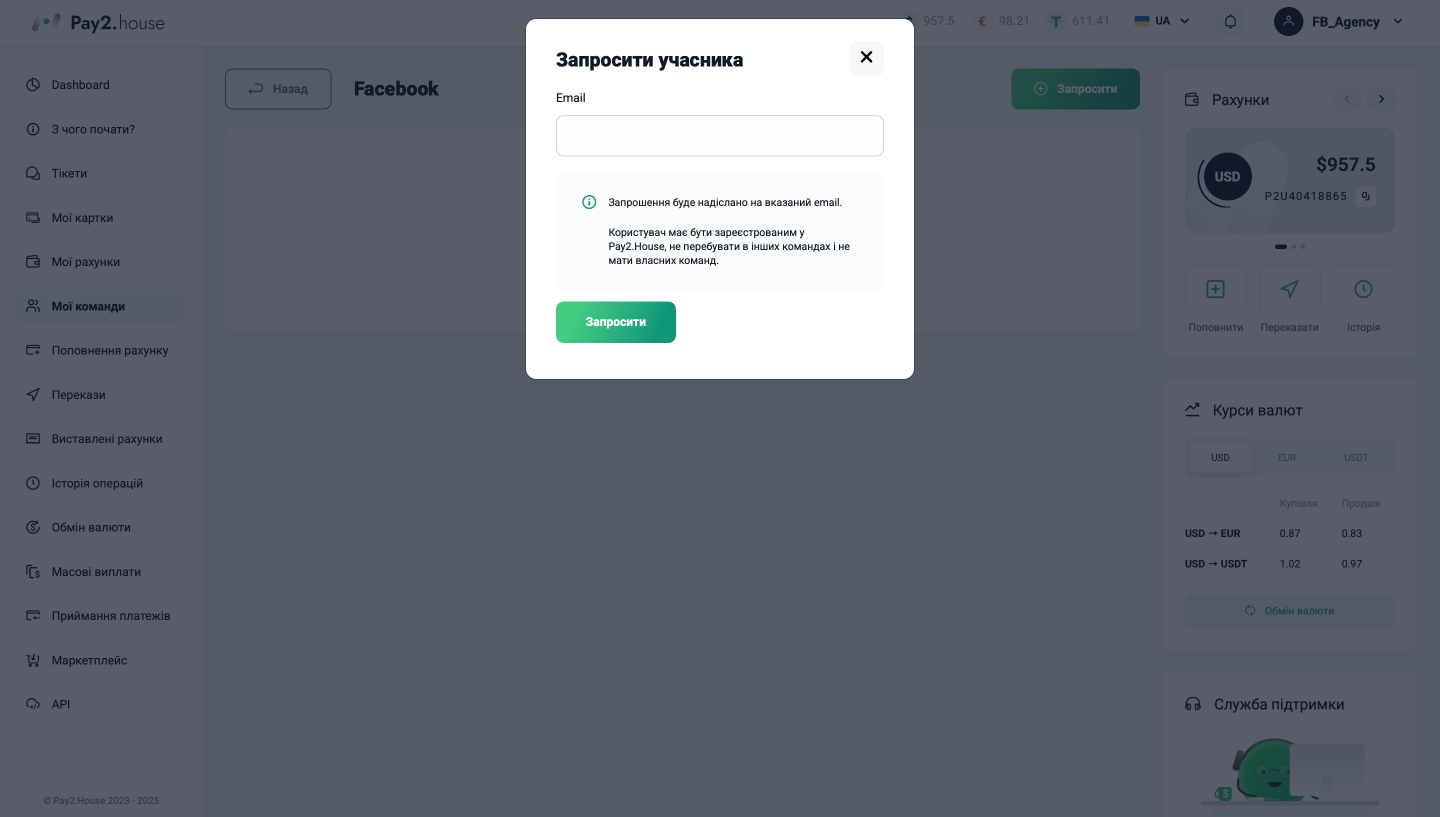
На скріні видно:
-
Поле для введення email.
-
Підказка з умовами (щоб запрошення пройшло успішно).
-
Кнопка Запросити.
Після відправки запрошення фіксується в списку. У колонках видно:
-
Email учасника.
-
Дата запрошення.
-
Статус – він динамічний: «Відправлено запрошення», «Приєднався до команди» або «Виключений із команди».
-
Баланси по картках і рахунках – поки 0.00 (USD/EUR/USDT).
З боку запрошеного спочатку відображається вікно з вибором: зелена кнопка Прийняти або червона Відхилити. У цей момент у користувача є право вирішити, приєднатися до команди чи ні.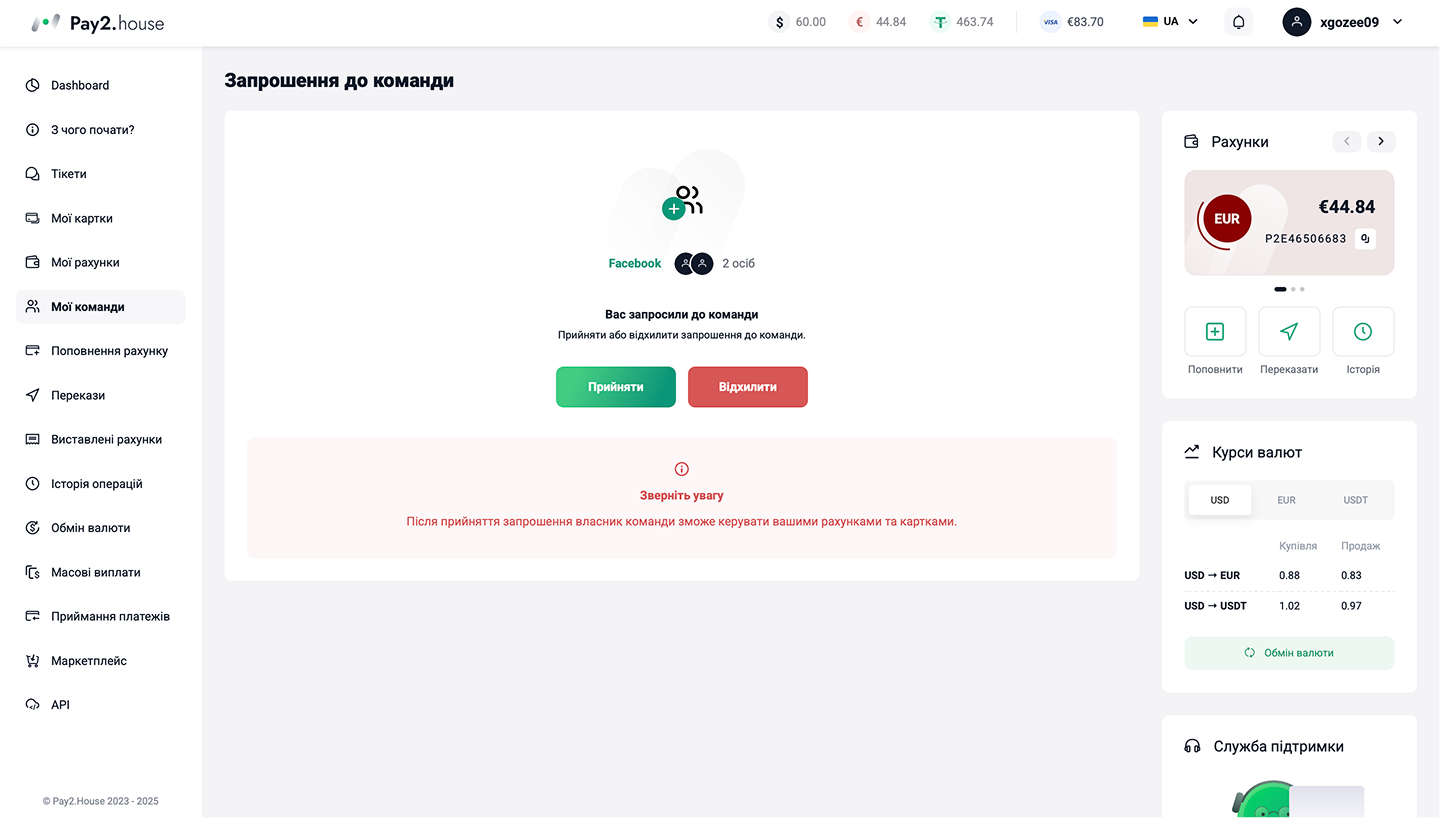
Після того як запрошення прийняте, статус оновлюється, і учасник бачить повідомлення «Ви учасник команди». Від цього моменту він отримує доступ до роботи з рахунками й картками в межах наданих йому прав.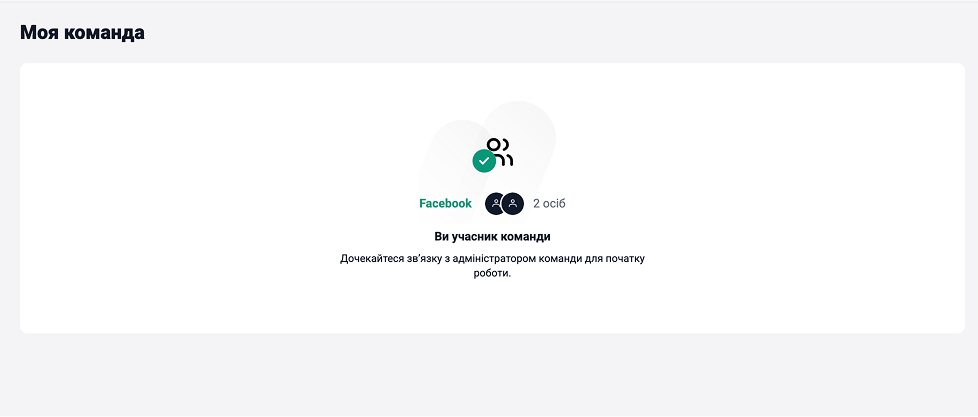
Таким чином процес від відправки запрошення до підтвердження участі виглядає максимально прозорим і інтуїтивним.
Крок 3. Управління командами й статусами
На головній сторінці розділу Мої команди з’являється список усіх створених груп. У кожної команди є дата, ID, назва, статус і кількість учасників.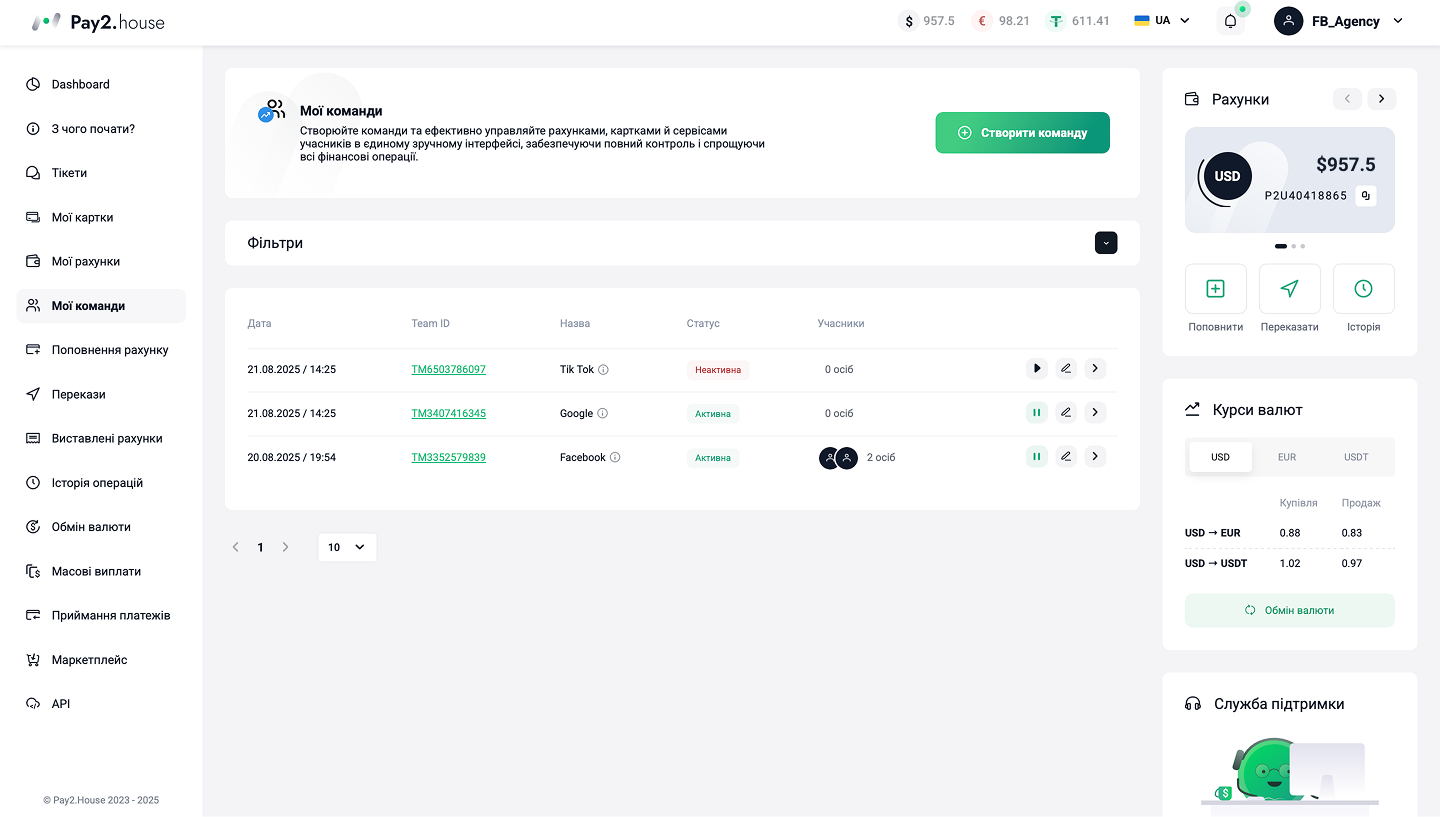
Що означають елементи управління:
-
Team ID – клікабельний, веде до детальної інформації про команду.
-
Статус – показує, активна команда чи призупинена.
-
Іконка Пауза – тимчасово призупиняє роботу команди.
-
Іконка Редагувати – дозволяє змінити назву чи опис.
-
Іконка Перейти – перехід в інтерфейс команди.
Так тімлід бачить усі свої команди й може оперативно керувати ними з одного вікна.
Крок 4. Управління учасником
Клік по іконці учасника відкриває його профіль.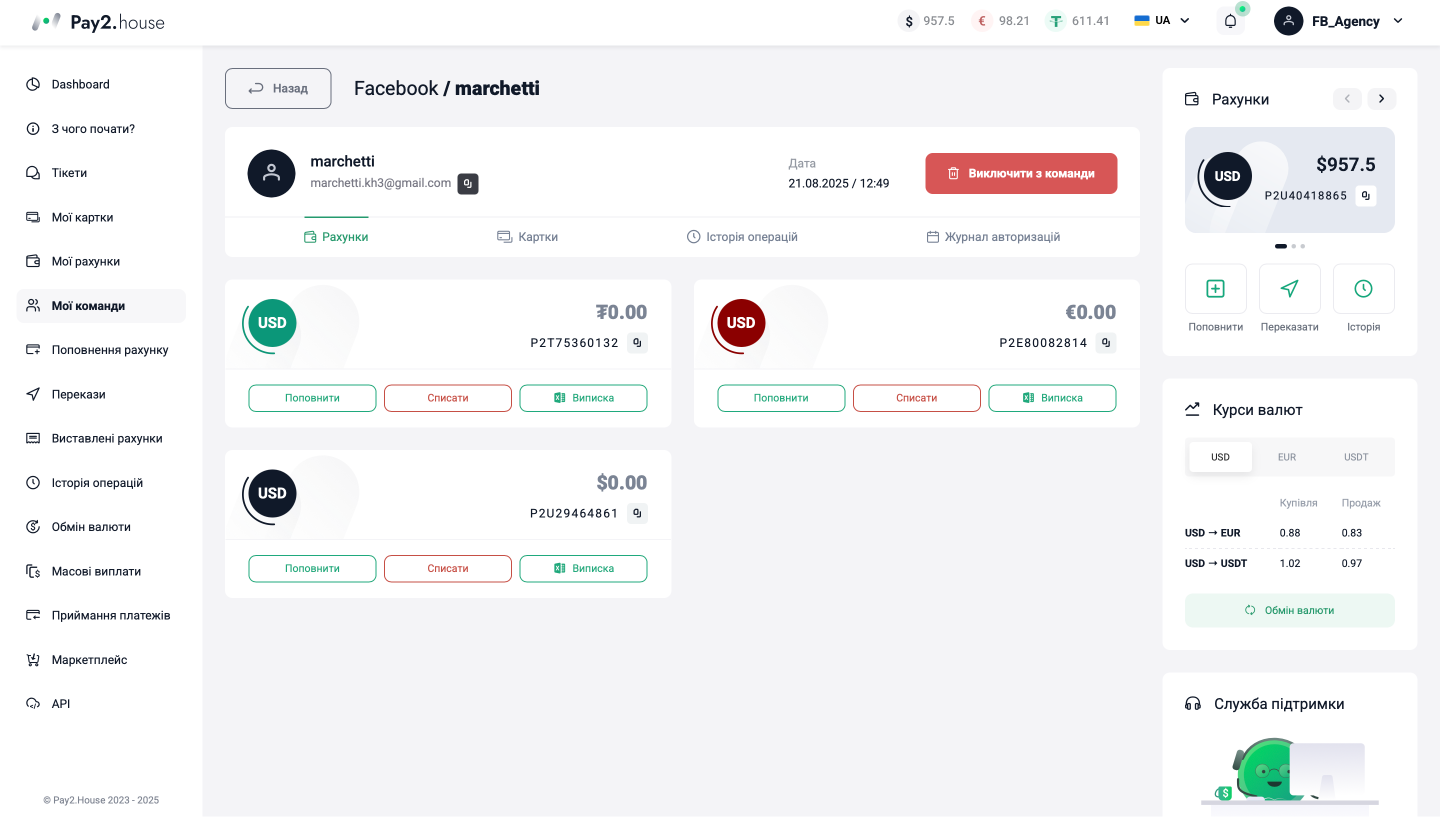
На екрані видно:
-
Блок Рахунки: у кожного рахунку (USD/EUR/USDT) є кнопки Поповнити, Списати, Виписка.
-
Блок Картки: управління віртуальними картками учасника.
-
Вкладка Історія операцій: список транзакцій по рахунках (USD/EUR/USDT). Історію по кожній картці можна подивитися окремо в інтерфейсі самої картки.
-
Вкладка Журнал авторизацій: показує, з яких пристроїв і через які канали користувач входив в акаунт.
-
Кнопка Виключити з команди – миттєве відключення учасника.
Крок 5. Виключення учасника з команди
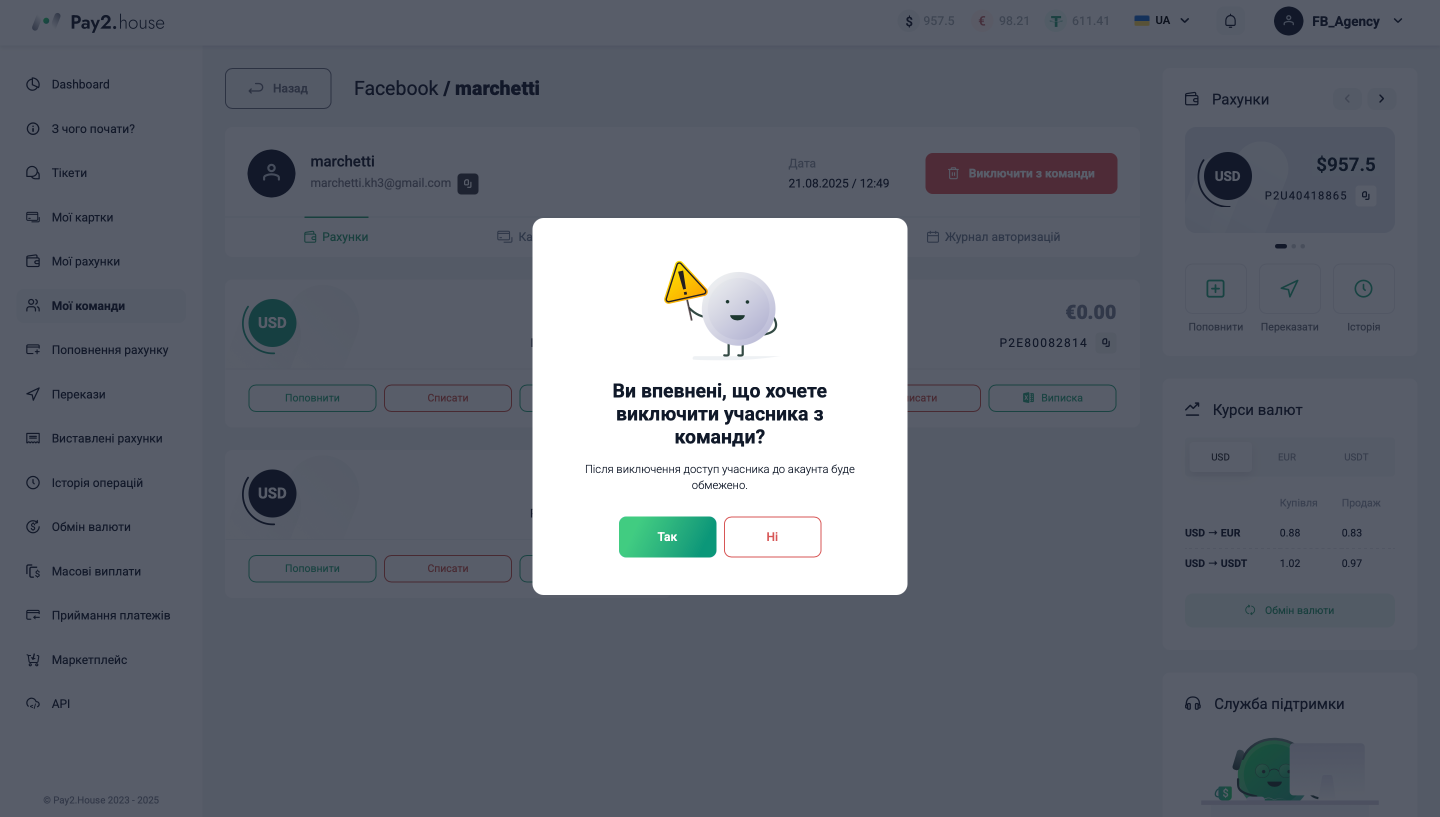
Якщо тімлід натискає Виключити з команди, з’являється вікно з підтвердженням дії. Після виключення:
-
учасник повністю втрачає доступ до особистого кабінету,
-
інтерфейс блокується, функції Pay2.House стають недоступними для учасника (рахунки, картки, історія операцій та інші функції),
-
доступ можна відновити одним натисканням (кнопка «Відновити в команду»).
Як це виглядає:
-
З боку тімліда – з’являється спливаюче вікно з підтвердженням видалення. Після підтвердження учасник зникає з команди, а кнопка «Відновити в команду» стає активною.
-
З боку учасника — акаунт стає повністю заблокованим. Усі розділи інтерфейсу стають недоступними, функції сервісу не працюють.
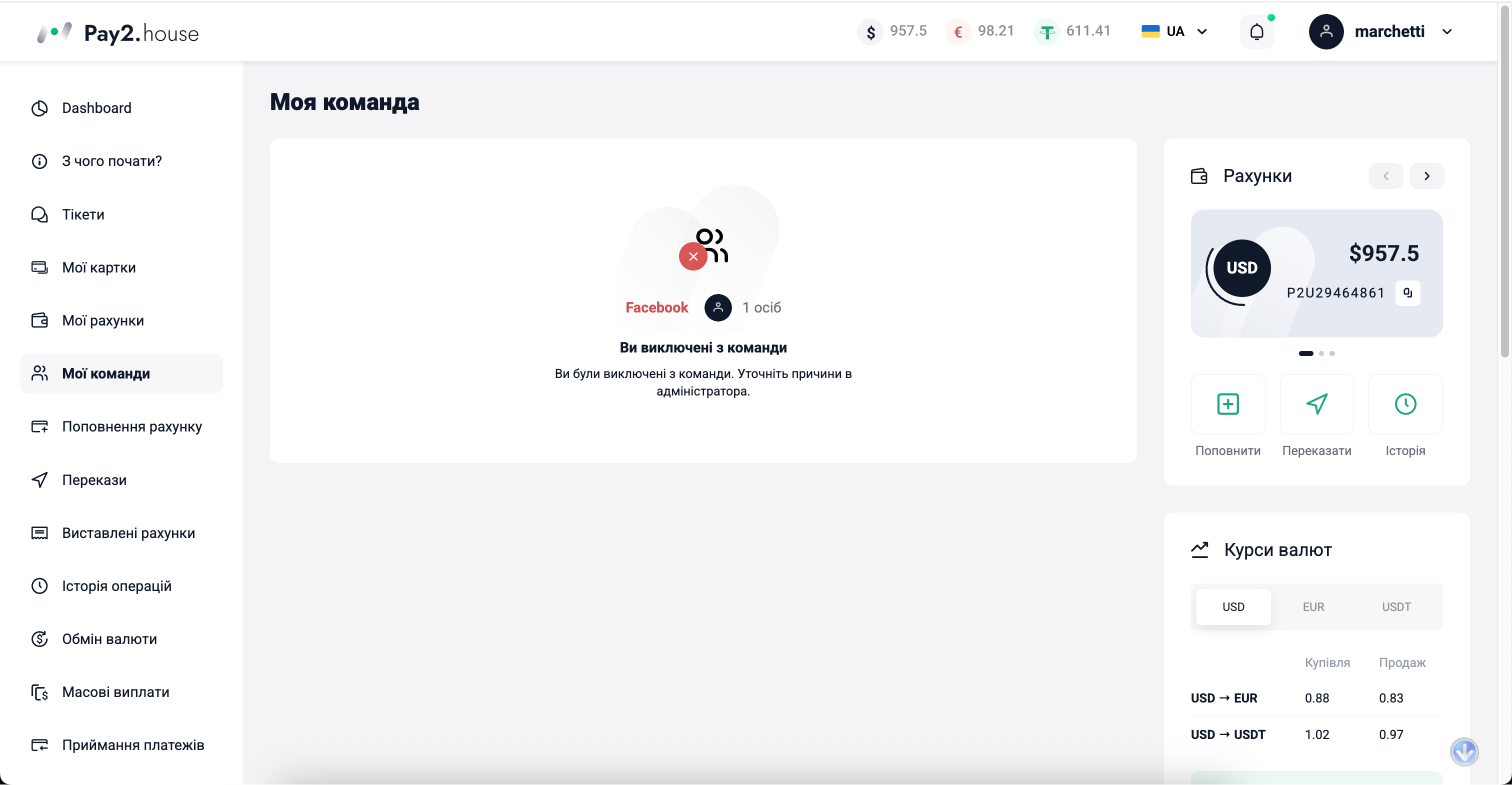
Цей крок захищає команду від несанкціонованих дій, якщо учасник більше не повинен мати доступ.
Як оптимізувати роботу з командами: поради тімлідам
-
Зручний неймінг. Назви типу «FB – US», «Google – EU» допомагають швидко орієнтуватися.
-
Розділяйте бюджети. Окремий рахунок і картка на кожного баєра – прозорість і контроль.
-
Працюйте швидко. Випуск картки чи поповнення – за секунди. Жодних затримок.
-
Оффбординг. Перед виключенням учасника вивантажуйте виписку. Усе фіксується.
FAQ
- Чи можна одному учаснику видати кілька карток?
Так, учасник може випускати будь-яку кількість карток самостійно, в межах виділеного йому бюджету. Тімлід поповнює рахунок учасника, а той сам керує картками у своєму інтерфейсі. При замовленні від 100 карт діє знижка 20%. - Чи можна бачити входи учасників і їхню активність?
Так, у журналі авторизацій фіксуються пристрої, IP та канали входу – це допомагає відстежувати дії кожного учасника. - Що буде, якщо виключити учасника?
Він втратить доступ до всіх функцій акаунта: рахунків, карток, операцій. Інтерфейс буде заблоковано, а кошти залишаться в команді. - Як швидко учасник отримує доступ після запрошення?
Одразу після підтвердження запрошення – він бачить рахунок, може випускати картки й працювати в межах лімітів. - Чи можна розподіляти бюджети за різними валютами?
Так. Тімлід може поповнювати учаснику USD, EUR та USDT-рахунки окремо – це зручно при роботі з різними джерелами трафіку та рекламними платформами.
Висновок
Функція «Мої команди» – це не просто апдейт інтерфейсу. Це інструмент, що закриває болі тімліда й робить роботу команди структурованою.
-
Бачите витрати в реальному часі.
-
Керуєте грошима централізовано.
-
Економите години на рутині.
Спробуйте створити команду прямо зараз і переконайтеся, наскільки легше стало керувати процесами. Pay2.House робить вашу команду сильнішою.


 Telegram
 Email
Email



Будьте першим, хто поділиться думкою!
Ми цінуємо ваш зворотний зв’язок — поділіться своєю думкою.