


Pay2.House ने My Teams टूल लॉन्च किया है, जो affiliate और media buying टीमों के काम को सरल और व्यवस्थित करने का नया तरीका है। आप Facebook, Google या TikTok जैसे अलग-अलग दिशाओं के लिए अलग टीमें बना सकते हैं, कर्मचारियों को आमंत्रित कर सकते हैं, बजट वितरित कर सकते हैं और कार्ड जारी कर सकते हैं – वह भी एक ही विंडो से, टीम लीड के पूर्ण नियंत्रण में।
यह टूल पहले से ही सभी उपयोगकर्ताओं के लिए उपलब्ध है। इसे आज़माएं और देखें कि टीम मैनेजमेंट कितना आसान हो गया है।
यह टूल क्यों जरूरी है
-
खर्च की पारदर्शिता। आप साफ़ देख सकते हैं कि कौन कितना खर्च कर रहा है – कार्ड और मल्टी-करेंसी अकाउंट USD, EUR और USDT पर।
-
केंद्रीकृत प्रबंधन। टीम लीड डिपॉज़िट और विड्रॉ कंट्रोल करता है, स्टेटमेंट देखता है और ज़रूरत पड़ने पर किसी सदस्य को हटा सकता है।
-
नियंत्रण और सुरक्षा। सभी गतिविधियाँ लॉग होती हैं: ट्रांज़ैक्शन, लॉगिन और ऑथराइज़ेशन। यह टीम के अंदर एंटी-फ्रॉड की नींव है।
Affiliate टीमों की समस्याएं
-
कार्ड का अव्यवस्था। हर बायर की अपनी कार्ड होती है। 10 से ज़्यादा होने पर भ्रम शुरू हो जाता है।
-
पारदर्शिता की कमी। टीम लीड को रियल टाइम में खर्च दिखाई नहीं देता। रिपोर्ट अक्सर देर से आती है।
-
फ्रॉड का जोखिम। पैसे गलत उद्देश्य से खर्च हो जाते हैं और यह बाद में पता चलता है।
-
बहुत सारा मैनुअल काम। डिपॉज़िट, अकाउंटिंग और लिमिट कंट्रोल में घंटों लग जाते हैं।
My Teams इस समस्या को कैसे हल करता है
यह फीचर टीम लीड के अकाउंट को एक पूर्ण डैशबोर्ड में बदल देता है। यहाँ आप देख सकते हैं:
-
आमंत्रित सदस्यों की वर्तमान स्थिति,
-
हर अकाउंट और कार्ड का खर्च,
-
सभी ट्रांज़ैक्शन और ऑथराइज़ेशन का इतिहास।
पूरा नियंत्रण, पारदर्शिता और ऑटोमेशन। अब मैनुअल डेटा कलेक्शन की जरूरत नहीं।
यह खास तौर पर कब उपयोगी है
-
5 या उससे अधिक सदस्यों वाली टीमें। जितने ज़्यादा लोग, उतना ज़्यादा जोखिम। My Teams इसे हल करता है।
-
एजेंसियां। क्लाइंट, वर्टिकल और GEO के अनुसार बजट और कार्ड आसानी से बाँटें।
-
टेस्ट टीमें और पायलट लॉन्च। हर प्रयोग के लिए अलग टीम बनाना सुविधाजनक है।
यह कैसे काम करता है: स्टेप-बाय-स्टेप गाइड
स्टेप 1. टीम बनाना
साइड मेनू में My Teams सेक्शन खोलें। शुरुआत में आपको मैसेज दिखेगा कि अभी कोई टीम नहीं है।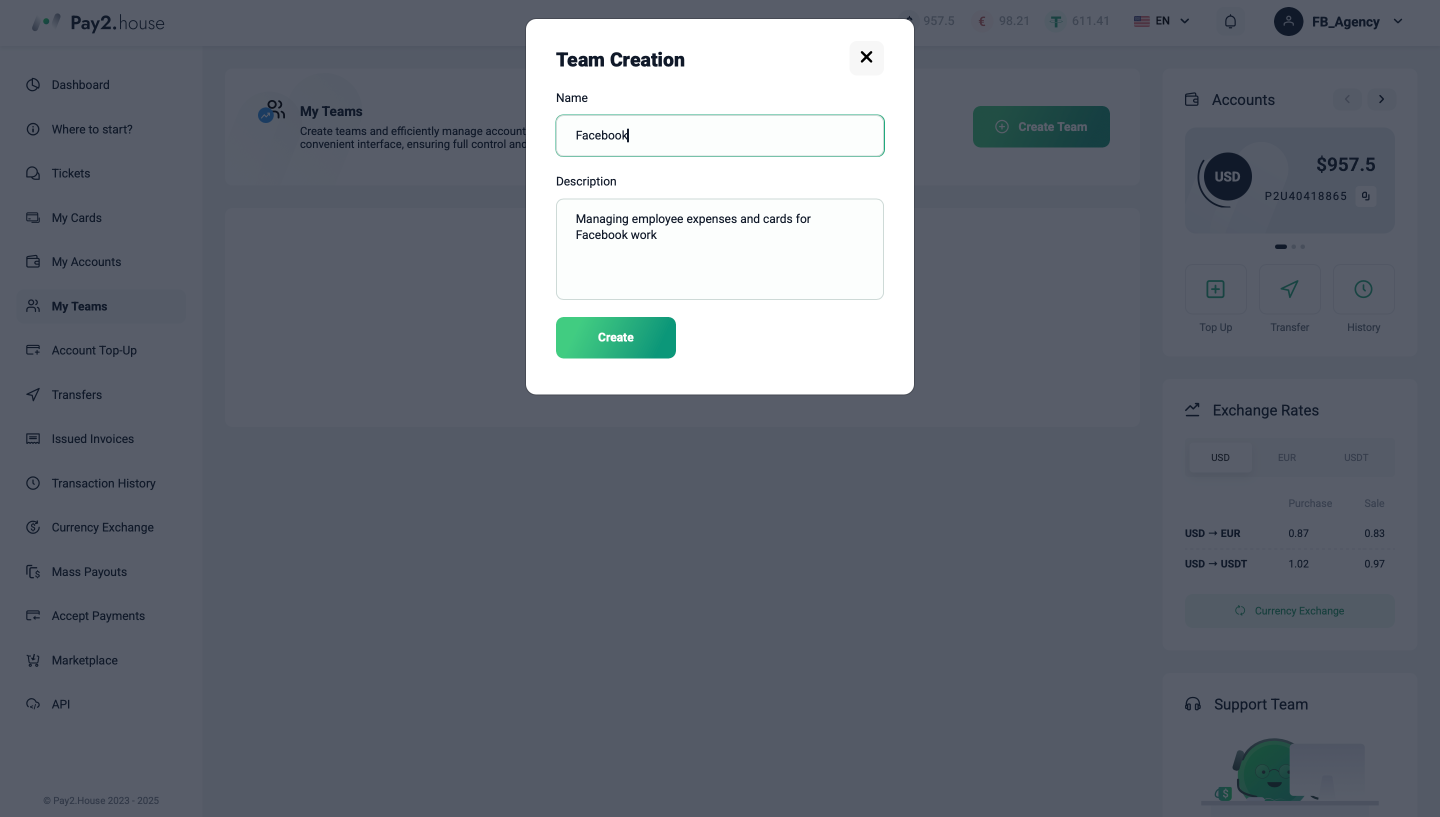
Create Team पर क्लिक करें, टीम का नाम और उद्देश्य लिखें और Create दबाएं।
स्टेप 2. सदस्यों को आमंत्रित करना
Invite पर क्लिक करें और सदस्य का ईमेल दर्ज करें। उपयोगकर्ता Pay2.House में रजिस्टर्ड होना चाहिए।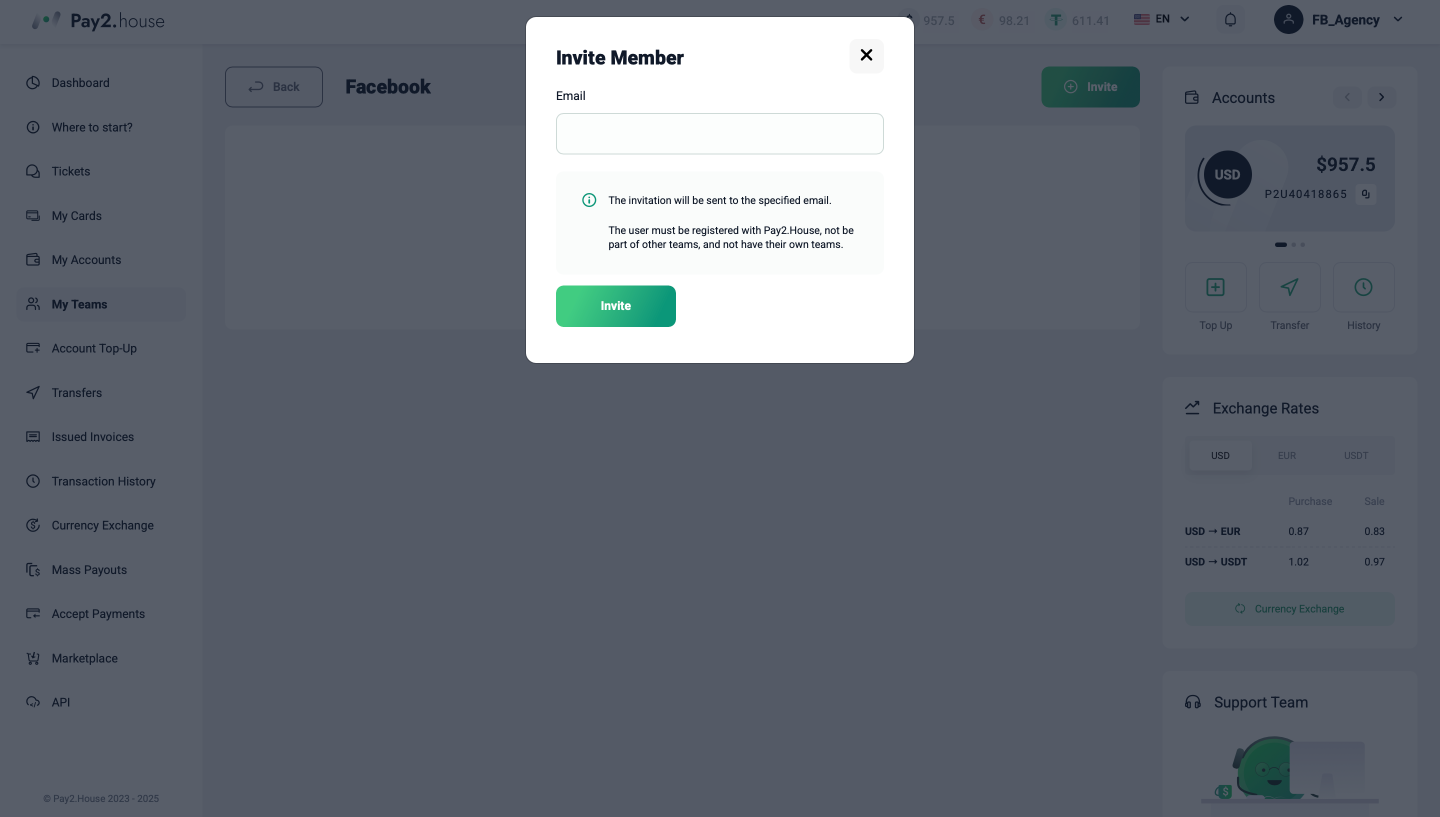
स्टेप 3. टीम और स्टेटस मैनेजमेंट
My Teams के मुख्य पेज पर सभी बनाई गई टीमों की सूची दिखाई देती है।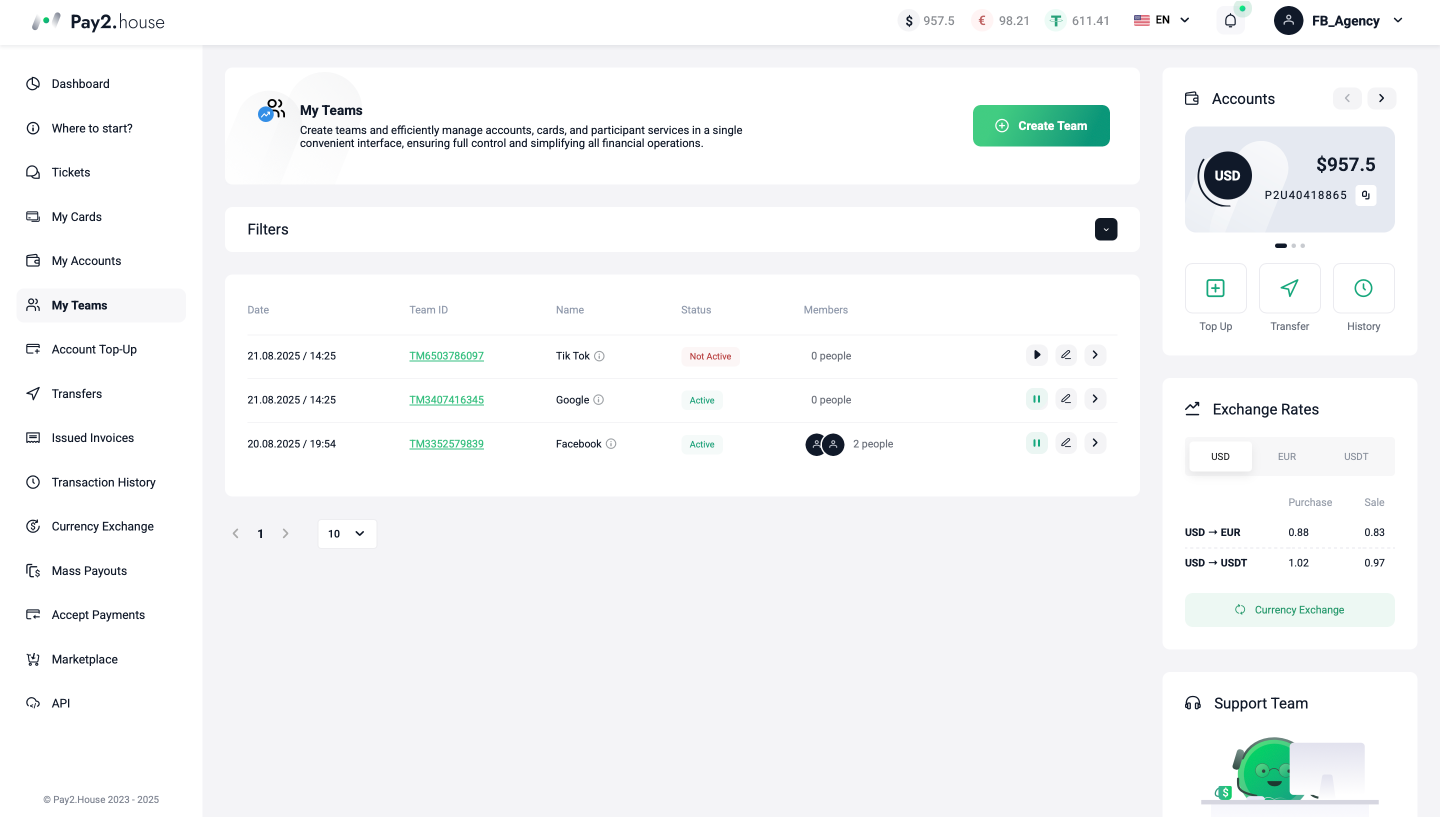
स्टेप 4. किसी सदस्य का प्रबंधन
किसी सदस्य पर क्लिक करने से उसके अकाउंट, कार्ड, ट्रांज़ैक्शन हिस्ट्री और लॉगिन लॉग दिखते हैं।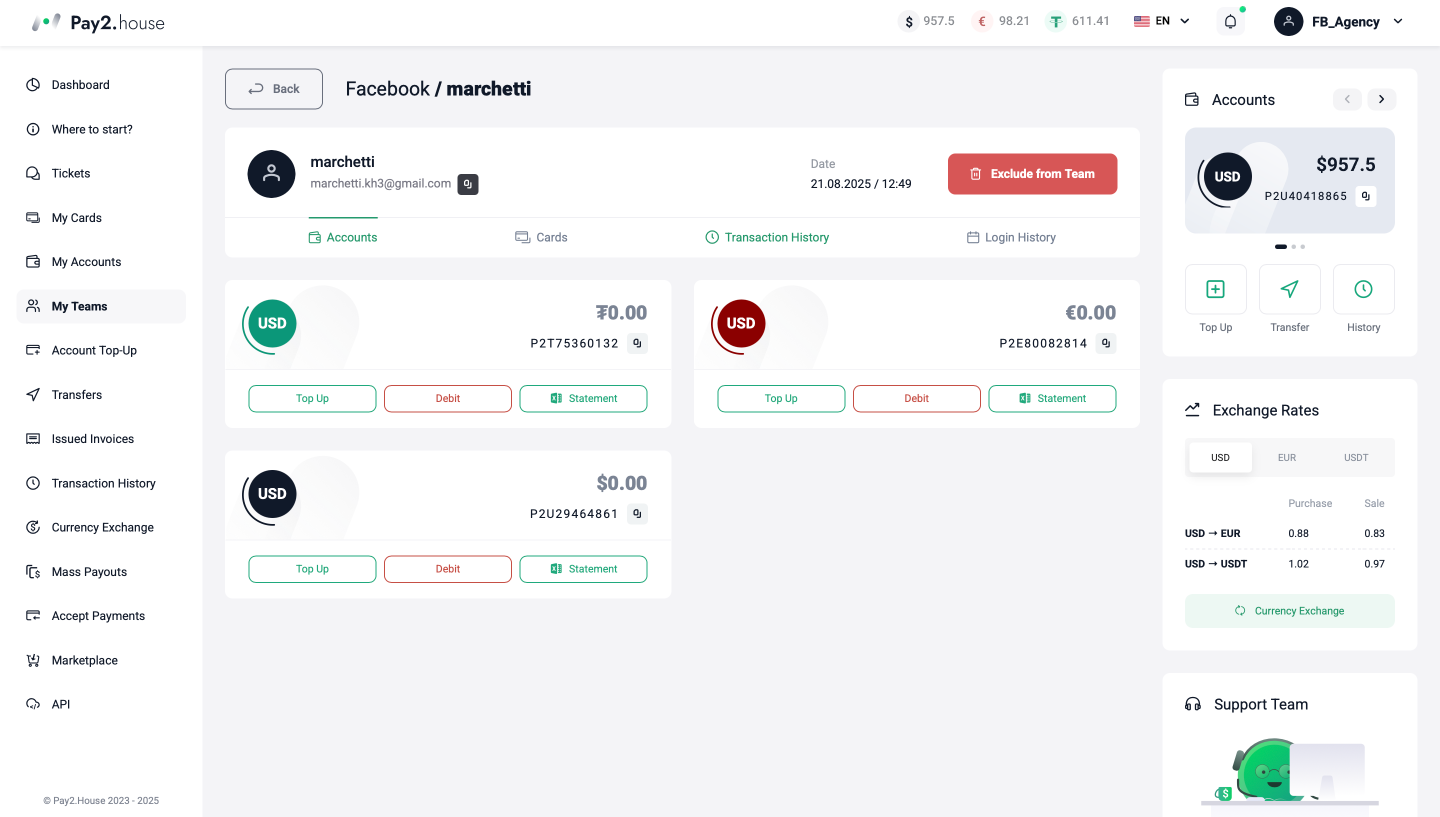
स्टेप 5. टीम से सदस्य हटाना
Remove from team करने पर सदस्य तुरंत सभी एक्सेस खो देता है और ज़रूरत होने पर एक क्लिक में वापस जोड़ा जा सकता है।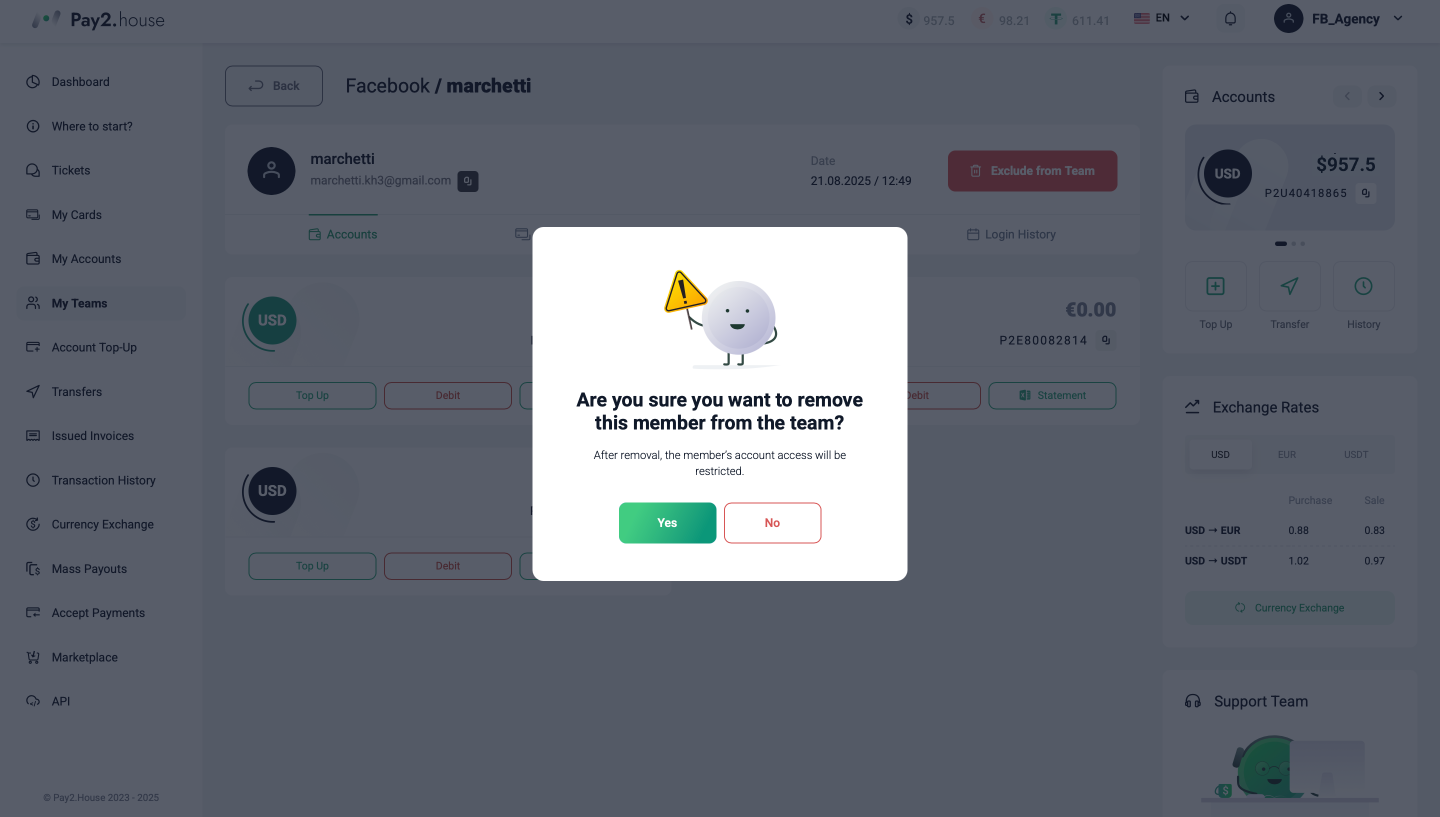
टीम लीड्स के लिए उपयोगी टिप्स
-
स्पष्ट नामकरण। जैसे FB US या Google EU, जिससे नेविगेशन आसान हो।
-
अलग बजट। हर बायर के लिए अलग अकाउंट और कार्ड रखें।
-
तेज़ काम। कार्ड जारी करना और डिपॉज़िट कुछ सेकंड में हो जाता है।
-
ऑफबोर्डिंग। सभी डेटा रिकॉर्ड होता है और एक्सपोर्ट किया जा सकता है।
निष्कर्ष
My Teams सिर्फ एक इंटरफेस अपडेट नहीं है। यह एक ऐसा टूल है जो टीम लीड्स की समस्याओं को हल करता है और टीम वर्क को संरचित बनाता है।
-
रियल टाइम में खर्च देखें।
-
केंद्रीकृत रूप से पैसे मैनेज करें।
-
रूटीन काम में घंटों बचाएं।
अभी अपनी टीम बनाएं और देखें कि Pay2.House आपकी टीम को कैसे मजबूत बनाता है।


 Telegram
 Email
Email



राय साझा करने वाले पहले व्यक्ति बनें!
हम आपकी प्रतिक्रिया को महत्व देते हैं — अपनी राय साझा करें।