


Pay2.House চালু করেছে My Teams টুল যা অ্যাফিলিয়েট ও মিডিয়া বাইং টিমের কাজ সহজ ও সংগঠিত করার একটি নতুন উপায়। Facebook, Google বা TikTok এর মতো আলাদা দিকের জন্য পৃথক টিম তৈরি করুন, কর্মীদের আমন্ত্রণ জানান, বাজেট বরাদ্দ করুন এবং কার্ড ইস্যু করুন একটি মাত্র উইন্ডো থেকে, টিম লিডের সম্পূর্ণ নিয়ন্ত্রণে।
এই টুলটি ইতিমধ্যেই সব ব্যবহারকারীর জন্য উপলব্ধ। ব্যবহার করে দেখুন এবং টিম ম্যানেজমেন্ট কতটা সহজ হয়েছে তা নিজেই বুঝুন।
কেন এই টুলটি দরকার
-
খরচের স্বচ্ছতা। কে কত খরচ করছে তা কার্ড ও মাল্টি-কারেন্সি অ্যাকাউন্ট USD, EUR ও USDT জুড়ে স্পষ্টভাবে দেখা যায়।
-
কেন্দ্রীয় নিয়ন্ত্রণ। টিম লিড ডিপোজিট ও উইথড্র নিয়ন্ত্রণ করেন, স্টেটমেন্ট দেখেন এবং প্রয়োজনে সদস্য বাদ দিতে পারেন।
-
নিয়ন্ত্রণ ও নিরাপত্তা। সব কার্যকলাপ লগ হয় যেমন ট্রানজ্যাকশন, লগইন ও অথরাইজেশন যা টিমের ভিতরে অ্যান্টি-ফ্রডের ভিত্তি গড়ে তোলে।
অ্যাফিলিয়েট টিমের সাধারণ সমস্যা
-
কার্ডের বিশৃঙ্খলা। প্রতিটি বায়ারের আলাদা কার্ড থাকে। ১০ জনের বেশি হলে নিয়ন্ত্রণ কঠিন হয়ে যায়।
-
স্বচ্ছতার অভাব। টিম লিড রিয়েল-টাইমে খরচ দেখতে পান না। রিপোর্ট প্রায়ই দেরিতে আসে।
-
ফ্রডের ঝুঁকি। ভুল কাজে টাকা খরচ হয় যা রিপোর্টের সময় ধরা পড়ে।
-
বেশি ম্যানুয়াল কাজ। ডিপোজিট, হিসাব ও লিমিট কন্ট্রোলে অনেক সময় নষ্ট হয়।
My Teams কীভাবে সমস্যার সমাধান করে
এই ফিচারটি টিম লিডের অ্যাকাউন্টকে একটি পূর্ণাঙ্গ ড্যাশবোর্ডে রূপান্তর করে। এখানে দেখা যায়:
-
আমন্ত্রিত সদস্যদের বর্তমান অবস্থা,
-
প্রতিটি অ্যাকাউন্ট ও কার্ডের খরচ,
-
সব ট্রানজ্যাকশন ও অথরাইজেশনের ইতিহাস।
সম্পূর্ণ নিয়ন্ত্রণ, স্বচ্ছতা ও অটোমেশন। আর ম্যানুয়ালি ডেটা সংগ্রহের দরকার নেই।
যখন এটি বিশেষভাবে উপকারী
-
৫ জনের বেশি সদস্যের টিম। সদস্য যত বেশি, ঝুঁকি তত বেশি। My Teams এটি সমাধান করে।
-
এজেন্সি। ক্লায়েন্ট, ভার্টিক্যাল ও GEO অনুযায়ী বাজেট ও কার্ড ভাগ করা সহজ।
-
টেস্ট ও পাইলট লঞ্চ। প্রতিটি এক্সপেরিমেন্টের জন্য আলাদা টিম তৈরি করা সুবিধাজনক।
কিভাবে কাজ করে: ধাপে ধাপে গাইড
ধাপ ১. টিম তৈরি করা
সাইড মেনু থেকে My Teams সেকশন খুলুন। শুরুতে আপনি একটি মেসেজ দেখতে পাবেন যে এখনো কোনো টিম নেই। এখান থেকেই কাজ শুরু হয়।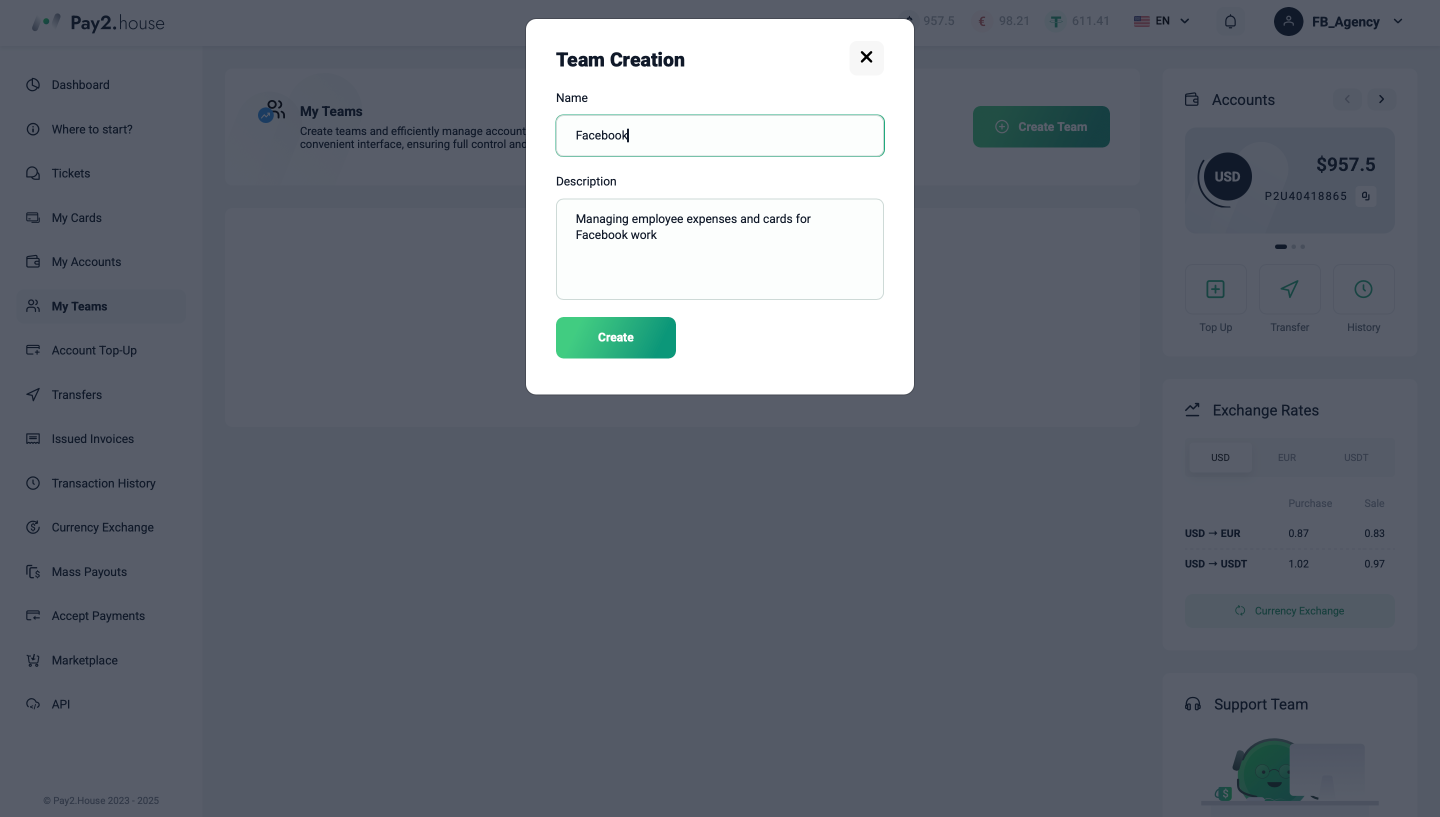
Create Team বাটনে ক্লিক করে টিমের নাম ও উদ্দেশ্য লিখুন এবং Create চাপুন।
ধাপ ২. সদস্য আমন্ত্রণ
Invite বাটনে ক্লিক করে সদস্যের ইমেইল লিখুন। ব্যবহারকারীকে Pay2.House-এ রেজিস্টার্ড হতে হবে।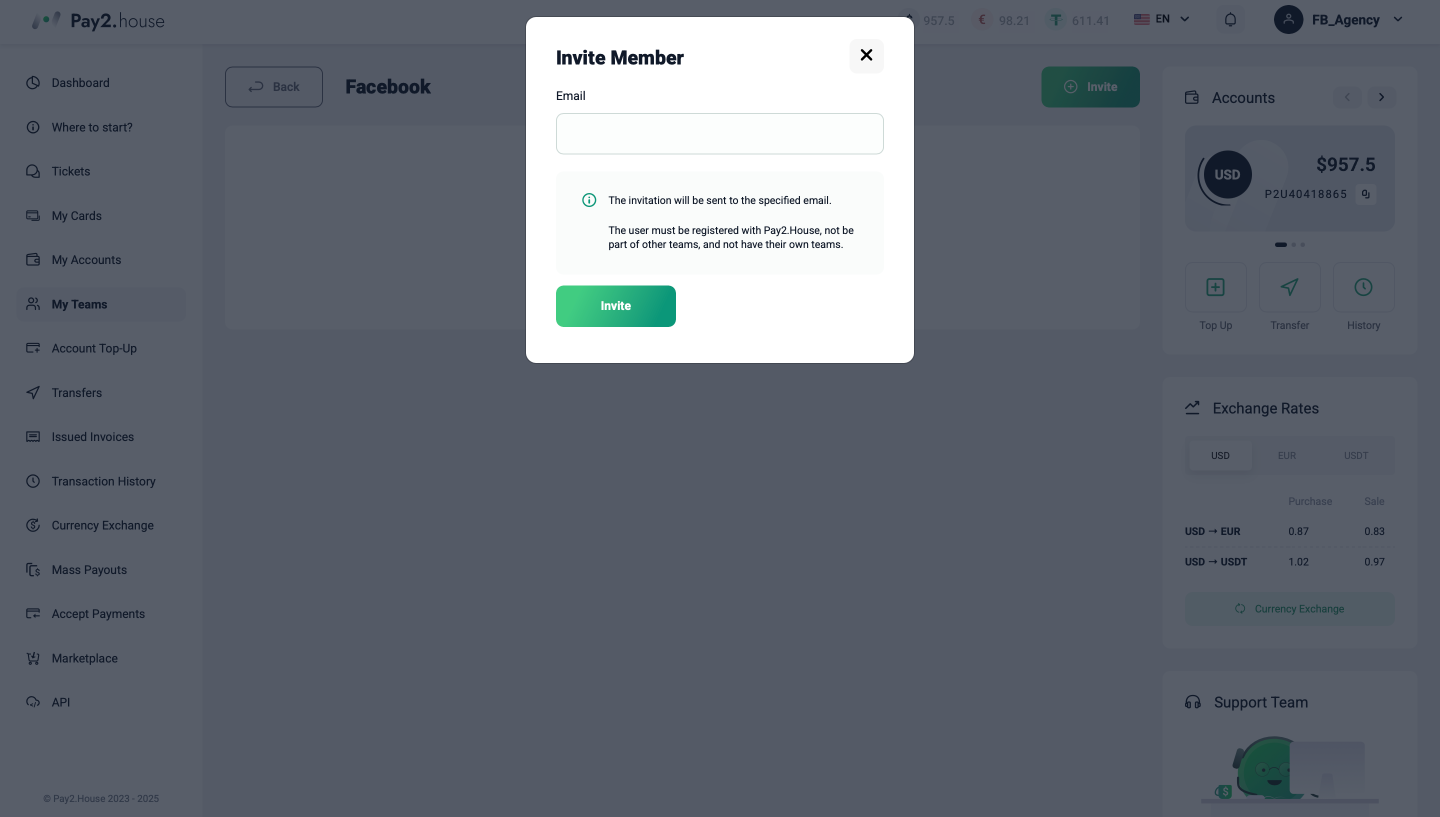
ধাপ ৩. টিম ও স্ট্যাটাস ম্যানেজমেন্ট
My Teams এর মূল পেজে সব টিমের তালিকা দেখা যায়।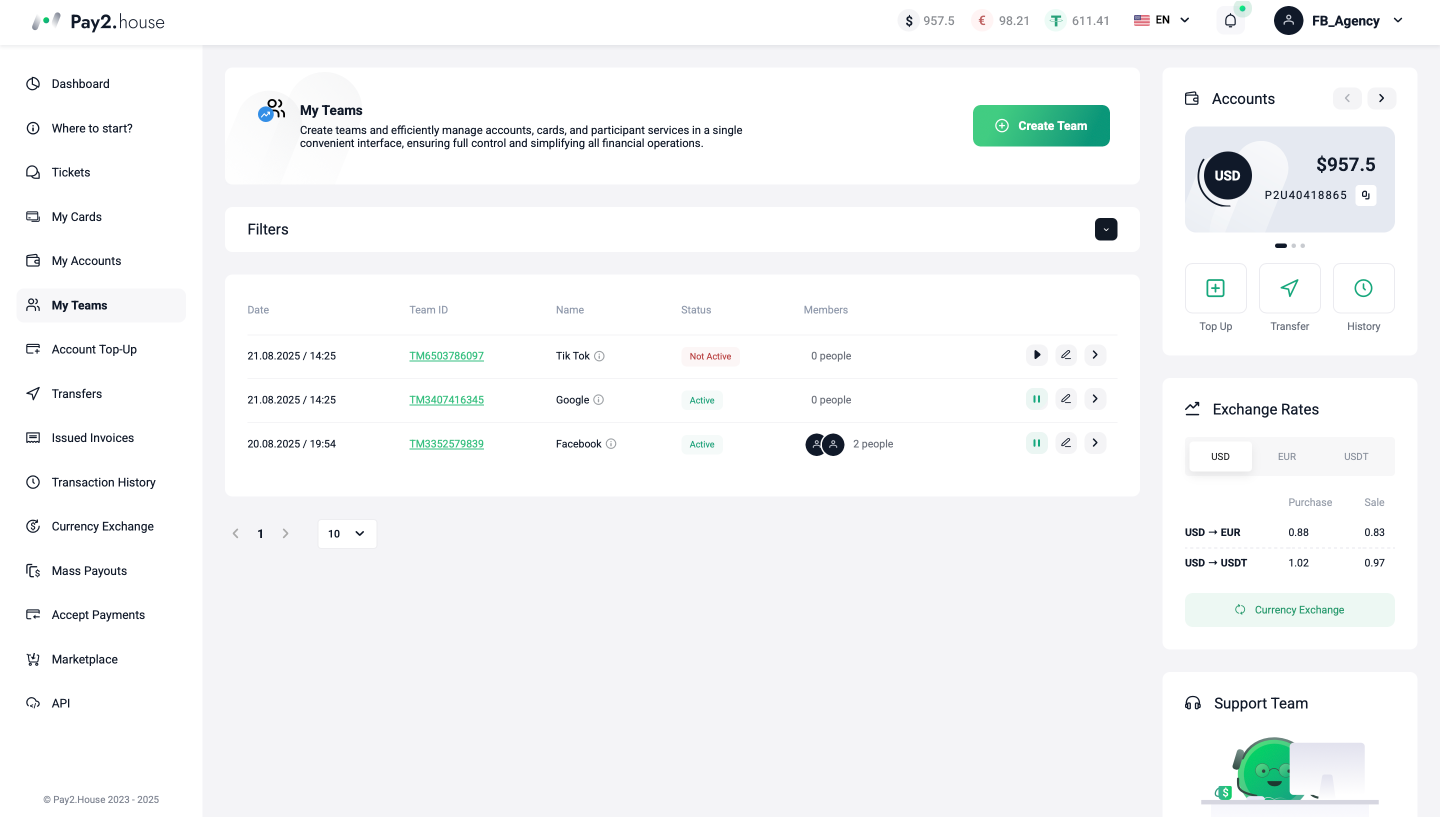
ধাপ ৪. সদস্য ব্যবস্থাপনা
কোনো সদস্যে ক্লিক করলে তার অ্যাকাউন্ট, কার্ড, ট্রানজ্যাকশন হিস্ট্রি ও লগইন লগ দেখা যায়।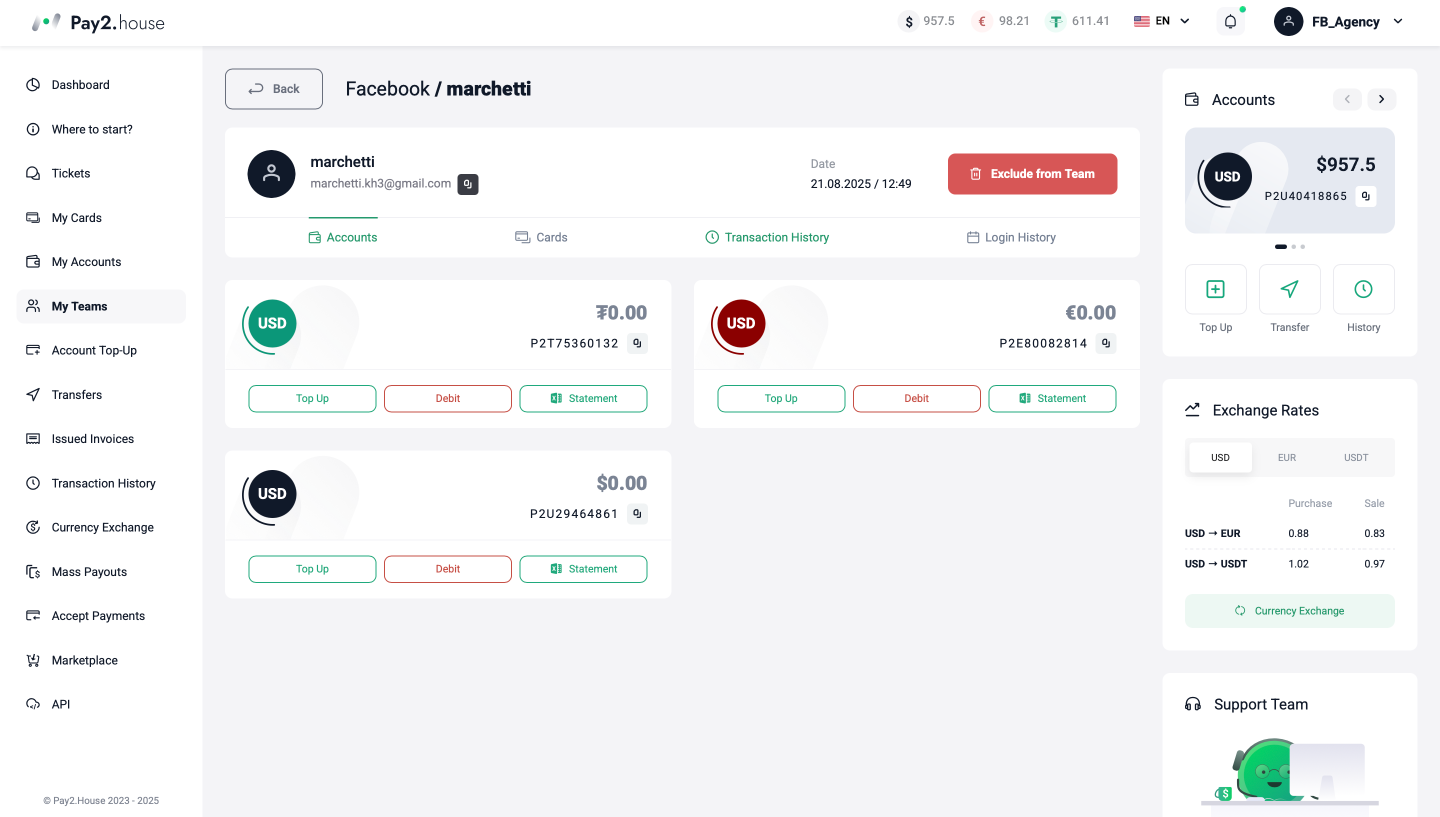
ধাপ ৫. সদস্য অপসারণ
Remove from team করলে সদস্য সাথে সাথে সব অ্যাক্সেস হারায় এবং প্রয়োজনে এক ক্লিকে পুনরুদ্ধার করা যায়।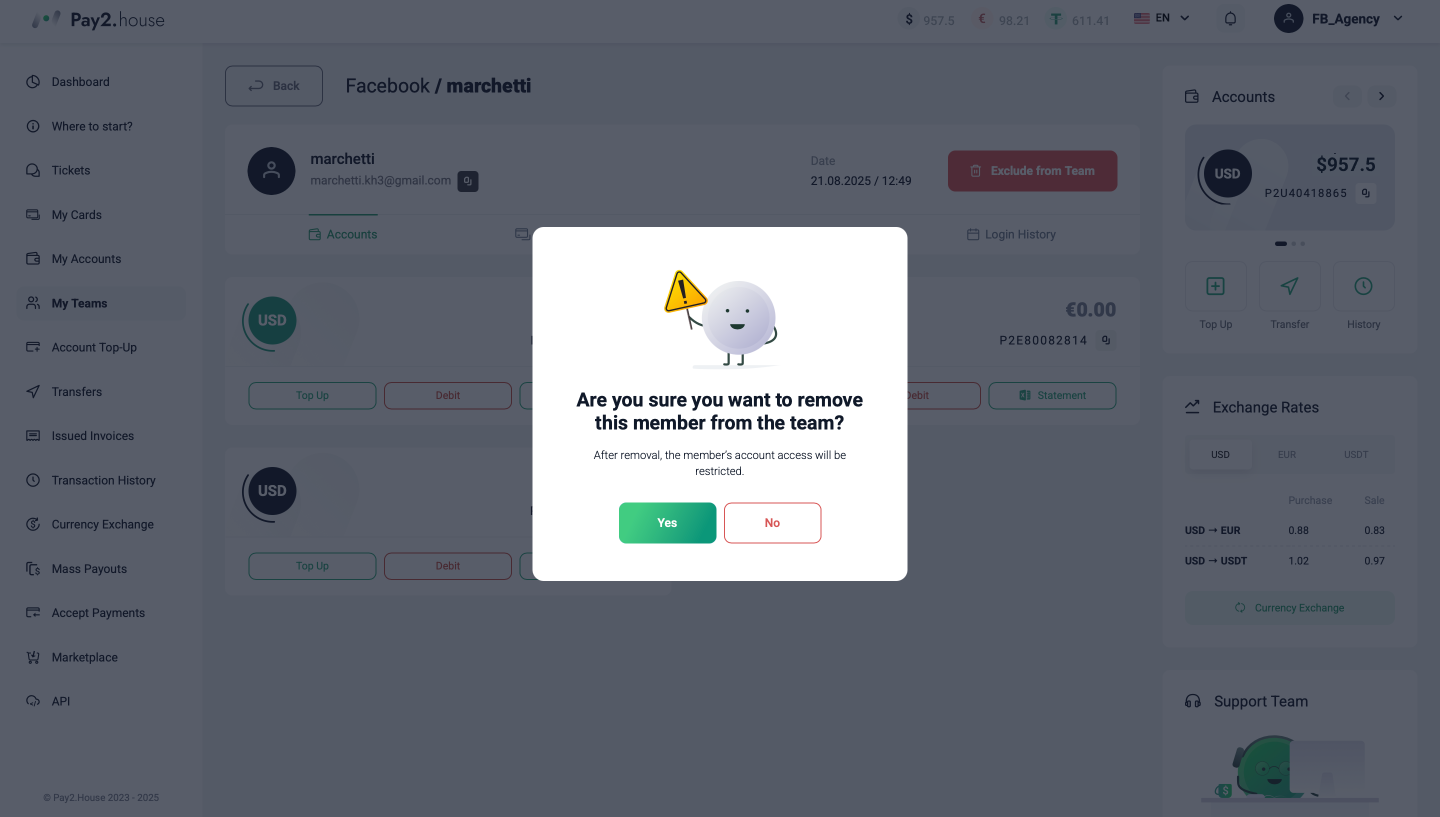
টিম লিডদের জন্য কার্যকর টিপস
-
স্পষ্ট নামকরণ। যেমন FB – US বা Google – EU দ্রুত নেভিগেশন সহজ করে।
-
আলাদা বাজেট। প্রতিটি বায়ারের জন্য আলাদা অ্যাকাউন্ট ও কার্ড রাখুন।
-
দ্রুত কাজ। কার্ড ইস্যু ও ডিপোজিট কয়েক সেকেন্ডেই হয়।
-
অফবোর্ডিং। সব তথ্য লগ হয়, প্রয়োজনে এক্সপোর্ট করা যায়।
উপসংহার
My Teams কেবল একটি ইন্টারফেস আপডেট নয়। এটি এমন একটি টুল যা টিম লিডদের সমস্যা সমাধান করে এবং টিমের কাজকে কাঠামোবদ্ধ করে।
-
রিয়েল-টাইমে খরচ দেখুন।
-
কেন্দ্রীয়ভাবে অর্থ নিয়ন্ত্রণ করুন।
-
রুটিন কাজে ঘণ্টার পর ঘণ্টা বাঁচান।
এখনই একটি টিম তৈরি করে দেখুন এবং বুঝুন কিভাবে Pay2.House আপনার টিমকে আরও শক্তিশালী করে।


 Telegram
 Email
Email



মতামত শেয়ার করার প্রথম ব্যক্তি হন!
আমরা আপনার ফিডব্যাক মূল্যায়ন করি — আপনার মতামত শেয়ার করুন।