


Google Gemini text، code، analytics، content اور documents کے ساتھ کام کرنے کے لیے سب سے مقبول AI tools میں سے ایک بن چکا ہے۔ اسے marketers، affiliate teams، entrepreneurs، developers اور وہ specialists استعمال کرتے ہیں جنہیں artificial intelligence features تک تیز access چاہیے۔
Gemini کا basic version مفت دستیاب ہے، لیکن advanced features کے لیے Google paid AI plans پیش کرتا ہے۔ مثال کے طور پر، Google AI Pro AI features تک extended access، Google products میں Gemini، additional cloud storage اور دیگر features فراہم کرتا ہے۔
اس article میں ہم بتائیں گے کہ Pay2.House کے virtual card سے Gemini کی ادائیگی کیسے کریں، card کو payment کے لیے کیسے تیار کریں اور اگر پہلی کوشش میں payment نہ ہو تو کیا check کرنا چاہیے۔
Gemini کی ادائیگی کے لیے کیا چاہیے
Gemini کی ادائیگی کے لیے عام طور پر ایک personal Google account، Google One یا Gemini تک access، اور ایک payment card چاہیے جسے subscription لیتے وقت add کیا جا سکے۔
یہ سمجھنا ضروری ہے کہ ہر payment کے بارے میں فیصلہ Google خود کرتا ہے۔ نتیجہ account country، payment profile، account history، Google Payments settings اور دوسرے factors پر depend کر سکتا ہے۔ اسی لیے کوئی بھی payment card ہر case میں successful payment کی guarantee نہیں دے سکتا۔
Pay2.House کا کام online services، subscriptions اور AI tools کے لیے convenient payment tool فراہم کرنا ہے۔ اس کے بعد ضروری ہے کہ card کو صحیح طریقے سے prepare کیا جائے اور payment کو احتیاط سے complete کیا جائے۔
Gemini کے لیے Pay2.House استعمال کرنا کیوں convenient ہے
اگر آپ regular basis پر AI services، ad accounts، subscriptions اور SaaS tools کی ادائیگی کرتے ہیں، تو عام personal card اکثر کافی نہیں ہوتا۔ Expenses mix ہو جاتے ہیں، budgets control کرنا مشکل ہو جاتا ہے، اور team میں کام کرتے وقت additional confusion پیدا ہوتی ہے۔
Pay2.House payments کو tasks کے حساب سے separate کرنے میں مدد کرتا ہے: آپ Gemini کے لیے الگ virtual card، advertising platforms کے لیے الگ card، SaaS services کے لیے الگ card issue کر سکتے ہیں اور ہر budget کو separate control کر سکتے ہیں۔
یہ خاص طور پر ان teams کے لیے convenient ہے جو daily work میں AI tools استعمال کرتی ہیں: creatives generate کرنے، funnels analyze کرنے، texts prepare کرنے، tables، code اور documents کے ساتھ کام کرنے کے لیے۔
Step 1. Pay2.House میں register کریں
سب سے پہلے Pay2.House میں account بنائیں اور email confirm کریں۔ personal account میں login کرنے کے بعد آپ accounts کے ساتھ کام کر سکیں گے، balance top up کر سکیں گے، virtual cards issue کر سکیں گے اور payments کو ایک ہی interface میں manage کر سکیں گے۔
Cards issue کرنے کے لیے KYC verification ضروری ہے۔ یہ ایک standard security measure ہے جو account، payments اور service infrastructure کو protect کرنے میں مدد کرتا ہے۔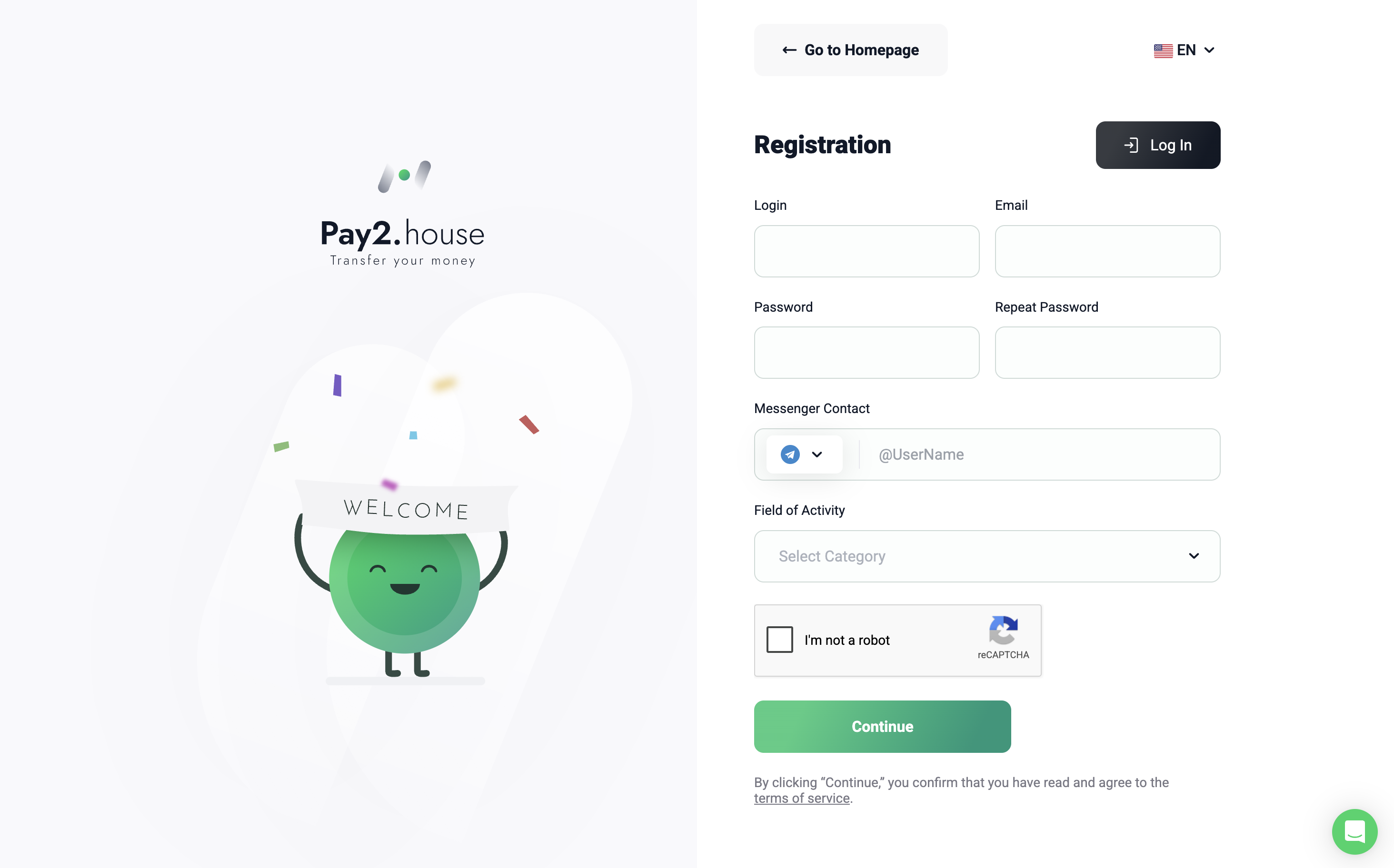
Step 2. Account balance top up کریں
Card issue کرنے سے پہلے Pay2.House کا main balance top up کرنا ضروری ہے۔ starting scenario کے لیے کم از کم 52 USDT اور تھوڑا extra reserve prepare کریں، تاکہ card issuance، fees اور future card top-up کے لیے کافی funds ہوں۔
Top-up personal account میں supported methods کے ذریعے available ہے۔ funds credit ہونے کے بعد وہ account کے main balance میں نظر آئیں گے۔
Important: account balance اور card balance ایک ہی چیز نہیں ہیں۔ پہلے آپ account top up کرتے ہیں، پھر card issue کرتے ہیں، اور اس کے بعد card کو separately top up کرتے ہیں۔ Gemini payment card balance سے ہوگی، directly main account balance سے نہیں۔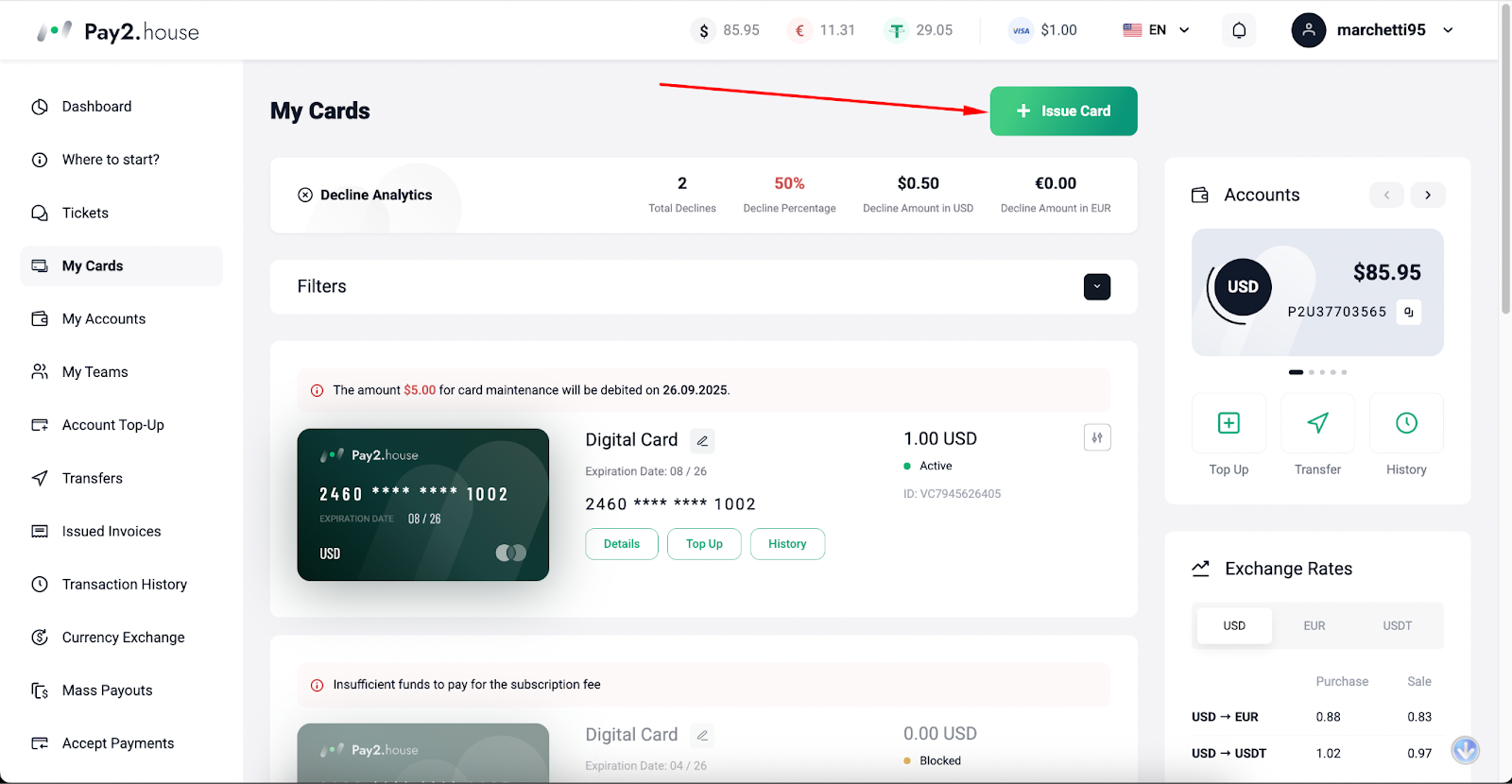
Step 3. Virtual card issue کریں
Balance top up کرنے کے بعد cards section میں جائیں اور online payments کے لیے suitable virtual card choose کریں۔ card issue کرنے سے پہلے interface selected card کی terms اور fees دکھائے گا۔
Card کو structured way میں use کرنا بہتر ہے: ایک service یا similar services کے ایک group کے لیے۔ مثال کے طور پر، آپ صرف Gemini اور دوسری Google subscriptions کے لیے الگ card issue کر سکتے ہیں۔ اس سے expenses control کرنا اور یہ سمجھنا آسان ہوتا ہے کہ کون سی charge کس specific tool سے متعلق ہے۔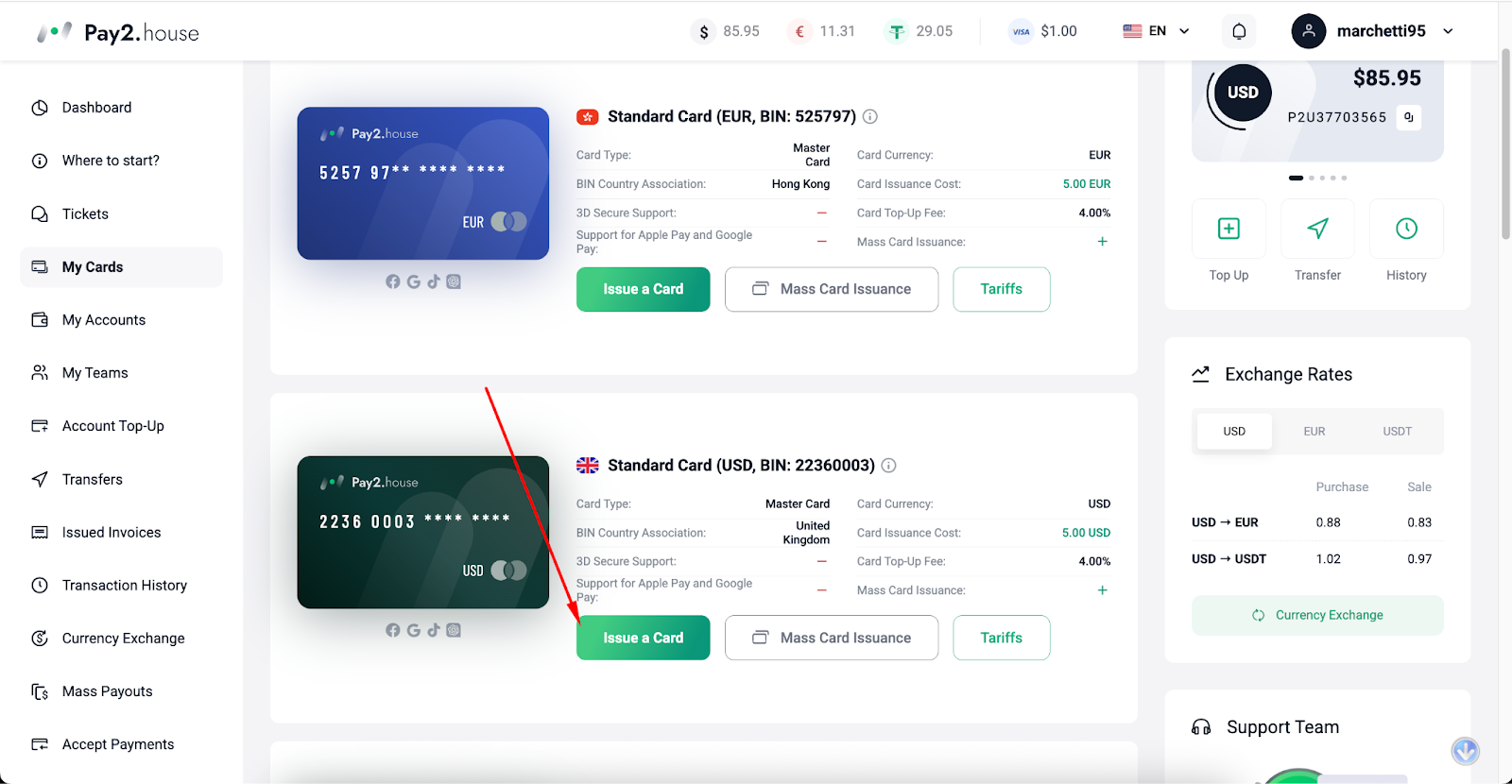
Step 4. Card top up کریں
Issue ہونے کے بعد card zero balance کے ساتھ create ہوتا ہے۔ Gemini کی ادائیگی کے لیے card کو top up کرنا ہوگا۔
Minimum card top-up 50 USD یا 50 EUR ہے، card currency کے مطابق۔ بہتر ہے card کو subscription amount کے exact برابر نہیں بلکہ تھوڑے reserve کے ساتھ top up کیا جائے۔ اس سے fee، currency conversion یا service کی additional check کی وجہ سے decline کا risk کم ہوتا ہے۔
اگر آپ کے پاس bonus balance ہے، تو پہلے confirm کریں کہ funds required action کے لیے available ہیں۔ اگر bonus کو card issuance کے لیے use کرنا ہے، تو پہلے USDT کو USD balance میں convert کریں، کیونکہ bonuses صرف USD accounts پر apply ہوتے ہیں۔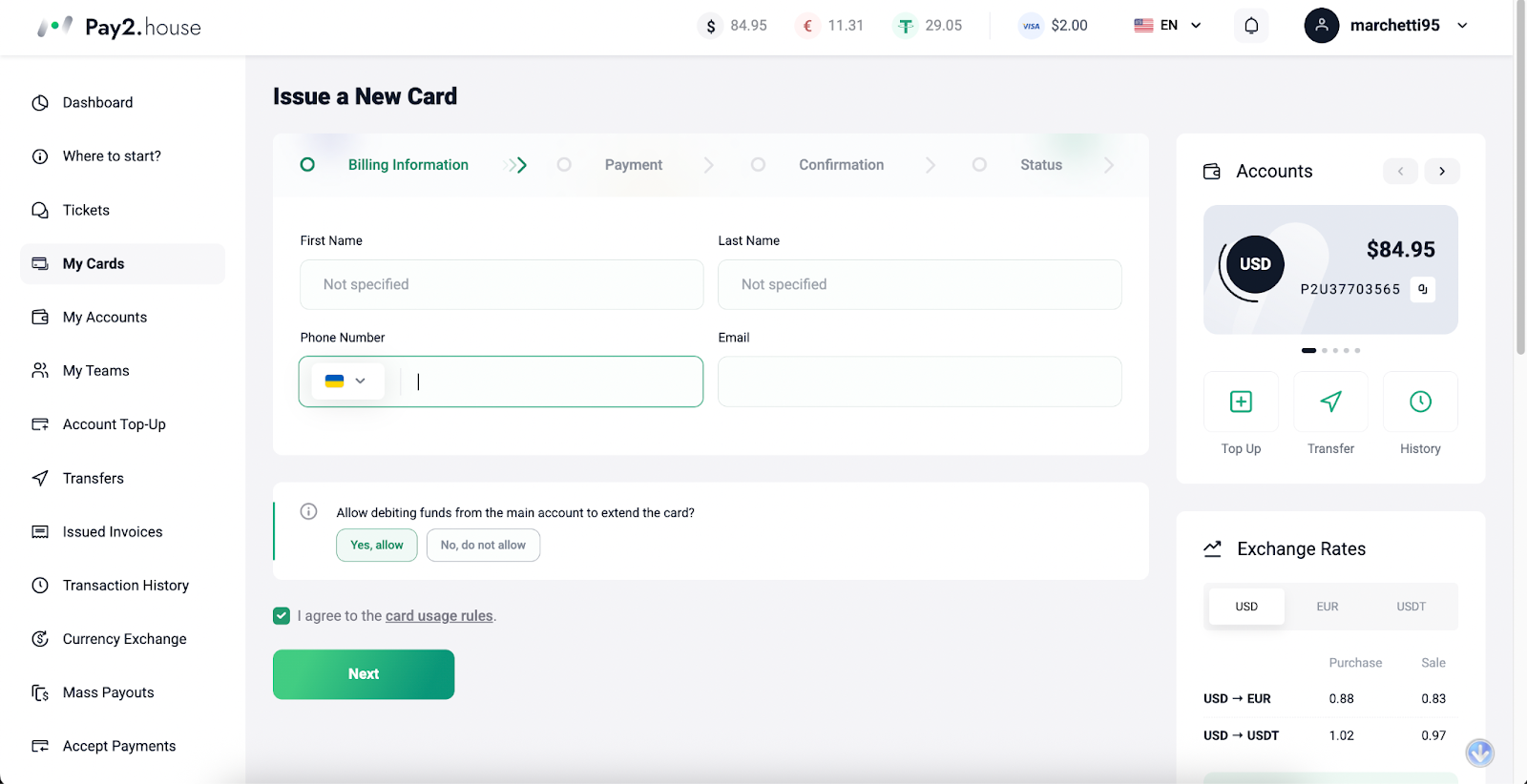
Step 5. Gemini یا Google AI Pro checkout پر جائیں
Gemini یا Google One open کریں اور وہ AI plan choose کریں جس کی آپ کو ضرورت ہے۔ Google country، account اور current conditions کے حساب سے مختلف subscription options دکھا سکتا ہے۔
عام طور پر flow ایسا ہوتا ہے:
- اپنے Google account میں sign in کریں;
- Gemini یا Google One open کریں;
- suitable AI plan choose کریں;
- checkout پر جائیں;
- Pay2.House card کو payment method کے طور پر add کریں;
- subscription confirm کریں۔
Payment سے پہلے check کریں کہ payment profile country، account details اور payment information صحیح طریقے سے filled ہیں۔ payment profile میں errors card working ہونے کے باوجود payment decline کا سبب بن سکتے ہیں۔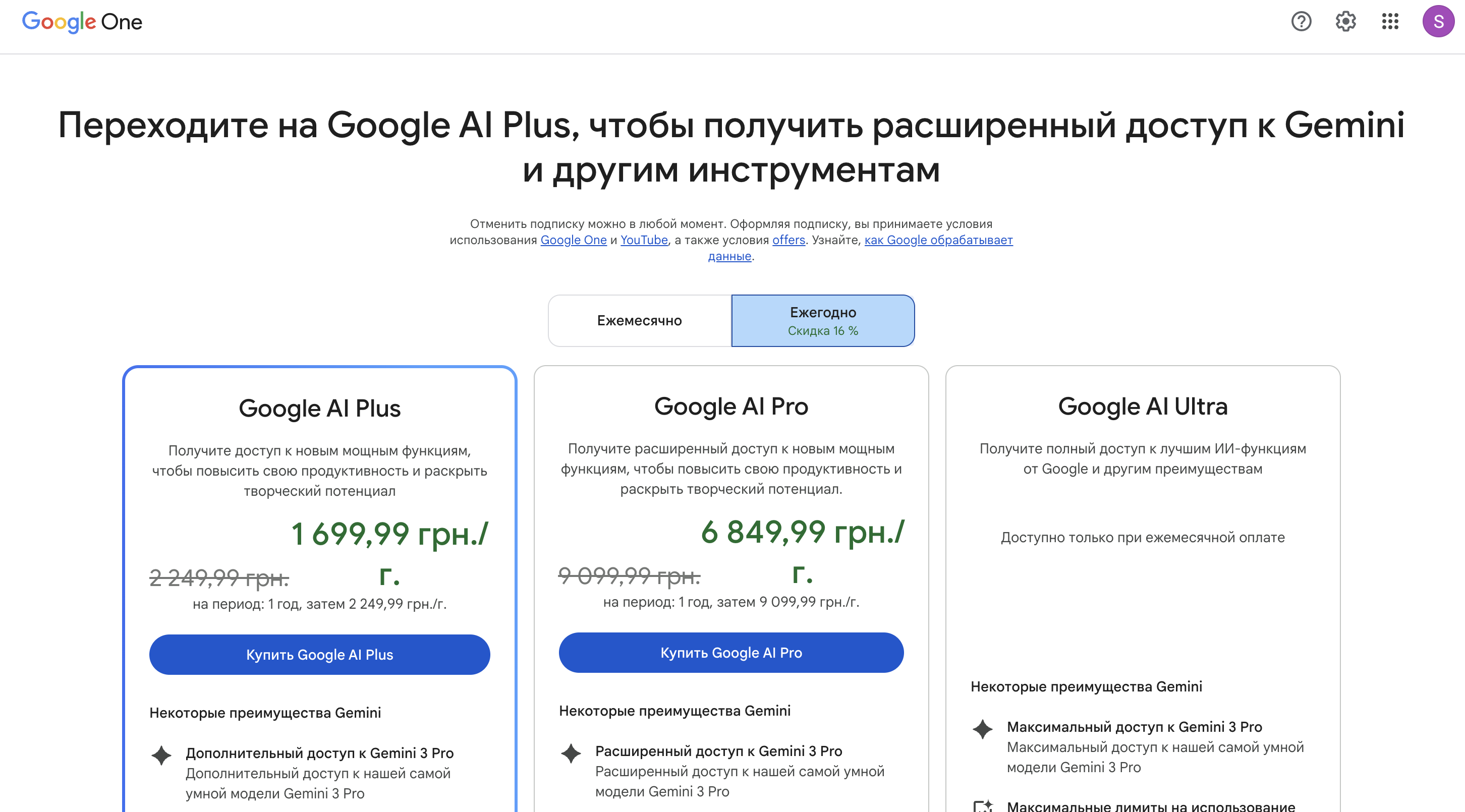
Step 6. Card details enter کریں
Card add کرتے وقت Google عام طور پر standard details مانگتا ہے:
- card number;
- expiration date;
- CVV;
- cardholder name;
- billing address;
- postal code۔
Real اور correct data use کریں۔ billing address کے لیے payment profile میں use ہونے والے country کا valid address enter کرنا ضروری ہے۔ ہر error کے بعد country، address اور card کو randomly change نہ کریں - ایسا behavior additional checks کا risk بڑھا سکتا ہے۔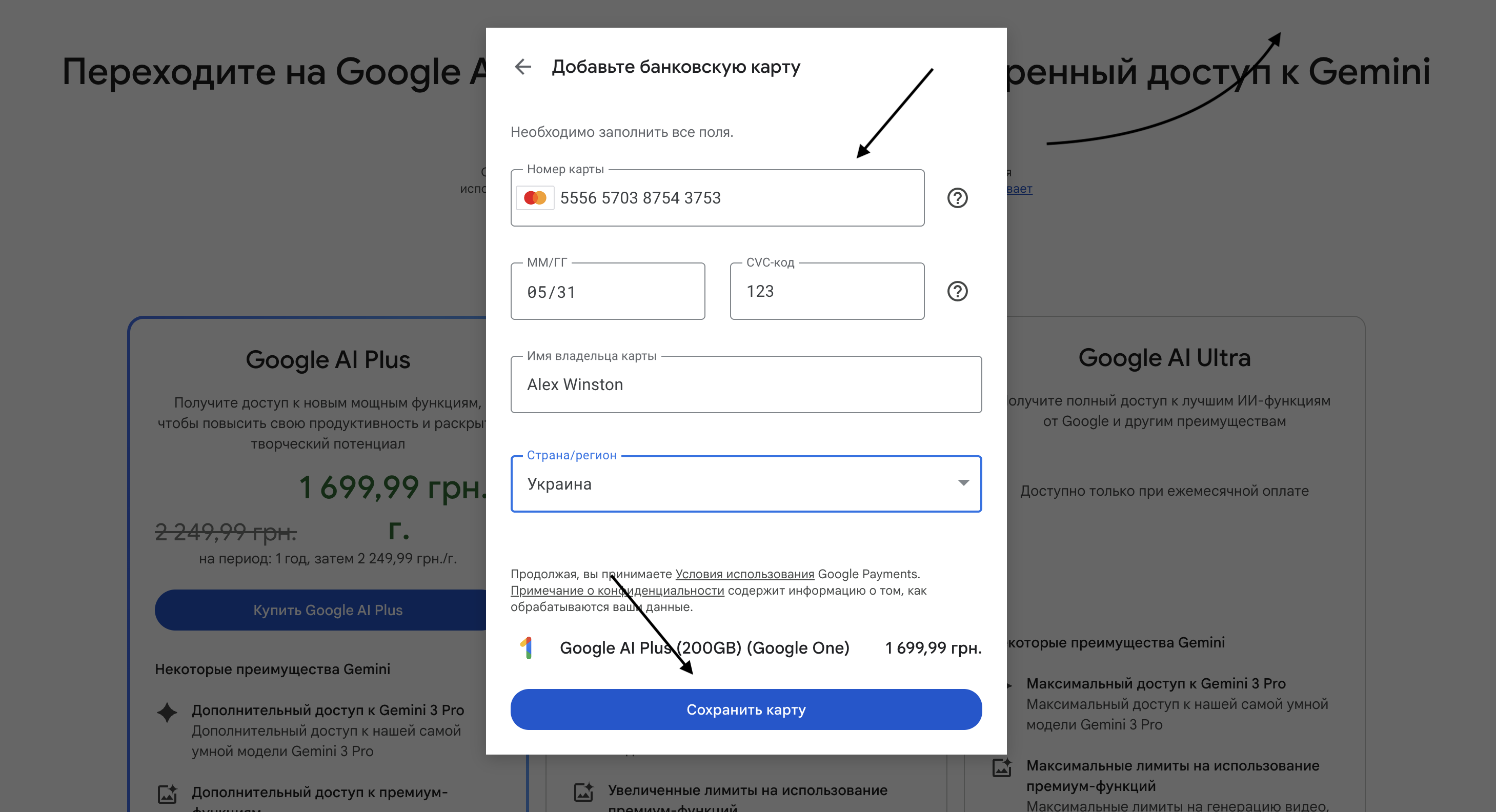
Step 7. Payment confirm کریں
Card add کرنے کے بعد Google subscription cost immediately charge کر سکتا ہے یا verification transaction کر سکتا ہے۔ اگر 3D Secure required ہو، تو confirmation code Pay2.House interface میں card details کے قریب یا operation history میں available ہوگا۔
اگر پہلی payment complete نہ ہو، تو مسلسل بہت زیادہ repeated attempts نہ کریں۔ بہتر ہے پہلے card balance، payment profile details اور operation status check کریں، پھر carefully payment repeat کریں۔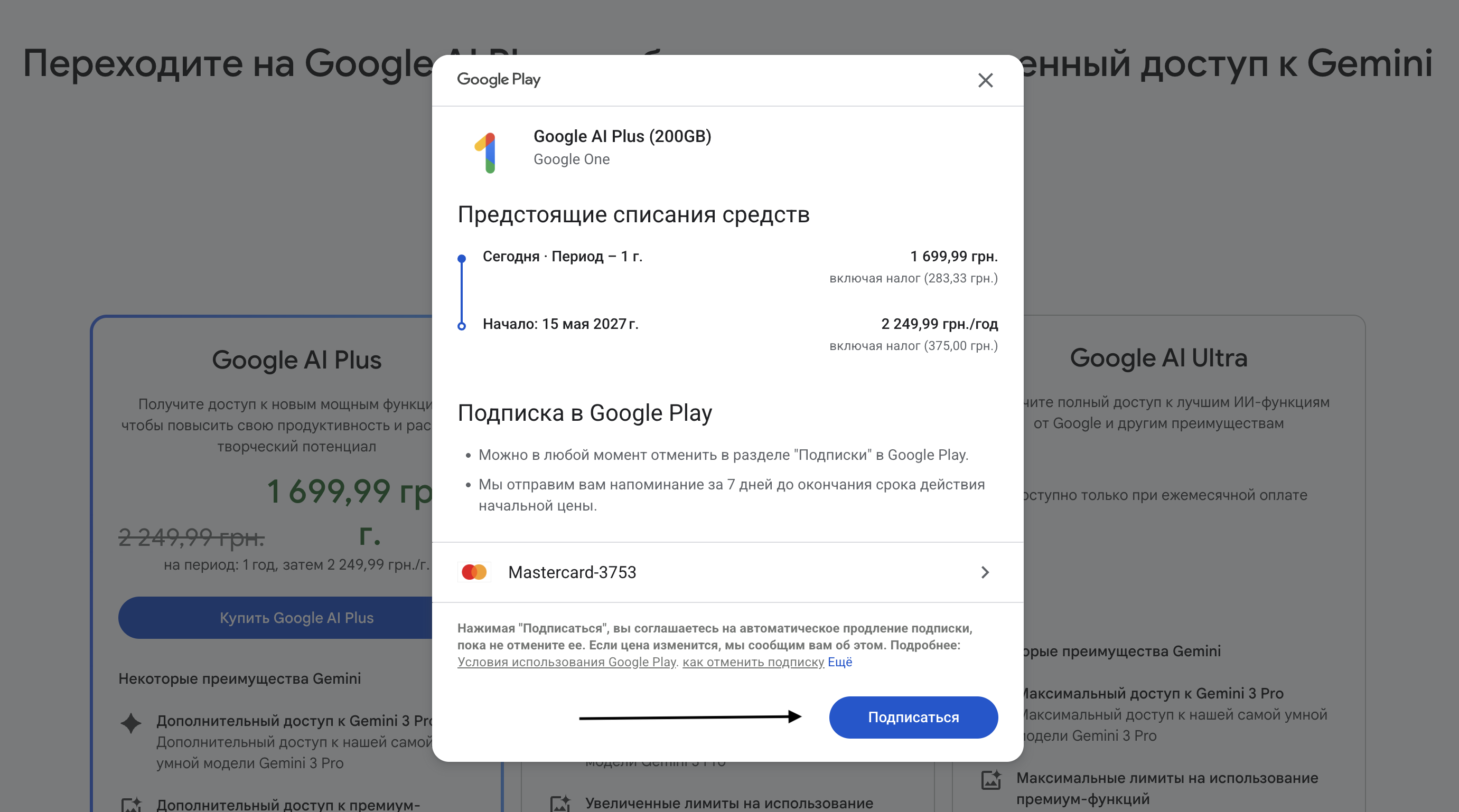
اگر Gemini payment نہ ہو تو کیا کریں
Payment decline ہمیشہ یہ مطلب نہیں رکھتا کہ problem card میں ہے۔ Google مختلف reasons کی وجہ سے payment decline کر سکتا ہے: payment profile، account country، payment history، subscription settings یا internal verification rules۔
اگر payment failed ہو، تو check کریں:
- کیا card balance میں کافی funds ہیں;
- کیا card number، expiration date یا CVV میں error ہے;
- کیا billing address صحیح enter کیا گیا ہے;
- کیا payment profile country selected payment scenario سے match کرتا ہے;
- کیا مسلسل بہت زیادہ payment attempts ہوئے ہیں;
- کیا 3D Secure کے ذریعے confirmation required ہے۔
اگر repeated declines نظر آئیں، تو attempts stop کرنا اور Pay2.House support کو ticket کے ذریعے contact کرنا بہتر ہے۔ ticket میں service، operation time، amount اور error کا screenshot attach کریں۔ اس سے support card situation کو faster check کر سکے گا۔
Payment decline کا risk کیسے کم کریں
Gemini اور دوسری subscriptions کی ادائیگی کے لیے carefully کام کرنا ضروری ہے۔ ایک ساتھ بہت زیادہ attempts نہ کریں، cards بار بار change نہ کریں اور ایک ہی account میں مختلف billing details enter نہ کریں۔
Recommended approach:
- Google services کے لیے separate card use کریں;
- card کو reserve کے ساتھ top up کریں;
- subscription renewal date سے پہلے balance monitor کریں;
- active subscription کے دوران zero balance نہ ہونے دیں;
- first decline کے بعد repeated payments کی series نہ کریں;
- Google payment profile کو correct رکھیں۔
یہ approach expenses کو بہتر control کرنے میں مدد کرتا ہے اور unnecessary declines کے chances کم کرتا ہے۔
یہ method کس کے لیے suitable ہے
Pay2.House card سے Gemini کی ادائیگی ان لوگوں کے لیے suitable ہے جو regularly work میں AI tools use کرتے ہیں اور work expenses کو personal payments سے separate رکھنا چاہتے ہیں۔
یہ مفید ہو سکتا ہے:
- affiliate teams کے لیے;
- media buyers کے لیے;
- marketers کے لیے;
- content teams کے لیے;
- developers کے لیے;
- agencies کے لیے;
- freelancers کے لیے;
- ان teams کے لیے جو ایک ساتھ کئی online services pay کرتی ہیں۔
Pay2.House کے ذریعے آپ cards کو services کے حساب سے separate کر سکتے ہیں، balances control کر سکتے ہیں اور Gemini payments کو دوسرے work expenses کے ساتھ mix ہونے سے بچا سکتے ہیں۔
Summary
Pay2.House سے Gemini کی ادائیگی کے لیے چند simple steps follow کرنے ہوں گے: register کرنا، KYC complete کرنا، balance top up کرنا، virtual card issue کرنا، card top up کرنا اور subscription لیتے وقت card کو Google میں add کرنا۔
اہم بات یہ ہے کہ card کو پہلے سے prepare کریں، اس میں کافی balance رکھیں اور payment error ہونے پر بہت زیادہ repeated attempts نہ کریں۔ Pay2.House AI services، subscriptions اور online tools کے لیے convenient payment infrastructure دیتا ہے، جبکہ payment profile کو carefully manage کرنے سے payments زیادہ stable ہو سکتی ہیں۔
اگر آپ work میں Gemini use کرتے ہیں اور AI tools کے expenses کو conveniently control کرنا چاہتے ہیں، تو Pay2.House میں virtual card issue کریں اور required services کو personal payments سے separate pay کریں۔



 Telegram
 Email









اپنی رائے دینے والے پہلے شخص بنیں!
ہم آپ کی رائے کی قدر کرتے ہیں — اپنے خیالات بتائیں۔