


Google Gemini est devenu l’un des outils AI les plus populaires pour travailler avec des textes, du code, des analyses, du contenu et des documents. Il est utilisé par les marketeurs, les équipes d’affiliation, les entrepreneurs, les développeurs et les spécialistes qui ont besoin d’un accès rapide aux fonctionnalités d’intelligence artificielle.
La version de base de Gemini est disponible gratuitement, mais Google propose des plans AI payants pour accéder à des fonctionnalités avancées. Par exemple, Google AI Pro donne un accès élargi aux fonctions AI, à Gemini dans les produits Google, à un espace de stockage cloud supplémentaire et à d’autres possibilités.
Dans cet article, nous expliquons comment payer Gemini avec une carte virtuelle Pay2.House, comment préparer la carte au paiement et quoi vérifier si le paiement ne passe pas dès la première tentative.
Ce qu’il faut pour payer Gemini
Pour payer Gemini, vous avez généralement besoin d’un compte Google personnel, d’un accès à Google One ou Gemini, ainsi que d’une carte de paiement pouvant être ajoutée lors de la souscription.
Il est important de comprendre que Google prend sa propre décision pour chaque paiement. Le résultat peut dépendre du pays du compte, du profil de paiement, de l’historique du compte, des paramètres Google Payments et d’autres facteurs. C’est pourquoi aucune carte de paiement ne peut garantir un paiement réussi dans tous les cas.
Le rôle de Pay2.House est de fournir un outil de paiement pratique pour les services en ligne, les abonnements et les outils AI. Ensuite, il est important de préparer correctement la carte et d’effectuer le paiement avec attention.
Pourquoi utiliser Pay2.House pour payer Gemini
Si vous payez régulièrement des services AI, des comptes publicitaires, des abonnements et des outils SaaS, une carte personnelle classique n’est souvent pas suffisante. Les dépenses se mélangent, le contrôle des budgets devient plus difficile et le travail en équipe ajoute encore plus de confusion.
Pay2.House aide à séparer les paiements par tâche: vous pouvez émettre une carte virtuelle séparée pour Gemini, une autre carte pour les plateformes publicitaires, une autre pour les services SaaS et contrôler chaque budget séparément.
C’est particulièrement pratique pour les équipes qui utilisent les outils AI au quotidien: génération de créatifs, analyse de funnels, préparation de textes, travail avec des tableaux, du code et des documents.
Étape 1. Inscrivez-vous sur Pay2.House
Commencez par créer un compte Pay2.House et confirmer votre email. Après vous être connecté à votre espace personnel, vous pourrez gérer vos comptes, recharger votre solde, émettre des cartes virtuelles et gérer vos paiements depuis une seule interface.
Pour émettre des cartes, il est nécessaire de passer la vérification KYC. Il s’agit d’une mesure de sécurité standard qui aide à protéger le compte, les paiements et l’infrastructure du service.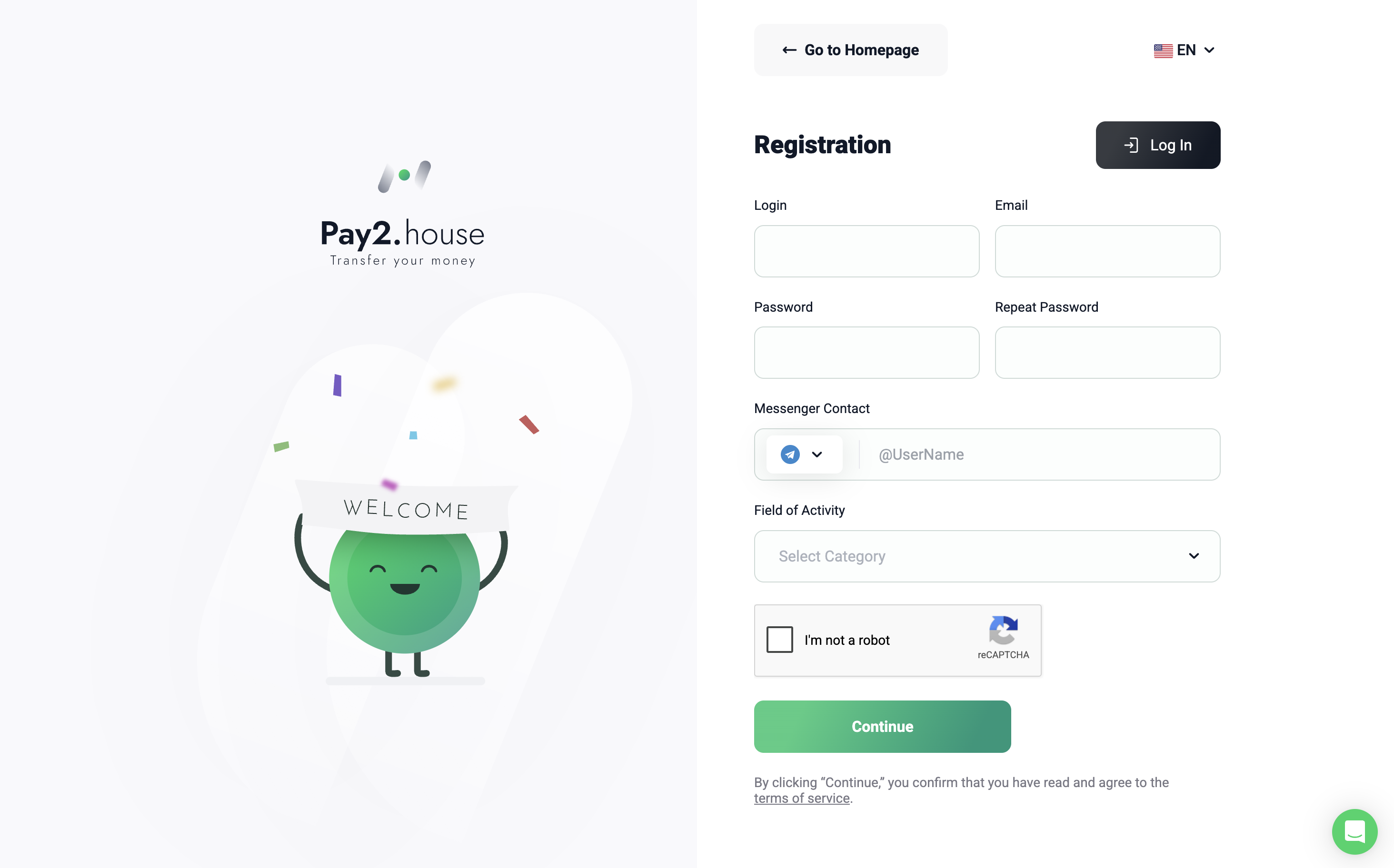
Étape 2. Rechargez le solde du compte
Avant d’émettre une carte, vous devez recharger le solde principal Pay2.House. Pour commencer, préparez au minimum 52 USDT et une petite réserve supplémentaire afin de couvrir l’émission de la carte, les commissions et la future recharge de la carte.
La recharge est disponible via les méthodes prises en charge dans l’espace personnel. Une fois les fonds crédités, ils apparaîtront sur le solde principal du compte.
Important: le solde du compte et le solde de la carte ne sont pas la même chose. Vous rechargez d’abord le compte, puis vous émettez une carte et vous rechargez ensuite la carte séparément. Le paiement de Gemini sera effectué depuis le solde de la carte, et non directement depuis le solde principal du compte.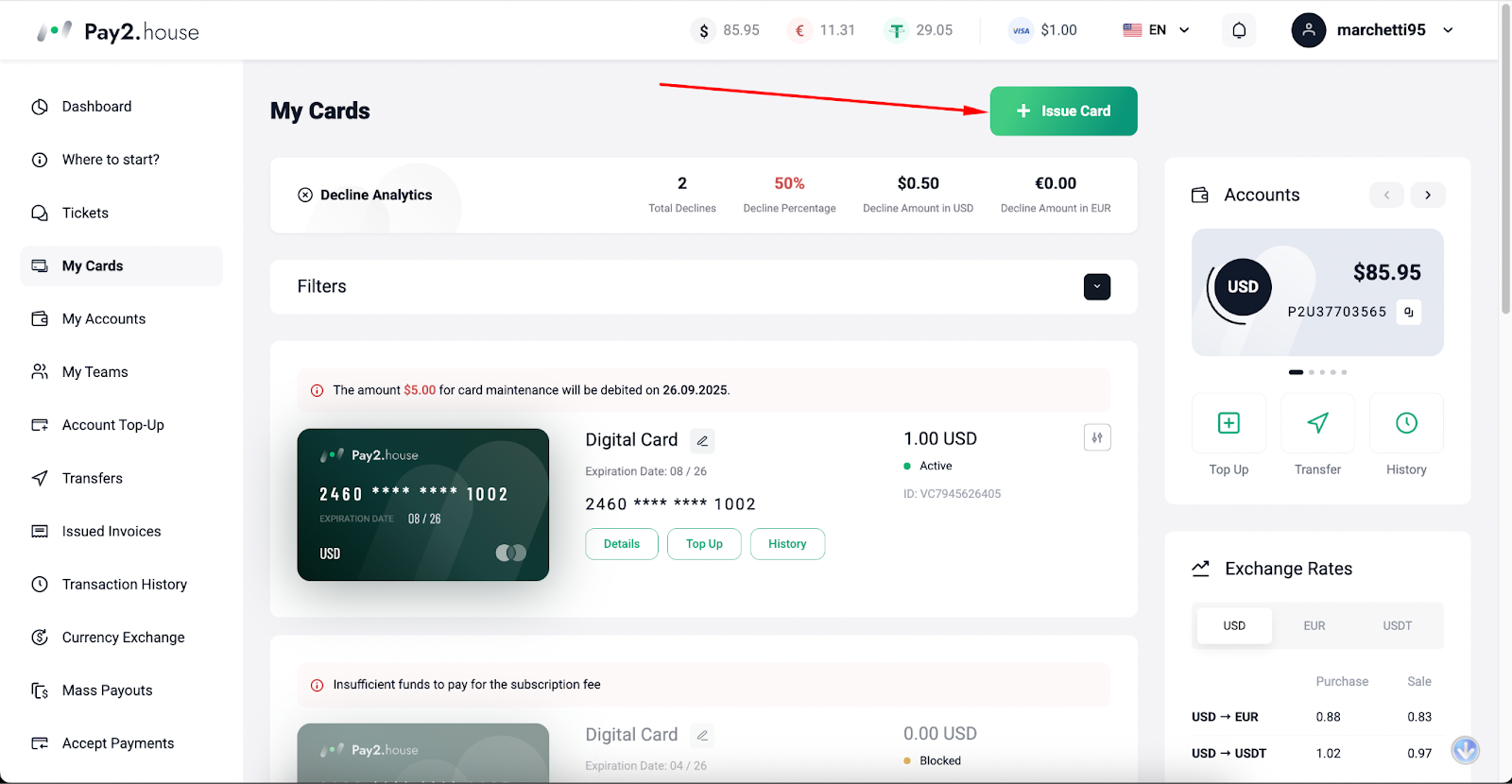
Étape 3. Émettez une carte virtuelle
Après avoir rechargé le solde, allez dans la section des cartes et choisissez une carte virtuelle adaptée aux paiements en ligne. Avant l’émission, l’interface affichera les conditions et les commissions de la carte sélectionnée.
Il est préférable d’utiliser la carte de manière structurée: pour un seul service ou pour un groupe de services similaires. Par exemple, vous pouvez émettre une carte séparée uniquement pour Gemini et les autres abonnements Google. Il sera ainsi plus simple de contrôler les dépenses et de comprendre à quel outil correspond chaque débit.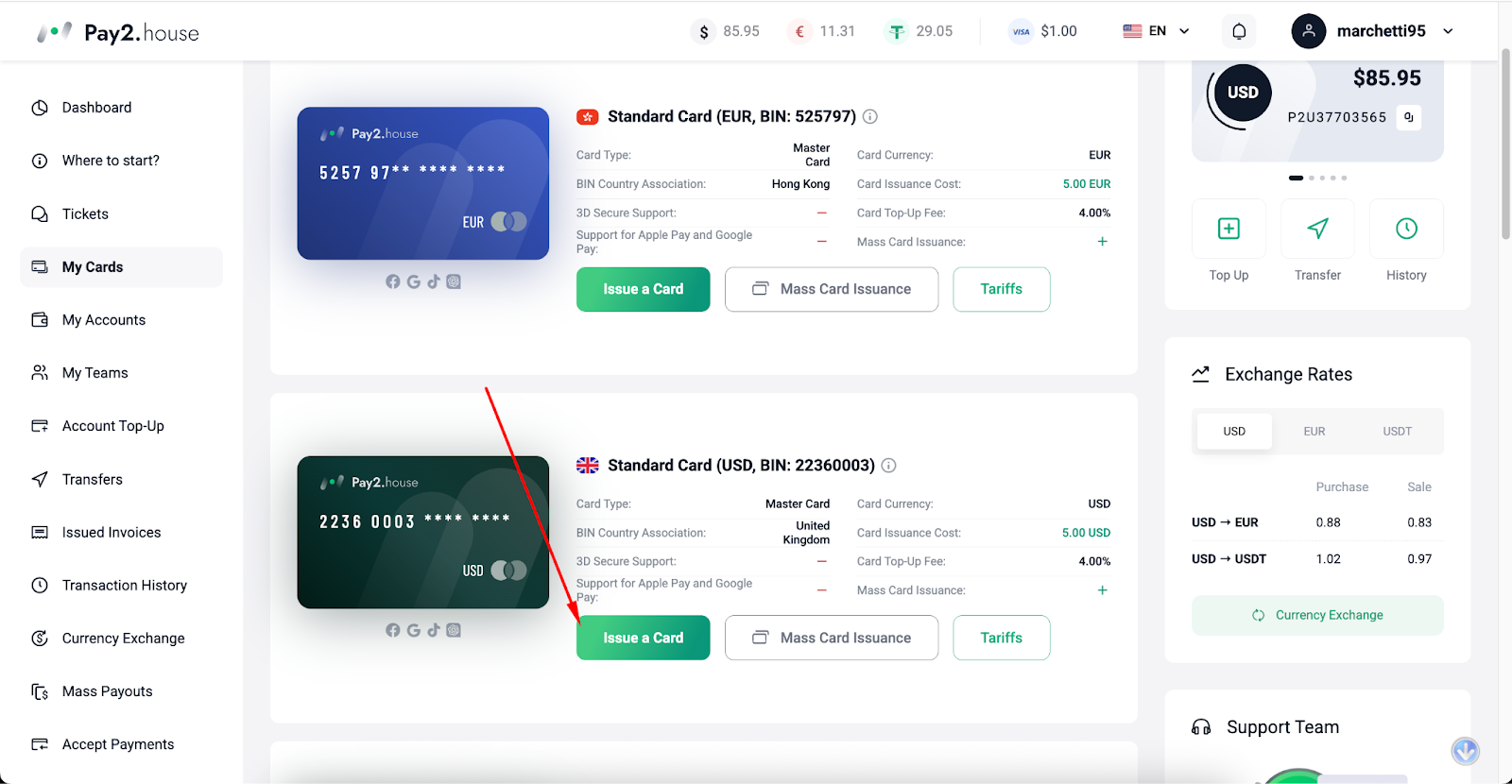
Étape 4. Rechargez la carte
Après l’émission, la carte est créée avec un solde nul. Pour payer Gemini, vous devez la recharger.
La recharge minimale de la carte est de 50 USD ou 50 EUR, selon la devise de la carte. Il est préférable de recharger la carte avec une petite réserve, et non exactement du montant de l’abonnement. Cela réduit le risque de refus lié à une commission, une conversion de devise ou une vérification supplémentaire du côté du service.
Si vous disposez d’un solde bonus, assurez-vous d’abord que les fonds sont disponibles pour l’action nécessaire. Si le bonus doit être utilisé pour l’émission de la carte, convertissez à l’avance les USDT en solde USD, car les bonus s’appliquent uniquement aux comptes USD.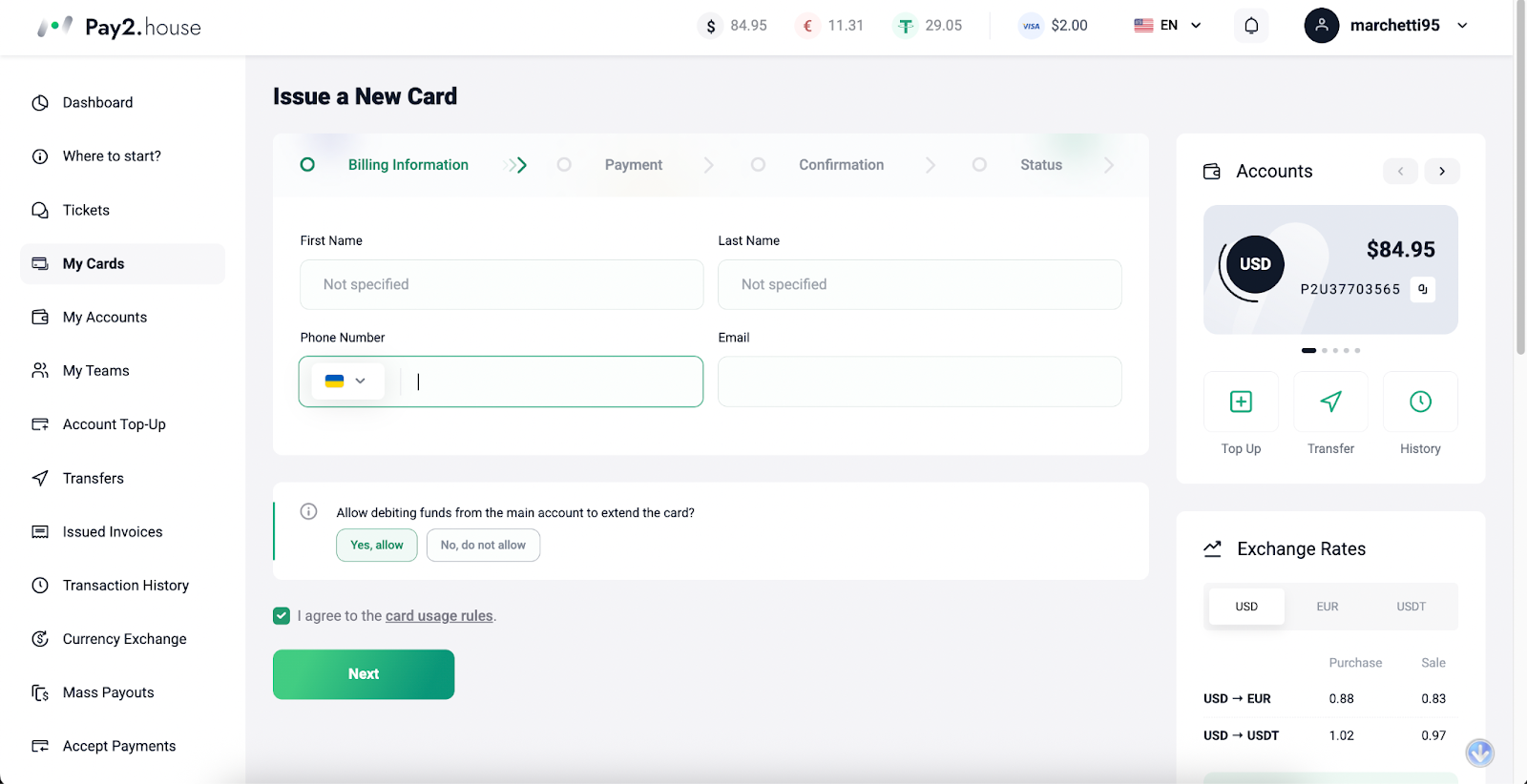
Étape 5. Passez au paiement de Gemini ou Google AI Pro
Ouvrez Gemini ou Google One et choisissez le plan AI dont vous avez besoin. Google peut proposer différentes options d’abonnement selon le pays, le compte et les conditions actuelles.
Le parcours habituel est le suivant:
- connectez-vous à votre compte Google;
- ouvrez Gemini ou Google One;
- choisissez le plan AI adapté;
- passez au paiement;
- ajoutez la carte Pay2.House comme moyen de paiement;
- confirmez l’abonnement.
Avant le paiement, vérifiez que le pays du profil de paiement, les données du compte et les informations de paiement sont correctement remplis. Des erreurs dans le profil de paiement peuvent entraîner un refus même si la carte fonctionne.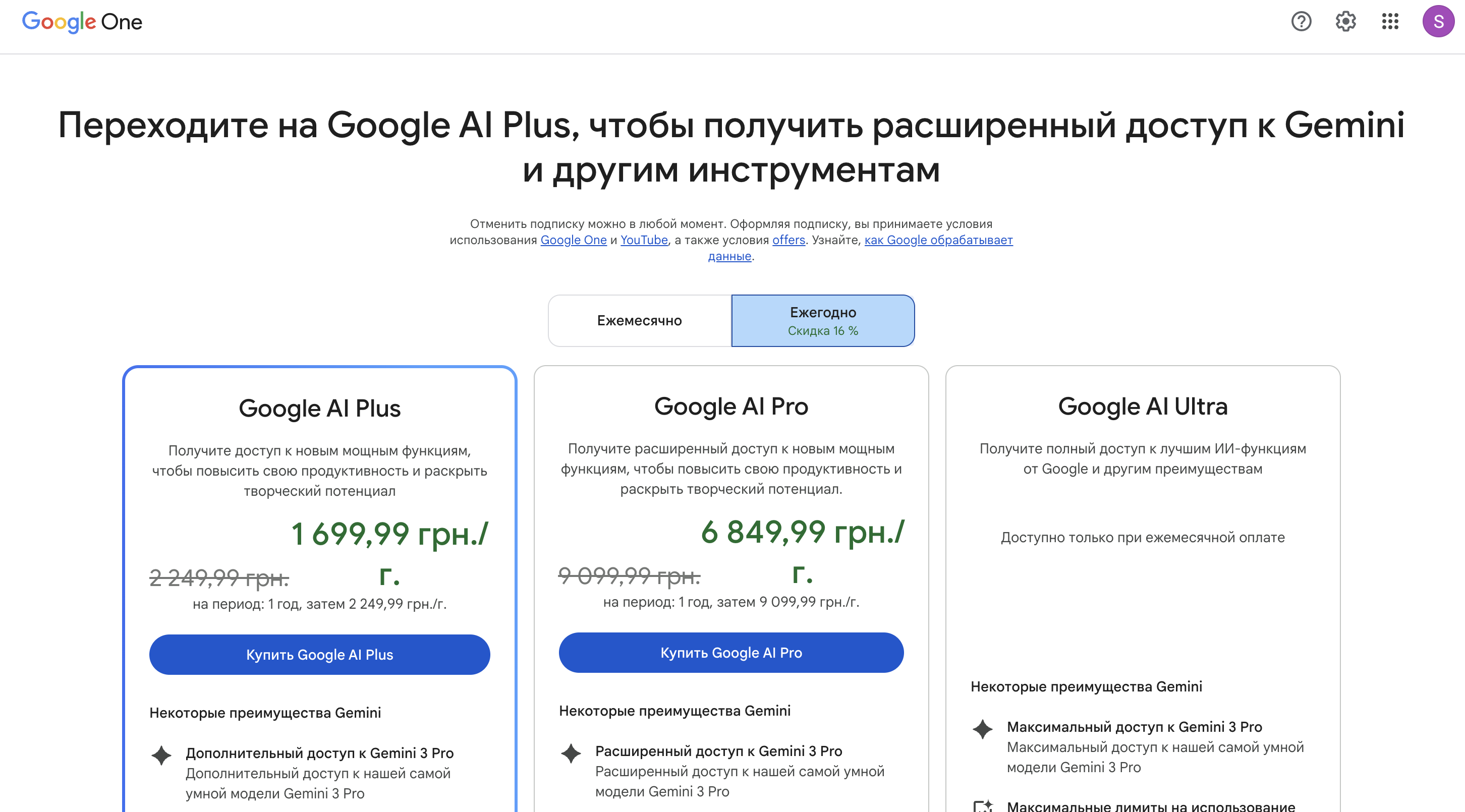
Étape 6. Saisissez les données de la carte
Lors de l’ajout d’une carte, Google demande généralement les informations standard:
- numéro de carte;
- date d’expiration;
- CVV;
- nom du titulaire;
- adresse de facturation;
- code postal.
Utilisez des données réelles et correctes. Pour l’adresse de facturation, il est important d’indiquer une adresse valide du pays utilisé dans le profil de paiement. Ne changez pas de manière chaotique le pays, l’adresse et la carte après chaque erreur - ce comportement peut augmenter le risque de vérifications supplémentaires.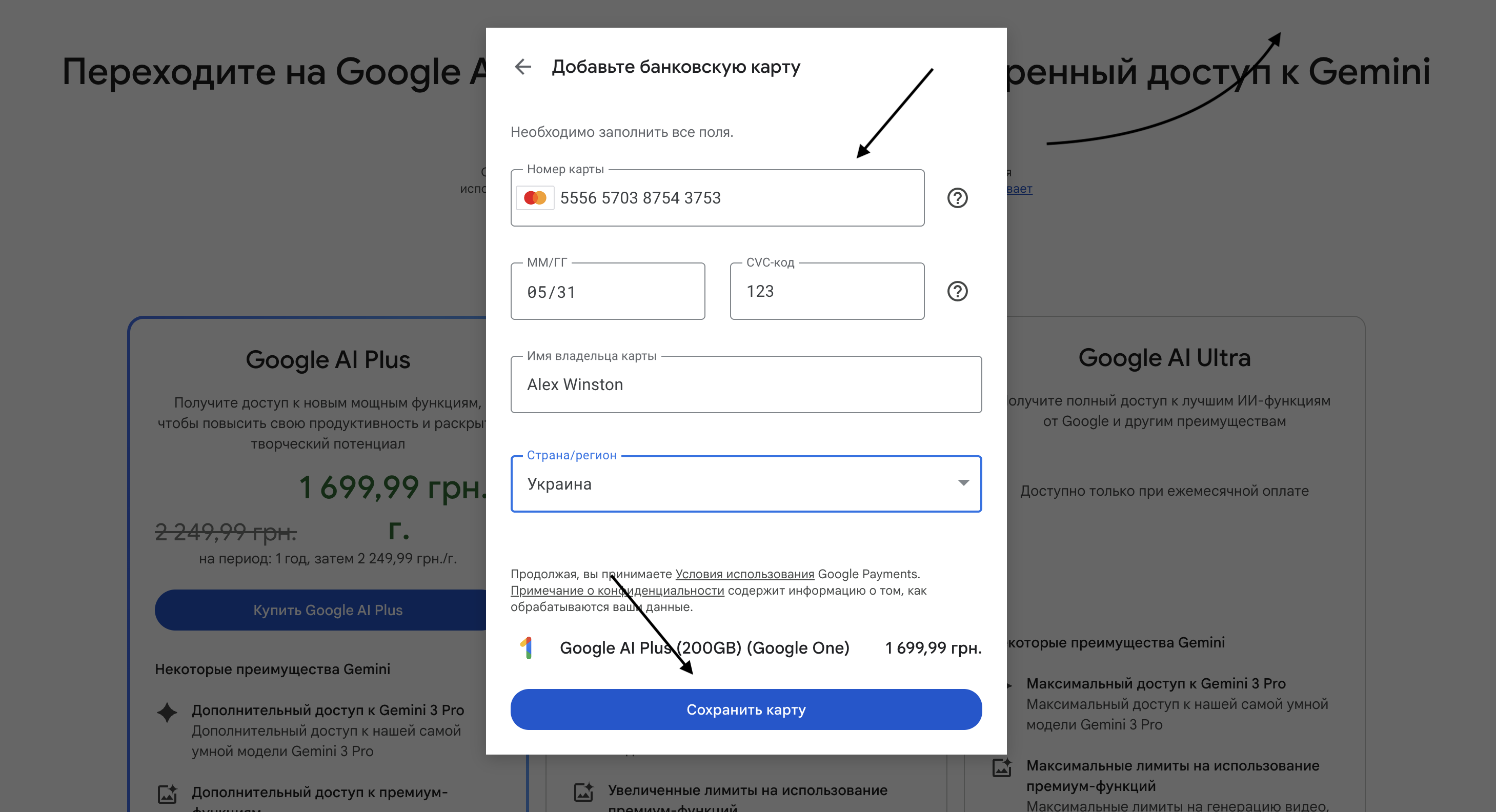
Étape 7. Confirmez le paiement
Après l’ajout de la carte, Google peut immédiatement débiter le coût de l’abonnement ou effectuer une opération de vérification. Si 3D Secure est requis, le code de confirmation sera disponible dans l’interface Pay2.House près des données de la carte ou dans l’historique des opérations.
Ne faites pas de nombreuses tentatives répétées si le premier paiement ne passe pas. Il vaut mieux vérifier le solde de la carte, les données du profil de paiement et le statut de l’opération, puis réessayer prudemment.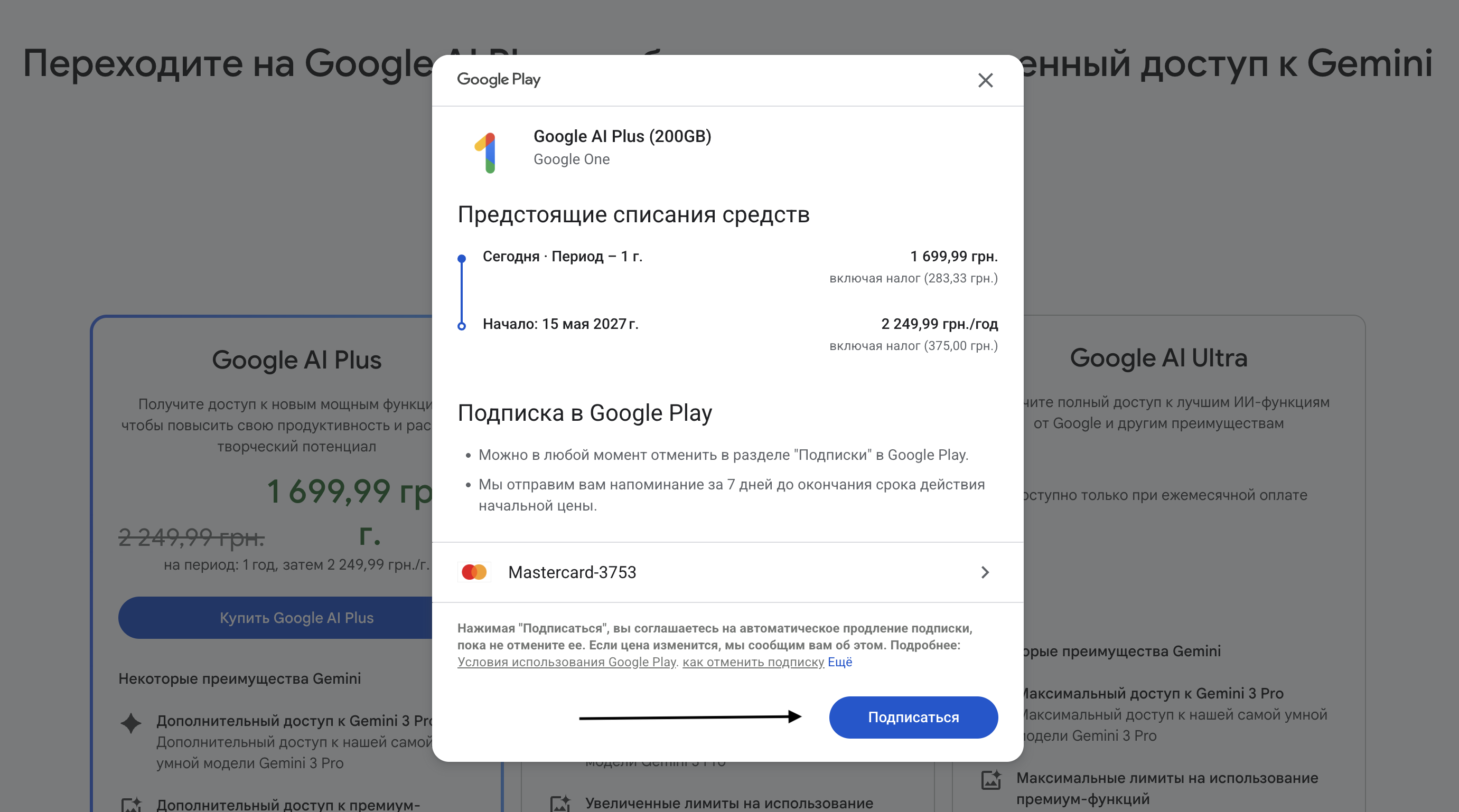
Que faire si le paiement Gemini ne passe pas
Un paiement refusé ne signifie pas toujours que le problème vient de la carte. Google peut refuser un paiement pour différentes raisons: profil de paiement, pays du compte, historique des paiements, paramètres de l’abonnement ou règles internes de vérification.
Si le paiement ne passe pas, vérifiez:
- s’il y a suffisamment de fonds sur le solde de la carte;
- s’il n’y a pas d’erreur dans le numéro de carte, la date d’expiration ou le CVV;
- si l’adresse de facturation est correctement indiquée;
- si le pays du profil de paiement correspond au scénario de paiement choisi;
- s’il n’y a pas eu trop de tentatives de débit consécutives;
- si une confirmation via 3D Secure est nécessaire.
Si vous voyez des refus répétés, il est préférable d’arrêter les tentatives et de contacter le support Pay2.House via un ticket. Dans le ticket, indiquez le service, l’heure de l’opération, le montant et joignez une capture d’écran de l’erreur. Cela aidera le support à vérifier la situation de la carte plus rapidement.
Comment réduire le risque de refus de paiement
Pour payer Gemini et d’autres abonnements, il est important d’agir avec prudence. Ne faites pas beaucoup de tentatives à la suite, ne changez pas souvent de carte et n’indiquez pas différentes données de facturation dans le même compte.
Approche recommandée:
- utilisez une carte séparée pour les services Google;
- rechargez la carte avec une réserve;
- surveillez le solde avant la date de renouvellement de l’abonnement;
- ne laissez pas un solde nul lorsqu’un abonnement est actif;
- ne faites pas une série de paiements répétés après le premier decline;
- gardez votre profil de paiement Google en ordre.
Cette approche aide à mieux contrôler les dépenses et réduit la probabilité de refus inutiles.
À qui cette méthode convient
Le paiement de Gemini avec une carte Pay2.House convient à ceux qui utilisent régulièrement des outils AI dans leur travail et souhaitent séparer les dépenses professionnelles des paiements personnels.
Cela peut être utile pour:
- les équipes d’affiliation;
- les media buyers;
- les marketeurs;
- les équipes de contenu;
- les développeurs;
- les agences;
- les freelances;
- les équipes qui paient plusieurs services en ligne en même temps.
Avec Pay2.House, vous pouvez séparer les cartes par service, contrôler les soldes et éviter de mélanger les paiements Gemini avec d’autres dépenses professionnelles.
Conclusion
Pour payer Gemini avec Pay2.House, vous devez suivre quelques étapes simples: vous inscrire, passer le KYC, recharger le solde, émettre une carte virtuelle, la recharger et ajouter la carte dans Google lors de la souscription.
L’essentiel est de préparer la carte à l’avance, de garder un solde suffisant dessus et d’éviter les nombreuses tentatives répétées en cas d’erreur de paiement. Pay2.House fournit une infrastructure de paiement pratique pour les services AI, les abonnements et les outils en ligne, tandis qu’un profil de paiement bien configuré aide à rendre les paiements plus stables.
Si vous utilisez Gemini dans votre travail et souhaitez contrôler facilement vos dépenses liées aux outils AI, émettez une carte virtuelle dans Pay2.House et payez les services nécessaires séparément de vos paiements personnels.


 Telegram
 Email









Soyez le premier à donner votre avis !
Vos commentaires nous intéressent. Dites-nous ce que vous en pensez.