


Google Gemini se ha convertido en una de las herramientas AI más populares para trabajar con textos, código, análisis, contenido y documentos. Lo utilizan marketers, equipos de afiliación, emprendedores, desarrolladores y especialistas que necesitan acceso rápido a funciones de inteligencia artificial.
La versión básica de Gemini está disponible de forma gratuita, pero Google ofrece planes AI de pago para funciones avanzadas. Por ejemplo, Google AI Pro da acceso ampliado a funciones AI, Gemini en productos de Google, almacenamiento adicional en la nube y otras posibilidades.
En este artículo explicamos cómo pagar Gemini con una tarjeta virtual de Pay2.House, cómo preparar la tarjeta para el pago y qué revisar si el pago no se completa en el primer intento.
Qué necesitas para pagar Gemini
Para pagar Gemini, normalmente necesitas una cuenta personal de Google, acceso a Google One o Gemini, y una tarjeta de pago que puedas añadir al contratar la suscripción.
Es importante tener en cuenta que Google toma su propia decisión sobre cada pago. El resultado puede depender del país de la cuenta, el perfil de pagos, el historial de la cuenta, la configuración de Google Payments y otros factores. Por eso, ninguna tarjeta de pago puede garantizar una operación exitosa en todos los casos.
La tarea de Pay2.House es ofrecer una herramienta de pago cómoda para servicios online, suscripciones y herramientas AI. Después, es importante preparar correctamente la tarjeta y completar el pago con cuidado.
Por qué es cómodo usar Pay2.House para Gemini
Si pagas regularmente servicios AI, cuentas publicitarias, suscripciones y herramientas SaaS, una tarjeta personal común muchas veces no es suficiente. Los gastos se mezclan, es más difícil controlar los presupuestos y, al trabajar en equipo, aparece más confusión.
Pay2.House ayuda a separar los pagos por tareas: puedes emitir una tarjeta virtual separada para Gemini, otra tarjeta para plataformas publicitarias, otra para servicios SaaS y controlar cada presupuesto por separado.
Esto es especialmente cómodo para equipos que usan herramientas AI en el trabajo diario: para generar creatividades, analizar funnels, preparar textos, trabajar con tablas, código y documentos.
Paso 1. Regístrate en Pay2.House
Primero, crea una cuenta en Pay2.House y confirma tu email. Después de iniciar sesión en tu cuenta personal, podrás trabajar con cuentas, recargar el saldo, emitir tarjetas virtuales y gestionar pagos desde una sola interfaz.
Para emitir tarjetas, es necesario completar la verificación KYC. Es una medida de seguridad estándar que ayuda a proteger la cuenta, los pagos y la infraestructura del servicio.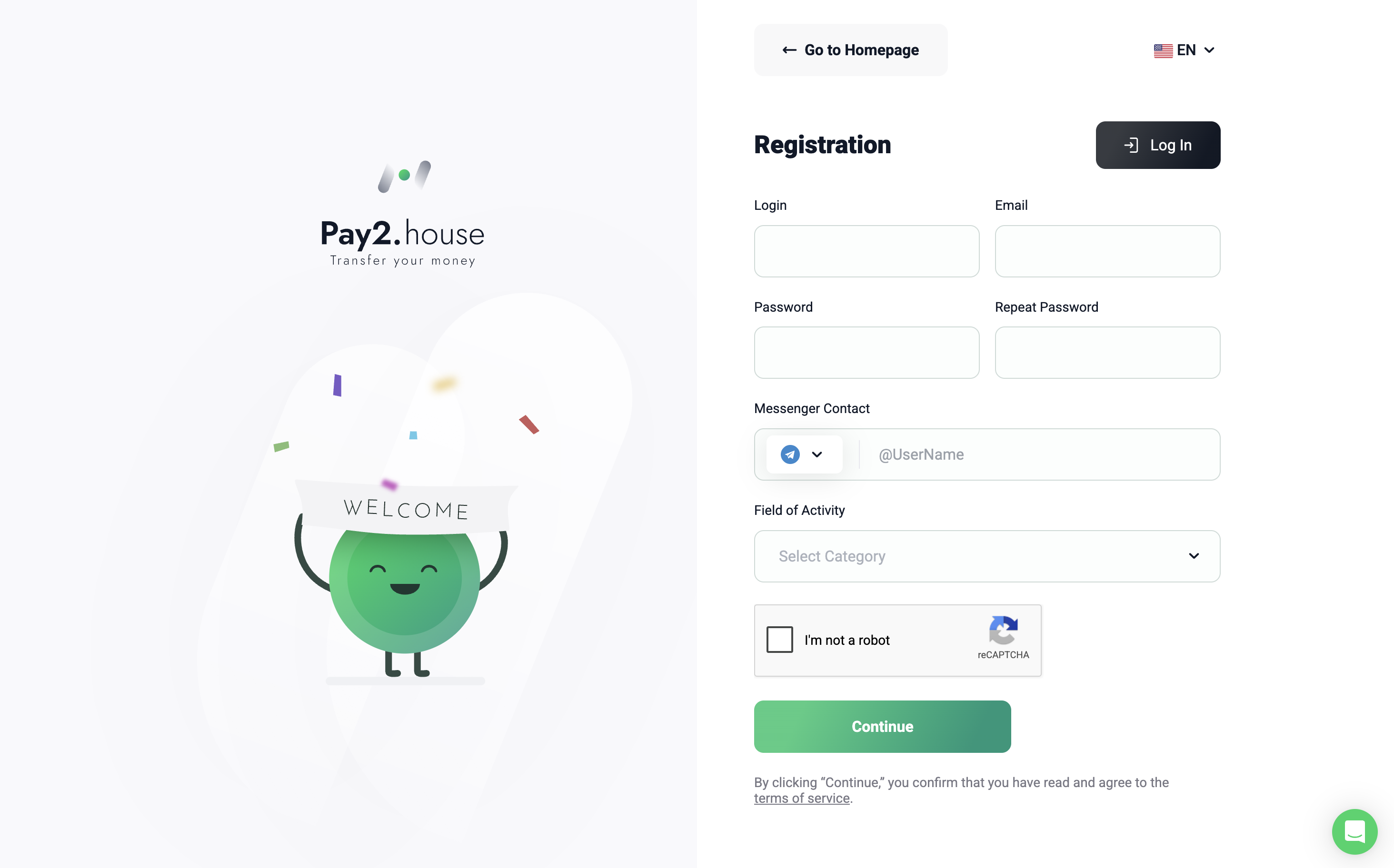
Paso 2. Recarga el saldo de tu cuenta
Antes de emitir una tarjeta, debes recargar el saldo principal de Pay2.House. Para empezar, prepara al menos 52 USDT y una pequeña reserva adicional para cubrir la emisión de la tarjeta, comisiones y la futura recarga de la tarjeta.
La recarga está disponible mediante los métodos compatibles dentro de la cuenta personal. Después de que los fondos se acrediten, aparecerán en el saldo principal de la cuenta.
Importante: el saldo de la cuenta y el saldo de la tarjeta no son lo mismo. Primero recargas la cuenta, luego emites la tarjeta y después recargas la tarjeta por separado. El pago de Gemini se realizará desde el saldo de la tarjeta, no directamente desde el saldo principal de la cuenta.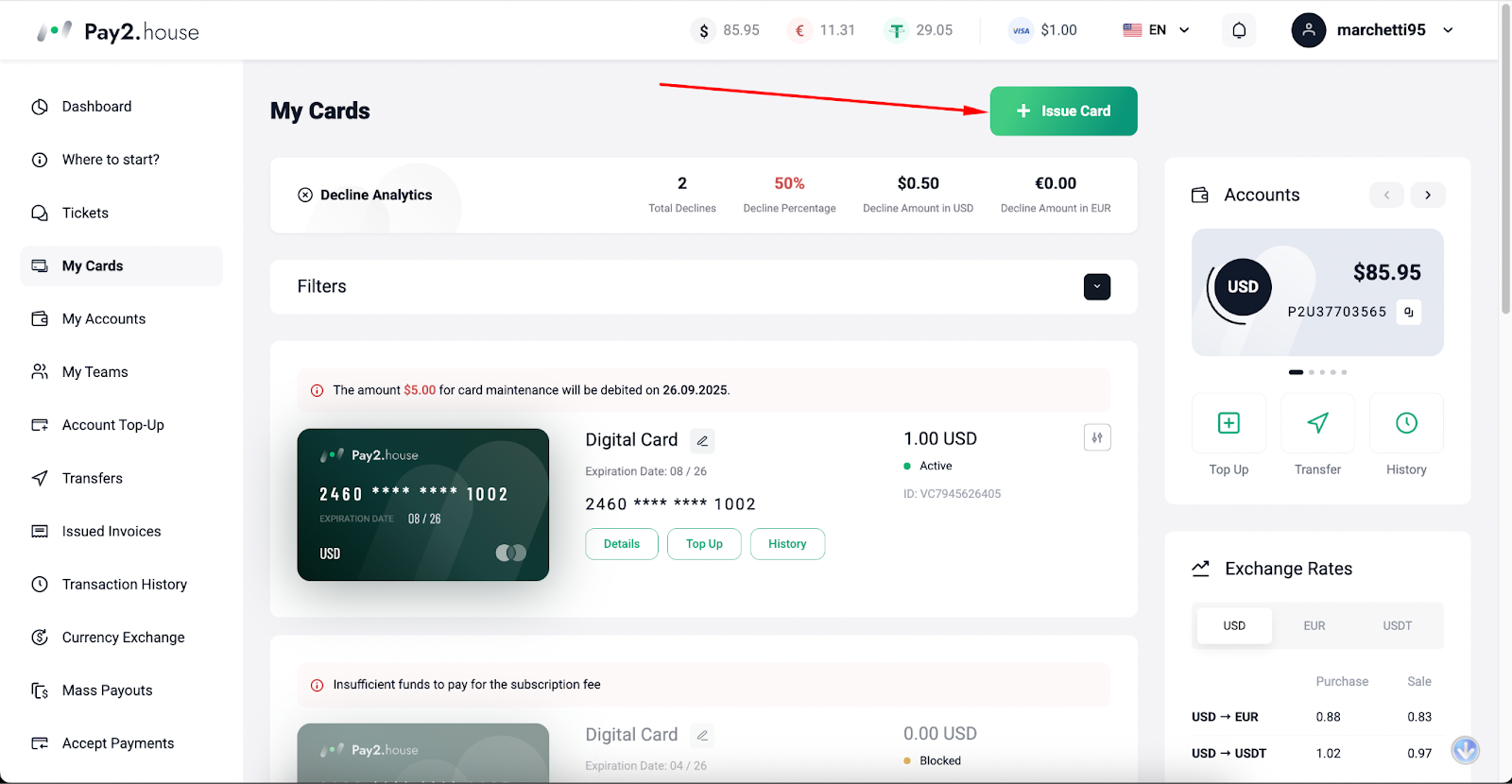
Paso 3. Emite una tarjeta virtual
Después de recargar el saldo, ve a la sección de tarjetas y elige una tarjeta virtual adecuada para pagos online. Antes de emitirla, la interfaz mostrará las condiciones y comisiones de la tarjeta seleccionada.
Es mejor usar la tarjeta de forma consciente: para un solo servicio o para un grupo de servicios similares. Por ejemplo, puedes emitir una tarjeta separada solo para Gemini y otras suscripciones de Google. Así es más fácil controlar los gastos y entender qué cargos pertenecen a una herramienta concreta.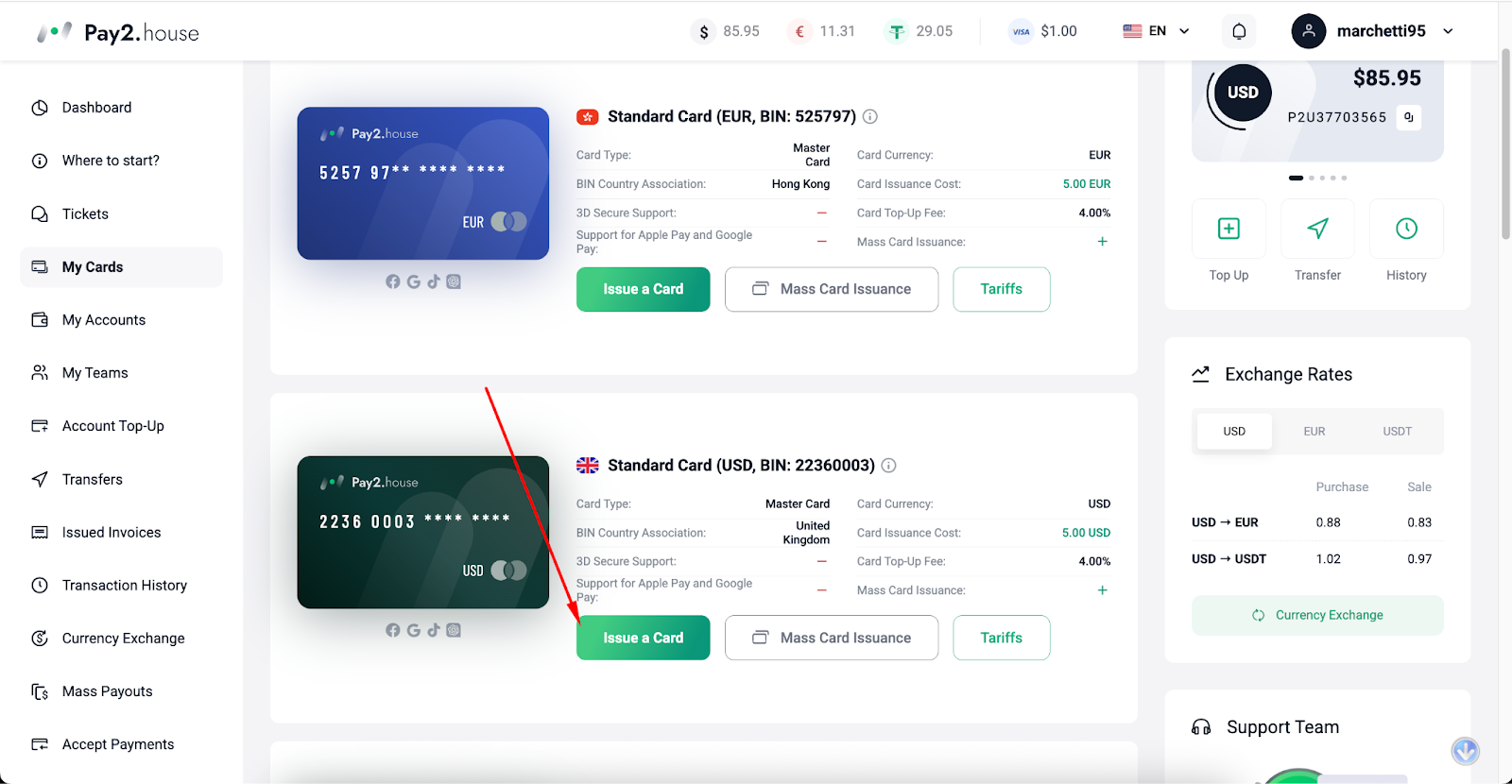
Paso 4. Recarga la tarjeta
Después de la emisión, la tarjeta se crea con saldo cero. Para pagar Gemini, debes recargarla.
La recarga mínima de la tarjeta es de 50 USD o 50 EUR, según la divisa de la tarjeta. Es mejor recargar la tarjeta con una pequeña reserva y no exactamente por el importe de la suscripción. Esto reduce el riesgo de rechazo por comisión, conversión de divisa o verificación adicional por parte del servicio.
Si tienes saldo de bono, primero asegúrate de que los fondos estén disponibles para la acción necesaria. Si necesitas usar el bono para emitir la tarjeta, convierte USDT a saldo USD con antelación, ya que los bonos se aplican solo a cuentas en USD.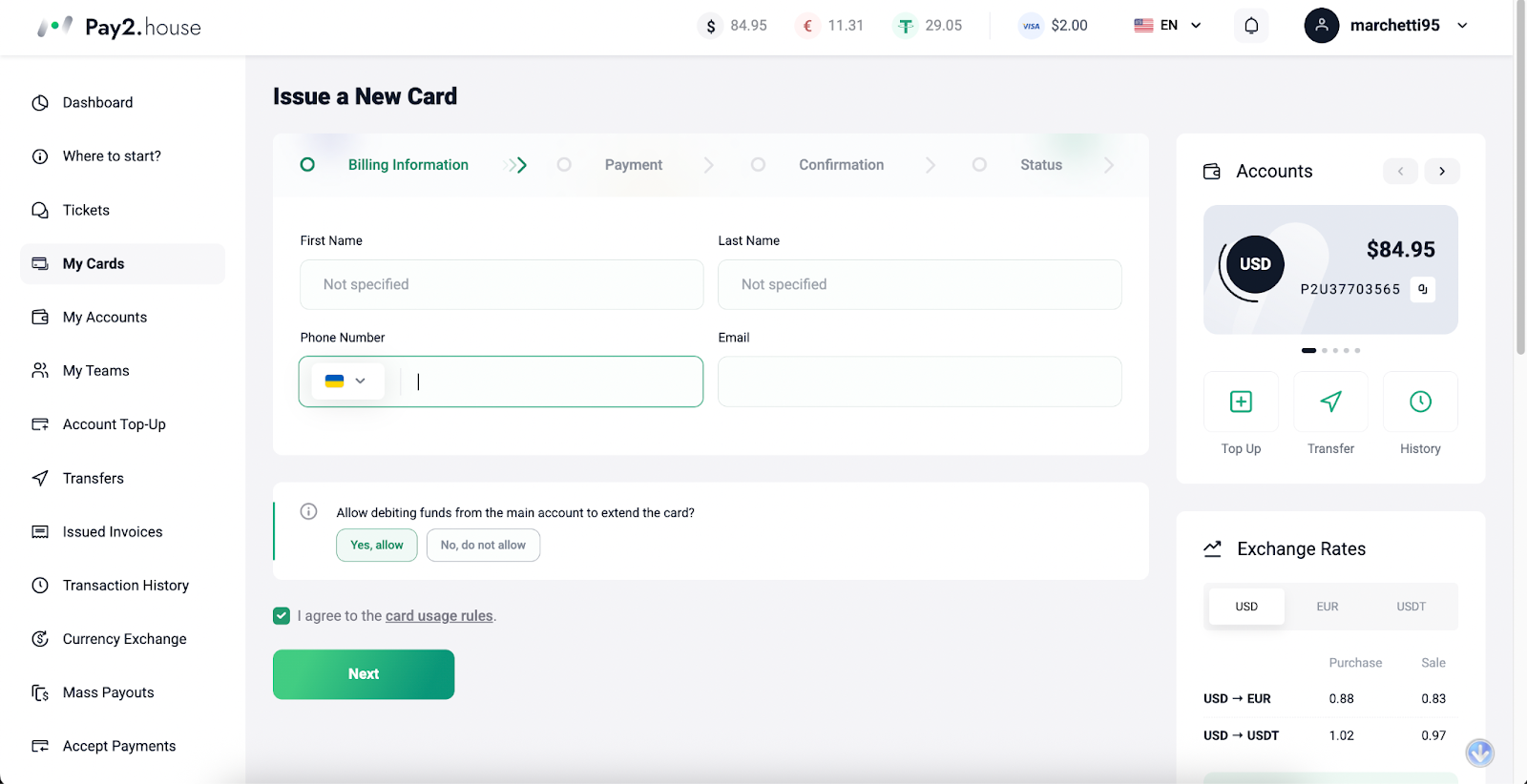
Paso 5. Ve al checkout de Gemini o Google AI Pro
Abre Gemini o Google One y elige el plan AI que necesitas. Google puede ofrecer diferentes opciones de suscripción según el país, la cuenta y las condiciones actuales.
Normalmente, el proceso es así:
- inicia sesión en tu cuenta de Google;
- abre Gemini o Google One;
- elige el plan AI adecuado;
- ve al checkout;
- añade la tarjeta Pay2.House como método de pago;
- confirma la suscripción.
Antes del pago, revisa que el país del perfil de pagos, los datos de la cuenta y la información de pago estén completados correctamente. Los errores en el perfil de pagos pueden provocar un rechazo incluso si la tarjeta funciona.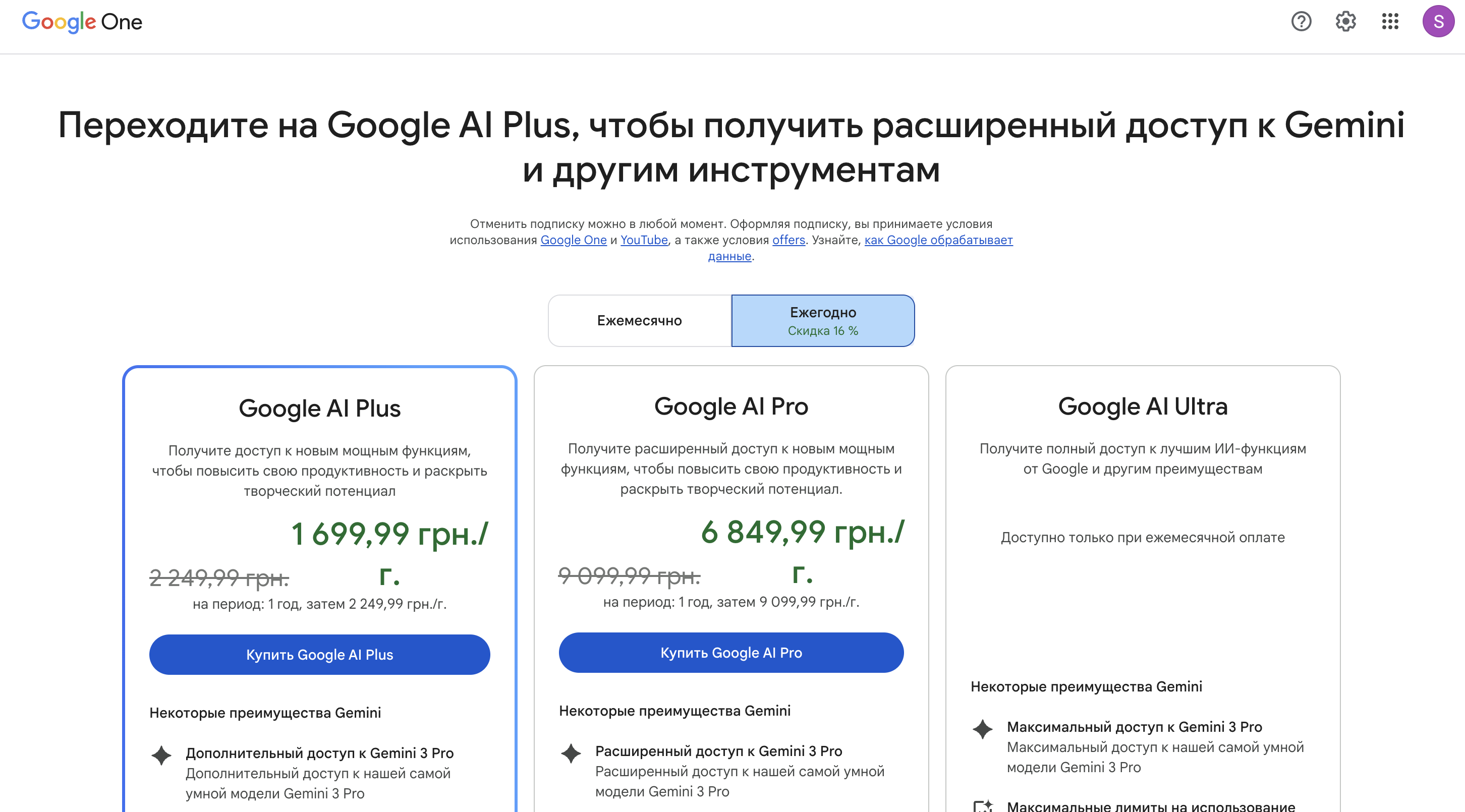
Paso 6. Introduce los datos de la tarjeta
Al añadir una tarjeta, Google normalmente solicita los datos estándar:
- número de tarjeta;
- fecha de vencimiento;
- CVV;
- nombre del titular;
- dirección de facturación;
- código postal.
Usa datos reales y correctos. Para la dirección de facturación, es importante indicar una dirección válida del país que utilizas en el perfil de pagos. No cambies de forma caótica el país, la dirección y la tarjeta después de cada error - este comportamiento puede aumentar el riesgo de verificaciones adicionales.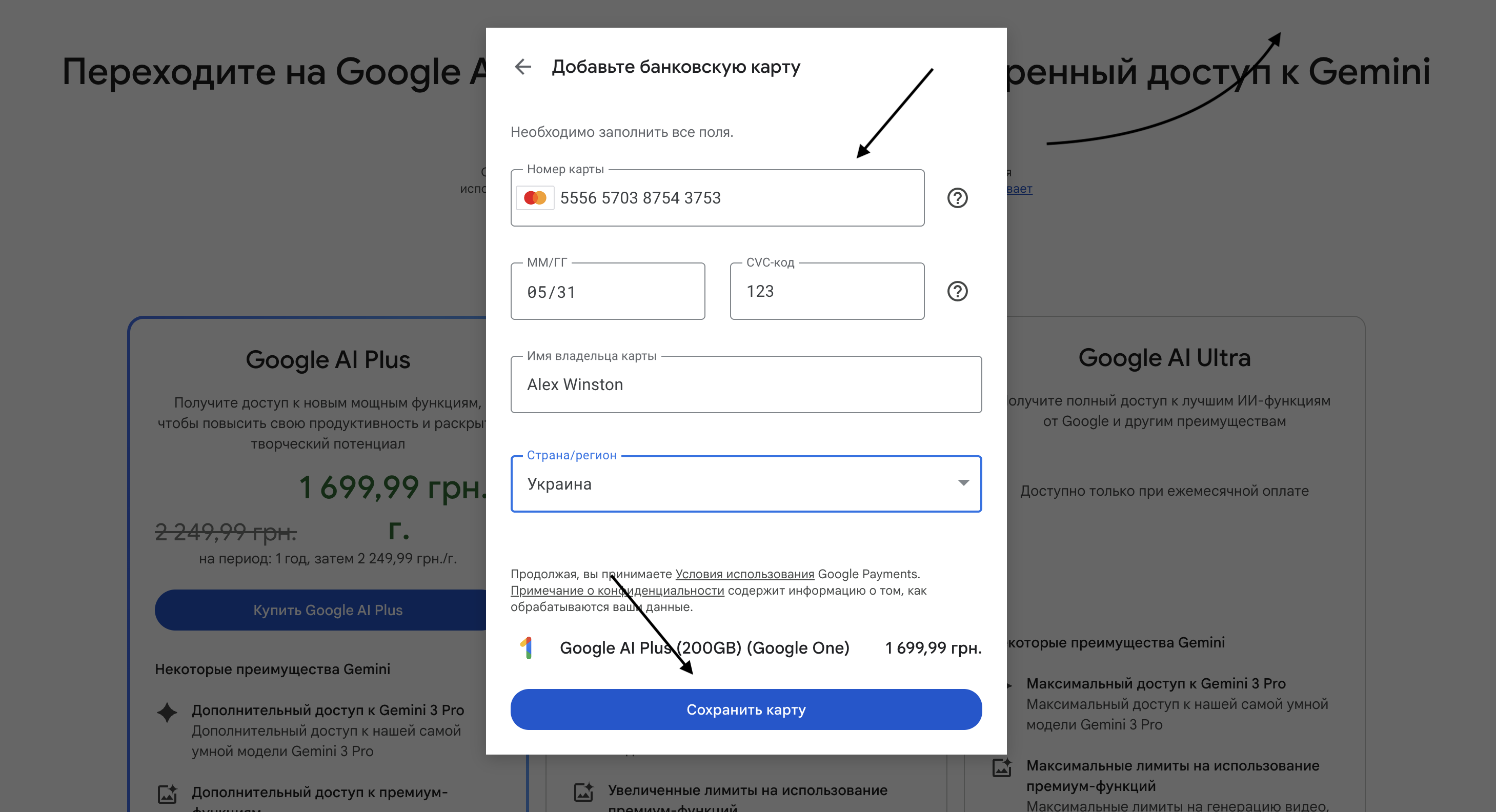
Paso 7. Confirma el pago
Después de añadir la tarjeta, Google puede cobrar inmediatamente el coste de la suscripción o realizar una operación de verificación. Si se requiere 3D Secure, el código de confirmación estará disponible en la interfaz de Pay2.House junto a los datos de la tarjeta o en el historial de operaciones.
No hagas muchos intentos repetidos seguidos si el primer pago no se completa. Es mejor revisar el saldo de la tarjeta, los datos del perfil de pagos y el estado de la operación, y luego repetir el pago con cuidado.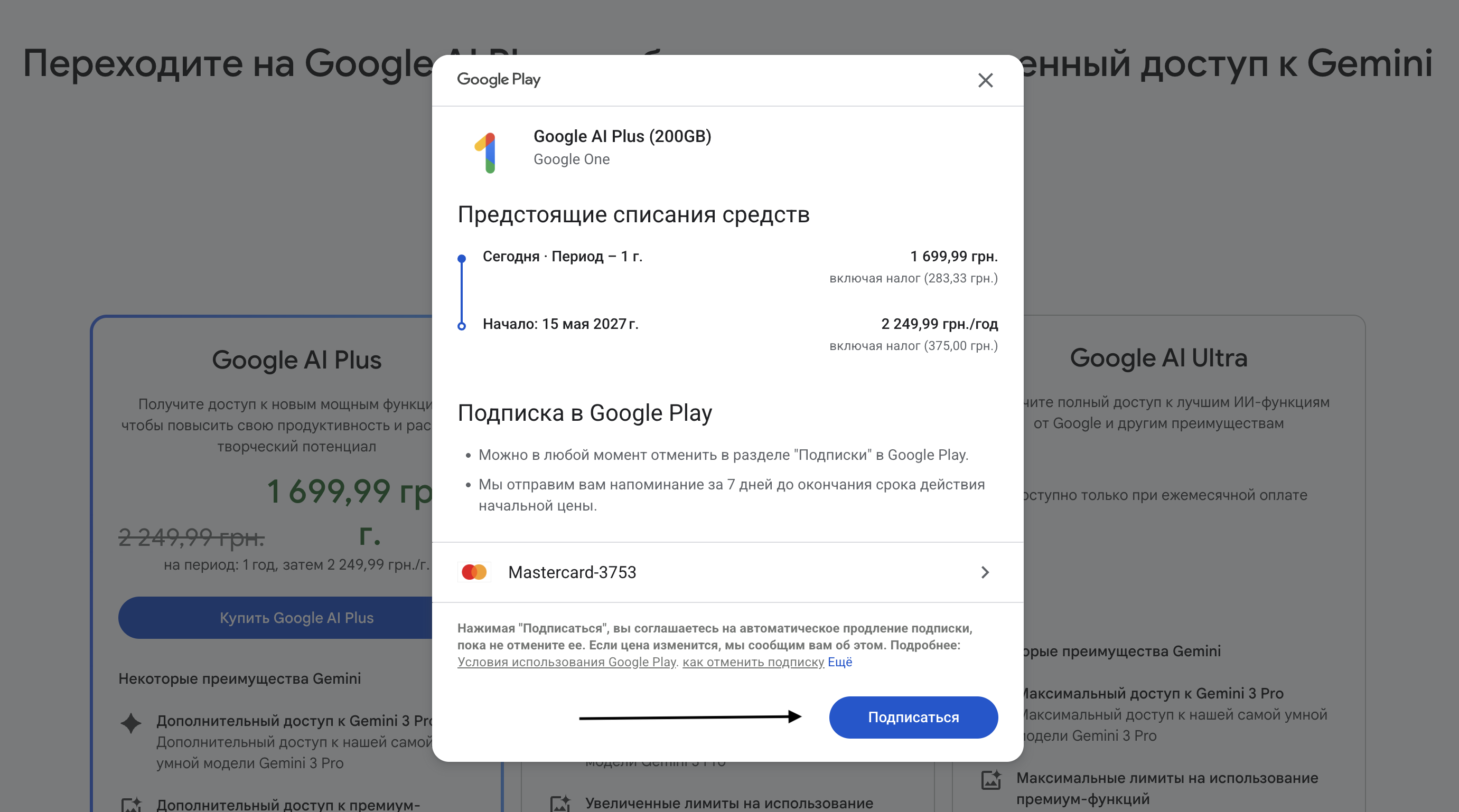
Qué hacer si el pago de Gemini no se completó
Un pago rechazado no siempre significa que el problema esté en la tarjeta. Google puede rechazar un pago por diferentes motivos: perfil de pagos, país de la cuenta, historial de pagos, parámetros de la suscripción o reglas internas de verificación.
Si el pago no se completó, revisa:
- si hay fondos suficientes en el saldo de la tarjeta;
- si hay un error en el número de tarjeta, fecha de vencimiento o CVV;
- si la dirección de facturación está indicada correctamente;
- si el país del perfil de pagos coincide con el escenario de pago elegido;
- si hubo demasiados intentos de cargo seguidos;
- si se requiere confirmación mediante 3D Secure.
Si ves rechazos repetidos, es mejor detener los intentos y contactar con soporte de Pay2.House mediante un ticket. En el ticket, indica el servicio, la hora de la operación, el importe y adjunta una captura del error. Así soporte podrá revisar la situación de la tarjeta más rápido.
Cómo reducir el riesgo de rechazo del pago
Para pagar Gemini y otras suscripciones, es importante actuar con cuidado. No hagas muchos intentos seguidos, no cambies tarjetas con frecuencia y no introduzcas diferentes datos de facturación en la misma cuenta.
Enfoque recomendado:
- usa una tarjeta separada para servicios de Google;
- recarga la tarjeta con reserva;
- controla el saldo antes de la fecha de renovación de la suscripción;
- no permitas saldo cero si la suscripción está activa;
- no hagas una serie de pagos repetidos después del primer decline;
- mantén en orden tu perfil de pagos de Google.
Este enfoque ayuda a controlar mejor los gastos y reduce la probabilidad de rechazos innecesarios.
Para quién es adecuado este método
El pago de Gemini con una tarjeta Pay2.House es adecuado para quienes usan herramientas AI regularmente en el trabajo y quieren separar los gastos laborales de los pagos personales.
Puede ser útil para:
- equipos de afiliación;
- media buyers;
- marketers;
- equipos de contenido;
- desarrolladores;
- agencias;
- freelancers;
- equipos que pagan varios servicios online al mismo tiempo.
Con Pay2.House, puedes separar tarjetas por servicio, controlar saldos y no mezclar el pago de Gemini con otros gastos de trabajo.
Resumen
Para pagar Gemini con Pay2.House, debes seguir varios pasos simples: registrarte, completar KYC, recargar el saldo, emitir una tarjeta virtual, recargarla y añadir la tarjeta en Google al contratar la suscripción.
Lo principal es preparar la tarjeta con antelación, mantener saldo suficiente y no hacer muchos intentos repetidos si aparece un error de pago. Pay2.House ofrece una infraestructura de pago cómoda para servicios AI, suscripciones y herramientas online, mientras que un perfil de pagos cuidado ayuda a que los pagos sean más estables.
Si usas Gemini en el trabajo y quieres controlar cómodamente los gastos en herramientas AI, emite una tarjeta virtual en Pay2.House y paga los servicios necesarios por separado de tus pagos personales.


 Telegram
 Email









¡Sé el primero en compartir tu opinión!
Valoramos tus comentarios. Cuéntanos qué piensas.