


Google Gemini ist eines der beliebtesten AI-Tools für die Arbeit mit Texten, Code, Analysen, Content und Dokumenten geworden. Es wird von Marketern, Affiliate-Teams, Unternehmern, Entwicklern und Fachleuten genutzt, die schnellen Zugriff auf Funktionen der künstlichen Intelligenz benötigen.
Die Basisversion von Gemini ist kostenlos verfügbar, für erweiterte Funktionen bietet Google jedoch kostenpflichtige AI-Pläne an. Google AI Pro bietet zum Beispiel erweiterten Zugriff auf AI-Funktionen, Gemini in Google-Produkten, zusätzlichen Cloud-Speicher und weitere Möglichkeiten.
In diesem Artikel zeigen wir, wie du Gemini mit einer virtuellen Karte von Pay2.House bezahlen kannst, wie du die Karte für die Zahlung vorbereitest und was du prüfen solltest, wenn die Zahlung beim ersten Versuch nicht durchgeht.
Was du für die Zahlung von Gemini brauchst
Für die Zahlung von Gemini benötigst du in der Regel ein persönliches Google-Konto, Zugriff auf Google One oder Gemini sowie eine Zahlungskarte, die du beim Abschluss des Abos hinzufügen kannst.
Wichtig ist: Google entscheidet selbst über jede einzelne Zahlung. Das Ergebnis kann vom Land des Kontos, dem Zahlungsprofil, der Kontohistorie, den Google Payments-Einstellungen und weiteren Faktoren abhängen. Deshalb kann keine Zahlungskarte eine erfolgreiche Zahlung in allen Fällen garantieren.
Die Aufgabe von Pay2.House ist es, ein bequemes Zahlungstool für Online-Services, Abos und AI-Tools bereitzustellen. Danach ist es wichtig, die Karte korrekt vorzubereiten und die Zahlung sorgfältig durchzuführen.
Warum Pay2.House für Gemini-Zahlungen praktisch ist
Wenn du regelmäßig AI-Services, Werbekonten, Abos und SaaS-Tools bezahlst, reicht eine normale persönliche Karte oft nicht aus. Ausgaben vermischen sich, Budgets werden schwerer kontrollierbar, und bei Teamarbeit entsteht zusätzliche Unordnung.
Pay2.House hilft dabei, Zahlungen nach Aufgaben zu trennen: Du kannst eine separate virtuelle Karte für Gemini ausstellen, eine andere Karte für Werbeplattformen, eine weitere Karte für SaaS-Services und jedes Budget getrennt kontrollieren.
Das ist besonders praktisch für Teams, die AI-Tools täglich nutzen: für die Erstellung von Creatives, die Analyse von Funnels, die Vorbereitung von Texten sowie die Arbeit mit Tabellen, Code und Dokumenten.
Schritt 1. Registriere dich bei Pay2.House
Erstelle zuerst ein Pay2.House-Konto und bestätige deine email. Nach dem Login in dein persönliches Konto kannst du mit Konten arbeiten, dein Guthaben aufladen, virtuelle Karten ausstellen und Zahlungen in einer Oberfläche verwalten.
Für die Kartenausstellung ist eine KYC-Verifizierung erforderlich. Das ist eine standardmäßige Sicherheitsmaßnahme, die den Schutz des Kontos, der Zahlungen und der Service-Infrastruktur unterstützt.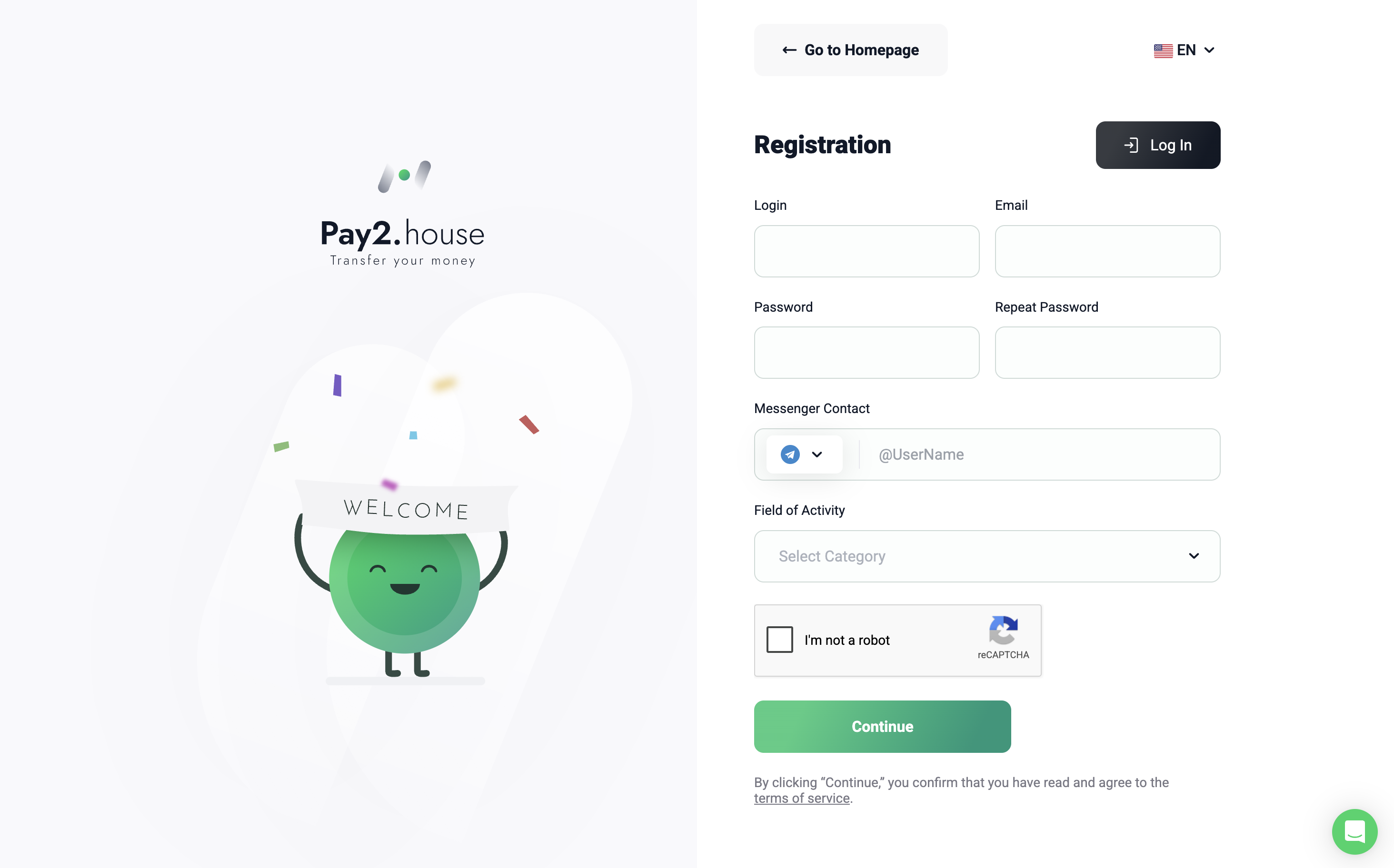
Schritt 2. Lade dein Kontoguthaben auf
Vor der Kartenausstellung musst du das Hauptguthaben in Pay2.House aufladen. Für den Start solltest du mindestens 52 USDT und einen kleinen zusätzlichen Betrag vorbereiten, damit es für die Kartenausstellung, Gebühren und die spätere Kartenaufladung reicht.
Die Aufladung ist über die unterstützten Methoden im persönlichen Konto verfügbar. Nach der Gutschrift erscheinen die Mittel auf dem Hauptguthaben deines Kontos.
Wichtig: Kontoguthaben und Kartenguthaben sind nicht dasselbe. Zuerst lädst du das Konto auf, danach stellst du eine Karte aus und lädst anschließend die Karte separat auf. Die Gemini-Zahlung erfolgt vom Kartenguthaben, nicht direkt vom Hauptguthaben des Kontos.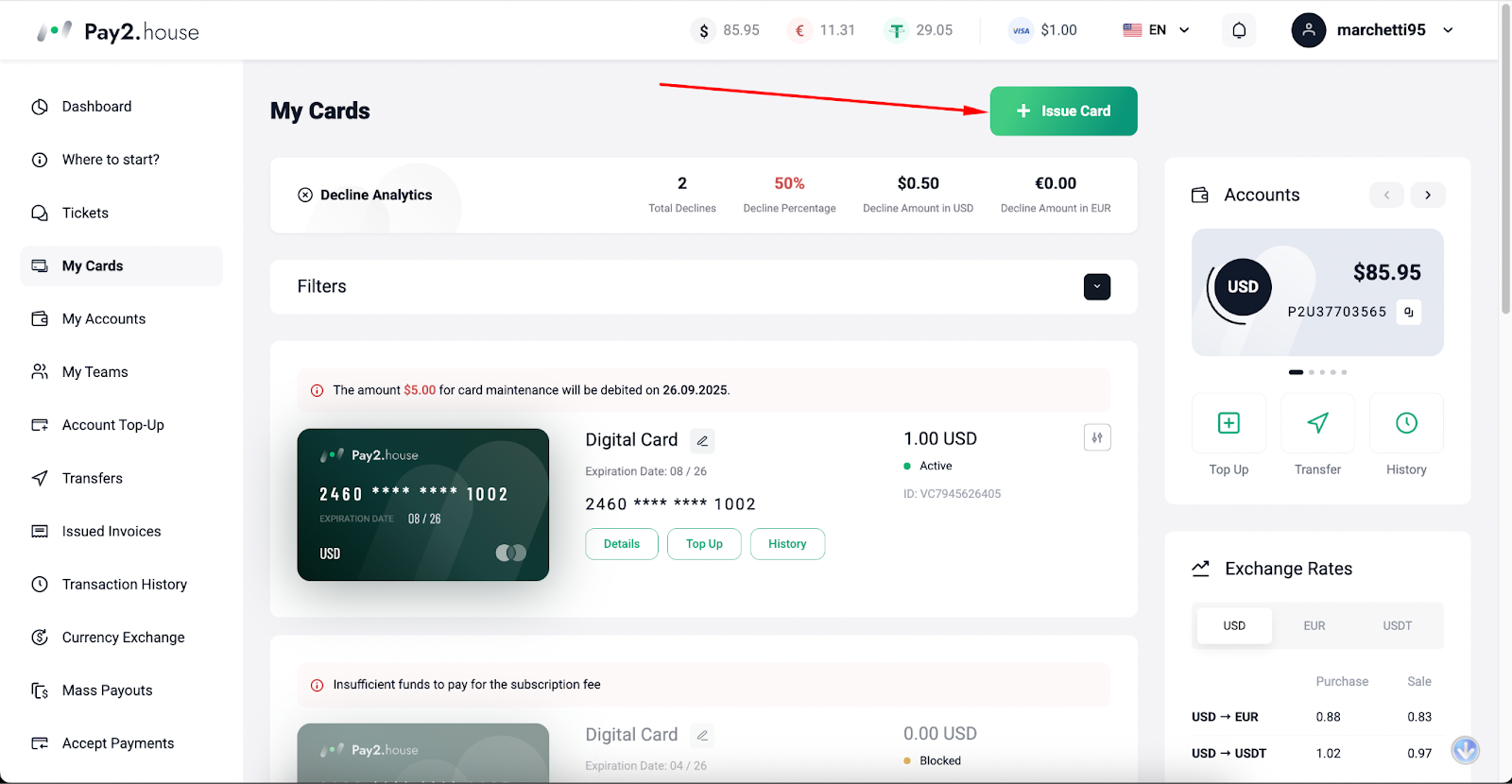
Schritt 3. Stelle eine virtuelle Karte aus
Nach der Aufladung des Guthabens gehst du in den Kartenbereich und wählst eine passende virtuelle Karte für Online-Zahlungen aus. Vor der Ausstellung zeigt die Oberfläche die Konditionen und Gebühren der ausgewählten Karte an.
Es ist besser, die Karte bewusst zu nutzen: für einen Service oder eine Gruppe ähnlicher Services. Du kannst zum Beispiel eine separate Karte nur für Gemini und andere Google-Abos ausstellen. So lassen sich Ausgaben leichter kontrollieren und Abbuchungen einem konkreten Tool zuordnen.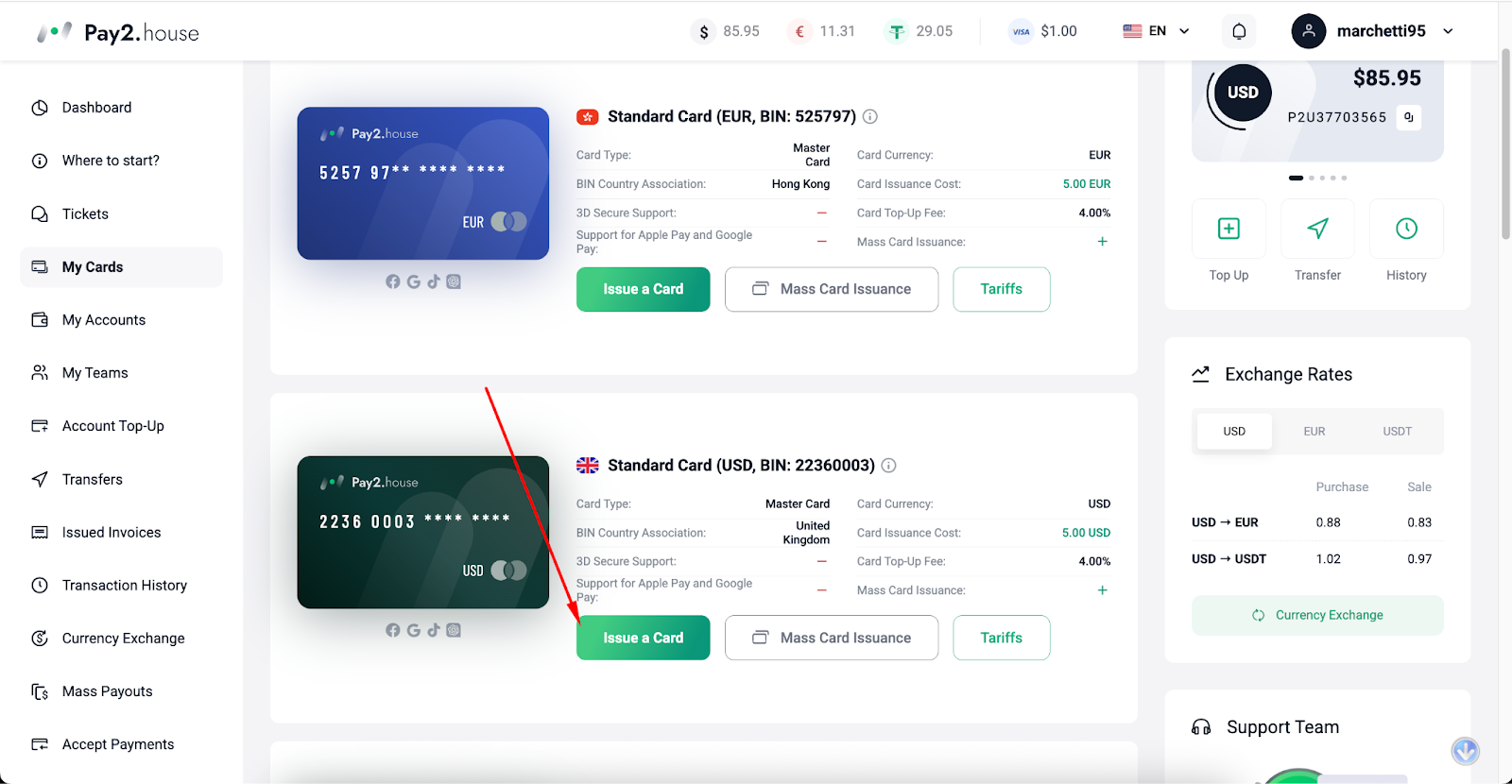
Schritt 4. Lade die Karte auf
Nach der Ausstellung wird die Karte mit einem Guthaben von null erstellt. Um Gemini zu bezahlen, musst du die Karte aufladen.
Die minimale Kartenaufladung beträgt 50 USD oder 50 EUR, abhängig von der Kartenwährung. Es ist besser, die Karte mit einem kleinen Puffer aufzuladen und nicht exakt mit dem Betrag des Abos. Das reduziert das Risiko einer Ablehnung wegen Gebühren, Währungsumrechnung oder zusätzlicher Prüfung durch den Service.
Wenn du ein Bonusguthaben hast, prüfe zuerst, ob die Mittel genau für die gewünschte Aktion verfügbar sind. Wenn der Bonus für die Kartenausstellung genutzt werden soll, konvertiere USDT vorab in USD-Guthaben, da Boni nur auf USD-Konten angewendet werden.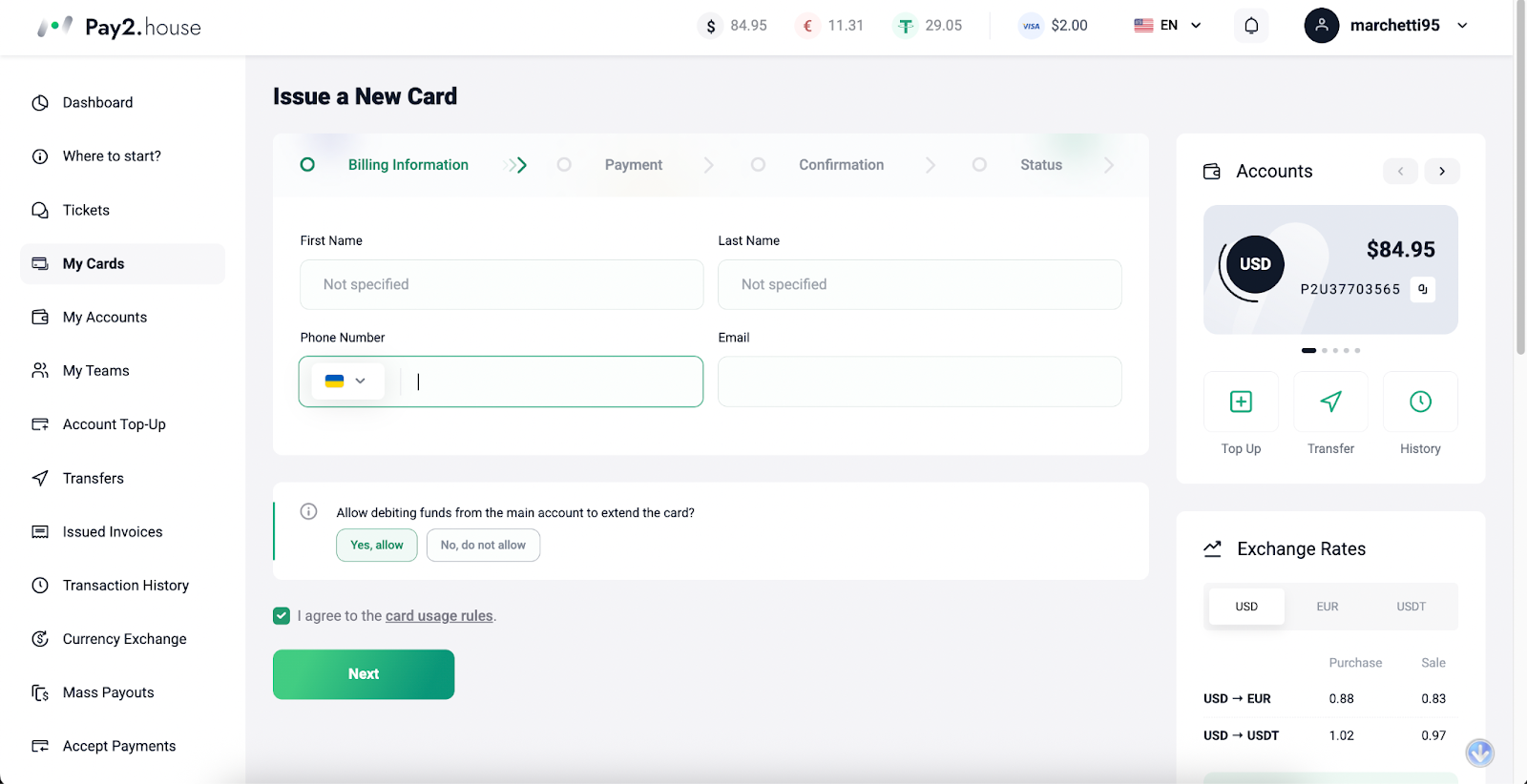
Schritt 5. Gehe zum Checkout von Gemini oder Google AI Pro
Öffne Gemini oder Google One und wähle den gewünschten AI-Plan aus. Google kann je nach Land, Konto und aktuellen Bedingungen unterschiedliche Abo-Optionen anzeigen.
Der Ablauf sieht normalerweise so aus:
- melde dich in deinem Google-Konto an;
- öffne Gemini oder Google One;
- wähle den passenden AI-Plan aus;
- gehe zur Zahlung;
- füge deine Pay2.House-Karte als Zahlungsmethode hinzu;
- bestätige das Abo.
Prüfe vor der Zahlung, ob das Land im Zahlungsprofil, die Kontodaten und die Zahlungsinformationen korrekt ausgefüllt sind. Fehler im Zahlungsprofil können auch dann zu einer Ablehnung führen, wenn die Karte selbst funktioniert.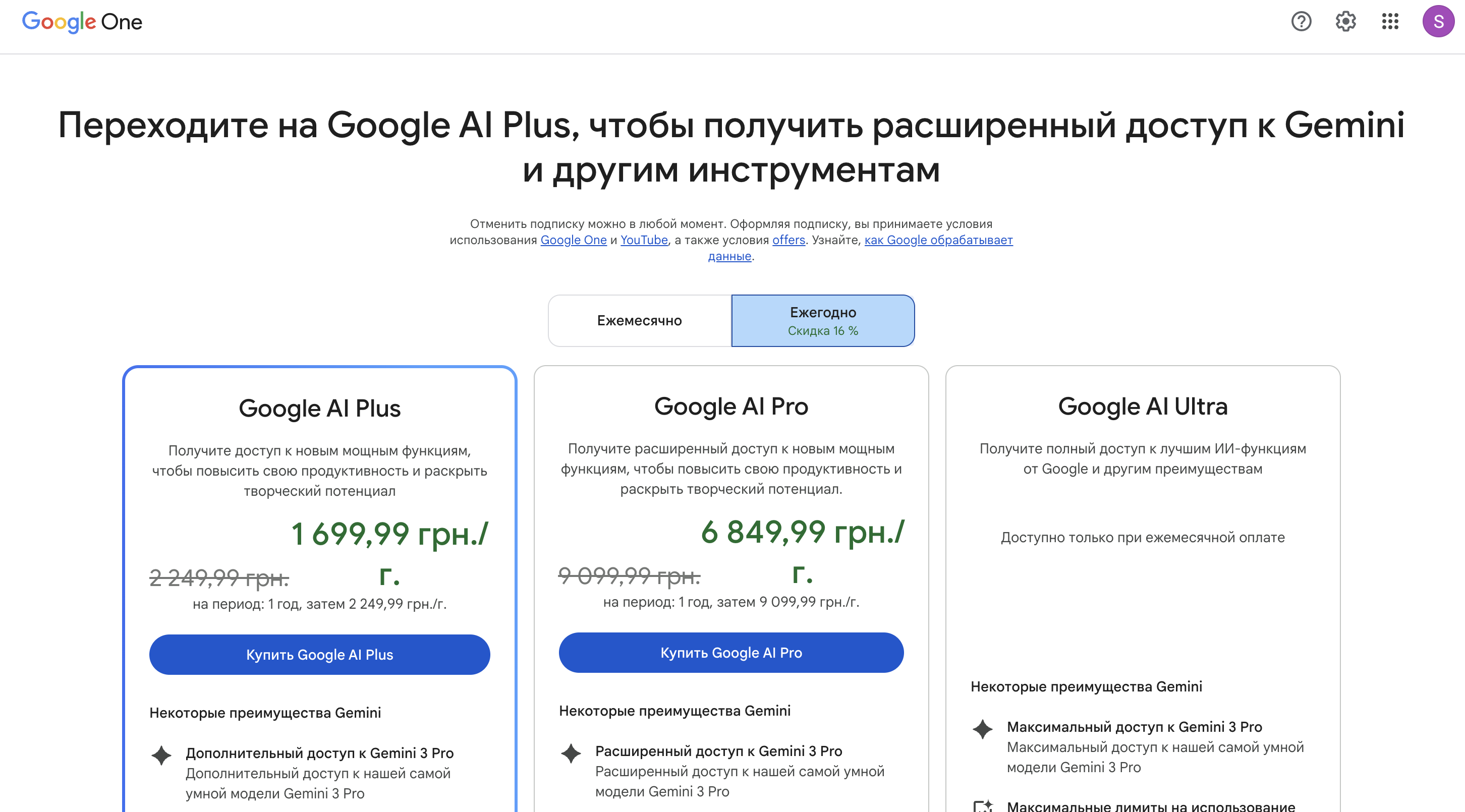
Schritt 6. Gib die Kartendaten ein
Beim Hinzufügen einer Karte fragt Google normalerweise Standarddaten ab:
- Kartennummer;
- Ablaufdatum;
- CVV;
- Name des Karteninhabers;
- Rechnungsadresse;
- Postleitzahl.
Nutze echte und korrekte Daten. Für die Rechnungsadresse ist es wichtig, eine gültige Adresse des Landes anzugeben, das du im Zahlungsprofil verwendest. Ändere nach jedem Fehler nicht chaotisch Land, Adresse und Karte - dieses Verhalten kann das Risiko zusätzlicher Prüfungen erhöhen.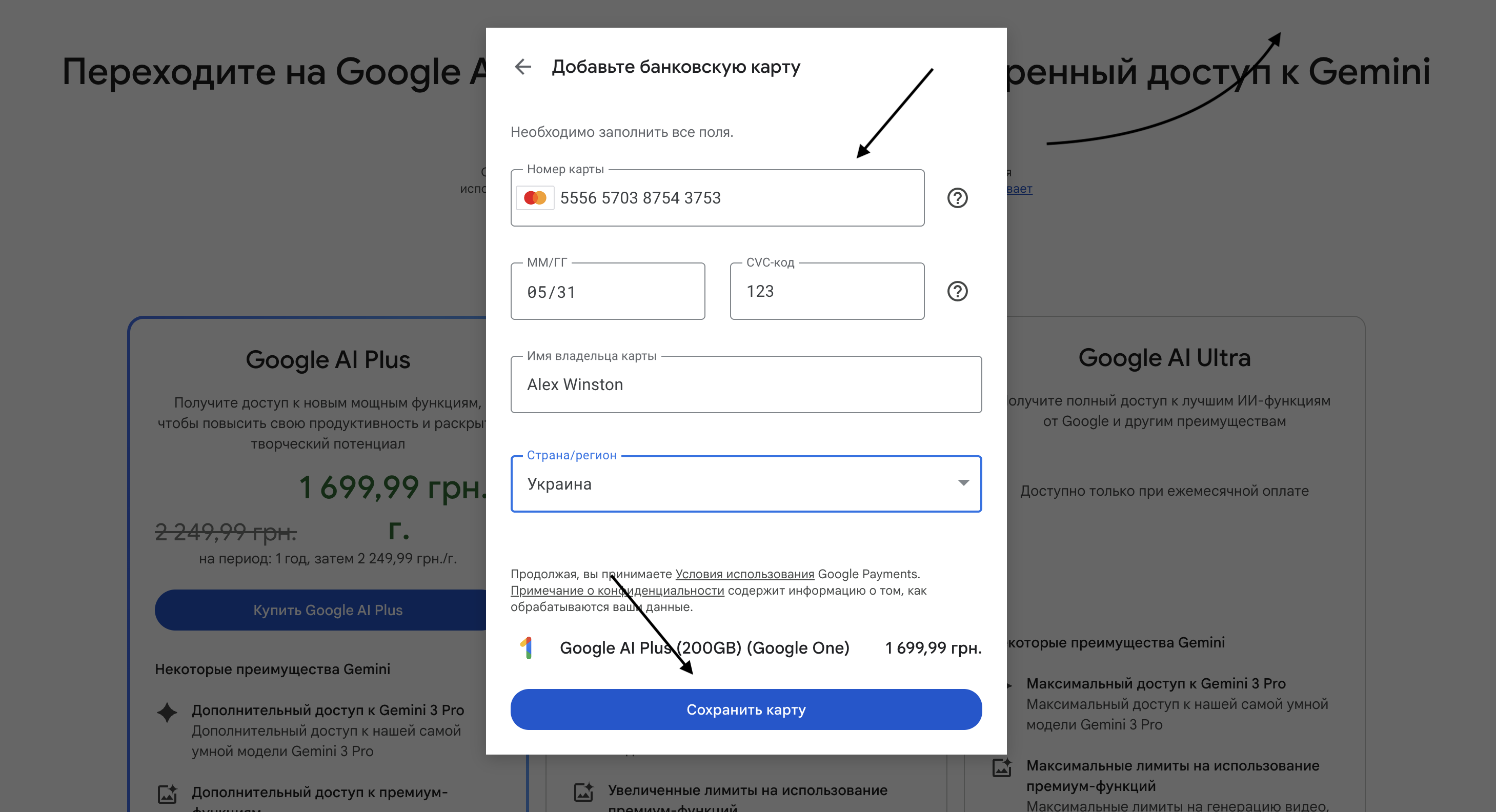
Schritt 7. Bestätige die Zahlung
Nach dem Hinzufügen der Karte kann Google den Abo-Betrag direkt abbuchen oder zuerst eine Prüftransaktion durchführen. Wenn 3D Secure erforderlich ist, ist der Bestätigungscode in der Pay2.House-Oberfläche neben den Kartendaten oder in der Transaktionshistorie verfügbar.
Mache nicht viele wiederholte Versuche hintereinander, wenn die erste Zahlung nicht durchgeht. Prüfe besser zuerst das Kartenguthaben, die Daten des Zahlungsprofils und den Status der Operation und versuche die Zahlung danach erneut vorsichtig.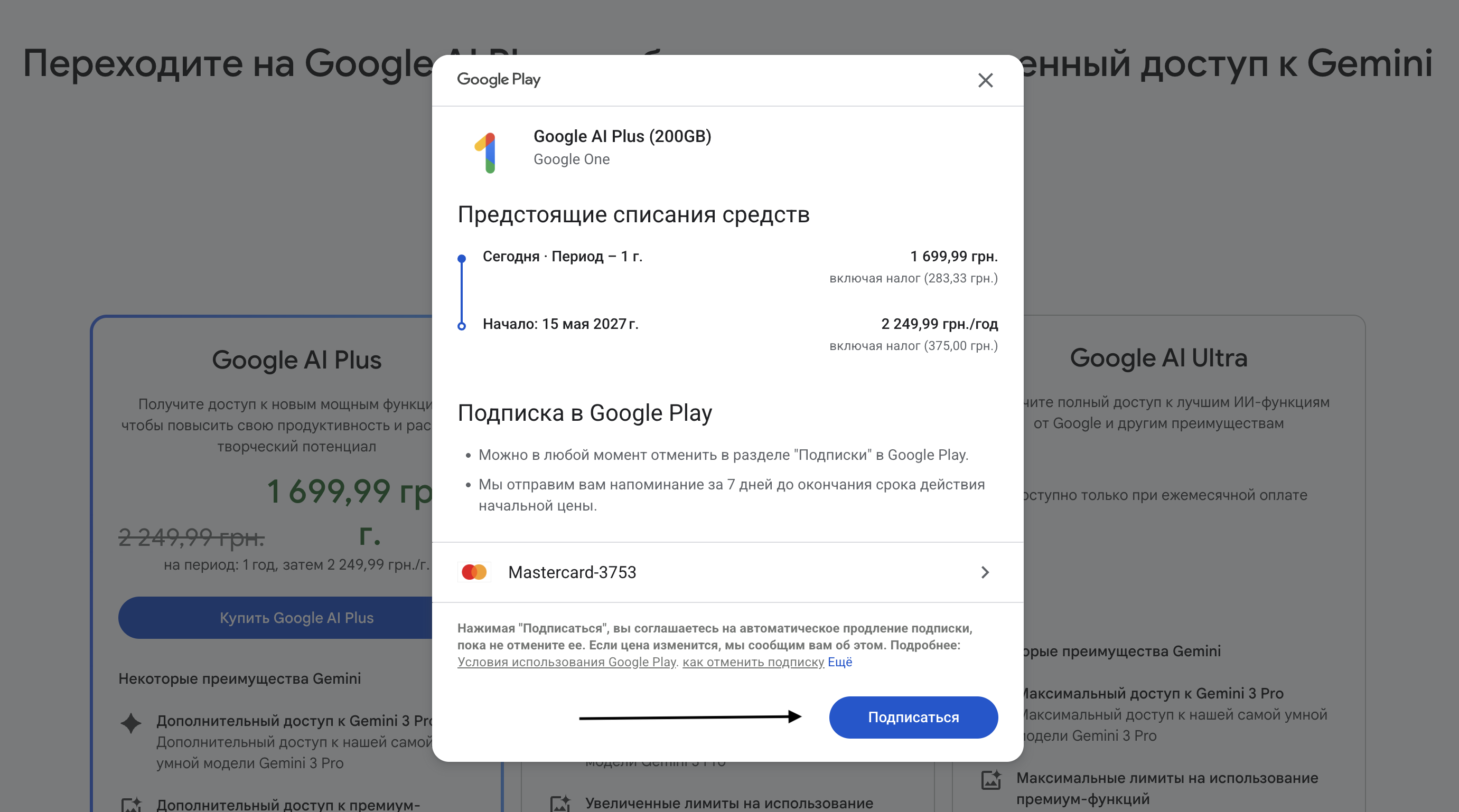
Was tun, wenn die Gemini-Zahlung nicht durchgeht
Eine abgelehnte Zahlung bedeutet nicht immer, dass das Problem bei der Karte liegt. Google kann eine Zahlung aus verschiedenen Gründen ablehnen: wegen des Zahlungsprofils, des Kontolandes, der Zahlungshistorie, der Abo-Einstellungen oder interner Prüfregeln.
Wenn die Zahlung nicht durchgeht, prüfe:
- ob genügend Guthaben auf der Karte vorhanden ist;
- ob Kartennummer, Ablaufdatum oder CVV fehlerhaft eingegeben wurden;
- ob die Rechnungsadresse korrekt angegeben ist;
- ob das Land im Zahlungsprofil zum gewählten Zahlungsszenario passt;
- ob es zu viele Zahlungsversuche hintereinander gab;
- ob eine Bestätigung über 3D Secure erforderlich ist.
Wenn du wiederholte Ablehnungen siehst, solltest du die Versuche stoppen und den Pay2.House-Support über ein Ticket kontaktieren. Gib im Ticket den Service, die Uhrzeit der Operation, den Betrag und einen Screenshot des Fehlers an. So kann der Support die Kartensituation schneller prüfen.
Wie du das Risiko einer Zahlungsablehnung reduzierst
Für Gemini und andere Abos ist es wichtig, vorsichtig zu handeln. Mache nicht sofort viele Versuche hintereinander, wechsle Karten nicht zu häufig und gib in einem Konto nicht unterschiedliche Rechnungsdaten ein.
Empfohlener Ansatz:
- nutze eine separate Karte für Google-Services;
- lade die Karte mit einem Puffer auf;
- überwache das Guthaben vor dem Datum der Abo-Verlängerung;
- lasse bei aktivem Abo kein Nullguthaben auf der Karte zu;
- mache nach dem ersten decline keine Serie wiederholter Zahlungen;
- halte dein Google-Zahlungsprofil in Ordnung.
Dieser Ansatz hilft, Ausgaben besser zu kontrollieren und die Wahrscheinlichkeit unnötiger Ablehnungen zu reduzieren.
Für wen diese Methode geeignet ist
Die Zahlung von Gemini mit einer Pay2.House-Karte eignet sich für alle, die regelmäßig AI-Tools für die Arbeit nutzen und berufliche Ausgaben von persönlichen Zahlungen trennen möchten.
Das kann nützlich sein für:
- Affiliate-Teams;
- Media Buyer;
- Marketer;
- Content-Teams;
- Entwickler;
- Agenturen;
- Freelancer;
- Teams, die mehrere Online-Services gleichzeitig bezahlen.
Mit Pay2.House kannst du Karten nach Services trennen, Guthaben kontrollieren und Gemini-Zahlungen nicht mit anderen Arbeitsausgaben vermischen.
Fazit
Um Gemini mit Pay2.House zu bezahlen, musst du einige einfache Schritte durchführen: registrieren, KYC abschließen, Guthaben aufladen, eine virtuelle Karte ausstellen, die Karte aufladen und sie beim Abschluss des Abos in Google hinzufügen.
Wichtig ist, die Karte im Voraus vorzubereiten, genügend Guthaben darauf zu halten und bei einem Zahlungsfehler nicht viele wiederholte Versuche zu machen. Pay2.House bietet eine bequeme Zahlungsinfrastruktur für AI-Services, Abos und Online-Tools, während ein sorgfältig gepflegtes Zahlungsprofil zu stabileren Zahlungen beitragen kann.
Wenn du Gemini beruflich nutzt und deine Ausgaben für AI-Tools bequem kontrollieren möchtest, stelle eine virtuelle Karte bei Pay2.House aus und bezahle die benötigten Services getrennt von persönlichen Zahlungen.



 Telegram
 Email








Teilen Sie als Erster Ihre Meinung!
Ihre Meinung ist uns wichtig — teilen Sie uns Ihre Gedanken mit.