


Google Gemini টেক্সট, কোড, অ্যানালিটিক্স, কনটেন্ট এবং ডকুমেন্ট নিয়ে কাজ করার জন্য সবচেয়ে জনপ্রিয় AI টুলগুলোর একটি হয়ে উঠেছে। এটি মার্কেটার, অ্যাফিলিয়েট টিম, উদ্যোক্তা, ডেভেলপার এবং এমন বিশেষজ্ঞরা ব্যবহার করেন, যাদের কৃত্রিম বুদ্ধিমত্তার ফিচারে দ্রুত অ্যাক্সেস দরকার।
Gemini-এর বেসিক ভার্সন ফ্রি, কিন্তু উন্নত ফিচারের জন্য Google পেইড AI প্ল্যান অফার করে। উদাহরণস্বরূপ, Google AI Pro AI ফিচারে বিস্তৃত অ্যাক্সেস, Google পণ্যের মধ্যে Gemini, অতিরিক্ত ক্লাউড স্টোরেজ এবং অন্যান্য সুবিধা দেয়।
এই আর্টিকেলে আমরা দেখাব, কীভাবে Pay2.House ভার্চুয়াল কার্ড দিয়ে Gemini পেমেন্ট করবেন, কার্ড কীভাবে পেমেন্টের জন্য প্রস্তুত করবেন এবং প্রথম চেষ্টায় পেমেন্ট না হলে কী কী পরীক্ষা করবেন।
Gemini পেমেন্টের জন্য কী প্রয়োজন
Gemini পেমেন্ট করতে সাধারণত একটি ব্যক্তিগত Google অ্যাকাউন্ট, Google One বা Gemini-তে অ্যাক্সেস এবং সাবস্ক্রিপশন নেওয়ার সময় যোগ করা যায় এমন একটি পেমেন্ট কার্ড প্রয়োজন।
গুরুত্বপূর্ণ বিষয় হলো, প্রতিটি পেমেন্ট নিয়ে Google নিজেই সিদ্ধান্ত নেয়। ফলাফলের ওপর অ্যাকাউন্টের দেশ, পেমেন্ট প্রোফাইল, অ্যাকাউন্টের ইতিহাস, Google Payments সেটিংস এবং অন্যান্য বিষয় প্রভাব ফেলতে পারে। তাই কোনো পেমেন্ট কার্ড সব ক্ষেত্রে সফল পেমেন্টের নিশ্চয়তা দিতে পারে না।
Pay2.House-এর কাজ হলো অনলাইন সার্ভিস, সাবস্ক্রিপশন এবং AI টুলের জন্য একটি সুবিধাজনক পেমেন্ট টুল দেওয়া। এরপর কার্ডটি সঠিকভাবে প্রস্তুত করা এবং সাবধানে পেমেন্ট সম্পন্ন করা গুরুত্বপূর্ণ।
Gemini পেমেন্টের জন্য Pay2.House কেন সুবিধাজনক
আপনি যদি নিয়মিত AI সার্ভিস, অ্যাড অ্যাকাউন্ট, সাবস্ক্রিপশন এবং SaaS টুল পেমেন্ট করেন, তাহলে সাধারণ ব্যক্তিগত কার্ড অনেক সময় যথেষ্ট নয়। খরচ একসঙ্গে মিশে যায়, বাজেট কন্ট্রোল করা কঠিন হয়, আর টিমে কাজ করলে আরও বাড়তি বিভ্রান্তি তৈরি হয়।
Pay2.House কাজ অনুযায়ী পেমেন্ট আলাদা করতে সাহায্য করে: Gemini-এর জন্য আলাদা ভার্চুয়াল কার্ড, বিজ্ঞাপন প্ল্যাটফর্মের জন্য আলাদা কার্ড, SaaS সার্ভিসের জন্য আলাদা কার্ড ইস্যু করা যায় এবং প্রতিটি বাজেট আলাদাভাবে নিয়ন্ত্রণ করা যায়।
যেসব টিম প্রতিদিন AI টুল ব্যবহার করে, তাদের জন্য এটি বিশেষভাবে সুবিধাজনক: ক্রিয়েটিভ তৈরি, ফানেল বিশ্লেষণ, টেক্সট প্রস্তুত, টেবিল, কোড এবং ডকুমেন্ট নিয়ে কাজের জন্য।
ধাপ 1. Pay2.House-এ রেজিস্টার করুন
প্রথমে Pay2.House-এ অ্যাকাউন্ট তৈরি করুন এবং email নিশ্চিত করুন। ব্যক্তিগত অ্যাকাউন্টে লগ ইন করার পর আপনি অ্যাকাউন্ট নিয়ে কাজ করতে পারবেন, ব্যালেন্স টপ আপ করতে পারবেন, ভার্চুয়াল কার্ড ইস্যু করতে পারবেন এবং এক ইন্টারফেস থেকে পেমেন্ট ম্যানেজ করতে পারবেন।
কার্ড ইস্যুর জন্য KYC ভেরিফিকেশন প্রয়োজন। এটি একটি স্ট্যান্ডার্ড সিকিউরিটি ব্যবস্থা, যা অ্যাকাউন্ট, পেমেন্ট এবং সার্ভিস ইনফ্রাস্ট্রাকচার সুরক্ষিত রাখতে সাহায্য করে।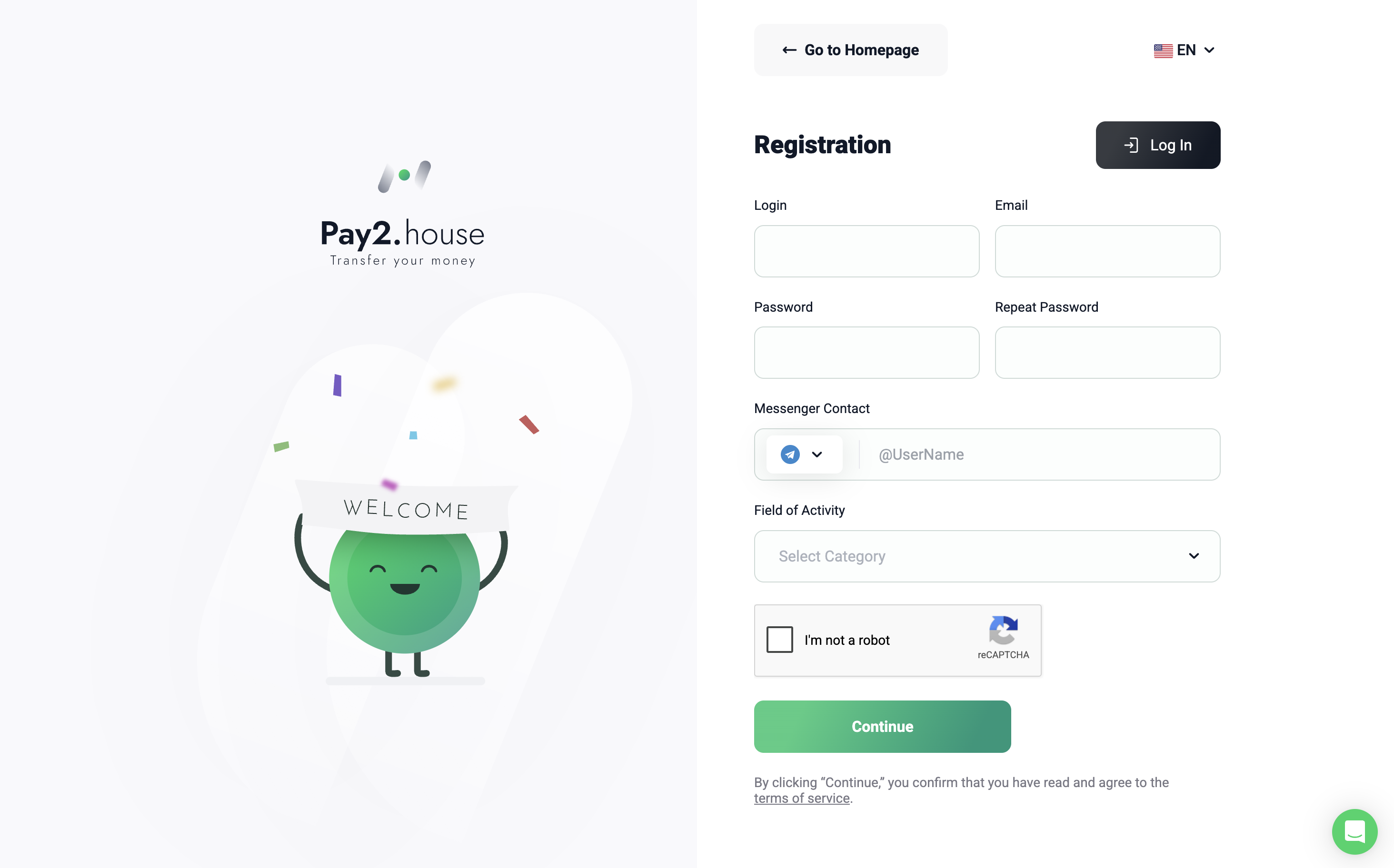
ধাপ 2. অ্যাকাউন্ট ব্যালেন্স টপ আপ করুন
কার্ড ইস্যু করার আগে Pay2.House-এর মূল ব্যালেন্স টপ আপ করতে হবে। শুরু করার জন্য কমপক্ষে 52 USDT এবং সামান্য অতিরিক্ত রিজার্ভ প্রস্তুত রাখুন, যাতে কার্ড ইস্যু, কমিশন এবং পরবর্তী কার্ড টপ আপের জন্য যথেষ্ট থাকে।
ব্যক্তিগত অ্যাকাউন্টে সাপোর্টেড মেথডের মাধ্যমে টপ আপ করা যায়। ফান্ড জমা হওয়ার পর সেগুলো অ্যাকাউন্টের মূল ব্যালেন্সে দেখা যাবে।
গুরুত্বপূর্ণ: অ্যাকাউন্ট ব্যালেন্স এবং কার্ড ব্যালেন্স একই জিনিস নয়। প্রথমে আপনি অ্যাকাউন্ট টপ আপ করেন, তারপর কার্ড ইস্যু করেন এবং এরপর কার্ডটি আলাদাভাবে টপ আপ করেন। Gemini পেমেন্ট কার্ড ব্যালেন্স থেকে হবে, সরাসরি মূল অ্যাকাউন্ট ব্যালেন্স থেকে নয়।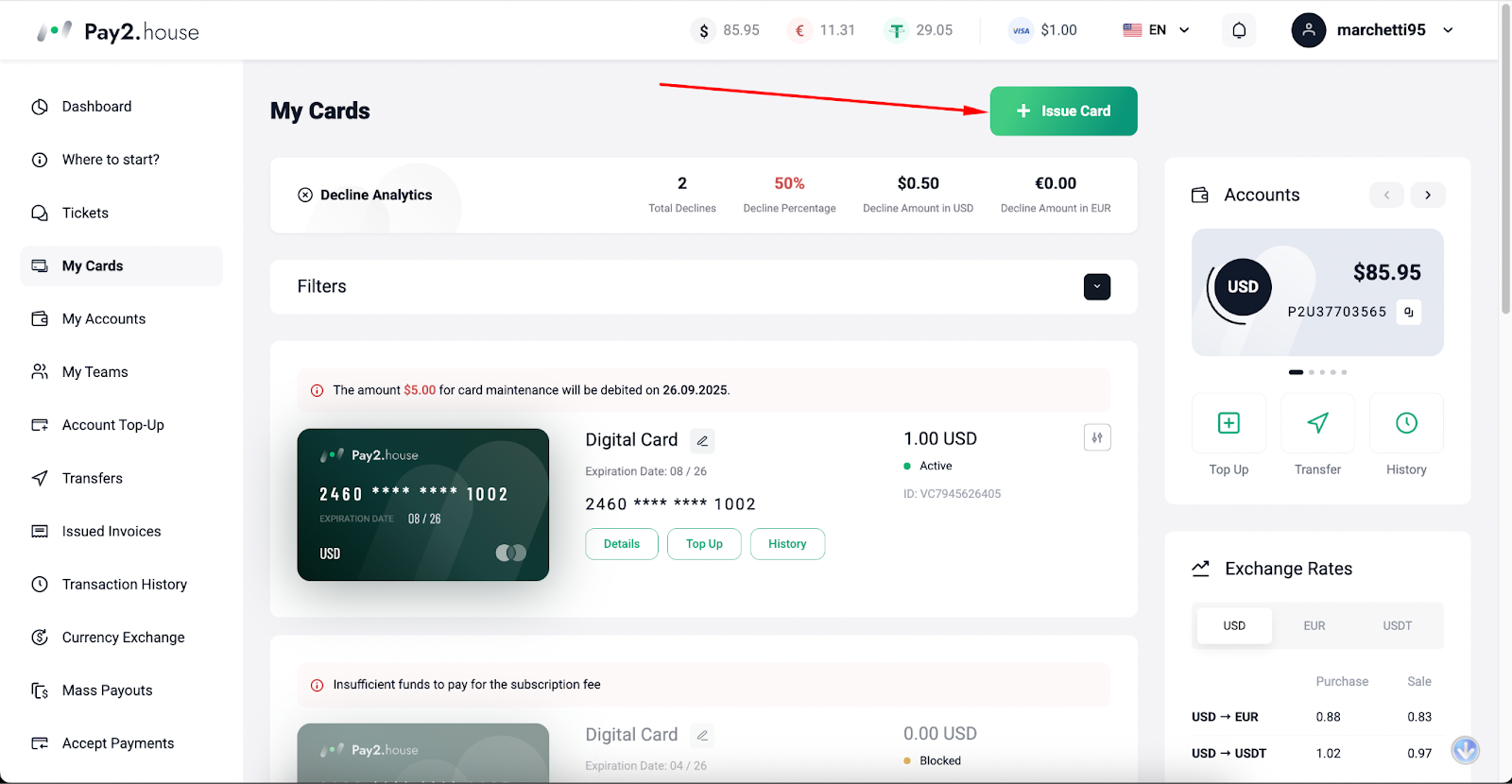
ধাপ 3. ভার্চুয়াল কার্ড ইস্যু করুন
ব্যালেন্স টপ আপ করার পর কার্ড সেকশনে যান এবং অনলাইন পেমেন্টের জন্য উপযুক্ত ভার্চুয়াল কার্ড নির্বাচন করুন। কার্ড ইস্যুর আগে ইন্টারফেসে নির্বাচিত কার্ডের শর্ত এবং ফি দেখানো হবে।
কার্ডটি সচেতনভাবে ব্যবহার করা ভালো: একটি সার্ভিস বা একই ধরনের সার্ভিসের একটি গ্রুপের জন্য। উদাহরণস্বরূপ, শুধু Gemini এবং অন্যান্য Google সাবস্ক্রিপশনের জন্য আলাদা কার্ড ইস্যু করা যায়। এতে খরচ কন্ট্রোল করা সহজ হয় এবং কোন চার্জ কোন নির্দিষ্ট টুলের সঙ্গে সম্পর্কিত তা বোঝা যায়।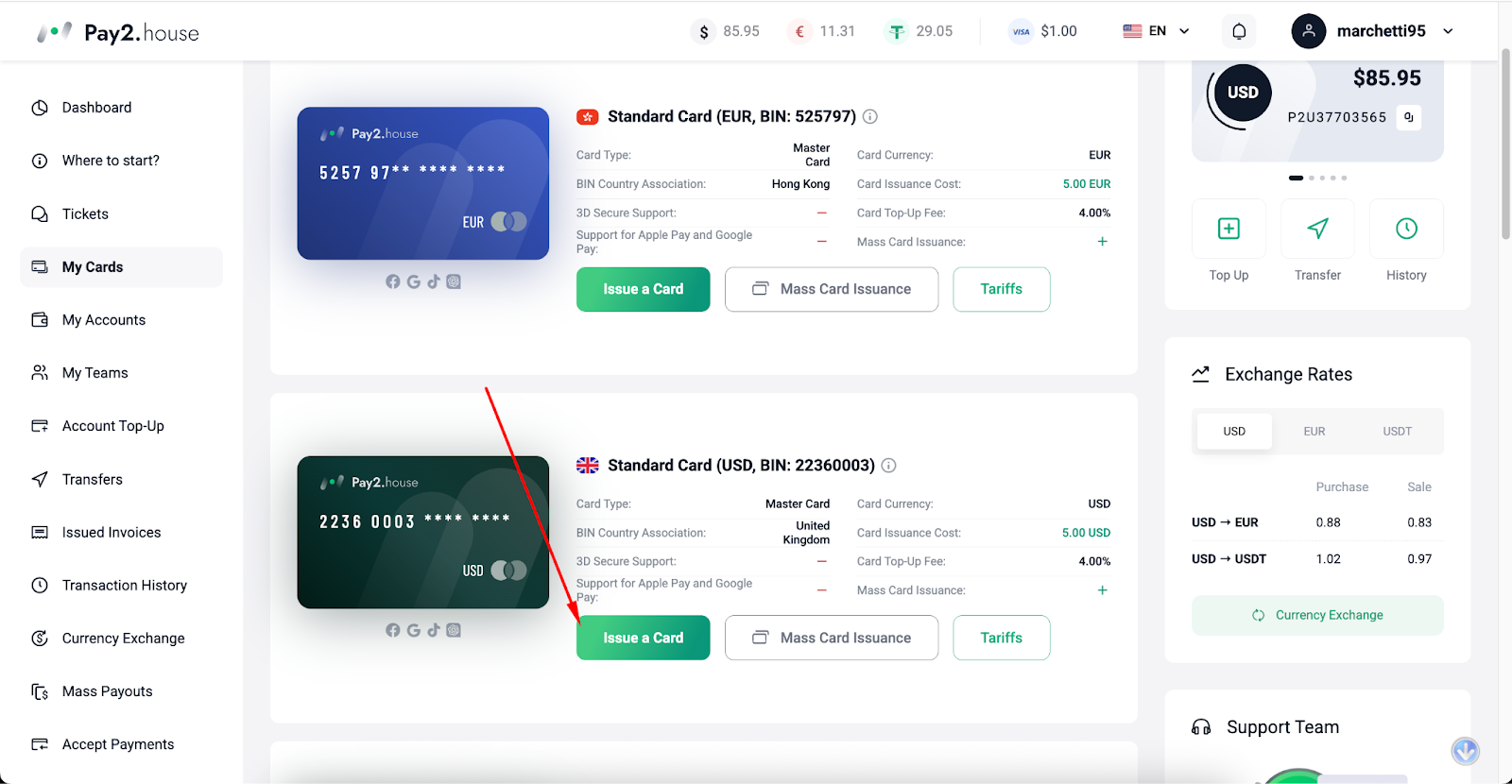
ধাপ 4. কার্ড টপ আপ করুন
ইস্যুর পর কার্ডটি শূন্য ব্যালেন্সসহ তৈরি হয়। Gemini পেমেন্ট করতে হলে কার্ডটি টপ আপ করতে হবে।
কার্ডের মুদ্রার ওপর নির্ভর করে ন্যূনতম কার্ড টপ আপ 50 USD অথবা 50 EUR। সাবস্ক্রিপশনের ঠিক সমপরিমাণ না দিয়ে সামান্য রিজার্ভসহ কার্ড টপ আপ করা ভালো। এতে ফি, কারেন্সি কনভার্সন বা সার্ভিসের অতিরিক্ত চেকের কারণে decline হওয়ার ঝুঁকি কমে।
আপনার যদি bonus balance থাকে, আগে নিশ্চিত করুন যে ফান্ডটি প্রয়োজনীয় কাজের জন্য ব্যবহারযোগ্য। যদি bonus কার্ড ইস্যুর জন্য ব্যবহার করতে হয়, তাহলে আগে USDT-কে USD balance-এ কনভার্ট করুন, কারণ bonus শুধু USD accounts-এ প্রযোজ্য।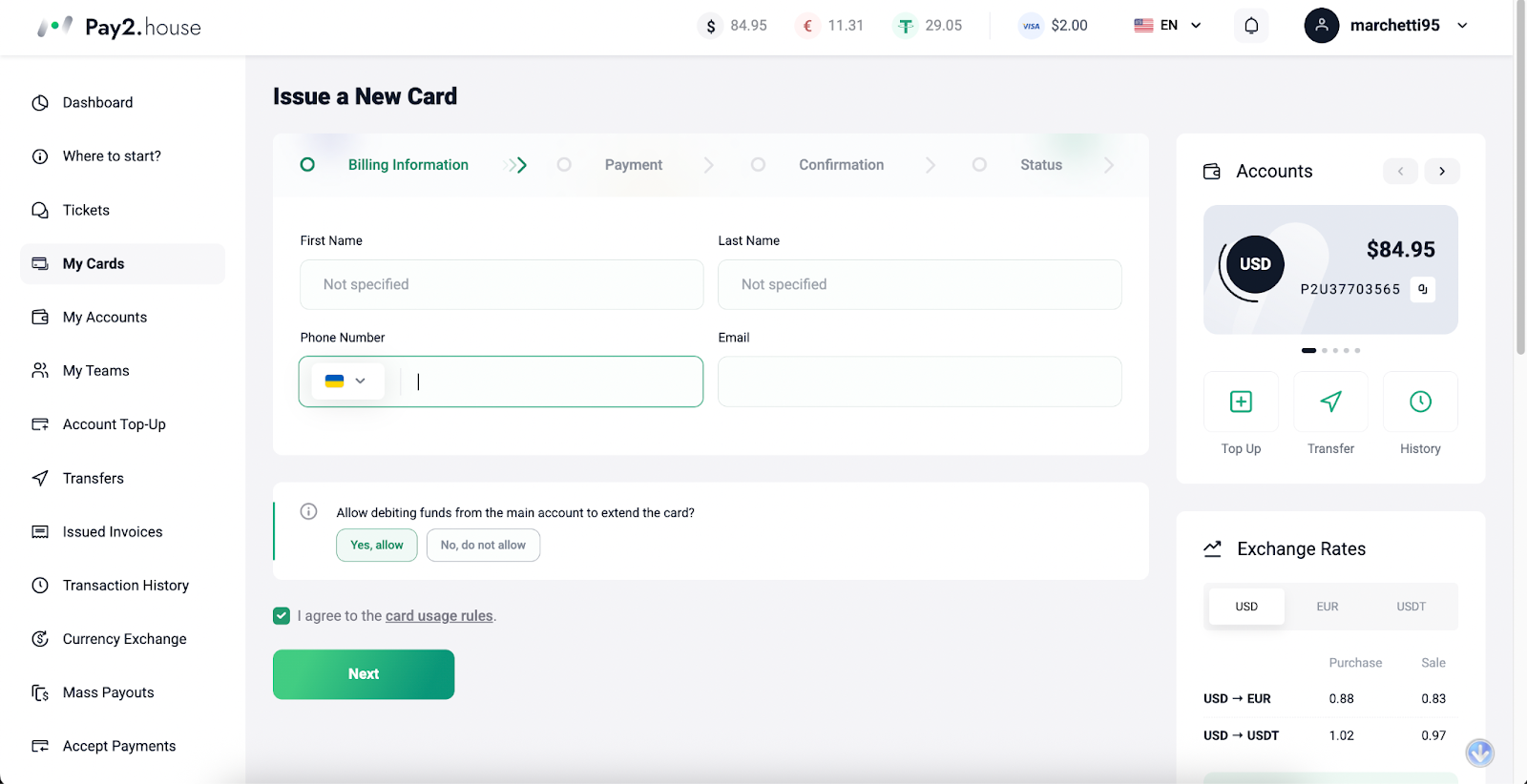
ধাপ 5. Gemini অথবা Google AI Pro checkout-এ যান
Gemini অথবা Google One খুলুন এবং প্রয়োজনীয় AI plan নির্বাচন করুন। দেশ, অ্যাকাউন্ট এবং বর্তমান শর্ত অনুযায়ী Google বিভিন্ন subscription option দেখাতে পারে।
সাধারণত ধাপগুলো এমন:
- আপনার Google account-এ sign in করুন;
- Gemini অথবা Google One খুলুন;
- উপযুক্ত AI plan নির্বাচন করুন;
- checkout-এ যান;
- Pay2.House card payment method হিসেবে যোগ করুন;
- subscription confirm করুন।
পেমেন্টের আগে payment profile country, account details এবং payment information সঠিকভাবে পূরণ করা হয়েছে কি না তা পরীক্ষা করুন। Payment profile-এ ভুল থাকলে কার্ড কাজ করলেও payment decline হতে পারে।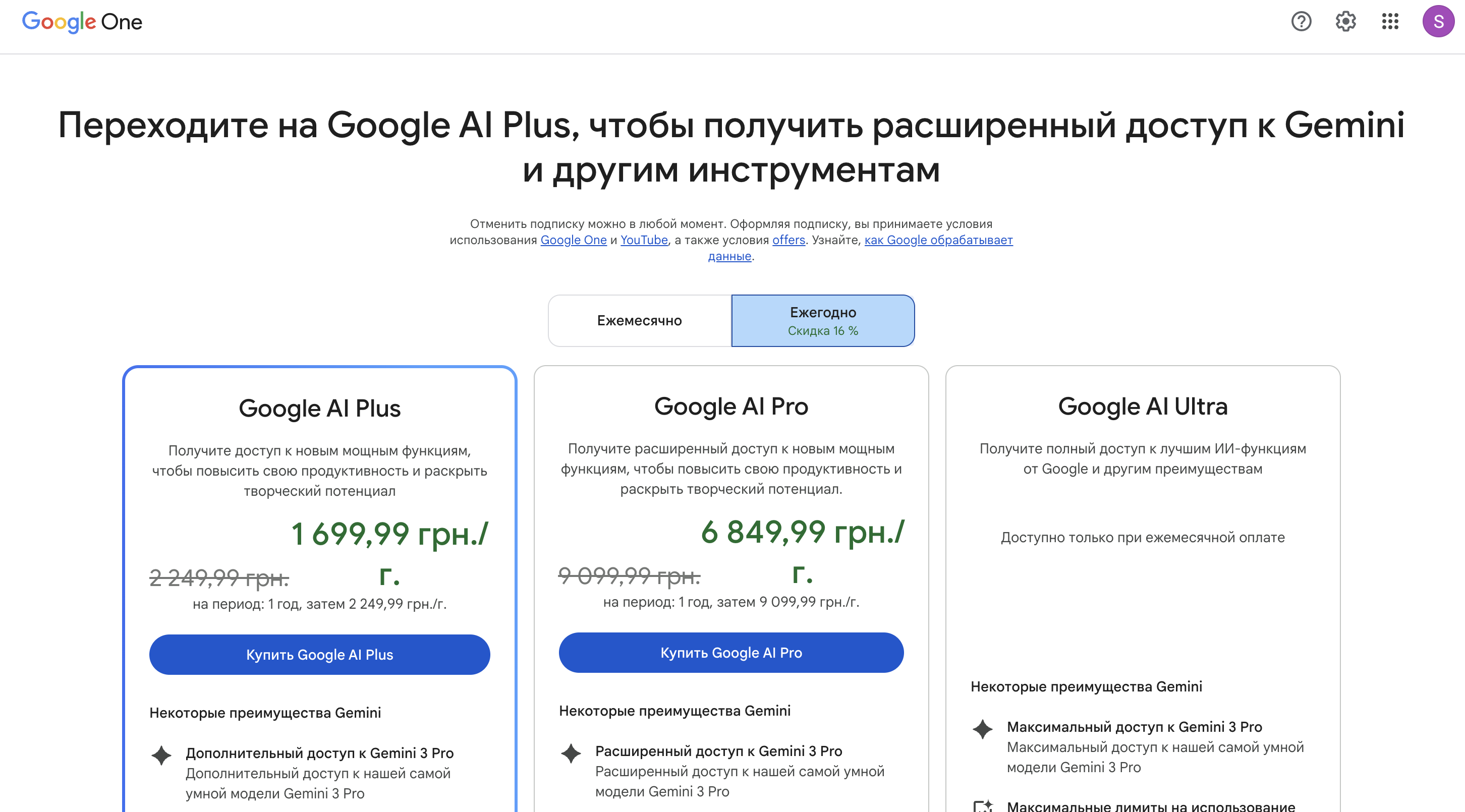
ধাপ 6. কার্ডের তথ্য লিখুন
কার্ড যোগ করার সময় Google সাধারণত স্ট্যান্ডার্ড তথ্য চায়:
- কার্ড নম্বর;
- মেয়াদ শেষ হওয়ার তারিখ;
- CVV;
- কার্ডহোল্ডারের নাম;
- billing address;
- postal code।
বাস্তব এবং সঠিক তথ্য ব্যবহার করুন। Billing address-এর ক্ষেত্রে payment profile-এ ব্যবহৃত দেশের বৈধ address দেওয়া গুরুত্বপূর্ণ। প্রতিটি error-এর পর এলোমেলোভাবে দেশ, address এবং card পরিবর্তন করবেন না - এমন আচরণ অতিরিক্ত চেকের ঝুঁকি বাড়াতে পারে।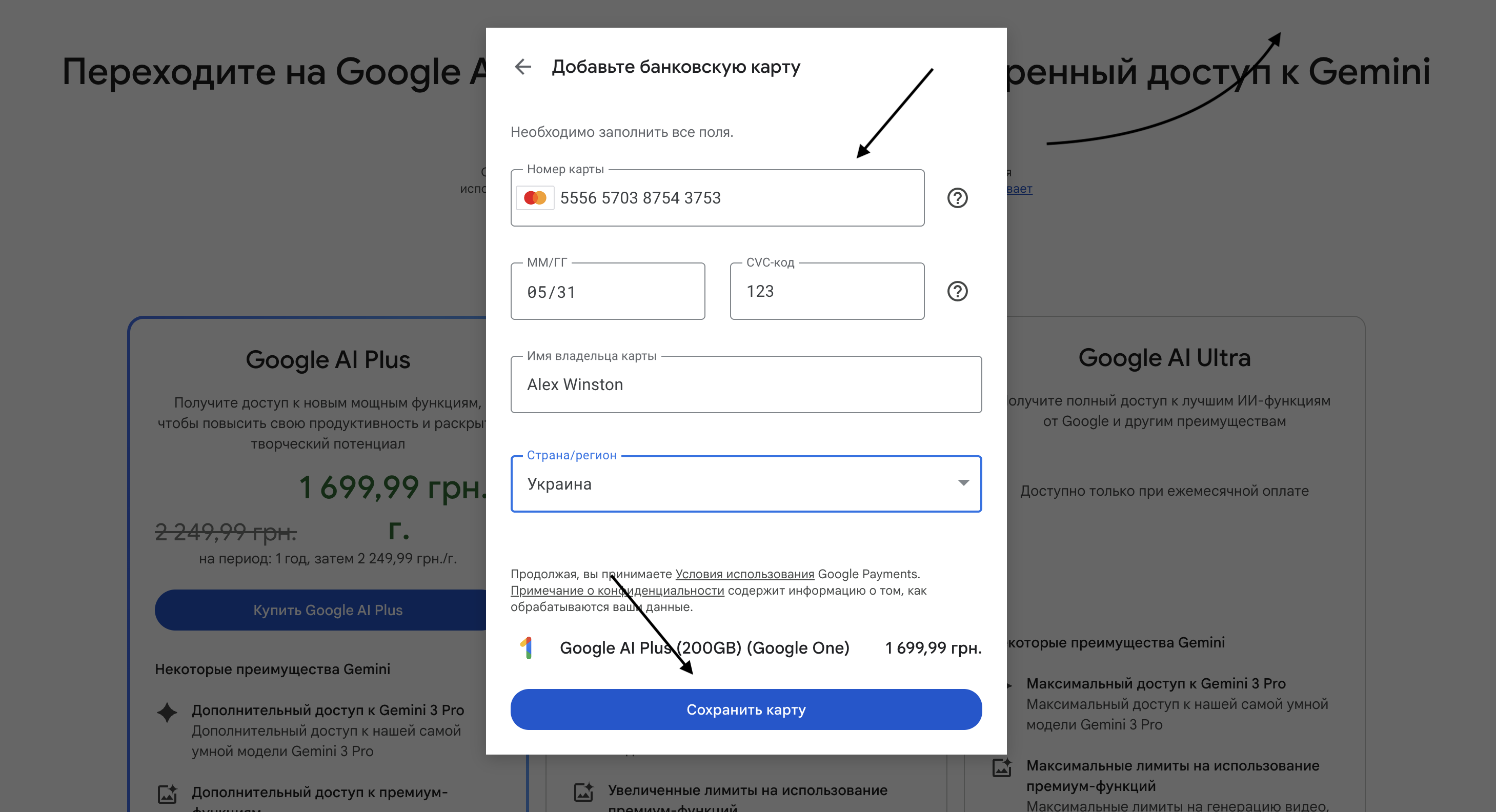
ধাপ 7. পেমেন্ট নিশ্চিত করুন
কার্ড যোগ করার পর Google সঙ্গে সঙ্গে subscription cost চার্জ করতে পারে অথবা verification transaction করতে পারে। 3D Secure প্রয়োজন হলে confirmation code Pay2.House interface-এ কার্ডের তথ্যের পাশে অথবা operation history-তে পাওয়া যাবে।
প্রথম payment না গেলে একসঙ্গে অনেকবার repeat attempt করবেন না। আগে card balance, payment profile details এবং operation status পরীক্ষা করুন, তারপর সাবধানে আবার payment চেষ্টা করুন।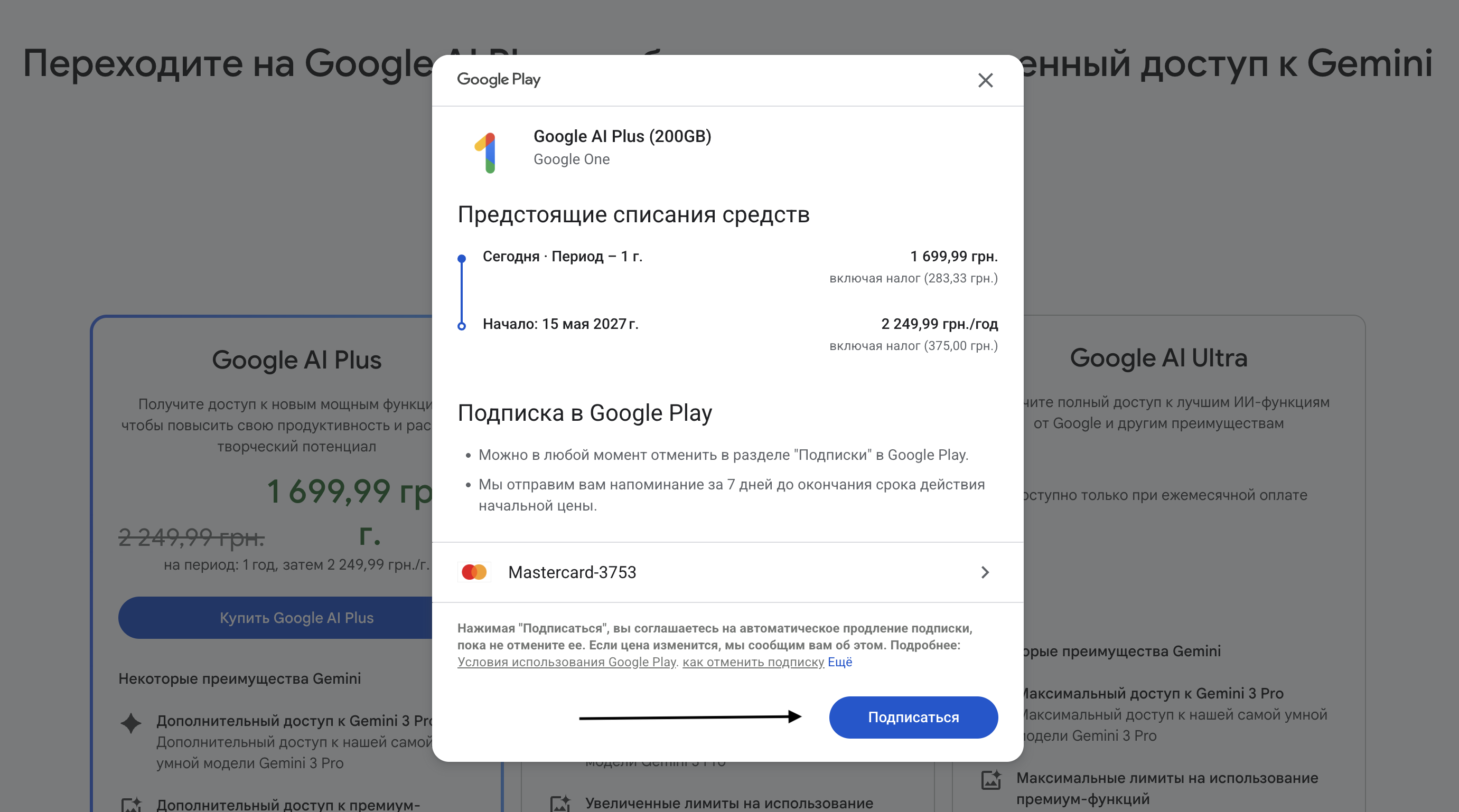
Gemini payment না হলে কী করবেন
Payment decline হওয়া মানেই সবসময় কার্ডে সমস্যা নয়। Google বিভিন্ন কারণে payment decline করতে পারে: payment profile, account country, payment history, subscription settings অথবা internal verification rules।
Payment না হলে পরীক্ষা করুন:
- কার্ড ব্যালেন্সে যথেষ্ট ফান্ড আছে কি না;
- কার্ড নম্বর, expiration date অথবা CVV-তে ভুল আছে কি না;
- billing address সঠিকভাবে দেওয়া হয়েছে কি না;
- payment profile country নির্বাচিত payment scenario-এর সঙ্গে মেলে কি না;
- পরপর অনেক payment attempt হয়েছে কি না;
- 3D Secure confirmation প্রয়োজন কি না।
যদি বারবার decline দেখা যায়, তাহলে attempt বন্ধ করে Pay2.House support-এ ticket তৈরি করা ভালো। Ticket-এ service, operation time, amount এবং error-এর screenshot দিন। এতে support দ্রুত কার্ডের পরিস্থিতি পরীক্ষা করতে পারবে।
Payment decline-এর ঝুঁকি কীভাবে কমাবেন
Gemini এবং অন্যান্য subscription পেমেন্টের ক্ষেত্রে সাবধানে কাজ করা গুরুত্বপূর্ণ। একসঙ্গে অনেক attempt করবেন না, ঘন ঘন card পরিবর্তন করবেন না এবং একই account-এ ভিন্ন billing details লিখবেন না।
প্রস্তাবিত পদ্ধতি:
- Google services-এর জন্য আলাদা card ব্যবহার করুন;
- রিজার্ভসহ card top up করুন;
- subscription renewal date-এর আগে balance চেক করুন;
- active subscription থাকলে zero balance হতে দেবেন না;
- প্রথম decline-এর পর পরপর repeated payments করবেন না;
- Google payment profile ঠিকভাবে রাখুন।
এই পদ্ধতি খরচ ভালোভাবে কন্ট্রোল করতে সাহায্য করে এবং অপ্রয়োজনীয় decline-এর সম্ভাবনা কমায়।
এই পদ্ধতি কার জন্য উপযুক্ত
Pay2.House card দিয়ে Gemini পেমেন্ট তাদের জন্য উপযুক্ত, যারা নিয়মিত কাজের জন্য AI tools ব্যবহার করেন এবং work expenses-কে personal payments থেকে আলাদা রাখতে চান।
এটি উপকারী হতে পারে:
- affiliate teams-এর জন্য;
- media buyers-এর জন্য;
- marketers-এর জন্য;
- content teams-এর জন্য;
- developers-এর জন্য;
- agencies-এর জন্য;
- freelancers-এর জন্য;
- যেসব team একসঙ্গে কয়েকটি online service পেমেন্ট করে তাদের জন্য।
Pay2.House দিয়ে আপনি সার্ভিস অনুযায়ী কার্ড আলাদা করতে পারেন, ব্যালেন্স কন্ট্রোল করতে পারেন এবং Gemini পেমেন্টকে অন্যান্য কাজের খরচের সঙ্গে মিশিয়ে ফেলতে হয় না।
সারাংশ
Pay2.House দিয়ে Gemini পেমেন্ট করতে কয়েকটি সহজ ধাপ অনুসরণ করতে হবে: রেজিস্টার করা, KYC সম্পন্ন করা, ব্যালেন্স টপ আপ করা, ভার্চুয়াল কার্ড ইস্যু করা, কার্ড টপ আপ করা এবং subscription নেওয়ার সময় Google-এ card যোগ করা।
মূল বিষয় হলো আগে থেকেই card প্রস্তুত রাখা, card-এ যথেষ্ট balance রাখা এবং payment error হলে একসঙ্গে অনেক repeated attempt না করা। Pay2.House AI services, subscriptions এবং online tools-এর জন্য সুবিধাজনক payment infrastructure দেয়, আর payment profile সাবধানে ব্যবহার করলে payment আরও স্থিতিশীল হতে পারে।
আপনি যদি কাজের জন্য Gemini ব্যবহার করেন এবং AI tools-এর খরচ সুবিধাজনকভাবে কন্ট্রোল করতে চান, তাহলে Pay2.House-এ virtual card ইস্যু করুন এবং প্রয়োজনীয় services personal payments থেকে আলাদাভাবে পেমেন্ট করুন।


 Telegram
 Email







সবার আগে আপনার মতামত জানান!
আপনার মতামত আমাদের কাছে গুরুত্বপূর্ণ — আপনার ভাবনা জানান।