


أصبح Google Gemini واحدا من أكثر أدوات الذكاء الاصطناعي استخداما للعمل مع النصوص والكود والتحليلات والمحتوى والمستندات. يستخدمه المسوقون، فرق الأفلييت، رواد الأعمال، المطورون والمتخصصون الذين يحتاجون إلى وصول سريع إلى إمكانيات الذكاء الاصطناعي.
الإصدار الأساسي من Gemini متاح مجانا، لكن Google تقدم خططا مدفوعة للذكاء الاصطناعي للحصول على إمكانيات موسعة. على سبيل المثال، يمنح Google AI Pro وصولا موسعا إلى وظائف AI، واستخدام Gemini داخل منتجات Google، ومساحة تخزين سحابية إضافية ومزايا أخرى.
في هذه المقالة سنشرح كيفية الدفع لاشتراك Gemini باستخدام بطاقة افتراضية من Pay2.House، وكيفية تجهيز البطاقة للدفع، وما الذي يجب التحقق منه إذا لم تتم عملية الدفع من المحاولة الأولى.
ما الذي تحتاجه للدفع مقابل Gemini
للدفع مقابل Gemini، تحتاج عادة إلى حساب Google شخصي، وإمكانية الوصول إلى Google One أو Gemini، وبطاقة دفع يمكن إضافتها عند تفعيل الاشتراك.
من المهم أن تفهم أن Google تتخذ القرار بشأن كل عملية دفع بشكل مستقل. قد تتأثر النتيجة ببلد الحساب، وملف الدفع، وسجل الحساب، وإعدادات Google Payments وعوامل أخرى. لذلك لا يمكن لأي بطاقة دفع أن تضمن نجاح الدفع في جميع الحالات.
مهمة Pay2.House هي توفير أداة دفع مريحة للخدمات عبر الإنترنت والاشتراكات وأدوات الذكاء الاصطناعي. بعد ذلك، من المهم تجهيز البطاقة بشكل صحيح وإتمام الدفع بعناية.
لماذا يعتبر Pay2.House مناسبا للدفع مقابل Gemini
إذا كنت تدفع بانتظام مقابل خدمات AI، وحسابات الإعلانات، والاشتراكات وأدوات SaaS، فقد لا تكون البطاقة الشخصية العادية كافية. تختلط المصاريف مع بعضها، ويصبح التحكم في الميزانيات أكثر صعوبة، كما تظهر فوضى إضافية عند العمل ضمن فريق.
يساعدك Pay2.House على فصل المدفوعات حسب المهام: يمكنك إصدار بطاقة افتراضية منفصلة لـ Gemini، وبطاقة أخرى للمنصات الإعلانية، وبطاقة منفصلة لخدمات SaaS، والتحكم في كل ميزانية على حدة.
هذا مناسب بشكل خاص للفرق التي تستخدم أدوات AI في العمل اليومي: لإنشاء الكرياتيفات، وتحليل الفَنلز، وإعداد النصوص، والعمل مع الجداول والكود والمستندات.
الخطوة 1. سجل في Pay2.House
أولا، أنشئ حسابا في Pay2.House وأكد بريدك الإلكتروني. بعد تسجيل الدخول إلى الحساب الشخصي، ستتمكن من العمل مع الحسابات، وشحن الرصيد، وإصدار البطاقات الافتراضية، وإدارة المدفوعات من واجهة واحدة.
لإصدار البطاقات، يجب إكمال التحقق KYC. هذا إجراء أمان قياسي يساعد على حماية الحساب والمدفوعات والبنية التحتية للخدمة.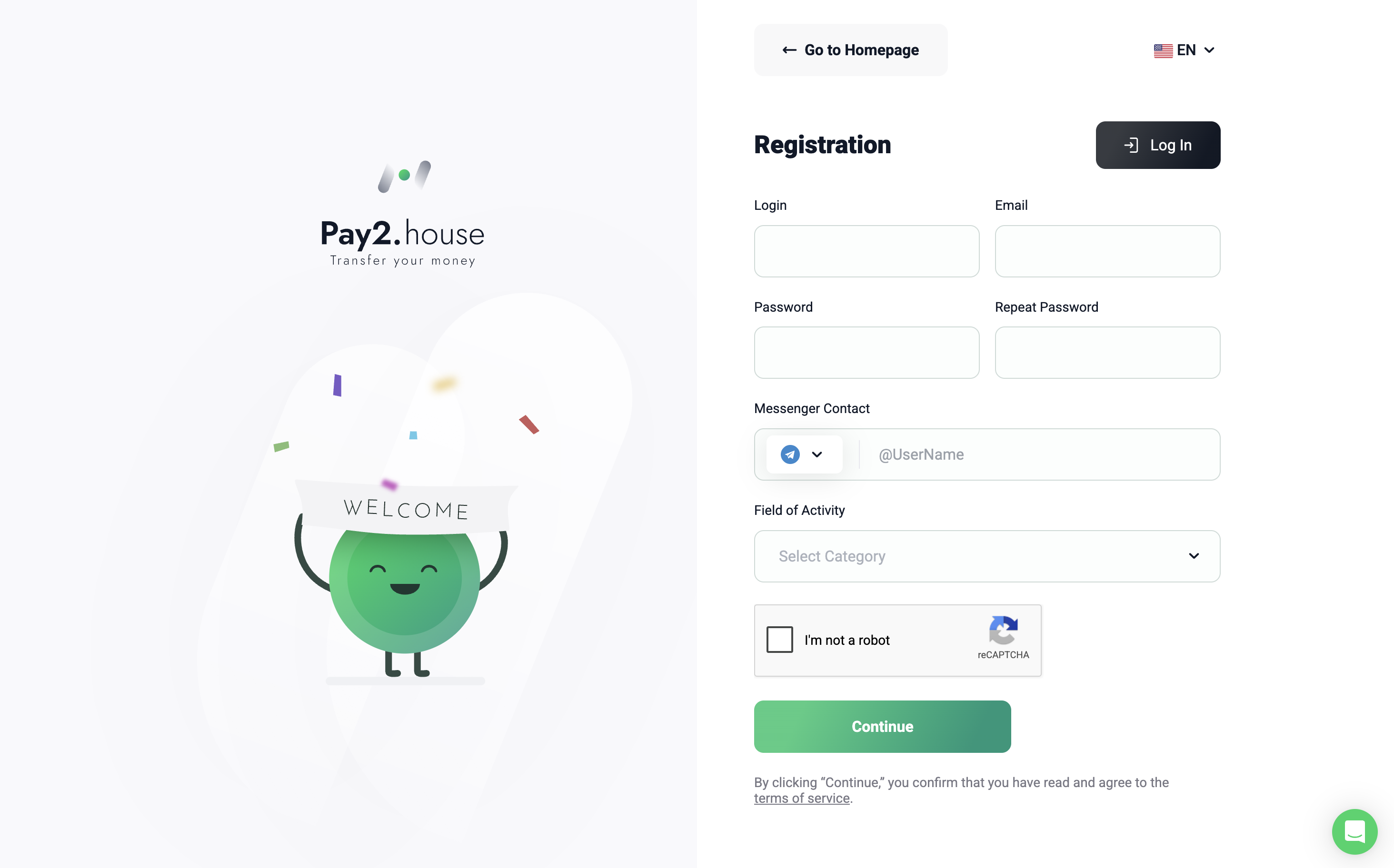
الخطوة 2. اشحن رصيد الحساب
قبل إصدار البطاقة، يجب شحن الرصيد الأساسي في Pay2.House. كبداية، جهز ما لا يقل عن 52 USDT ومبلغا إضافيا صغيرا لتغطية إصدار البطاقة والعمولات وشحن البطاقة لاحقا.
الشحن متاح من خلال الطرق المدعومة داخل الحساب الشخصي. بعد إضافة الأموال، ستظهر في الرصيد الأساسي للحساب.
مهم: رصيد الحساب ورصيد البطاقة ليسا الشيء نفسه. أولا تقوم بشحن الحساب، ثم تصدر البطاقة، وبعدها تشحن البطاقة نفسها بشكل منفصل. سيتم دفع Gemini من رصيد البطاقة، وليس مباشرة من الرصيد الأساسي للحساب.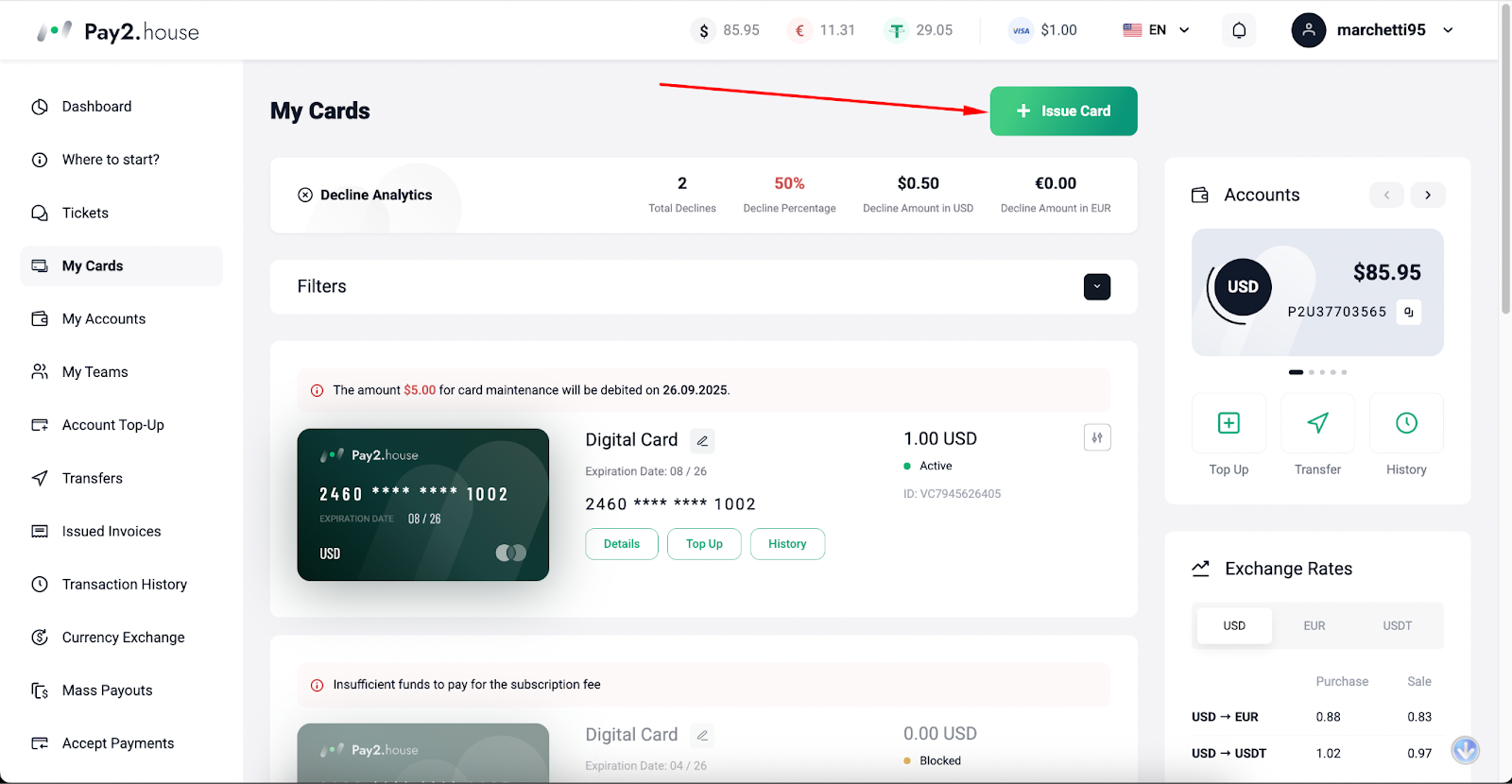
الخطوة 3. أصدر بطاقة افتراضية
بعد شحن الرصيد، انتقل إلى قسم البطاقات واختر بطاقة افتراضية مناسبة للمدفوعات عبر الإنترنت. قبل إصدار البطاقة، ستعرض الواجهة الشروط والعمولات الخاصة بالبطاقة المختارة.
من الأفضل استخدام البطاقة بشكل منظم: لخدمة واحدة أو لمجموعة واحدة من الخدمات المتشابهة. على سبيل المثال، يمكنك إصدار بطاقة منفصلة فقط لـ Gemini واشتراكات Google الأخرى. هكذا سيكون من الأسهل التحكم في المصاريف وفهم أي عمليات خصم مرتبطة بأداة معينة.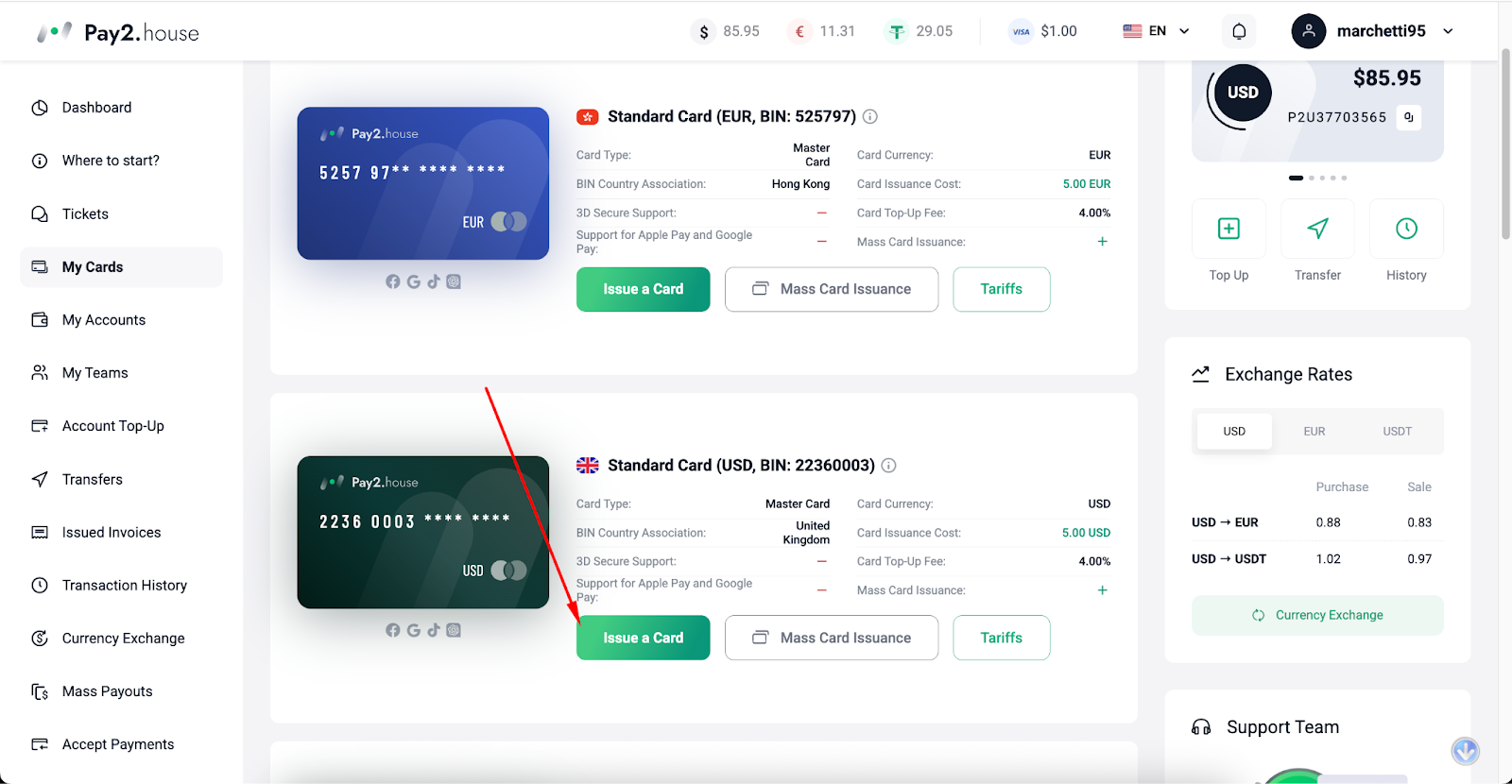
الخطوة 4. اشحن البطاقة
بعد الإصدار، يتم إنشاء البطاقة برصيد صفر. للدفع مقابل Gemini، يجب شحنها.
الحد الأدنى لشحن البطاقة هو 50 USD أو 50 EUR، حسب عملة البطاقة. من الأفضل شحن البطاقة مع احتياطي بسيط، وليس بالمبلغ المطابق تماما لقيمة الاشتراك. هذا يقلل خطر الرفض بسبب العمولة أو تحويل العملة أو فحص إضافي من جانب الخدمة.
إذا كان لديك رصيد مكافأة، فتأكد أولا من أن الأموال متاحة للإجراء المطلوب. إذا كنت تريد استخدام المكافأة لإصدار البطاقة، فقم مسبقا بتحويل USDT إلى رصيد USD، لأن المكافآت تطبق فقط على حسابات USD.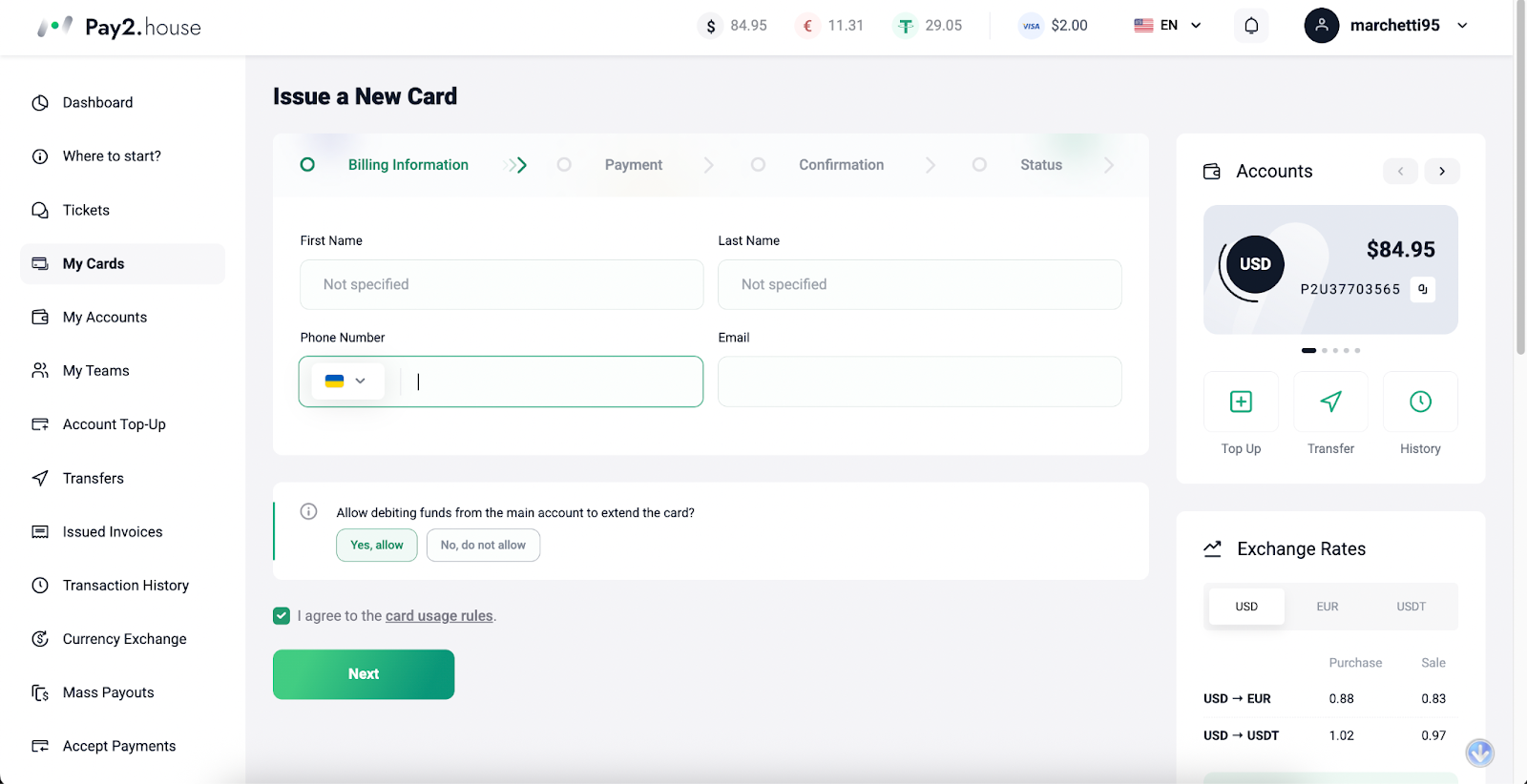
الخطوة 5. انتقل إلى صفحة الدفع في Gemini أو Google AI Pro
افتح Gemini أو Google One واختر خطة AI التي تحتاجها. قد تعرض Google خيارات اشتراك مختلفة حسب البلد والحساب والشروط الحالية.
عادة يكون التسلسل كالتالي:
- سجل الدخول إلى حساب Google الخاص بك;
- افتح Gemini أو Google One;
- اختر خطة AI المناسبة;
- انتقل إلى الدفع;
- أضف بطاقة Pay2.House كطريقة دفع;
- أكد الاشتراك.
قبل الدفع، تحقق من أن بلد ملف الدفع، وبيانات الحساب، ومعلومات الدفع مملوءة بشكل صحيح. الأخطاء في ملف الدفع قد تؤدي إلى رفض العملية حتى إذا كانت البطاقة تعمل.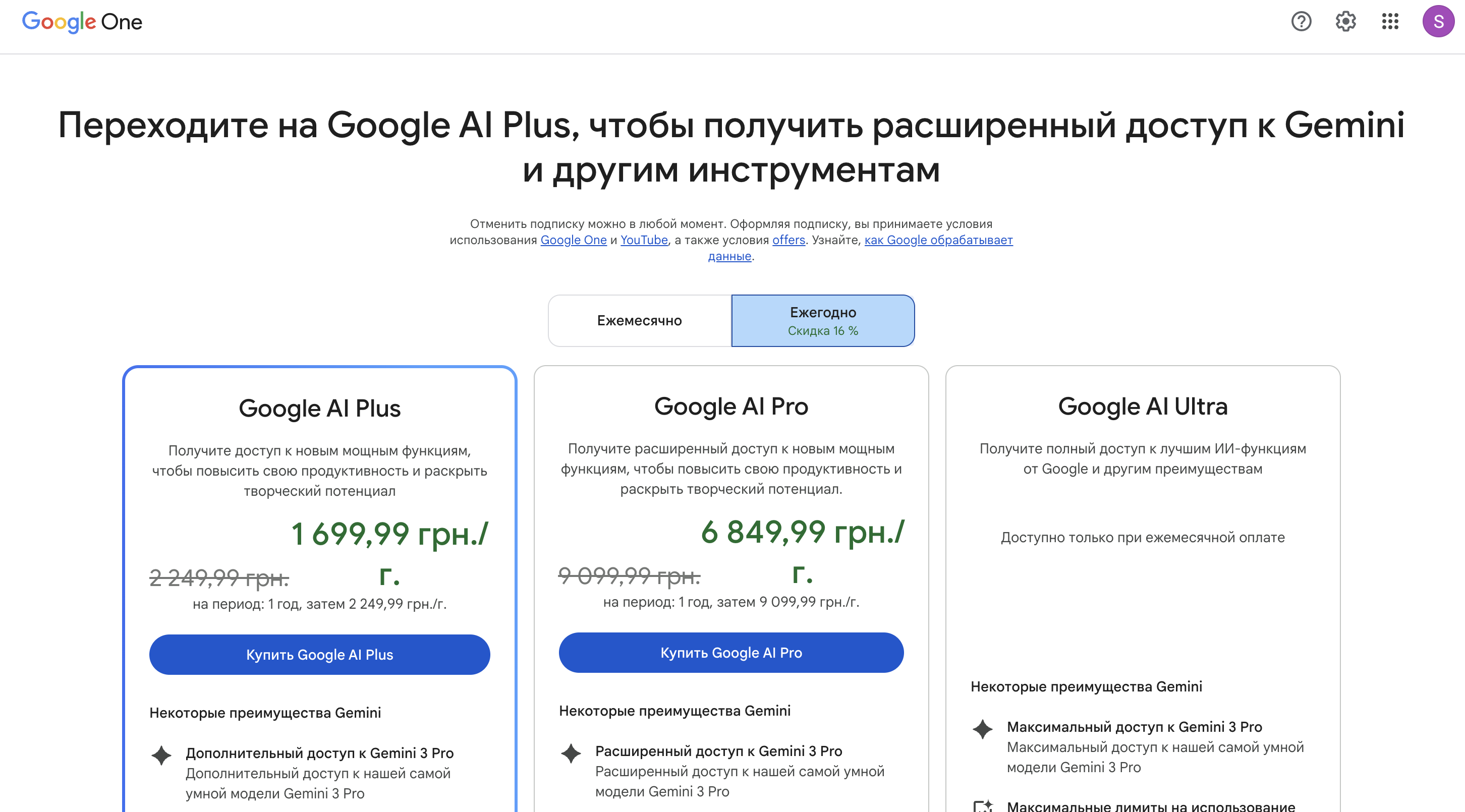
الخطوة 6. أدخل بيانات البطاقة
عند إضافة البطاقة، تطلب Google عادة البيانات القياسية التالية:
- رقم البطاقة;
- تاريخ الانتهاء;
- CVV;
- اسم حامل البطاقة;
- عنوان الفوترة;
- الرمز البريدي.
استخدم بيانات حقيقية وصحيحة. بالنسبة إلى عنوان الفوترة، من المهم إدخال عنوان صالح للبلد المستخدم في ملف الدفع. لا تقم بتغيير البلد والعنوان والبطاقة بشكل عشوائي بعد كل خطأ - هذا السلوك قد يزيد احتمال الفحوصات الإضافية.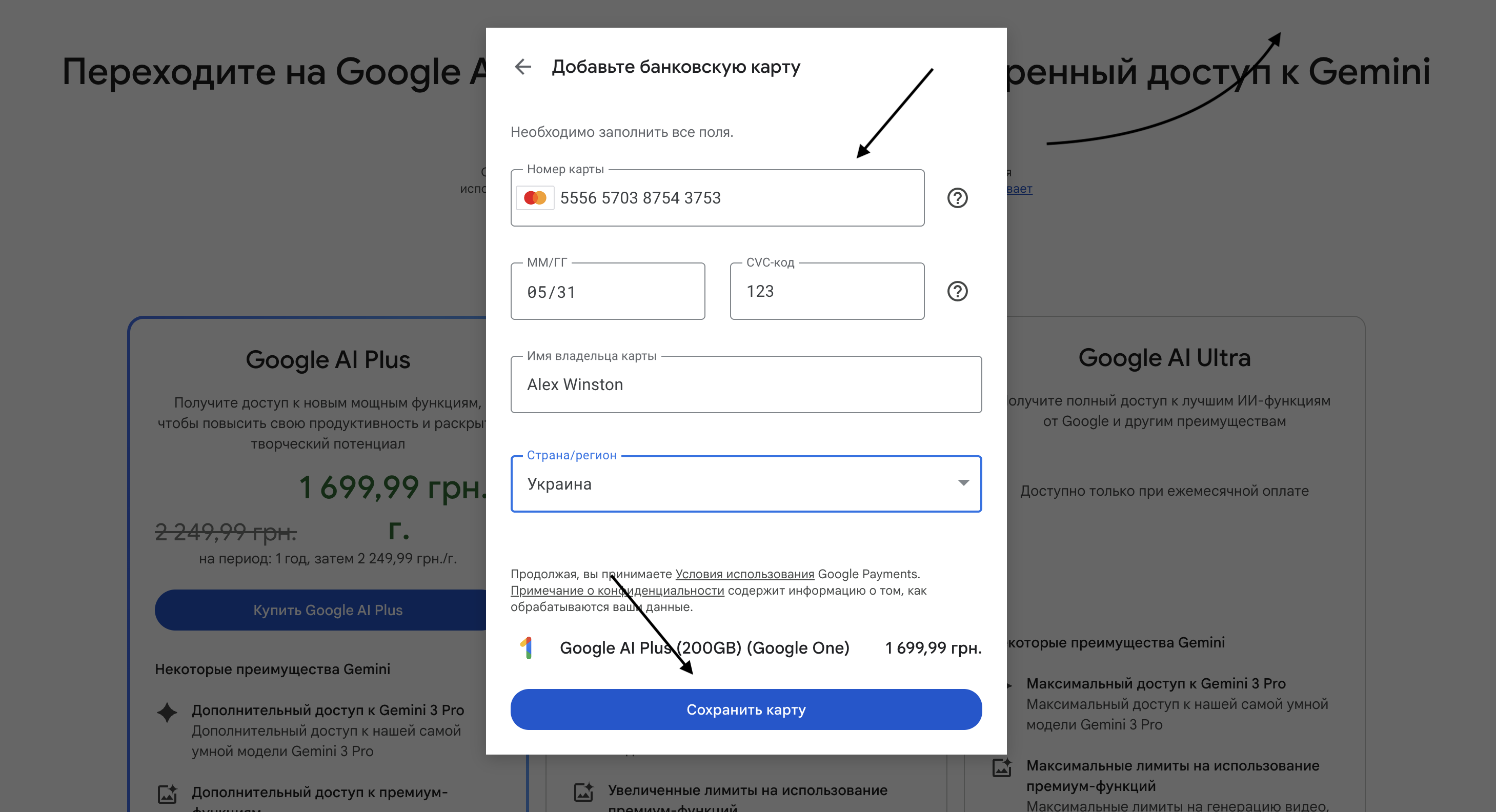
الخطوة 7. أكد الدفع
بعد إضافة البطاقة، قد تقوم Google بخصم تكلفة الاشتراك مباشرة أو تنفيذ عملية تحقق. إذا كان 3D Secure مطلوبا، فسيكون رمز التأكيد متاحا في واجهة Pay2.House بجانب بيانات البطاقة أو في سجل العمليات.
لا تقم بمحاولات متكررة كثيرة إذا لم تتم العملية من أول مرة. من الأفضل التحقق من رصيد البطاقة، وبيانات ملف الدفع، وحالة العملية، ثم إعادة المحاولة بعناية.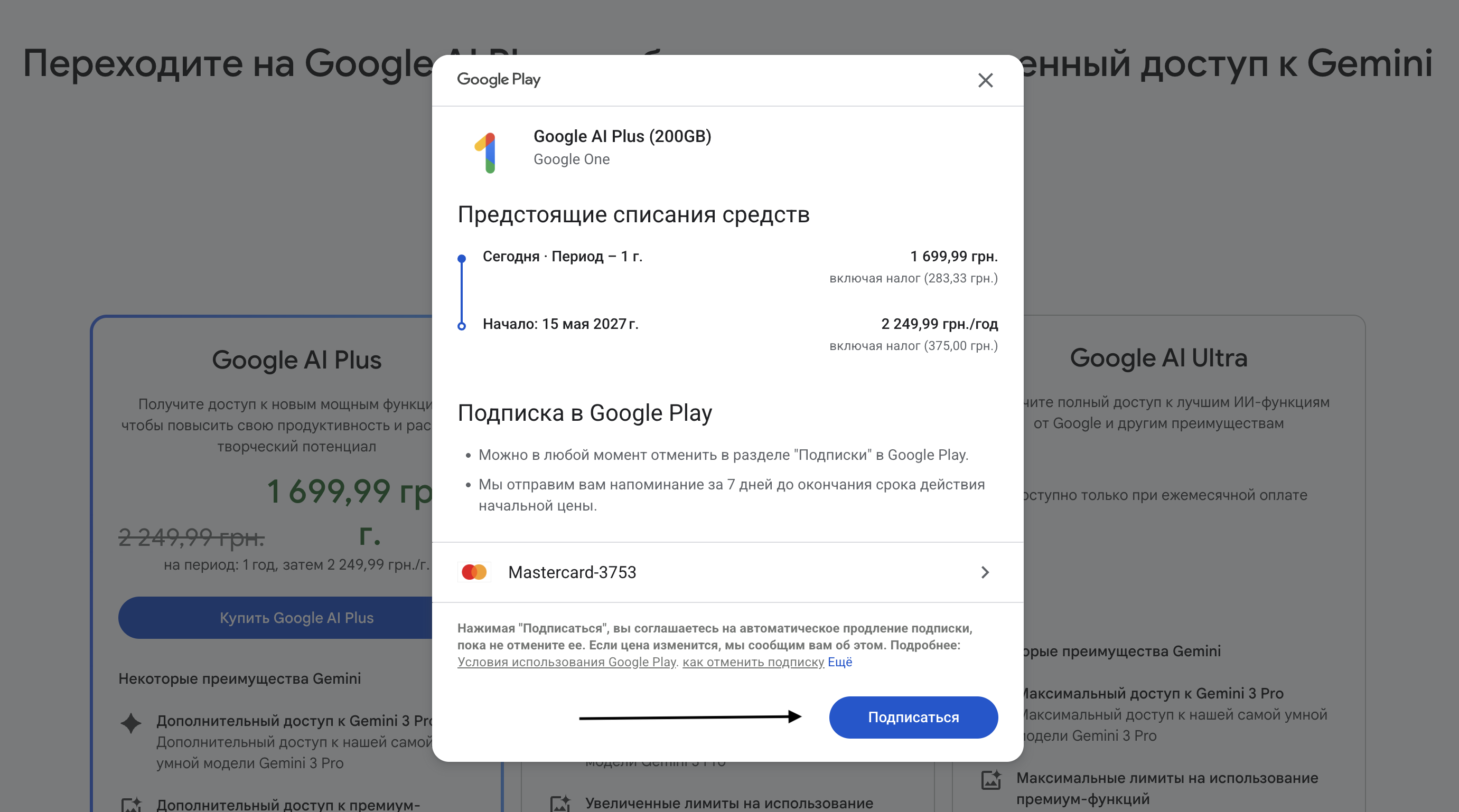
ماذا تفعل إذا لم تتم عملية دفع Gemini
رفض الدفع لا يعني دائما أن المشكلة في البطاقة نفسها. قد ترفض Google الدفع لأسباب مختلفة: ملف الدفع، بلد الحساب، سجل المدفوعات، إعدادات الاشتراك أو قواعد التحقق الداخلية.
إذا لم تتم عملية الدفع، تحقق من التالي:
- هل يوجد رصيد كاف في البطاقة;
- هل يوجد خطأ في رقم البطاقة أو تاريخ الانتهاء أو CVV;
- هل عنوان الفوترة مكتوب بشكل صحيح;
- هل بلد ملف الدفع يطابق سيناريو الدفع المختار;
- هل كانت هناك محاولات دفع كثيرة متتالية;
- هل يحتاج الدفع إلى تأكيد عبر 3D Secure.
إذا ظهرت عمليات رفض متكررة، فمن الأفضل إيقاف المحاولات والتواصل مع دعم Pay2.House عبر تذكرة. في التذكرة، اذكر اسم الخدمة، ووقت العملية، والمبلغ، وأرفق لقطة شاشة للخطأ. هذا سيساعد الدعم على التحقق من حالة البطاقة بشكل أسرع.
كيف تقلل خطر رفض الدفع
للدفع مقابل Gemini والاشتراكات الأخرى، من المهم التصرف بعناية. لا تقم بمحاولات كثيرة متتالية، ولا تغير البطاقات كثيرا، ولا تدخل بيانات فوترة مختلفة داخل الحساب نفسه.
الطريقة الموصى بها:
- استخدم بطاقة منفصلة لخدمات Google;
- اشحن البطاقة مع احتياطي;
- راقب الرصيد قبل تاريخ تجديد الاشتراك;
- لا تسمح بأن يكون الرصيد صفرا أثناء وجود اشتراك نشط;
- لا تقم بسلسلة محاولات دفع متكررة بعد أول decline;
- حافظ على ملف Google Payments منظما.
هذا النهج يساعد على التحكم في المصاريف بشكل أفضل ويقلل احتمال الرفض غير الضروري.
لمن تناسب هذه الطريقة
الدفع مقابل Gemini باستخدام بطاقة Pay2.House مناسب لمن يستخدمون أدوات AI بانتظام في العمل ويريدون فصل مصاريف العمل عن المدفوعات الشخصية.
يمكن أن يكون مفيدا لـ:
- فرق الأفلييت;
- media buyers;
- المسوقين;
- فرق المحتوى;
- المطورين;
- الوكالات;
- الفريلانسرز;
- الفرق التي تدفع مقابل عدة خدمات عبر الإنترنت في نفس الوقت.
باستخدام Pay2.House يمكنك فصل البطاقات حسب الخدمة، والتحكم في الأرصدة، وعدم خلط مدفوعات Gemini مع مصاريف العمل الأخرى.
الخلاصة
للدفع مقابل Gemini باستخدام Pay2.House، تحتاج إلى اتباع عدة خطوات بسيطة: التسجيل، إكمال KYC، شحن الرصيد، إصدار بطاقة افتراضية، شحن البطاقة، ثم إضافتها إلى Google عند تفعيل الاشتراك.
الأهم هو تجهيز البطاقة مسبقا، والحفاظ على رصيد كاف فيها، وعدم القيام بمحاولات كثيرة متكررة عند حدوث خطأ في الدفع. يوفر Pay2.House بنية دفع مريحة لخدمات AI والاشتراكات والأدوات عبر الإنترنت، بينما يساعد التعامل الدقيق مع ملف الدفع على جعل المدفوعات أكثر استقرارا.
إذا كنت تستخدم Gemini في العمل وتريد التحكم بسهولة في مصاريف أدوات AI، فأصدر بطاقة افتراضية من Pay2.House وادفع مقابل الخدمات التي تحتاجها بشكل منفصل عن المدفوعات الشخصية.


 Telegram
 Email







كن أول من يشارك رأيه!
نقدّر ملاحظاتك — شاركنا أفكارك.