


ChatGPT est devenu un outil de travail pour la rédaction, le code, l’analyse, le contenu, l’automatisation et les tâches quotidiennes des entreprises. Il est utilisé par des spécialistes marketing, des équipes d’arbitrage, des entrepreneurs, des développeurs, des équipes support et de nombreux autres utilisateurs qui ont besoin d’un accès rapide aux outils d’IA.
La version de base de ChatGPT est gratuite. Pour des fonctions plus avancées, il est possible de souscrire à ChatGPT Plus ou à un autre plan disponible.
L’abonnement peut être payé avec une carte virtuelle de Pay2.House.L’essentiel est de préparer la carte à l’avance, de la recharger et de renseigner correctement les informations de paiement.
Dans ce guide, nous montrons le paiement de ChatGPT à l’aide de la carte Estonia Visa 428589 comme exemple. Nous expliquons tout le processus étape par étape, du choix du plan jusqu’au débit réussi.
À préparer avant le paiement
- un compte ChatGPT- une carte virtuelle active de Pay2.House- l’accès aux informations de la carte- un solde suffisant sur la carte- une billing address pour remplir le formulaire de paiement
Important : ChatGPT débite directement le solde de la carte. Le solde principal du compte Pay2.House n’est pas utilisé directement pour le paiement de l’abonnement.
Combien recharger sur la carte
Pour commencer confortablement, nous recommandons de charger au moins 60 USD ou EUR sur la carte.
Ensuite, nous détaillerons chaque étape et expliquerons ce qu’il faut vérifier lors du remplissage du formulaire de paiement.
Étape 1. Choisir un plan ChatGPT
Connectez-vous à votre compte ChatGPT 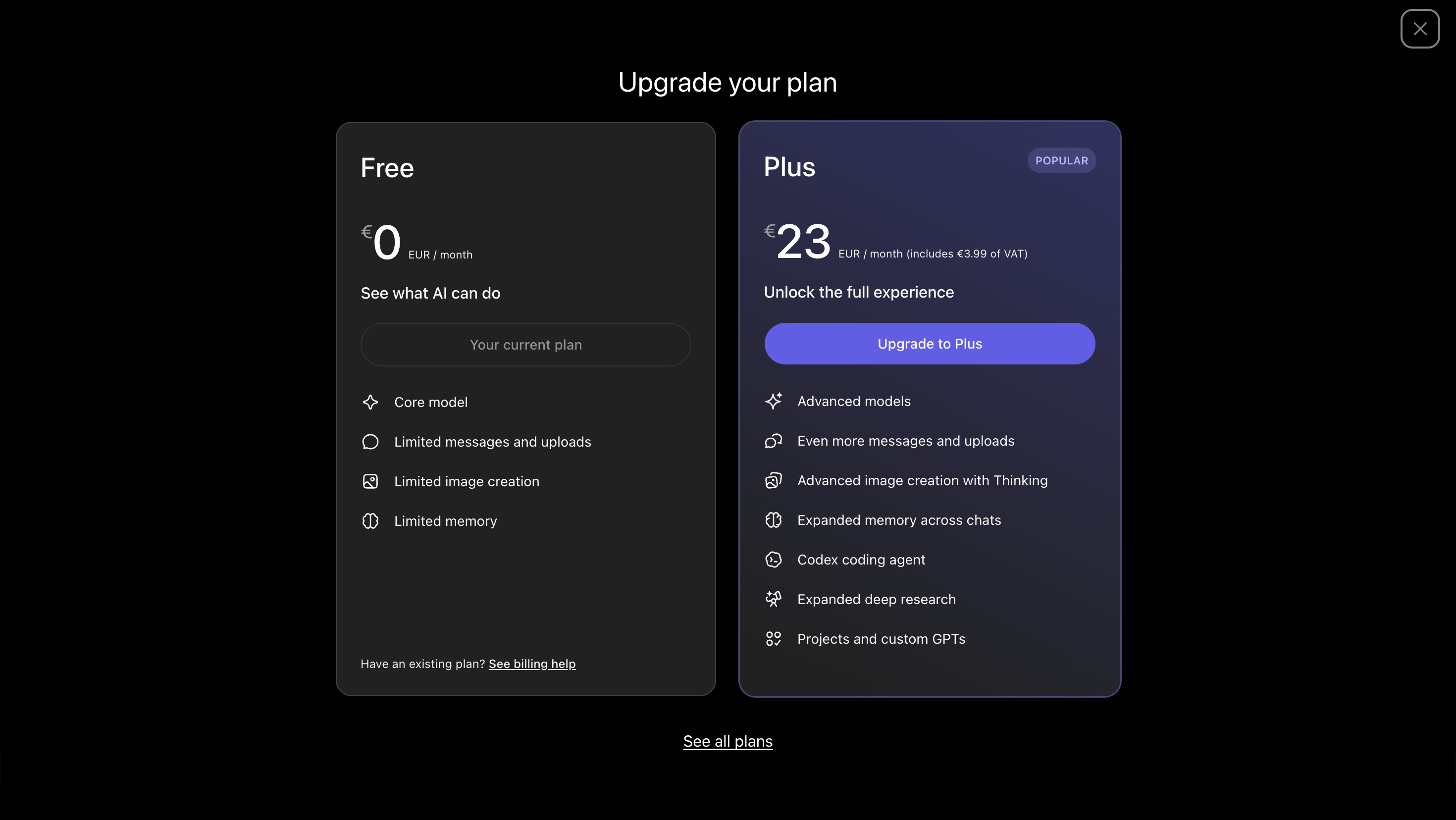 et ouvrez la fenêtre de sélection du plan.
À l’écran, choisissez le plan souhaité puis cliquez sur Upgrade to "votre plan sélectionné". Dans notre exemple, le prix de l’abonnement s’affiche à 23 EUR par mois, TVA incluse.
Le montant final peut varier selon le pays du compte, les taxes, la TVA et les conditions du service. C’est pourquoi il faut toujours vérifier le montant affiché sur l’écran final avant de payer.
Étape 2. Vérifier la carte Pay2.House et le solde
Avant le paiement, ouvrez votre compte personnel Pay2.House et vérifiez la carte que vous allez utiliser.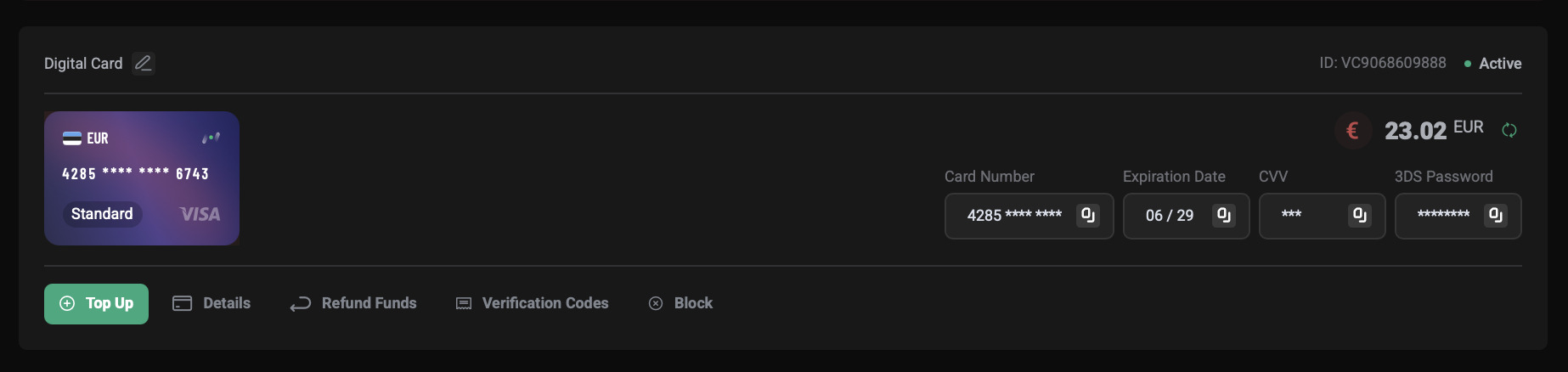
La capture montre que la carte est active, que la devise de la carte est EUR, que le type de carte est Standard et que le système de paiement est Visa. On y voit aussi les informations principales de la carte : Card Number, Expiration Date, CVV et 3DS Password.
Vérifiez également le solde séparément. Dans l’exemple, la carte contient 23.02 EUR et l’abonnement coûte 23 EUR. Ce montant peut suffire, mais dans la pratique il vaut mieux garder une petite marge. Cela réduit le risque de refus lié aux frais, à la conversion ou à une autorisation supplémentaire.
Étape 3. Attendre le chargement du formulaire de paiement
Après avoir cliqué sur le bouton de mise à niveau du plan, ChatGPT peut afficher un écran intermédiaire.
C’est une étape normale. ChatGPT prépare le checkout de l’abonnement et ouvre le formulaire de paiement. À ce moment-là, il n’est pas nécessaire d’actualiser la page, de fermer la fenêtre ou de changer de connexion. Il vaut mieux attendre que l’écran suivant se charge.
Étape 4. Choisir le paiement par carte
Une fois chargé, l’écran Configure your plan s’ouvre.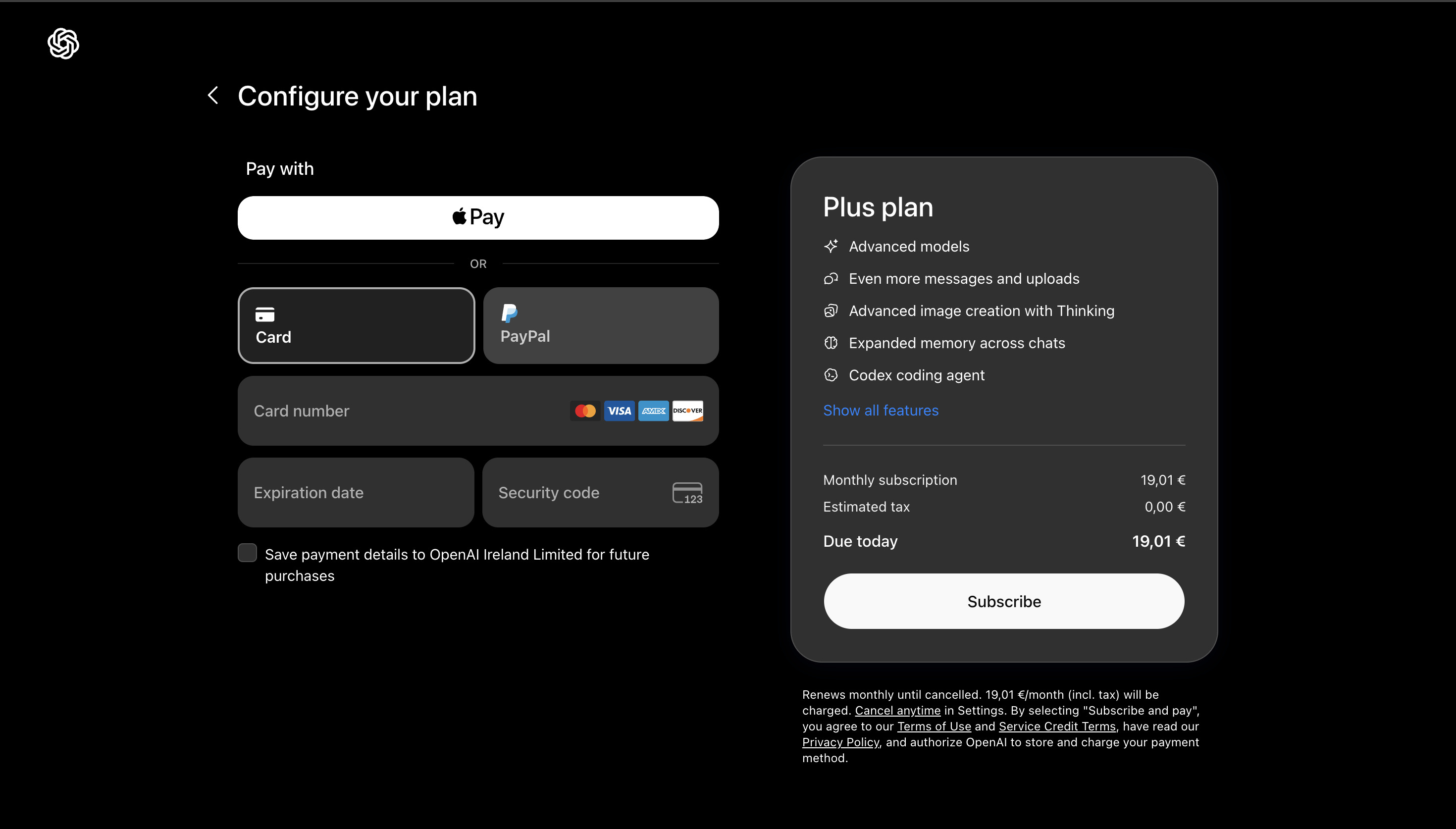
Sur cet écran, plusieurs options de paiement peuvent apparaître, comme Apple Pay, Card et PayPal. Pour payer avec la carte virtuelle de Pay2.House, sélectionnez Card.
Après avoir choisi Card, les champs de saisie des informations de carte apparaissent : Card number, Expiration date et Security code. À droite s’affichent les informations du plan et le montant à payer.
Dans l’exemple, on voit Monthly subscription - 19.01 EUR, Estimated tax - 0.00 EUR et Due today - 19.01 EUR. Le montant final de la facture peut toutefois être différent, car il dépend des taxes, de la TVA et du profil de paiement du compte.
Étape 5. Saisir les informations de la carte
Dans le formulaire de paiement, saisissez les informations de la carte depuis votre compte Pay2.House : numéro de carte, date d’expiration, CVV, prénom et nom, ainsi que la billing address.
Toutes les informations de carte doivent être prises uniquement depuis l’interface Pay2.House. Avant de confirmer, vérifiez soigneusement le numéro de carte, la date d’expiration et le CVV. Une seule erreur de chiffre peut entraîner un refus du paiement.
Étape 6. Remplir la billing address
Pour la carte Estonia Visa 428589, il est recommandé d’utiliser une billing address avec le GEO Estonia.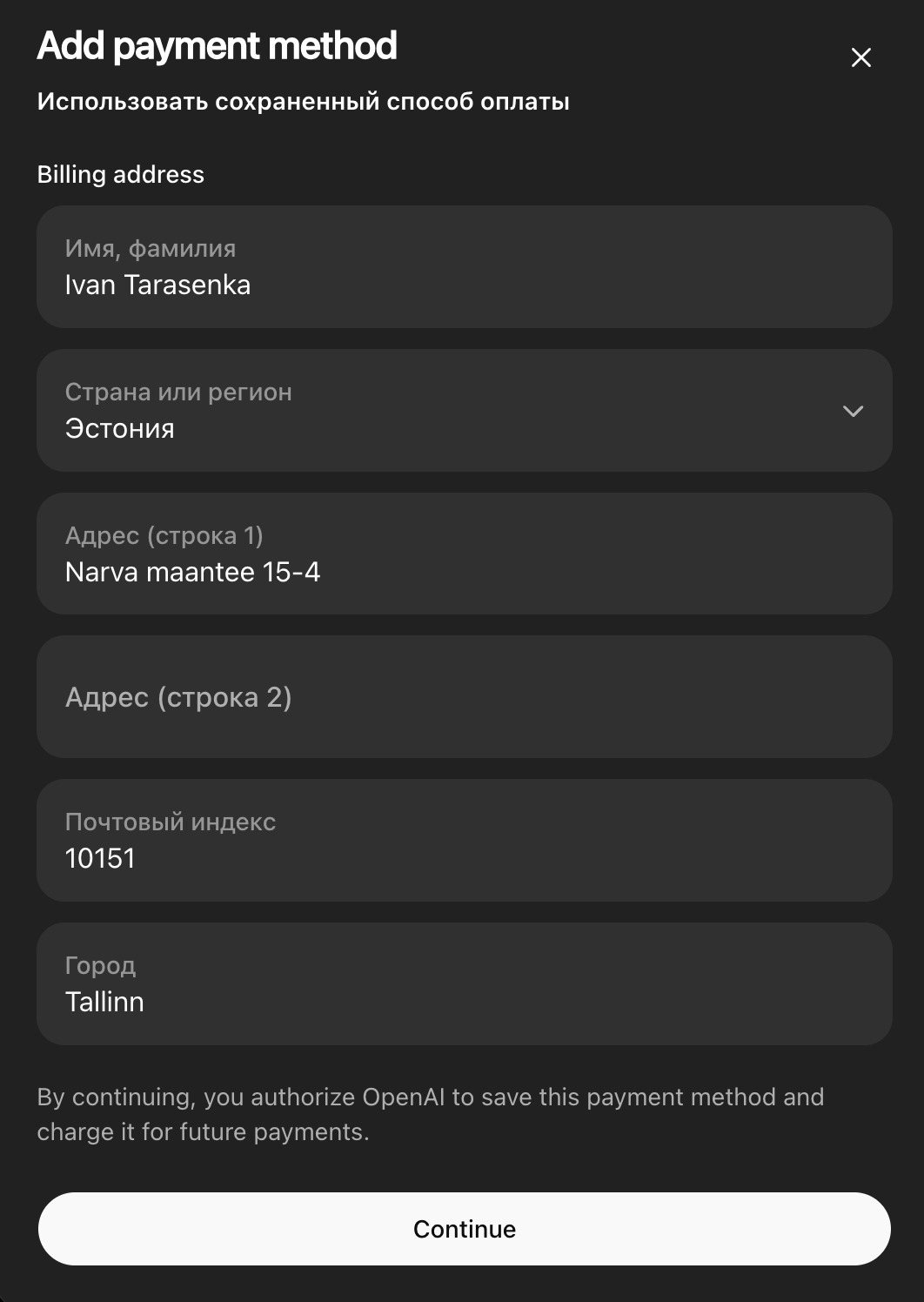
La capture montre un exemple correct : prénom et nom — Ivan Tarasenka, pays ou région — Estonia, adresse — Narva maantee 15-4, code postal — 10151, ville — Tallinn.
La logique est simple : si vous utilisez une carte Estonia, il est préférable d’indiquer aussi Estonia comme billing country. Le profil de paiement paraît ainsi plus cohérent pour le système de paiement.
Structure recommandée de la billing address : pays — Estonia, ville — Tallinn ou une autre ville estonienne valide, postal code — un code postal estonien valide, address line — une adresse correcte en Estonia, name on card — prénom et nom du titulaire.
La billing address doit être valide et logique. Il ne faut pas utiliser d’adresse aléatoire, de code postal incorrect ou de pays qui ne correspond pas à la carte.
Étape 7. Ajouter la carte à ChatGPT
Après avoir rempli les informations de carte et la billing address, cliquez sur Continue. Si les données sont acceptées, la carte apparaîtra dans la section Payment methods.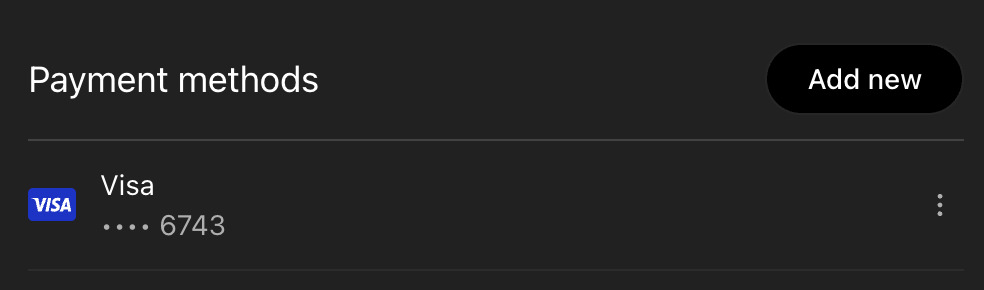
La capture montre que la carte Visa a été ajoutée comme moyen de paiement. Cela signifie que ChatGPT a accepté la carte dans le compte.
Important : ajouter la carte et réussir le débit de l’abonnement ne sont pas toujours la même chose. Parfois, le système enregistre d’abord la carte, puis effectue séparément l’autorisation ou le débit principal.
Étape 8. Vérifier l’autorisation dans Pay2.House
Après l’ajout de la carte, une autorisation de vérification d’OpenAI peut apparaître dans l’historique des transactions de Pay2.House.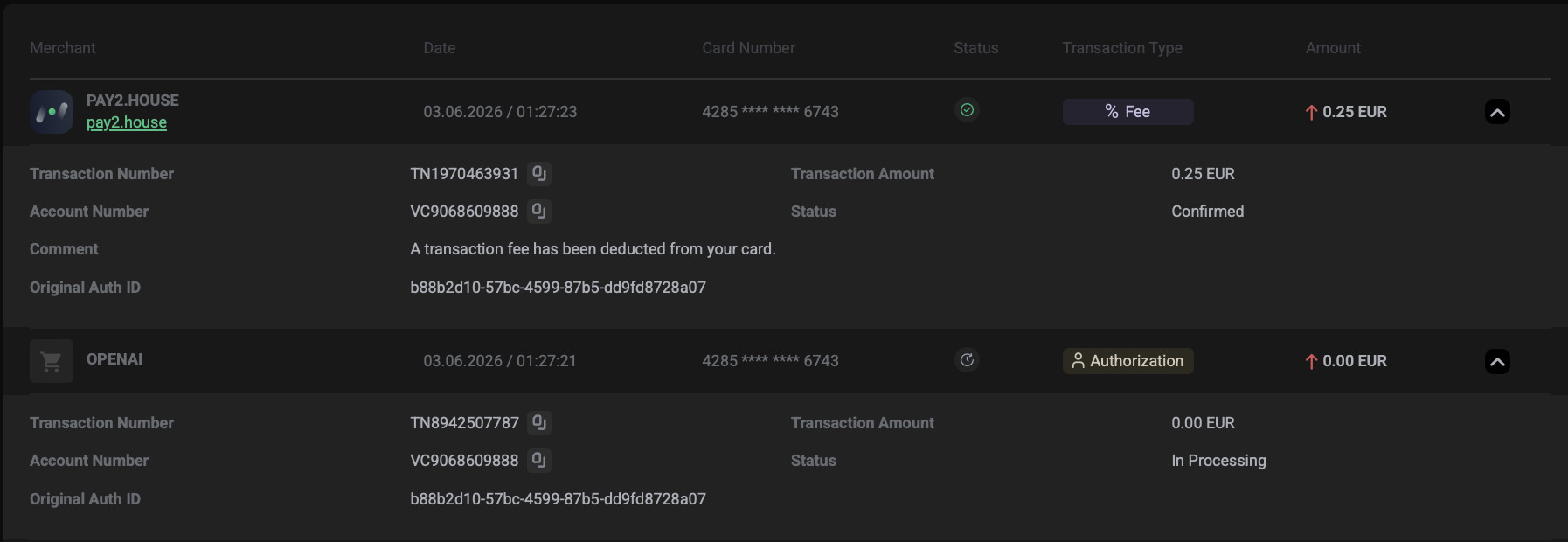
La capture montre OPENAI - Authorization à 0.00 EUR et PAY2.HOUSE - Fee à 0.25 EUR. Il s’agit d’une logique normale de vérification du paiement : OpenAI peut effectuer une autorisation à zéro pour contrôler la carte, puis des frais de traitement peuvent apparaître.
L’opération Authorization peut rester quelque temps en statut In Processing. Ce n’est pas toujours une erreur. Parfois l’autorisation est déjà terminée, mais l’interface l’affiche encore comme en cours de traitement.
Il est aussi important de vérifier Original Auth ID. Si plusieurs opérations ont le même Original Auth ID, cela signifie qu’elles appartiennent au même essai de paiement.
Étape 9. Vérifier le paiement réussi dans OpenAI
Après un paiement réussi, la confirmation de facture apparaît dans le compte OpenAI.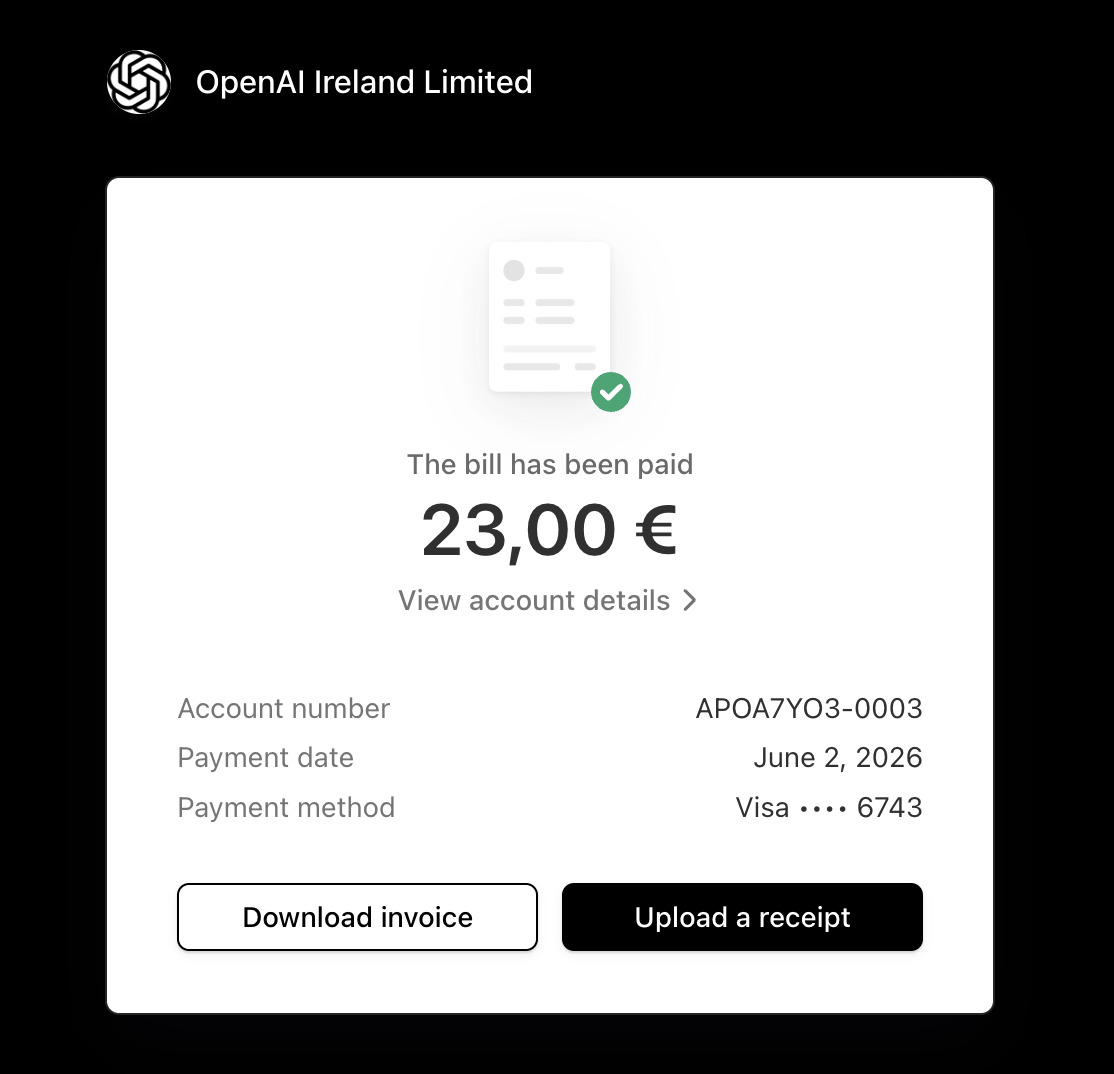
La capture montre que la facture de OpenAI Ireland Limited a été payée. Le montant est de 23.00 EUR, payment method est Visa avec les derniers chiffres de la carte, et payment date est June 2, 2026.
Cela confirme que la facture OpenAI a été payée avec une carte de Pay2.House. Si nécessaire, la facture peut être téléchargée via le bouton Download invoice.
Étape 10. Vérifier le débit dans l’historique Pay2.House
Après le paiement, une opération OpenAI apparaîtra dans l’historique de Pay2.House.
La capture montre merchant — OPENAI*CHATGPTSUBSCR, transaction type — Authorization, amount — 23.00 EUR, status — In Processing.
C’est l’opération principale de l’abonnement ChatGPT. Si la facture OpenAI est payée et que l’abonnement est actif, le paiement a réussi. Le statut In Processing dans l’historique de la carte peut rester visible un certain temps avant la mise à jour finale.
Ce qu’il faut savoir sur l’IP, le geo et le billing profile
Lors du paiement de ChatGPT, la carte ne suffit pas. Le pays de la carte, la billing address, l’adresse IP, l’historique du compte ChatGPT, le nombre d’essais de paiement, le navigateur, l’appareil et les refus précédents peuvent aussi influencer le résultat.
Pour la carte Estonia Visa 428589, il vaut mieux que le profil de paiement paraisse cohérent : carte Estonia, billing country Estonia, adresse valide en Estonia, connexion stable et un seul essai de paiement réfléchi.
Si vous utilisez un Estonia billing profile, une connexion stable avec un GEO estonien peut paraître plus naturelle pour le système de paiement. Cependant, un VPN ne garantit pas un paiement réussi et ne doit pas être utilisé pour contourner les règles du service. L’objectif principal est d’éviter toute incohérence entre la carte, la billing address, l’IP et le comportement du compte.
Il n’est pas recommandé de changer de VPN, de pays, de navigateur ou d’appareil avant chaque essai. Cela peut augmenter le risque de refus du paiement.
Erreurs possibles et solutions
Your card was declined
Cela signifie que la carte a été refusée. Vérifiez d’abord s’il y a assez de solde sur la carte, s’il existe une marge pour les frais, si le numéro de carte, la date d’expiration et le CVV ont été saisis correctement, et si la billing address est correcte.
Si toutes les informations sont correctes, ne répétez pas le paiement plusieurs fois d’affilée. Faites une pause, vérifiez la carte et réessayez plus tard.
Payment method was declined
Ce message signifie que ChatGPT n’a pas accepté le moyen de paiement. La cause peut être non seulement la carte, mais aussi la billing address, le profil de paiement, l’IP, la région du compte ou les essais échoués précédents.
Vérifiez les informations, définissez Estonia comme billing country pour la carte Estonia Visa 428589 et contrôlez le postal code et la ville. Si l’erreur réapparaît, contactez le support de Pay2.House.
Invalid postal code ou ZIP code is incorrect
Cette erreur concerne le code postal. Vérifiez que le pays est Estonia, que le postal code correspond à la ville choisie, qu’il n’y a pas de caractères supplémentaires et que la ville et l’adresse sont cohérentes.
Billing address is invalid
Le formulaire de paiement n’accepte pas l’adresse. Dans ce cas, vérifiez le pays, la ville, le postal code et la ligne d’adresse. L’adresse doit être valide et logique pour le pays de la carte.
Insufficient funds
Le solde de la carte est insuffisant. Recharger la carte, tenez compte du coût de l’abonnement et laissez une petite marge pour les frais ou vérifications. Pour le premier rechargement, il vaut mieux utiliser au moins 55 USD ou EUR.
Verification failed ou 3D Secure failed
Le paiement n’a pas passé la vérification. Vérifiez si une demande de confirmation est apparue, si la page de paiement a été fermée trop tôt, si 3DS Password est disponible dans Pay2.House et si le délai de confirmation est expiré.
Too many attempts
Ce message peut apparaître après plusieurs tentatives de paiement successives. Arrêtez les essais répétés, vérifiez les données de la carte et la billing address, faites une pause et ne changez pas d’IP, de carte ou d’appareil sans nécessité.
We are unable to authenticate your payment method
Le prestataire de paiement n’a pas pu vérifier la carte ou les informations de paiement. Vérifiez le numéro de carte, le CVV, la date d’expiration, le billing country, le postal code, l’IP et la présence éventuelle d’une demande de confirmation.
Que faire si la carte n’est pas ajoutée
Si la carte n’a pas été ajoutée dès le premier essai, ne multipliez pas les tentatives. Vérifiez d’abord le solde de la carte, la marge disponible, le numéro de carte, la date d’expiration, le CVV et la billing address.
Pour la carte Estonia Visa 428589, indiquez Estonia comme pays et utilisez une ville ainsi qu’un postal code valides. Ne changez pas d’IP, de navigateur ou d’appareil sans nécessité. Après vérification, faites une pause puis réessayez.
Si l’erreur se répète, créez un ticket chez Pay2.House. Dans le ticket, indiquez les 4 derniers chiffres de la carte, la date et l’heure de l’essai de paiement, le montant du paiement, le nom du service — ChatGPT, une capture d’écran de l’erreur, les billing details utilisés, si une demande 3D Secure a été envoyée et si la transaction est visible dans l’historique de Pay2.House.
Ainsi, le support pourra plus rapidement vérifier s’il y a eu une requête côté carte et quelle raison est affichée pour la transaction.
Conseils pour un paiement stable
Utilisez la carte uniquement pour les paiements en ligne. Pour la carte Estonia Visa 428589, utilisez Estonia comme billing country, avec une adresse, une ville et un postal code valides. Gardez une petite marge sur la carte et n’effectuez pas trop d’essais de paiement successifs.
Évitez également de changer d’IP, de navigateur ou d’appareil sans nécessité. Si vous n’avez plus besoin de l’abonnement, annulez-le à l’avance dans ChatGPT. En cas d’erreur, sauvegardez la capture et contactez le support.
Comment éviter les refus répétés de l’abonnement
ChatGPT fonctionne sur un modèle d’abonnement. Cela signifie que le service peut tenter de débiter automatiquement le compte à la prochaine période de facturation.
Si vous comptez continuer l’abonnement, vérifiez le solde de la carte avant la prochaine date de débit. Si vous ne souhaitez pas renouveler, annulez l’abonnement dans les paramètres de ChatGPT ou supprimez le moyen de paiement si cette option est disponible.
Si la carte reste liée et qu’elle n’a plus de fonds, des tentatives répétées de débit peuvent être refusées.
Conclusion
ChatGPT peut être payé avec une carte virtuelle de Pay2.House via le formulaire de paiement standard de ChatGPT.
En résumé, le processus est le suivant : ouvrez Upgrade your plan, choisissez le plan souhaité, vérifiez la carte Pay2.House et son solde, sélectionnez le paiement par Card, saisissez les informations de carte, définissez la billing address avec le GEO Estonia, ajoutez la carte à Payment methods, attendez l’autorisation d’OpenAI puis vérifiez l’opération dans l’historique de Pay2.House.
Si le paiement ne passe pas, vérifiez d’abord le solde, les informations de la carte, la billing address, l’IP et le nombre d’essais. Si l’erreur revient, créez un ticket chez Pay2.House et joignez une capture d’écran de l’erreur.


 Telegram
 Email
Email



Soyez le premier à partager votre opinion !
Nous apprécions vos commentaires — partagez votre opinion.