


ChatGPT ist zu einem Arbeitswerkzeug für Texte, Code, Analysen, Content, Automatisierung und tägliche Geschäftsaufgaben geworden. Es wird von Marketing-Teams, Arbitrage-Teams, Unternehmern, Entwicklern, Support-Spezialisten und vielen anderen Nutzern eingesetzt, die schnellen Zugriff auf KI-Tools benötigen.
Die Basisversion von ChatGPT ist kostenlos verfügbar. Für erweiterte Funktionen kann ein kostenpflichtiges ChatGPT Plus-Abonnement oder ein anderer verfügbarer Tarif aktiviert werden.
Das Abonnement kann mit einer virtuellen Karte von Pay2.House bezahlt werden.Wichtig ist, die Karte im Voraus vorzubereiten, ihr Guthaben aufzuladen und die Zahlungsdaten korrekt einzugeben.
In diesem Leitfaden zeigen wir die Zahlung von ChatGPT am Beispiel der Karte Estonia Visa 428589. Der gesamte Prozess wird Schritt für Schritt erklärt, von der Tarifauswahl bis zur erfolgreichen Belastung.
Vor der Zahlung vorbereiten
- ein ChatGPT-Konto- eine aktive virtuelle Karte von Pay2.House- Zugriff auf die Kartendaten- ausreichendes Guthaben auf der Karte- billing address für das Zahlungsformular
Wichtig: ChatGPT belastet die Zahlung direkt vom Kartenkonto. Das Hauptguthaben des Pay2.House-Kontos wird nicht direkt für die Abonnementzahlung verwendet.
Wie viel auf die Karte aufgeladen werden sollte
Für einen komfortablen Start empfehlen wir, die Karte mit mindestens 60 USD oder EUR aufzuladen.
Im Folgenden werden alle Schritte einzeln erklärt, inklusive der Punkte, auf die beim Ausfüllen des Zahlungsformulars zu achten ist.
Schritt 1. ChatGPT-Tarif auswählen
Melden Sie sich in Ihrem ChatGPT-Konto an 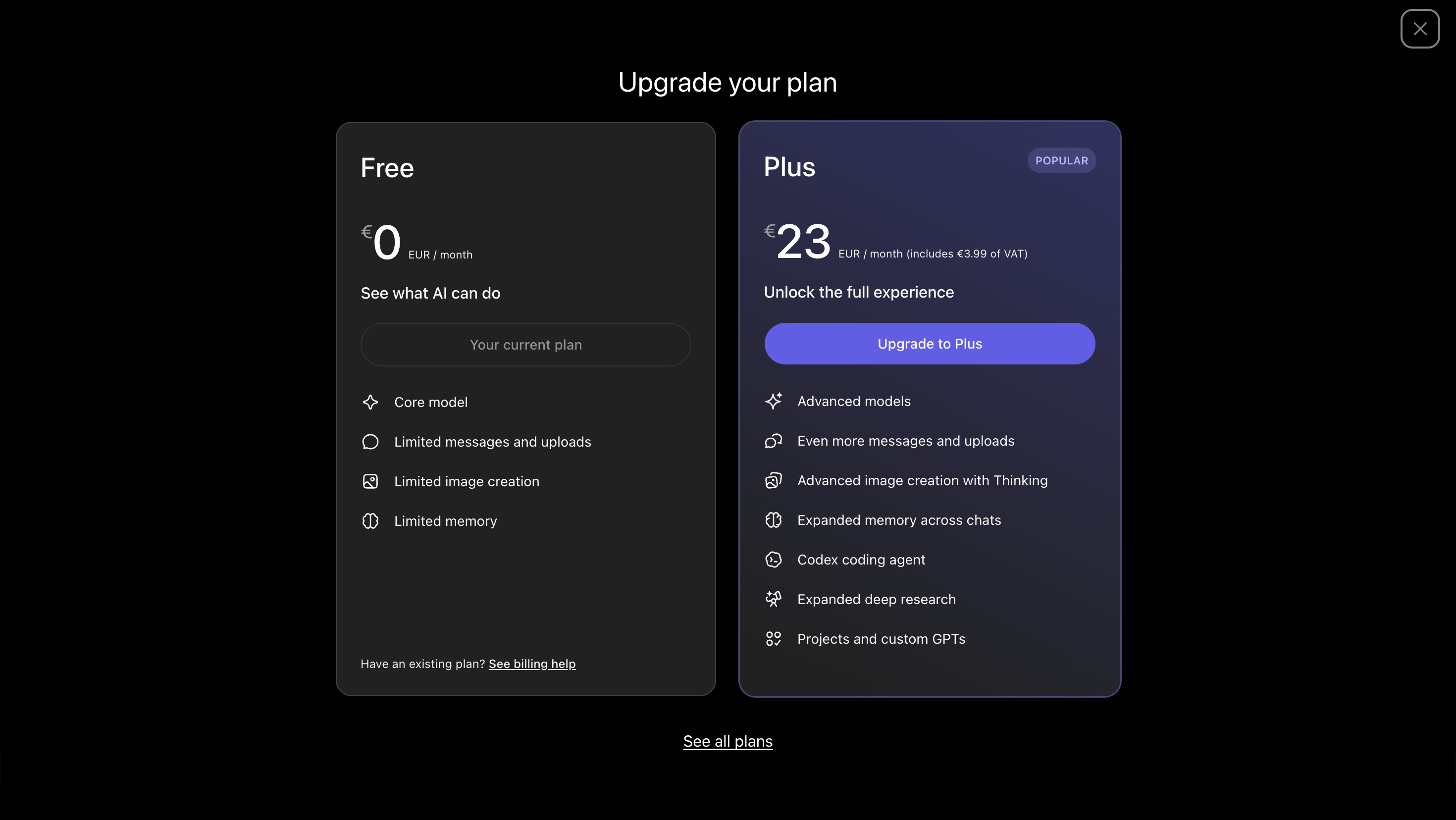 und öffnen Sie das Fenster zur Tarifauswahl.
Wählen Sie auf dem Bildschirm den gewünschten Tarif aus und klicken Sie auf Upgrade to "Ihren ausgewählten Tarif". In unserem Beispiel wird der Abonnementpreis mit 23 EUR pro Monat inklusive VAT angezeigt.
Der Endbetrag kann je nach Kontoland, Steuern, VAT und den Bedingungen des Dienstes abweichen. Daher sollte vor der Zahlung immer der Betrag auf dem letzten Bildschirm überprüft werden.
Schritt 2. Pay2.House-Karte und Guthaben prüfen
Öffnen Sie vor der Zahlung Ihr persönliches Pay2.House-Konto und prüfen Sie die Karte, die Sie verwenden möchten.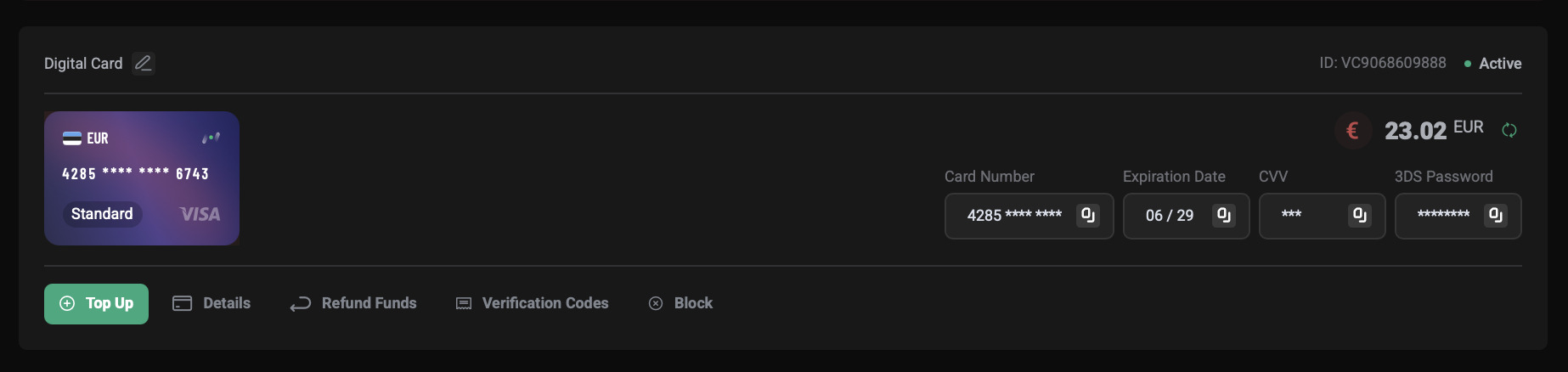
Auf dem Screenshot ist zu sehen, dass die Karte aktiv ist, die Kartenwährung EUR beträgt, der Kartentyp Standard ist und das Zahlungssystem Visa lautet. Außerdem sind die wichtigsten Kartendaten sichtbar: Card Number, Expiration Date, CVV und 3DS Password.
Prüfen Sie das Guthaben zusätzlich separat. Im Beispiel befinden sich 23.02 EUR auf der Karte, während das Abo 23 EUR kostet. Dieser Betrag kann ausreichen, aber im normalen Einsatz ist ein kleiner Puffer besser. So sinkt das Risiko einer Ablehnung durch Gebühren, Umrechnung oder zusätzliche Autorisierung.
Schritt 3. Warten, bis das Zahlungsformular geladen ist
Nach dem Klick auf die Tarifaktualisierung kann ChatGPT einen Zwischenschritt anzeigen.
Das ist ein normaler Schritt. ChatGPT bereitet den Checkout für das Abonnement vor und öffnet das Zahlungsformular. In diesem Moment ist es nicht nötig, die Seite zu aktualisieren, das Fenster zu schließen oder die Verbindung zu ändern. Am besten einfach auf den nächsten Bildschirm warten.
Schritt 4. Kartenzahlung auswählen
Nach dem Laden öffnet sich der Bildschirm Configure your plan.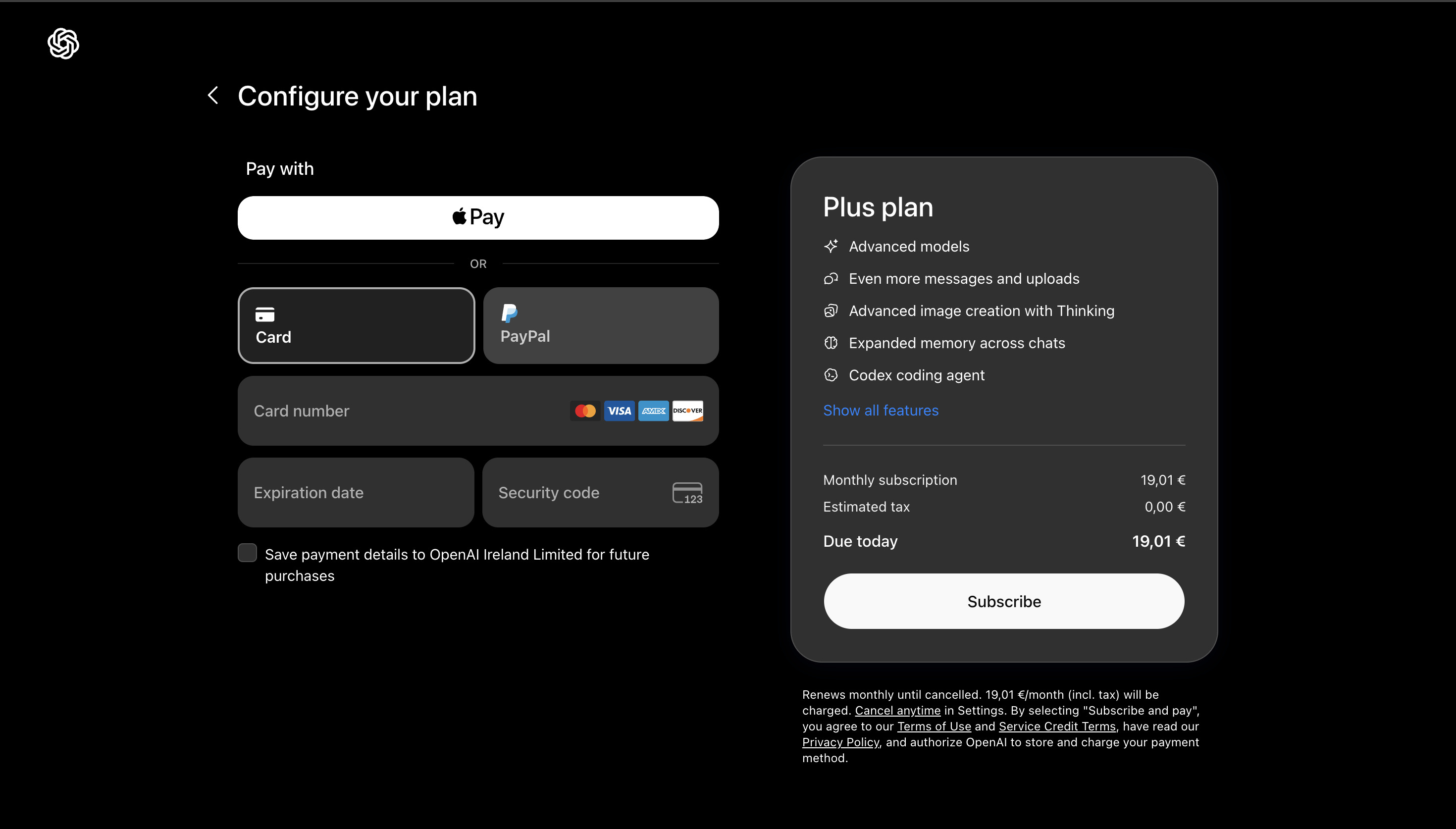
Auf diesem Bildschirm können verschiedene Zahlungsmethoden verfügbar sein, zum Beispiel Apple Pay, Card und PayPal. Für die Zahlung mit einer virtuellen Karte von Pay2.House wählen Sie Card.
Nach der Auswahl der Kartenzahlung erscheinen Felder für die Eingabe der Daten: Card number, Expiration date und Security code. Rechts werden die Tarifinformationen und der zu zahlende Betrag angezeigt.
Im Beispiel stehen dort Monthly subscription - 19.01 EUR, Estimated tax - 0.00 EUR und Due today - 19.01 EUR. Der endgültige Rechnungsbetrag kann jedoch abweichen, da er von Steuern, VAT und dem Zahlungsprofil des Kontos abhängt.
Schritt 5. Kartendaten eingeben
Geben Sie im Zahlungsformular die Daten aus Ihrem Pay2.House-Konto ein: Kartennummer, Ablaufdatum, CVV, Vor- und Nachname sowie billing address.
Alle Kartendaten sollten ausschließlich aus der Pay2.House-Oberfläche übernommen werden. Prüfen Sie vor dem Bestätigen Kartennummer, Ablaufdatum und CVV sorgfältig. Ein einziger falscher Ziffernwert kann zur Ablehnung der Zahlung führen.
Schritt 6. Billing address ausfüllen
Für die Estonia Visa 428589 Karte wird empfohlen, eine billing address mit dem GEO Estonia anzugeben.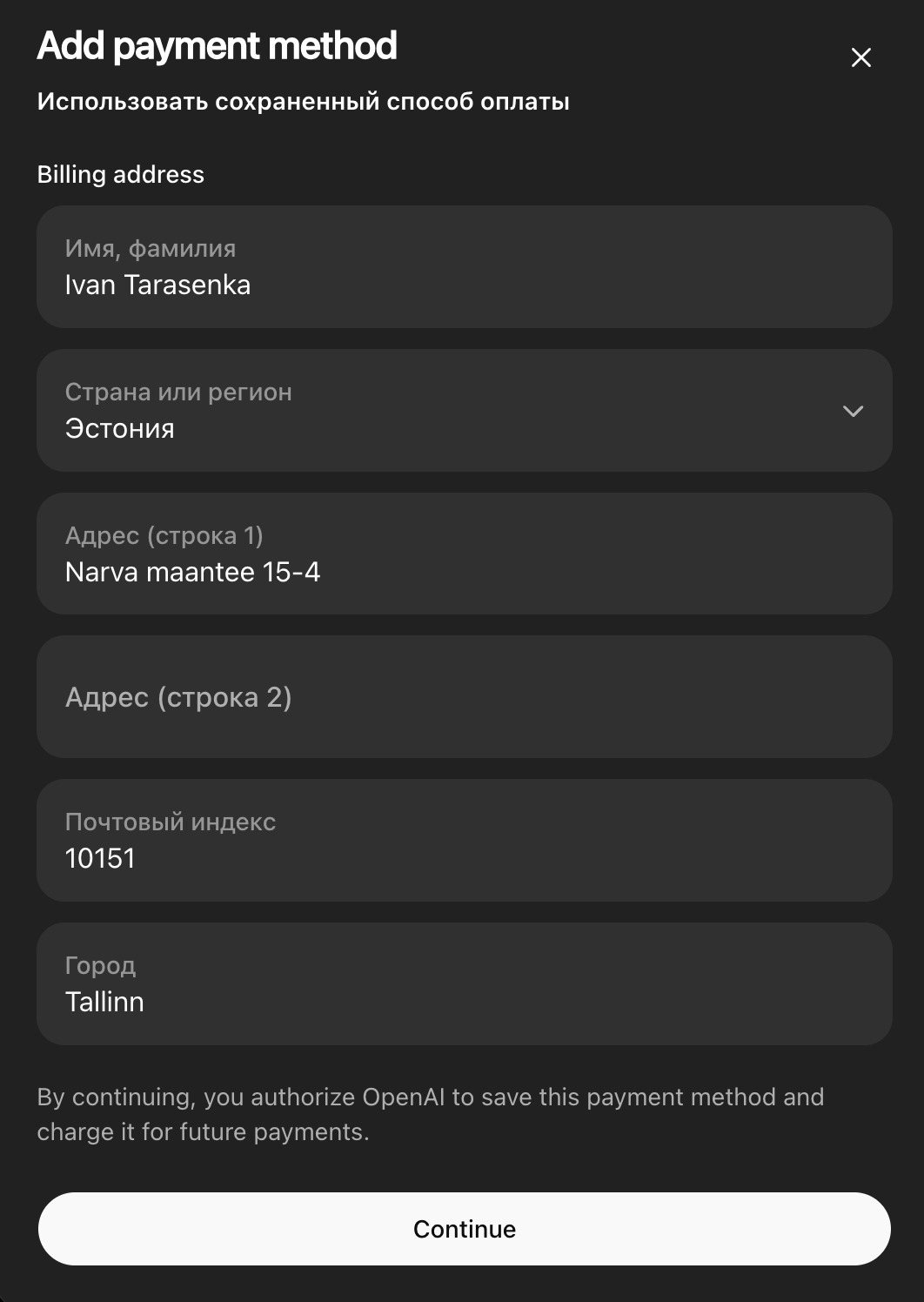
Der Screenshot zeigt ein korrektes Beispiel: Vor- und Nachname — Ivan Tarasenka, Land oder Region — Estonia, Adresse — Narva maantee 15-4, Postleitzahl — 10151, Stadt — Tallinn.
Die Logik ist einfach: Wenn eine Estonia-Karte verwendet wird, sollte auch das billing country Estonia sein. So wirkt das Zahlungsprofil für das Zahlungssystem konsistenter.
Empfohlene Struktur der billing address: Land — Estonia, Stadt — Tallinn oder eine andere gültige estnische Stadt, postal code — eine gültige estnische Postleitzahl, address line — eine korrekte Adresse in Estonia, name on card — Vor- und Nachname des Karteninhabers.
Die billing address muss gültig und logisch sein. Es sollten keine zufällige Adresse, keine falsche Postleitzahl und kein Land verwendet werden, das nicht zur Karte passt.
Schritt 7. Karte zu ChatGPT hinzufügen
Nach dem Ausfüllen der Kartendaten und der billing address klicken Sie auf Continue. Wenn die Daten akzeptiert werden, erscheint die Karte im Bereich Payment methods.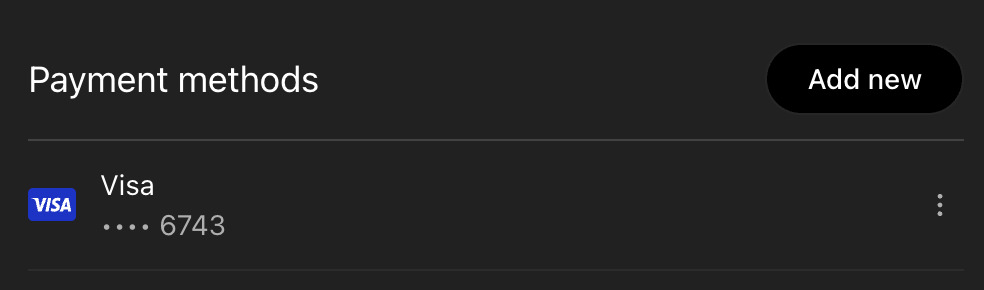
Auf dem Screenshot ist zu sehen, dass die Visa-Karte als Zahlungsmethode hinzugefügt wurde. Das bedeutet, dass ChatGPT die Karte im Konto akzeptiert hat.
Wichtig: Das Hinzufügen der Karte und die erfolgreiche Abbuchung des Abonnements sind nicht immer dasselbe. Manchmal speichert das System zuerst die Karte und führt danach die Autorisierung oder die eigentliche Abbuchung separat durch.
Schritt 8. Autorisierung in Pay2.House prüfen
Nach dem Hinzufügen der Karte kann in der Transaktionshistorie von Pay2.House eine Prüfautorisierung von OpenAI erscheinen.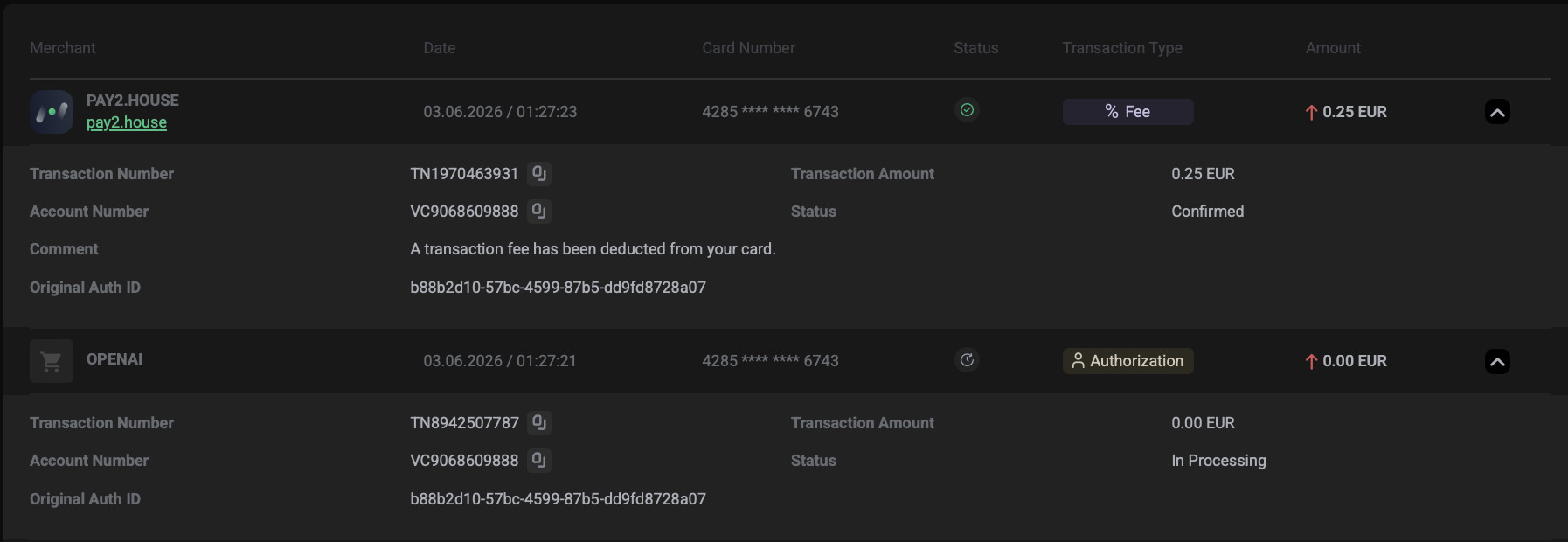
Auf dem Screenshot sind OPENAI - Authorization über 0.00 EUR und PAY2.HOUSE - Fee über 0.25 EUR zu sehen. Das ist eine normale Logik der Zahlungsprüfung: OpenAI kann eine Null-Autorisierung durchführen, um die Karte zu prüfen, und danach kann eine Bearbeitungsgebühr erscheinen.
Die Operation Authorization kann für eine gewisse Zeit den Status In Processing haben. Das ist nicht immer ein Fehler. Manchmal ist die Autorisierung bereits abgeschlossen, wird in der Oberfläche aber noch als in Bearbeitung angezeigt.
Auch der Original Auth ID ist wichtig. Wenn mehrere Operationen dieselbe Original Auth ID haben, gehören sie zu demselben Zahlungsversuch.
Schritt 9. Erfolgreiche Zahlung in OpenAI prüfen
Nach einer erfolgreichen Zahlung erscheint im OpenAI-Konto eine Bestätigung der Rechnung.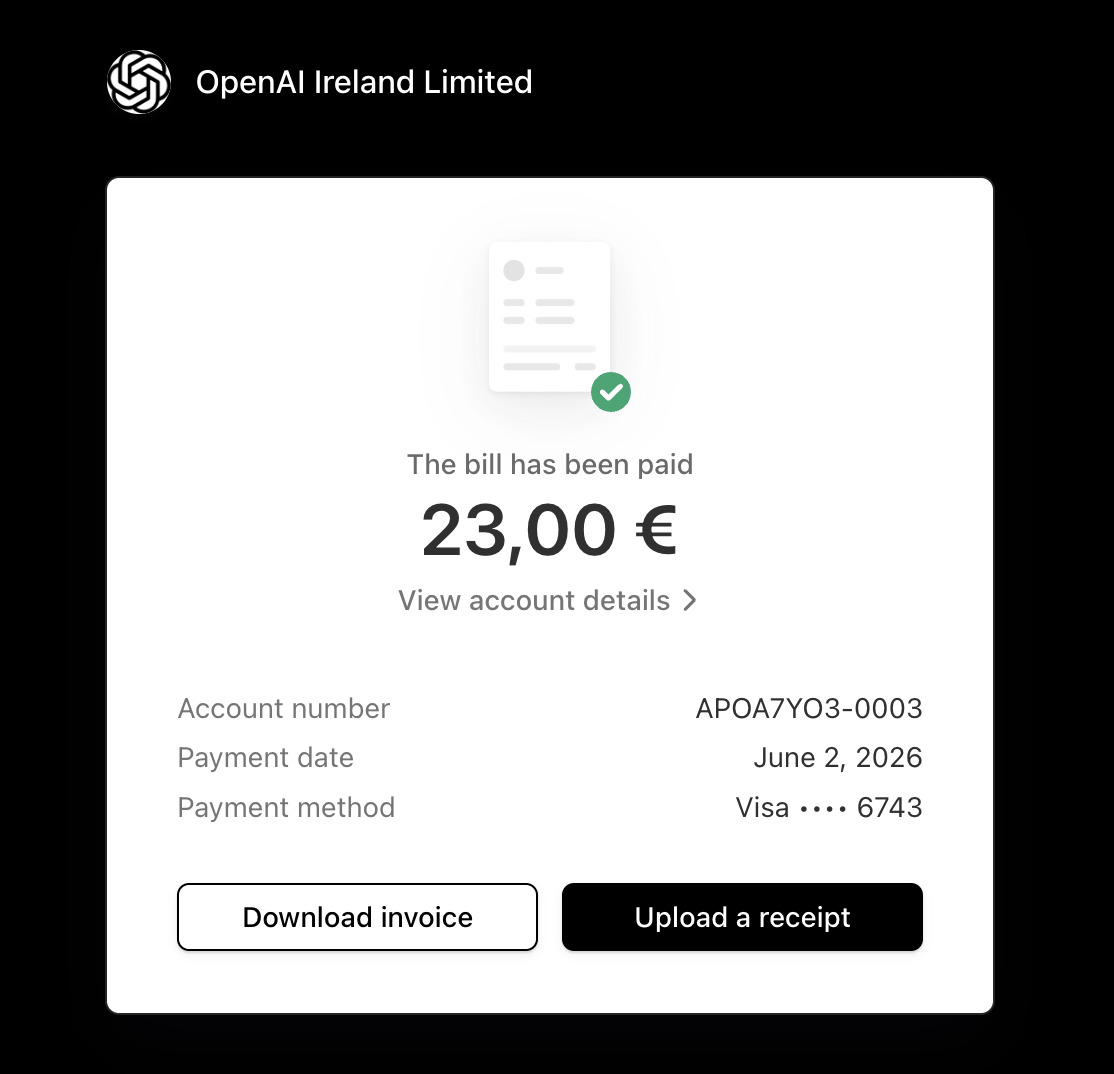
Auf dem Screenshot ist zu sehen, dass die Rechnung von OpenAI Ireland Limited bezahlt wurde. Der Betrag beträgt 23.00 EUR, payment method ist Visa mit den letzten Ziffern der Karte, und das payment date ist June 2, 2026.
Das bestätigt, dass die Rechnung von OpenAI mit einer Karte von Pay2.House bezahlt wurde. Falls nötig, kann die Rechnung über die Schaltfläche Download invoice heruntergeladen werden.
Schritt 10. Belastung in der Pay2.House-Historie prüfen
Nach der Zahlung erscheint in der Historie von Pay2.House eine Operation von OpenAI.
Auf dem Screenshot sind merchant — OPENAI*CHATGPTSUBSCR, transaction type — Authorization, amount — 23.00 EUR, status — In Processing zu sehen.
Das ist die Hauptoperation für das ChatGPT-Abonnement. Wenn die Rechnung in OpenAI bezahlt und das Abonnement aktiv ist, war die Zahlung erfolgreich. Der Status In Processing kann in der Kartenhistorie noch einige Zeit erscheinen, bevor die Operation endgültig aktualisiert wird.
Was bei IP, Geo und Billing-Profil zu beachten ist
Bei der Zahlung von ChatGPT ist nicht nur die Karte wichtig. Auch das Kartenland, die billing address, die IP-Adresse, die ChatGPT-Kontohistorie, die Häufigkeit der Zahlungsversuche, der Browser, das Gerät und frühere abgelehnte Zahlungen können das Ergebnis beeinflussen.
Für die Estonia Visa 428589 Karte ist es besser, wenn das Zahlungsprofil logisch wirkt: Estonia-Karte, billing country Estonia, gültige Adresse in Estonia, stabile Verbindung und ein einzelner, sauberer Zahlungsversuch.
Wenn ein Estonia billing profile verwendet wird, kann eine stabile Verbindung mit estnischem GEO für das Zahlungssystem logischer wirken. Ein VPN garantiert jedoch keine erfolgreiche Zahlung und sollte nicht zum Umgehen der Serviceregeln verwendet werden. Das Hauptziel ist, keine starken Widersprüche zwischen Karte, billing address, IP und Kontoverhalten zu erzeugen.
Es wird nicht empfohlen, vor jedem Versuch VPN, Land, Browser oder Gerät zu wechseln. Das kann das Risiko einer Zahlungsablehnung erhöhen.
Mögliche Fehler und Lösungen
Your card was declined
Das bedeutet, dass die Karte abgelehnt wurde. Prüfen Sie zuerst, ob genügend Guthaben auf der Karte vorhanden ist, ob ein Puffer für Gebühren besteht, ob Kartennummer, Ablaufdatum und CVV korrekt eingegeben wurden und ob die billing address stimmt.
Wenn alle Daten korrekt sind, wiederholen Sie die Zahlung nicht mehrfach hintereinander. Machen Sie eine Pause, prüfen Sie die Karte und versuchen Sie es später erneut.
Payment method was declined
Diese Meldung bedeutet, dass ChatGPT die Zahlungsmethode nicht akzeptiert hat. Die Ursache kann nicht nur die Karte sein, sondern auch die billing address, das Zahlungsprofil, die IP, die Kontoregion oder frühere fehlgeschlagene Versuche.
Prüfen Sie die Angaben, setzen Sie für die Estonia Visa 428589 Karte Estonia als billing country ein und überprüfen Sie postal code und Stadt. Wenn der Fehler erneut auftritt, wenden Sie sich an den Support von Pay2.House.
Invalid postal code oder ZIP code is incorrect
Der Fehler hängt mit der Postleitzahl zusammen. Prüfen Sie, ob das Land als Estonia eingetragen ist, ob der postal code zur gewählten Stadt passt, ob der Code ohne zusätzliche Zeichen eingegeben wurde und ob Stadt und Adresse zusammenpassen.
Billing address is invalid
Das Zahlungsformular akzeptiert die Adresse nicht. Prüfen Sie in diesem Fall Land, Stadt, postal code und Adresszeile. Die Adresse muss gültig und logisch für das Kartenland sein.
Insufficient funds
Auf der Karte ist nicht genug Guthaben vorhanden. Laden Sie die Karte auf, berücksichtigen Sie die Abonnementkosten und lassen Sie einen kleinen Puffer für Gebühren oder Prüfungen. Für die erste Aufladung sind mindestens 55 USD oder EUR besser.
Verification failed oder 3D Secure failed
Die Zahlung wurde nicht bestätigt. Prüfen Sie, ob eine Bestätigungsanfrage erschienen ist, ob die Zahlungsseite zu früh geschlossen wurde, ob 3DS Password in Pay2.House verfügbar ist und ob die Bestätigungszeit abgelaufen ist.
Too many attempts
Diese Meldung kann nach mehreren Zahlungsversuchen hintereinander erscheinen. Stoppen Sie die Wiederholungen, prüfen Sie Kartendaten und billing address, machen Sie eine Pause und ändern Sie IP, Karte oder Gerät nicht ohne Notwendigkeit.
We are unable to authenticate your payment method
Der Zahlungsanbieter konnte die Karte oder die Zahlungsdaten nicht verifizieren. Prüfen Sie Kartennummer, CVV, Ablaufdatum, billing country, postal code, IP und ob eine Bestätigungsanfrage erschien.
Was tun, wenn die Karte nicht hinzugefügt wird
Wenn die Karte beim ersten Versuch nicht hinzugefügt wird, machen Sie nicht viele Versuche hintereinander. Prüfen Sie zuerst Kartenbalance, verfügbaren Puffer, Kartennummer, Ablaufdatum, CVV und billing address.
Für die Estonia Visa 428589 Karte sollten Sie Estonia als Land angeben und eine gültige Stadt sowie eine gültige Postleitzahl verwenden. Ändern Sie IP, Browser oder Gerät nicht ohne Grund. Nach der Prüfung machen Sie eine Pause und versuchen es dann erneut.
Wenn der Fehler erneut auftritt, erstellen Sie ein Ticket bei Pay2.House. Geben Sie im Ticket die letzten 4 Ziffern der Karte, Datum und Uhrzeit des Zahlungsversuchs, den Zahlungsbetrag, den Servicenamen — ChatGPT, einen Screenshot des Fehlers, die verwendeten billing details, ob 3D Secure angefordert wurde, und ob die Transaktion in der Historie von Pay2.House sichtbar ist, an.
So kann der Support schneller prüfen, ob es auf Kartenseite eine Anfrage gab und welcher Grund für die Transaktion angezeigt wird.
Tipps für eine stabile Zahlung
Verwenden Sie die Karte nur für Online-Zahlungen. Geben Sie für die Estonia Visa 428589 Karte Estonia als billing country an und nutzen Sie eine gültige Adresse, Stadt und postal code. Halten Sie einen kleinen Puffer auf der Karte und machen Sie nicht zu viele Zahlungsversuche hintereinander.
Ändern Sie außerdem IP, Browser oder Gerät nicht ohne Notwendigkeit. Wenn Sie das Abonnement nicht mehr benötigen, kündigen Sie es vorher in ChatGPT. Wenn ein Fehler erscheint, speichern Sie den Screenshot und wenden Sie sich an den Support.
Wie man wiederholte Ablehnungen beim Abo vermeidet
ChatGPT funktioniert nach einem Abonnementmodell. Das bedeutet, dass der Dienst im nächsten Abrechnungszeitraum möglicherweise automatisch erneut abbuchen will.
Wenn Sie das Abonnement weiter nutzen möchten, prüfen Sie das Kartenguthaben vor dem nächsten Abbuchungsdatum. Wenn Sie nicht verlängern möchten, kündigen Sie das Abonnement in den ChatGPT-Einstellungen oder entfernen Sie die Zahlungsmethode, falls diese Option verfügbar ist.
Wenn die Karte verbunden bleibt und kein Guthaben vorhanden ist, können wiederholte Abbuchungsversuche zu einer Ablehnung führen.
Fazit
ChatGPT kann mit einer virtuellen Karte von Pay2.House über das standardmäßige Zahlungsformular von ChatGPT bezahlt werden.
In Kurzform sieht der Prozess so aus: Öffnen Sie Upgrade your plan, wählen Sie den gewünschten Tarif, prüfen Sie die Pay2.House-Karte und das Guthaben, wählen Sie Card als Zahlung, geben Sie die Kartendaten ein, setzen Sie die billing address mit dem GEO Estonia, fügen Sie die Karte zu Payment methods hinzu, warten Sie auf die OpenAI-Autorisierung und prüfen Sie anschließend die Transaktion in der Historie von Pay2.House.
Wenn die Zahlung nicht durchgeht, prüfen Sie zuerst Guthaben, Kartendaten, billing address, IP und Anzahl der Versuche. Bei erneutem Fehler erstellen Sie ein Ticket bei Pay2.House und fügen einen Screenshot des Fehlers bei.


 Telegram
 Email
Email



Seien Sie der Erste, der seine Meinung teilt!
Wir schätzen Ihr Feedback — teilen Sie Ihre Meinung mit.