


یہ مضمون اُن صارفین کے لیے تیار کیا گیا ہے جنہوں نے ابھی ابھی Pay2.House پر رجسٹریشن کی ہے اور وہ ابھی تک انٹرفیس سے مکمل طور پر واقف نہیں ہیں۔ اس گائیڈ کے ذریعے آپ جلدی سے ذاتی اکاؤنٹ کی بنیادی خصوصیات سمجھ لیں گے، اپنا بیلنس ری چارج کریں گے، اور اپنی پہلی ورچوئل کارڈ جاری کریں گے۔ ہدایات مرحلہ وار ترتیب دی گئی ہیں تاکہ آپ بس نکات پر عمل کریں اور 5–10 منٹ میں سروس استعمال شروع کر سکیں۔
فہرست
- مرحلہ 1. رجسٹریشن کے بعد پہلی اسکرین: پرومو کوڈ اور بونس
- مرحلہ 2. مین اکاؤنٹ کیسے ری چارج کریں
- مرحلہ 3. کارڈ جاری کرنے سے پہلے فنڈز کو تبدیل کرنا
- مرحلہ 4. کارڈ جاری کرنا
- مرحلہ 5. کارڈ میں بیلنس ڈالنا
- مرحلہ 6. نتیجہ
مرحلہ 1. رجسٹریشن کے بعد پہلی اسکرین: پرومو کوڈ اور بونس
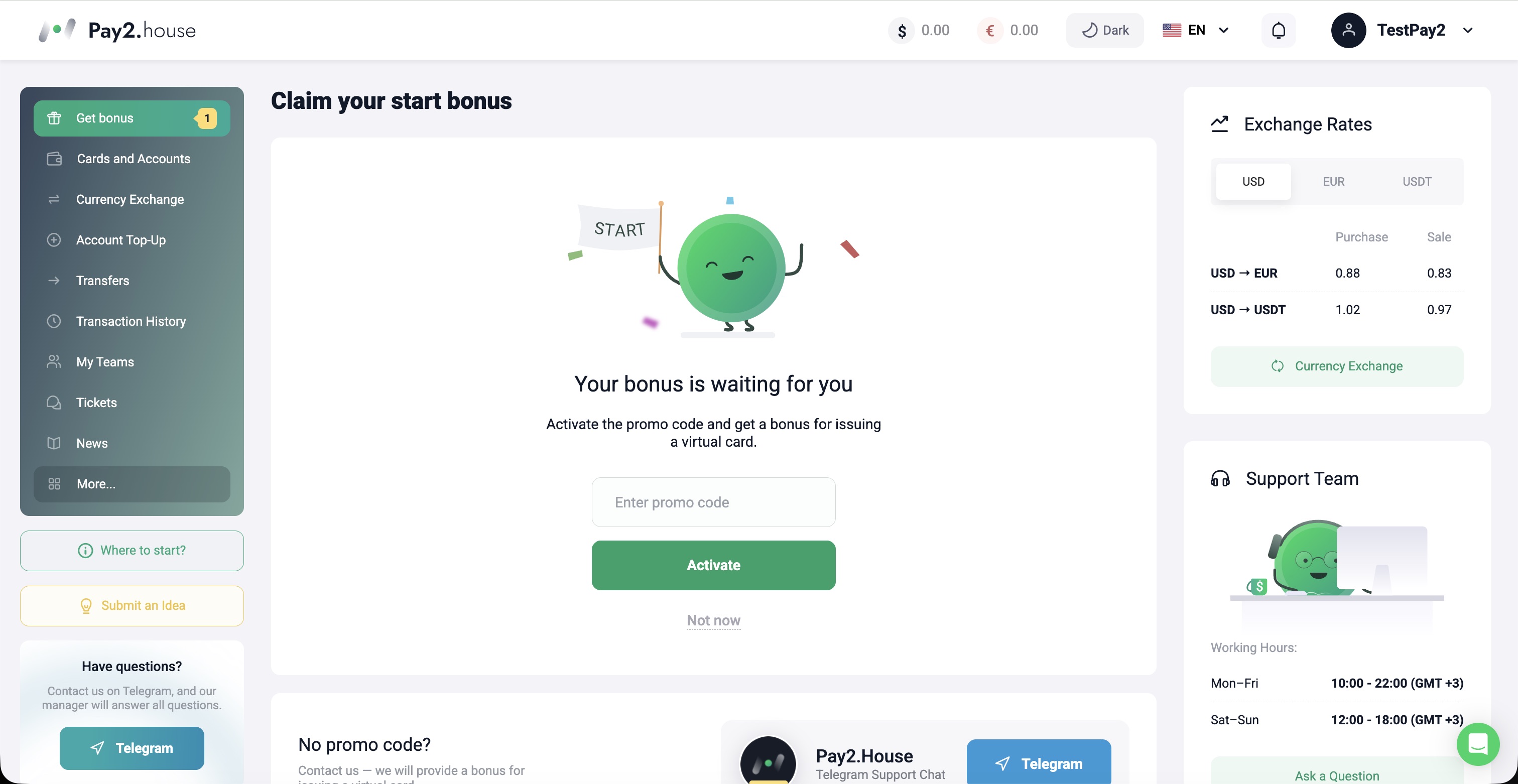 رجسٹریشن کے بعد صارف کو فوراً Pay2.House کے ذاتی اکاؤنٹ میں لے جایا جاتا ہے اور وہاں پرومو کوڈ درج کرنے کا فیلڈ دکھائی دیتا ہے۔ اس مرحلے پر آپ اپنے بونس بیلنس میں 15 ڈالر کا خوش آمدیدی بونس فعال کر سکتے ہیں۔ پرومو کوڈ آپ اپنے ذاتی مینیجر سے حاصل کر سکتے ہیں، اور پھر کریڈٹ شدہ فنڈز استعمال کرکے کارڈز جاری کر سکتے ہیں۔
مرحلہ 2. مین اکاؤنٹ کیسے ری چارج کریں
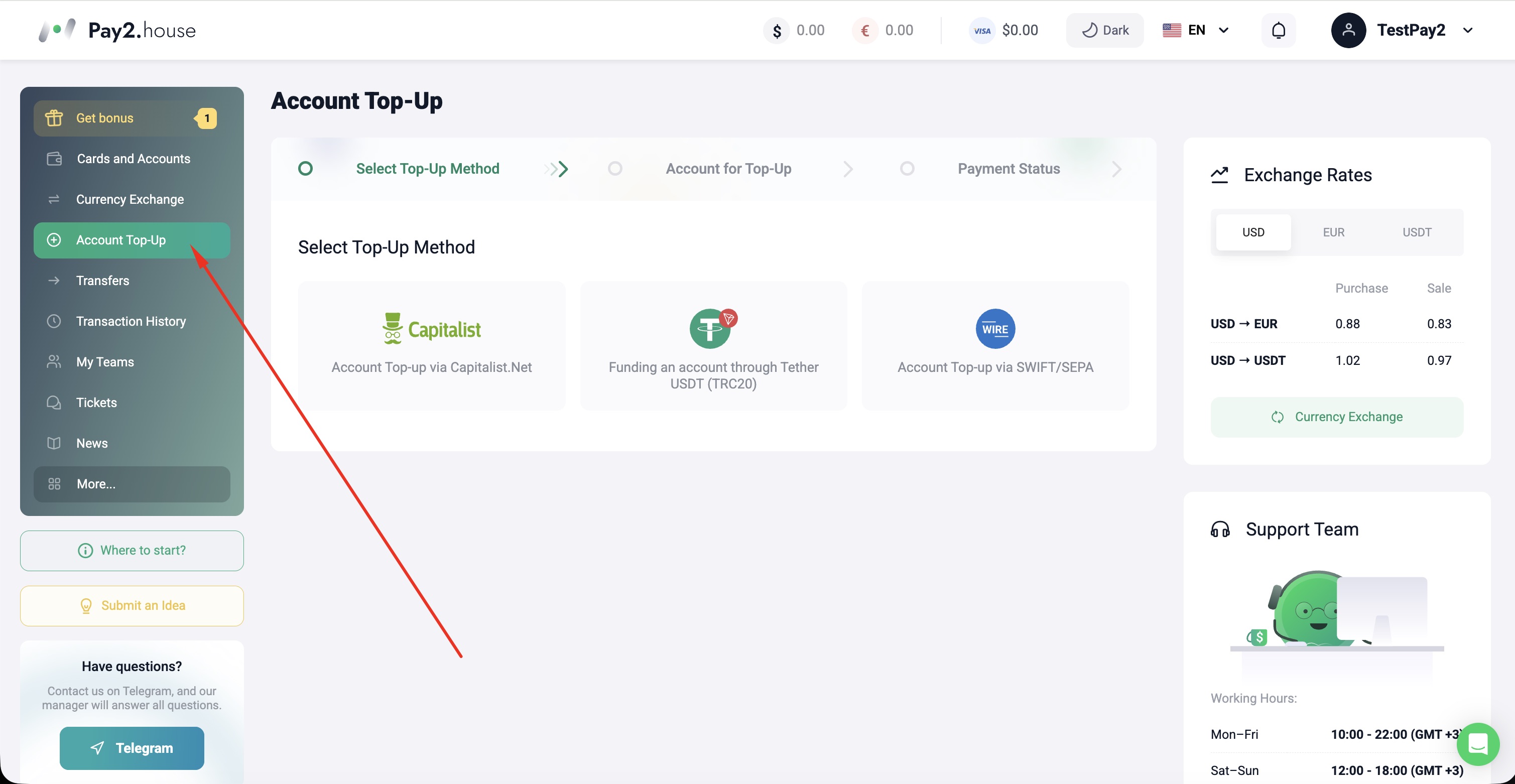 خوش آمدیدی بونس فعال کرنے کے بعد اکاؤنٹ ری چارج کرنے کے مرحلے پر جائیں۔ اس کے لیے بائیں مینو میں “Top up account” منتخب کریں؛ دستیاب ڈپازٹ طریقوں والا صفحہ کھل جائے گا۔ یہاں آپ Capitalist، USDT TRC20، یا بینک ٹرانسفر کے ذریعے SWIFT/SEPA سے فنڈز شامل کر سکتے ہیں۔ اس گائیڈ میں ہم سب سے مقبول آپشن — USDT TRC20 — کا احاطہ کریں گے۔
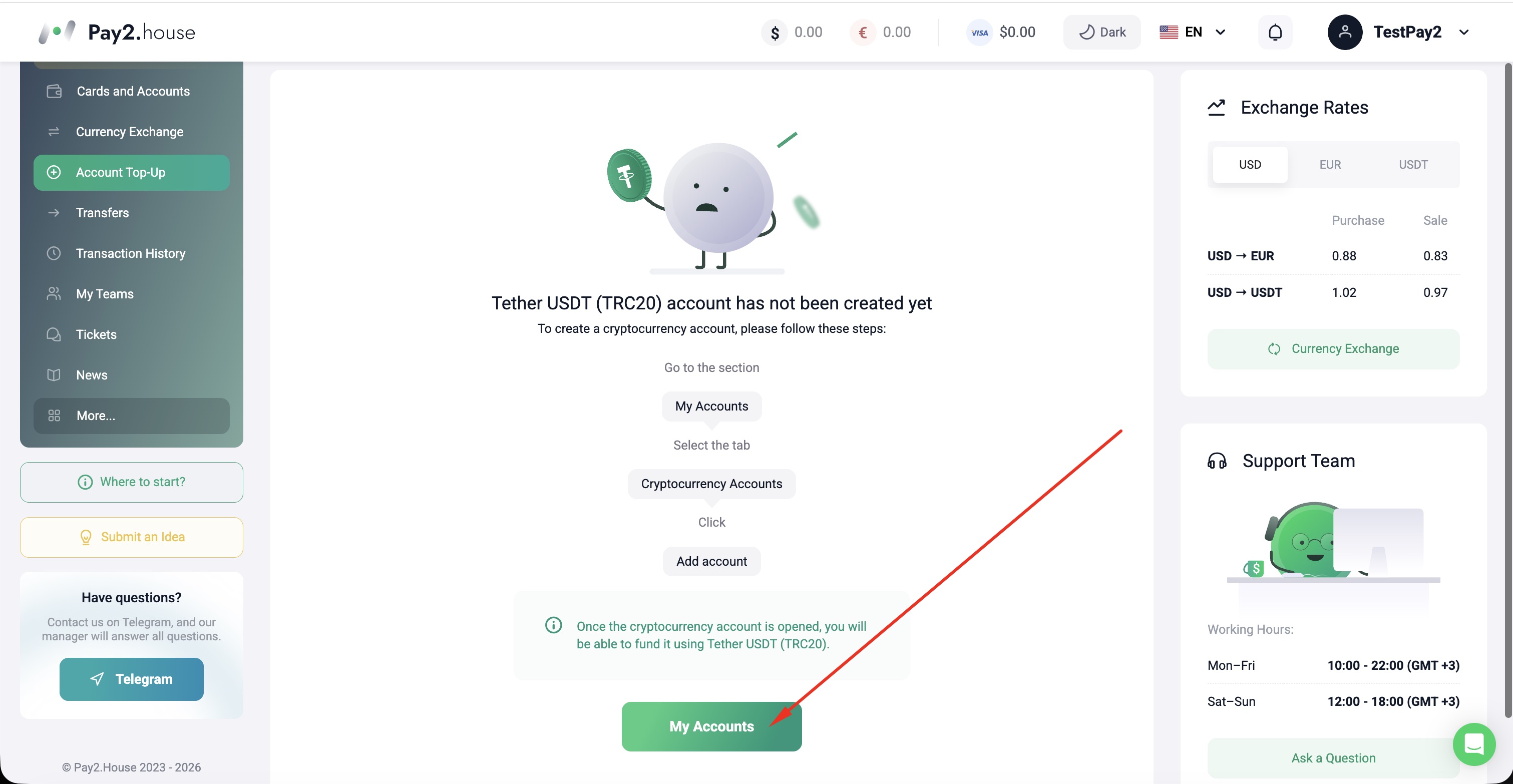 USDT TRC20 کے ذریعے ٹاپ اپ طریقہ منتخب کرنے کے بعد ایک اسکرین کھلے گی جہاں سسٹم آپ سے کرپٹو کرنسی اکاؤنٹ بنانے کے لیے کہے گا۔ آگے بڑھنے کے لیے، اسکرین شاٹ میں دکھائے گئے “My accounts” پر کلک کریں۔
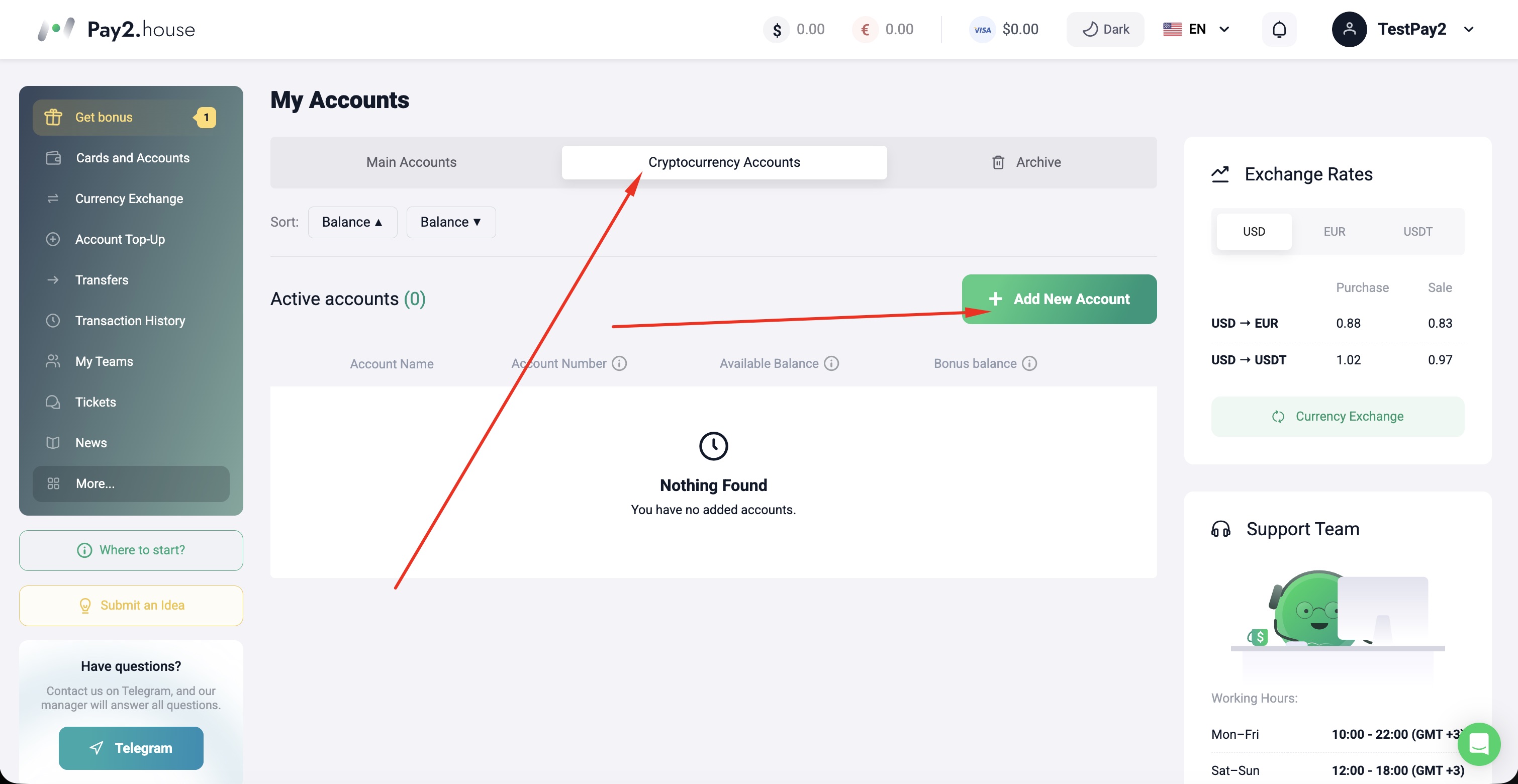 اس کے بعد “Cryptocurrency accounts” ٹیب کھولیں اور “Add new account” پر کلک کریں۔
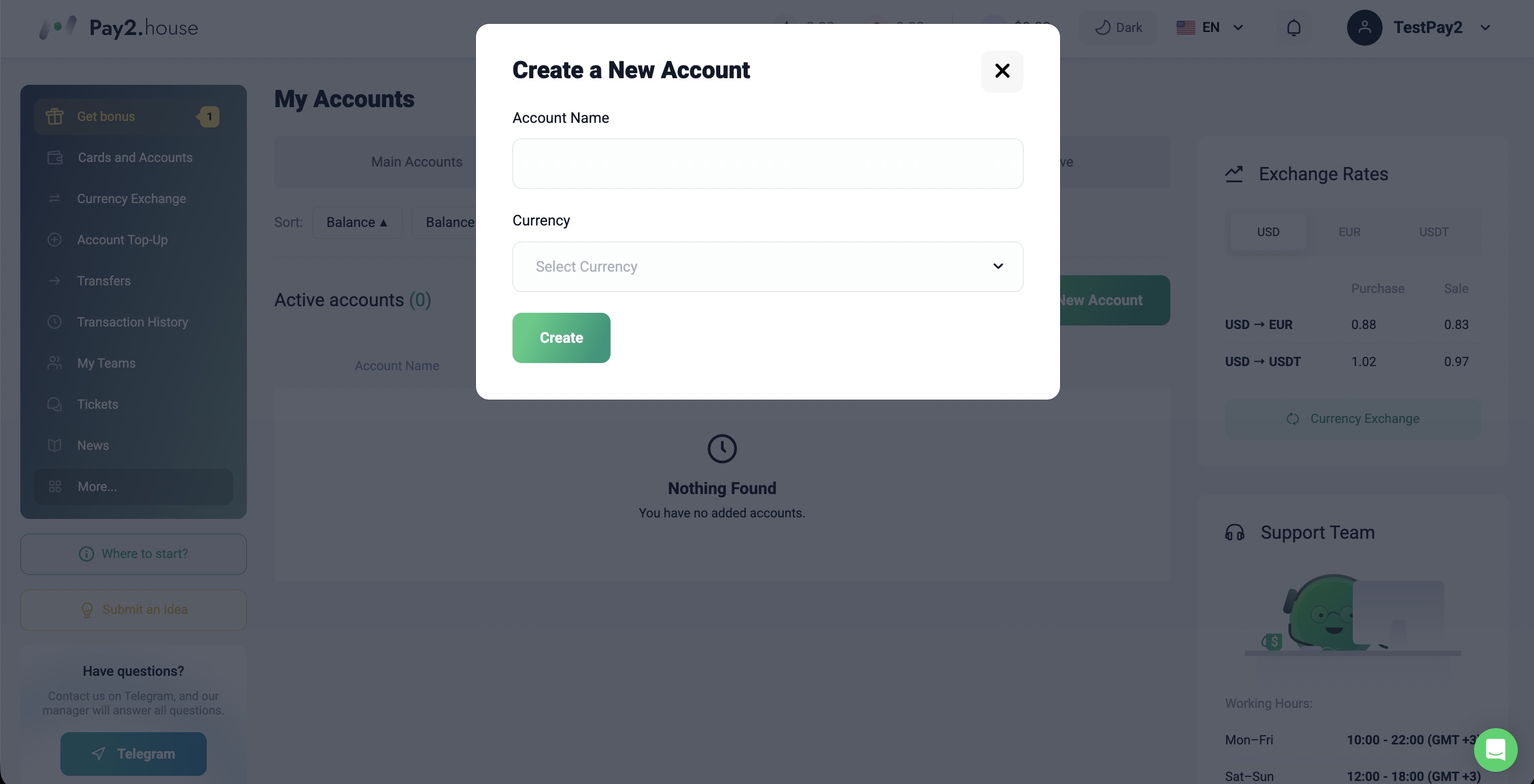 “Account name” فیلڈ میں آپ اپنی سہولت کے مطابق کوئی بھی نام درج کر سکتے ہیں۔ “Account currency” فیلڈ میں Tether USDT (TRC20) منتخب کریں۔
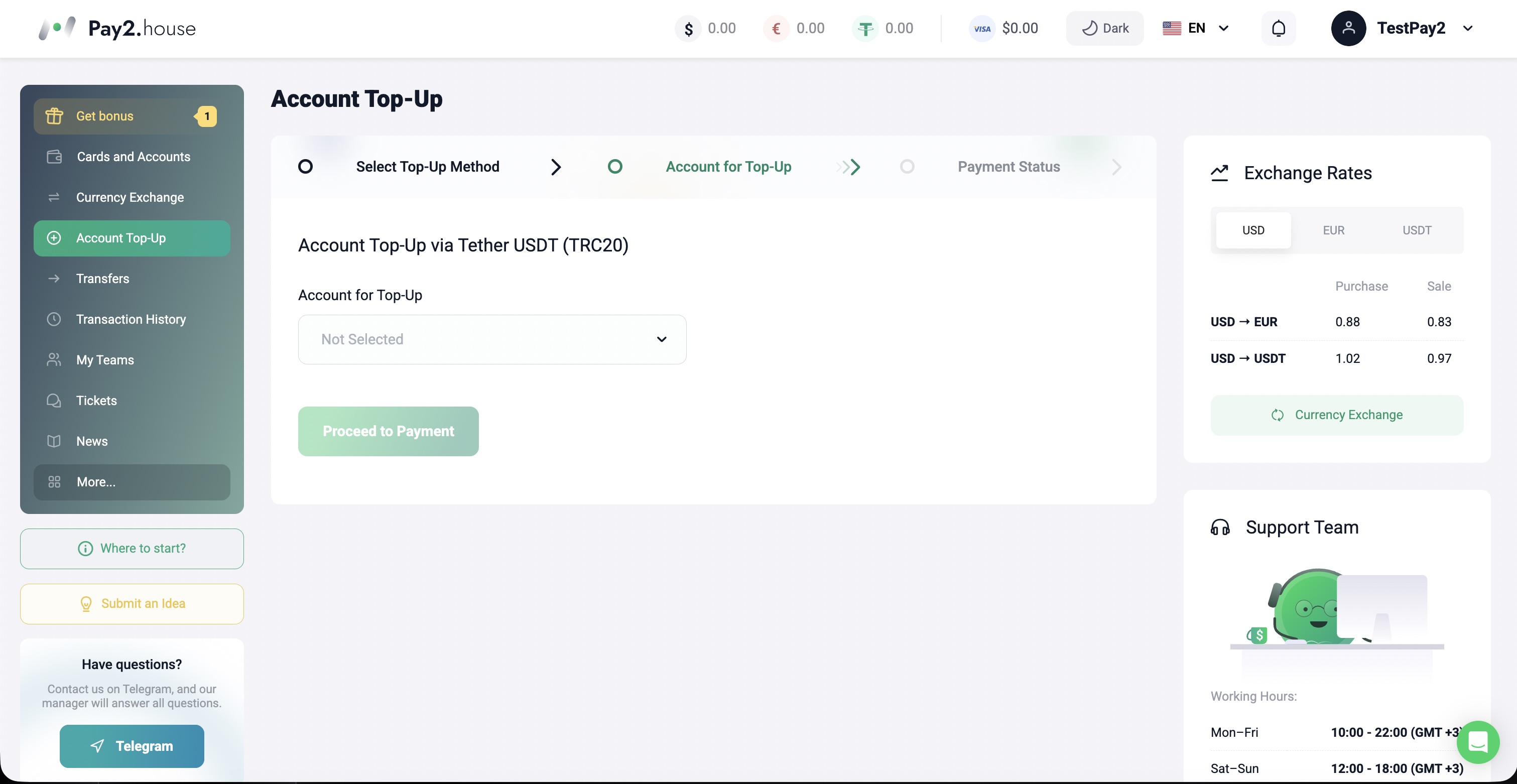 “Top up account” سیکشن میں واپس جا کر USDT TRC20 منتخب کرنے کے بعد ایک ونڈو کھلے گی جہاں آپ فنڈ کرنے کے لیے اکاؤنٹ چن سکتے ہیں۔ یہاں آپ کو ابھی بنایا گیا USDT اکاؤنٹ منتخب کرنا ہے، جتنی رقم ٹاپ اپ کرنی ہے وہ درج کرنی ہے، اور پھر ادائیگی پر جانا ہے۔ براہِ کرم نوٹ کریں کہ Pay2.House پر کارڈ ٹاپ اپ کی کم از کم رقم $50 ہے، لیکن عملی طور پر بہتر ہے کہ $53 یا اس سے زیادہ جمع کروائیں تاکہ تھوڑا سا بفر رہے اور کارڈ جاری کرنے اور فنڈ کرنے کے دوران غیر ضروری مسائل سے بچا جا سکے۔
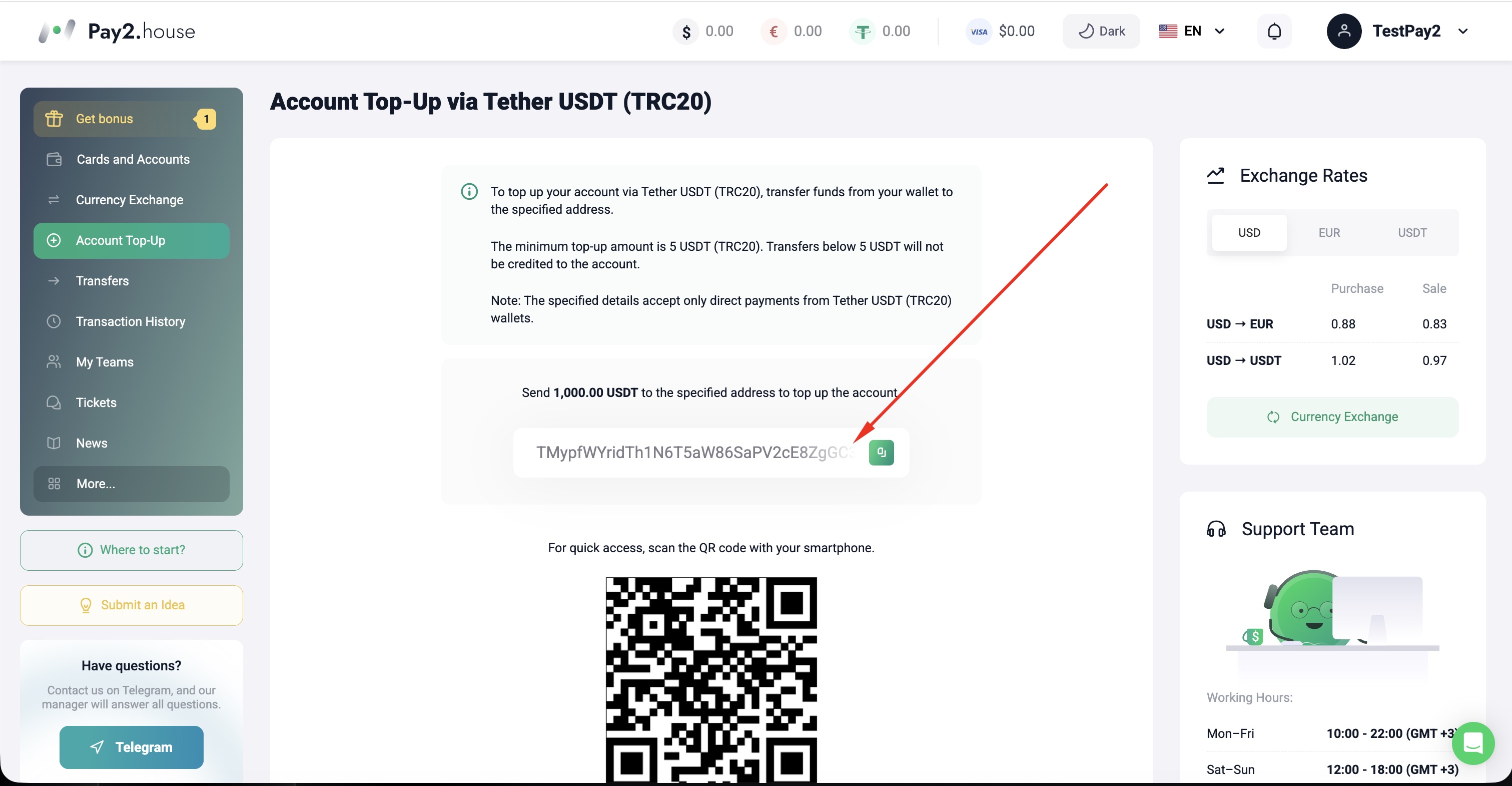 اگلے مرحلے میں سسٹم Tether USDT (TRC20) والیٹ ایڈریس دکھائے گا جس پر آپ کو فنڈز منتقل کرنے ہیں۔ ٹرانسفر کے بعد رقم عموماً 1–10 منٹ کے اندر Pay2.House اکاؤنٹ میں جمع ہو جاتی ہے۔
مرحلہ 3. کارڈ جاری کرنے سے پہلے فنڈز کو تبدیل کرنا
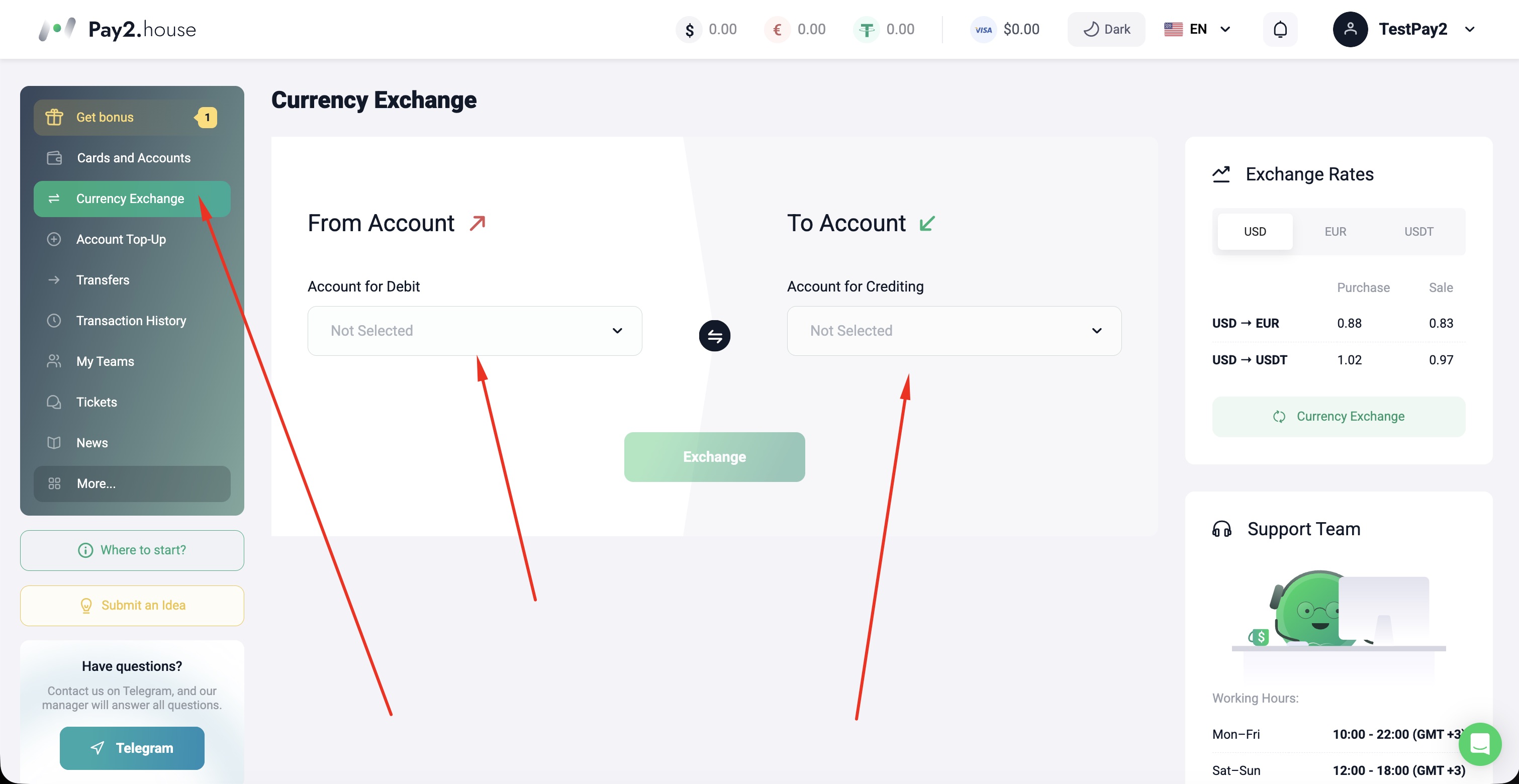 “Currency exchange” سیکشن اکاؤنٹ فنڈ کرنے کے بعد سب سے اہم مراحل میں سے ایک ہے۔ جیسا کہ پہلے بتایا گیا، رجسٹریشن کے بعد آپ پرومو کوڈ درج کرکے 15 ڈالر کا خوش آمدیدی بونس فعال کر سکتے ہیں۔ تاہم اس مرحلے پر کچھ صارفین یہ سوچتے ہیں کہ ان بونس فنڈز کو کیسے استعمال کیا جائے۔ کرپٹو کرنسی میں 50 ڈالر یا اس سے زیادہ ری چارج کرنے کے بعد آپ کو “Currency exchange” سیکشن میں جا کر USDT کو USD میں تبدیل کرنا ہوگا۔ تب ہی بونس بیلنس کی رقم کارڈ جاری کرتے وقت استعمال ہو سکے گی۔
اگر آپ کو یورو میں کارڈ چاہیے، تو اسی سیکشن میں پہلے سے فنڈز کو EUR میں تبدیل کر لیں۔ اس طرح کارڈ جاری کرتے وقت آپ کے مین اکاؤنٹ میں مطلوبہ کرنسی پہلے ہی موجود ہوگی۔
مرحلہ 4. کارڈ جاری کرنا
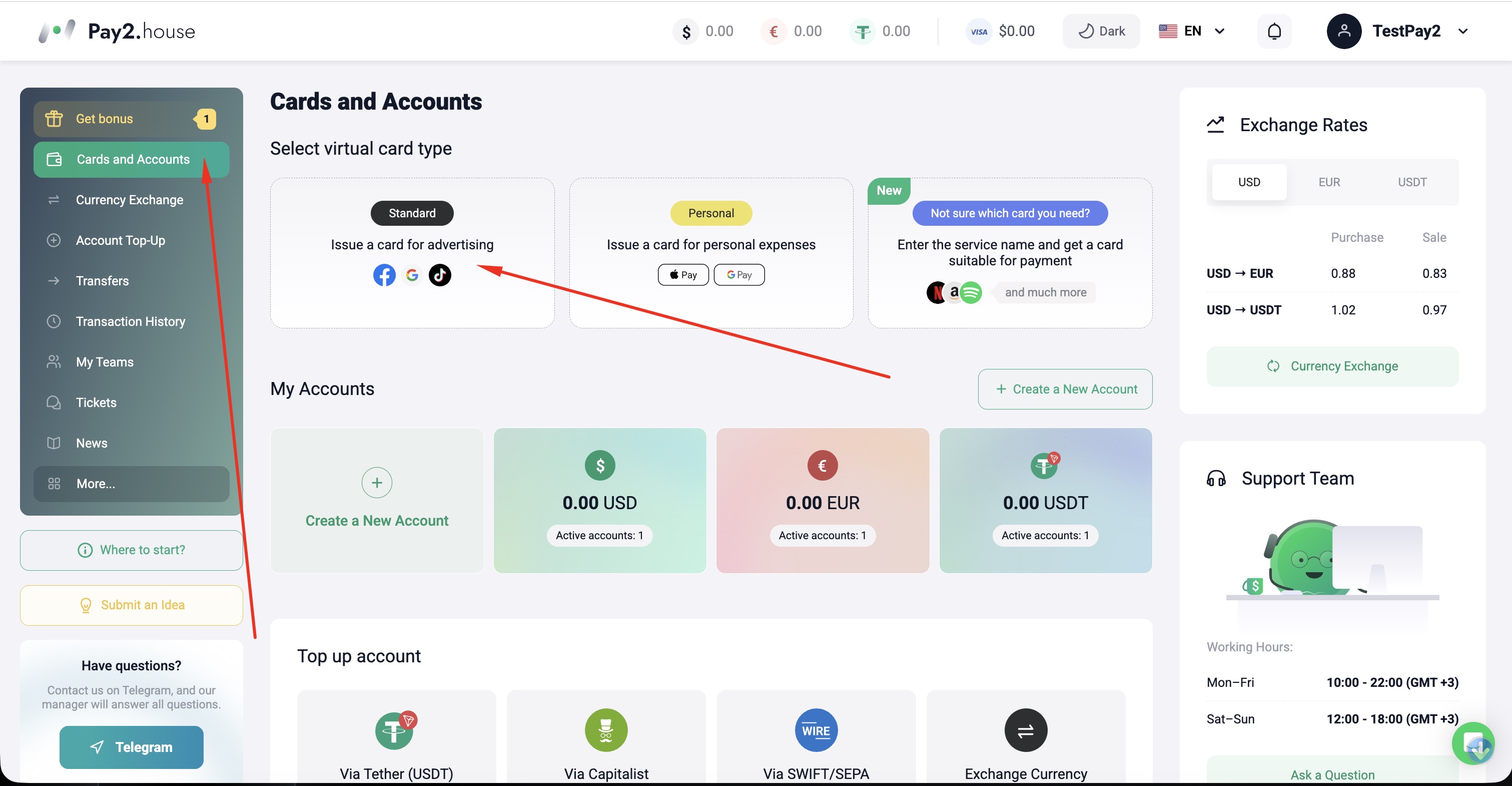 جب آپ فنڈز کو مطلوبہ کرنسی میں تبدیل کر لیں، تو آپ کارڈ جاری کرنے کے مرحلے پر جا سکتے ہیں۔ اس کے لیے “Cards and accounts” سیکشن میں جائیں اور ورچوئل کارڈ کی قسم “Standard” منتخب کریں۔
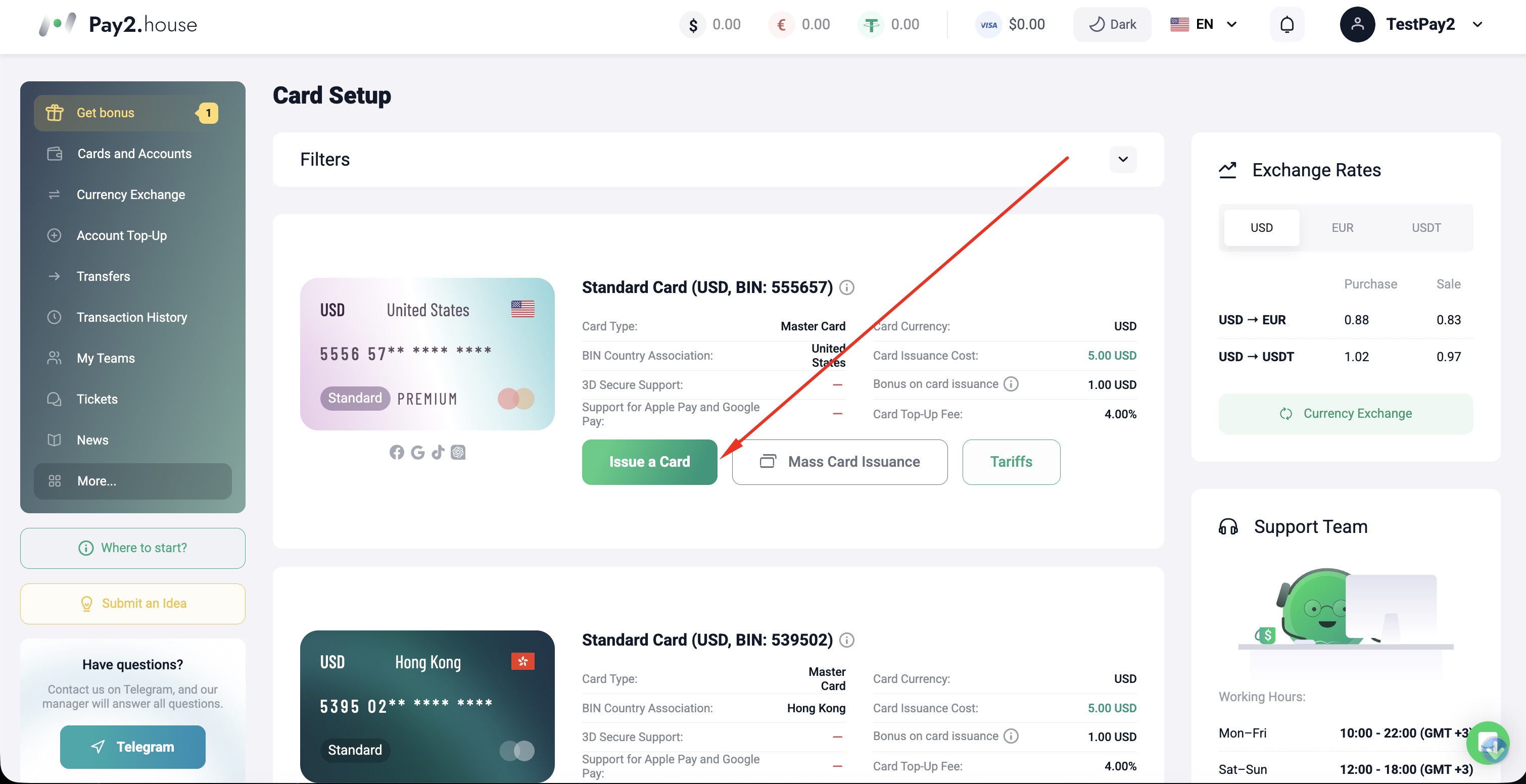 مثال کے طور پر، میں اسے US کارڈ پر دکھا رہا ہوں۔ مطلوبہ کارڈ منتخب کرنے کے بعد “Issue card” بٹن پر کلک کریں۔ اگر آپ شرائط پہلے سے دیکھنا چاہتے ہیں، تو اسی سیکشن میں “Rates” بٹن بھی کھول سکتے ہیں۔
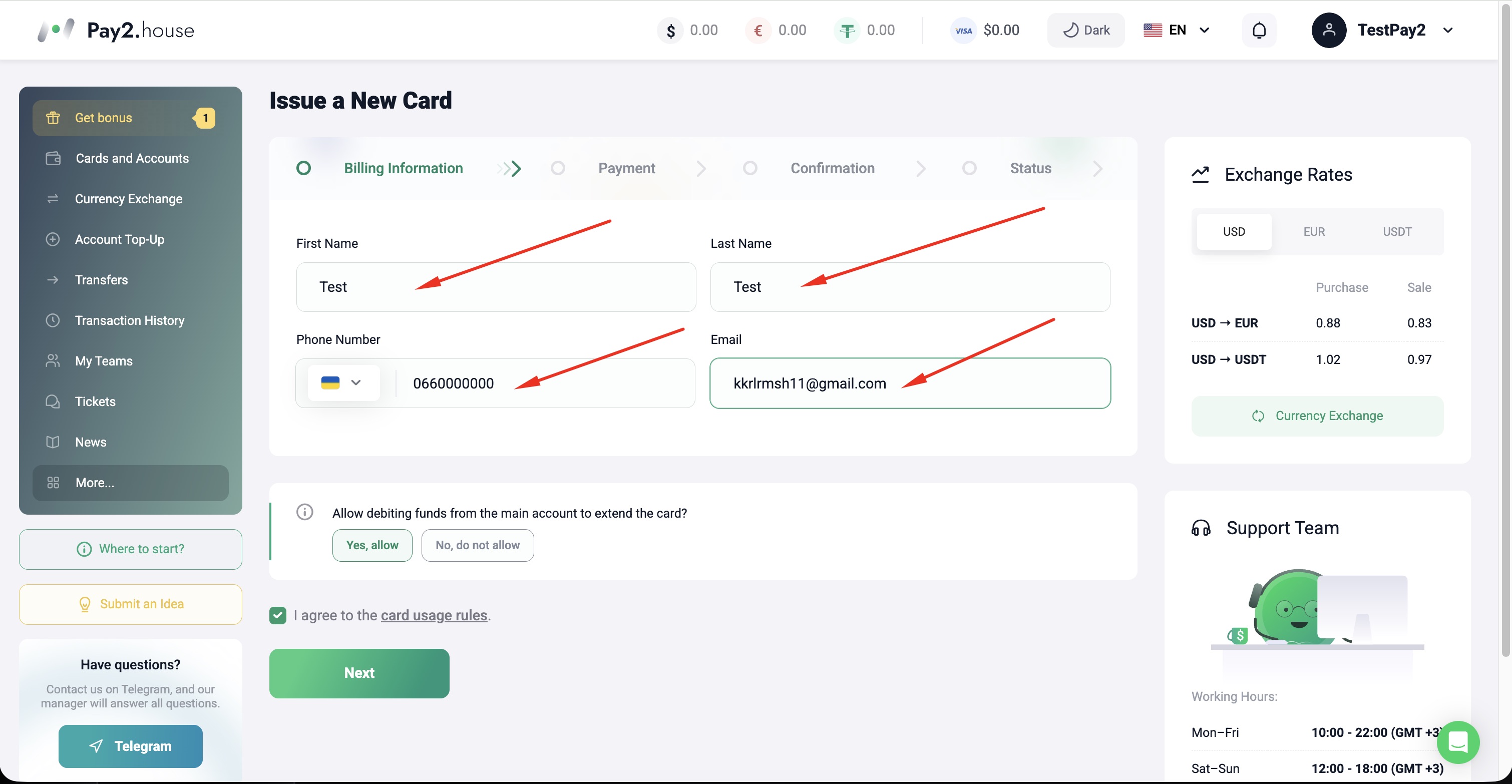 فارم بھریں اور “Next” پر کلک کریں۔
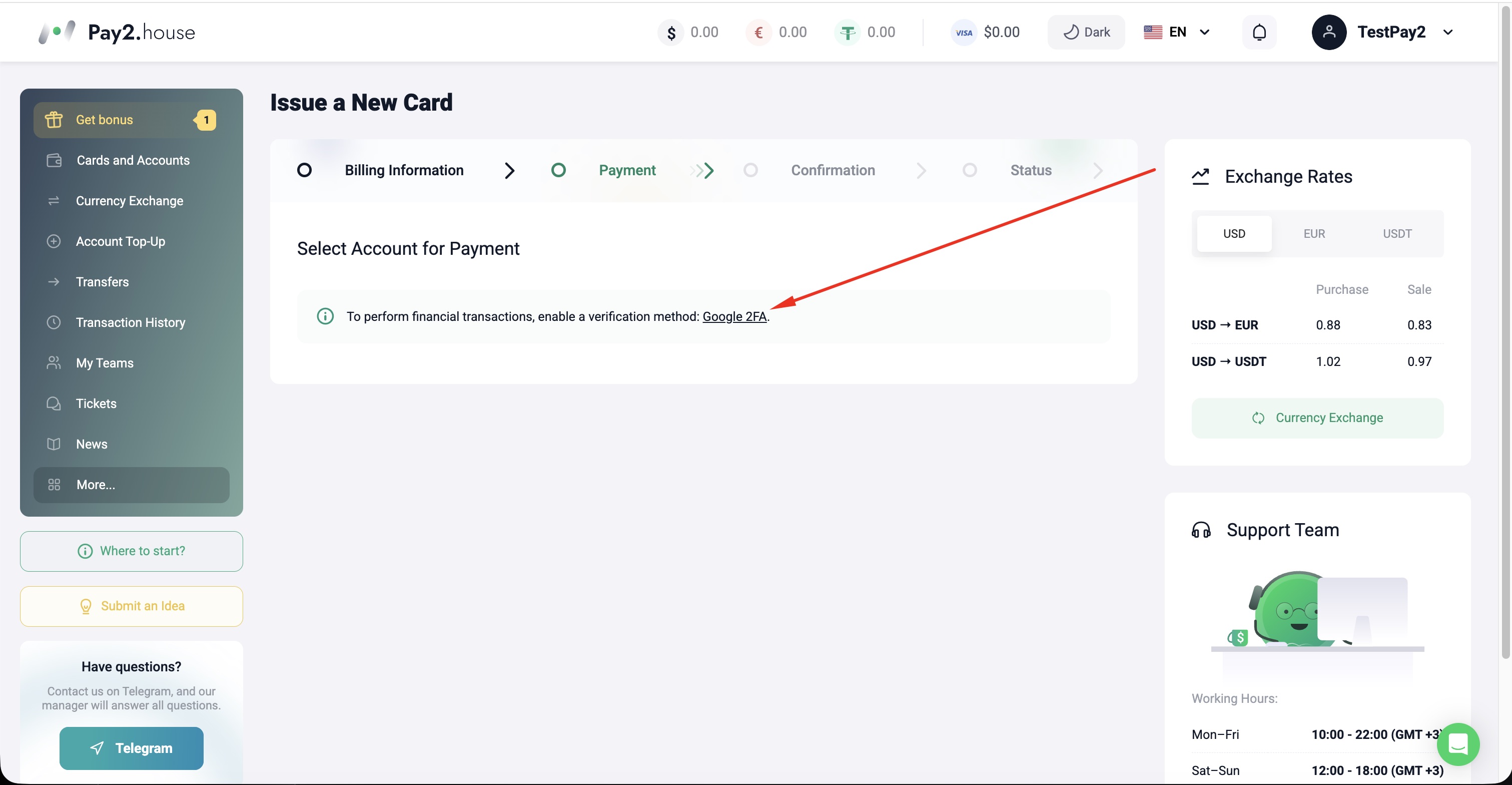 ایک ونڈو ظاہر ہوگی جس میں بتایا جائے گا کہ مالی آپریشنز کرنے کے لیے Google 2FA فعال کرنا ضروری ہے۔ یہ سروس استعمال کرنے کے لیے لازمی شرط ہے؛ 2FA کے بغیر آپ کارڈ جاری نہیں کر سکیں گے۔ یہ آپ کے اکاؤنٹ اور فنڈز کی اضافی حفاظت کے لیے بنایا گیا ہے۔ اسکرین شاٹ میں دکھایا گیا بٹن دبائیں اور سیٹ اپ جاری رکھیں۔
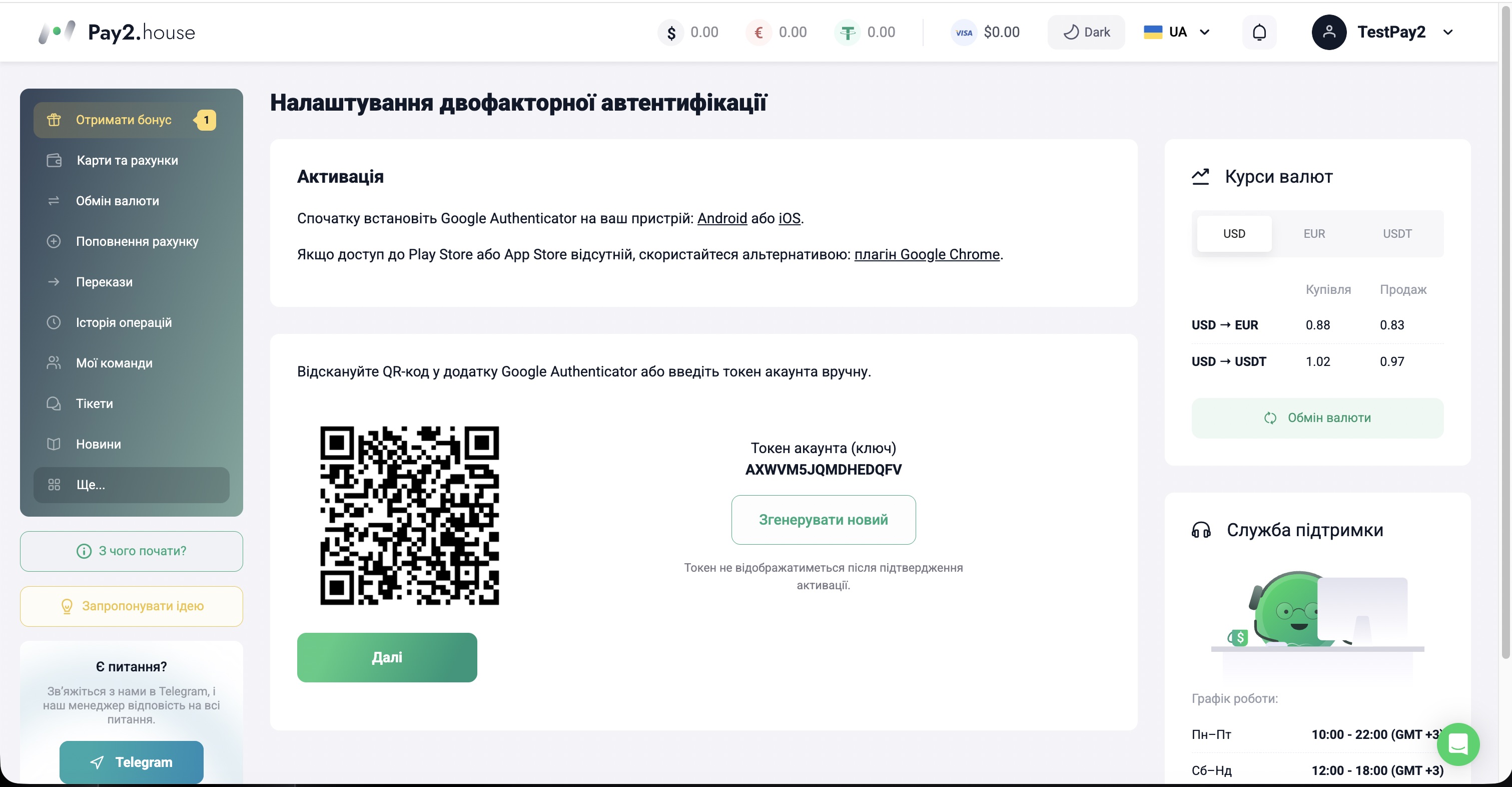 اس اسکرین میں 2FA سیٹ اپ کرنے کی ہدایات دی گئی ہیں۔ پہلے اپنے فون پر Google Authenticator انسٹال کریں، پھر QR کوڈ اسکین کریں یا ٹوکن دستی طور پر درج کریں اور “Next” پر کلک کریں۔ اس کے بعد آپ کو اپنے اکاؤنٹ سے کنکشن کی تصدیق کے لیے Google Authenticator ایپ سے 6 ہندسوں والا کوڈ درج کرنا ہوگا۔
2FA کی تصدیق کے بعد اس ونڈو پر واپس آئیں جہاں آپ کارڈ جاری کر رہے تھے۔ اب آپ کے اکاؤنٹ کی حفاظت فعال ہو چکی ہے، اور آپ کارڈ جاری کرنے کا عمل مکمل کر سکتے ہیں۔
مرحلہ 5. کارڈ میں بیلنس ڈالنا
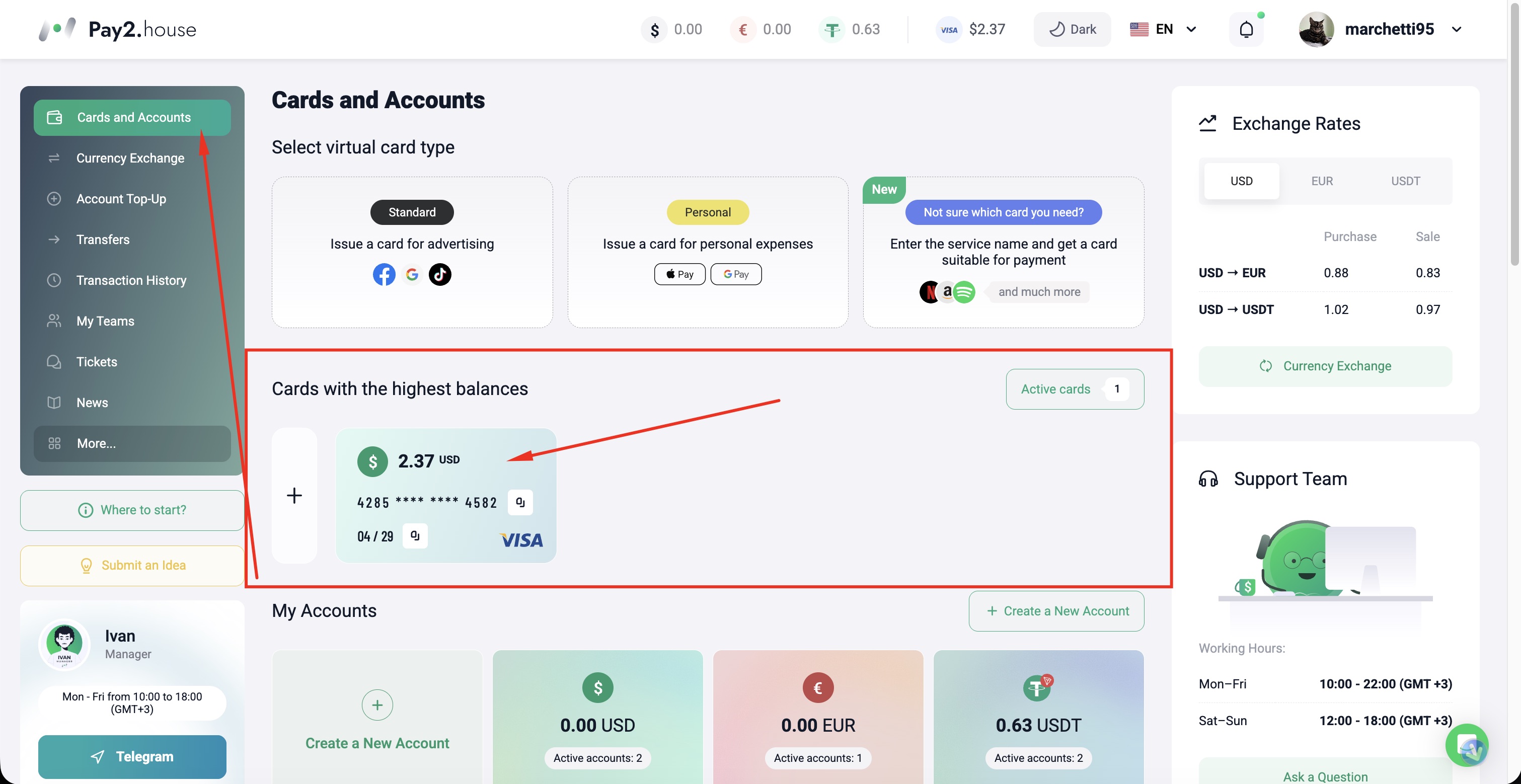 جاری ہونے کے بعد کارڈ “Cards and accounts” سیکشن میں ظاہر ہوگا۔ یہاں آپ کارڈ میں بیلنس ڈال سکتے ہیں، اور اس کے بارے میں تمام اہم معلومات دیکھ سکتے ہیں: کارڈ کی تفصیلات، 3DS Password، تصدیقی کوڈز، اور ضرورت پڑنے پر کارڈ بلاک بھی کر سکتے ہیں۔
مرحلہ 6. نتیجہ
اب آپ جانتے ہیں کہ Pay2.House میں رجسٹریشن سے لے کر اپنی پہلی کارڈ جاری کرنے تک پورا عمل کیسے مکمل کرنا ہے۔ اب صرف اس گائیڈ کے مراحل پر عمل کرنا اور سب کچھ عملی طور پر آزمانا باقی ہے۔ Pay2.House کارڈز Facebook Ads، Google، TikTok، Outbrain، Taboola کی ادائیگیوں کے لیے استعمال کیے جا سکتے ہیں، ساتھ ہی ChatGPT، Claude، اور Gemini جیسی AI سروسز، اور Netflix، Etsy، Amazon سمیت دیگر مشہور پلیٹ فارمز پر روزمرہ آن لائن ادائیگیوں کے لیے بھی۔
اگر کسی بھی مرحلے پر آپ کے سوالات ہوں، تو آپ ہمیشہ Telegram کے ذریعے یا براہِ راست ویب سائٹ پر Pay2.House سپورٹ سے رابطہ کر سکتے ہیں۔ ماہرین صورتِ حال کو سمجھنے اور حل تلاش کرنے میں آپ کی مدد کریں گے۔


 Telegram
 Email
Email



رائے شیئر کرنے والے پہلے بنیں!
ہم آپ کی فیڈ بیک کو قدر کی نگاہ سے دیکھتے ہیں — اپنی رائے شیئر کریں۔