


Bu makale, Pay2.House’a yeni kayıt olan ve arayüze henüz tam olarak aşina olmayan kullanıcılar için hazırlanmıştır. Bu rehber sayesinde kişisel hesabın temel özelliklerini hızla öğrenecek, bakiyenizi yükleyecek ve ilk sanal kartınızı oluşturacaksınız. Talimatlar adım adım yapılandırılmıştır, böylece noktaları takip ederek 5–10 dakika içinde hizmeti kullanmaya başlayabilirsiniz.
İçindekiler
- Adım 1. Kayıttan sonraki ilk ekran: promosyon kodu ve бонус
- Adım 2. Ana hesabı nasıl yüklenir
- Adım 3. Kart oluşturmadan önce fonları dönüştürme
- Adım 4. Kart oluşturma
- Adım 5. Kartı yükleme
- Adım 6. Sonuç
Adım 1. Kayıttan sonraki ilk ekran: promosyon kodu ve бонус
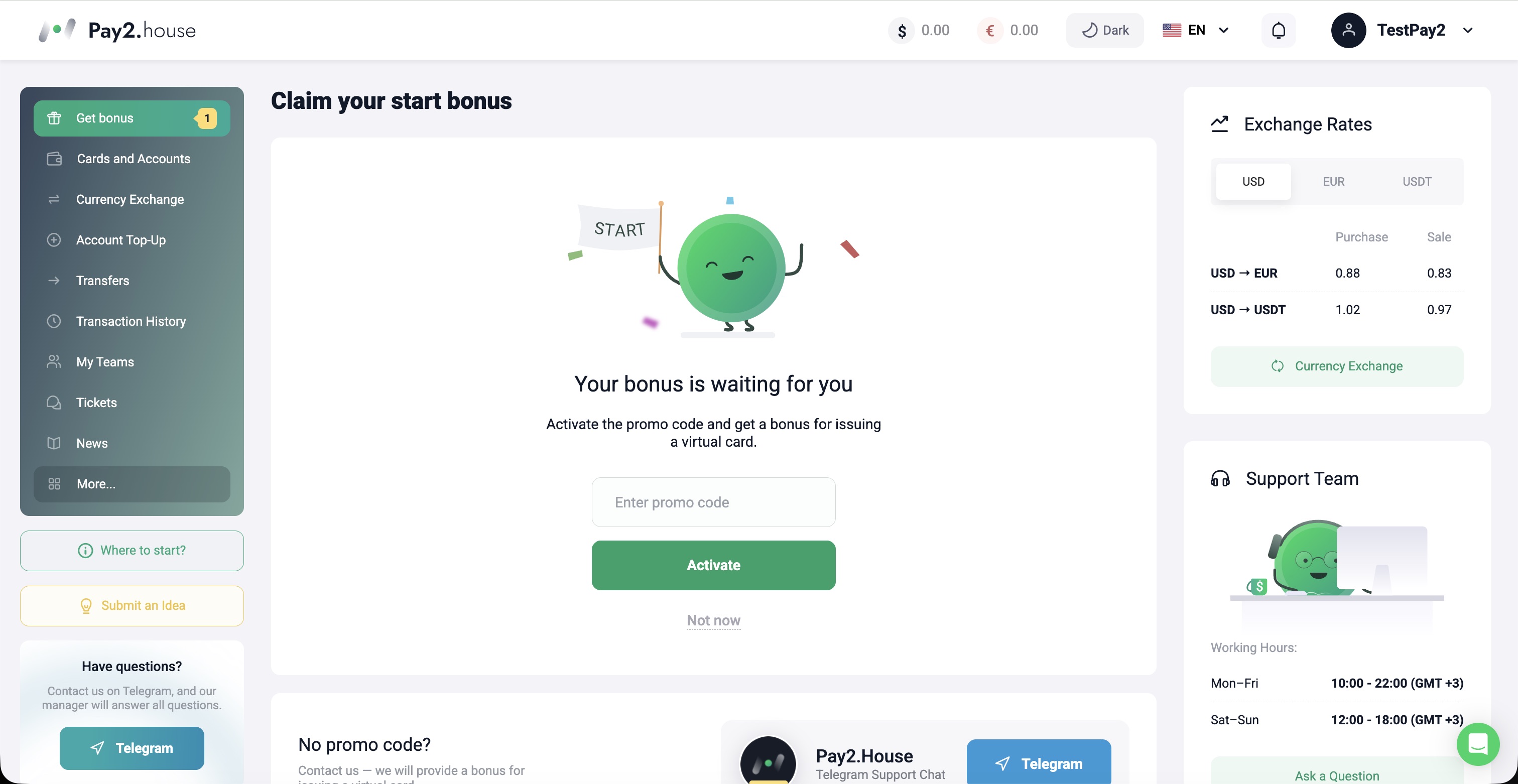 Kayıttan sonra kullanıcı hemen Pay2.House kişisel hesabına yönlendirilir ve promosyon kodu girmek için bir alan görür. Bu aşamada бонус bakiyenize 15 $ hoş geldin bonusu etkinleştirebilirsiniz. Promosyon kodunu kişisel yöneticinizden alabilir, ardından yatırılan fonları kart oluşturmak için kullanabilirsiniz.
Adım 2. Ana hesabı nasıl yüklenir
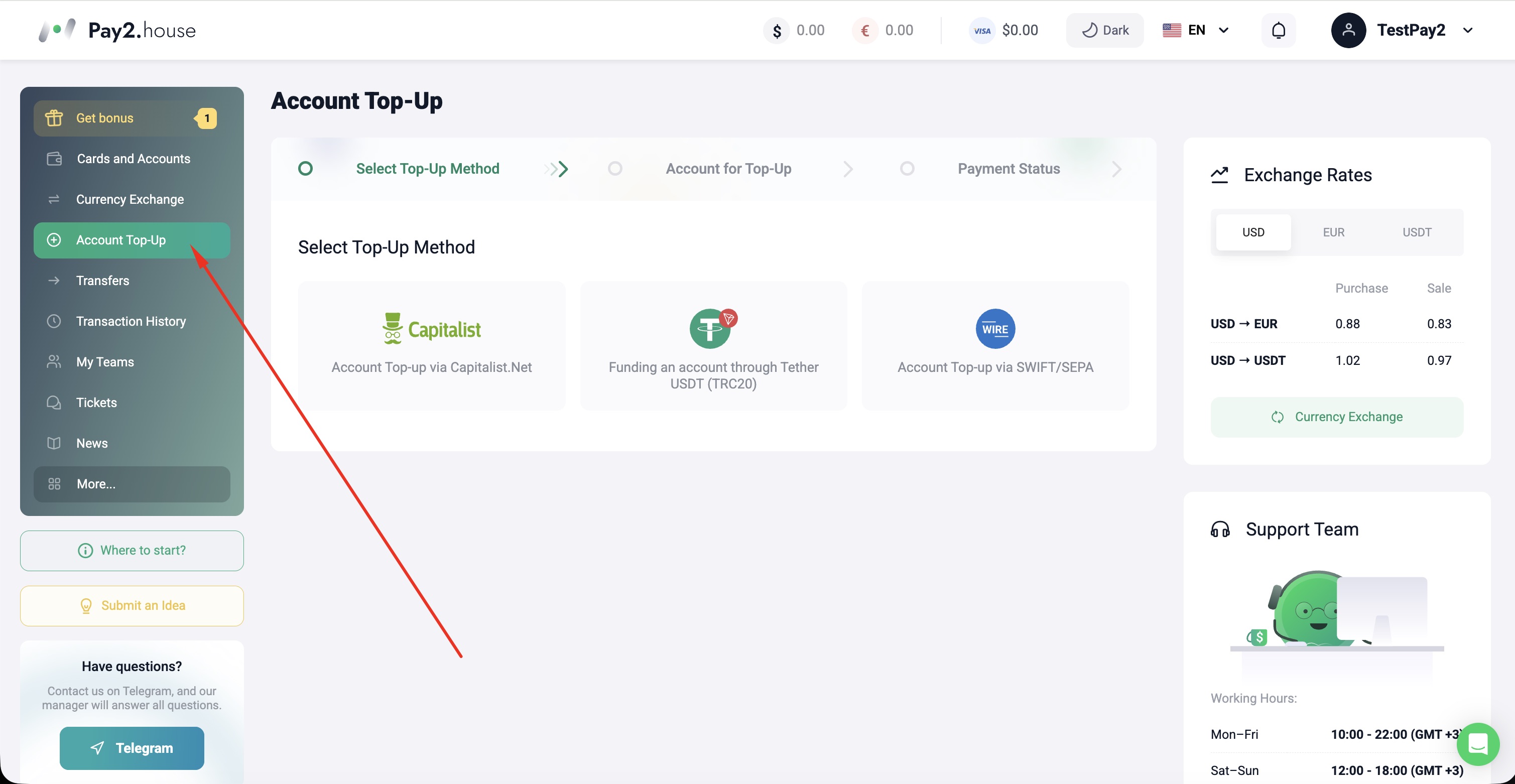 Hoş geldin bonusunu etkinleştirdikten sonra hesabı yükleme aşamasına geçin. Bunun için sol menüden “Top up account” seçeneğini tıklayın; mevcut para yatırma yöntemlerinin bulunduğu sayfa açılacaktır. Burada Capitalist, USDT TRC20 veya banka havalesi ile SWIFT/SEPA üzerinden fon ekleyebilirsiniz. Bu rehberde en popüler seçenek olan USDT TRC20’yi ele alıyoruz.
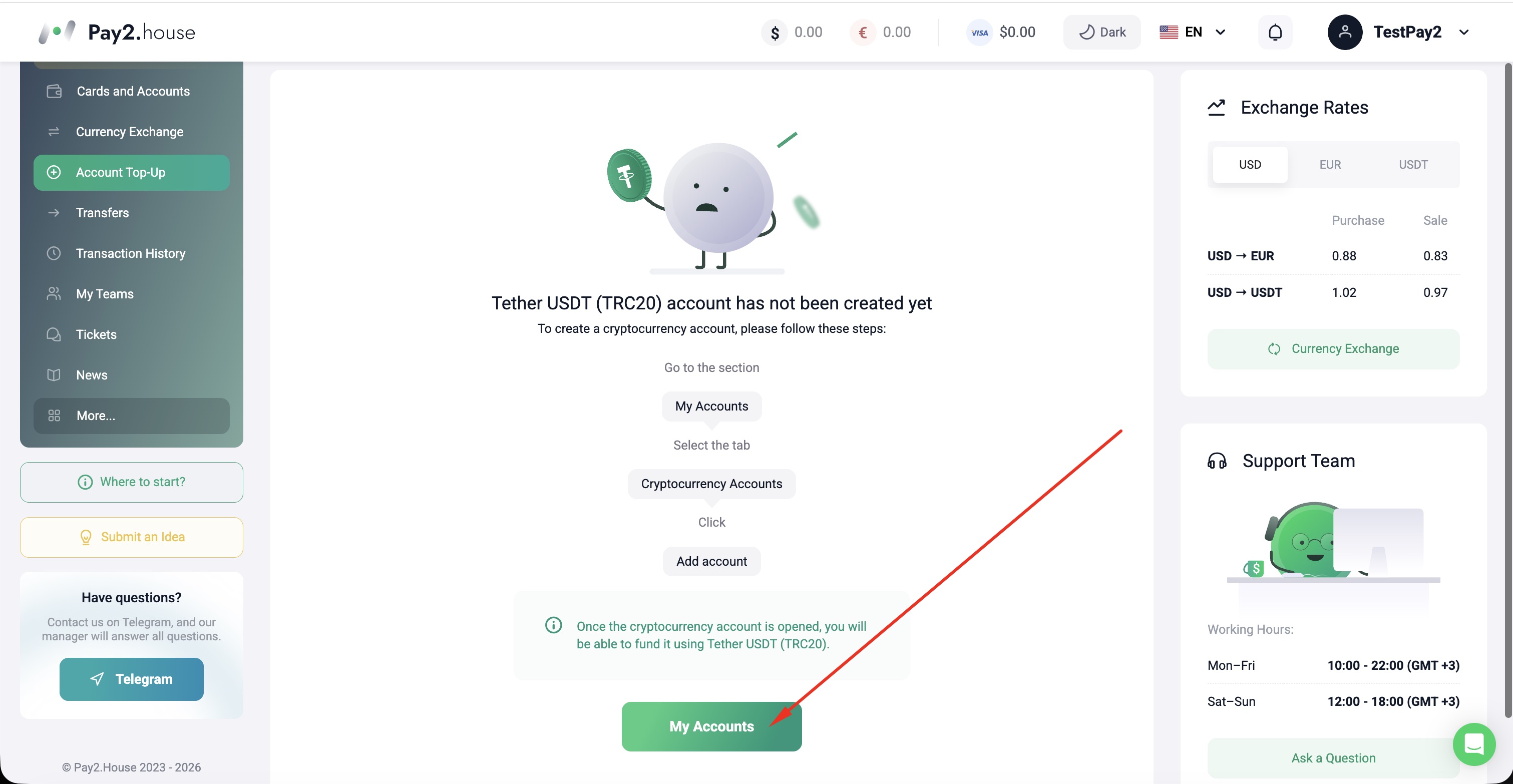 USDT TRC20 üzerinden yükleme yöntemini seçtikten sonra sistem sizden bir kripto para hesabı oluşturmanızı isteyeceği bir ekran açılır. Devam etmek için ekran görüntüsünde gösterildiği gibi “My accounts” seçeneğine tıklayın.
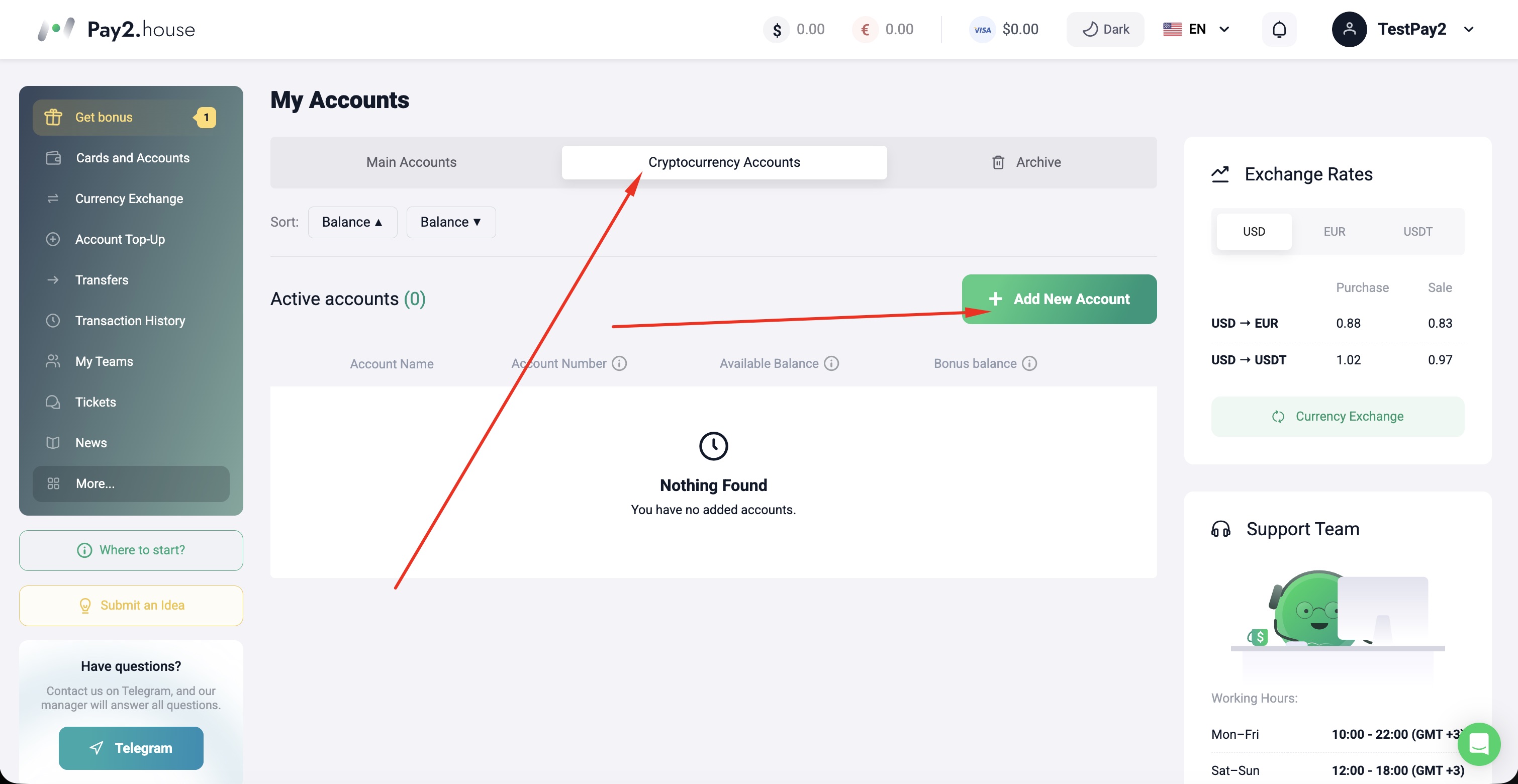 Ardından “Cryptocurrency accounts” sekmesini açın ve “Add new account” seçeneğine tıklayın.
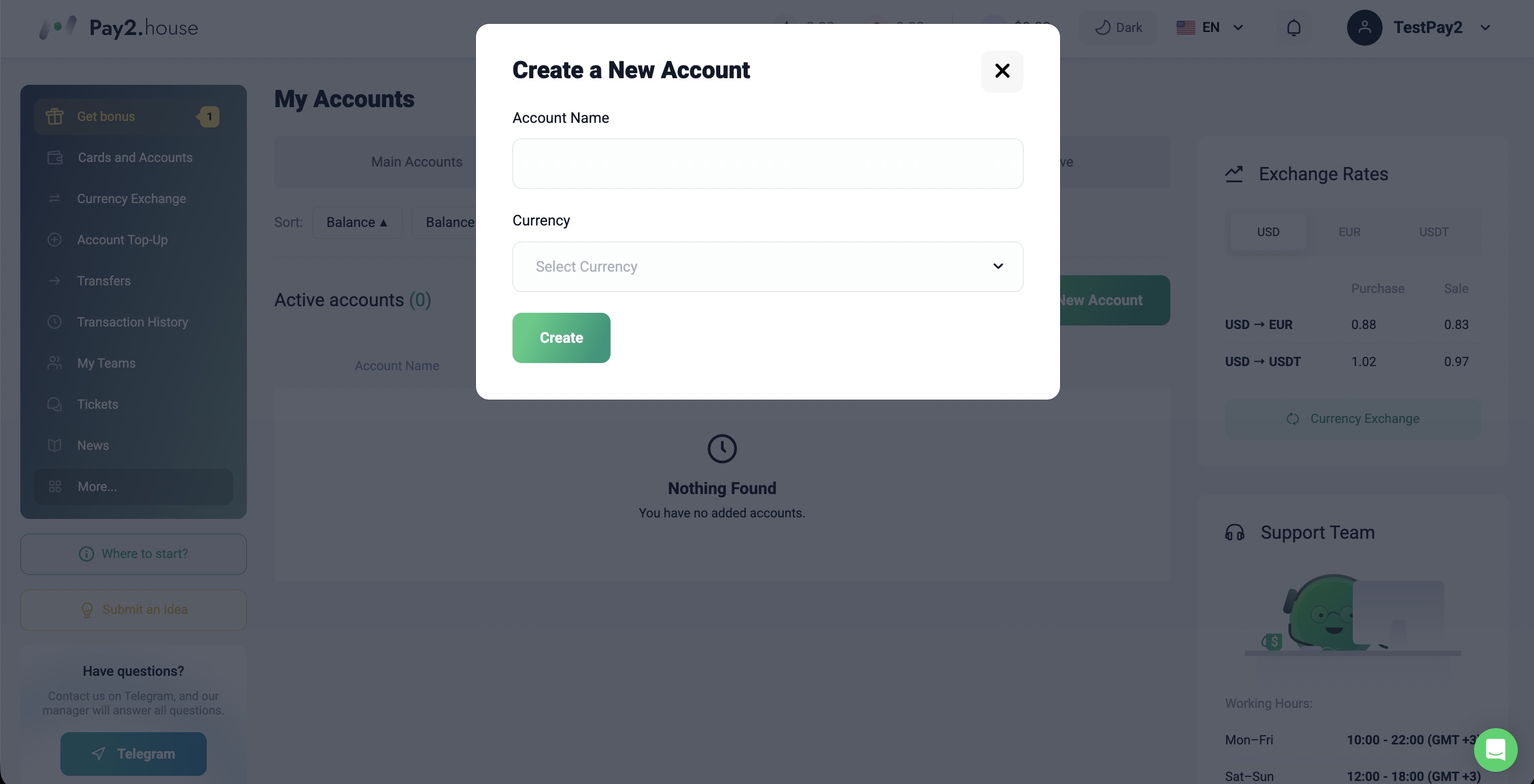 “Account name” alanına sizin için uygun olan herhangi bir adı girebilirsiniz. “Account currency” alanında Tether USDT (TRC20) seçin.
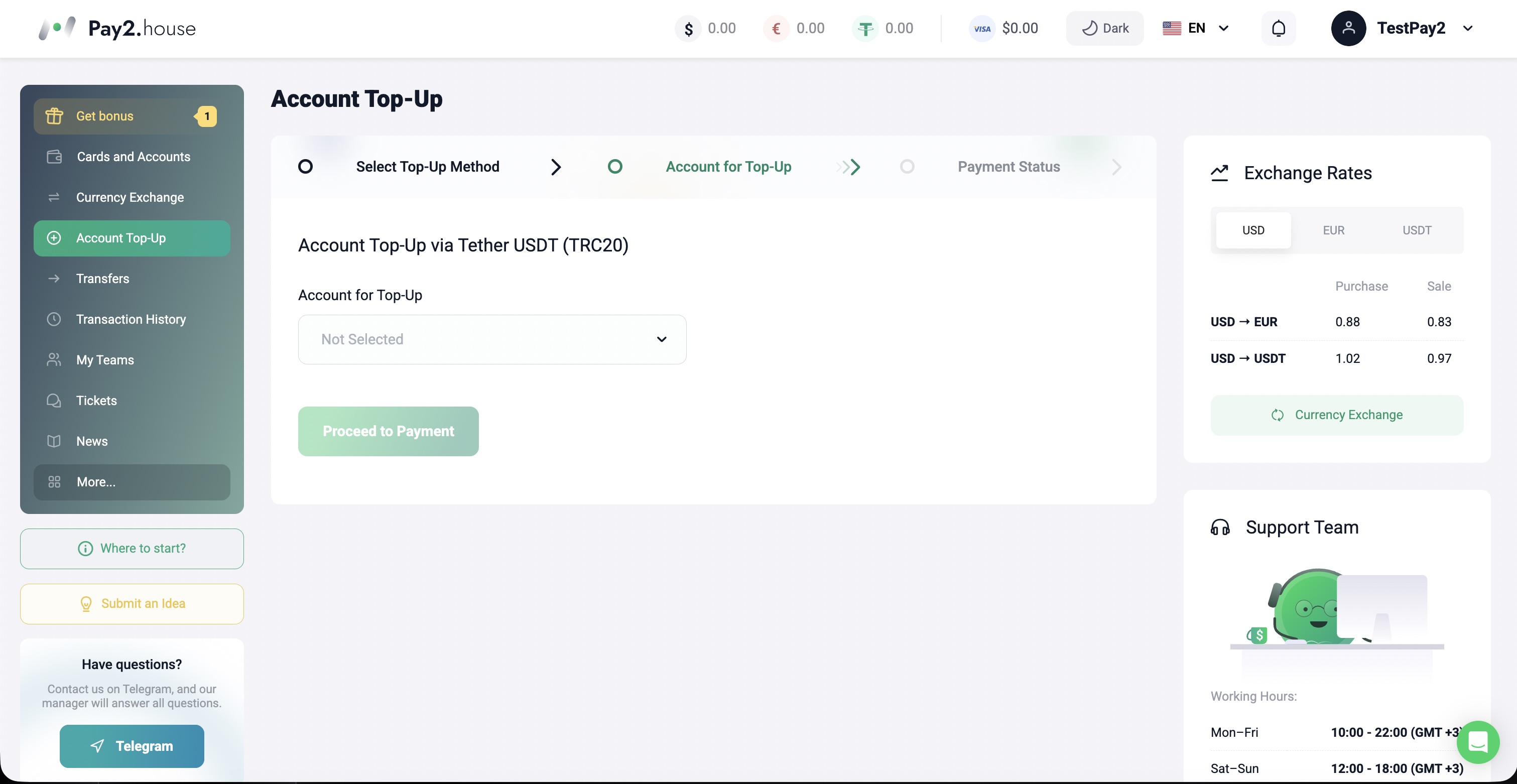 “Top up account” bölümüne geri dönüp USDT TRC20 seçtikten sonra, fonlayacağınız hesabı seçebileceğiniz bir pencere açılır. Burada yeni oluşturduğunuz USDT hesabını seçmeniz, yüklemek istediğiniz tutarı girmeniz ve ödemeye devam etmeniz gerekir. Pay2.House’ta minimum kart yükleme tutarının $50 olduğunu unutmayın; ancak pratikte kartı oluştururken ve fonlarken gereksiz sorunlardan kaçınmak için $53 ve üzeri yatırmak daha iyidir.
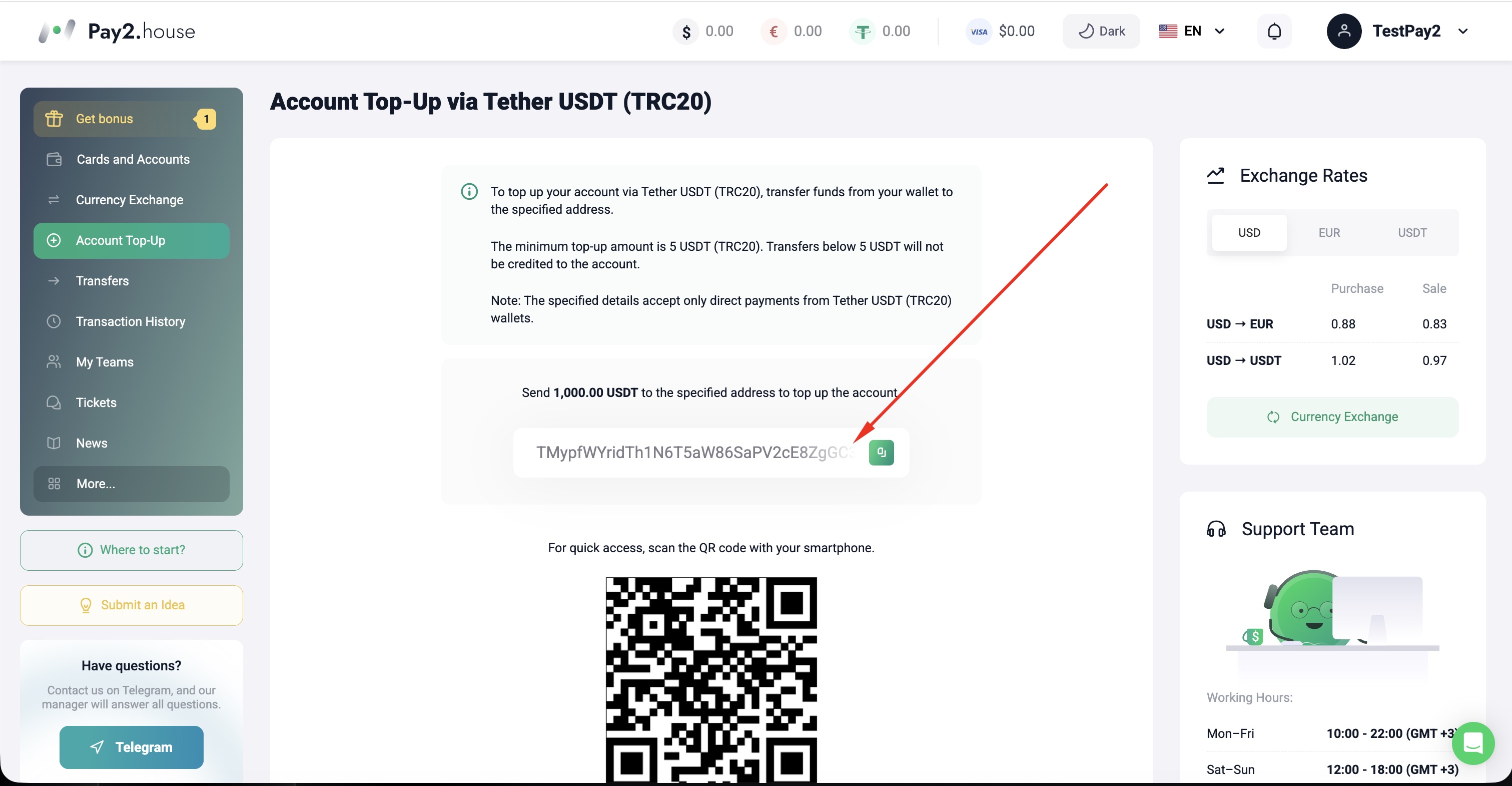 Sonraki adımda sistem, fonları transfer etmeniz gereken Tether USDT (TRC20) cüzdan adresini gösterir. Transferden sonra para genellikle 1–10 dakika içinde Pay2.House hesabına geçer.
Adım 3. Kart oluşturmadan önce fonları dönüştürme
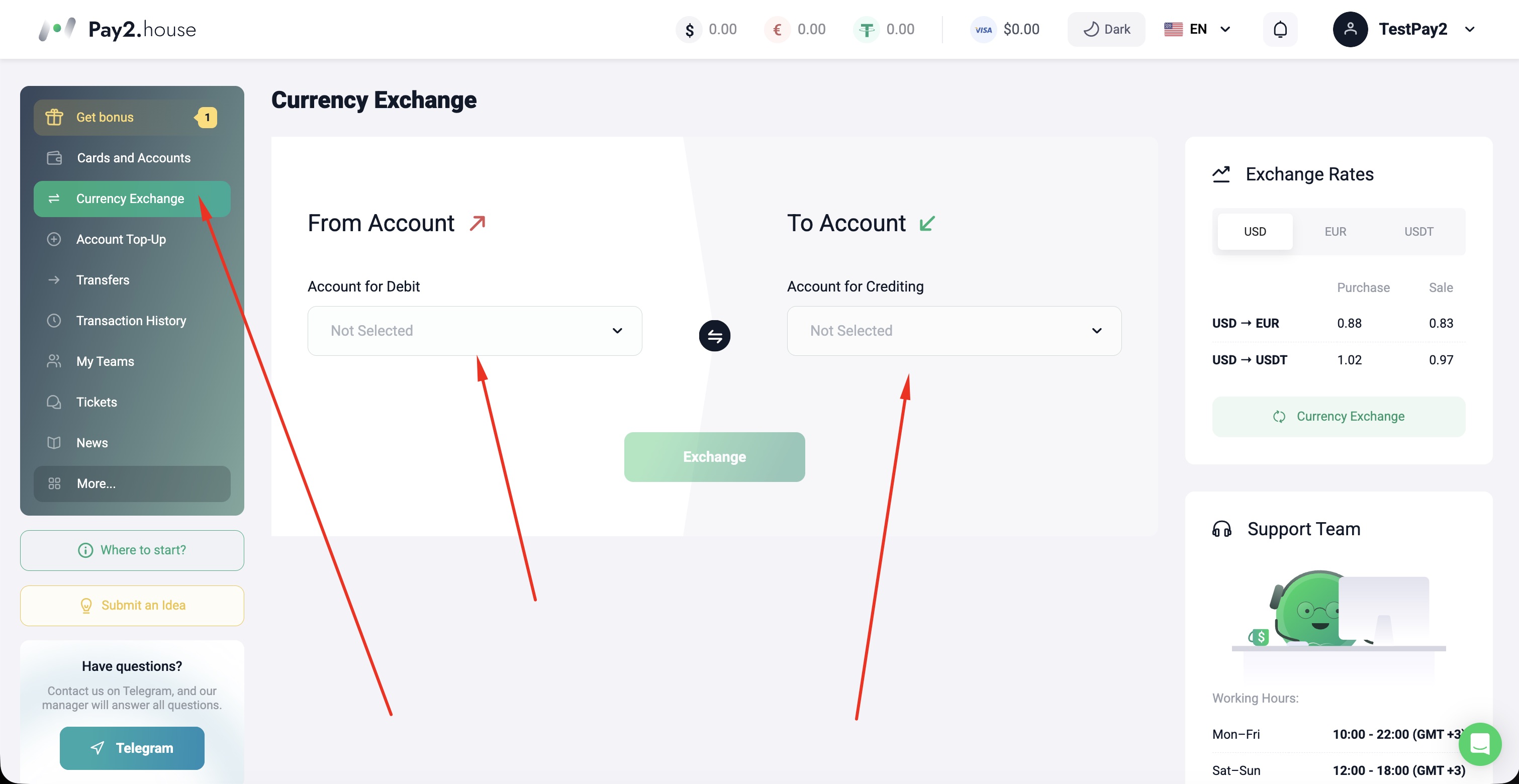 “Currency exchange” bölümü, hesabı fonladıktan sonraki en önemli adımlardan biridir. Daha önce belirtildiği gibi, kayıt olduktan sonra promosyon kodunu girerek 15 $ hoş geldin bonusunu etkinleştirebilirsiniz. Ancak bu aşamada bazı kullanıcılar bu bonus fonlarının tam olarak nasıl kullanılacağını merak eder. Hesabı kripto para ile $50 veya daha fazla yükledikten sonra “Currency exchange” bölümüne gidip USDT’yi USD’ye çevirmelisiniz. Ancak bundan sonra бонус bakiyesindeki para kart oluştururken kullanılabilir.
Eğer euro cinsinden bir karta ihtiyacınız varsa, aynı bölümde fonları önceden EUR’ye çevirin. Böylece kartı oluştururken ana hesabınızda gerekli para birimi hazır olur.
Adım 4. Kart oluşturma
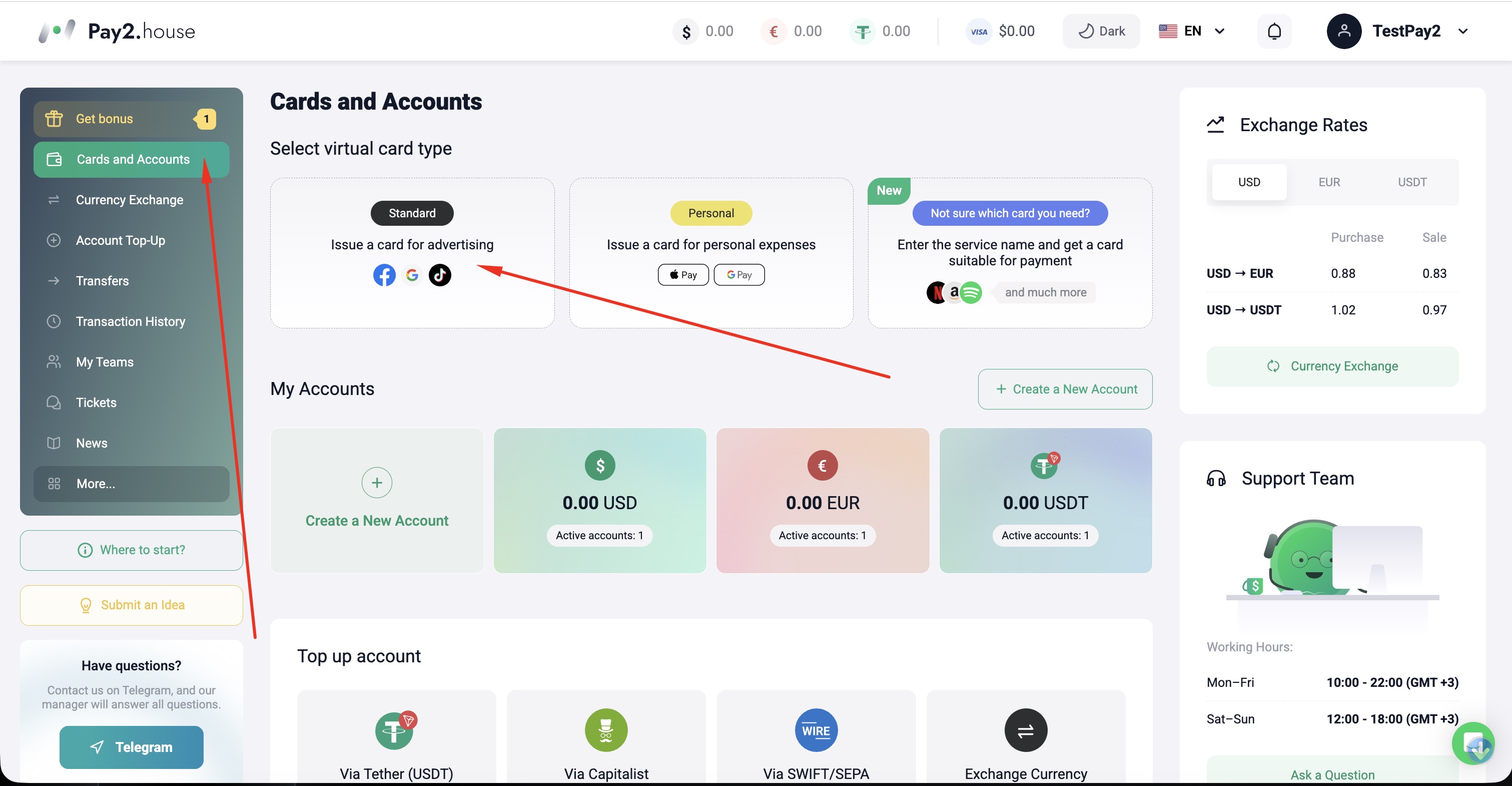 Fonları gerekli para birimine çevirdikten sonra kart oluşturma aşamasına geçebilirsiniz. Bunun için “Cards and accounts” bölümüne gidin ve sanal kart türü olarak “Standard” seçin.
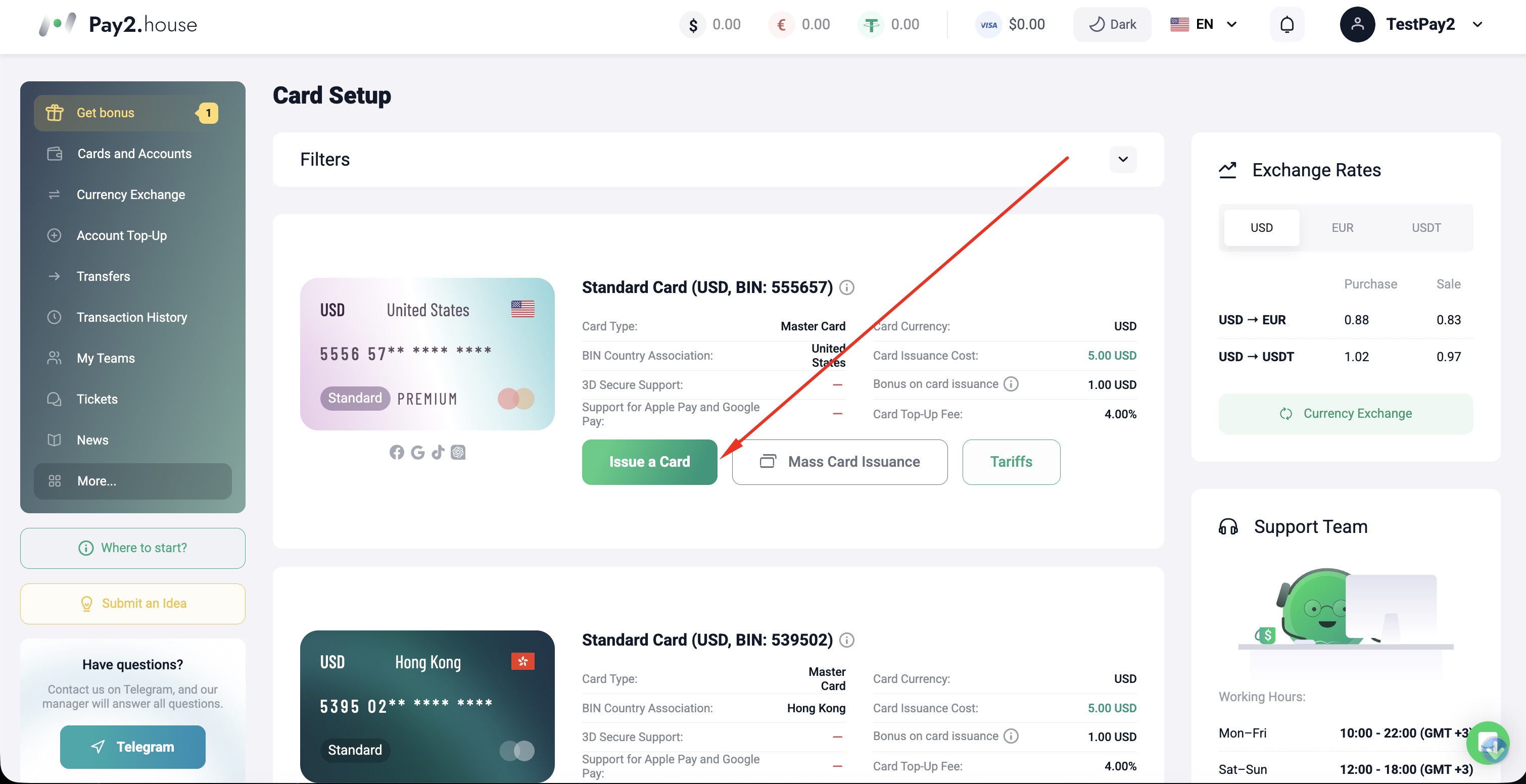 Örneğin, bunu bir ABD kartı üzerinde gösteriyorum. İstediğiniz kartı seçtikten sonra “Issue card” butonuna tıklayın. Şartları önceden incelemek isterseniz aynı bölümdeki “Rates” butonunu da açabilirsiniz.
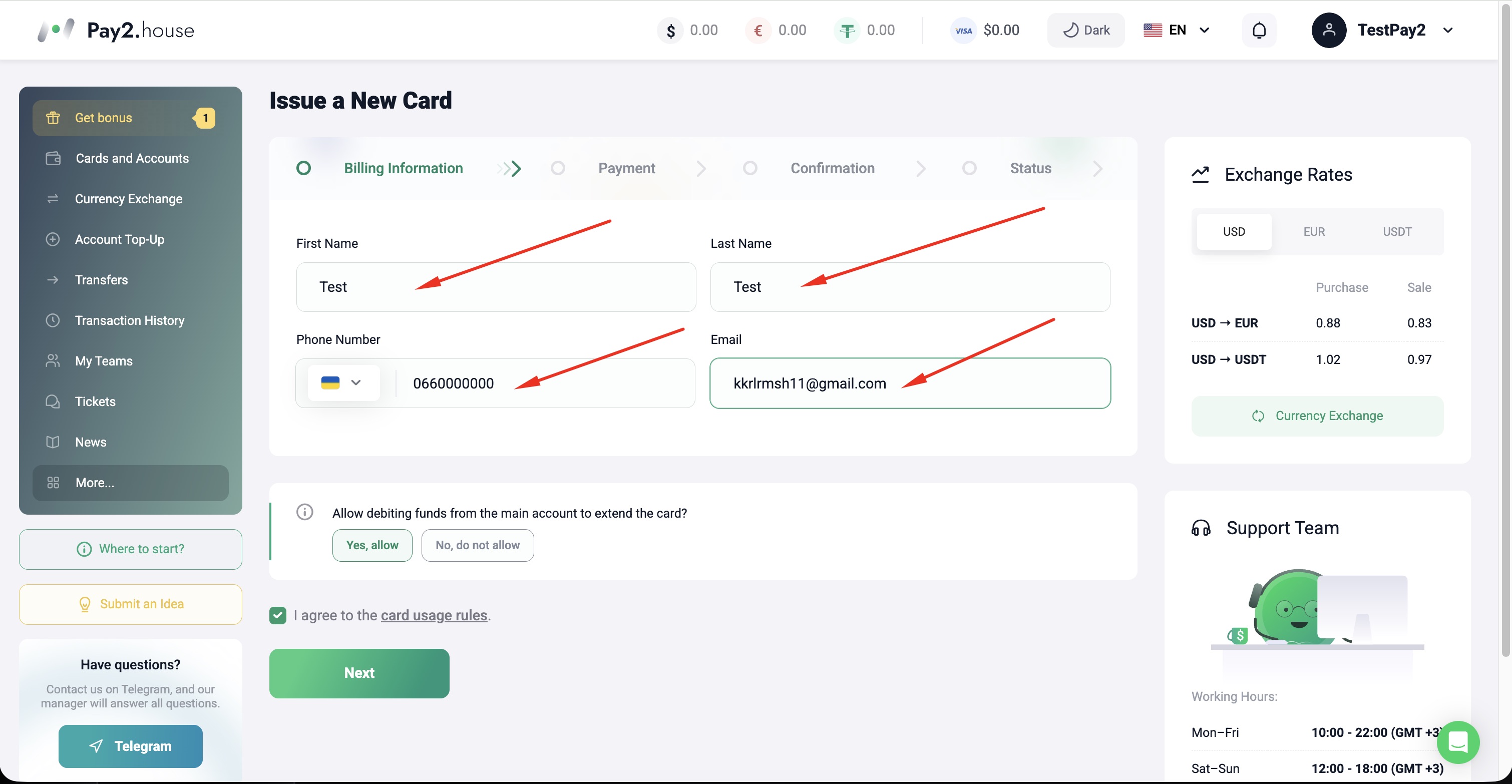 Formu doldurun ve “Next” seçeneğine tıklayın.
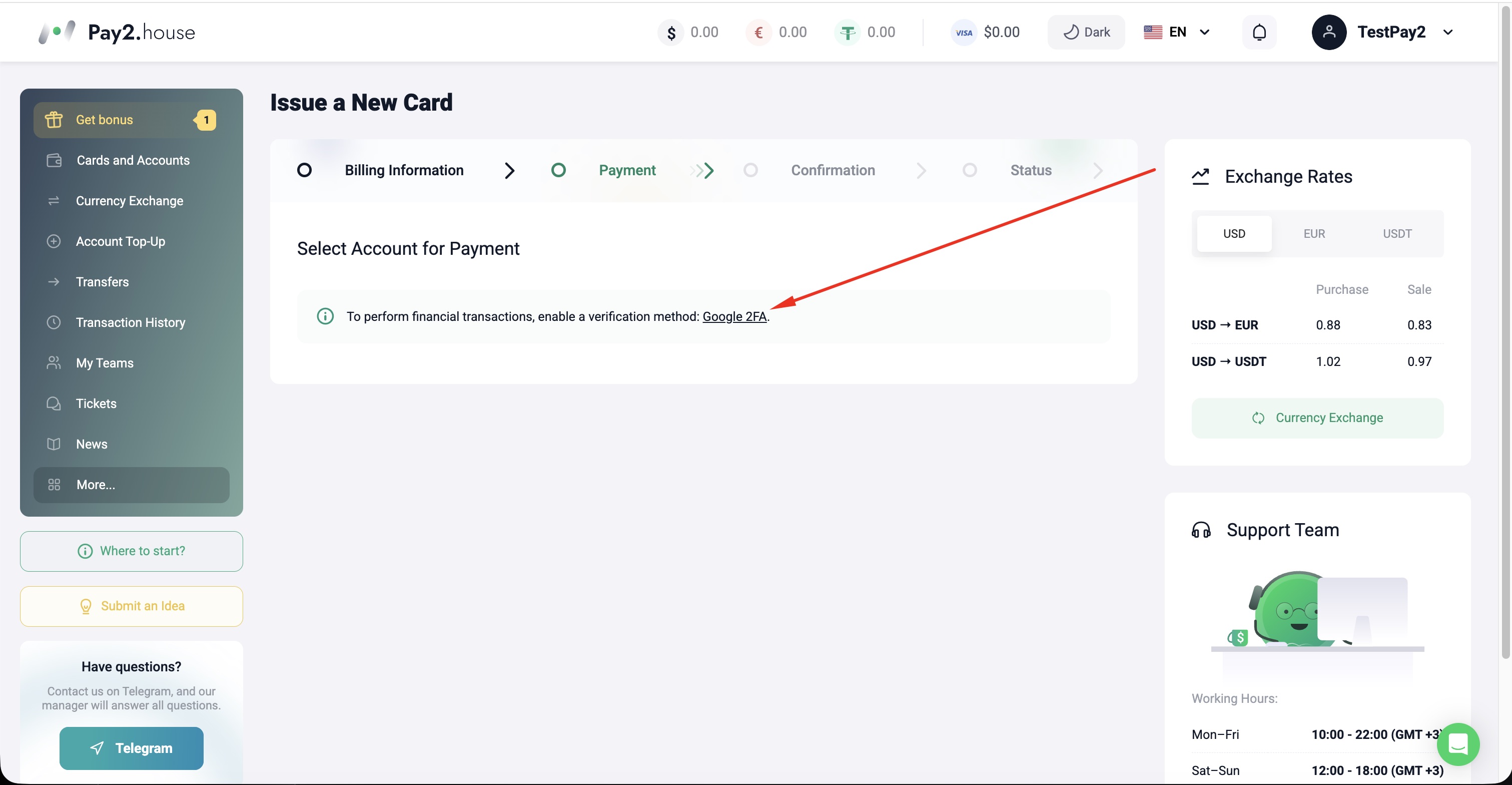 Finansal işlemleri gerçekleştirmek için Google 2FA etkinleştirmeniz gerektiğini bildiren bir pencere görünecektir. Bu, hizmeti kullanmak için zorunlu bir gerekliliktir; 2FA olmadan kart oluşturamazsınız. Hesabınız ve fonlarınız için ek koruma sağlamak amacıyla tasarlanmıştır. Ekran görüntüsünde gösterilen butona tıklayın ve kuruluma devam edin.
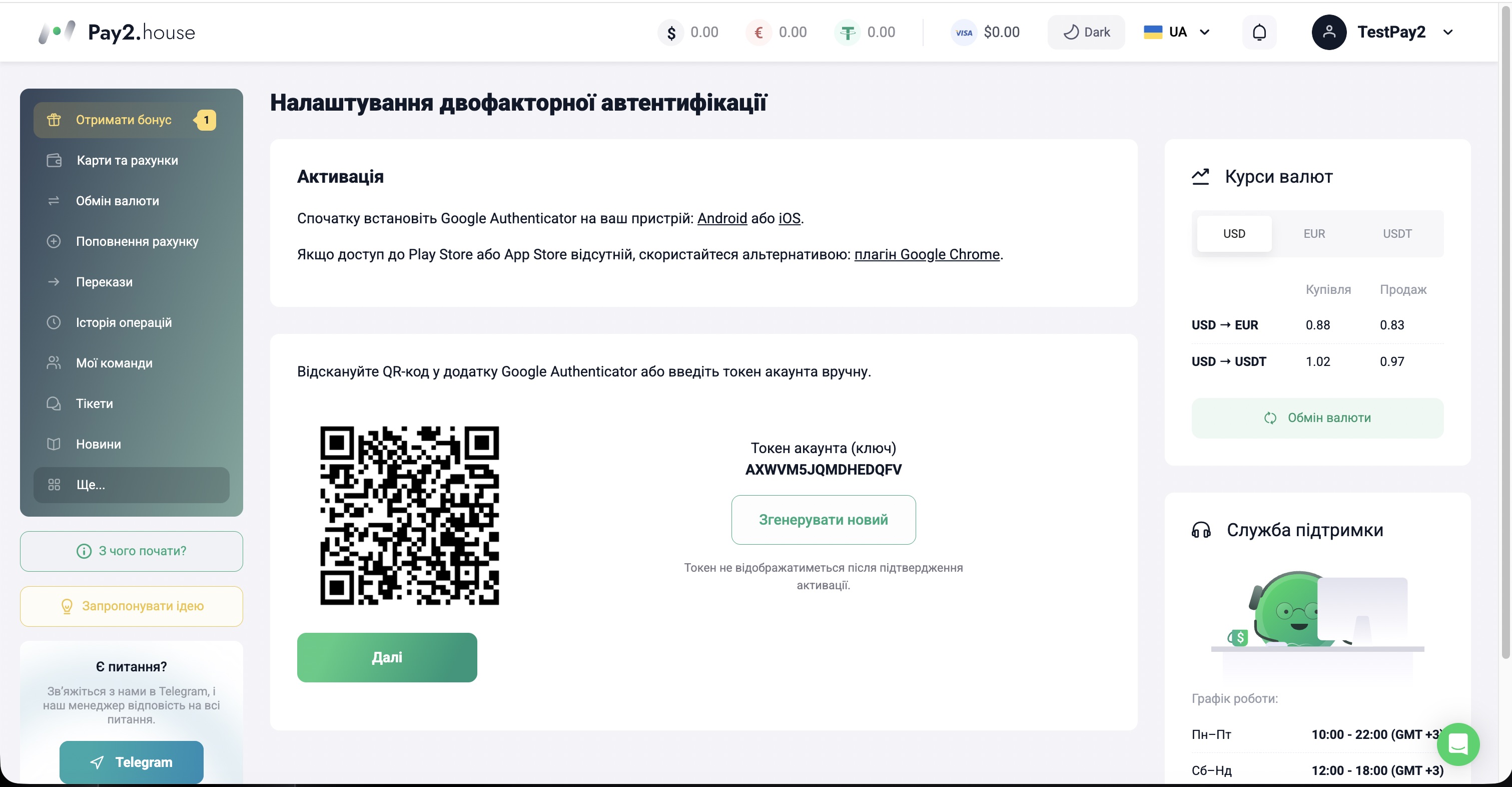 Bu ekran 2FA kurulum talimatlarını içerir. Önce telefonunuza Google Authenticator uygulamasını yükleyin, ardından QR kodunu tarayın veya token’ı manuel olarak girin ve “Next” seçeneğine tıklayın. Bundan sonra hesabınızla bağlantıyı onaylamak için Google Authenticator uygulamasından 6 haneli kodu girmeniz gerekir.
2FA’yı onayladıktan sonra kartı oluşturduğunuz pencereye geri dönün. Hesap korumanız artık etkinleşmiştir ve kart oluşturma işlemini tamamlayabilirsiniz.
Adım 5. Kartı yükleme
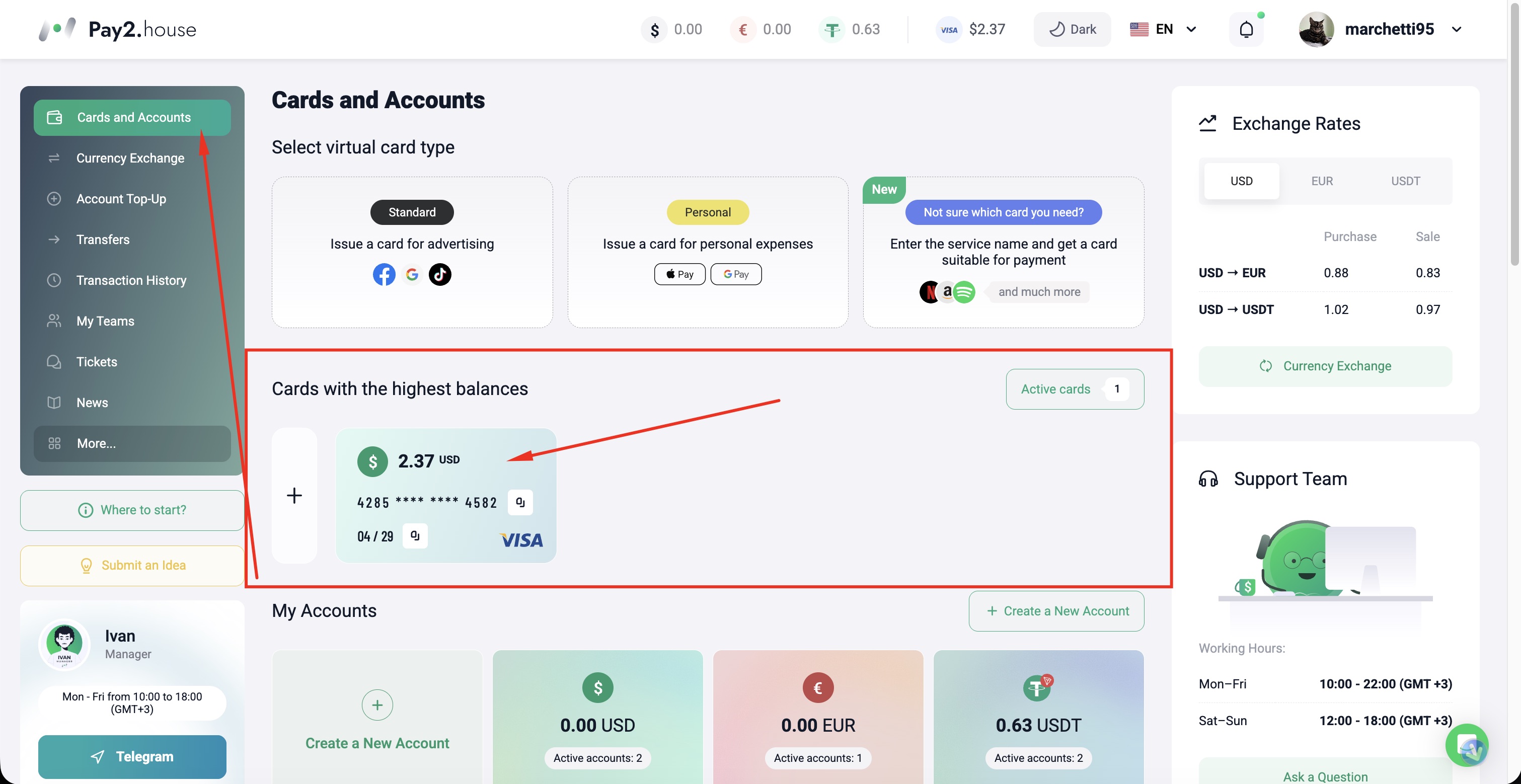 Kart oluşturulduktan sonra “Cards and accounts” bölümünde görünecektir. Burada kartı yükleyebilir, ayrıca kartla ilgili tüm ana bilgileri görüntüleyebilirsiniz: kart detayları, 3DS Password, onay кодları ve gerekirse kartı bloke etme seçeneği.
Adım 6. Sonuç
Artık Pay2.House üzerinde kayıttan ilk kartınızı oluşturmaya kadar tüm süreci nasıl tamamlayacağınızı biliyorsunuz. Bundan sonra yapmanız gereken tek şey bu rehberdeki adımları izlemek ve her şeyi uygulamaya koymak. Pay2.House kartları Facebook Ads, Google, TikTok, Outbrain ve Taboola ödemeleri için kullanılabilir; ayrıca ChatGPT, Claude ve Gemini gibi yapay zeka hizmetleri ile Netflix, Etsy, Amazon ve diğer popüler platformlardaki günlük онлайн ödemeler için de uygundur.
Herhangi bir aşamada sorunuz olursa, Pay2.House destek ekibiyle Telegram üzerinden veya doğrudan web sitesinde her zaman iletişime geçebilirsiniz. Uzmanlar durumu anlamanıza ve çözüm bulmanıza yardımcı olacaktır.


 Telegram
 Email
Email



Görüşünü paylaşan ilk kişi ol!
Geri bildiriminizi değerliyoruz — görüşünüzü paylaşın.