



Эта статья создана для пользователей, которые только что зарегистрировались в Pay2.House и еще не до конца ориентируются в интерфейсе. Благодаря этому гайду вы сможете быстро освоить базовый функционал личного кабинета, пополнить счет и выпустить первую виртуальную карту. Инструкция построена шаг за шагом, чтобы вы могли просто следовать пунктам и уже через 5-10 минут начать работать с сервисом.
Содержание
- Шаг 1. Первое окно после регистрации: промокод и бонус
- Шаг 2. Как пополнить основной счет
- Шаг 3. Обмен средств перед выпуском карты
- Шаг 4. Открытие карты
- Шаг 5. Пополнение карты
- Шаг 6. Заключение
Шаг 1. Первое окно после регистрации: промокод и бонус
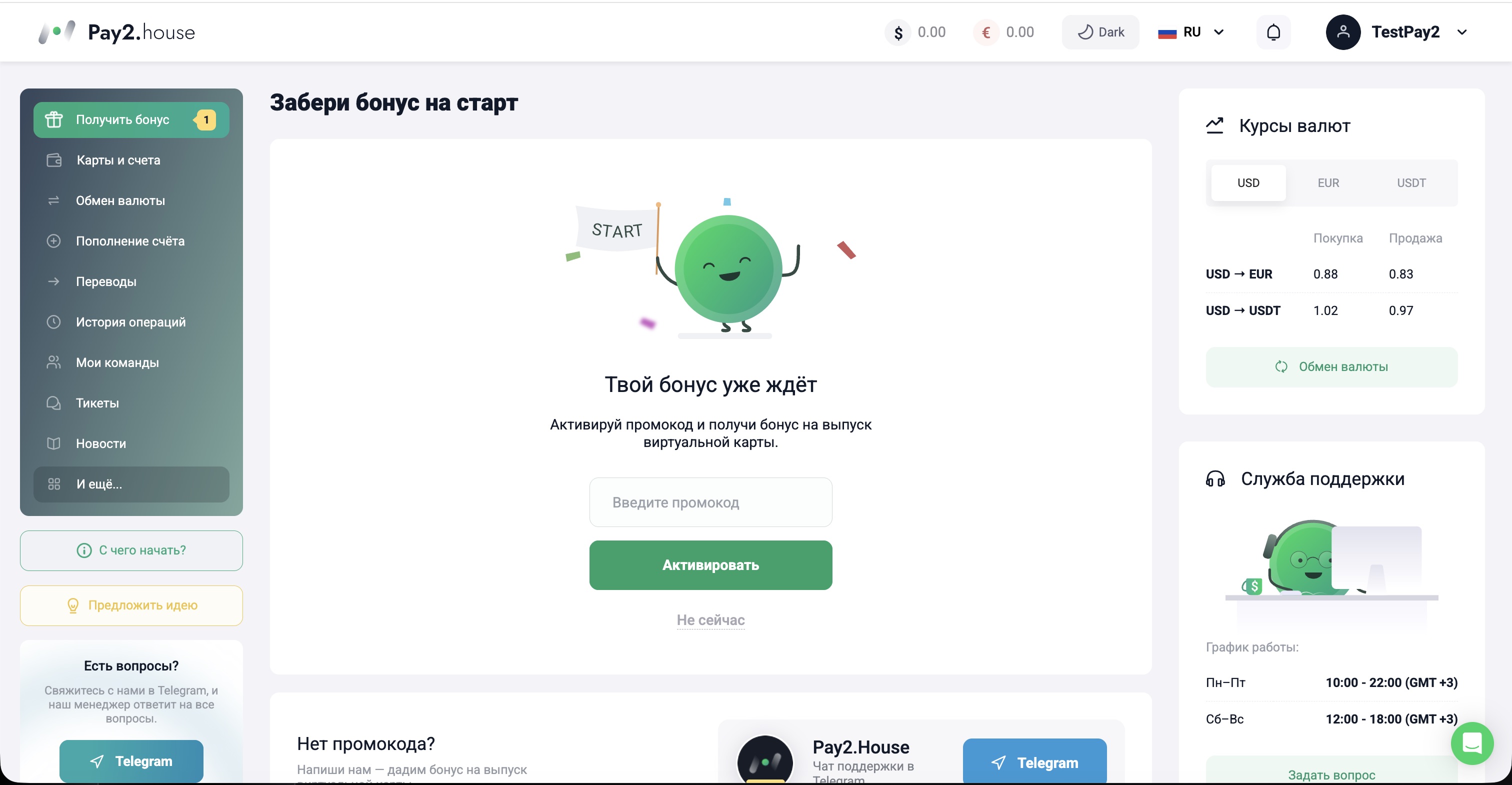 После регистрации пользователь сразу попадает в личный кабинет Pay2.House и видит поле для ввода промокода. На этом этапе можно активировать приветственный бонус - 15$ на бонусный баланс. Получить промокод можно у личного менеджера, а начисленные средства использовать для выпуска карт.
Шаг 2. Как пополнить основной счет
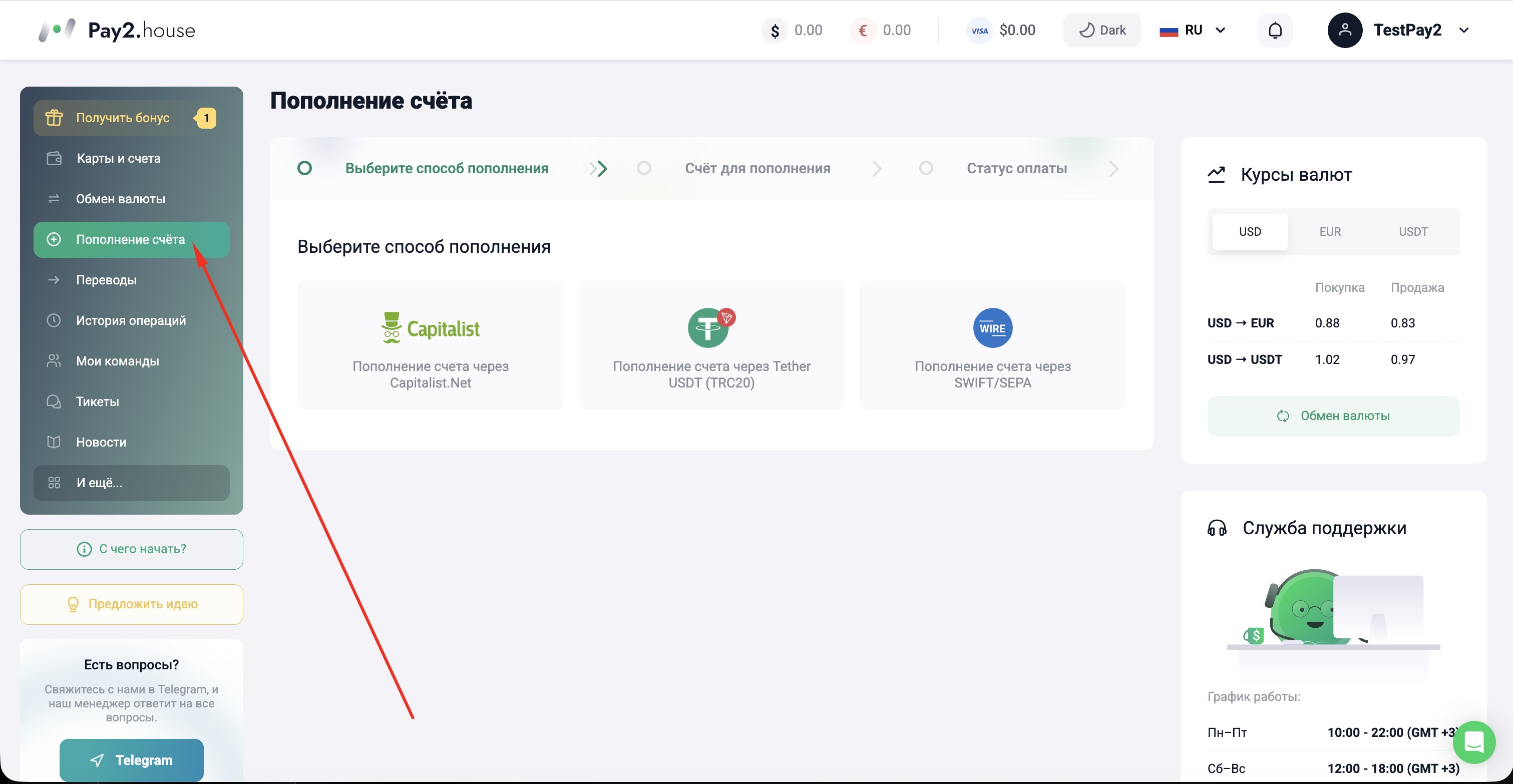 После активации приветственного бонуса переходим к пополнению счёта. Для этого в левом меню выберите раздел «Пополнение счёта», он откроет страницу с доступными способами депозита. Здесь можно пополнить баланс через Capitalist, USDT TRC20 или банковским переводом SWIFT/SEPA. В рамках этой инструкции разберём самый популярный вариант - USDT TRC20.
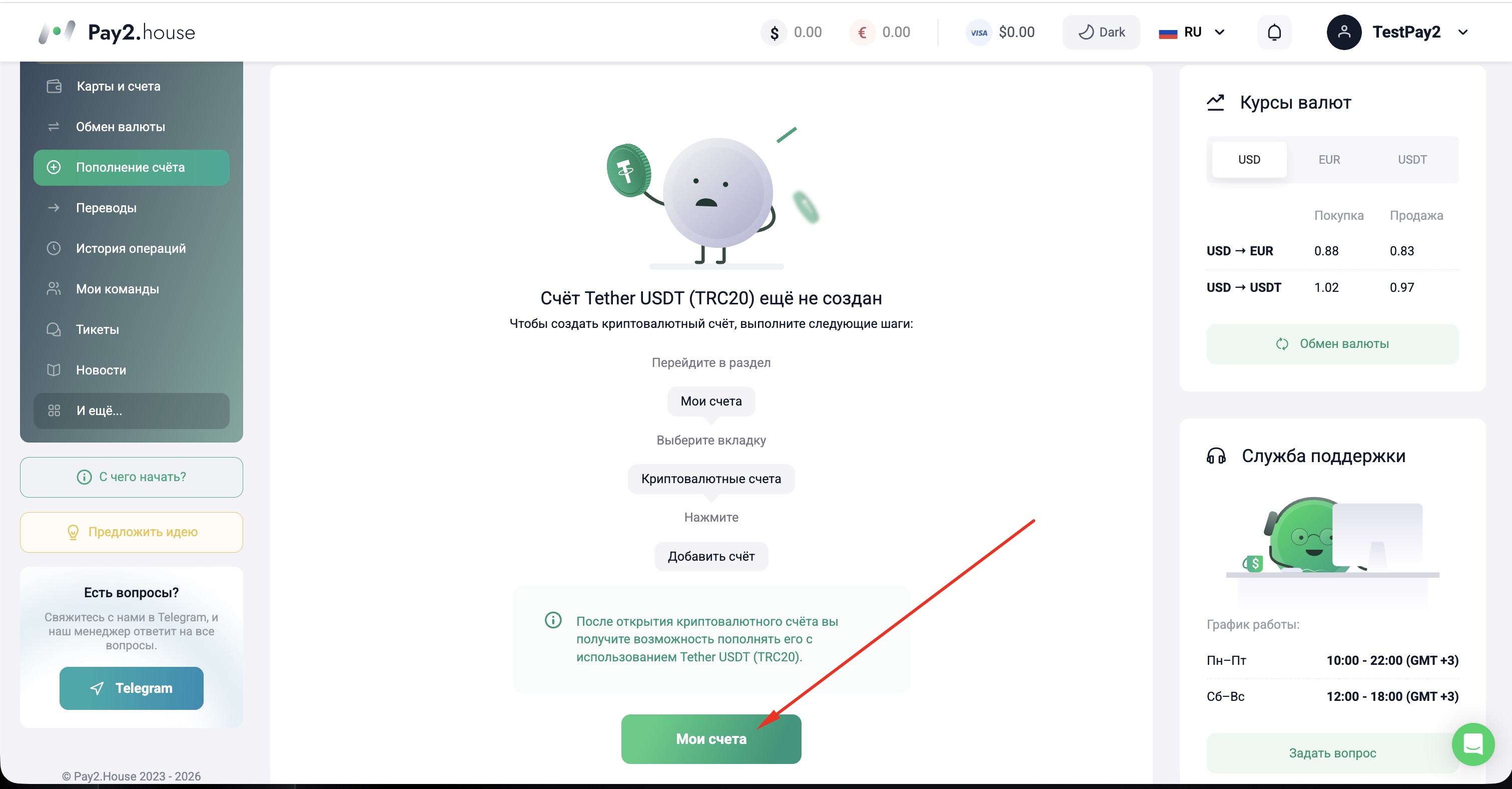 После выбора способа пополнения через USDT TRC20 откроется экран, где система предложит создать криптовалютный счет. Чтобы продолжить, нажмите «Мои счета», как указано на скриншоте.
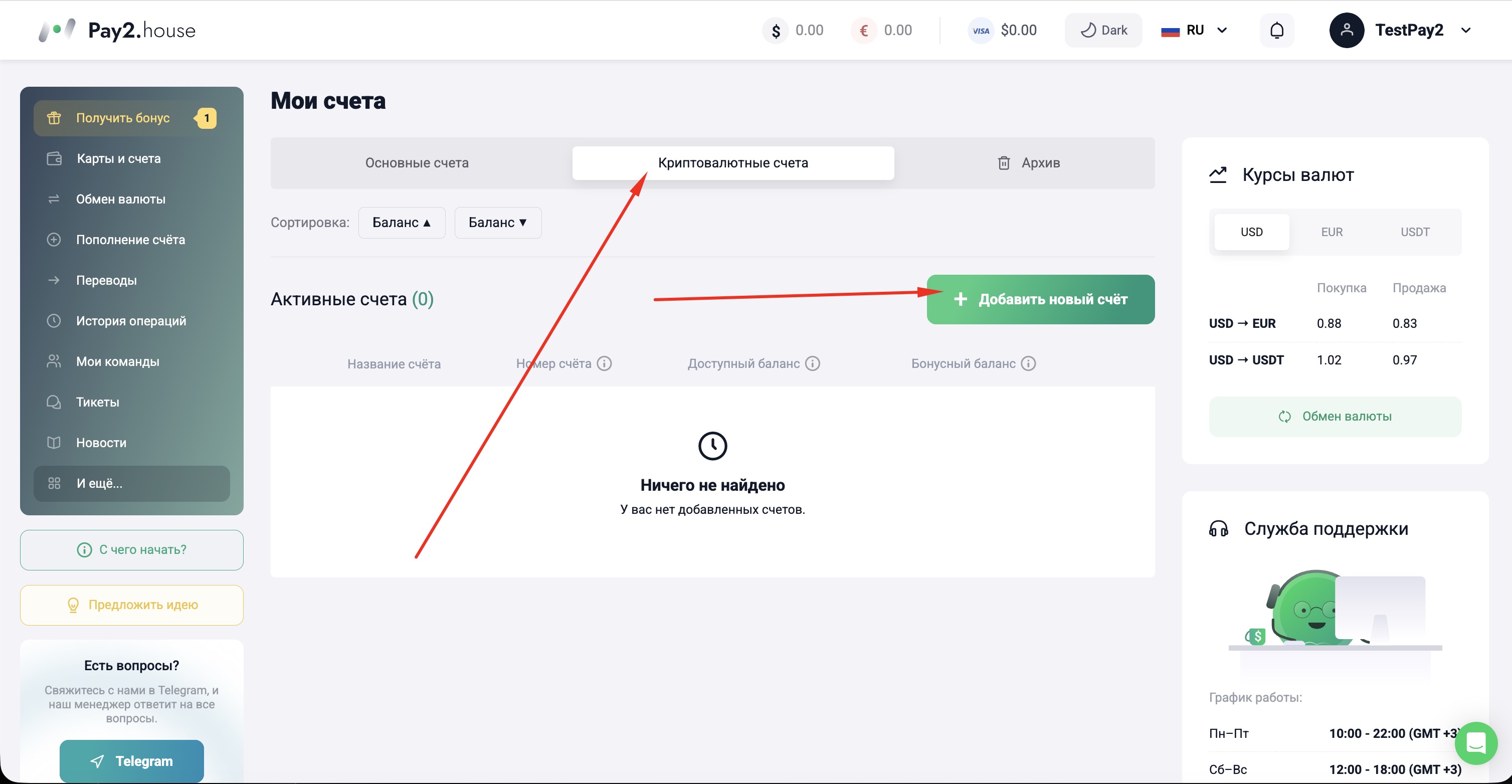 Далее откройте вкладку «Криптовалютные счета» и нажмите «Добавить новый счет».
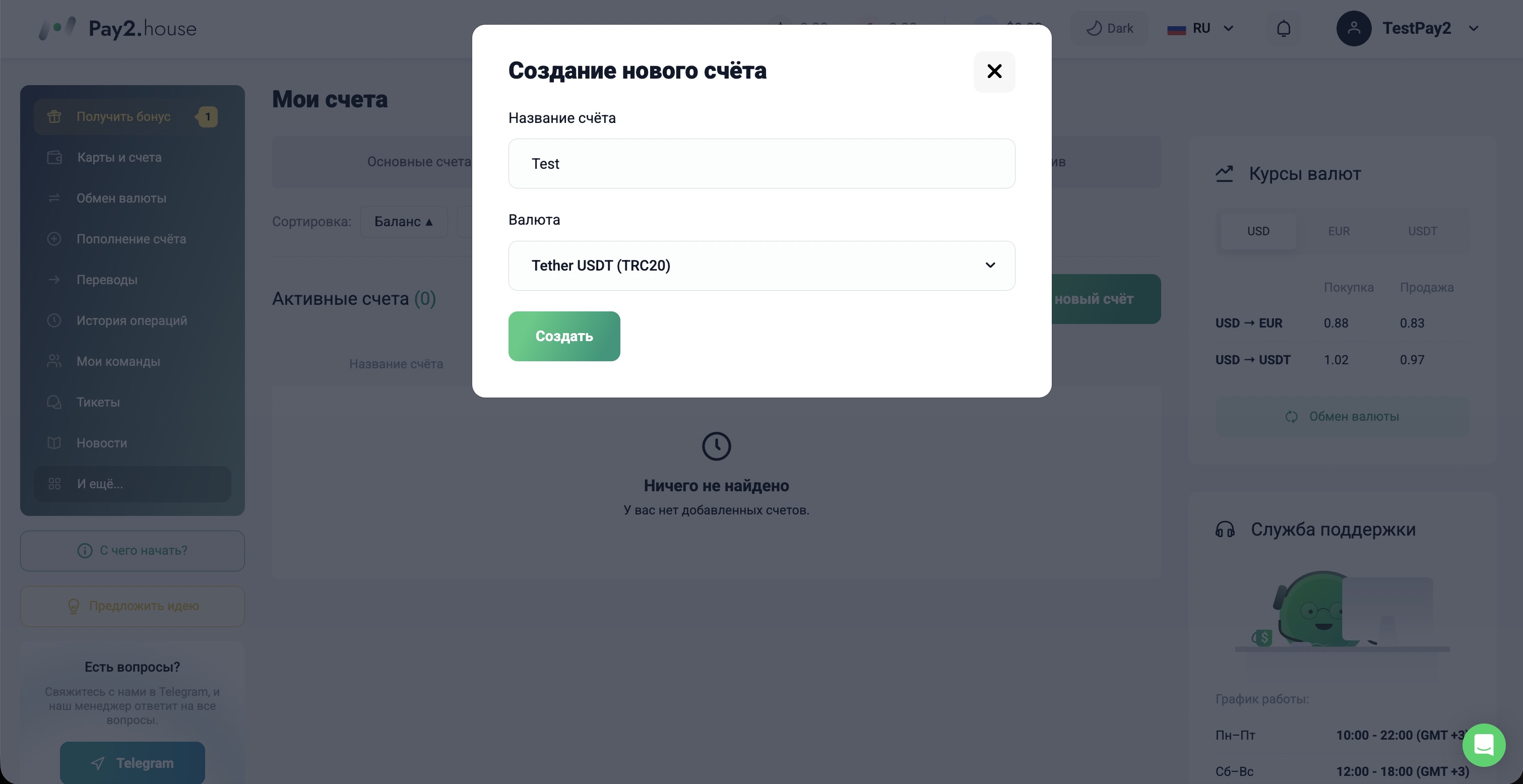 В поле «Название счета» можете вписать любое удобное для вас название. В поле «Валюта счета» необходимо выбрать Tether USDT (TRC20).
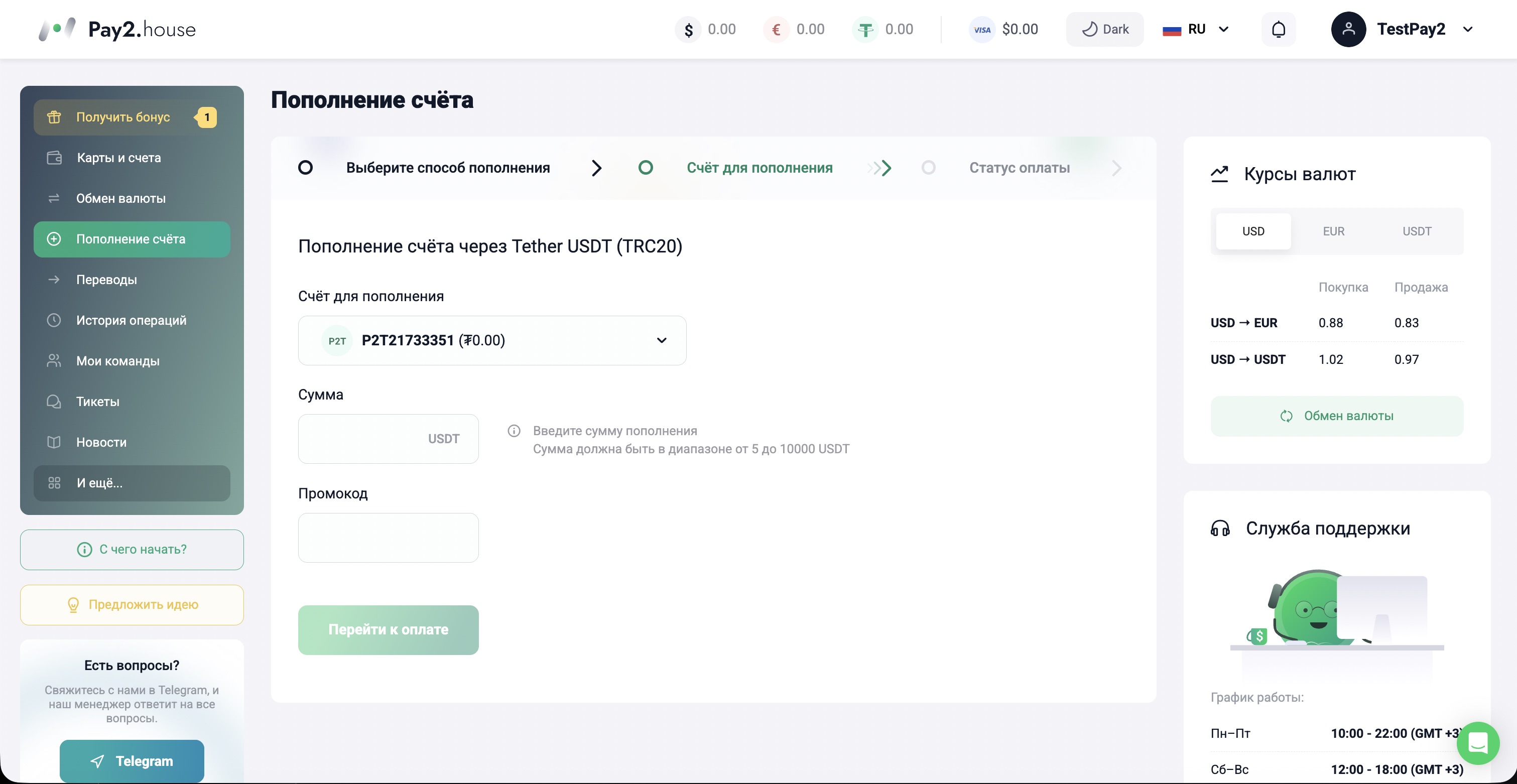 После возвращения в раздел «Пополнение счета» и выбора метода USDT TRC20 откроется окно с выбором счета для пополнения. Здесь нужно выбрать только что созданный USDT счет, указать сумму пополнения и перейти к оплате. Важно учитывать, что минимальная сумма пополнения карты в Pay2.House составляет 50$, но на практике лучше вносить от 53$, с небольшим запасом, чтобы в дальнейшем избежать лишних сложностей при выпуске и пополнении карты.
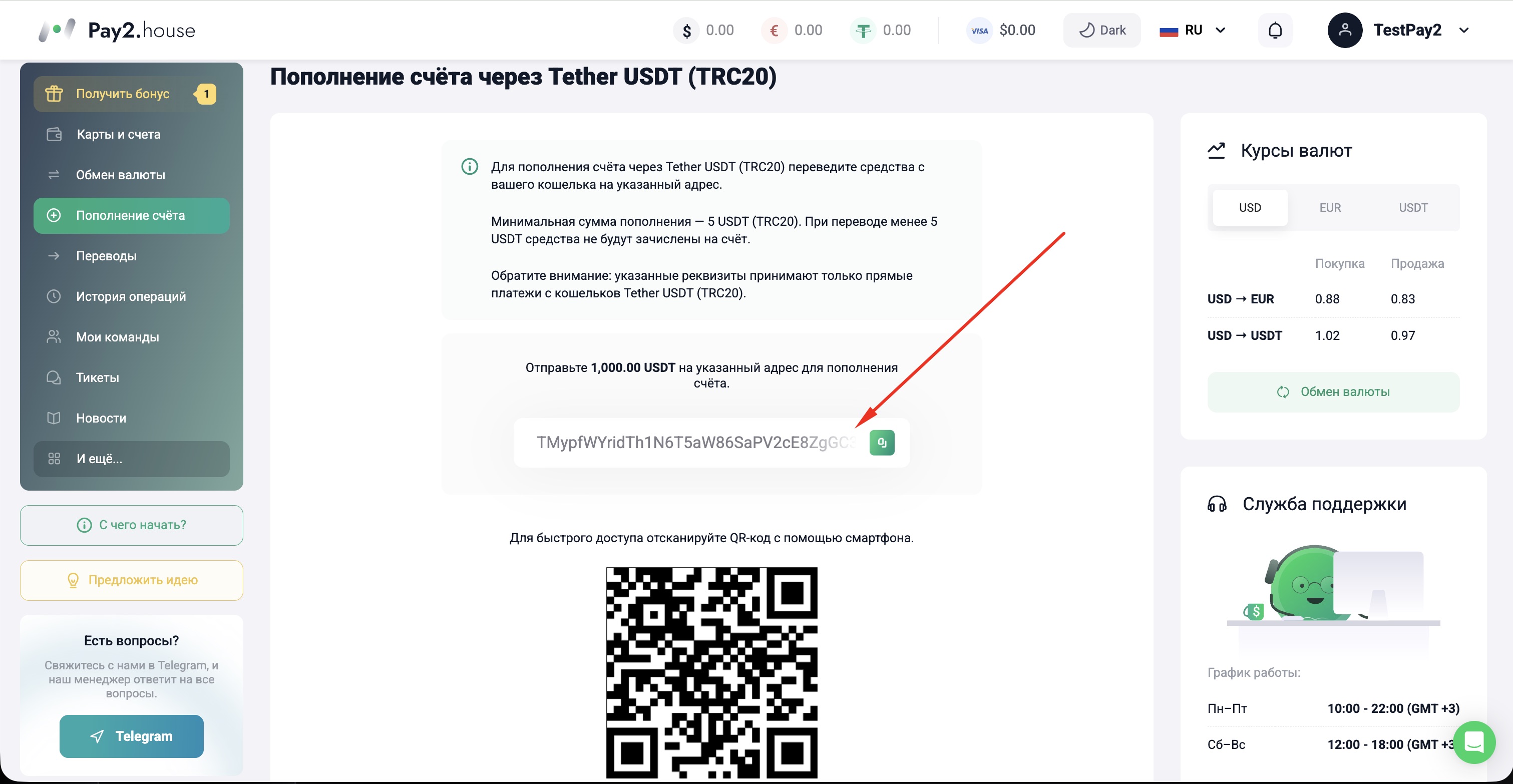 Далее система покажет адрес кошелька Tether USDT (TRC20), на который нужно перевести средства. После перевода деньги обычно зачисляются на счет Pay2.House в течение 1-10 минут.
Шаг 3. Обмен средств перед выпуском карты
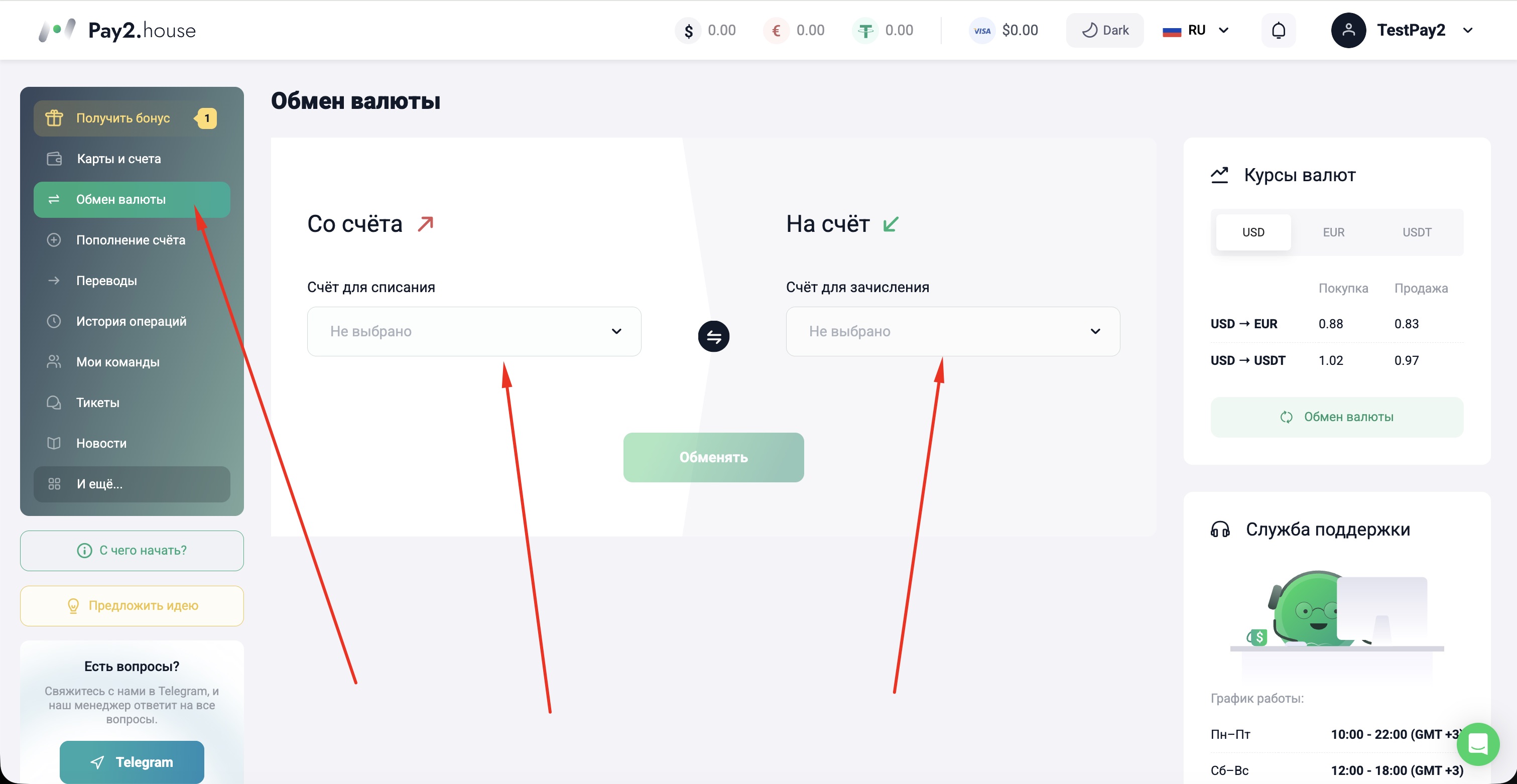 Раздел «Обмен валюты» является одним из самых важных этапов после пополнения счета. Как уже упоминалось ранее, после регистрации вы можете активировать приветственный бонус на 15$ после введения промокода. Но у некоторых пользователей на этом этапе возникает вопрос, как именно использовать эти бонусные средства. После пополнения счета через криптовалюту на сумму от 50$ нужно перейти в раздел «Обмен валюты» и обменять USDT на USD. Только после этого деньги с бонусного баланса можно будет использовать при открытии карты.
Если вам нужна карта в евро, в этом же разделе заранее обменяйте средства на EUR. Так при открытии карты у вас уже будет нужная валюта на основном счёте.
Шаг 4. Открытие карты
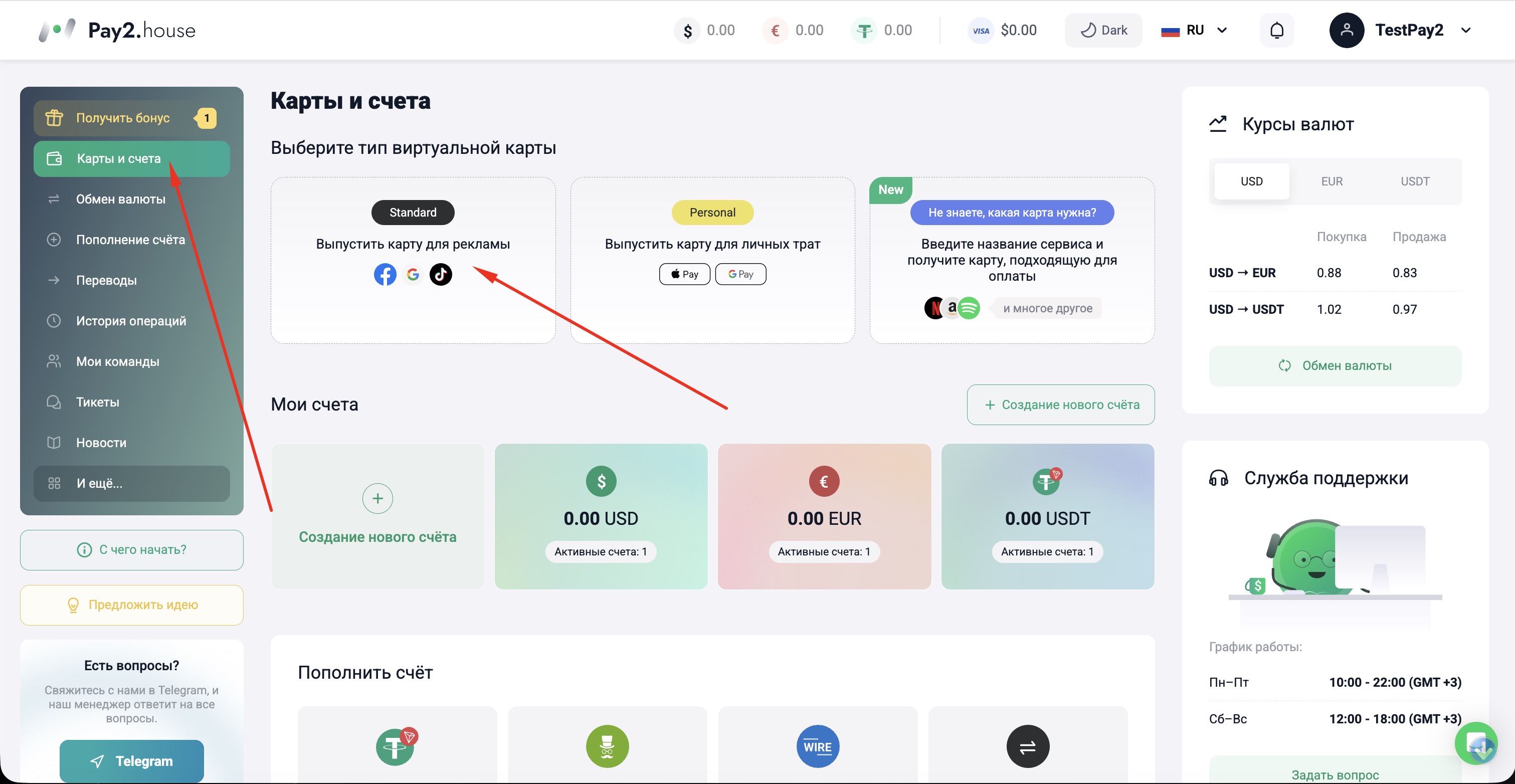
После того как вы перевели средства в нужную валюту, можно переходить к открытию карты. Для этого зайдите в раздел «Карты и счета» и выберите тип виртуальной карты «Standard».
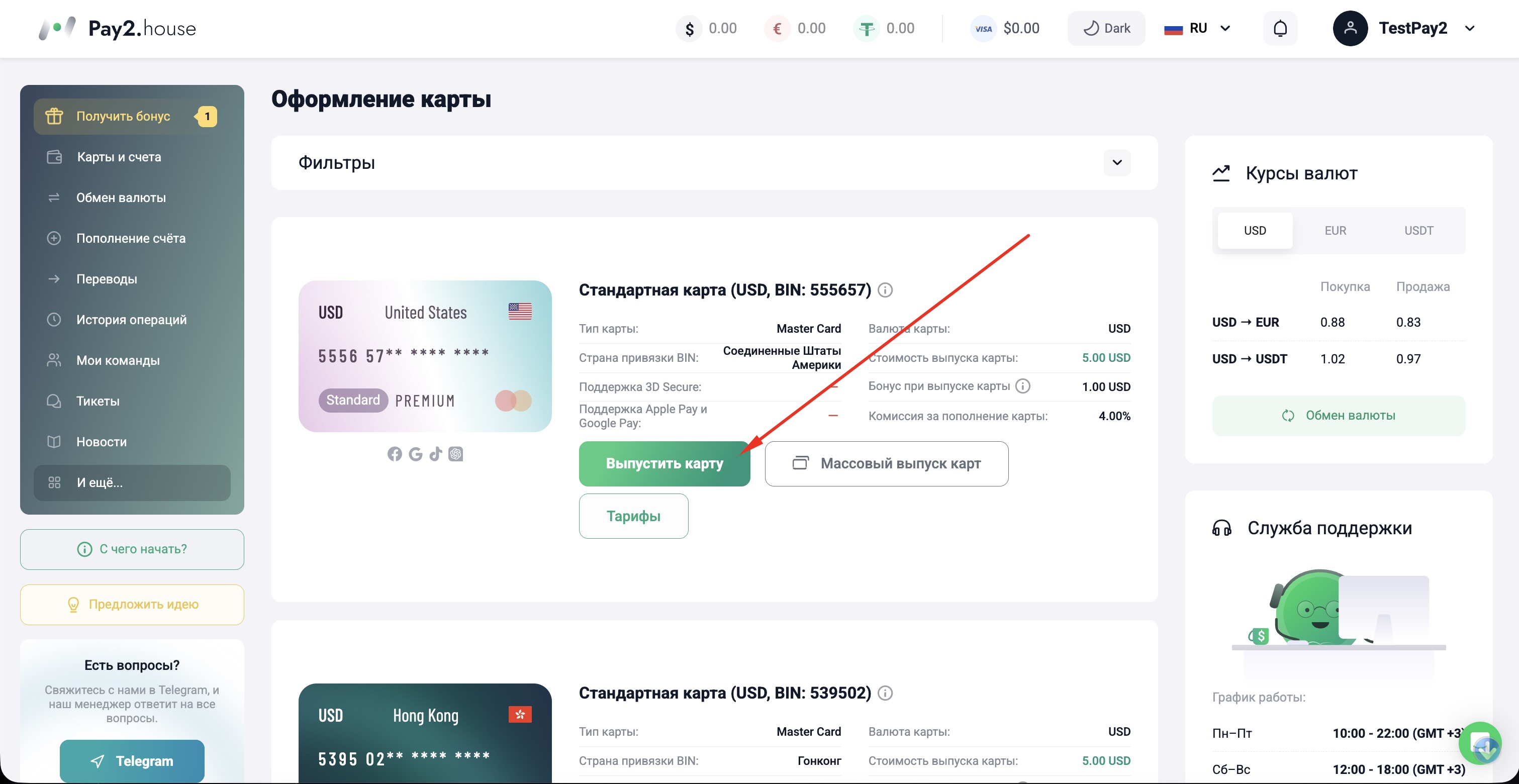 Для примера показываю на карте США. После выбора нужной карты нажмите кнопку «Выпустить карту». Если хотите заранее посмотреть условия, в этом же разделе можно открыть кнопку «Тарифы».
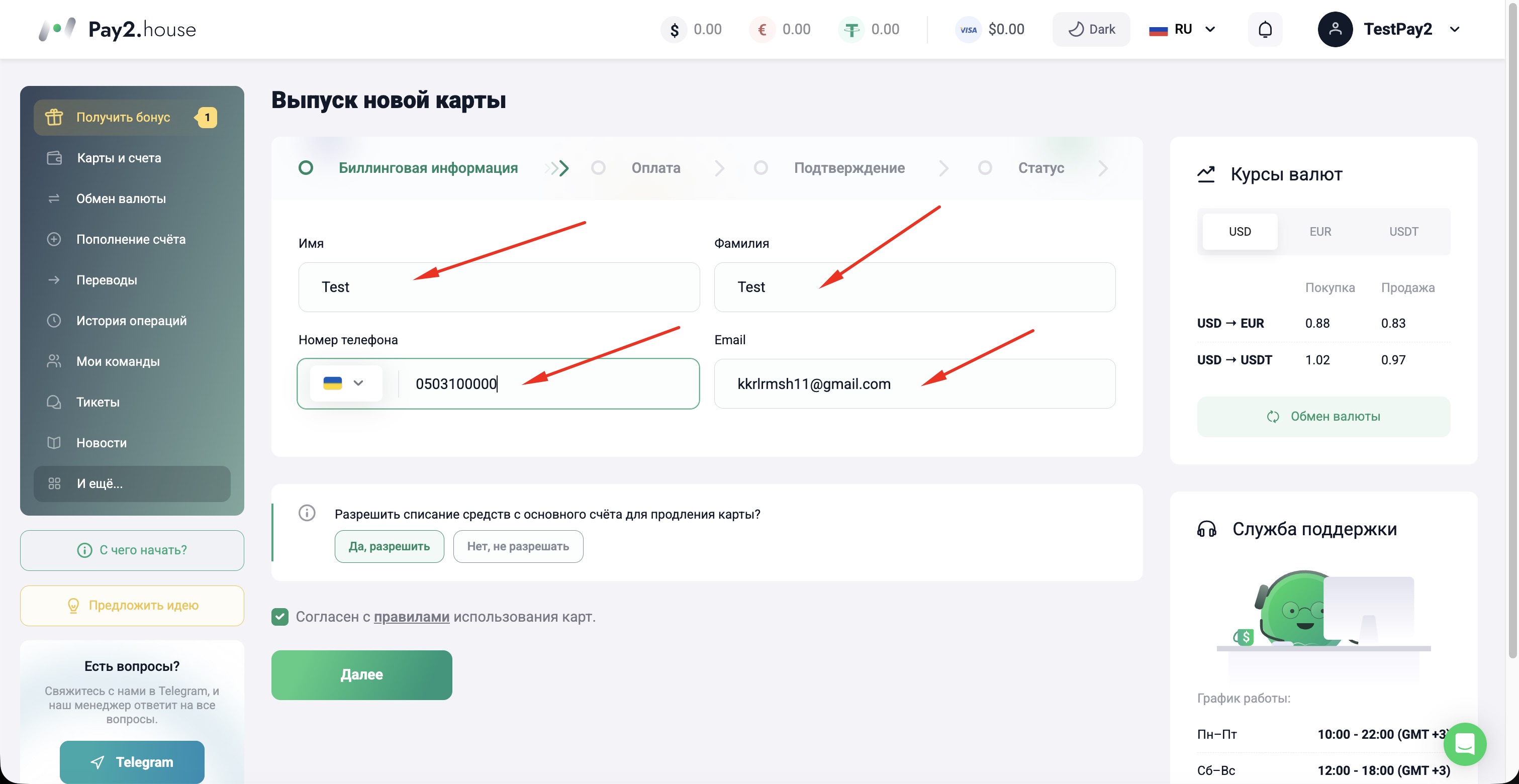 Заполните форму и нажмите «Далее».
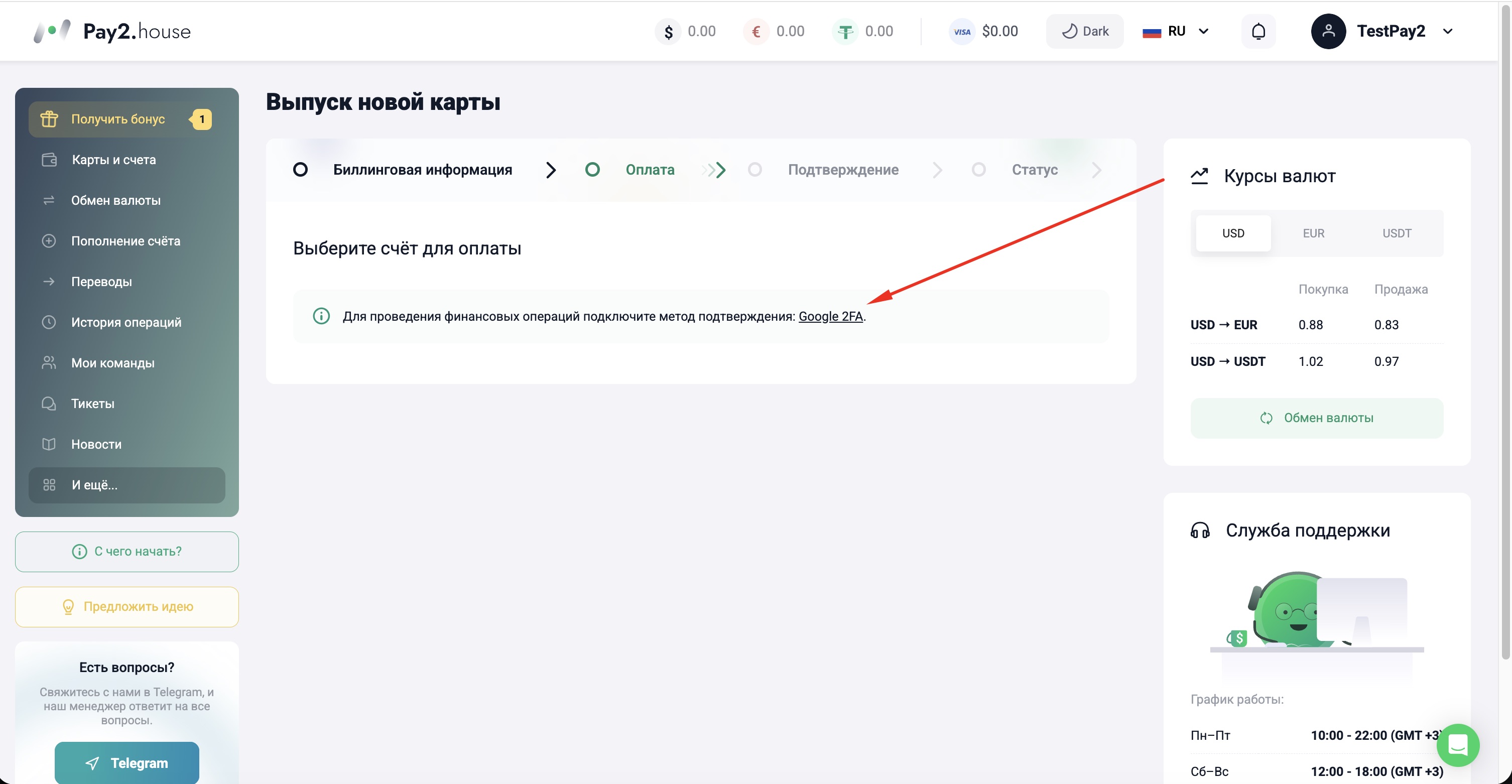
Появится окно с сообщением о том, что для проведения финансовых операций нужно подключить Google 2FA. Это обязательное условие для работы с сервисом, без 2FA выпустить карту не получится. Это сделано для дополнительной защиты счета и средств. Кликните по кнопке, которая указана на скриншоте, и продолжайте настройку.
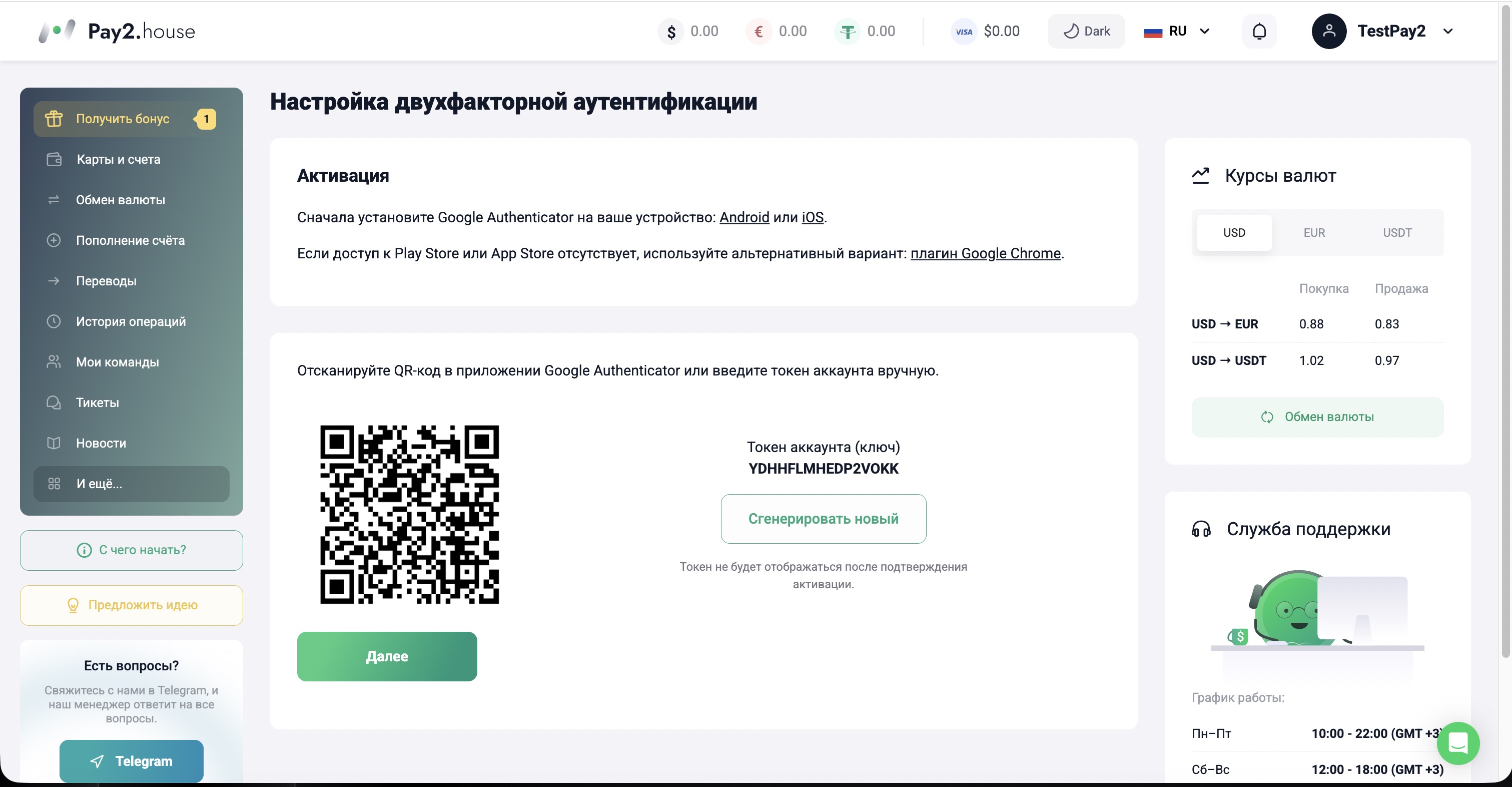 На этом экране уже расписана инструкция по подключению 2FA. Сначала установите Google Authenticator на телефон, затем отсканируйте QR-код или введите токен вручную и нажмите «Далее». После этого необходимо будет ввести 6-значный код из приложения Google Authenticator для подтверждения подключения под ваш аккаунт.
После подтверждения 2FA вернитесь в окно, где вы оформляли карту. Теперь защита аккаунта подключена, и можно завершить выпуск карты.
Шаг 5. Пополнение карты
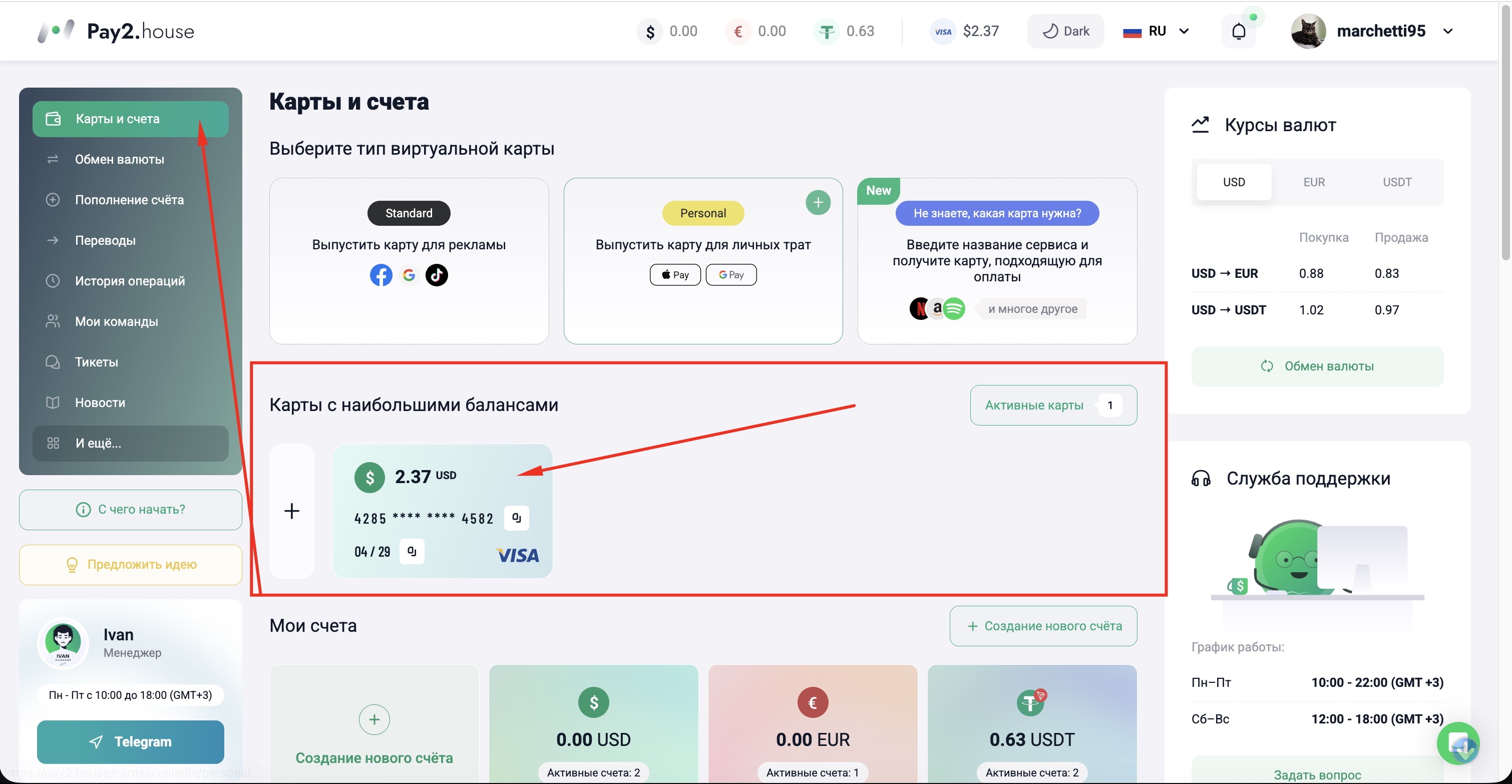 После выпуска карта появится в разделе «Карты и счета». Здесь можно пополнить карту, а также посмотреть всю основную информацию по ней: реквизиты, 3DS Password, коды подтверждения и при необходимости заблокировать карту.
Шаг 6. Заключение
Теперь вы знаете, как пройти весь путь в Pay2.House после регистрации до выпуска первой карты. Дальше остается только следовать шагам из этой инструкции и применять всё на практике. Карты Pay2.House подходят для оплаты Facebook Ads, Google, TikTok, Outbrain, Taboola, а также для AI-сервисов вроде ChatGPT, Claude и Gemini, и для повседневных онлайн-платежей, включая Netflix, Etsy, Amazon и другие популярные платформы.
Если на любом этапе у вас останутся вопросы, вы всегда можете обратиться в поддержку Pay2.House через Telegram или прямо на сайте. Специалисты помогут разобраться в ситуации и подскажут решение.


 Telegram
 Email
Email



Будьте первым, кто поделится мнением!
Мы ценим вашу обратную связь — поделитесь своим мнением.