


यह लेख उन उपयोगकर्ताओं के लिए बनाया गया है जिन्होंने अभी-अभी Pay2.House पर पंजीकरण किया है और अभी तक इंटरफ़ेस से पूरी तरह परिचित नहीं हैं। इस गाइड के साथ आप व्यक्तिगत खाते की बुनियादी सुविधाएँ जल्दी सीखेंगे, अपना बैलेंस रिचार्ज करेंगे और अपनी पहली वर्चुअल कार्ड जारी करेंगे। निर्देश चरण-दर-चरण व्यवस्थित हैं ताकि आप बस बिंदुओं का पालन करें और 5–10 मिनट में सेवा का उपयोग शुरू कर सकें।
सामग्री
- चरण 1. पंजीकरण के बाद पहली स्क्रीन: प्रोमो कोड और बोनस
- चरण 2. मुख्य खाते को कैसे रिचार्ज करें
- चरण 3. कार्ड जारी करने से पहले धनराशि बदलना
- चरण 4. कार्ड जारी करना
- चरण 5. कार्ड रिचार्ज करना
- चरण 6. निष्कर्ष
चरण 1. पंजीकरण के बाद पहली स्क्रीन: प्रोमो कोड और बोनस
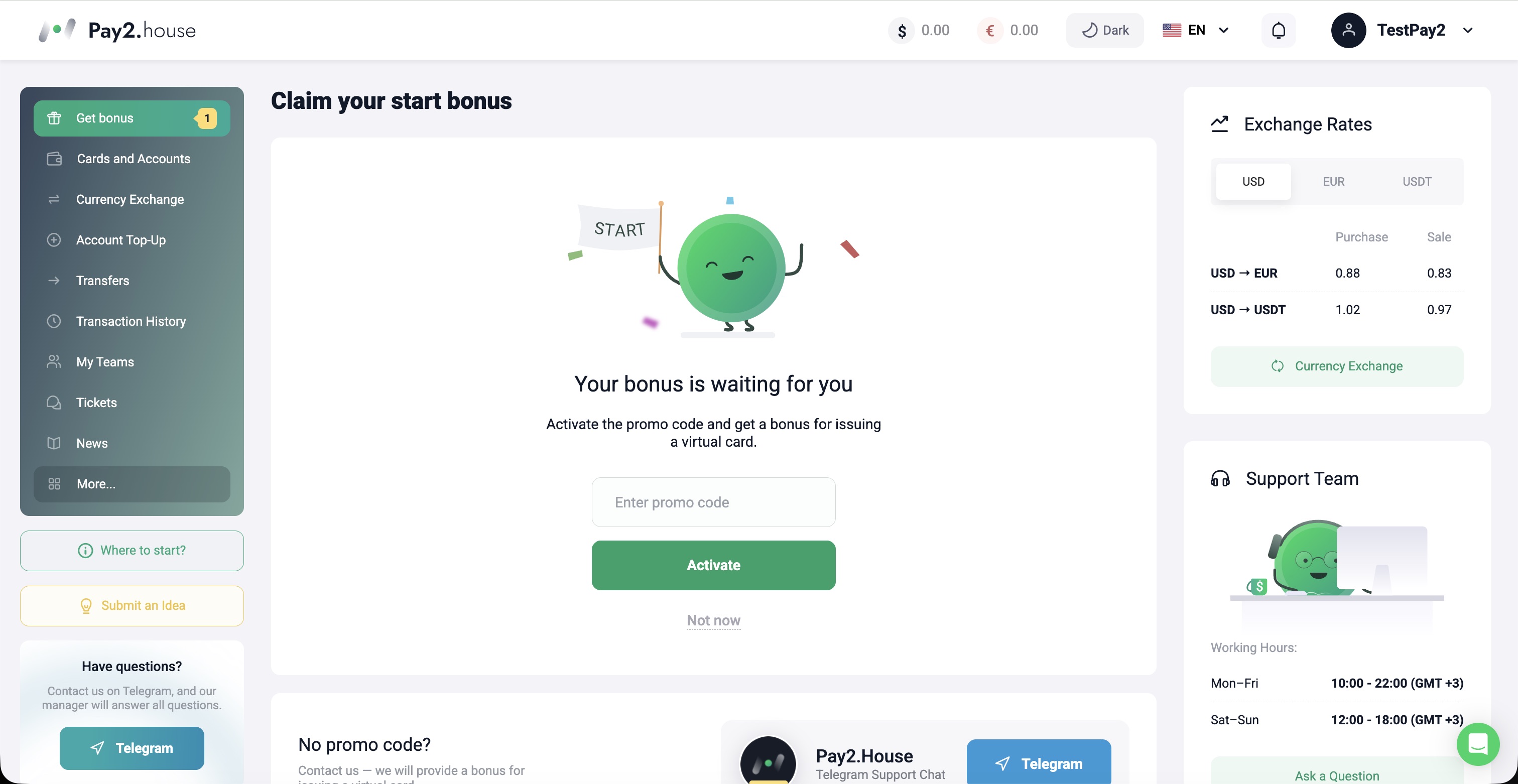 पंजीकरण के बाद उपयोगकर्ता को तुरंत Pay2.House के व्यक्तिगत खाते में ले जाया जाता है और वहाँ प्रोमो कोड दर्ज करने का एक फ़ील्ड दिखाई देता है। इस चरण में आप अपने बोनस बैलेंस में 15 डॉलर का स्वागत बोनस सक्रिय कर सकते हैं। प्रोमो कोड आप अपने व्यक्तिगत मैनेजर से प्राप्त कर सकते हैं, और फिर जमा की गई राशि का उपयोग कार्ड जारी करने के लिए कर सकते हैं।
चरण 2. मुख्य खाते को कैसे रिचार्ज करें
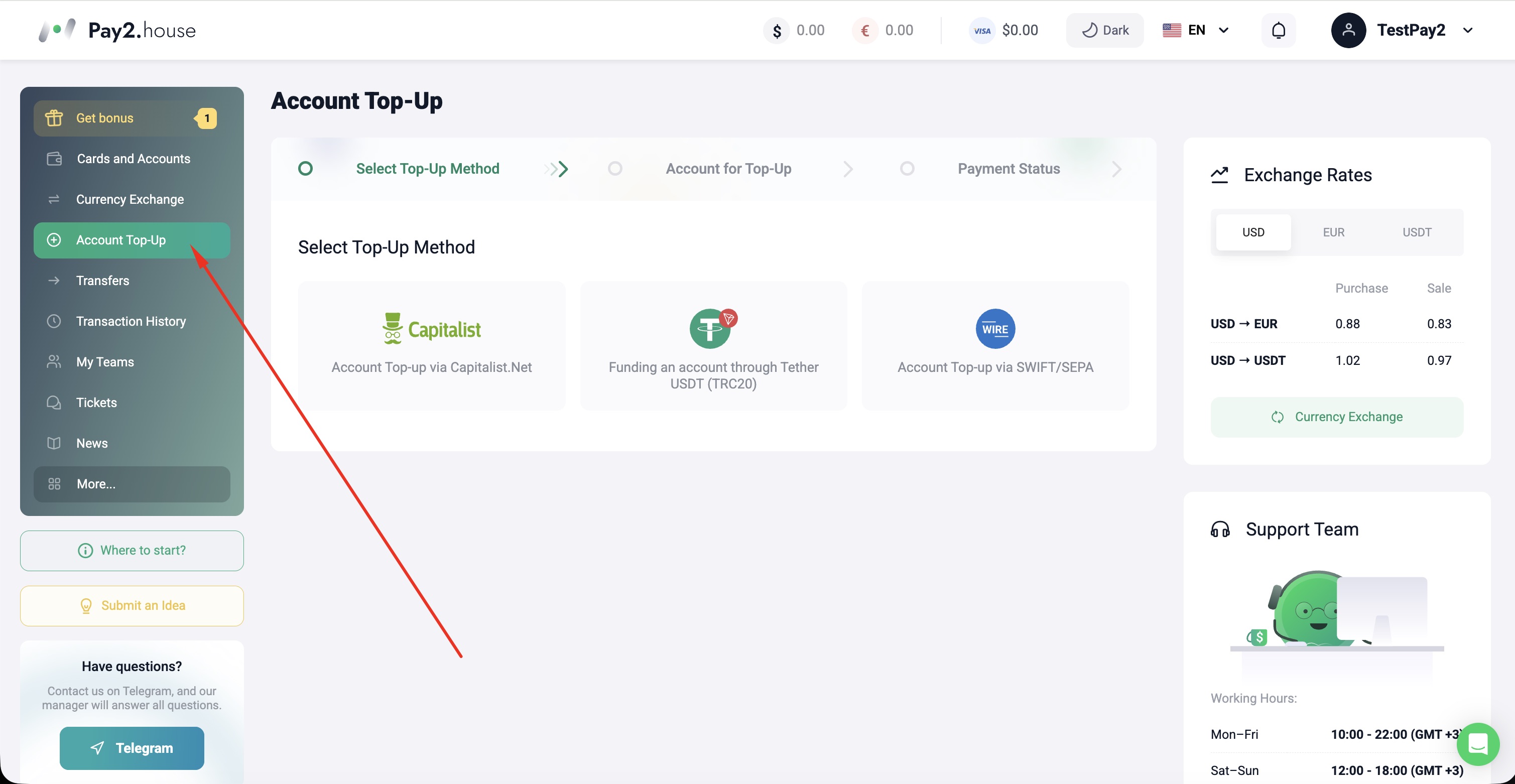 स्वागत बोनस सक्रिय करने के बाद खाते को रिचार्ज करने की प्रक्रिया पर जाएँ। इसके लिए बाएँ मेनू में “Top up account” चुनें; इससे उपलब्ध जमा विधियों वाला पेज खुल जाएगा। यहाँ आप Capitalist, USDT TRC20 या बैंक ट्रांसफर SWIFT/SEPA के माध्यम से धन जोड़ सकते हैं। इस गाइड में हम सबसे लोकप्रिय विकल्प USDT TRC20 को कवर करेंगे।
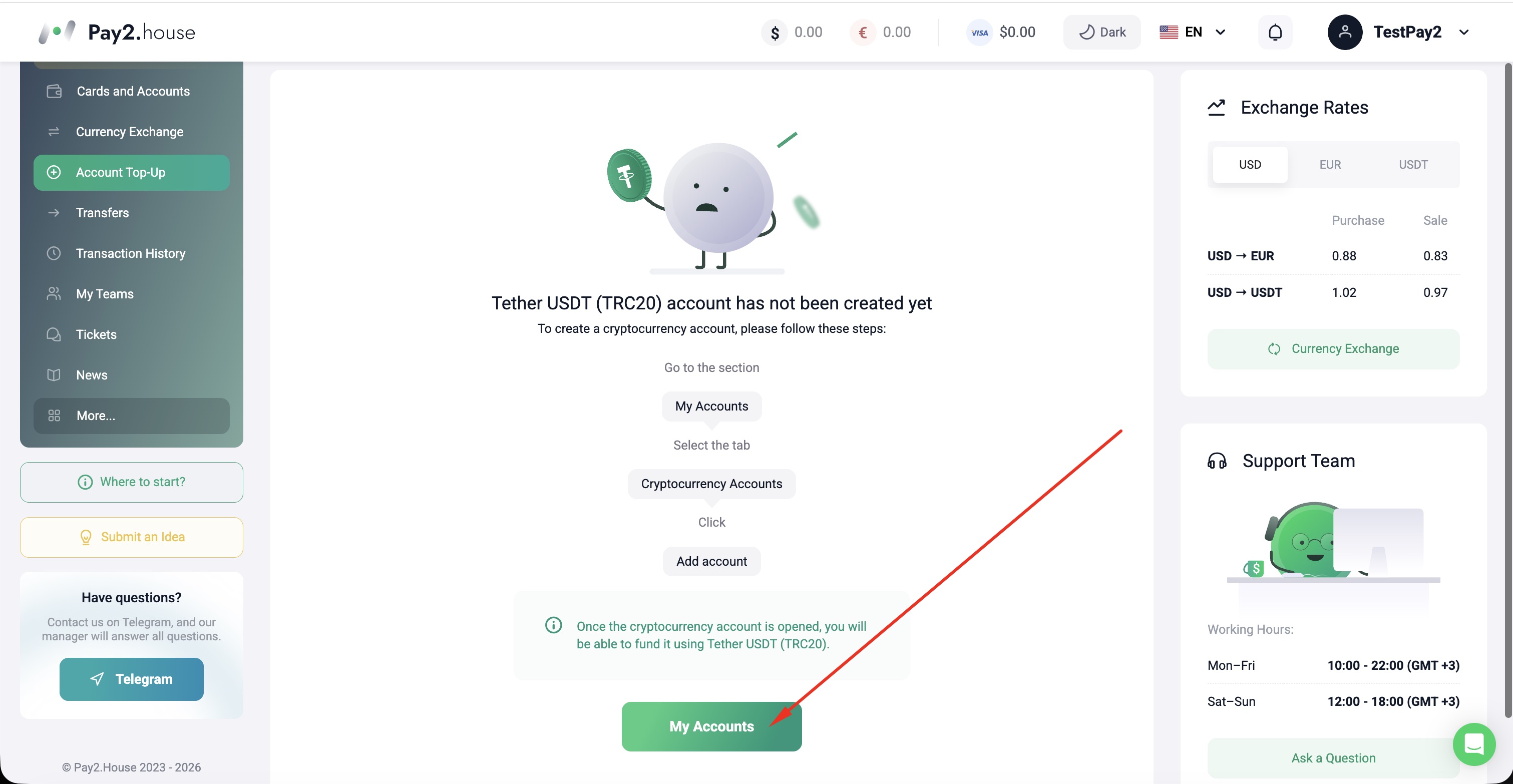 USDT TRC20 के माध्यम से टॉप-अप विधि चुनने के बाद एक स्क्रीन खुलेगी, जहाँ सिस्टम आपको क्रिप्टोकरेंसी खाता बनाने के लिए कहेगा। आगे बढ़ने के लिए, स्क्रीनशॉट में दिखाए अनुसार “My accounts” पर क्लिक करें।
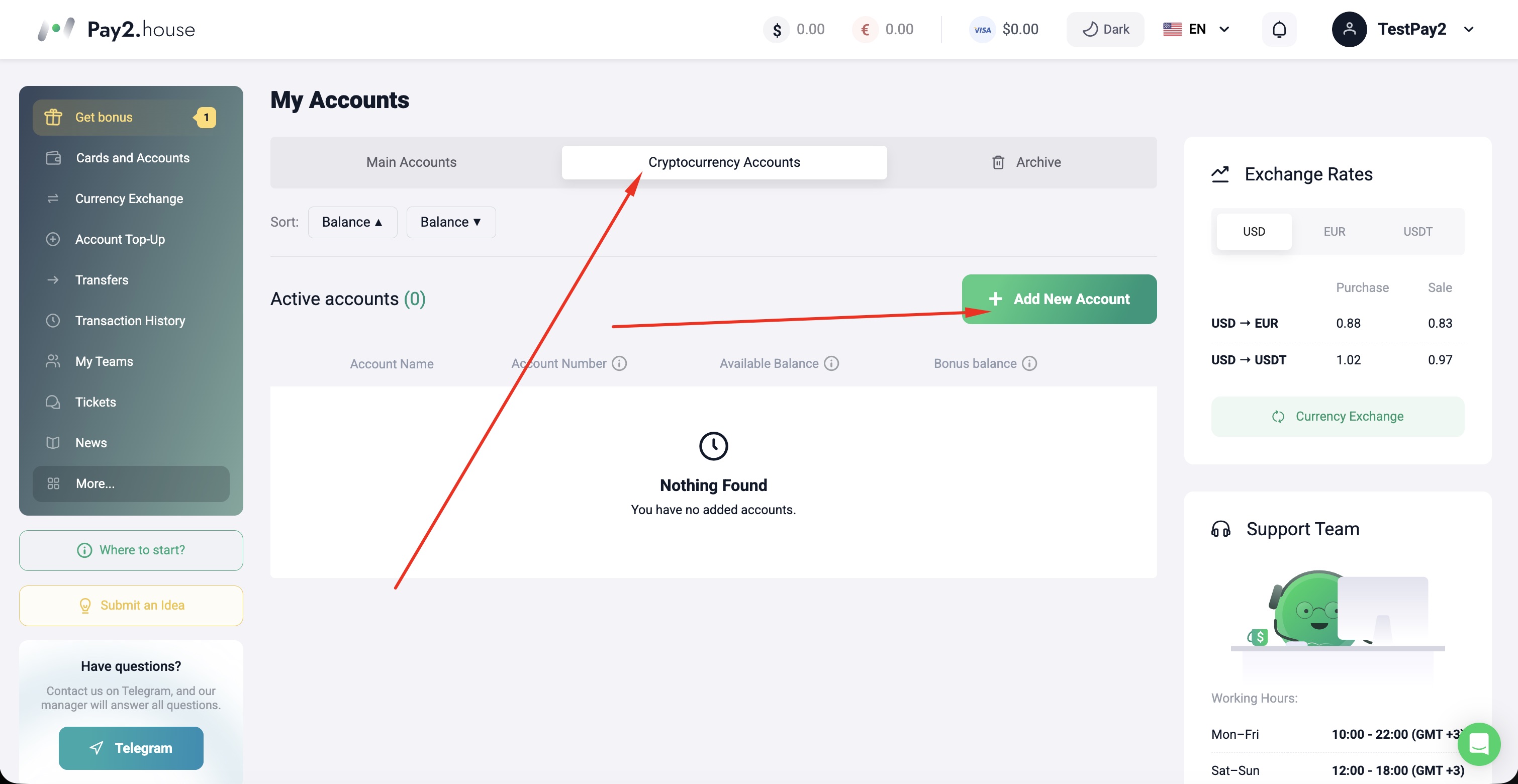 इसके बाद “Cryptocurrency accounts” टैब खोलें और “Add new account” पर क्लिक करें।
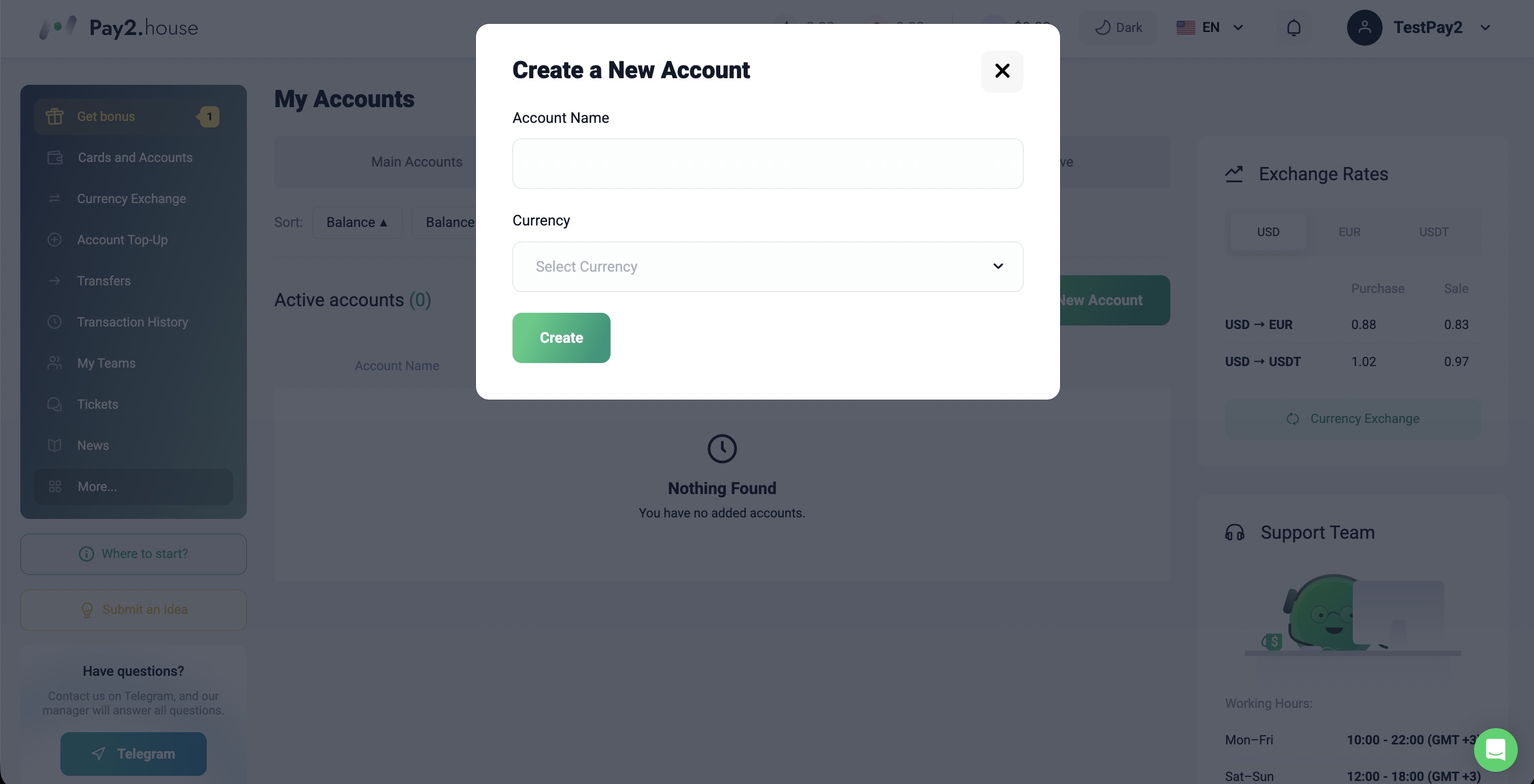 “Account name” फ़ील्ड में आप अपनी सुविधा के अनुसार कोई भी नाम दर्ज कर सकते हैं। “Account currency” फ़ील्ड में Tether USDT (TRC20) चुनें।
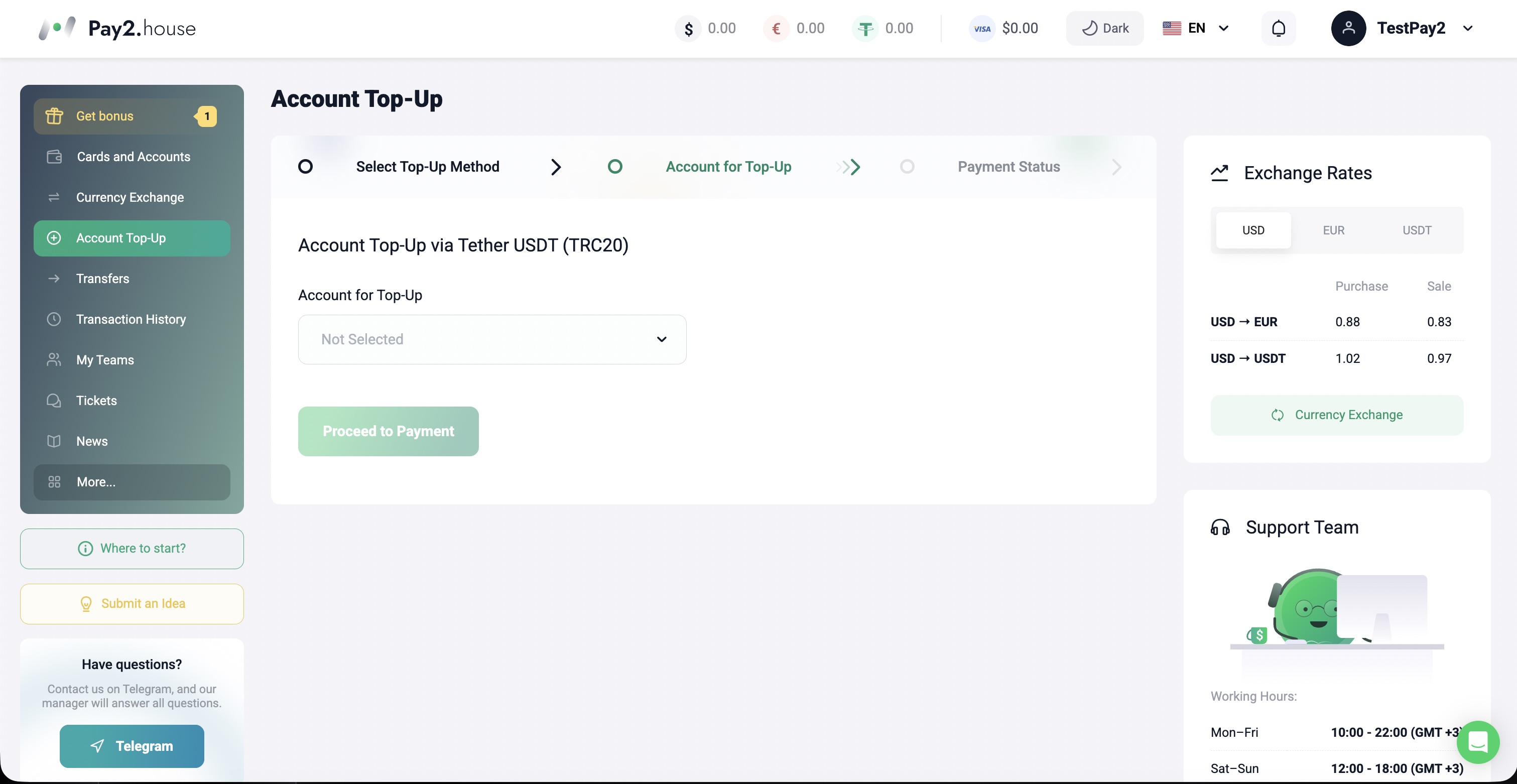 “Top up account” सेक्शन में वापस जाने और USDT TRC20 चुनने के बाद एक विंडो खुलेगी, जहाँ आप फंड करने के लिए खाता चुन सकते हैं। यहाँ आपको अभी-अभी बनाए गए USDT खाते को चुनना है, जितनी राशि टॉप अप करनी है उसे दर्ज करना है, और भुगतान की प्रक्रिया जारी रखनी है। ध्यान दें कि Pay2.House पर कार्ड टॉप-अप की न्यूनतम राशि $50 है, लेकिन व्यावहारिक रूप से $53 या उससे अधिक जमा करना बेहतर है ताकि थोड़ा बफ़र रहे और कार्ड जारी करने तथा फंड करने के दौरान अनावश्यक समस्याएँ न हों।
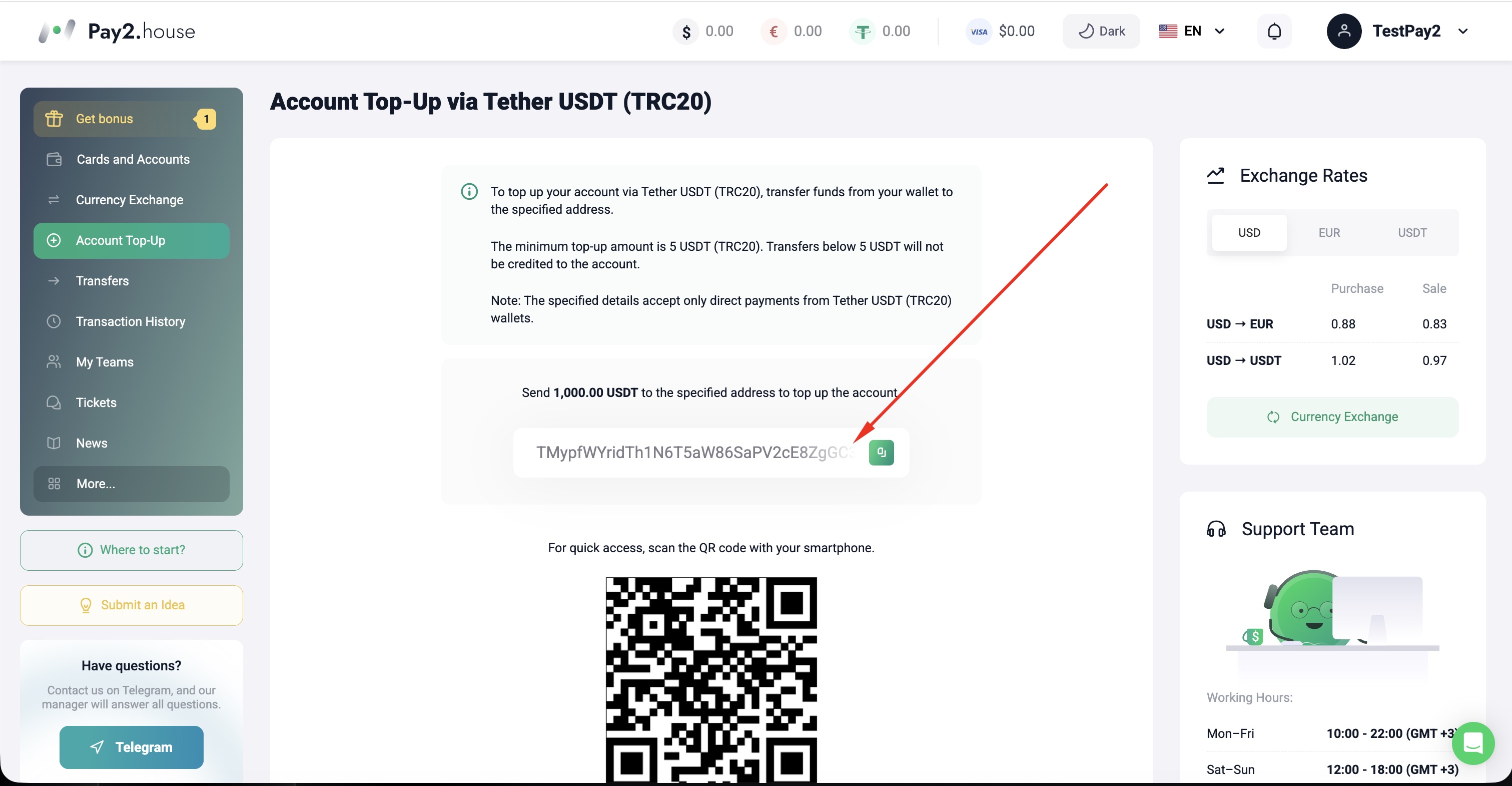 इसके बाद सिस्टम Tether USDT (TRC20) वॉलेट पता दिखाएगा, जिस पर आपको धनराशि भेजनी होगी। ट्रांसफ़र के बाद पैसा सामान्यतः 1–10 मिनट के भीतर Pay2.House खाते में जमा हो जाता है।
चरण 3. कार्ड जारी करने से पहले धनराशि बदलना
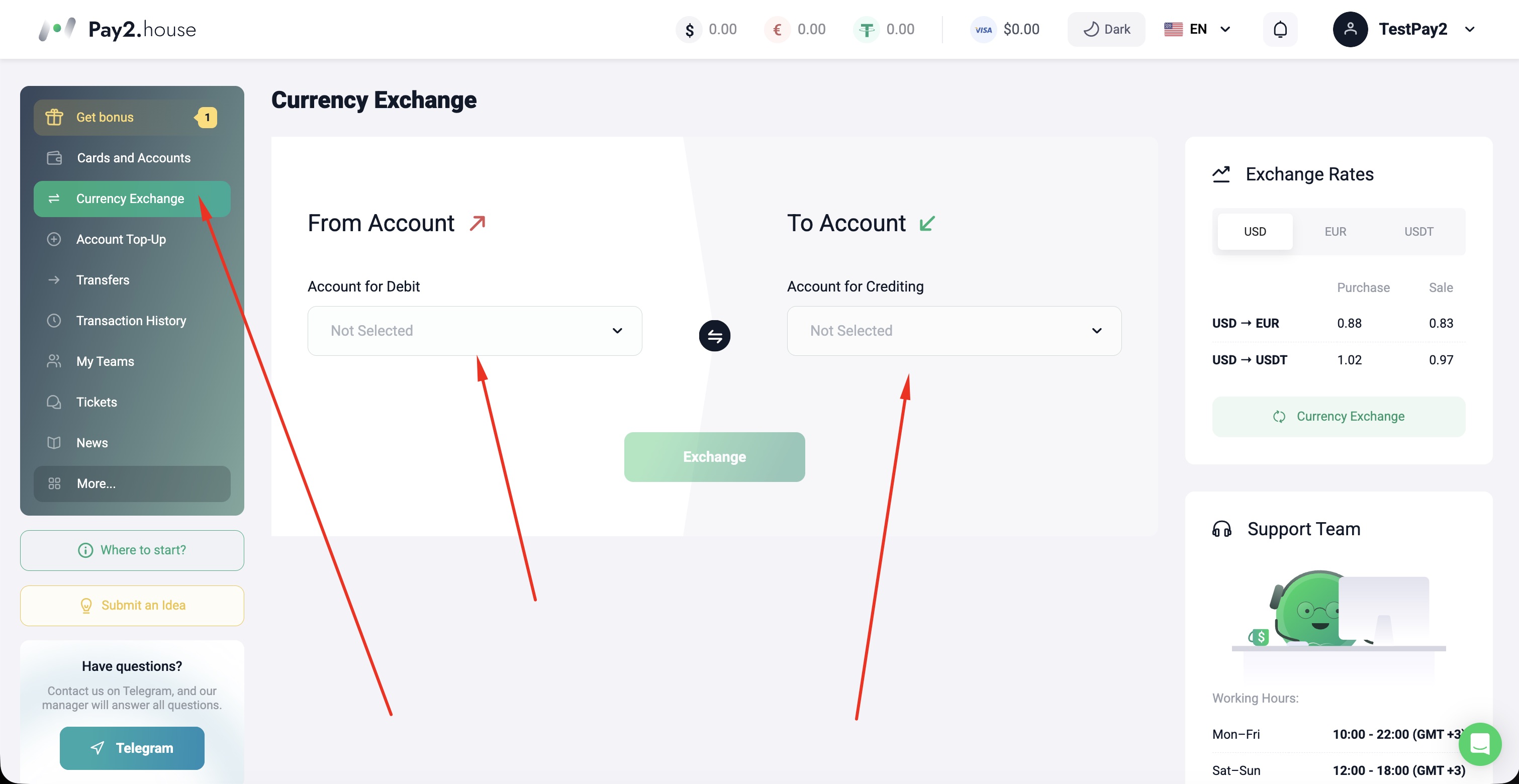 “Currency exchange” सेक्शन खाता फंड करने के बाद सबसे महत्वपूर्ण चरणों में से एक है। जैसा कि पहले बताया गया, पंजीकरण के बाद आप प्रोमो कोड दर्ज करके 15 डॉलर का स्वागत बोनस सक्रिय कर सकते हैं। हालांकि, इस चरण में कुछ उपयोगकर्ता सोचते हैं कि इन बोनस फंड का उपयोग कैसे किया जाए। क्रिप्टोकरेंसी में $50 या उससे अधिक जमा करने के बाद आपको “Currency exchange” सेक्शन में जाकर USDT को USD में बदलना होगा। तभी बोनस बैलेंस का पैसा कार्ड जारी करने के समय उपयोग किया जा सकेगा।
यदि आपको यूरो में कार्ड चाहिए, तो उसी सेक्शन में पहले ही धनराशि को EUR में बदल लें। इस तरह कार्ड जारी करते समय आपके मुख्य खाते में आवश्यक मुद्रा पहले से उपलब्ध होगी।
चरण 4. कार्ड जारी करना
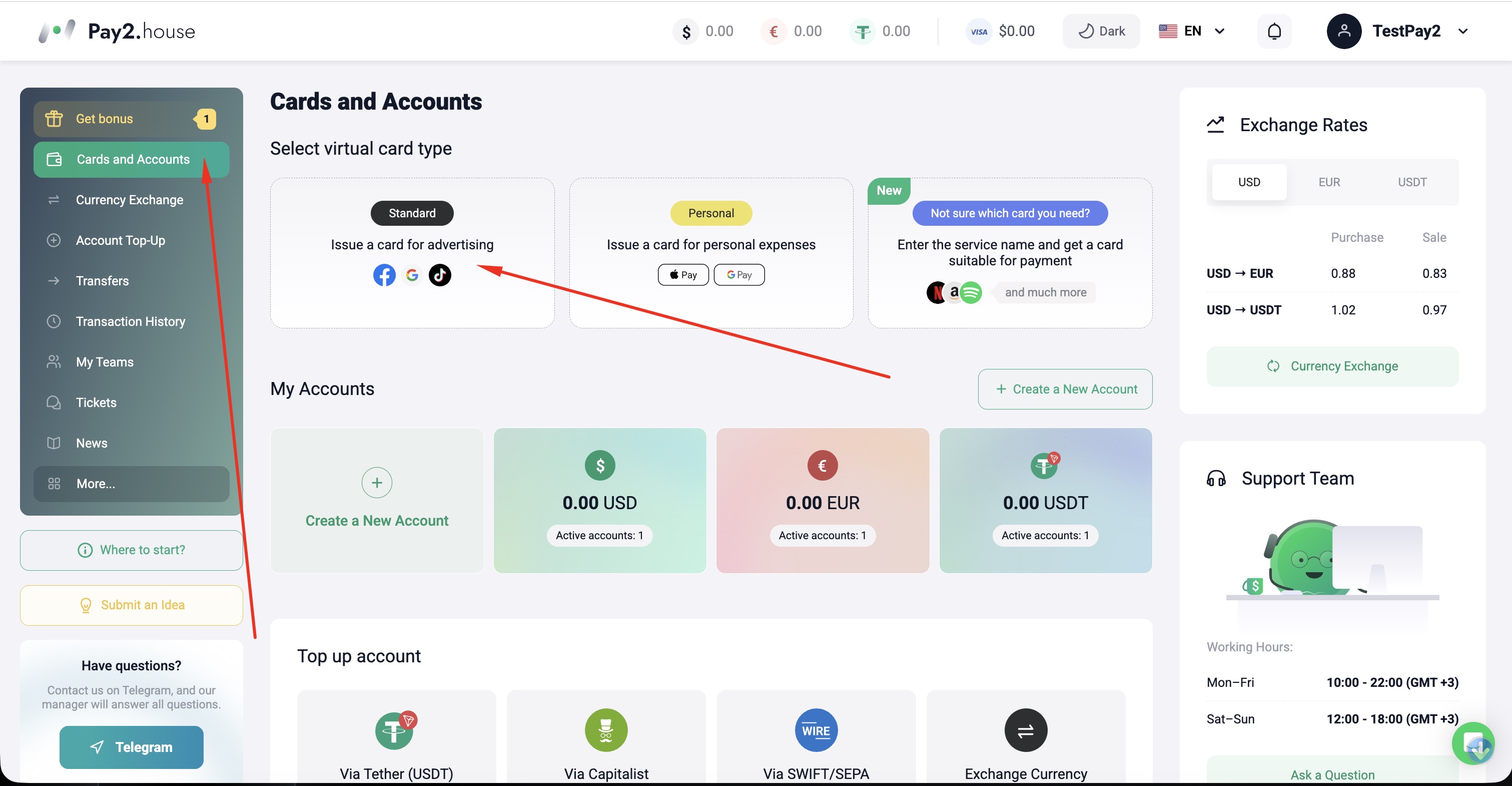 आवश्यक मुद्रा में धनराशि बदलने के बाद आप कार्ड जारी करने की प्रक्रिया पर जा सकते हैं। इसके लिए “Cards and accounts” सेक्शन में जाएँ और वर्चुअल कार्ड प्रकार “Standard” चुनें।
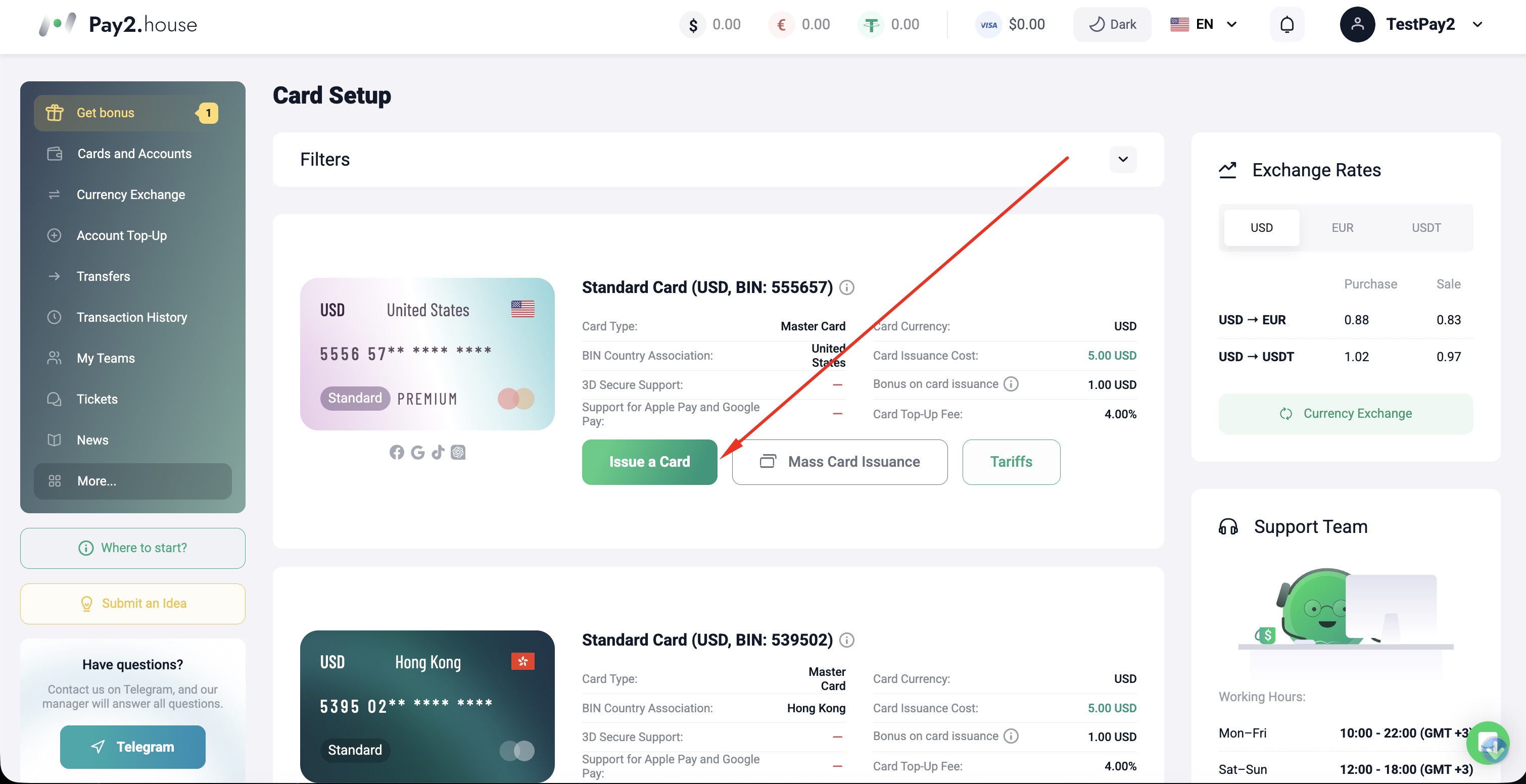 उदाहरण के लिए मैं इसे US कार्ड पर दिखा रहा हूँ। मनचाहा कार्ड चुनने के बाद “Issue card” बटन पर क्लिक करें। यदि आप शर्तें पहले से देखना चाहते हैं, तो उसी सेक्शन में “Rates” बटन भी खोल सकते हैं।
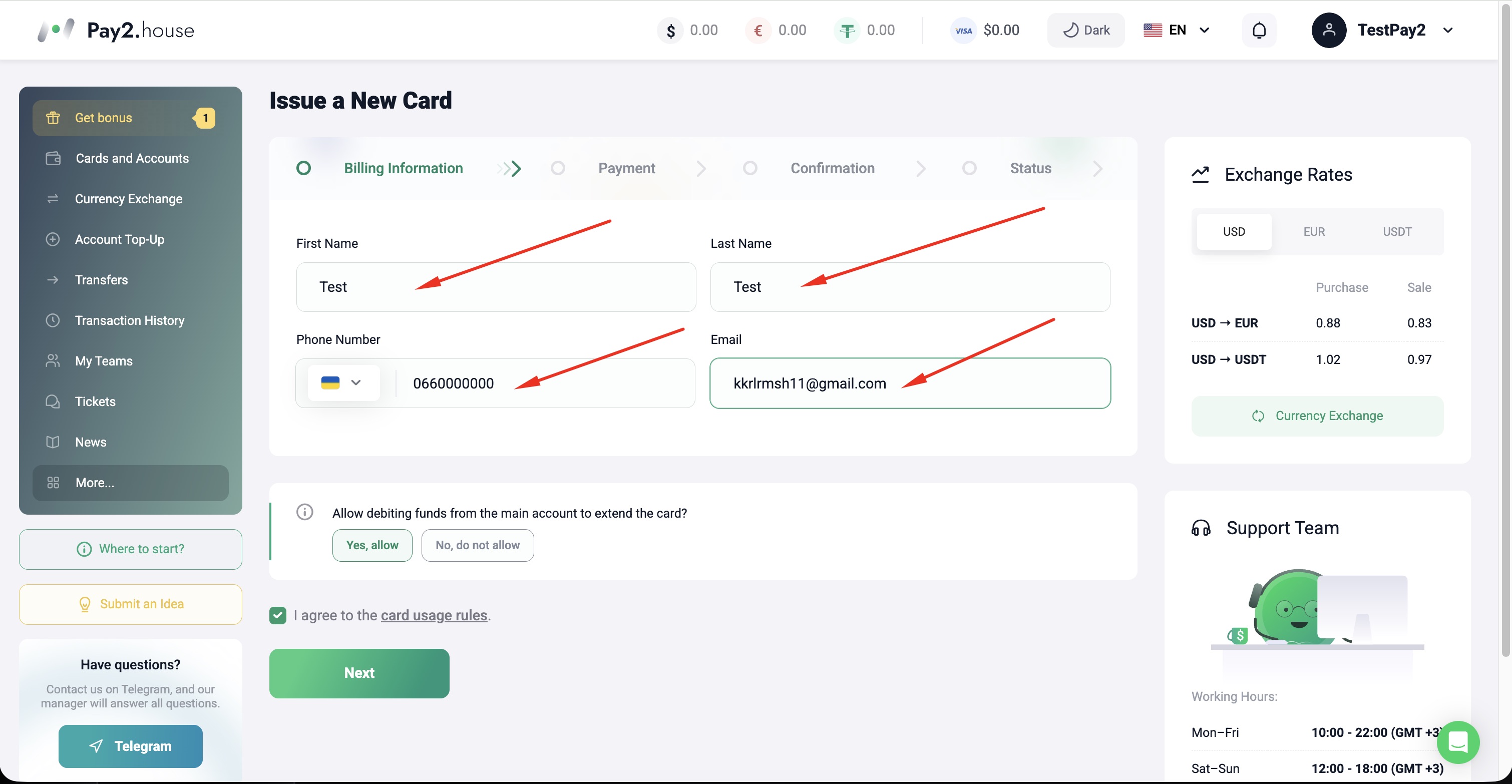 फ़ॉर्म भरें और “Next” पर क्लिक करें।
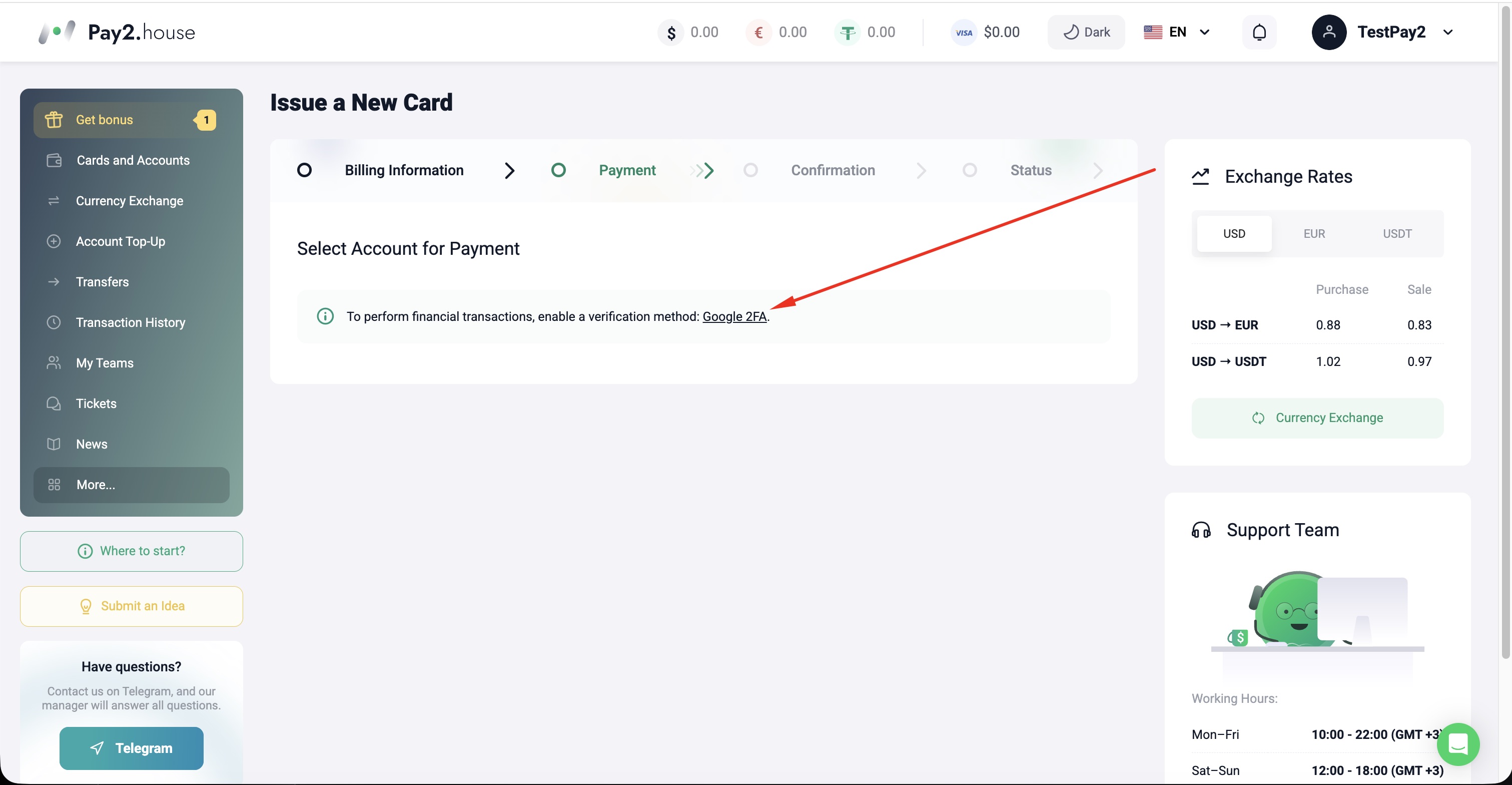 एक विंडो दिखाई देगी जिसमें बताया जाएगा कि वित्तीय ऑपरेशनों के लिए Google 2FA सक्षम करना आवश्यक है। यह सेवा का उपयोग करने के लिए अनिवार्य आवश्यकता है; 2FA के बिना आप कार्ड जारी नहीं कर पाएँगे। यह आपके खाते और धनराशि को अतिरिक्त सुरक्षा प्रदान करने के लिए बनाया गया है। स्क्रीनशॉट में दिखाए गए बटन पर क्लिक करें और सेटअप जारी रखें।
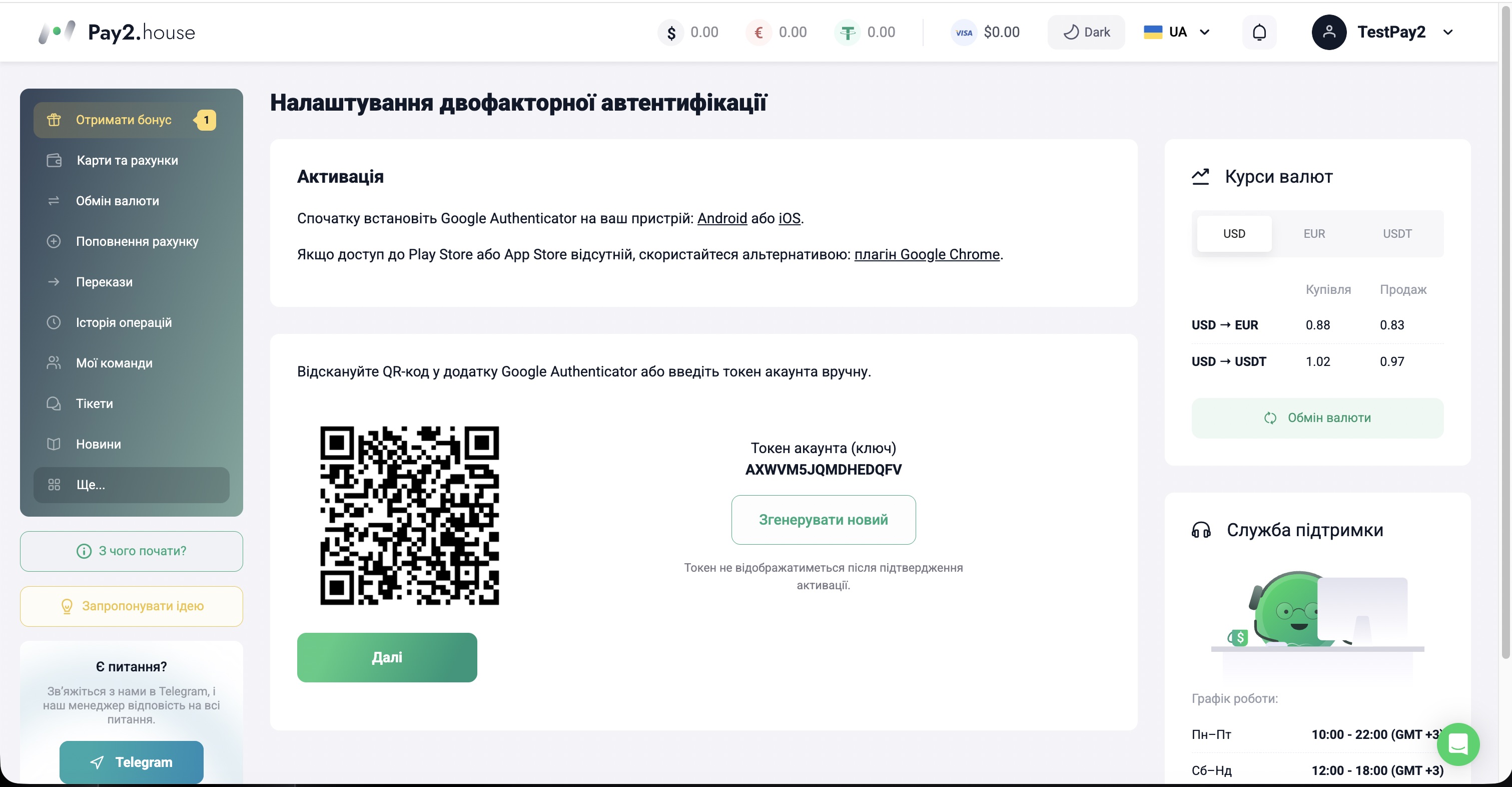 इस स्क्रीन में 2FA सेट करने के निर्देश दिए गए हैं। पहले अपने फोन पर Google Authenticator इंस्टॉल करें, फिर QR कोड स्कैन करें या टोकन मैन्युअली दर्ज करें और “Next” पर क्लिक करें। इसके बाद आपको अपने खाते से कनेक्शन की पुष्टि करने के लिए Google Authenticator ऐप से 6-अंकीय कोड दर्ज करना होगा।
2FA की पुष्टि करने के बाद उस विंडो पर वापस जाएँ जहाँ आप कार्ड जारी कर रहे थे। अब आपके खाते की सुरक्षा सक्रिय है, और आप कार्ड जारी करने की प्रक्रिया पूरी कर सकते हैं।
चरण 5. कार्ड रिचार्ज करना
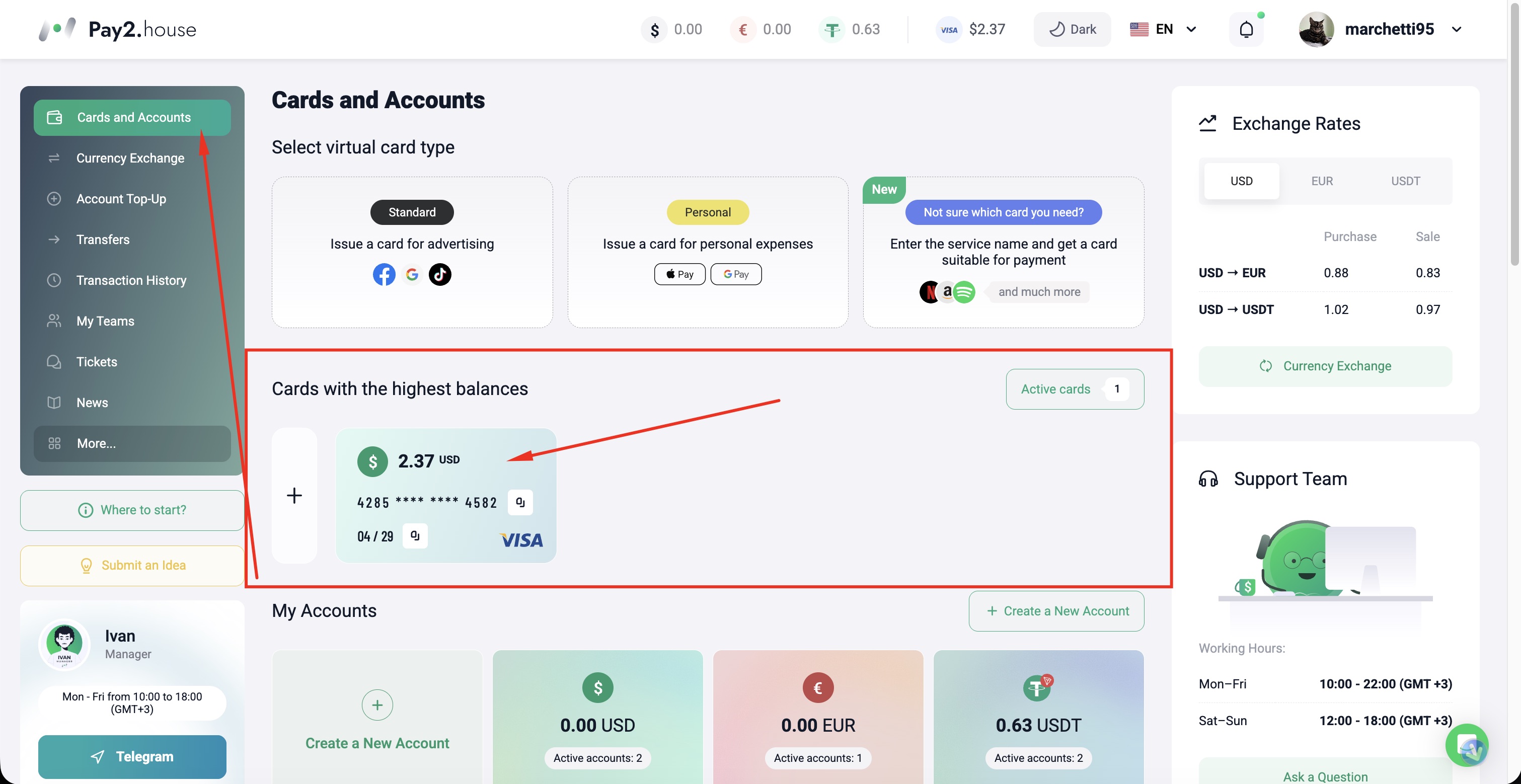 जारी होने के बाद कार्ड “Cards and accounts” सेक्शन में दिखाई देगा। यहाँ आप कार्ड को रिचार्ज कर सकते हैं, साथ ही इसके बारे में सभी मुख्य जानकारी देख सकते हैं: कार्ड विवरण, 3DS Password, पुष्टि कोड, और आवश्यकता होने पर कार्ड ब्लॉक भी कर सकते हैं।
चरण 6. निष्कर्ष
अब आप जानते हैं कि Pay2.House में पंजीकरण से लेकर अपनी पहली कार्ड जारी करने तक पूरी प्रक्रिया कैसे पूरी करनी है। इसके बाद बस इस गाइड के चरणों का पालन करना और सब कुछ व्यवहार में लाना बाकी है। Pay2.House कार्ड का उपयोग Facebook Ads, Google, TikTok, Outbrain, Taboola के भुगतान के लिए किया जा सकता है, साथ ही ChatGPT, Claude, और Gemini जैसी AI सेवाओं तथा Netflix, Etsy, Amazon और अन्य लोकप्रिय प्लेटफ़ॉर्म पर दैनिक ऑनलाइन भुगतान के लिए भी किया जा सकता है।
यदि किसी भी चरण में आपके कोई प्रश्न हों, तो आप हमेशा Telegram के माध्यम से या सीधे वेबसाइट पर Pay2.House सपोर्ट से संपर्क कर सकते हैं। विशेषज्ञ स्थिति को समझने और समाधान खोजने में आपकी सहायता करेंगे।


 Telegram
 Email
Email



राय साझा करने वाले पहले व्यक्ति बनें!
हम आपकी प्रतिक्रिया को महत्व देते हैं — अपनी राय साझा करें।