


Cet article est conçu pour les utilisateurs qui viennent tout juste de s’inscrire sur Pay2.House et ne sont pas encore totalement familiers avec l’interface. Grâce à ce guide, vous apprendrez rapidement les fonctions de base du compte personnel, rechargerez votre solde et émettrez votre première carte virtuelle. Les instructions sont organisées étape par étape afin que vous puissiez simplement suivre les points et commencer à utiliser le service en 5 à 10 minutes.
Contenu
- Étape 1. Le premier écran après l’inscription : code promo et bonus
- Étape 2. Comment recharger le compte principal
- Étape 3. Conversion des fonds avant l’émission d’une carte
- Étape 4. Émettre une carte
- Étape 5. Recharger la carte
- Étape 6. Conclusion
Étape 1. Le premier écran après l’inscription : code promo et bonus
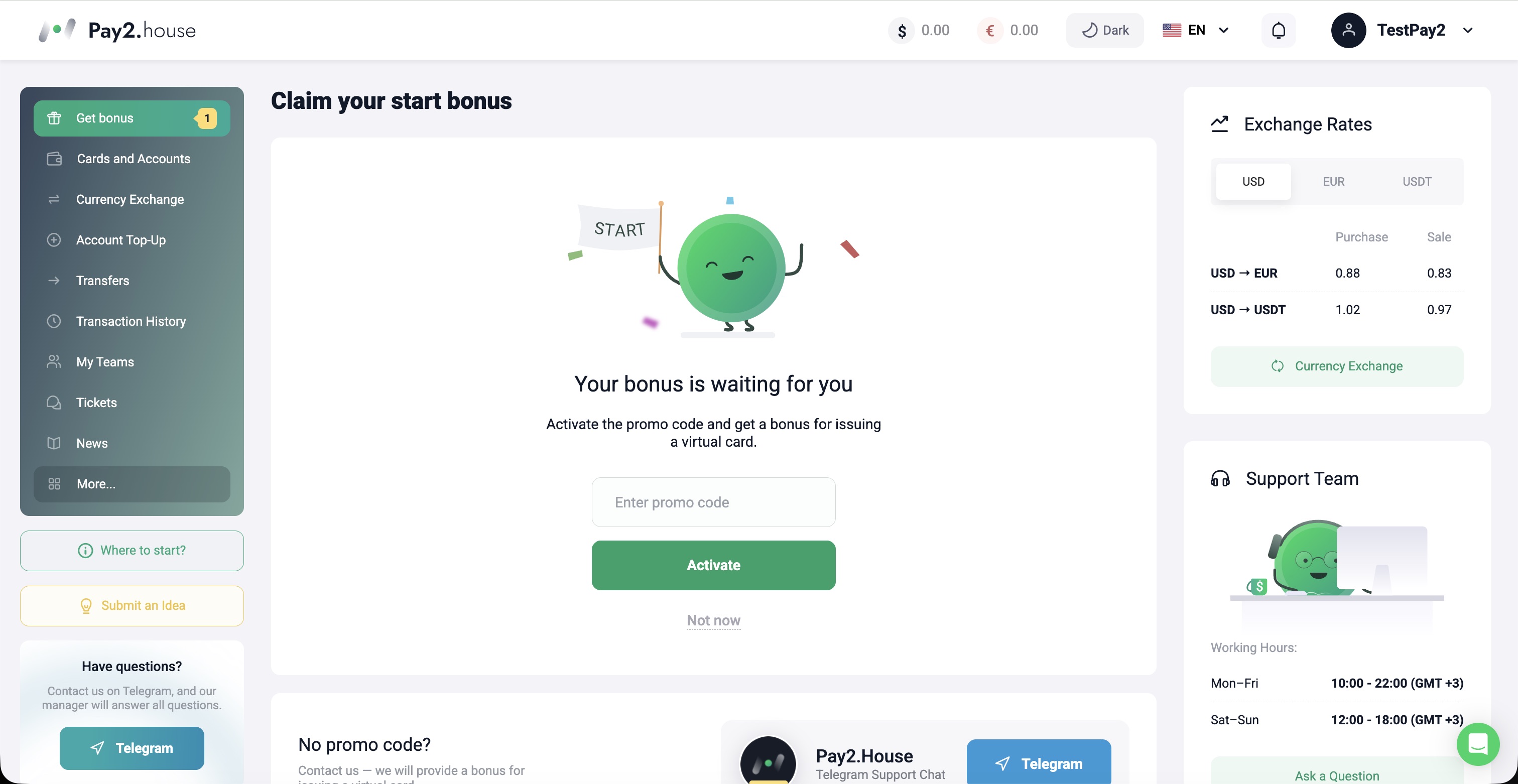 Après l’inscription, l’utilisateur est immédiatement redirigé vers le compte personnel de Pay2.House et voit un champ pour saisir un code promo. À ce stade, vous pouvez activer un bonus de bienvenue de 15 $ sur votre solde bonus. Vous pouvez obtenir le code promo auprès de votre gestionnaire personnel, puis utiliser les fonds crédités pour émettre des cartes.
Étape 2. Comment recharger le compte principal
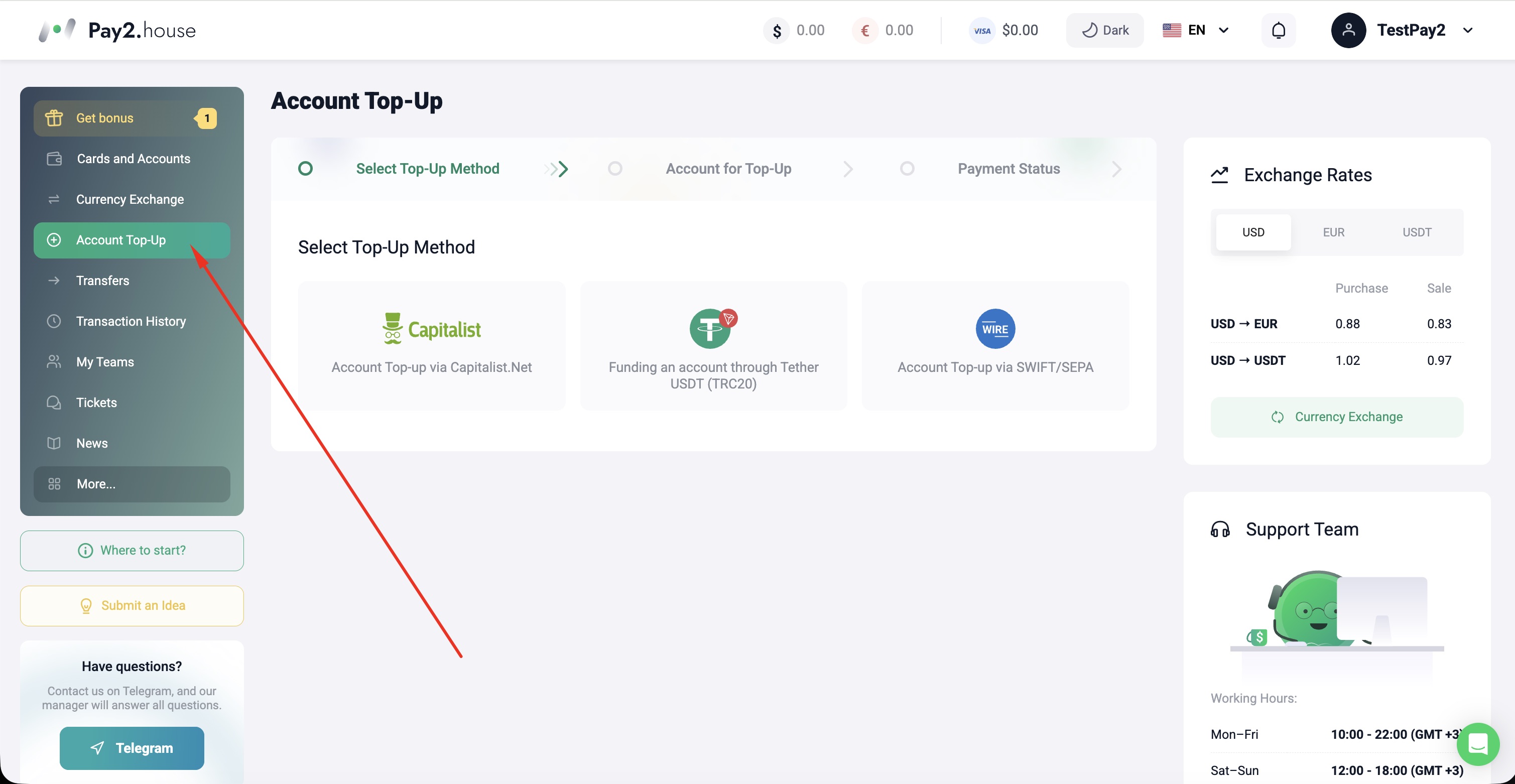 Après avoir activé le bonus de bienvenue, passez au rechargement du compte. Pour cela, sélectionnez “Top up account” dans le menu de gauche ; une page s’ouvrira avec les méthodes de dépôt disponibles. Vous pouvez ajouter des fonds via Capitalist, USDT TRC20 ou par virement bancaire via SWIFT/SEPA. Dans ce guide, nous allons couvrir l’option la plus populaire : USDT TRC20.
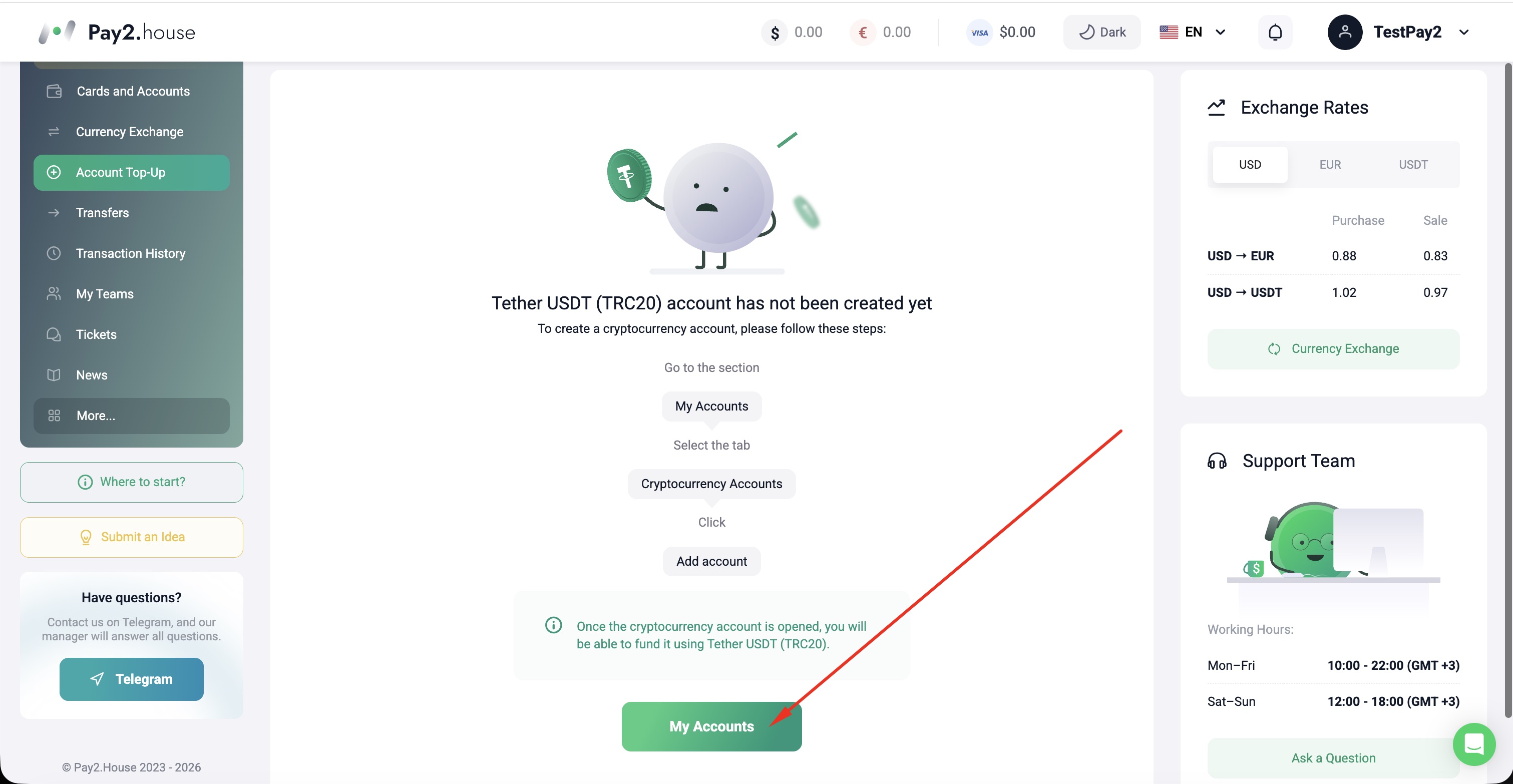 Après avoir sélectionné la méthode de recharge via USDT TRC20, un écran s’ouvrira et le système vous invitera à créer un compte de cryptomonnaie. Pour continuer, cliquez sur “My accounts” comme indiqué sur la capture.
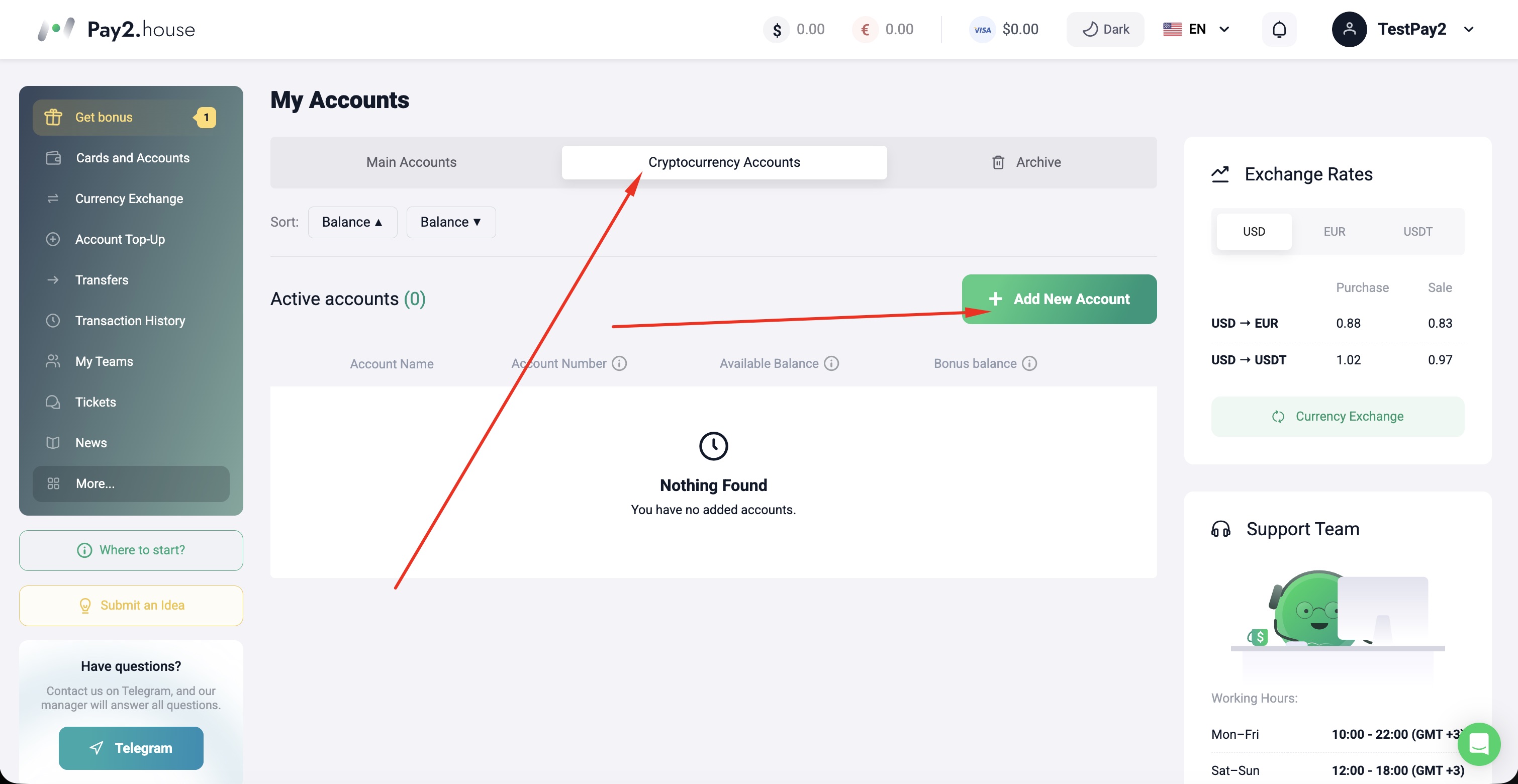 Ensuite, ouvrez l’onglet “Cryptocurrency accounts” et cliquez sur “Add new account”.
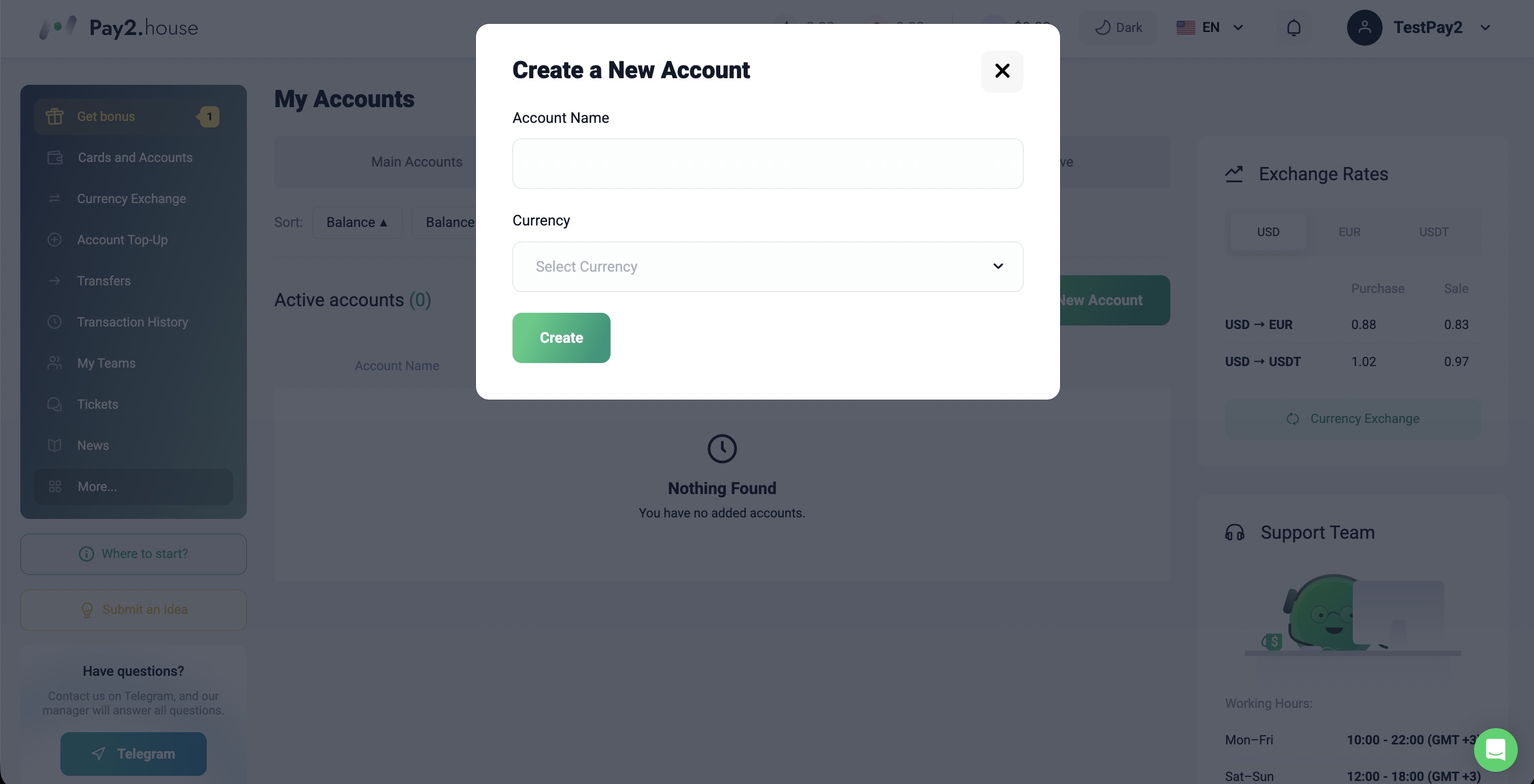 Dans le champ “Account name”, vous pouvez saisir le nom de votre choix. Dans le champ “Account currency”, sélectionnez Tether USDT (TRC20).
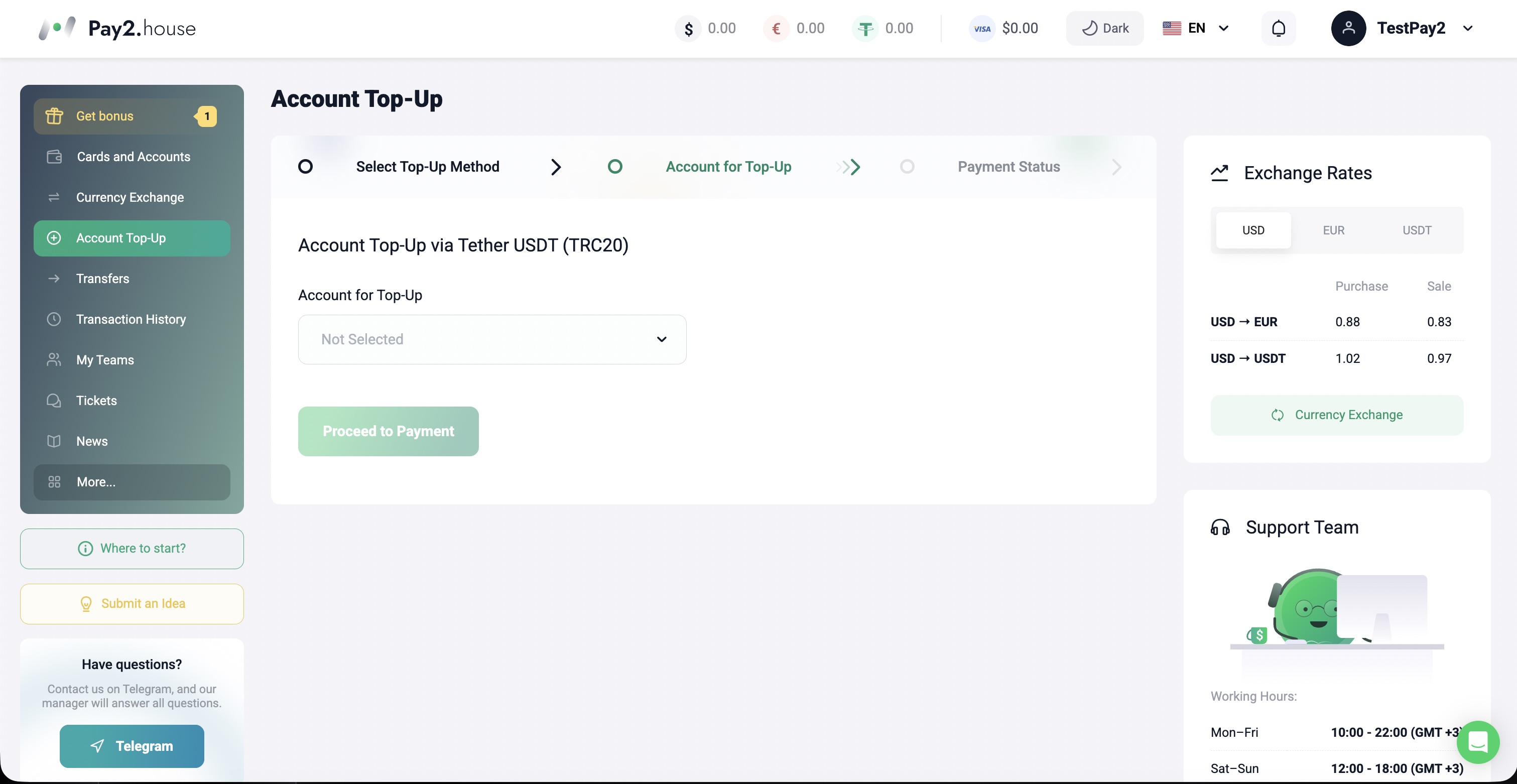 Après être revenu dans la section “Top up account” et avoir choisi USDT TRC20, une fenêtre s’ouvrira pour vous permettre de sélectionner le compte à financer. Ici, vous devez choisir le compte USDT que vous venez de créer, saisir le montant souhaité et passer au paiement. Veuillez noter que le montant minimum de recharge de carte chez Pay2.House est de 50 $, mais en pratique il est préférable de déposer à partir de 53 $ afin de conserver une petite marge et d’éviter des problèmes inutiles lors de l’émission et du financement de la carte.
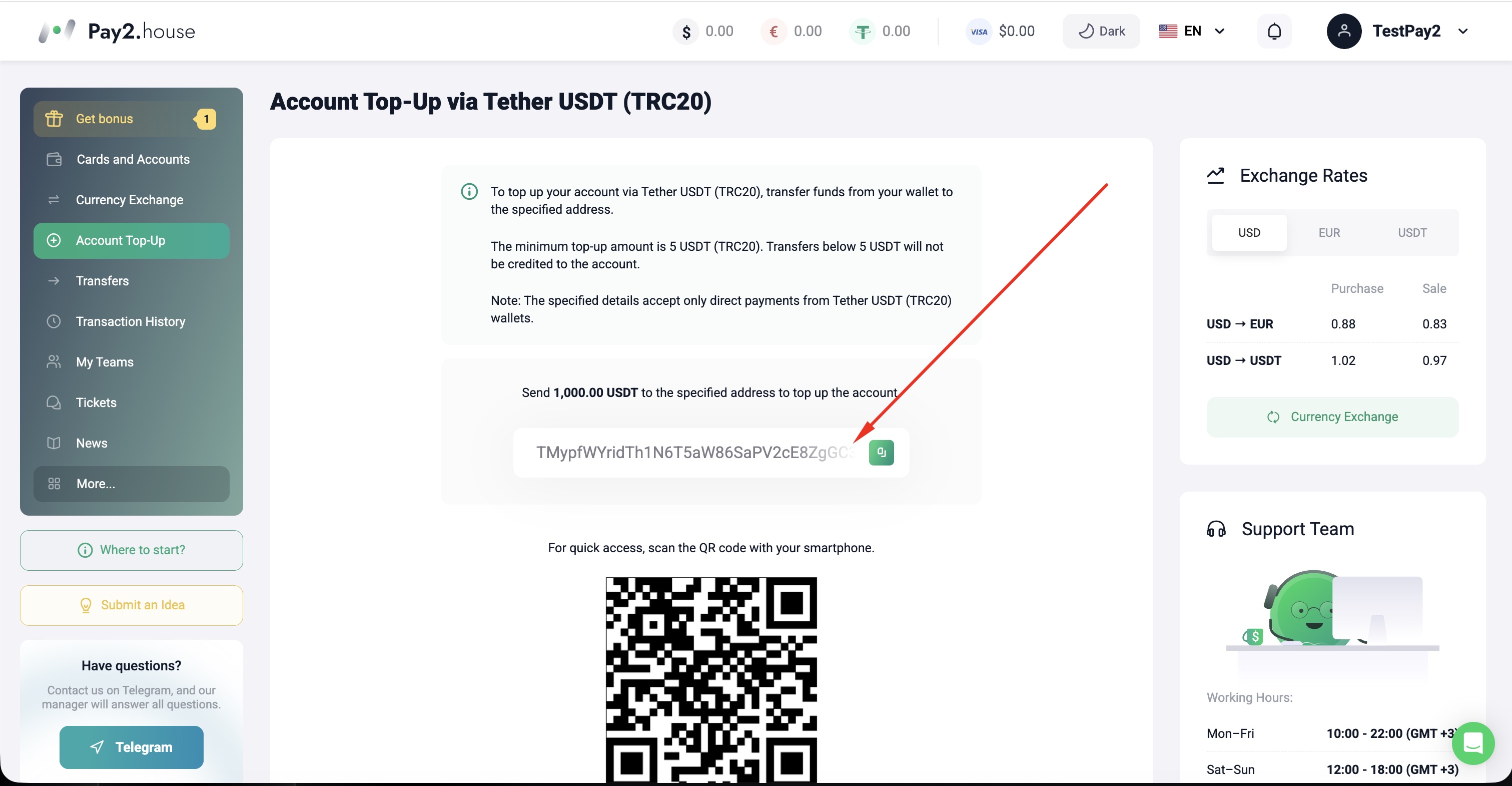 Ensuite, le système affichera l’adresse du portefeuille Tether USDT (TRC20) vers laquelle vous devez transférer les fonds. Après le transfert, l’argent est généralement crédité sur le compte Pay2.House en 1 à 10 minutes.
Étape 3. Conversion des fonds avant l’émission d’une carte
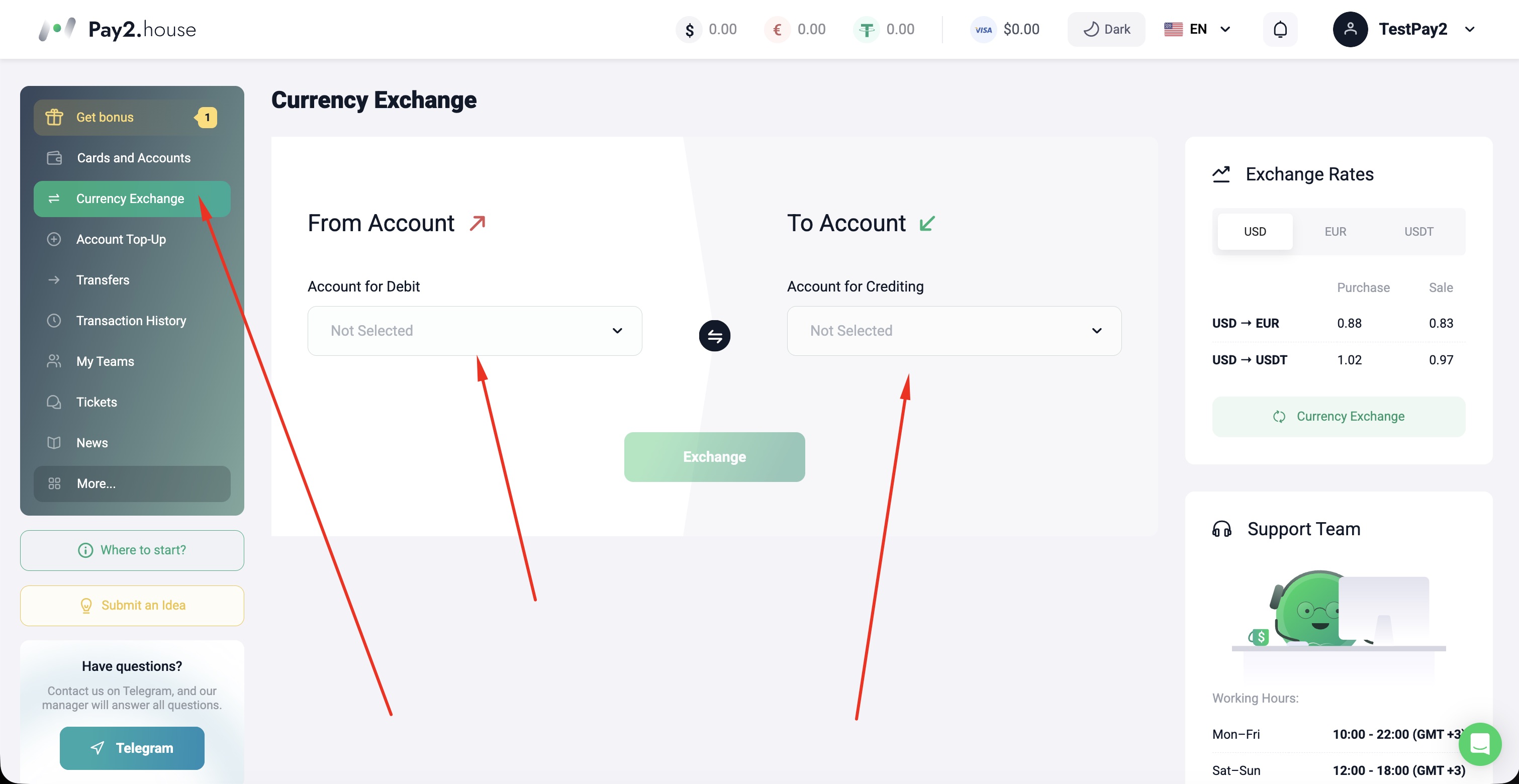 La section “Currency exchange” est l’une des étapes les plus importantes après le financement du compte. Comme mentionné précédemment, après l’inscription, vous pouvez activer le bonus de bienvenue de 15 $ en saisissant le code promo. Cependant, certains utilisateurs se demandent à ce stade comment utiliser exactement ces fonds bonus. Après avoir rechargé le compte en cryptomonnaie à hauteur de 50 $ ou plus, vous devez aller dans la section “Currency exchange” et échanger USDT contre USD. Ce n’est qu’ensuite que l’argent du solde bonus pourra être utilisé lors de l’émission d’une carte.
Si vous avez besoin d’une carte en euros, échangez à l’avance les fonds en EUR dans cette même section. Ainsi, lors de l’émission de la carte, vous aurez déjà la devise requise sur votre compte principal.
Étape 4. Émettre une carte
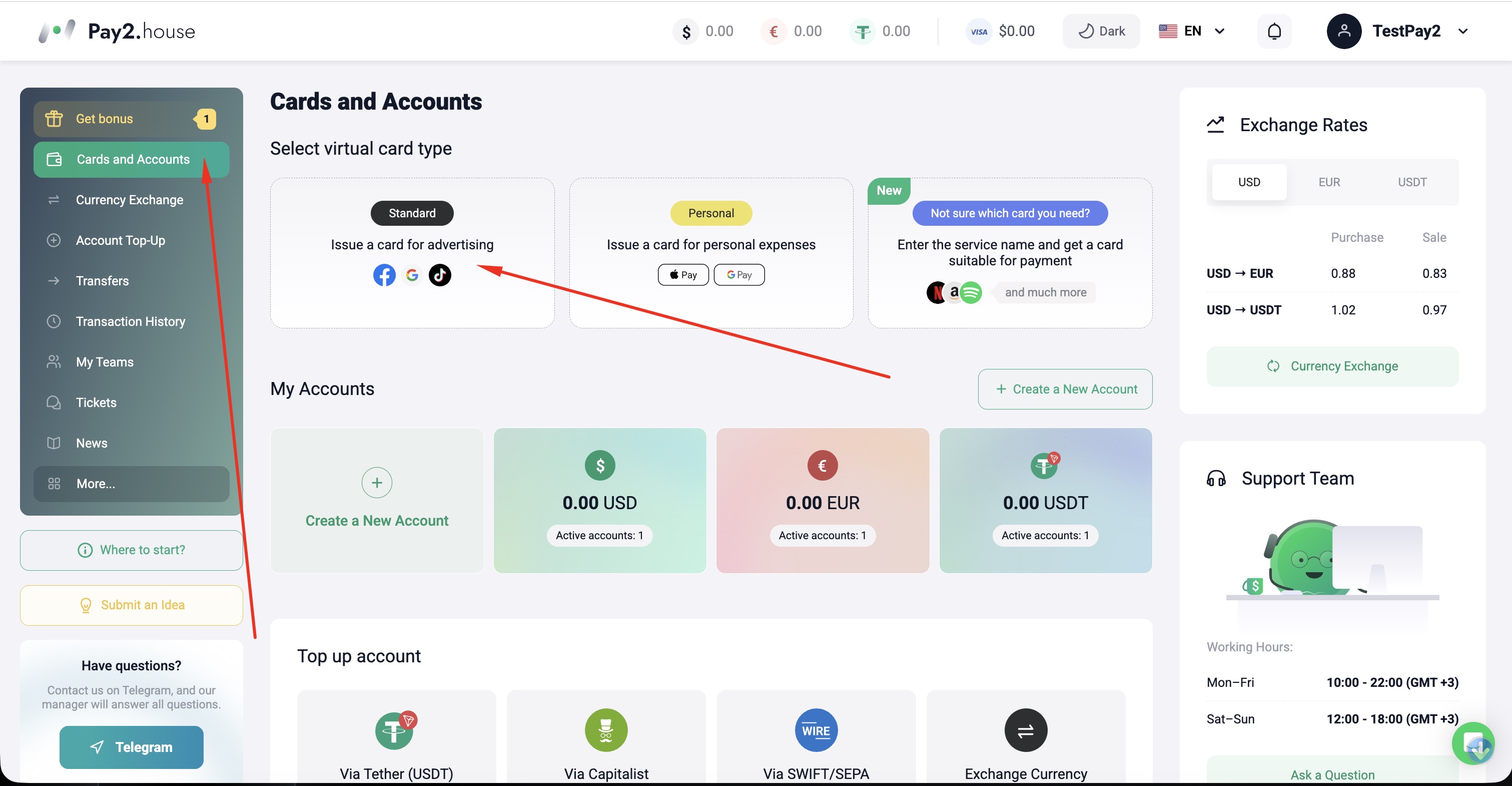 Une fois les fonds convertis dans la devise requise, vous pouvez passer à l’émission d’une carte. Pour cela, rendez-vous dans la section “Cards and accounts” et sélectionnez le type de carte virtuelle “Standard”.
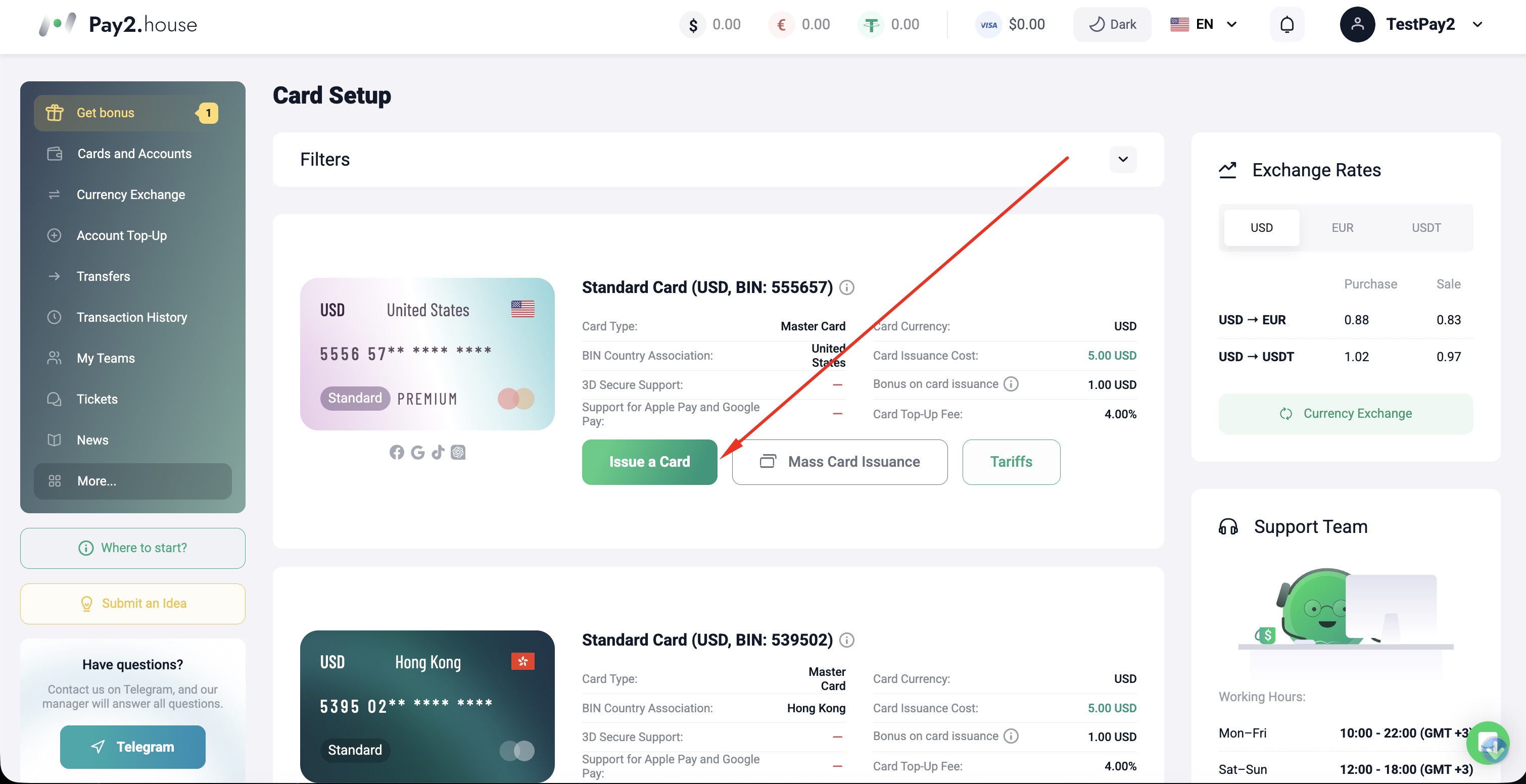 Par exemple, je le montre ici avec une carte en USD. Après avoir sélectionné la carte souhaitée, cliquez sur le bouton “Issue card”. Si vous souhaitez consulter les conditions à l’avance, vous pouvez également ouvrir le bouton “Rates” dans la même section.
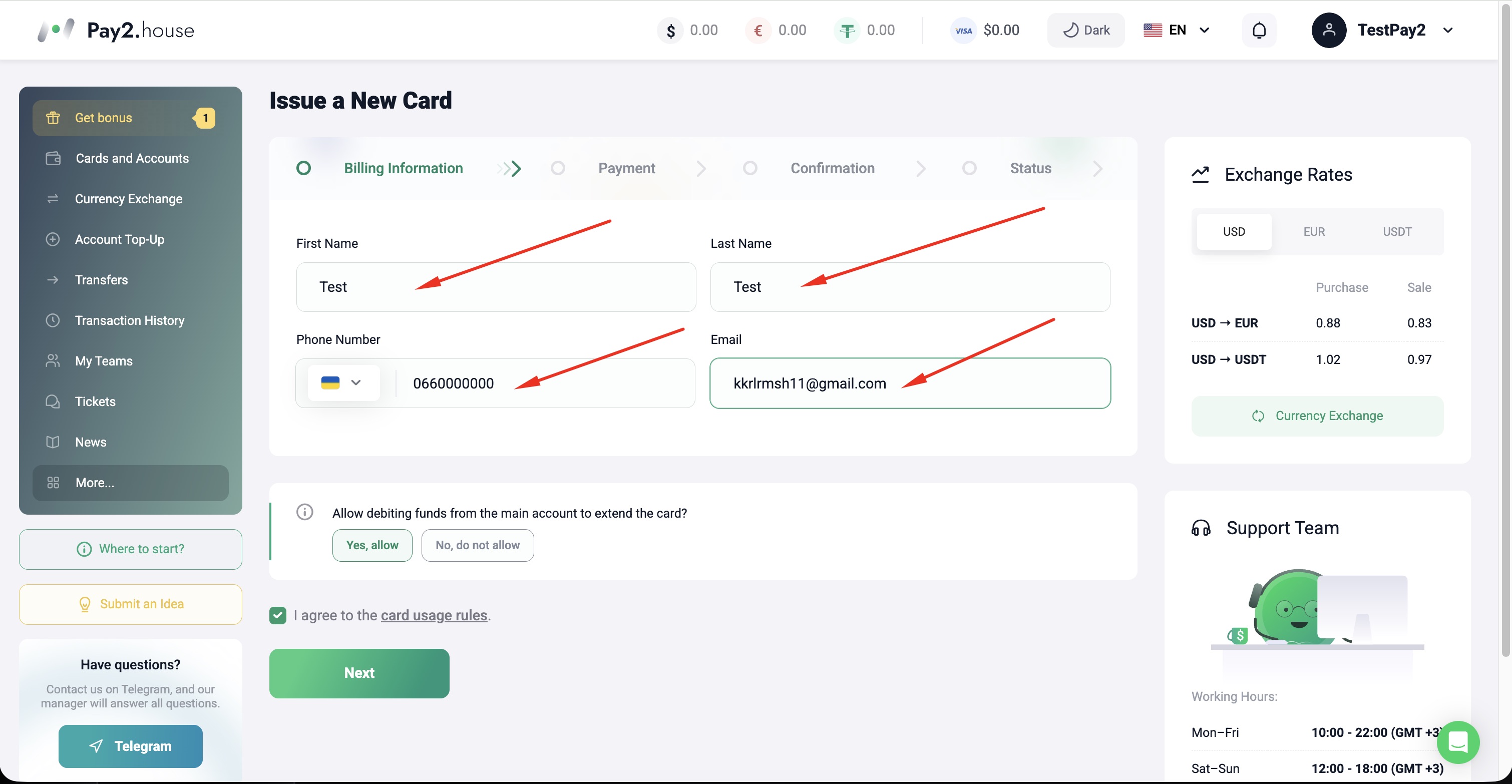 Remplissez le formulaire et cliquez sur “Next”.
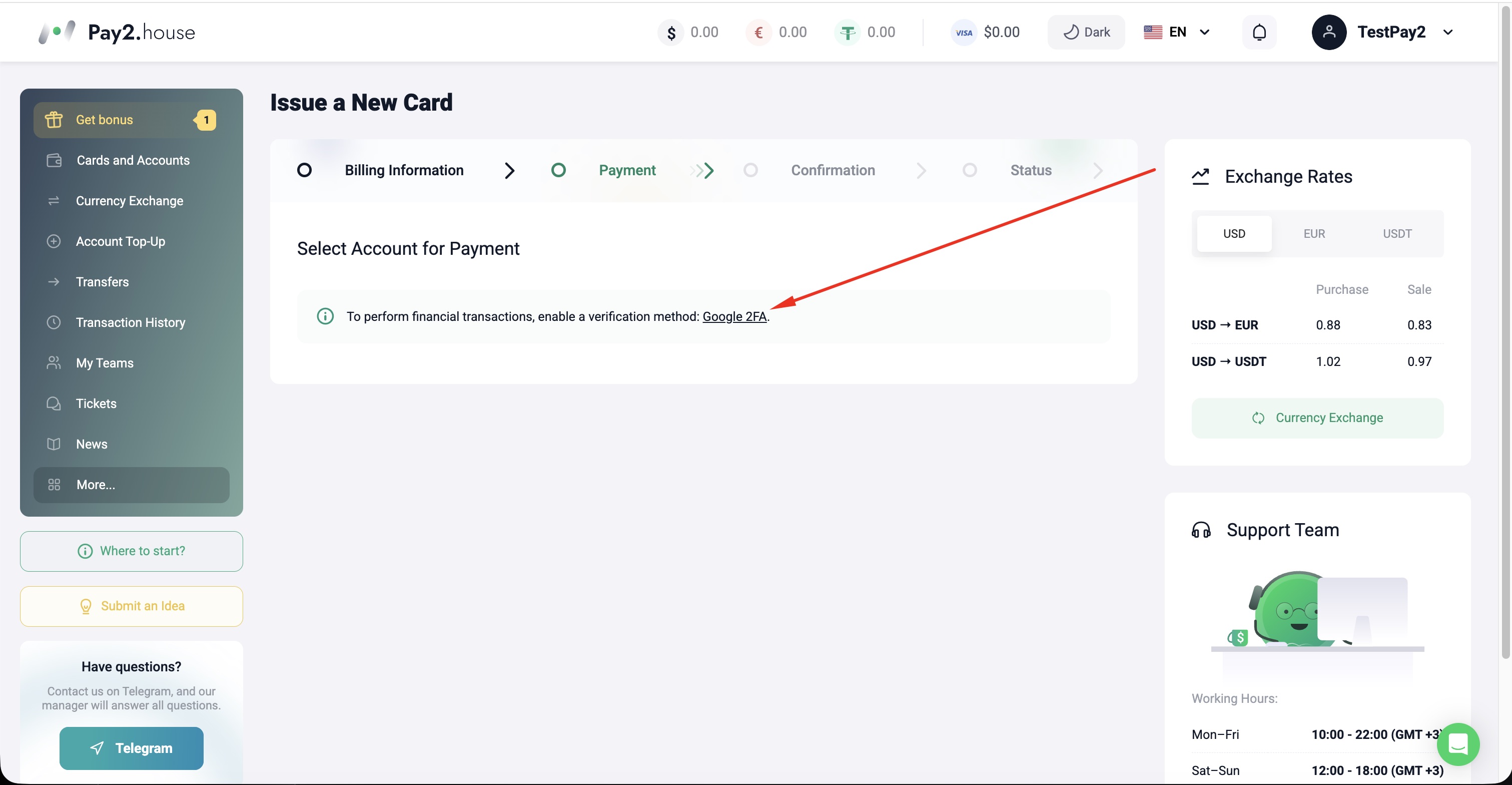 Une fenêtre apparaîtra pour vous informer que vous devez activer Google 2FA afin d’effectuer des opérations financières. Il s’agit d’une exigence obligatoire pour utiliser le service ; sans 2FA, vous ne pourrez pas émettre de carte. Cela sert à offrir une protection supplémentaire à votre compte et à vos fonds. Cliquez sur le bouton affiché dans la capture et poursuivez la configuration.
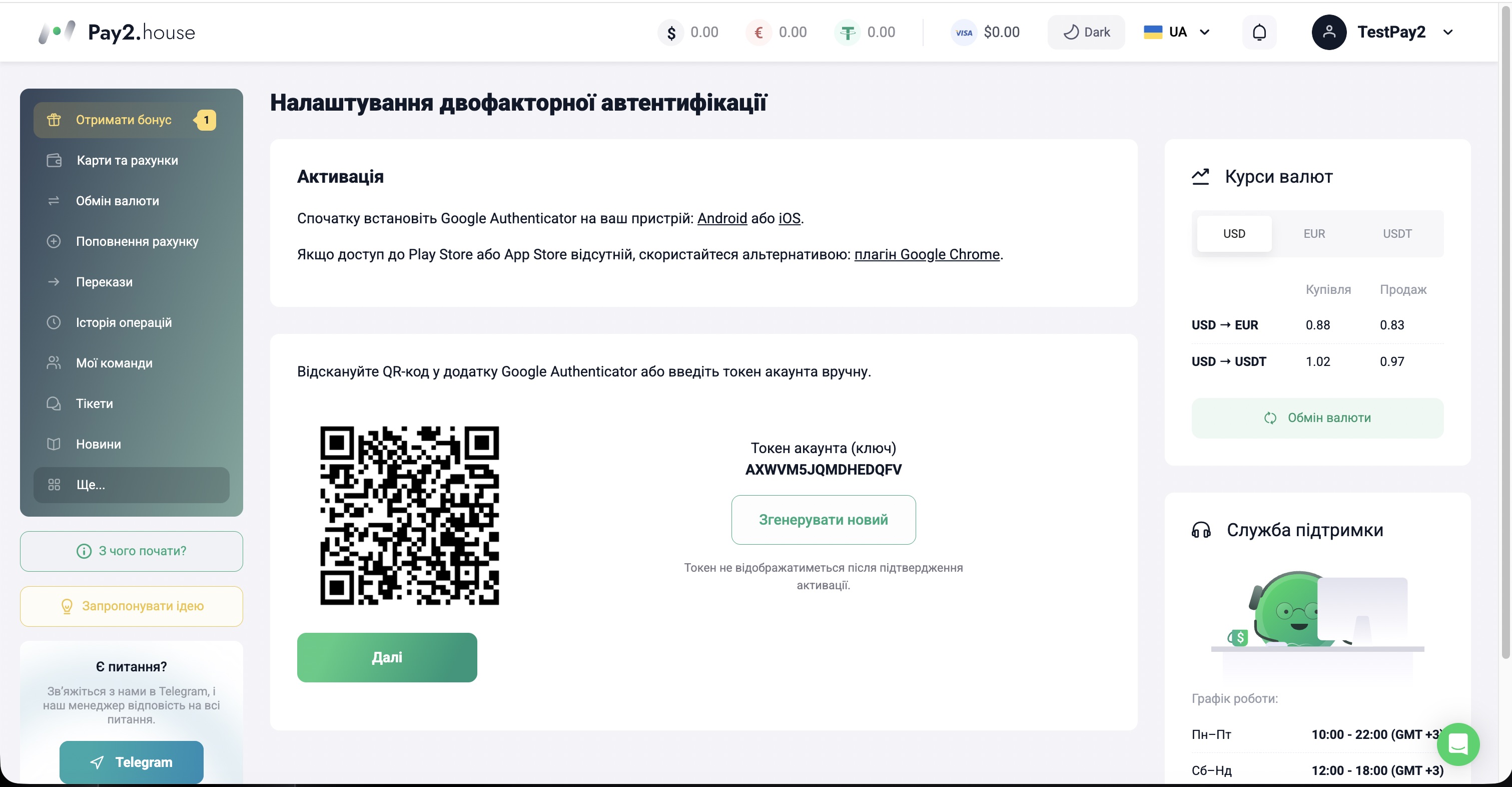 Cet écran contient les instructions de configuration de la 2FA. Installez d’abord Google Authenticator sur votre téléphone, puis scannez le code QR ou saisissez le jeton manuellement et cliquez sur “Next”. Ensuite, vous devrez entrer le code à 6 chiffres de l’application Google Authenticator pour confirmer la connexion à votre compte.
Après avoir confirmé la 2FA, revenez à la fenêtre où vous étiez en train d’émettre la carte. La protection de votre compte est désormais activée, et vous pouvez finaliser l’émission de la carte.
Étape 5. Recharger la carte
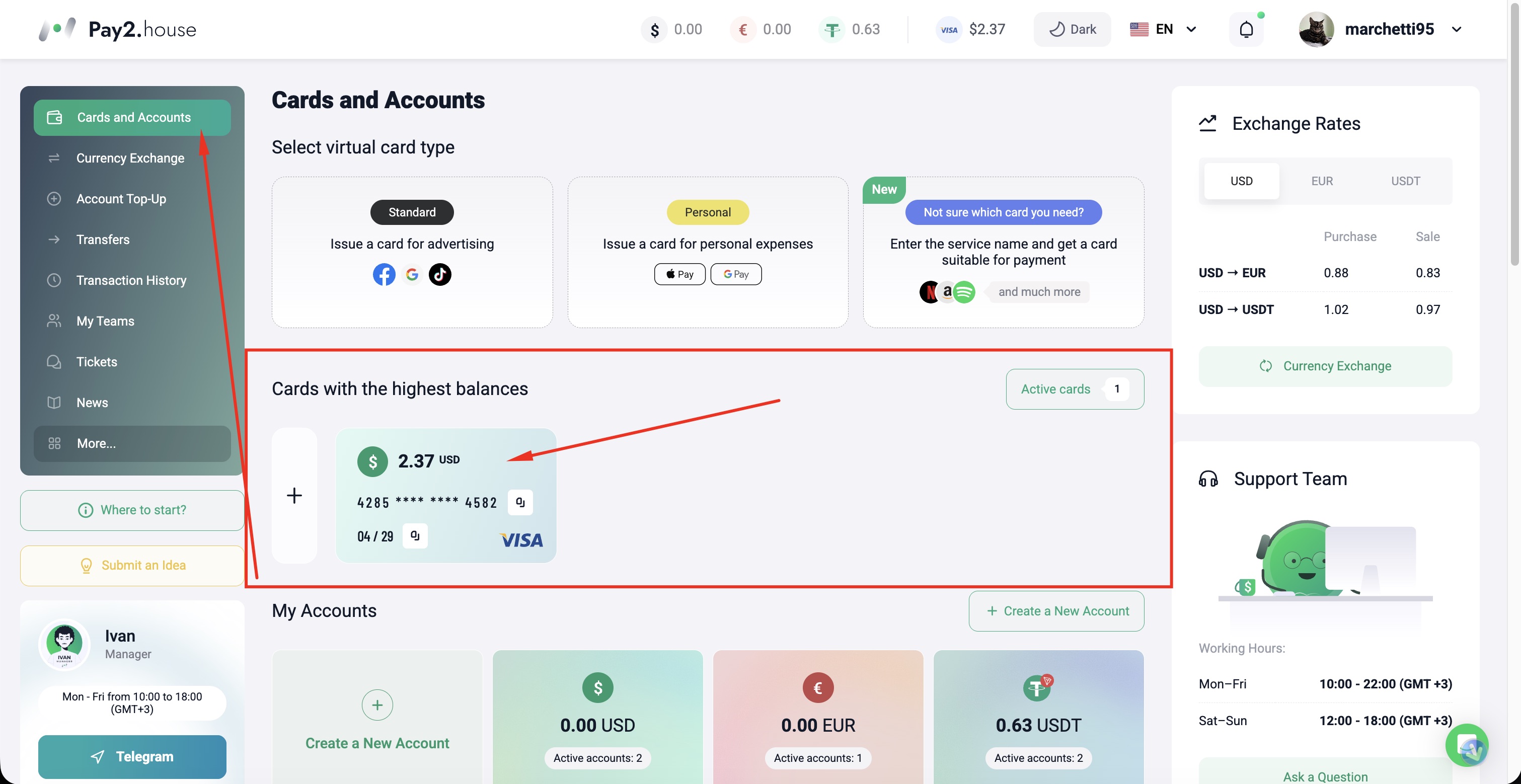 Après l’émission, la carte apparaîtra dans la section “Cards and accounts”. Ici, vous pouvez recharger la carte, ainsi que consulter toutes les informations principales à son sujet : détails de la carte, mot de passe 3DS, codes de confirmation et, si nécessaire, bloquer la carte.
Étape 6. Conclusion
Vous savez maintenant comment compléter l’ensemble du processus sur Pay2.House, de l’inscription à l’émission de votre première carte. Il ne vous reste plus qu’à suivre les étapes de ce guide et à tout mettre en pratique. Les cartes Pay2.House peuvent être utilisées pour payer Facebook Ads, Google, TikTok, Outbrain, Taboola, ainsi que des services IA comme ChatGPT, Claude et Gemini, et pour les paiements en ligne quotidiens, notamment Netflix, Etsy, Amazon et d’autres plateformes populaires.
Si vous avez des questions à n’importe quelle étape, vous pouvez toujours contacter le support Pay2.House via Telegram ou directement sur le site. Les spécialistes vous aideront à comprendre la situation et à trouver une solution.


 Telegram
 Email
Email



Soyez le premier à partager votre opinion !
Nous apprécions vos commentaires — partagez votre opinion.