


Este artículo está diseñado para usuarios que acaban de registrarse en Pay2.House y aún no están completamente familiarizados con la interfaz. Con esta guía, aprenderás rápidamente las funciones básicas de la cuenta personal, recargarás tu saldo y emitirás tu primera tarjeta virtual. Las instrucciones están estructuradas paso a paso para que puedas seguirlas fácilmente y empezar a usar el servicio en 5–10 minutos.
Contenido
- Paso 1. La primera pantalla después del registro: código promocional y bono
- Paso 2. Cómo recargar la cuenta principal
- Paso 3. Conversión de fondos antes de emitir una tarjeta
- Paso 4. Emisión de una tarjeta
- Paso 5. Recargar la tarjeta
- Paso 6. Conclusión
Paso 1. La primera pantalla después del registro: código promocional y bono
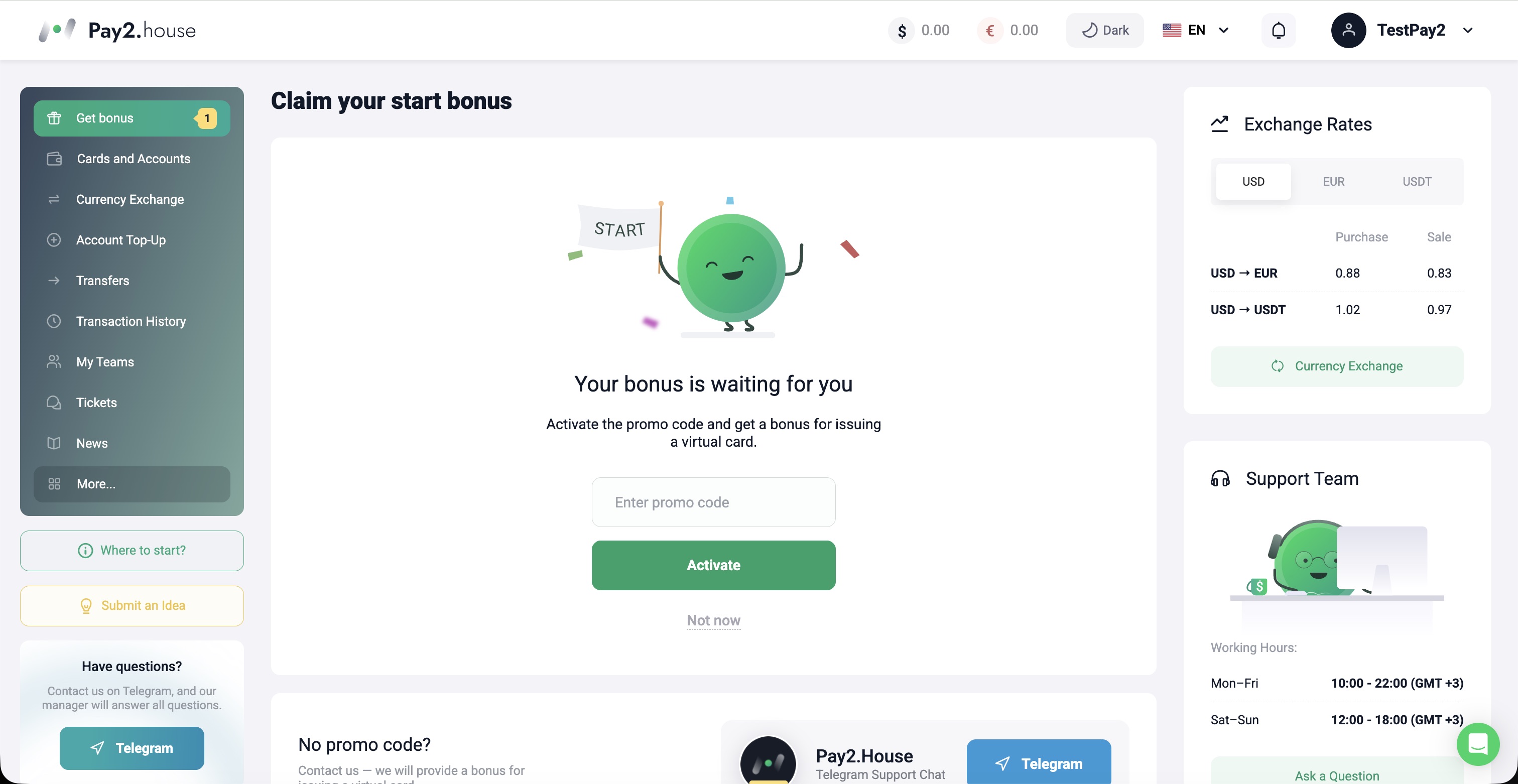 Después del registro, el usuario accede inmediatamente a la cuenta personal de Pay2.House y ve un campo para introducir un código promocional. En esta etapa, puedes activar un bono de bienvenida de 15 $ en tu saldo de bono. Puedes obtener el código promocional de tu gestor personal y, después, usar los fondos acreditados para emitir tarjetas.
Paso 2. Cómo recargar la cuenta principal
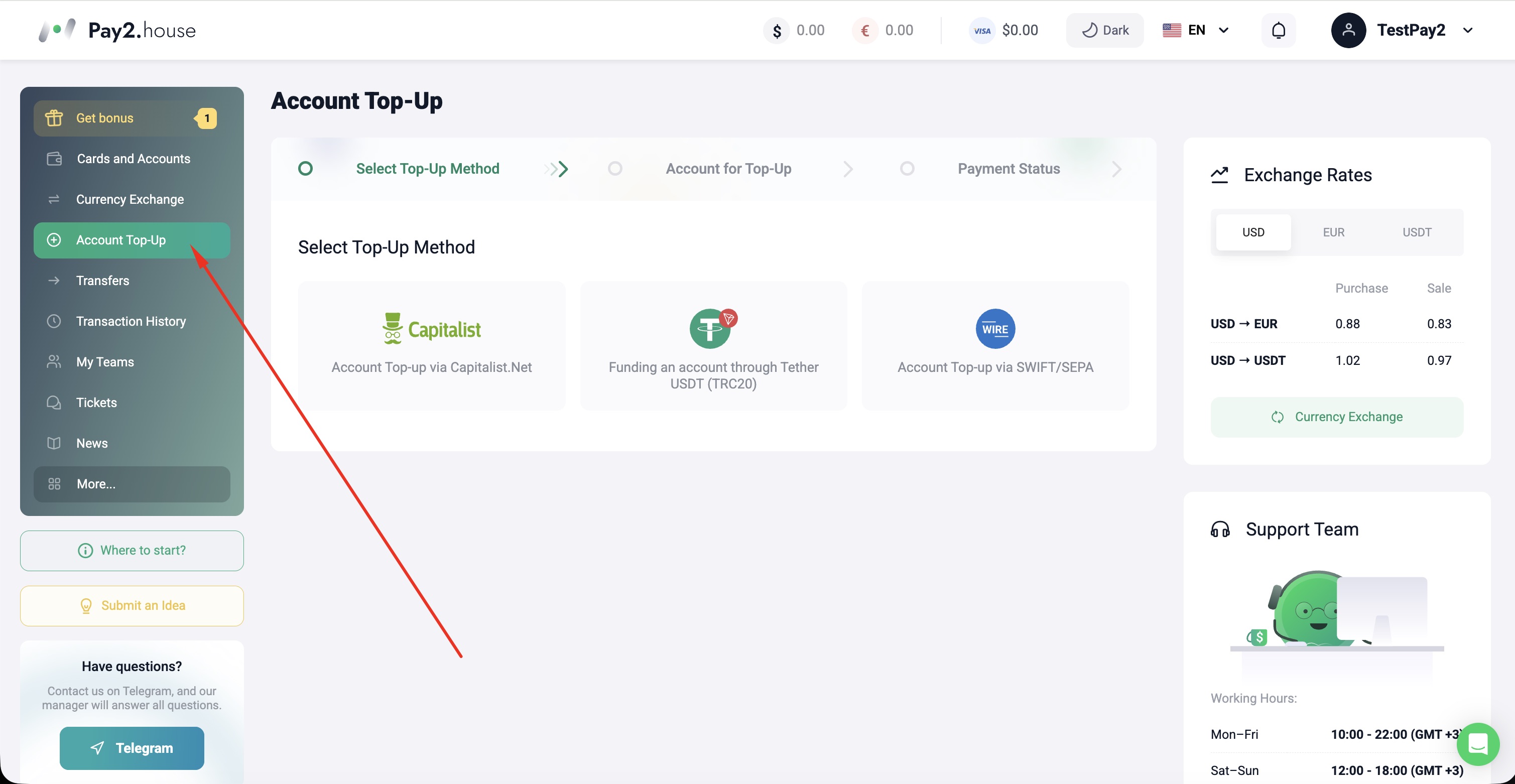 Después de activar el bono de bienvenida, pasa a la recarga de la cuenta. Para ello, selecciona “Top up account” en el menú de la izquierda; se abrirá una página con los métodos de depósito disponibles. Aquí puedes añadir fondos mediante Capitalist, USDT TRC20 o transferencia bancaria por SWIFT/SEPA. En esta guía, revisaremos la opción más popular: USDT TRC20.
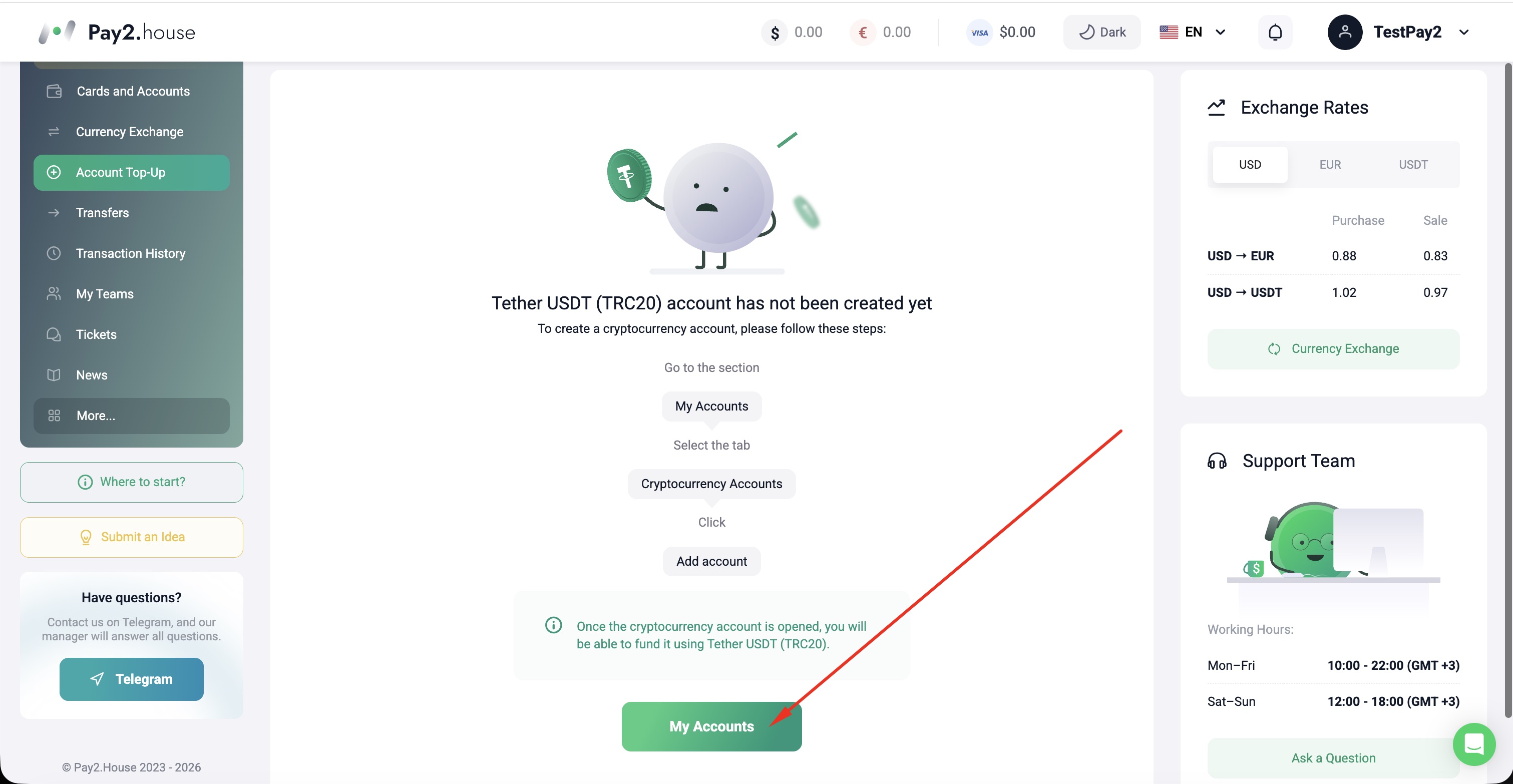 Después de seleccionar el método de recarga mediante USDT TRC20, se abrirá una pantalla donde el sistema te pedirá crear una cuenta de criptomonedas. Para continuar, haz clic en “My accounts” como se muestra en la captura.
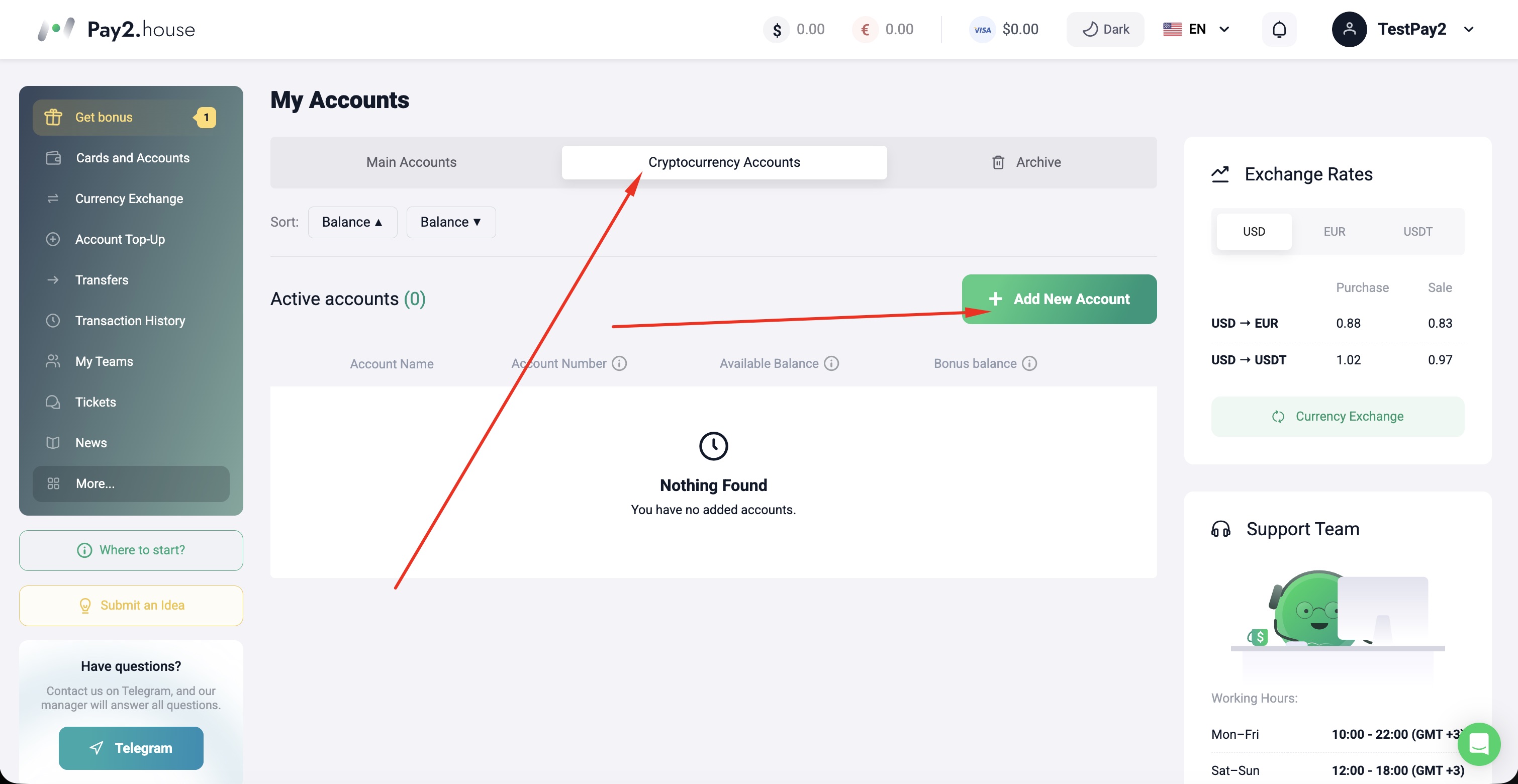 A continuación, abre la pestaña “Cryptocurrency accounts” y haz clic en “Add new account”.
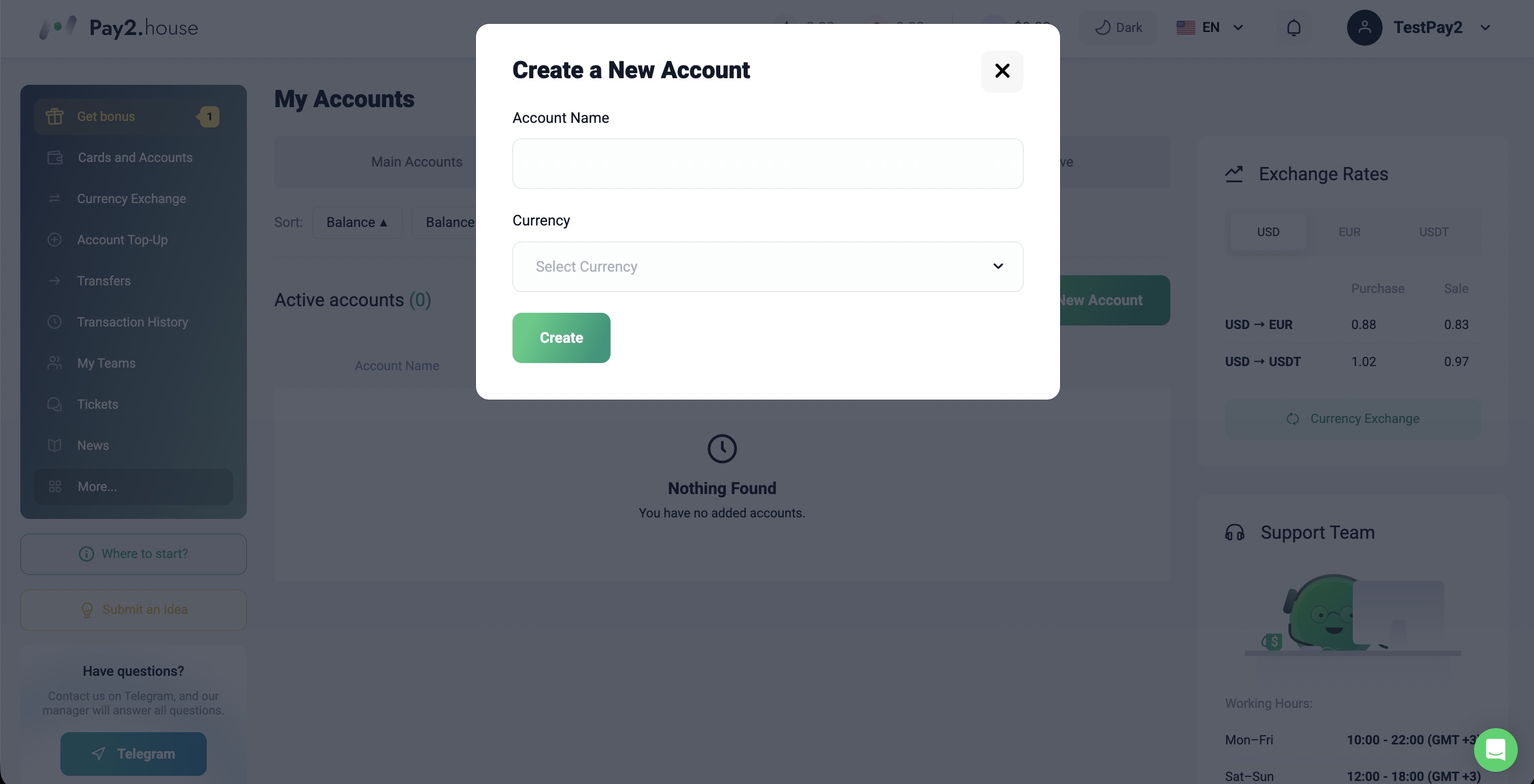 En el campo “Account name”, puedes introducir cualquier nombre que te resulte cómodo. En el campo “Account currency”, selecciona Tether USDT (TRC20).
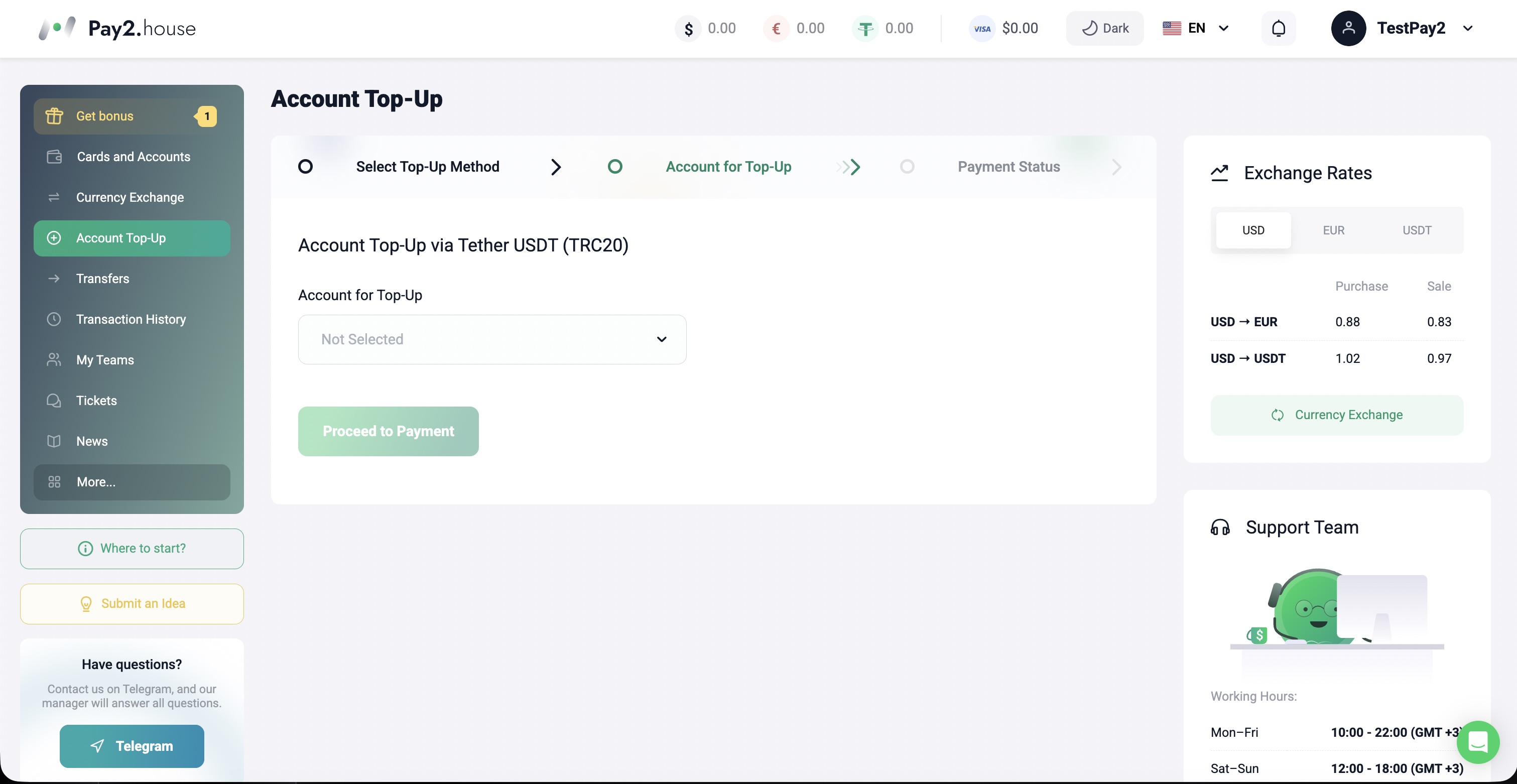 Después de volver a la sección “Top up account” y seleccionar USDT TRC20, se abrirá una ventana donde podrás elegir la cuenta que deseas financiar. Aquí debes seleccionar la cuenta USDT que acabas de crear, introducir el importe que quieres recargar y proceder al pago. Ten en cuenta que el importe mínimo de recarga de tarjeta en Pay2.House es de 50 $, pero en la práctica es mejor depositar desde 53 $ para mantener un pequeño margen y evitar problemas innecesarios al emitir y recargar la tarjeta.
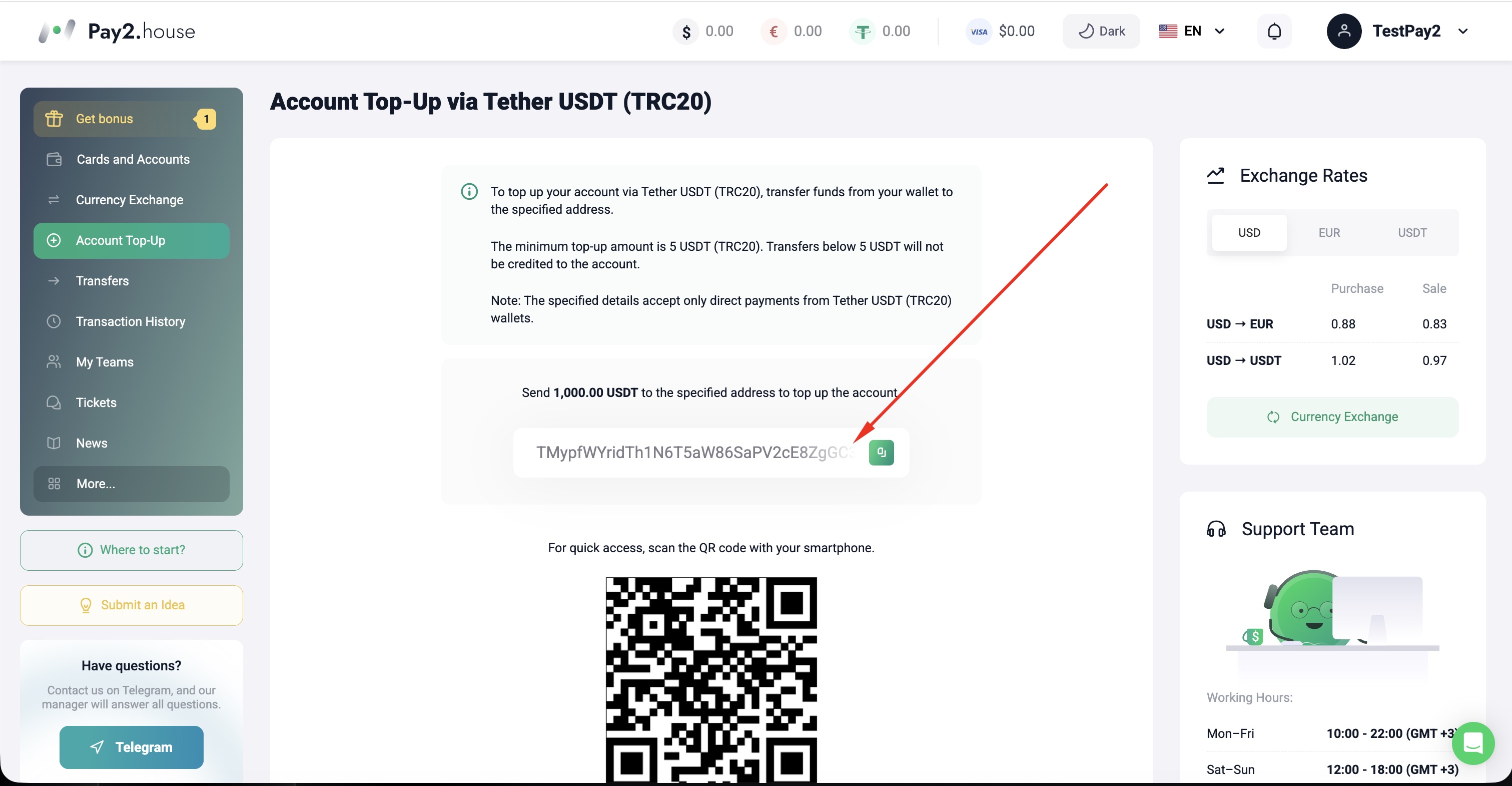 Después, el sistema mostrará la dirección de la cartera Tether USDT (TRC20) a la que debes transferir los fondos. Tras la transferencia, el dinero suele acreditarse en la cuenta de Pay2.House en un plazo de 1 a 10 minutos.
Paso 3. Conversión de fondos antes de emitir una tarjeta
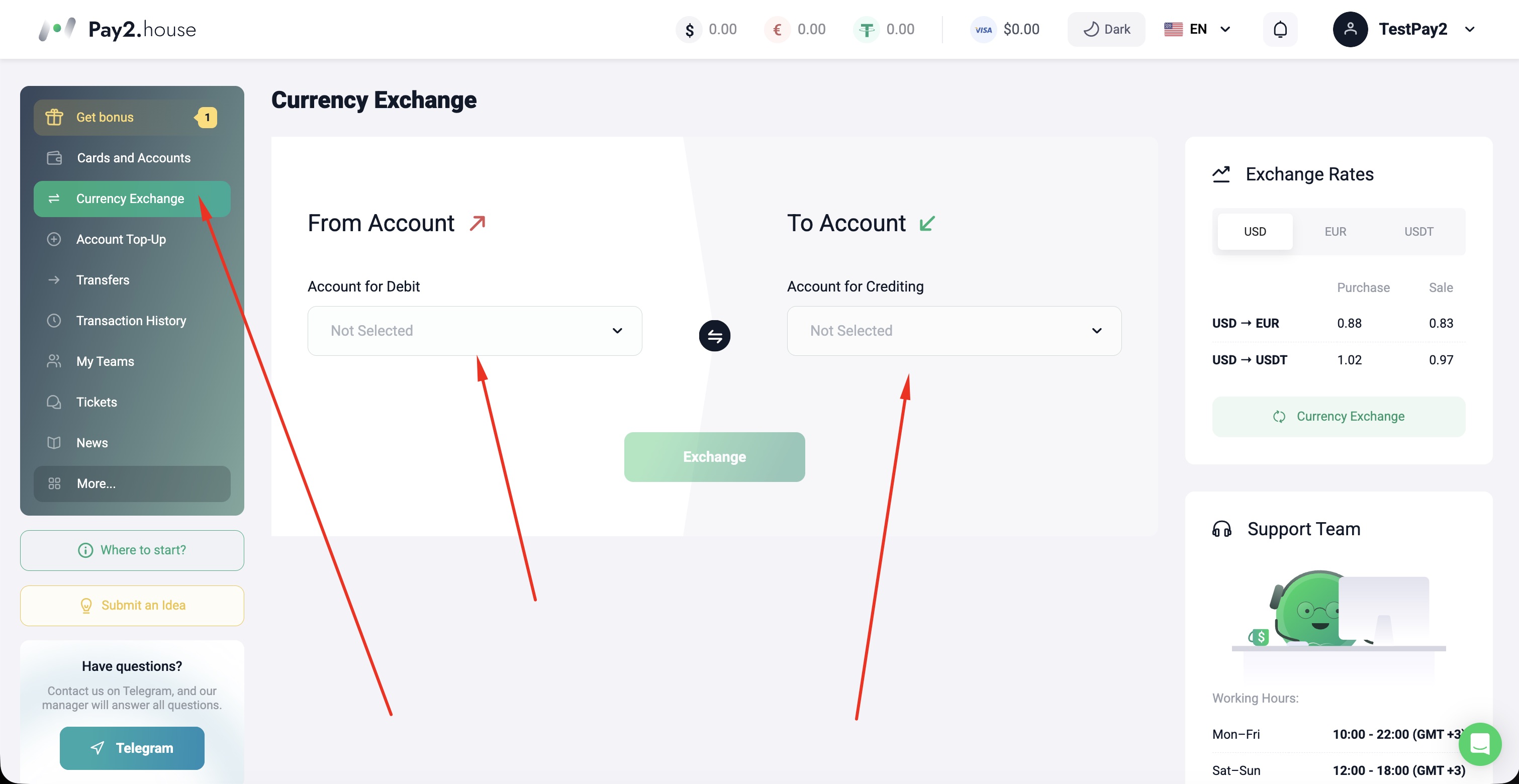 La sección “Currency exchange” es uno de los pasos más importantes después de financiar la cuenta. Como se mencionó antes, tras el registro puedes activar el bono de bienvenida de 15 $ introduciendo el código promocional. Sin embargo, algunos usuarios en esta fase se preguntan cómo usar exactamente esos fondos de bono. Después de recargar la cuenta con criptomonedas por un importe de 50 $ o más, debes ir a la sección “Currency exchange” y cambiar USDT por USD. Solo entonces el dinero del saldo de bono podrá utilizarse al emitir una tarjeta.
Si necesitas una tarjeta en euros, cambia los fondos a EUR en la misma sección con antelación. Así, al emitir la tarjeta, ya tendrás la divisa necesaria en tu cuenta principal.
Paso 4. Emisión de una tarjeta
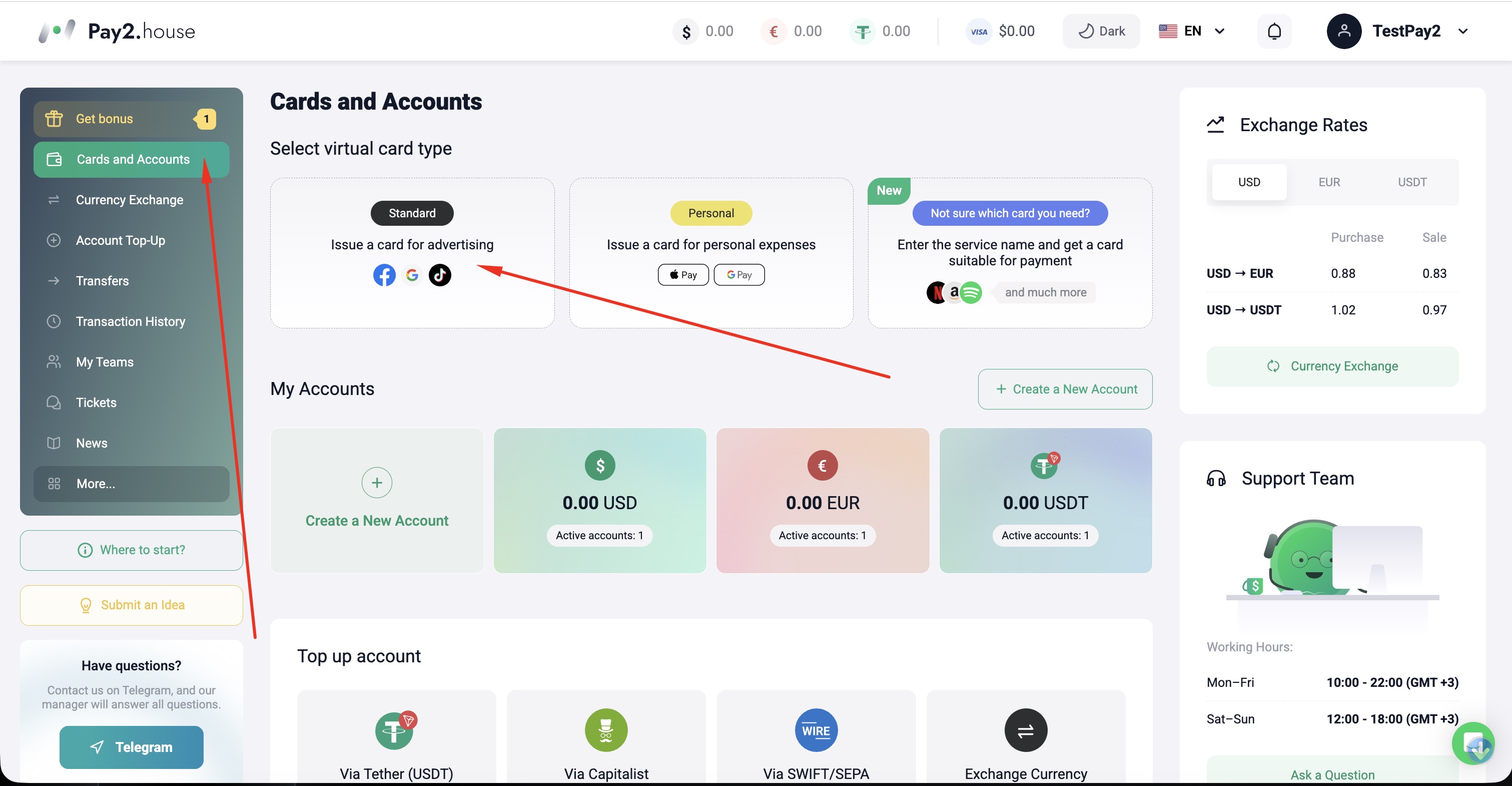 Después de convertir los fondos a la divisa requerida, puedes pasar a emitir una tarjeta. Para ello, ve a la sección “Cards and accounts” y selecciona el tipo de tarjeta virtual “Standard”.
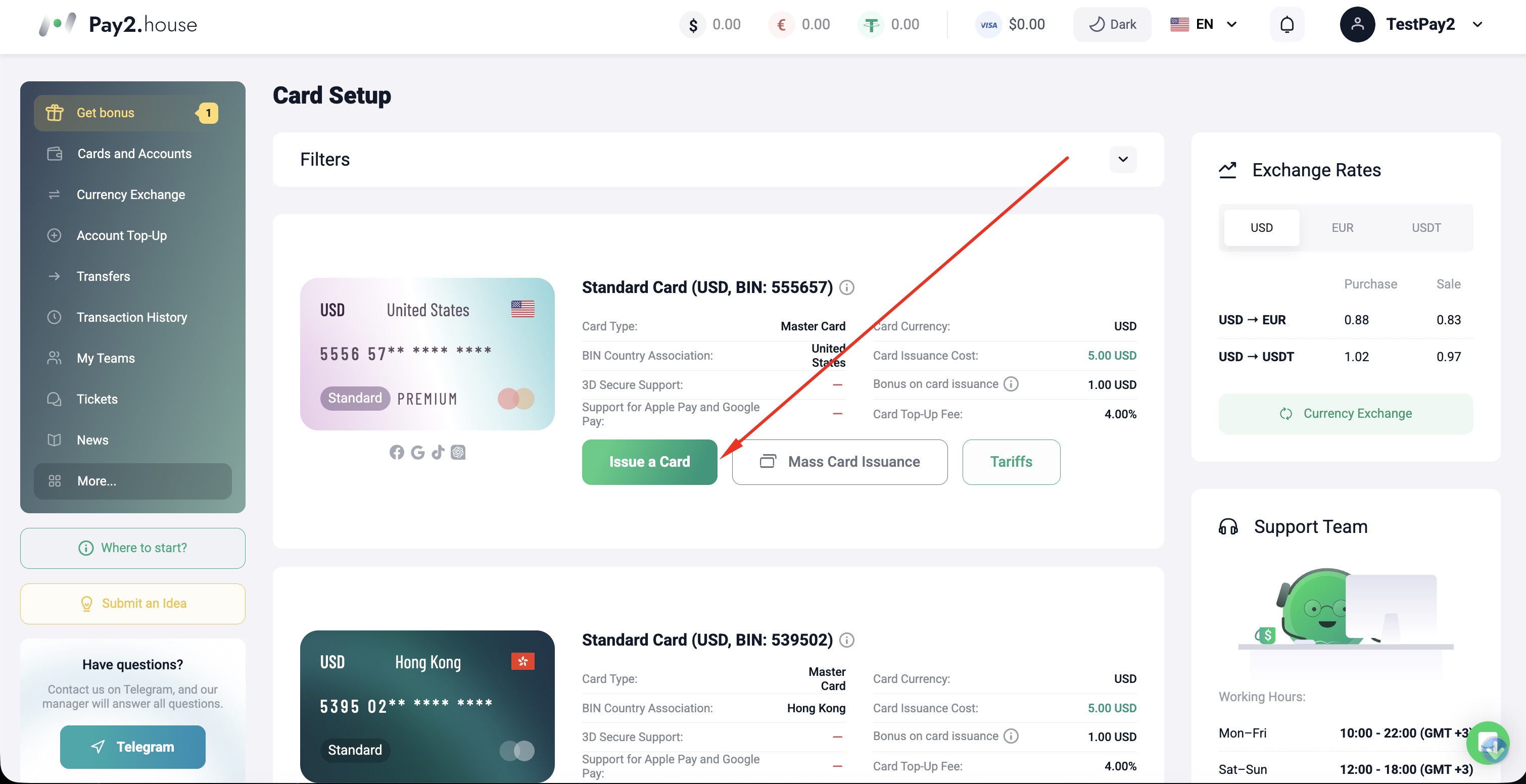 Por ejemplo, lo estoy mostrando con una tarjeta en USD. Después de seleccionar la tarjeta deseada, haz clic en el botón “Issue card”. Si quieres revisar antes las condiciones, también puedes abrir el botón “Rates” en la misma sección.
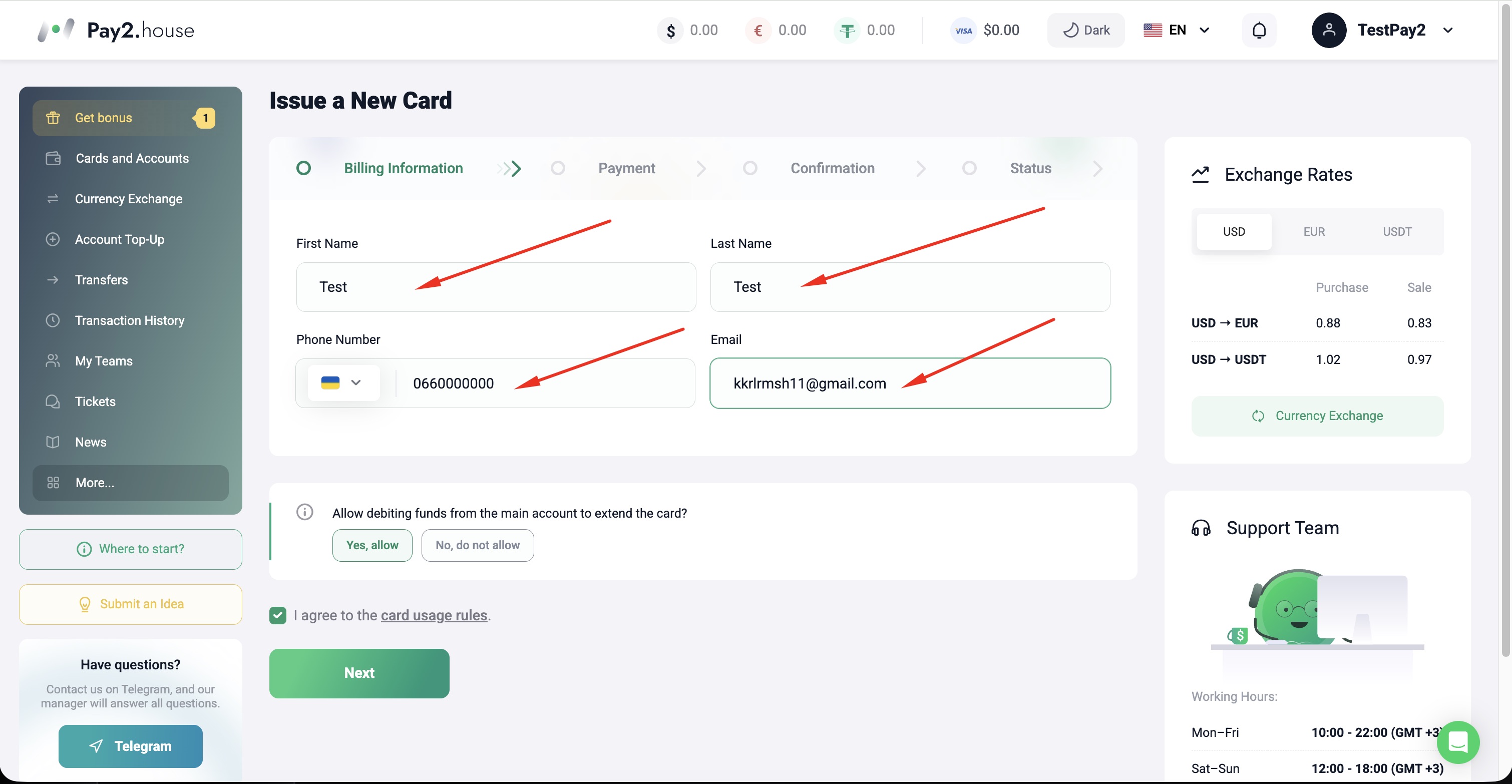 Rellena el formulario y haz clic en “Next”.
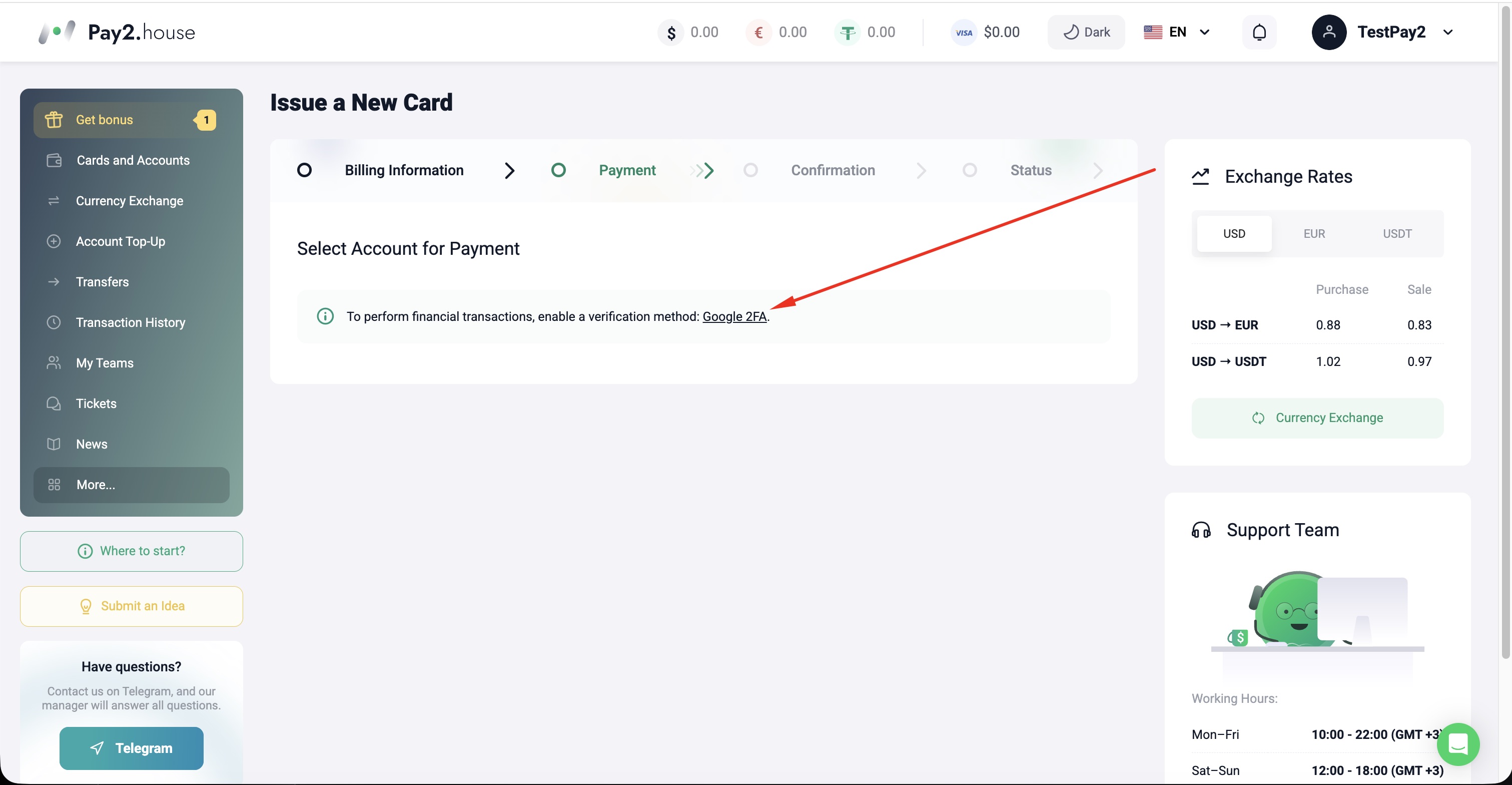 Aparecerá una ventana informándote de que necesitas activar Google 2FA para realizar operaciones financieras. Este es un requisito obligatorio para usar el servicio; sin 2FA no podrás emitir una tarjeta. Está pensado para ofrecer protección adicional a tu cuenta y tus fondos. Haz clic en el botón que aparece en la captura y continúa con la configuración.
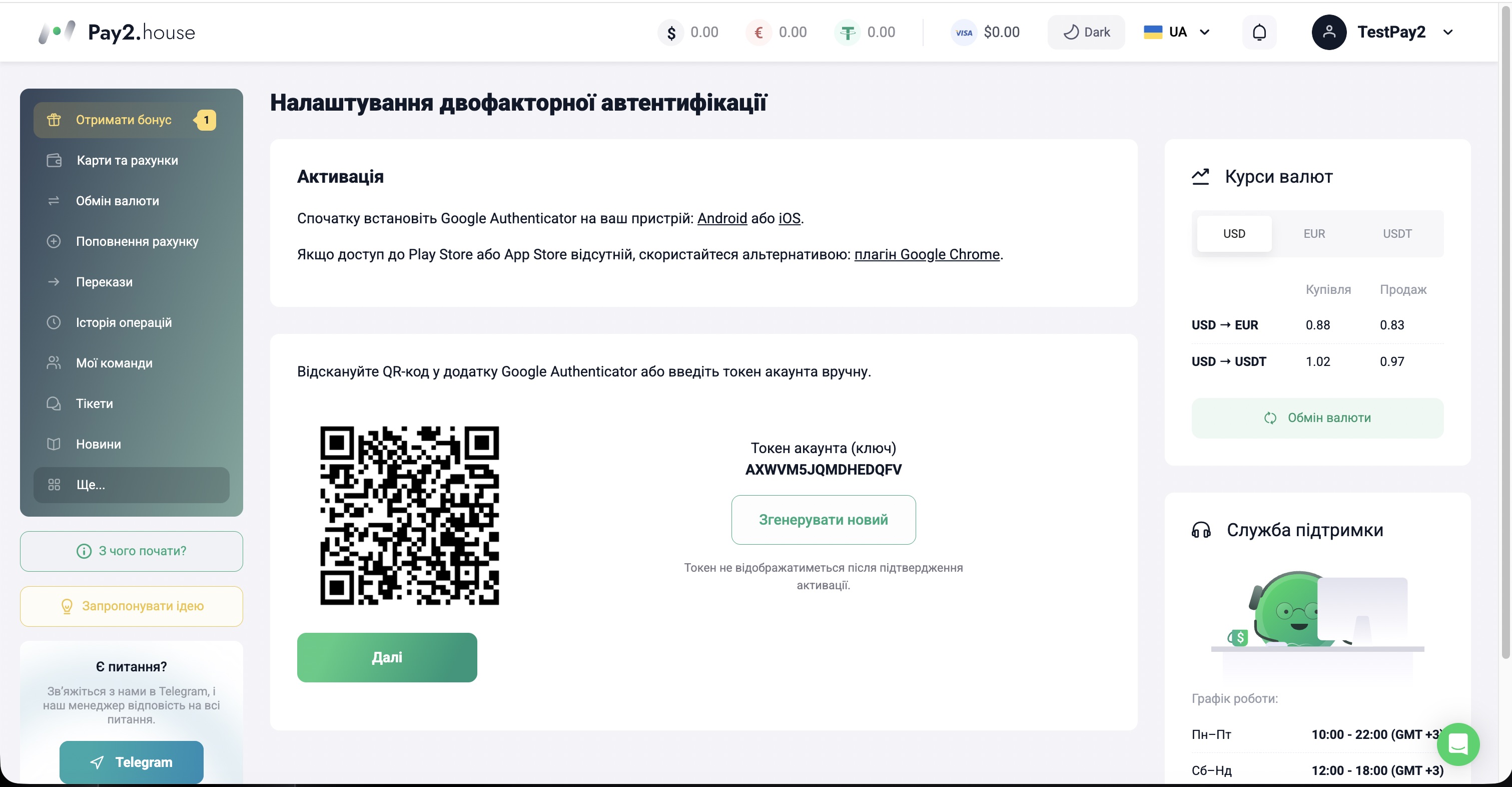 Esta pantalla contiene las instrucciones para configurar 2FA. Primero, instala Google Authenticator en tu teléfono, luego escanea el código QR o introduce el token manualmente y haz clic en “Next”. Después, tendrás que introducir el código de 6 dígitos de la aplicación Google Authenticator para confirmar la conexión con tu cuenta.
Después de confirmar el 2FA, vuelve a la ventana donde estabas emitiendo la tarjeta. Tu protección de cuenta ya estará activada y podrás completar la emisión de la tarjeta.
Paso 5. Recargar la tarjeta
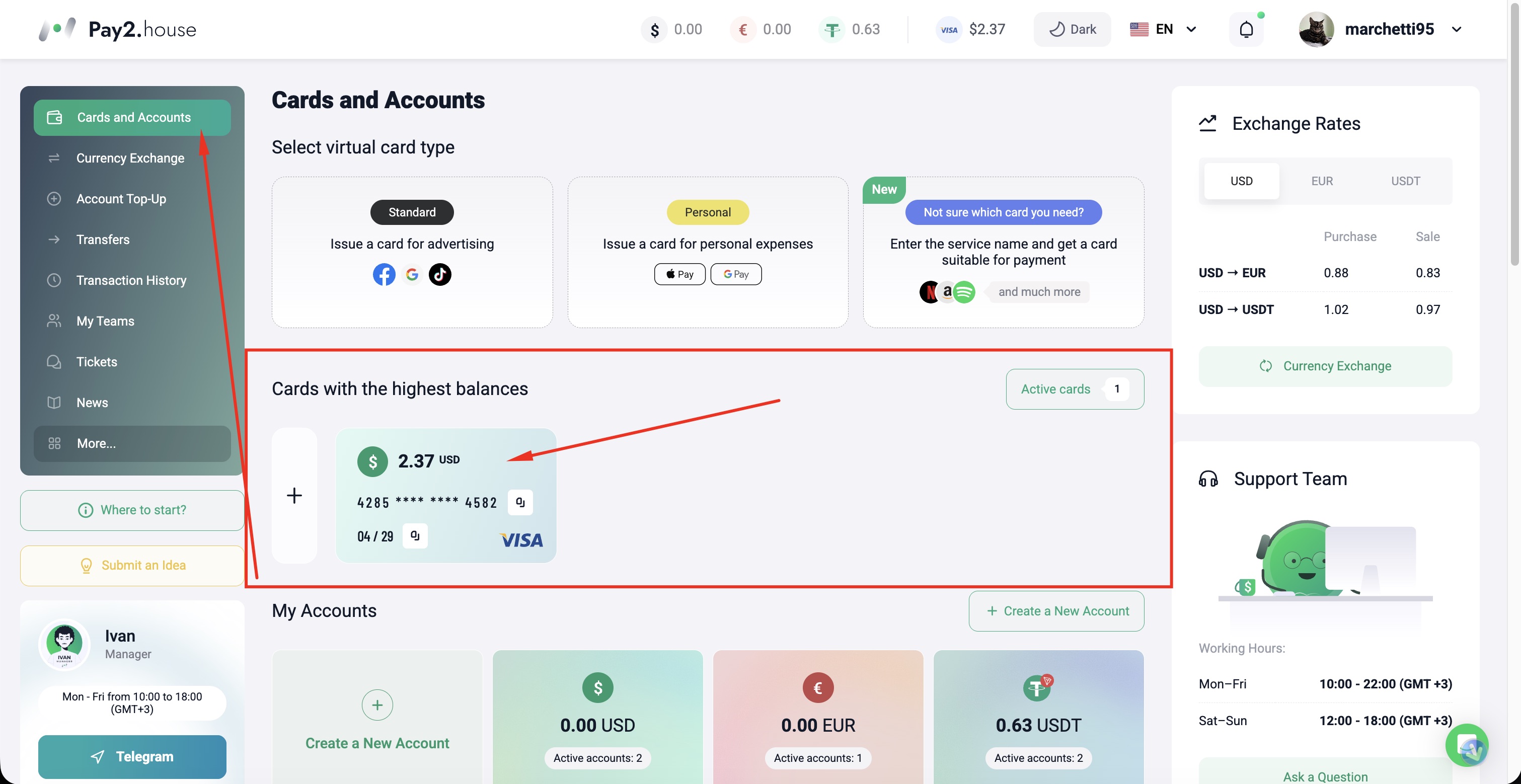 Después de emitirse, la tarjeta aparecerá en la sección “Cards and accounts”. Aquí puedes recargar la tarjeta y ver toda la información principal sobre ella: datos de la tarjeta, contraseña 3DS, códigos de confirmación y, si es necesario, bloquear la tarjeta.
Paso 6. Conclusión
Ahora ya sabes cómo completar todo el proceso en Pay2.House, desde el registro hasta la emisión de tu primera tarjeta. A partir de aquí, solo queda seguir los pasos de esta guía y ponerlo todo en práctica. Las tarjetas de Pay2.House se pueden usar para pagar Facebook Ads, Google, TikTok, Outbrain y Taboola, así como servicios de IA como ChatGPT, Claude y Gemini, y para pagos online cotidianos como Netflix, Etsy, Amazon y otras plataformas populares.
Si tienes preguntas en cualquier etapa, siempre puedes contactar con el soporte de Pay2.House a través de Telegram o directamente en el sitio web. Los especialistas te ayudarán a entender la situación y a encontrar una solución.


 Telegram
 Email
Email



¡Sea el primero en compartir su opinión!
Valoramos sus comentarios — comparta su opinión.