


No Pay2.House, você pode transferir um cartão virtual já emitido para outro usuário cadastrado. Essa função é útil quando o cartão foi emitido para um colega, funcionário ou outro membro da equipe e agora precisa ser gerenciado diretamente pela conta dessa pessoa.
Depois que a transferência for confirmada, o cartão aparecerá na conta do destinatário e ficará disponível para uso.
Neste guia passo a passo, explicamos como transferir um cartão virtual no Pay2.House e o que o destinatário precisa fazer para aceitá-lo.
O que é necessário antes de transferir um cartão
Antes de transferir um cartão, você precisa ter um cartão virtual ativo já emitido no Pay2.House.
Se você está começando a usar o serviço e ainda não emitiu um cartão, consulte nosso guia “Como começar a usar o Pay2.House: guia passo a passo após o cadastro”. Ele explica como se cadastrar, adicionar saldo à conta, emitir o primeiro cartão virtual e conectar o Google Authenticator.
O usuário para quem você deseja transferir o cartão também deve:
ter uma conta cadastrada no Pay2.House;
ter acesso ao endereço de e-mail vinculado à conta;
ter o Google Authenticator ativado para a autenticação de dois fatores.
Importante: cada cartão virtual só pode ser transferido uma vez para outro usuário. Depois que o destinatário confirmar a transferência e o cartão aparecer em sua conta, ele não poderá ser transferido novamente para outra pessoa.
Quais cartões podem ser transferidos
O Pay2.House permite transferir tanto Standard Cards quanto Personal Cards, mas os requisitos são diferentes.
Um Standard Card pode ser transferido para outro usuário cadastrado no Pay2.House.
Para transferir um Personal Card, ambas as contas devem estar verificadas. Isso significa que tanto o usuário que envia o Personal Card quanto o usuário que o recebe precisam concluir a verificação da conta.
Etapa 1. Selecione o cartão que deseja transferir
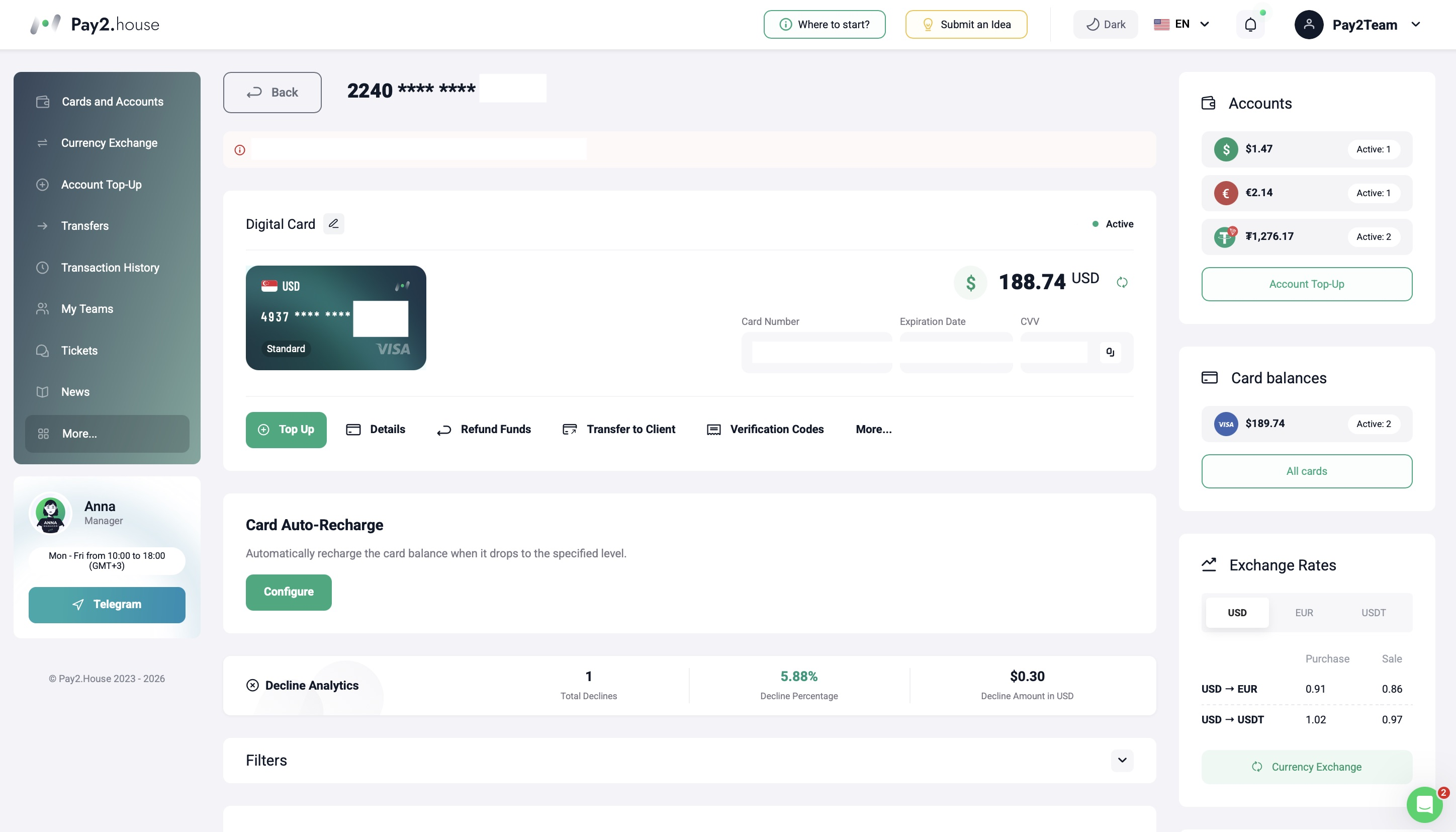
Acesse a seção “Cartões e contas” da sua conta Pay2.House.
Selecione e abra o cartão virtual que deseja transferir para outro usuário.
No menu de gestão do cartão, clique em “Transferir para o cliente”.
Etapa 2. Insira o e-mail do destinatário
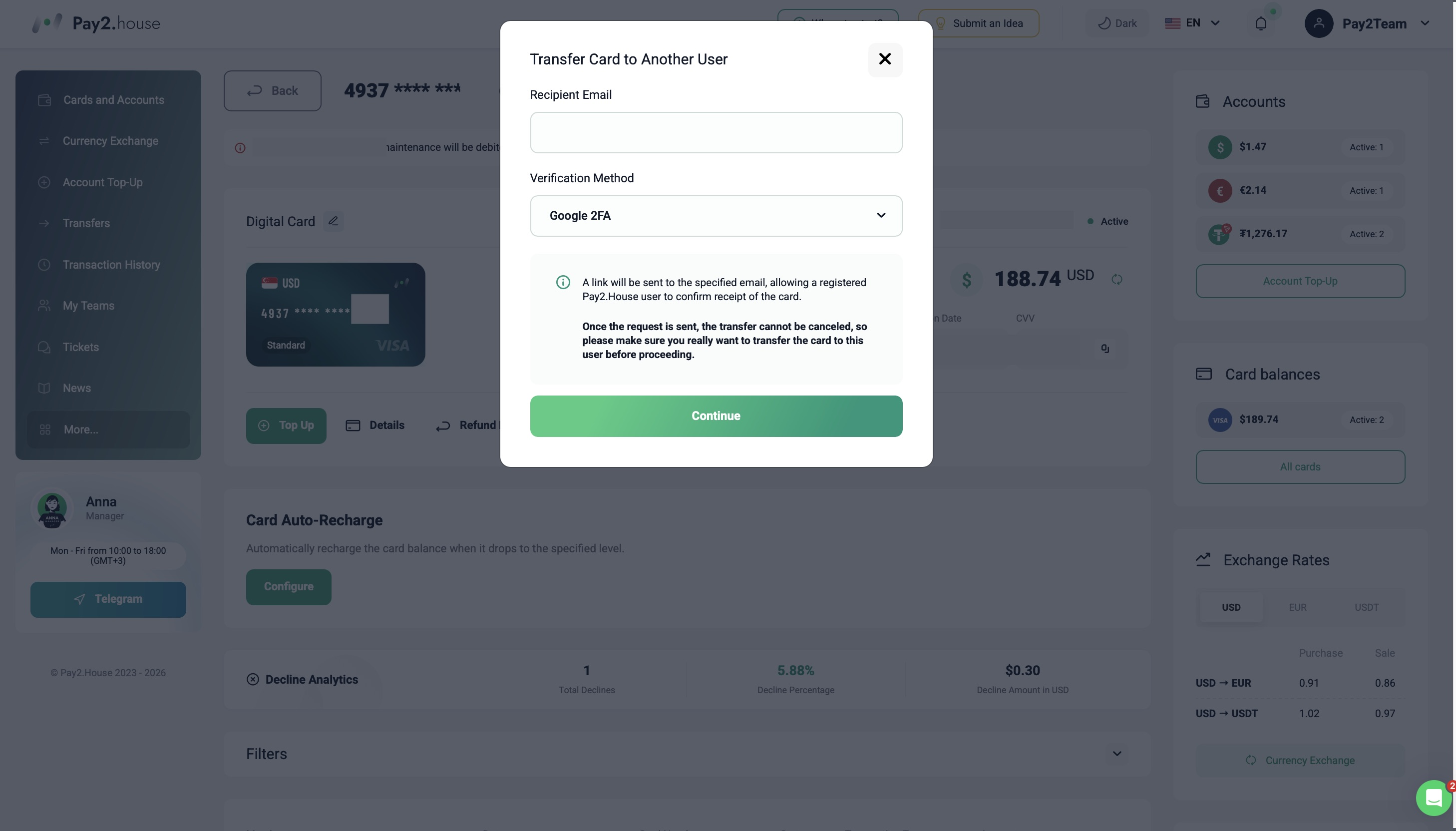
Depois de clicar em “Transferir para o cliente”, a janela de transferência do cartão será aberta.
Insira o endereço de e-mail do usuário para quem deseja transferir o cartão.
Importante: esse e-mail deve estar vinculado a uma conta Pay2.House existente e cadastrada.
Antes de enviar a solicitação, confira com atenção o e-mail do destinatário. Depois que a solicitação de transferência é enviada, ela não pode ser cancelada. Portanto, verifique se o cartão está sendo transferido para o usuário correto.
Após inserir o e-mail, clique em “Continuar”.
Etapa 3. Confirme a transferência com o Google Authenticator
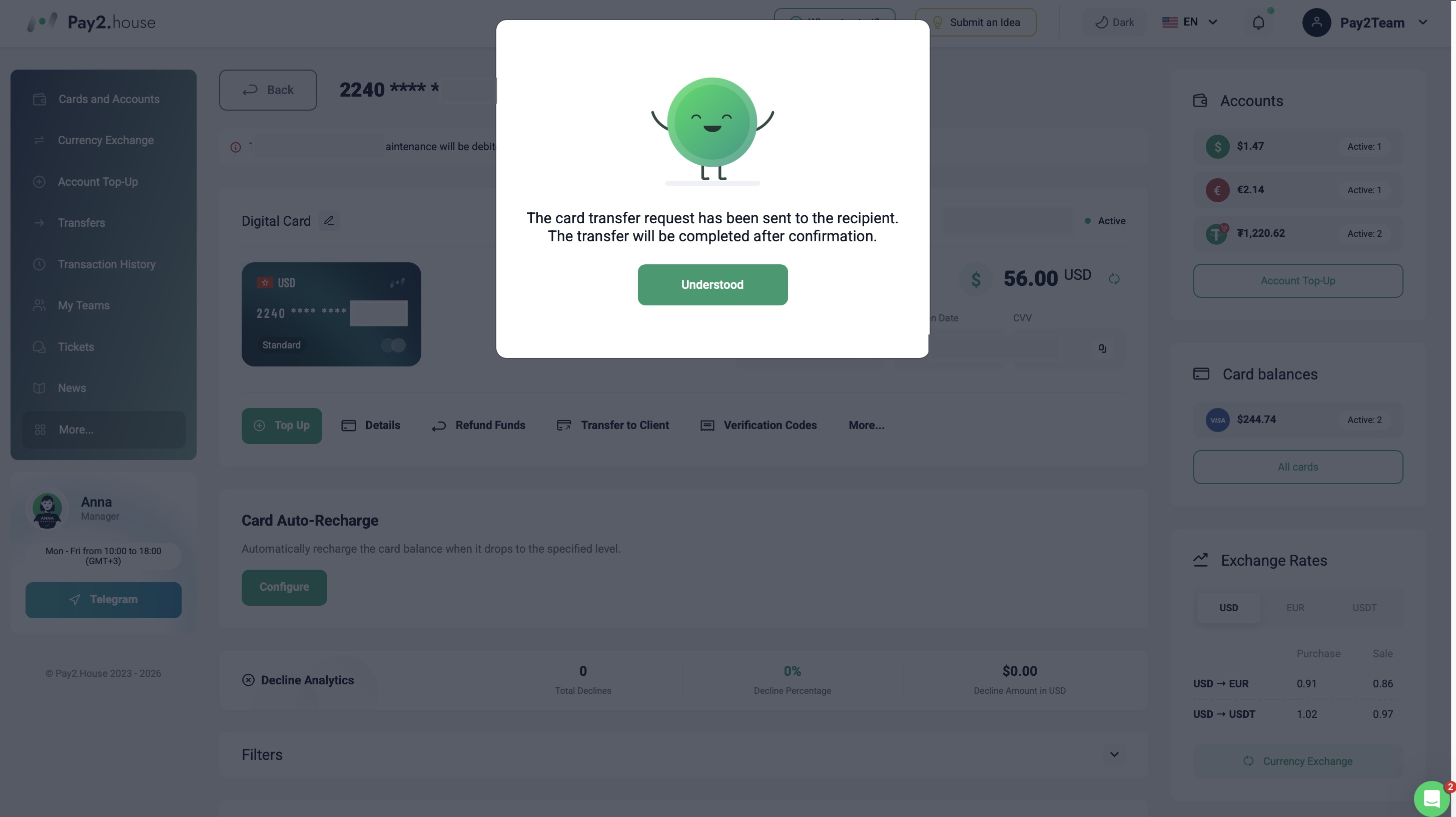
Para confirmar a operação, insira o código do Google Authenticator e clique em “Confirmar”.
A solicitação de transferência do cartão virtual será enviada ao destinatário.
Uma notificação confirmará que a solicitação foi enviada com sucesso. A transferência só será concluída depois que o destinatário a confirmar em sua conta.
Etapa 4. O destinatário recebe um e-mail
Depois que a solicitação for enviada, o Pay2.House enviará um e-mail ao destinatário.
A mensagem terá informações sobre a transferência, incluindo:
quem enviou o cartão;
os dados do cartão;
o saldo atual do cartão.
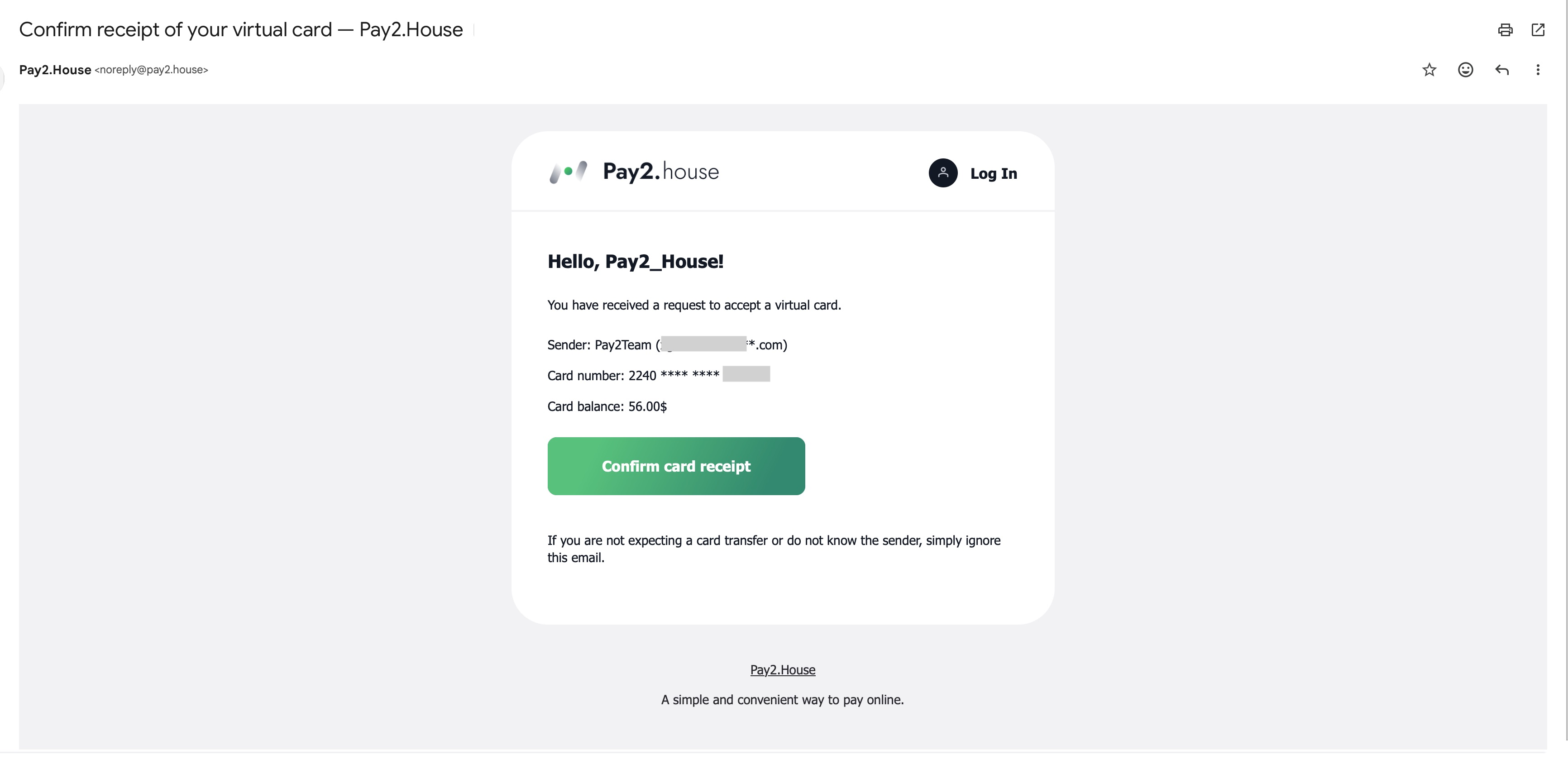
Se o usuário estiver esperando o cartão e reconhecer o remetente, deverá clicar em “Confirmar recebimento do cartão”.
Se você não estava esperando uma transferência ou não conhece o remetente, não confirme a solicitação e simplesmente ignore o e-mail.
Etapa 5. Aceite o cartão no Pay2.House
Depois de clicar no botão de confirmação do e-mail, o usuário será redirecionado para sua conta Pay2.House.
Uma notificação informará que outro usuário deseja transferir um cartão virtual. O endereço de e-mail do remetente também será exibido.
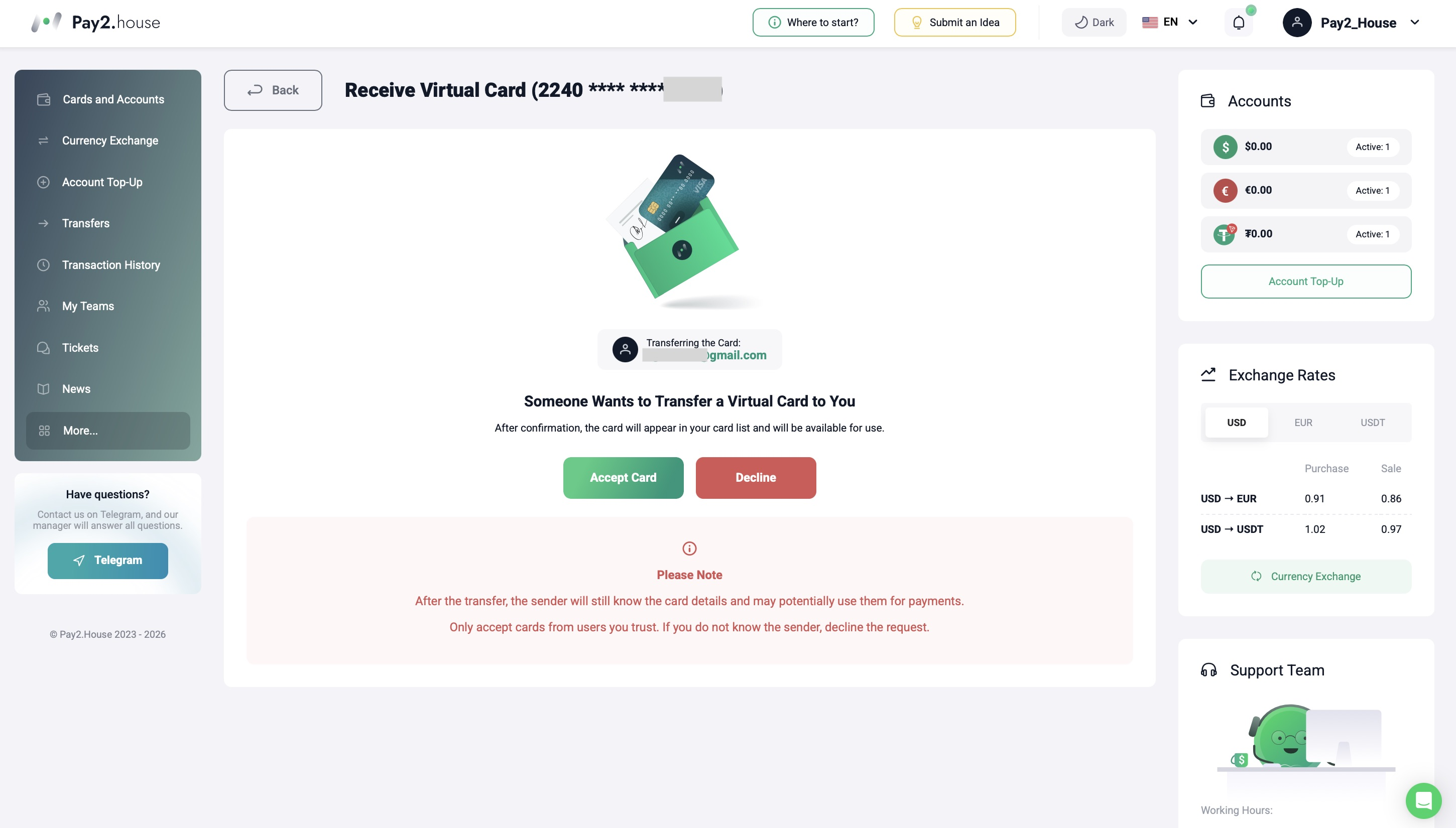
Se todas as informações estiverem corretas, clique em “Aceitar cartão”.
Após a confirmação, o cartão aparecerá na seção “Cartões e contas” e ficará disponível para o destinatário usar.
Se você não conhece o remetente ou não esperava a transferência, clique em “Recusar”.
O que acontece com o cartão após a transferência
Depois que a transferência for confirmada, o cartão virtual será movido para a conta do destinatário. O novo titular poderá usar e gerenciar o cartão diretamente na conta Pay2.House.
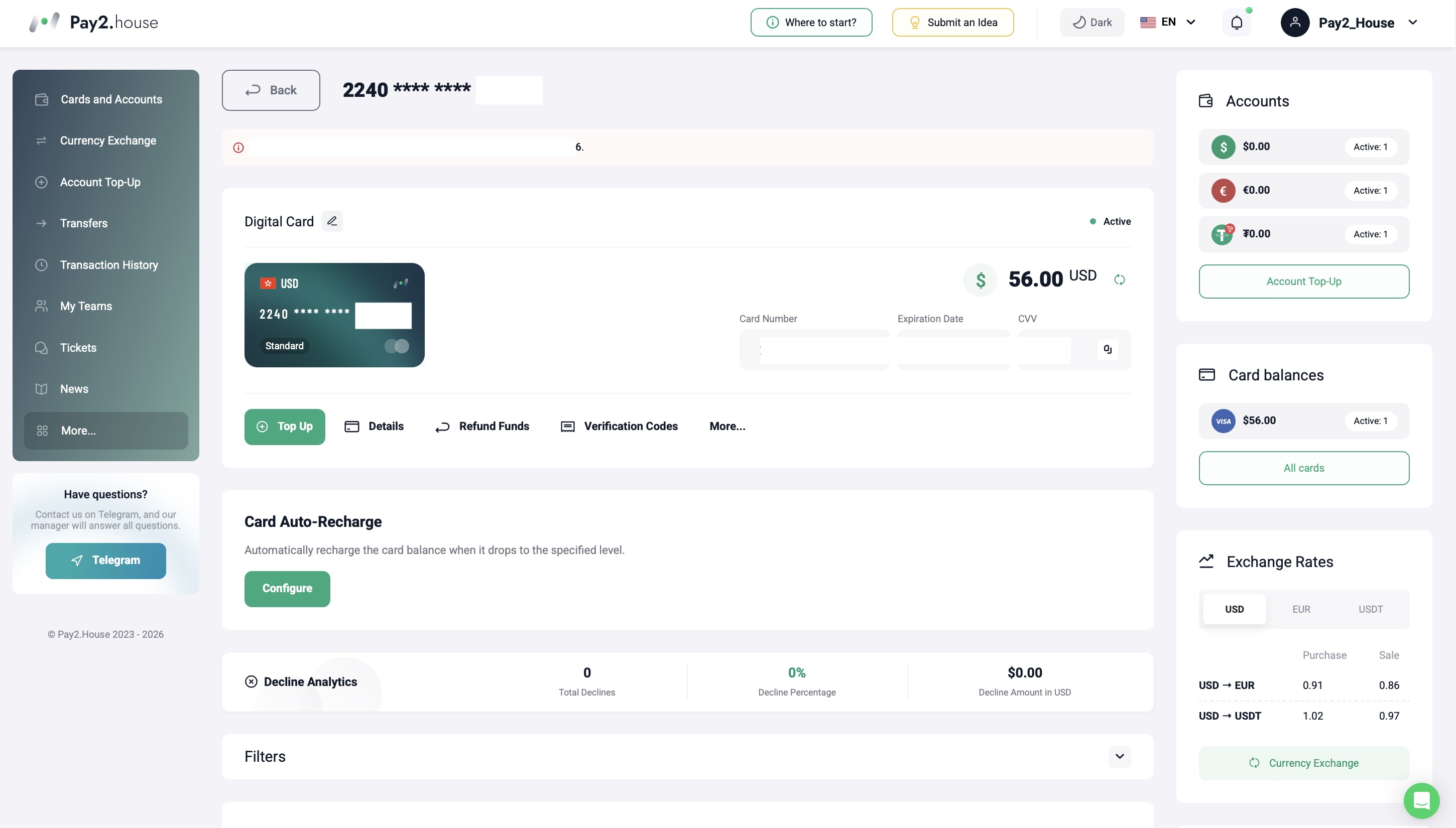
O destinatário também terá acesso ao histórico completo de transações do cartão, incluindo operações realizadas antes da transferência.
Observe que cada cartão virtual só pode ser transferido uma vez. Se um cartão já foi transferido de um usuário para outro, o novo titular não poderá transferi-lo novamente.
Informações de segurança importantes
Após a transferência, o titular anterior ainda pode conhecer os dados do cartão e talvez consiga usar informações salvas anteriormente para fazer pagamentos.
Por esse motivo, aceite cartões virtuais apenas de usuários em quem você confia.
Se você não conhece o remetente ou não estava esperando o cartão, recuse a solicitação de transferência.
Como transferir um Personal Card
A transferência de um Personal Card funciona da mesma maneira que a de um Standard Card, mas há um requisito adicional: os dois usuários devem concluir a verificação da conta Pay2.House.
Se as contas do remetente e do destinatário estiverem verificadas, o processo será o mesmo:
Abra o Personal Card desejado na seção “Cartões e contas”.
Clique em “Transferir para o cliente”.
Insira o e-mail do destinatário.
Confirme a operação com o Google Authenticator.
O destinatário confirma a transferência por e-mail e aceita o cartão em sua conta Pay2.House.
Em seguida, o Personal Card aparecerá na seção “Cartões e contas” do novo titular.
Pronto
Após a confirmação da transferência, o cartão aparecerá na conta do novo usuário e ficará disponível na seção “Cartões e contas”.
A transferência de cartão permite dar a outro usuário do Pay2.House o controle de um cartão virtual já emitido, sem precisar emitir um novo.


 Telegram
 Email
Email



Seja o primeiro a compartilhar sua opinião!
Valorizamos seu feedback — compartilhe sua opinião.