


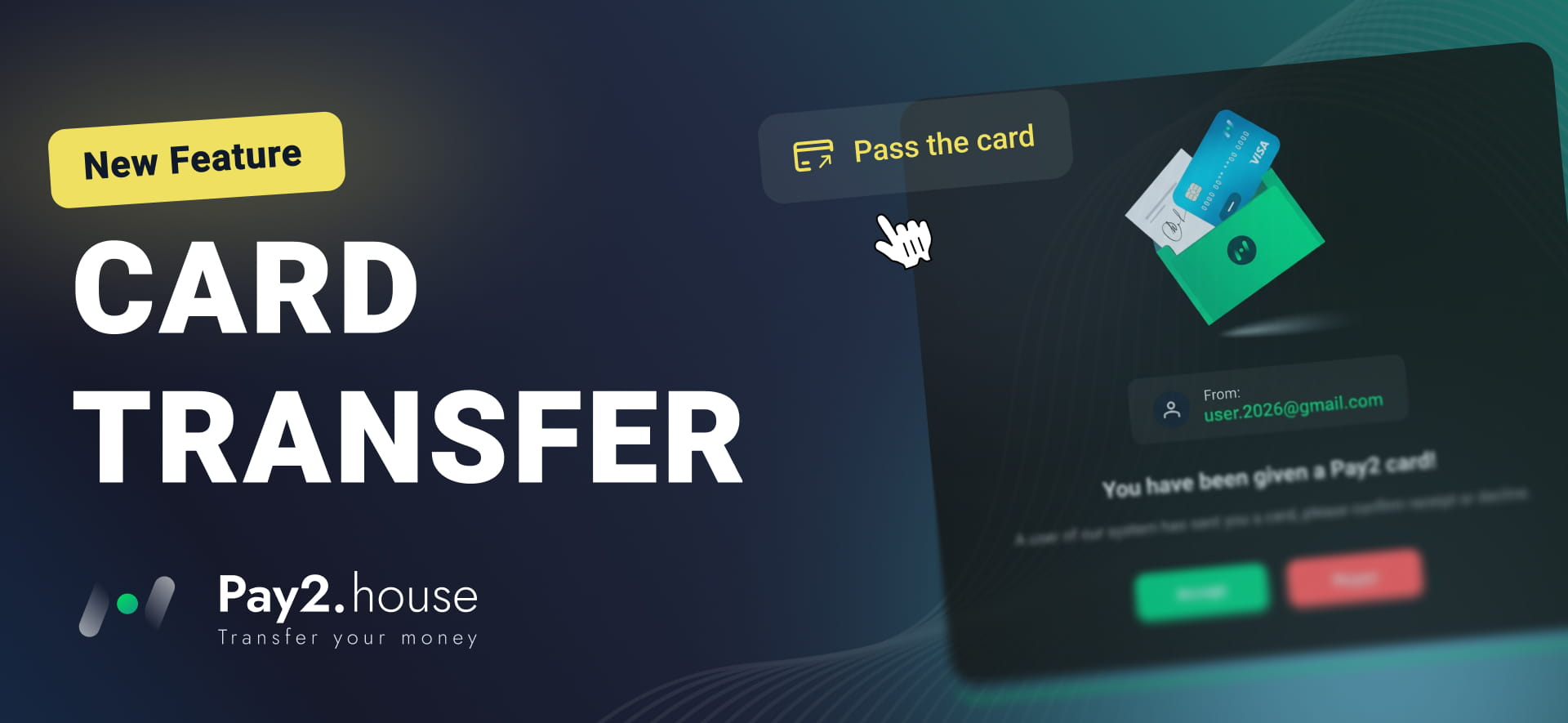
Pay2.House में पहले से जारी वर्चुअल कार्ड को किसी दूसरे रजिस्टर्ड यूज़र को ट्रांसफर किया जा सकता है। यह तब उपयोगी है जब कार्ड किसी सहकर्मी, कर्मचारी या टीम के दूसरे सदस्य के लिए जारी किया गया हो और अब उसे अपने खाते से सीधे कार्ड मैनेज करना हो।
ट्रांसफर कन्फर्म होने के बाद कार्ड प्राप्तकर्ता के खाते में दिखाई देगा और इस्तेमाल के लिए उपलब्ध होगा।
इस चरण-दर-चरण गाइड में हम बताएँगे कि Pay2.House में वर्चुअल कार्ड कैसे ट्रांसफर करें और उसे स्वीकार करने के लिए प्राप्तकर्ता को क्या करना होगा।
कार्ड ट्रांसफर करने से पहले क्या चाहिए
कार्ड ट्रांसफर करने के लिए आपके Pay2.House खाते में पहले से जारी एक सक्रिय वर्चुअल कार्ड होना चाहिए।
अगर आपने अभी सेवा का इस्तेमाल शुरू किया है और अब तक कार्ड जारी नहीं किया है, तो हमारी गाइड “Pay2.House का इस्तेमाल कैसे शुरू करें: रजिस्ट्रेशन के बाद चरण-दर-चरण गाइड” देखें। इसमें रजिस्टर करने, खाते में धन जोड़ने, पहला वर्चुअल कार्ड जारी करने और Google Authenticator कनेक्ट करने की प्रक्रिया दी गई है।
जिस यूज़र को आप कार्ड ट्रांसफर करना चाहते हैं, उसके पास भी:
एक रजिस्टर्ड Pay2.House खाता होना चाहिए;
खाते से जुड़े ईमेल पते का एक्सेस होना चाहिए;
टू-फैक्टर ऑथेंटिकेशन के लिए Google Authenticator चालू होना चाहिए।
ज़रूरी: हर वर्चुअल कार्ड केवल एक बार किसी दूसरे यूज़र को ट्रांसफर किया जा सकता है। प्राप्तकर्ता द्वारा ट्रांसफर कन्फर्म करने और कार्ड उसके खाते में आने के बाद उसे फिर किसी अन्य यूज़र को ट्रांसफर नहीं किया जा सकेगा।
कौन-से कार्ड ट्रांसफर किए जा सकते हैं
Pay2.House में Standard Card और Personal Card दोनों ट्रांसफर किए जा सकते हैं, लेकिन उनकी शर्तें अलग हैं।
Standard Card किसी दूसरे रजिस्टर्ड Pay2.House यूज़र को ट्रांसफर किया जा सकता है।
Personal Card ट्रांसफर करने के लिए दोनों खातों का वेरिफाइड होना ज़रूरी है। यानी Personal Card भेजने वाले और उसे प्राप्त करने वाले—दोनों यूज़र को अकाउंट वेरिफिकेशन पूरा करना होगा।
चरण 1. ट्रांसफर करने वाला कार्ड चुनें
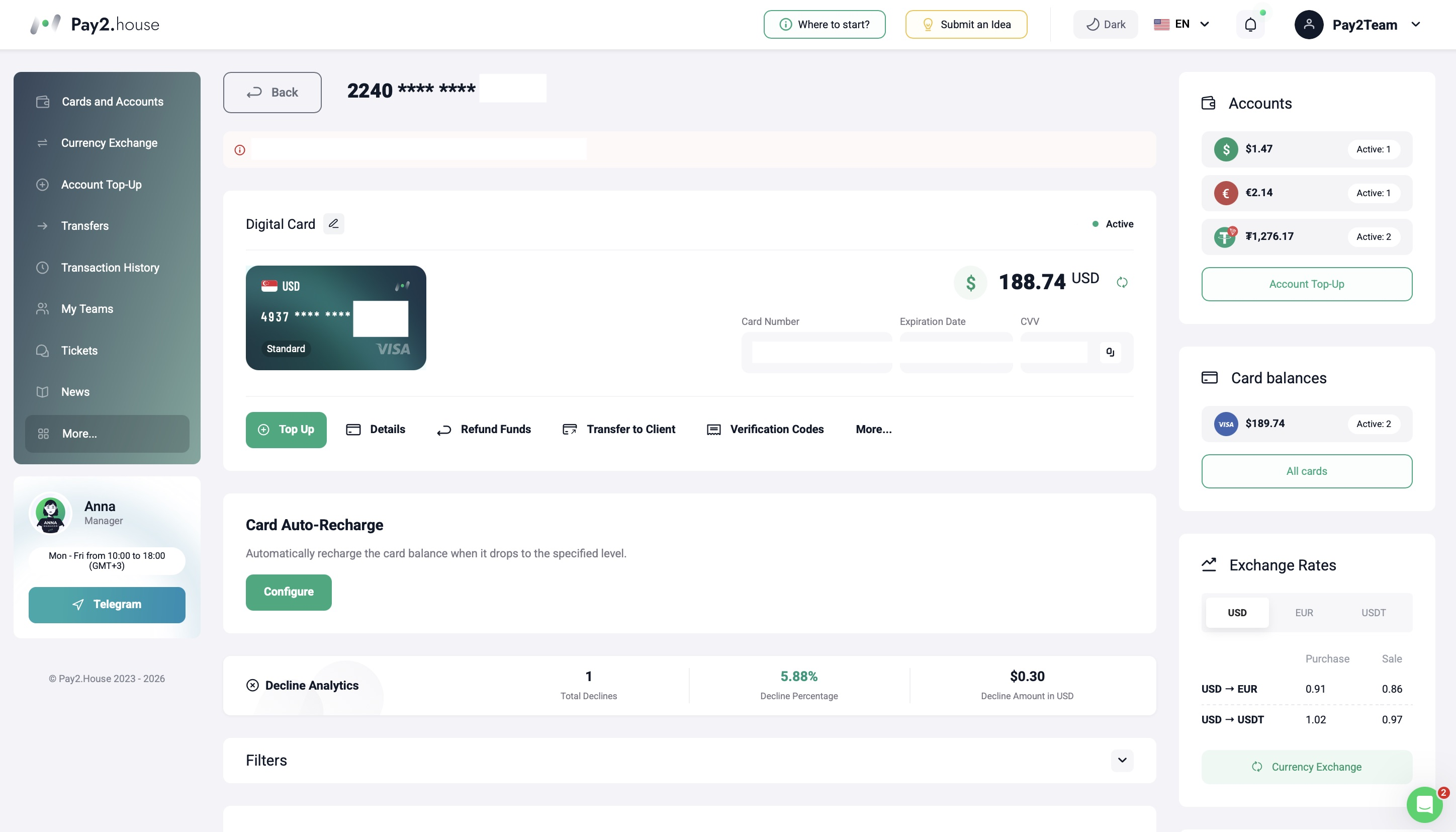
अपने Pay2.House खाते में “Cards and Accounts” सेक्शन खोलें।
जिस वर्चुअल कार्ड को दूसरे यूज़र को ट्रांसफर करना है, उसे चुनकर खोलें।
कार्ड मैनेजमेंट मेनू में “Transfer to Client” पर क्लिक करें।
चरण 2. प्राप्तकर्ता का ईमेल दर्ज करें
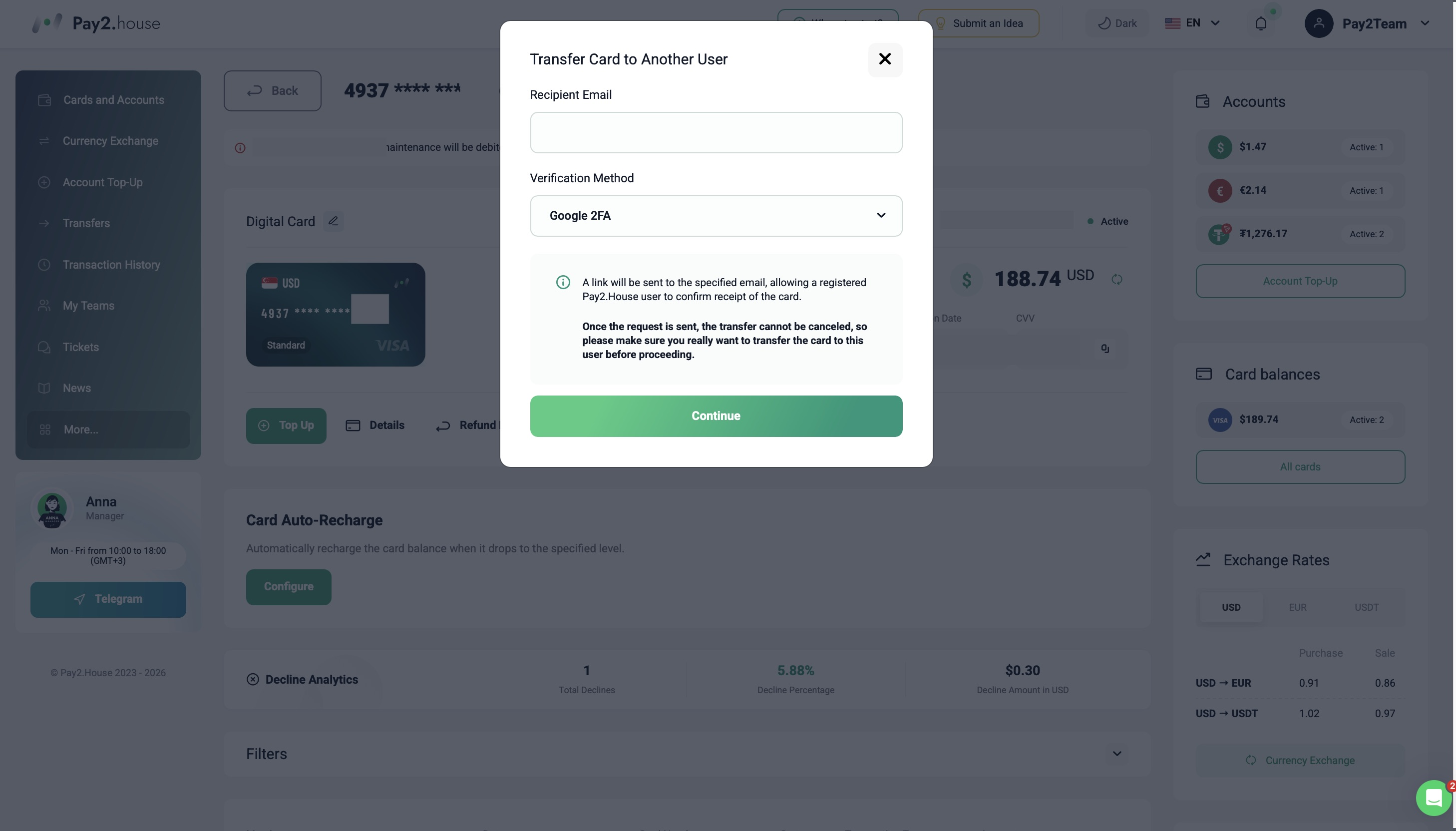
“Transfer to Client” पर क्लिक करने के बाद कार्ड ट्रांसफर विंडो खुलेगी।
जिस यूज़र को कार्ड ट्रांसफर करना है, उसका ईमेल पता दर्ज करें।
ज़रूरी: यह ईमेल पता किसी मौजूदा रजिस्टर्ड Pay2.House खाते से जुड़ा होना चाहिए।
अनुरोध भेजने से पहले प्राप्तकर्ता का ईमेल ध्यान से जाँचें। ट्रांसफर अनुरोध भेजे जाने के बाद उसे रद्द नहीं किया जा सकता, इसलिए सुनिश्चित करें कि कार्ड सही यूज़र को भेजा जा रहा है।
ईमेल दर्ज करने के बाद “Continue” पर क्लिक करें।
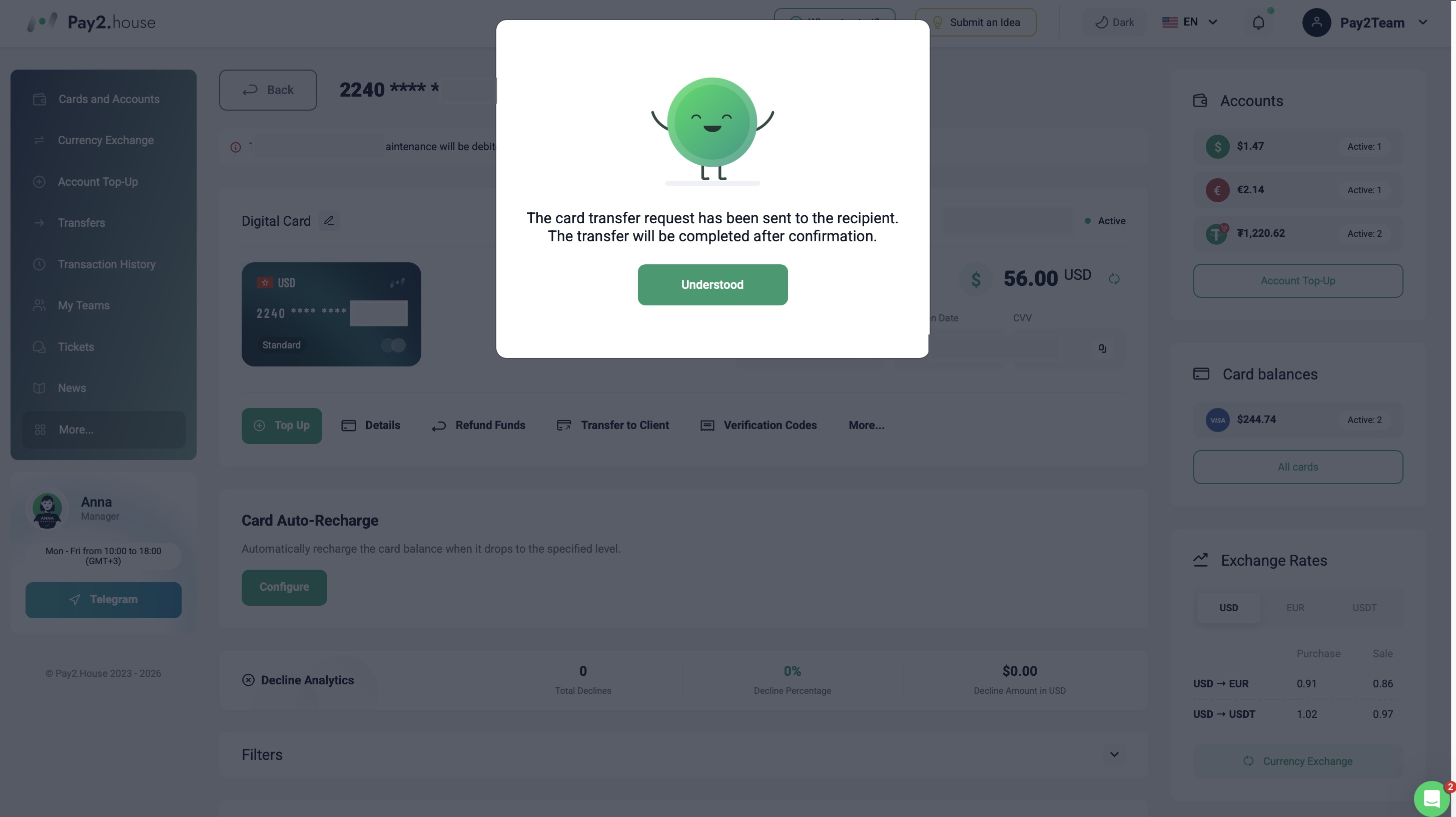
चरण 3. Google Authenticator से ट्रांसफर कन्फर्म करें
ऑपरेशन कन्फर्म करने के लिए Google Authenticator का कोड दर्ज करें और “Confirm” पर क्लिक करें।
इसके बाद वर्चुअल कार्ड ट्रांसफर अनुरोध प्राप्तकर्ता को भेज दिया जाएगा।
अनुरोध सफलतापूर्वक भेजे जाने की पुष्टि वाला नोटिफिकेशन दिखाई देगा। कार्ड ट्रांसफर तभी पूरा होगा जब प्राप्तकर्ता अपनी ओर से उसे कन्फर्म करेगा।
चरण 4. प्राप्तकर्ता को ईमेल मिलता है
ट्रांसफर अनुरोध भेजे जाने के बाद Pay2.House प्राप्तकर्ता को ईमेल भेजेगा।
ईमेल में कार्ड ट्रांसफर से जुड़ी जानकारी होगी, जिसमें शामिल है:
कार्ड किसने भेजा है;
कार्ड की जानकारी;
कार्ड का मौजूदा बैलेंस।
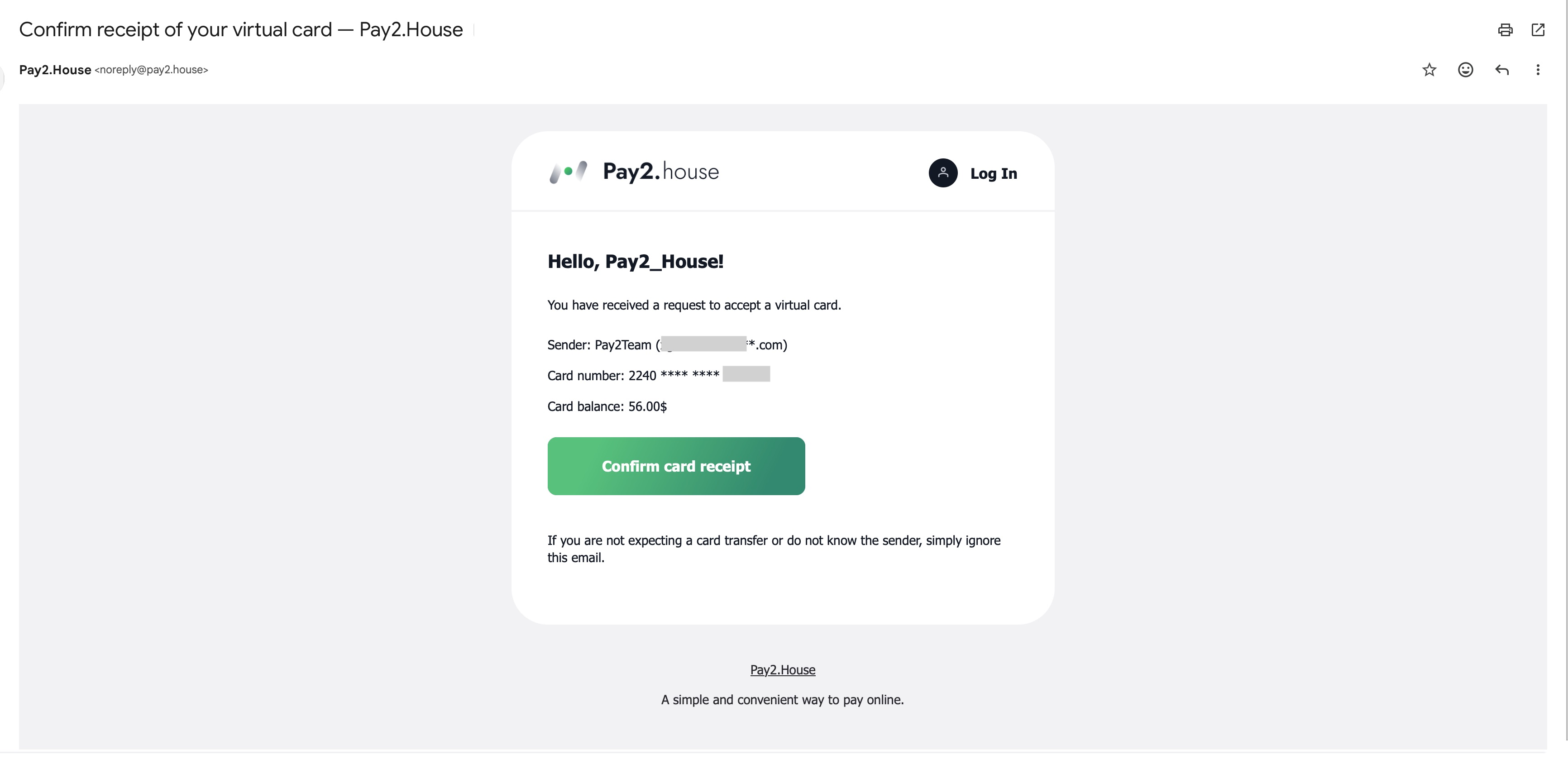
अगर यूज़र कार्ड की उम्मीद कर रहा है और भेजने वाले को पहचानता है, तो उसे “Confirm Card Received” पर क्लिक करना चाहिए।
अगर आपको कार्ड ट्रांसफर की उम्मीद नहीं थी या आप भेजने वाले को नहीं जानते, तो अनुरोध कन्फर्म न करें और ईमेल को नज़रअंदाज़ कर दें।
चरण 5. Pay2.House में कार्ड स्वीकार करें
ईमेल में कन्फर्मेशन बटन पर क्लिक करने के बाद यूज़र को उसके Pay2.House खाते पर भेज दिया जाएगा।
एक नोटिफिकेशन दिखाई देगा कि कोई दूसरा यूज़र उसे वर्चुअल कार्ड ट्रांसफर करना चाहता है। भेजने वाले का ईमेल पता भी दिखेगा।
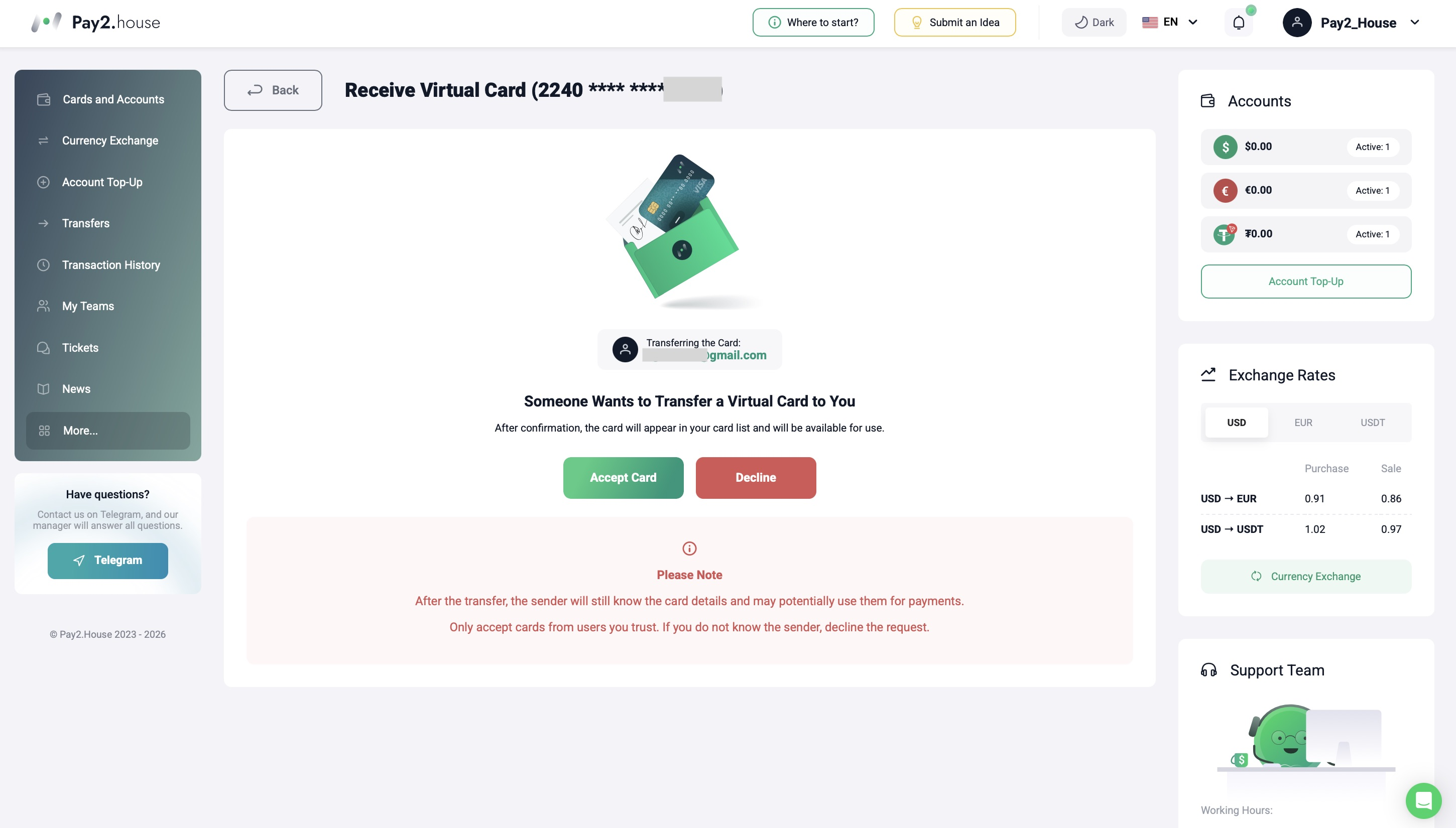
अगर सभी जानकारी सही है, तो “Accept Card” पर क्लिक करें।
कन्फर्मेशन के बाद कार्ड “Cards and Accounts” सेक्शन में दिखाई देगा और प्राप्तकर्ता इसका इस्तेमाल कर सकेगा।
अगर आप भेजने वाले को नहीं जानते या ट्रांसफर की उम्मीद नहीं थी, तो “Decline” पर क्लिक करें।
ट्रांसफर के बाद कार्ड का क्या होता है
ट्रांसफर सफलतापूर्वक कन्फर्म होने के बाद वर्चुअल कार्ड प्राप्तकर्ता के खाते में चला जाता है। नया कार्डधारक अपने Pay2.House खाते से सीधे कार्ड का इस्तेमाल और मैनेजमेंट कर सकता है।
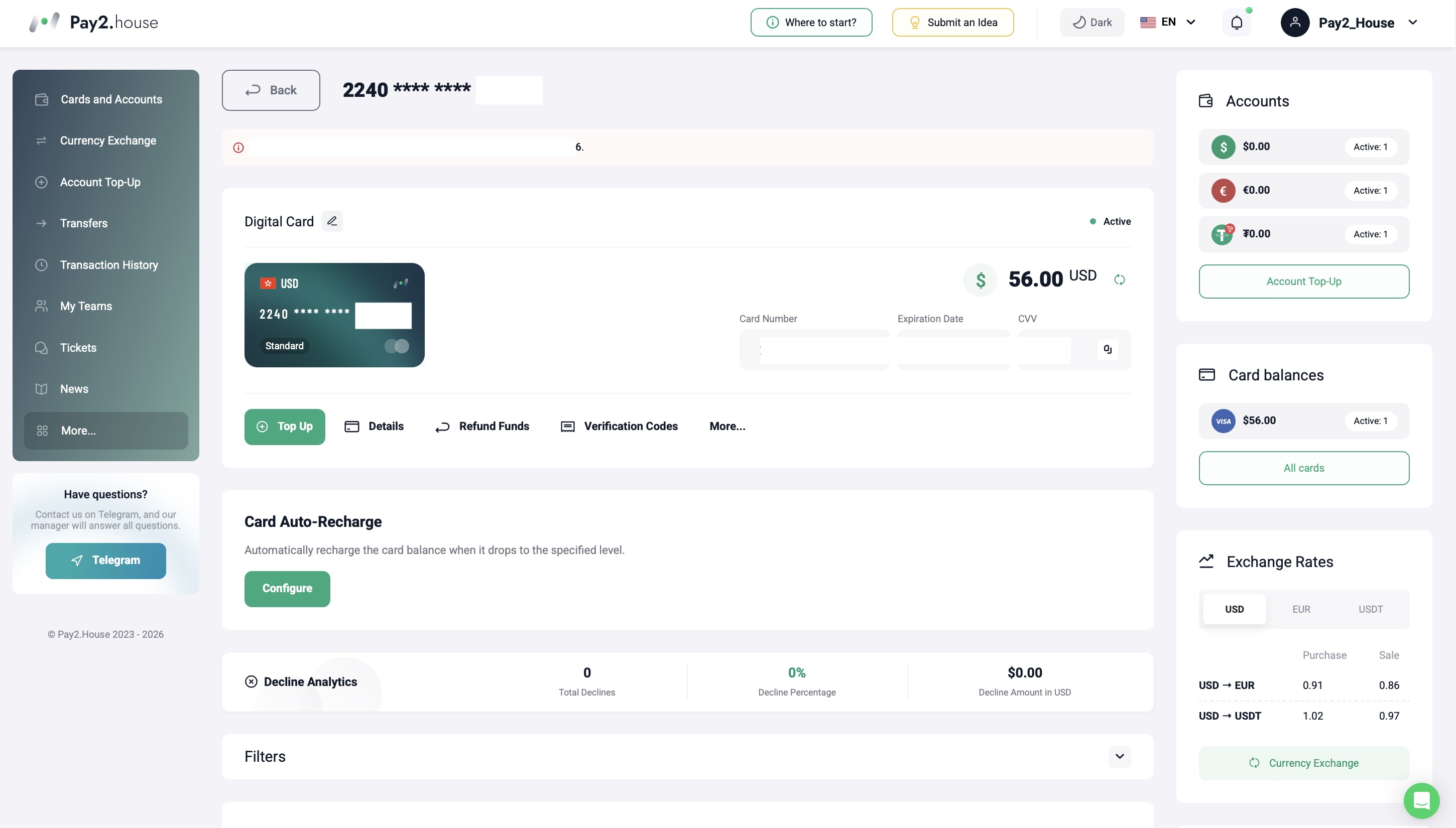
प्राप्तकर्ता को कार्ड की पूरी ट्रांज़ैक्शन हिस्ट्री भी दिखाई देगी, जिसमें ट्रांसफर से पहले की ट्रांज़ैक्शन शामिल हैं।
ध्यान दें: हर वर्चुअल कार्ड केवल एक बार ट्रांसफर किया जा सकता है। अगर कार्ड पहले ही एक यूज़र से दूसरे यूज़र को ट्रांसफर हो चुका है, तो नया कार्डधारक उसे फिर ट्रांसफर नहीं कर पाएगा।
ज़रूरी सुरक्षा जानकारी
ट्रांसफर के बाद भी पिछले कार्डधारक को कार्ड की जानकारी पता हो सकती है और वह पहले से सेव कार्ड विवरण का इस्तेमाल करके भुगतान कर सकता है।
इसलिए केवल भरोसेमंद यूज़र से ही वर्चुअल कार्ड स्वीकार करें।
अगर आप भेजने वाले को नहीं जानते या कार्ड की उम्मीद नहीं थी, तो ट्रांसफर अनुरोध अस्वीकार कर दें।
Personal Card कैसे ट्रांसफर करें
Personal Card ट्रांसफर करने की प्रक्रिया Standard Card जैसी ही है, लेकिन एक अतिरिक्त शर्त है: दोनों यूज़र को अपना Pay2.House अकाउंट वेरिफिकेशन पूरा करना होगा।
अगर भेजने वाले और प्राप्तकर्ता—दोनों के खाते वेरिफाइड हैं, तो प्रक्रिया समान रहेगी:
“Cards and Accounts” सेक्शन में ज़रूरी Personal Card खोलें।
“Transfer to Client” पर क्लिक करें।
प्राप्तकर्ता का ईमेल पता दर्ज करें।
Google Authenticator से ऑपरेशन कन्फर्म करें।
प्राप्तकर्ता ईमेल के माध्यम से ट्रांसफर कन्फर्म करता है और अपने Pay2.House खाते में कार्ड स्वीकार करता है।
इसके बाद Personal Card नए कार्डधारक के “Cards and Accounts” सेक्शन में दिखाई देगा।
हो गया
ट्रांसफर कन्फर्म होने के बाद कार्ड नए यूज़र के खाते में दिखाई देगा और “Cards and Accounts” सेक्शन में उपलब्ध होगा।
कार्ड ट्रांसफर की मदद से नया कार्ड जारी किए बिना पहले से जारी वर्चुअल कार्ड का नियंत्रण किसी दूसरे Pay2.House यूज़र को दिया जा सकता है।


 Telegram
 Email
Email



राय साझा करने वाले पहले व्यक्ति बनें!
हम आपकी प्रतिक्रिया को महत्व देते हैं — अपनी राय साझा करें।