


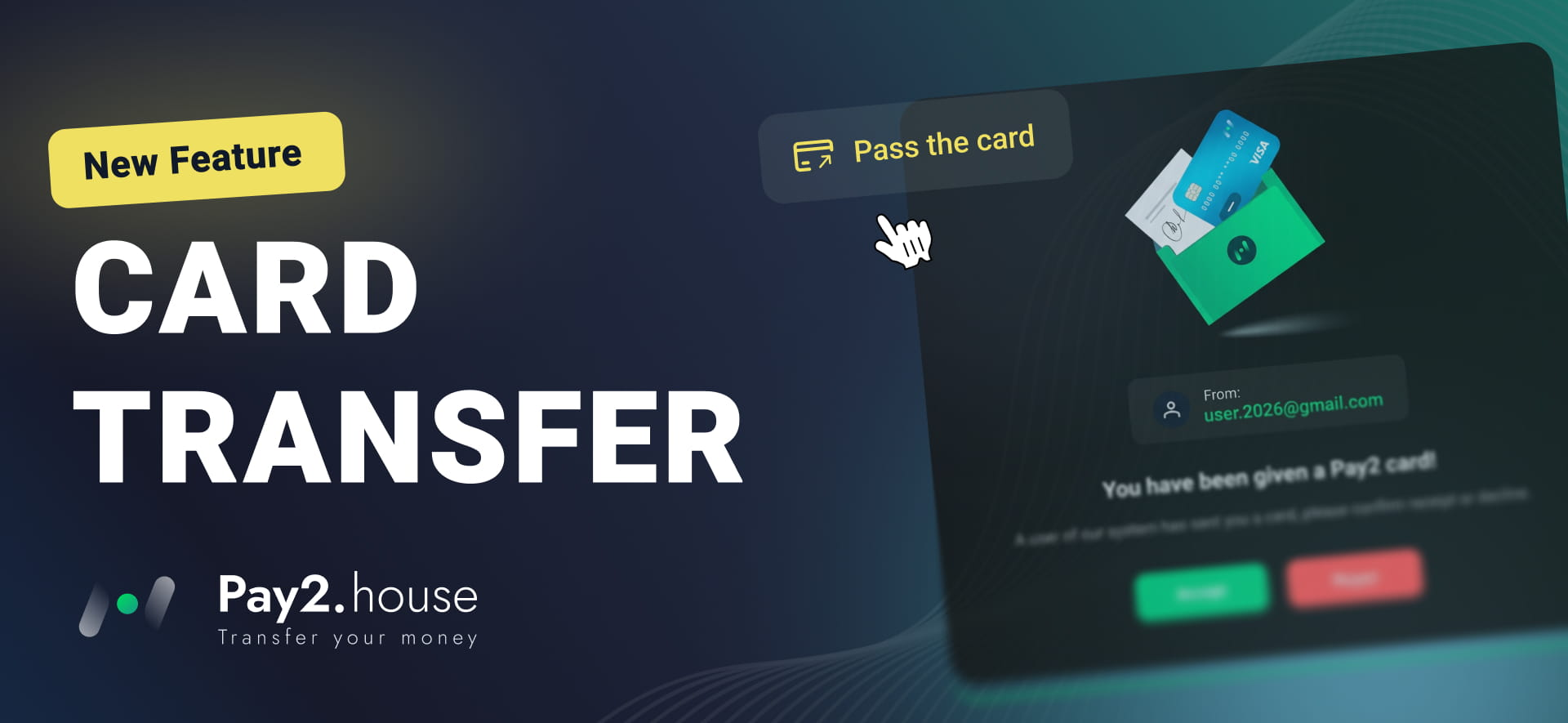
Dans Pay2.House, vous pouvez transférer une carte virtuelle déjà émise à un autre utilisateur inscrit. Cette fonction est utile si la carte a été créée pour un collègue, un employé ou un autre membre de l'équipe qui doit désormais la gérer directement depuis son propre compte.
Une fois le transfert confirmé, la carte apparaît dans le compte du destinataire et devient disponible à l'utilisation.
Dans ce guide étape par étape, nous expliquons comment transférer une carte virtuelle dans Pay2.House et ce que le destinataire doit faire pour l'accepter.
Ce qu'il faut avant de transférer une carte
Pour pouvoir transférer une carte, vous devez déjà disposer d'une carte virtuelle active émise dans Pay2.House.
Si vous commencez tout juste à utiliser le service et n'avez pas encore émis de carte, consultez notre guide « Comment commencer à utiliser Pay2.House : guide étape par étape après l'inscription ». Il explique comment s'inscrire, approvisionner son compte, émettre sa première carte virtuelle et connecter Google Authenticator.
L'utilisateur auquel vous souhaitez transférer la carte doit également :
disposer d'un compte Pay2.House enregistré ;
avoir accès à l'adresse e-mail associée à son compte ;
avoir activé Google Authenticator pour l'authentification à deux facteurs.
Important : chaque carte virtuelle ne peut être transférée qu'une seule fois à un autre utilisateur. Une fois que le destinataire a confirmé le transfert et que la carte apparaît dans son compte, elle ne peut plus être transférée à une autre personne.
Quelles cartes peuvent être transférées ?
Pay2.House permet de transférer aussi bien les Standard Cards que les Personal Cards, mais les conditions diffèrent.
Une Standard Card peut être transférée à un autre utilisateur Pay2.House enregistré.
Pour transférer une Personal Card, les deux comptes doivent être vérifiés. L'utilisateur qui transfère la Personal Card et celui qui la reçoit doivent donc avoir terminé la vérification de leur compte.
Étape 1. Sélectionner la carte à transférer
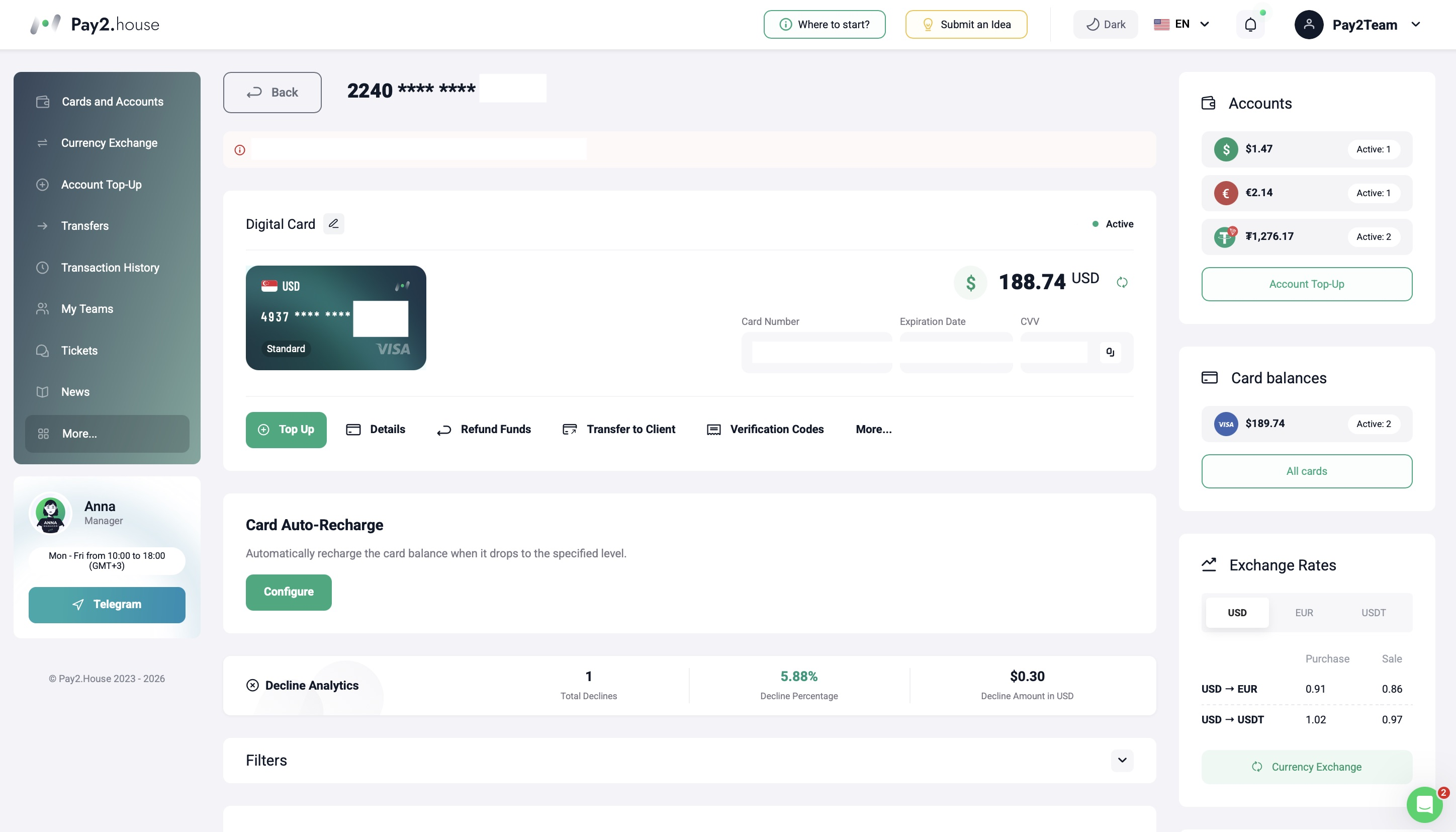
Ouvrez la section « Cartes et comptes » de votre compte Pay2.House.
Sélectionnez la carte virtuelle que vous souhaitez transférer à un autre utilisateur, puis ouvrez-la.
Dans le menu de gestion de la carte, cliquez sur « Transférer au client ».
Étape 2. Saisir l'adresse e-mail du destinataire
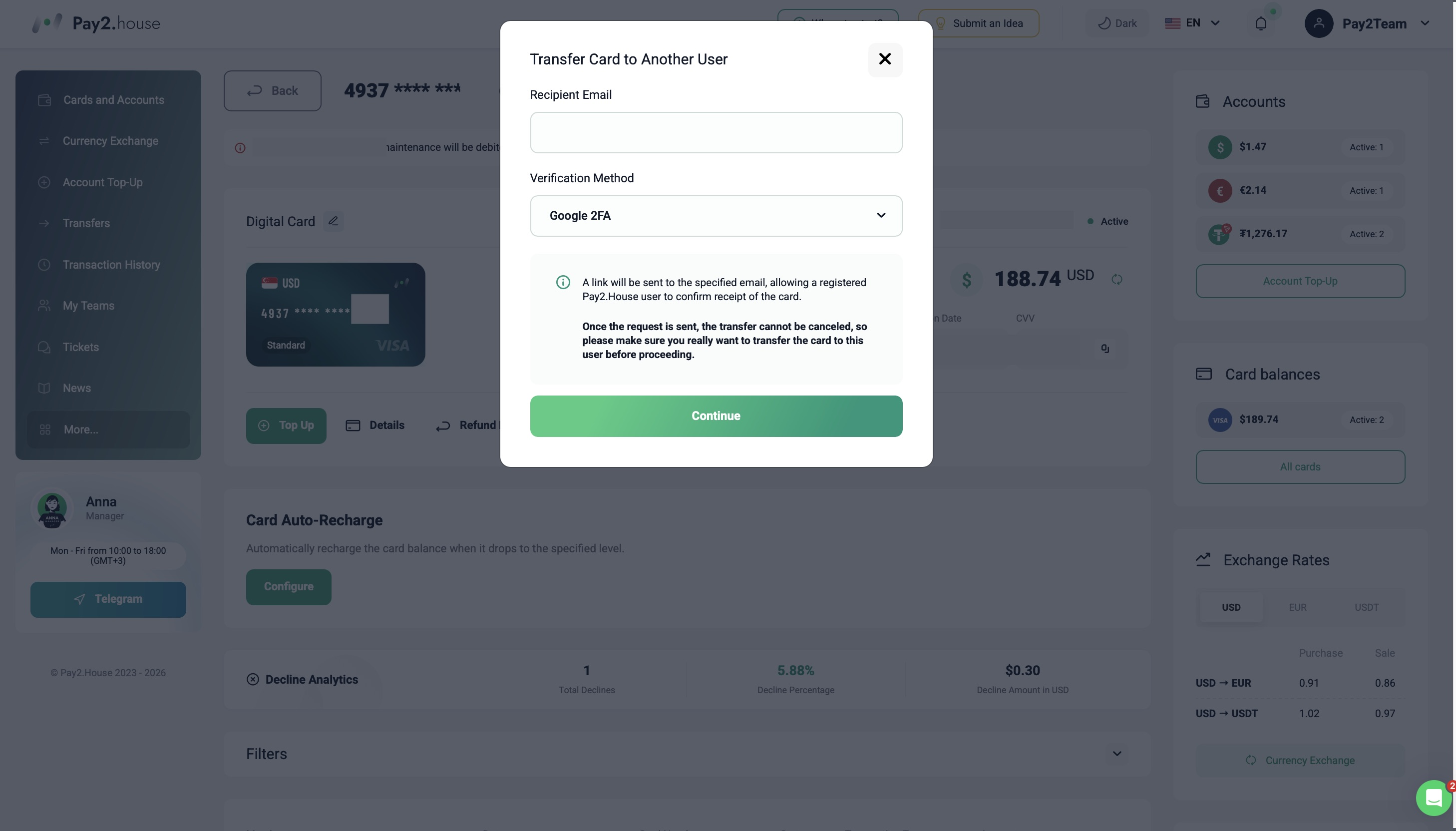
Après avoir cliqué sur « Transférer au client », la fenêtre de transfert de la carte s'ouvre.
Saisissez l'adresse e-mail de l'utilisateur auquel vous souhaitez transférer la carte.
Important : cette adresse e-mail doit être associée à un compte Pay2.House existant et enregistré.
Avant d'envoyer la demande, vérifiez attentivement l'adresse e-mail du destinataire. Une fois la demande de transfert envoyée, elle ne peut plus être annulée. Assurez-vous donc que la carte est transférée au bon utilisateur.
Après avoir saisi l'adresse e-mail, cliquez sur « Continuer ».
Étape 3. Confirmer le transfert avec Google Authenticator
Pour confirmer l'opération, saisissez le code de Google Authenticator et cliquez sur « Confirmer ».
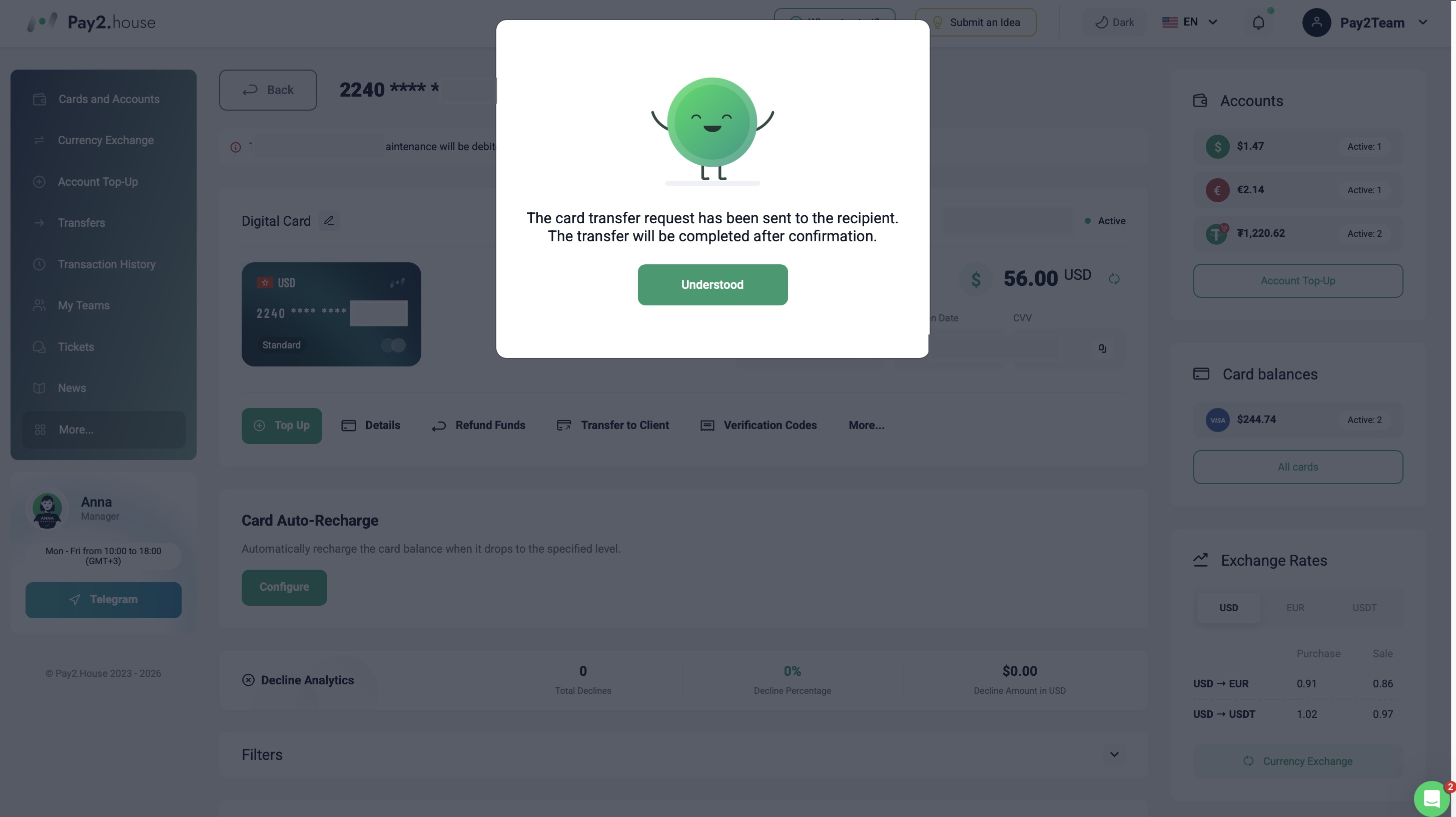
La demande de transfert de la carte virtuelle est alors envoyée au destinataire.
Une notification confirme que la demande a bien été envoyée. Le transfert de la carte ne sera terminé qu'après confirmation par le destinataire.
Étape 4. Le destinataire reçoit un e-mail
Après l'envoi de la demande de transfert, Pay2.House adresse un e-mail au destinataire.
Ce message contient des informations sur le transfert, notamment :
l'identité de l'expéditeur de la carte ;
les informations relatives à la carte ;
le solde actuel de la carte.
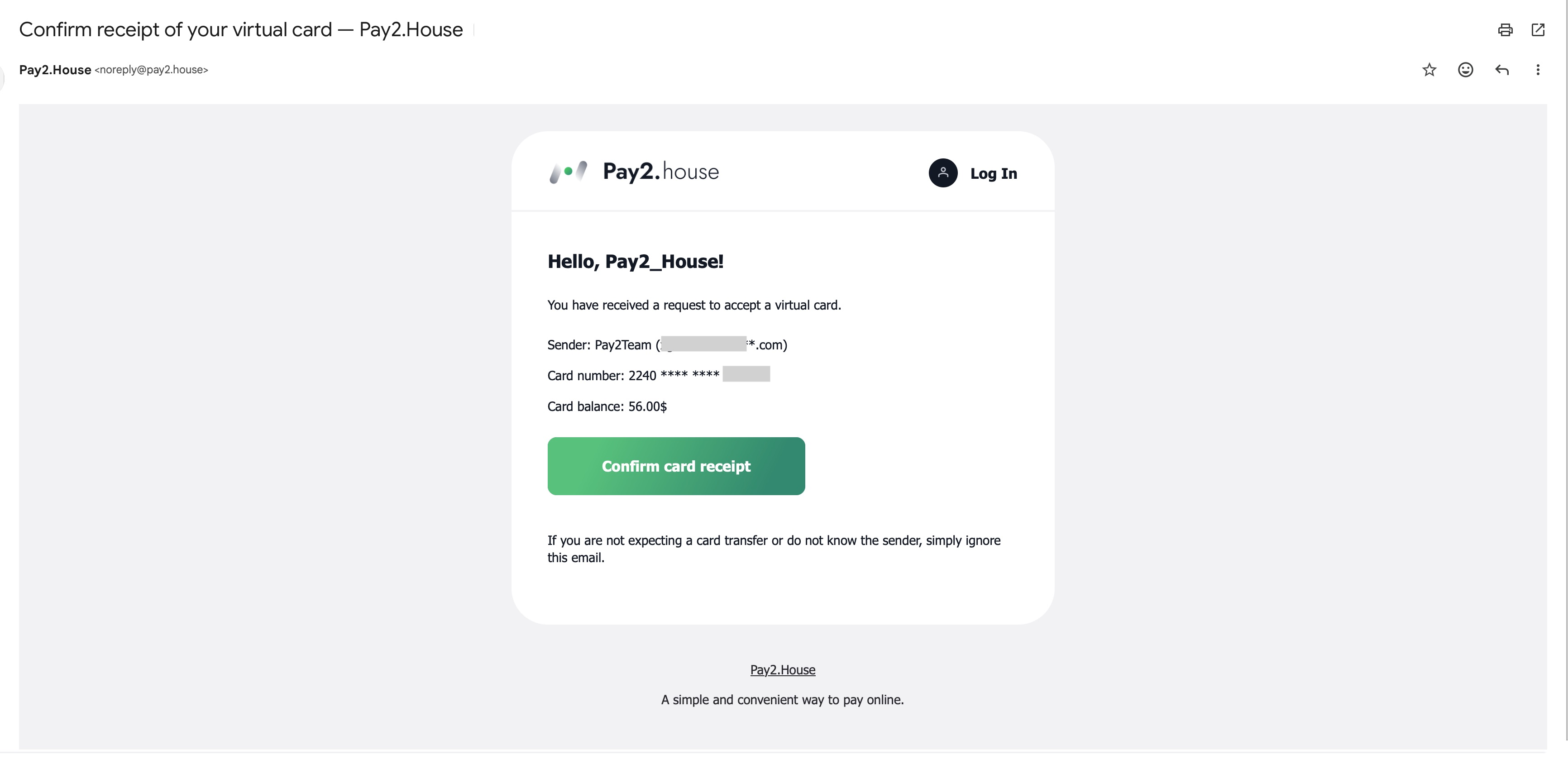
Si l'utilisateur attend la carte et reconnaît l'expéditeur, il doit cliquer sur « Confirmer la réception de la carte ».
Si vous n'attendiez pas de transfert ou ne connaissez pas l'expéditeur, ne confirmez pas la demande et ignorez simplement l'e-mail.
Étape 5. Accepter la carte dans Pay2.House
Après avoir cliqué sur le bouton de confirmation dans l'e-mail, l'utilisateur est redirigé vers son compte Pay2.House.
Une notification indique qu'un autre utilisateur souhaite lui transférer une carte virtuelle. L'adresse e-mail de l'expéditeur est également affichée.
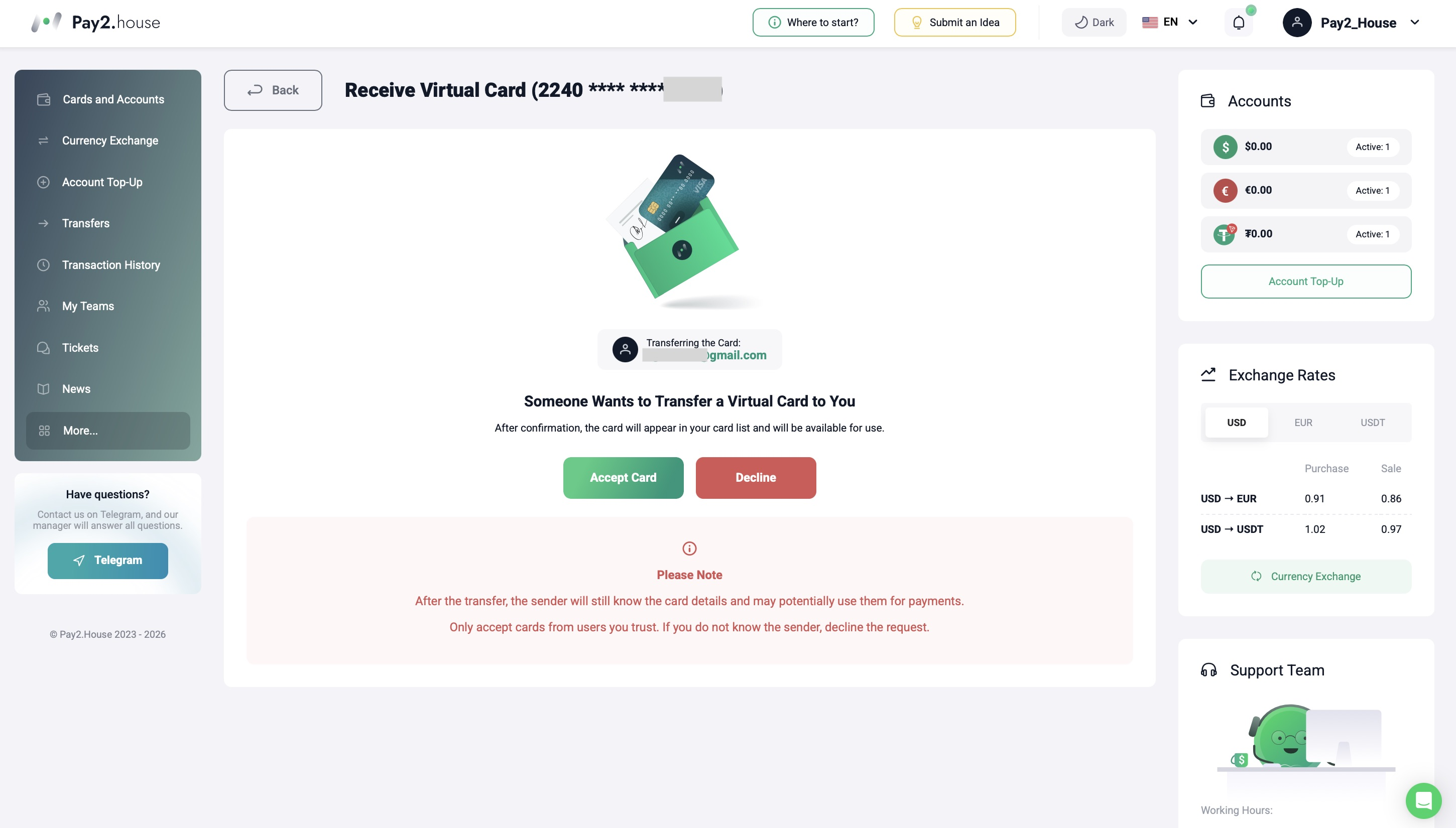
Si toutes les informations sont correctes, cliquez sur « Accepter la carte ».
Après confirmation, la carte apparaît dans la section « Cartes et comptes » et le destinataire peut l'utiliser.
Si vous ne connaissez pas l'expéditeur ou n'attendiez pas le transfert, cliquez sur « Refuser ».
Que devient la carte après le transfert ?
Une fois le transfert confirmé, la carte virtuelle est déplacée vers le compte du destinataire. Le nouveau titulaire peut l'utiliser et la gérer directement depuis son compte Pay2.House.
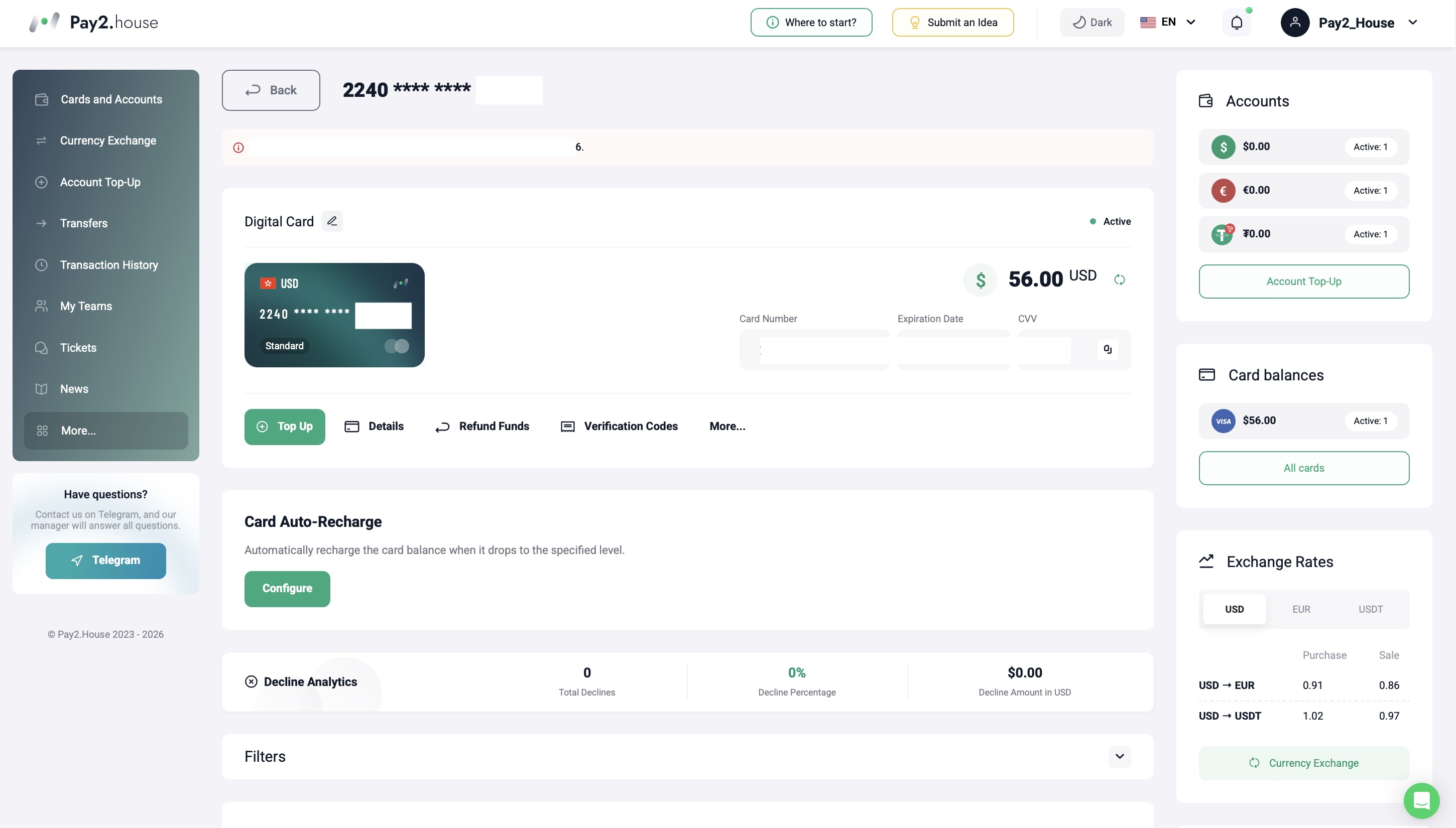
Le destinataire a également accès à l'historique complet des transactions de la carte, y compris celles effectuées avant le transfert.
À noter : chaque carte virtuelle ne peut être transférée qu'une seule fois. Si une carte a déjà été transférée d'un utilisateur à un autre, son nouveau titulaire ne pourra pas la transférer de nouveau.
Informations de sécurité importantes
Après le transfert, l'ancien titulaire peut encore connaître les informations de la carte et être en mesure d'utiliser des données précédemment enregistrées pour effectuer des paiements.
Pour cette raison, n'acceptez des cartes virtuelles que de la part d'utilisateurs de confiance.
Si vous ne connaissez pas l'expéditeur ou n'attendiez pas la carte, refusez la demande de transfert.
Comment transférer une Personal Card
Le transfert d'une Personal Card s'effectue de la même manière que celui d'une Standard Card, mais une condition supplémentaire s'applique : les deux utilisateurs doivent avoir terminé la vérification de leur compte Pay2.House.
Si les comptes de l'expéditeur et du destinataire sont vérifiés, la procédure reste la même :
Ouvrez la Personal Card concernée dans la section « Cartes et comptes ».
Cliquez sur « Transférer au client ».
Saisissez l'adresse e-mail du destinataire.
Confirmez l'opération avec Google Authenticator.
Le destinataire confirme le transfert par e-mail et accepte la carte dans son compte Pay2.House.
La Personal Card apparaît ensuite dans la section « Cartes et comptes » du nouveau titulaire.
Terminé
Une fois le transfert confirmé, la carte apparaît dans le compte du nouvel utilisateur et devient disponible dans la section « Cartes et comptes ».
Le transfert de carte permet de confier à un autre utilisateur Pay2.House le contrôle d'une carte virtuelle déjà émise, sans avoir à en émettre une nouvelle.


 Telegram
 Email
Email



Soyez le premier à partager votre opinion !
Nous apprécions vos commentaires — partagez votre opinion.