


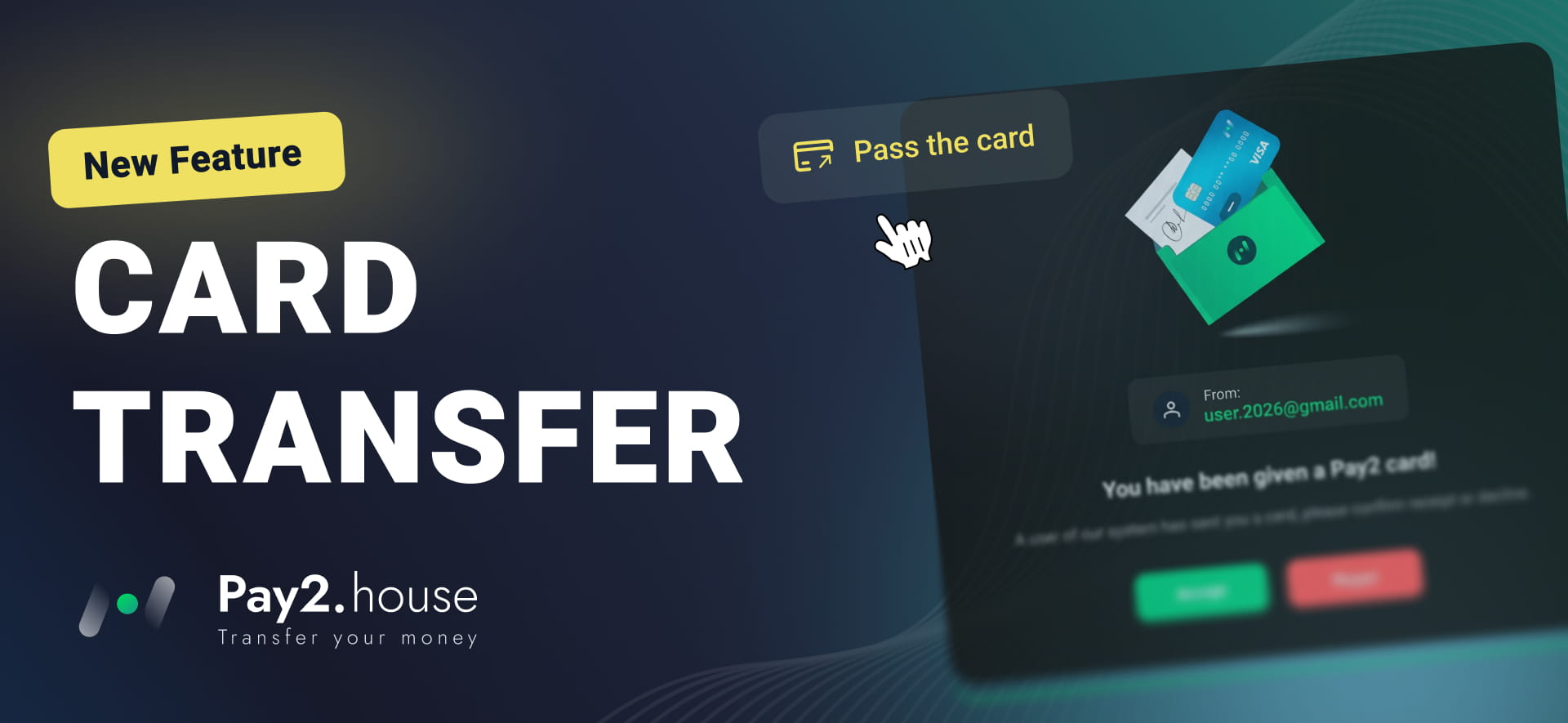
In Pay2.House können Sie eine bereits ausgegebene virtuelle Karte an einen anderen registrierten Nutzer übertragen. Das ist praktisch, wenn die Karte für einen Kollegen, Mitarbeiter oder ein anderes Teammitglied ausgestellt wurde und künftig direkt über dessen Konto verwaltet werden soll.
Sobald die Übertragung bestätigt ist, erscheint die Karte im Konto des Empfängers und kann dort weiterverwendet werden.
In dieser Schritt-für-Schritt-Anleitung erklären wir, wie Sie eine virtuelle Karte in Pay2.House übertragen und was der Empfänger tun muss, um sie anzunehmen.
Was Sie vor der Kartenübertragung benötigen
Bevor Sie eine Karte übertragen können, muss in Ihrem Pay2.House Konto bereits eine aktive virtuelle Karte ausgegeben worden sein.
Wenn Sie den Service gerade erst nutzen und noch keine Karte ausgegeben haben, verwenden Sie unsere Anleitung „Erste Schritte mit Pay2.House: Schritt-für-Schritt-Anleitung nach der Registrierung“. Darin erfahren Sie, wie Sie sich registrieren, Ihr Konto aufladen, Ihre erste virtuelle Karte ausgeben und Google Authenticator verbinden.
Der Nutzer, an den Sie die Karte übertragen möchten, muss außerdem:
über ein registriertes Pay2.House Konto verfügen;
Zugriff auf die mit dem Konto verknüpfte E-Mail-Adresse haben;
Google Authenticator für die Zwei-Faktor-Authentifizierung aktiviert haben.
Wichtig: Jede virtuelle Karte kann nur einmal an einen anderen Nutzer übertragen werden. Sobald der Empfänger die Übertragung bestätigt hat und die Karte in seinem Konto angezeigt wird, kann sie nicht erneut an einen weiteren Nutzer übertragen werden.
Welche Karten können übertragen werden?
Mit Pay2.House können Sie sowohl Standard Cards als auch Personal Cards übertragen, allerdings gelten unterschiedliche Voraussetzungen.
Eine Standard Card kann an einen anderen registrierten Pay2.House Nutzer übertragen werden.
Für die Übertragung einer Personal Card müssen beide Konten verifiziert sein. Sowohl der Nutzer, der die Personal Card überträgt, als auch der Empfänger müssen die Kontoverifizierung abgeschlossen haben.
Schritt 1: Karte für die Übertragung auswählen
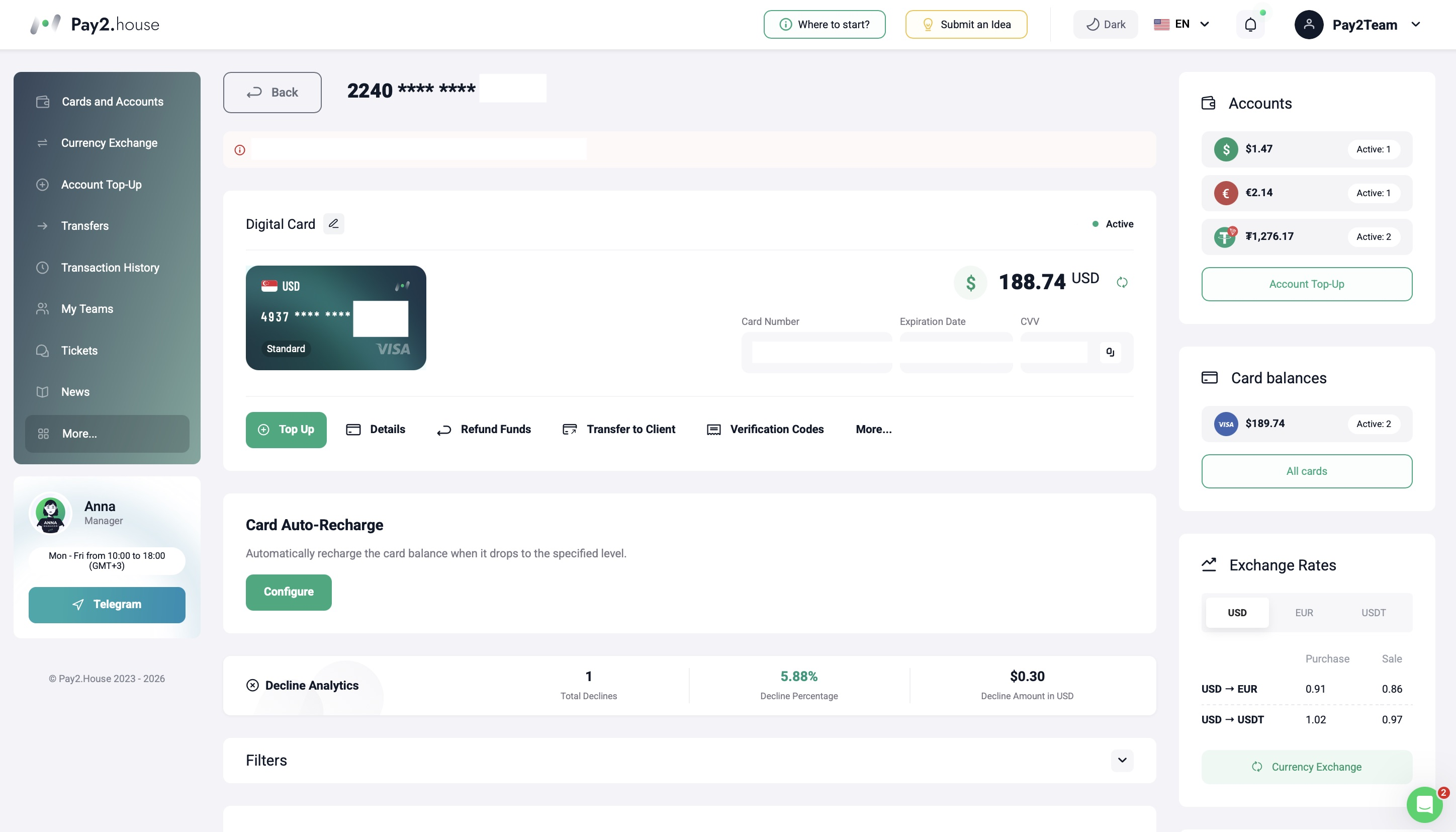
Öffnen Sie in Ihrem Pay2.House Konto den Bereich „Karten und Konten“.
Wählen Sie die virtuelle Karte aus, die Sie an einen anderen Nutzer übertragen möchten, und öffnen Sie sie.
Klicken Sie im Kartenverwaltungsmenü auf „An Kunden übertragen“.
Schritt 2: E-Mail-Adresse des Empfängers eingeben
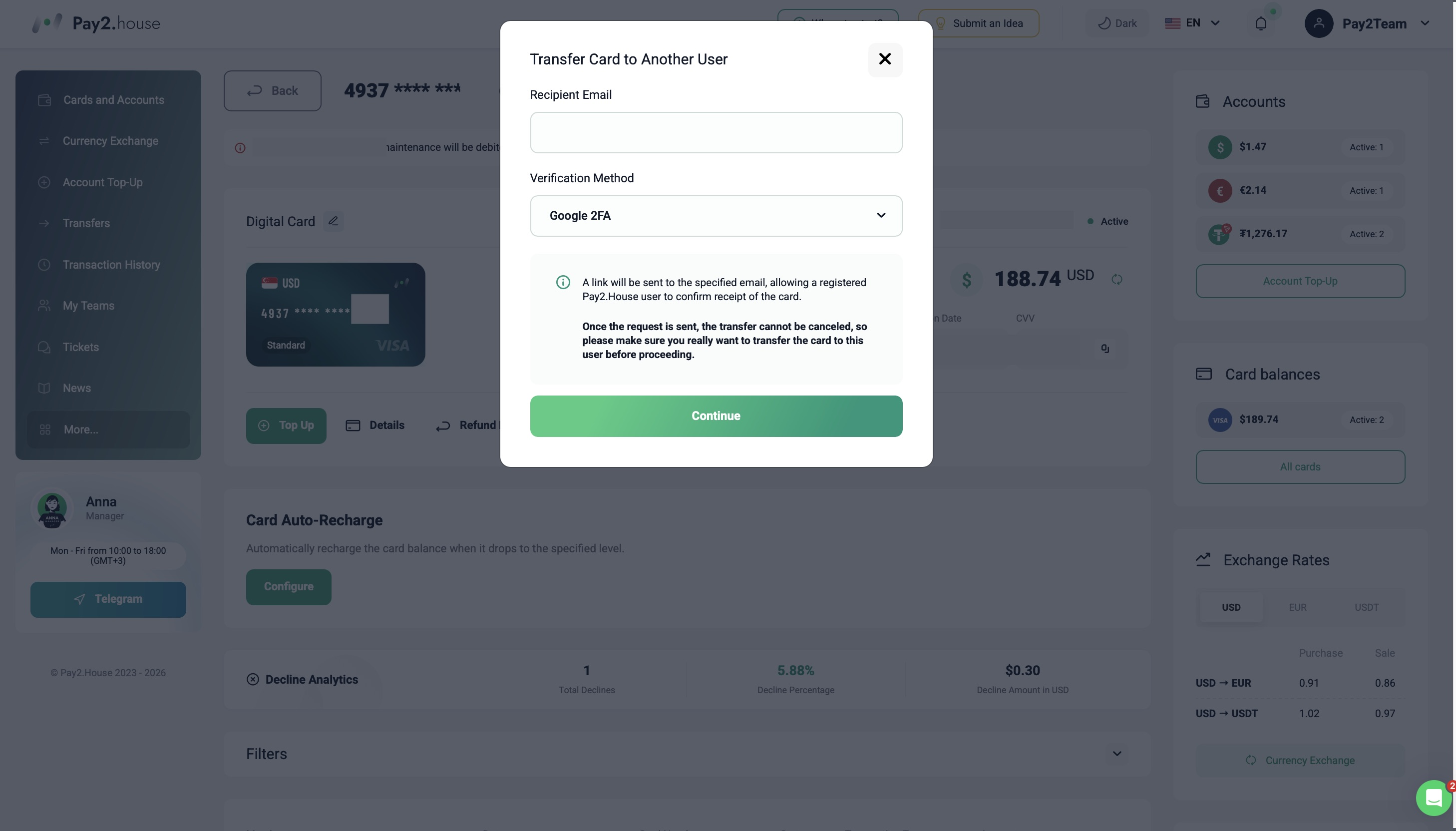
Nach einem Klick auf „An Kunden übertragen“ öffnet sich das Fenster für die Kartenübertragung.
Geben Sie die E-Mail-Adresse des Nutzers ein, an den Sie die Karte übertragen möchten.
Wichtig: Diese E-Mail-Adresse muss mit einem bestehenden registrierten Pay2.House Konto verknüpft sein.
Prüfen Sie die E-Mail-Adresse des Empfängers sorgfältig, bevor Sie die Anfrage absenden. Eine bereits gesendete Übertragungsanfrage kann nicht storniert werden. Stellen Sie daher sicher, dass Sie die Karte an den richtigen Nutzer übertragen.
Klicken Sie nach der Eingabe der E-Mail-Adresse auf „Weiter“.
Schritt 3: Übertragung mit Google Authenticator bestätigen
Geben Sie zur Bestätigung den Code aus Google Authenticator ein und klicken Sie auf „Bestätigen“.
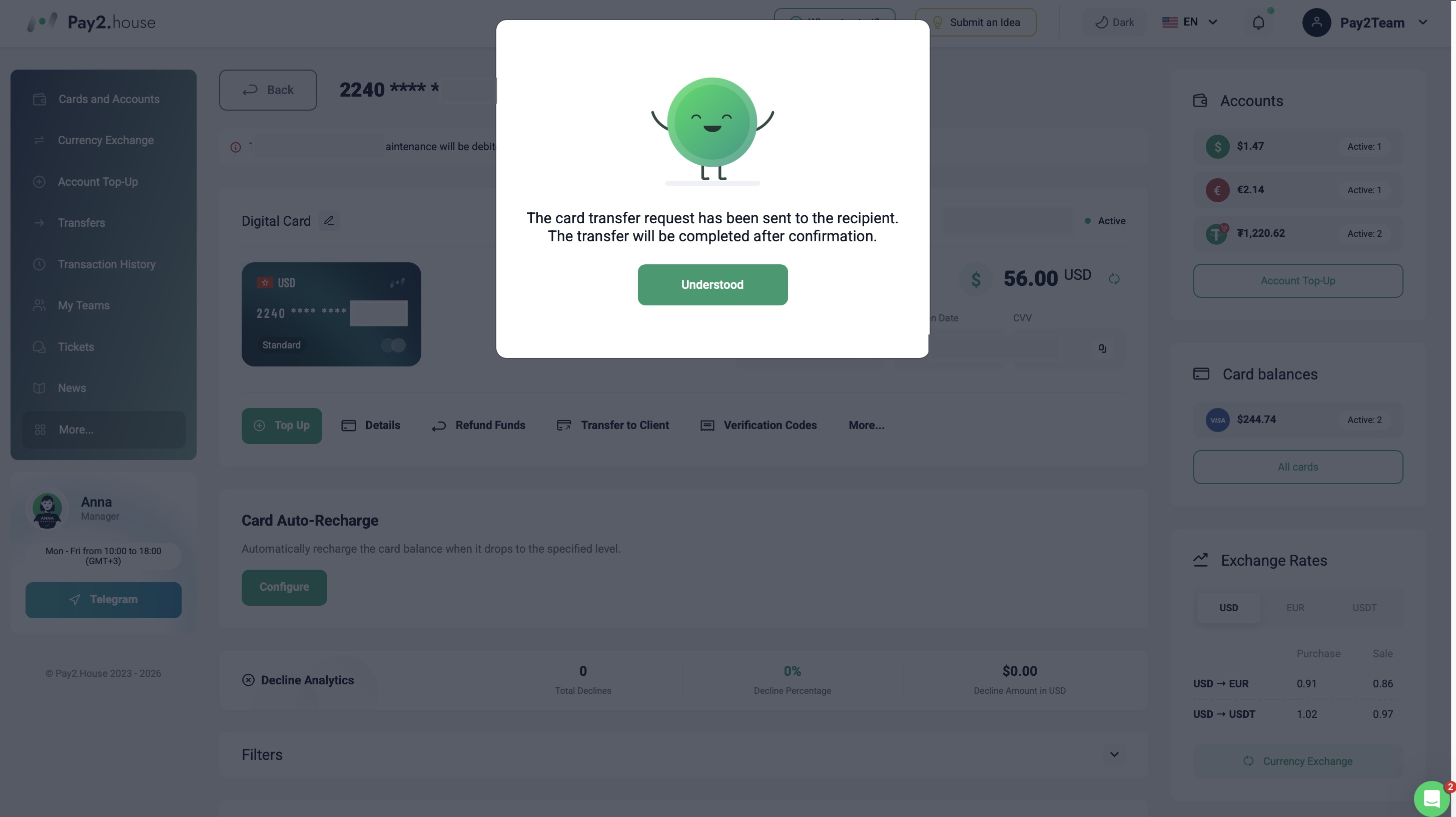
Daraufhin wird die Anfrage zur Übertragung der virtuellen Karte an den Empfänger gesendet.
Eine Benachrichtigung bestätigt, dass die Anfrage erfolgreich versendet wurde. Die Kartenübertragung wird erst abgeschlossen, nachdem der Empfänger sie seinerseits bestätigt hat.
Schritt 4: Der Empfänger erhält eine E-Mail
Nach dem Absenden der Übertragungsanfrage sendet Pay2.House eine E-Mail an den Empfänger.
Die E-Mail enthält Informationen zur Kartenübertragung, darunter:
wer die Karte gesendet hat;
Angaben zur Karte;
das aktuelle Kartenguthaben.
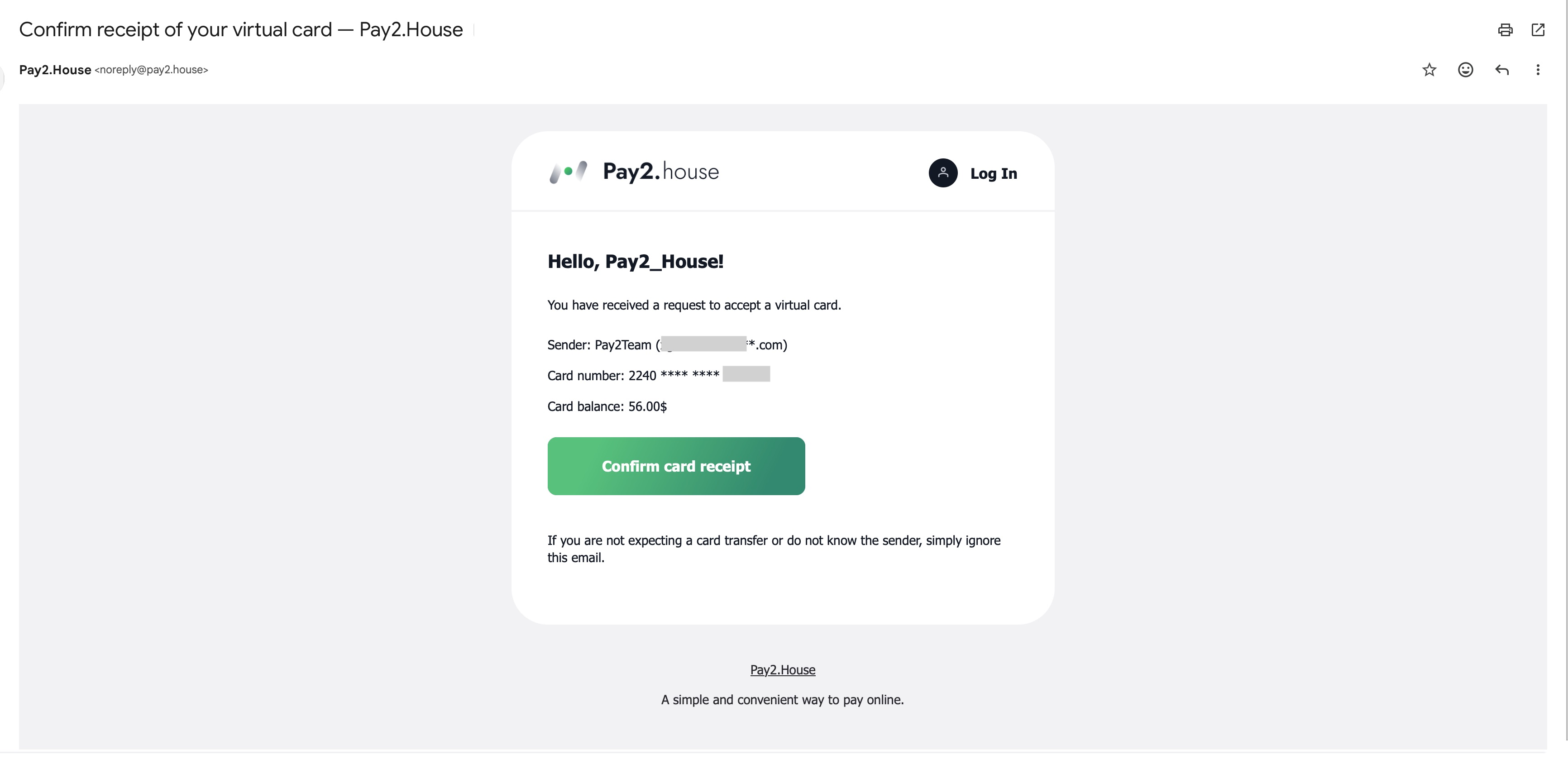
Wenn der Nutzer die Karte erwartet und den Absender kennt, sollte er auf „Kartenerhalt bestätigen“ klicken.
Wenn Sie keine Kartenübertragung erwartet haben oder den Absender nicht kennen, bestätigen Sie die Anfrage nicht und ignorieren Sie die E-Mail.
Schritt 5: Karte in Pay2.House annehmen
Nach einem Klick auf die Bestätigungsschaltfläche in der E-Mail wird der Nutzer zu seinem Pay2.House Konto weitergeleitet.
Eine Benachrichtigung zeigt an, dass ein anderer Nutzer eine virtuelle Karte übertragen möchte. Außerdem wird die E-Mail-Adresse des Absenders angezeigt.
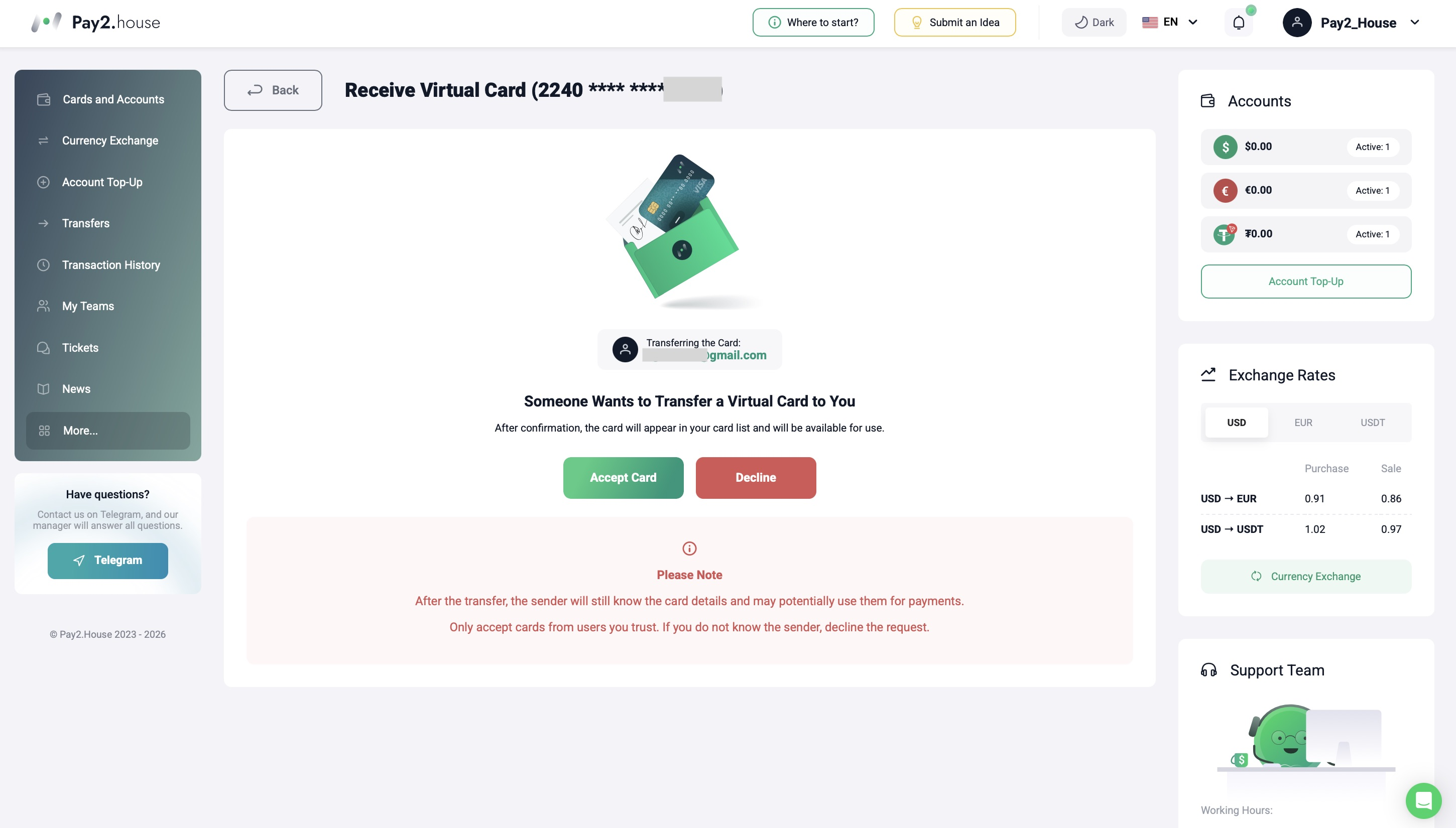
Wenn alle Angaben korrekt sind, klicken Sie auf „Karte annehmen“.
Nach der Bestätigung erscheint die Karte im Bereich „Karten und Konten“ und kann vom Empfänger verwendet werden.
Wenn Sie den Absender nicht kennen oder die Übertragung nicht erwartet haben, klicken Sie auf „Ablehnen“.
Was passiert nach der Übertragung mit der Karte?
Nach erfolgreicher Bestätigung wird die virtuelle Karte in das Konto des Empfängers verschoben. Der neue Karteninhaber kann die Karte direkt in seinem Pay2.House Konto verwenden und verwalten.
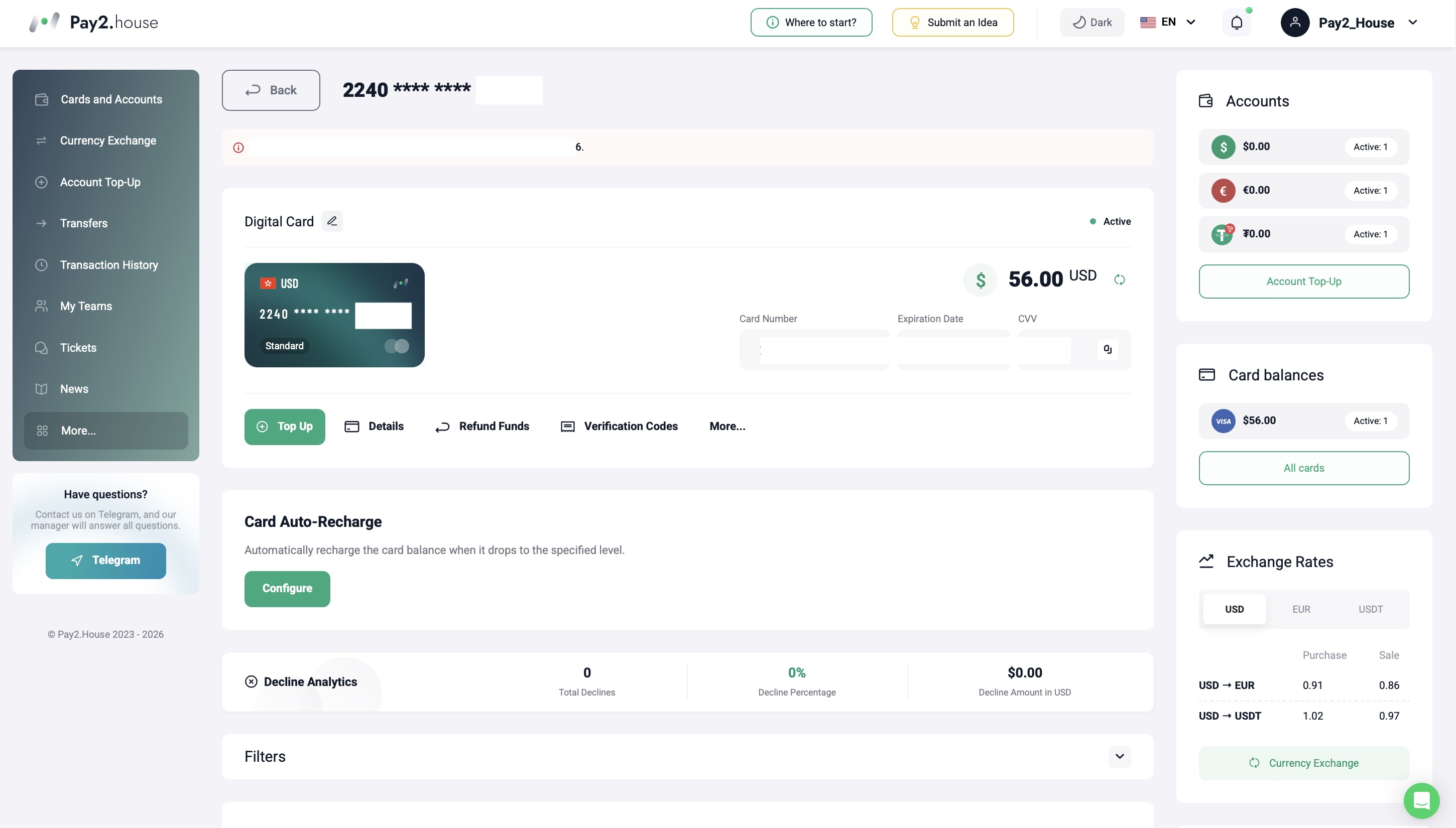
Der Empfänger erhält außerdem Zugriff auf den vollständigen Transaktionsverlauf der Karte, einschließlich der Transaktionen vor der Übertragung.
Bitte beachten Sie: Jede virtuelle Karte kann nur einmal übertragen werden. Wurde eine Karte bereits von einem Nutzer an einen anderen übertragen, kann der neue Karteninhaber sie nicht erneut übertragen.
Wichtige Sicherheitshinweise
Nach der Übertragung kennt der vorherige Karteninhaber möglicherweise weiterhin die Kartendaten und könnte zuvor gespeicherte Karteninformationen für Zahlungen verwenden.
Nehmen Sie virtuelle Karten deshalb nur von Nutzern an, denen Sie vertrauen.
Wenn Sie den Absender nicht kennen oder keine Karte erwartet haben, lehnen Sie die Übertragungsanfrage ab.
So übertragen Sie eine Personal Card
Die Übertragung einer Personal Card funktioniert genauso wie bei einer Standard Card, allerdings gilt eine zusätzliche Voraussetzung: Beide Nutzer müssen die Verifizierung ihres Pay2.House Kontos abgeschlossen haben.
Wenn sowohl das Konto des Absenders als auch das des Empfängers verifiziert ist, bleibt der Ablauf gleich:
Öffnen Sie die gewünschte Personal Card im Bereich „Karten und Konten“.
Klicken Sie auf „An Kunden übertragen“.
Geben Sie die E-Mail-Adresse des Empfängers ein.
Bestätigen Sie den Vorgang mit Google Authenticator.
Der Empfänger bestätigt die Übertragung per E-Mail und nimmt die Karte in seinem Pay2.House Konto an.
Anschließend erscheint die Personal Card im Bereich „Karten und Konten“ des neuen Karteninhabers.
Fertig
Nach der Bestätigung erscheint die Karte im Konto des neuen Nutzers und steht im Bereich „Karten und Konten“ zur Verfügung.
Mit der Kartenübertragung können Sie einem anderen Pay2.House Nutzer die Kontrolle über eine bereits ausgegebene virtuelle Karte geben, ohne eine neue Karte ausstellen zu müssen.


 Telegram
 Email
Email



Seien Sie der Erste, der seine Meinung teilt!
Wir schätzen Ihr Feedback — teilen Sie Ihre Meinung mit.