


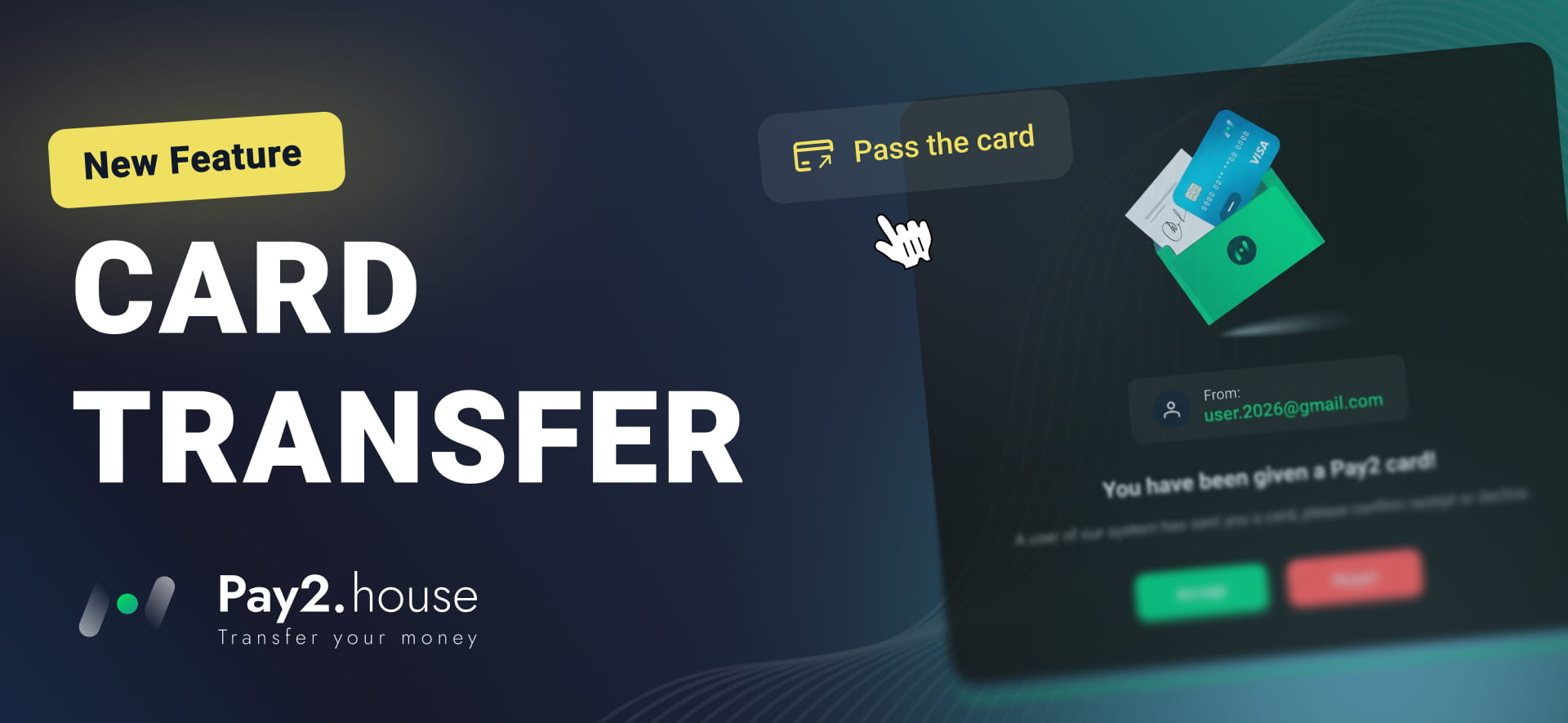
在 Pay2.House 中,您可以将已经发行的虚拟卡转让给另一位注册用户。如果这张卡最初是为同事、员工或其他团队成员发行的,而现在需要由对方直接在自己的账户中管理,这项功能会非常实用。
转让确认后,卡片将出现在接收方的账户中,并可继续使用。
本分步指南将说明如何在 Pay2.House 中转让虚拟卡,以及接收方需要如何操作才能接收卡片。
转让卡片前需要准备什么
要转让卡片,您必须已在 Pay2.House 中发行一张处于有效状态的虚拟卡。
如果您刚开始使用本服务,还没有发行卡片,请参阅我们的指南《如何开始使用 Pay2.House:注册后的分步指南》。其中介绍了如何注册、为账户充值、发行第一张虚拟卡以及连接 Google Authenticator。
您希望将卡片转让给的用户还必须:
拥有已注册的 Pay2.House 账户;
能够访问与其账户绑定的电子邮箱;
已启用 Google Authenticator 进行双重身份验证。
重要提示:每张虚拟卡只能转让给另一位用户一次。接收方确认转让且卡片出现在其账户中后,该卡将无法再次转让给其他用户。
哪些卡片可以转让
Pay2.House 支持转让标准卡和个人卡,但两者的要求不同。
标准卡可以转让给另一位已注册的 Pay2.House 用户。
如需转让个人卡,双方账户都必须完成验证。也就是说,转出个人卡的用户和接收该卡的用户都必须完成账户验证。
第 1 步:选择要转让的卡片
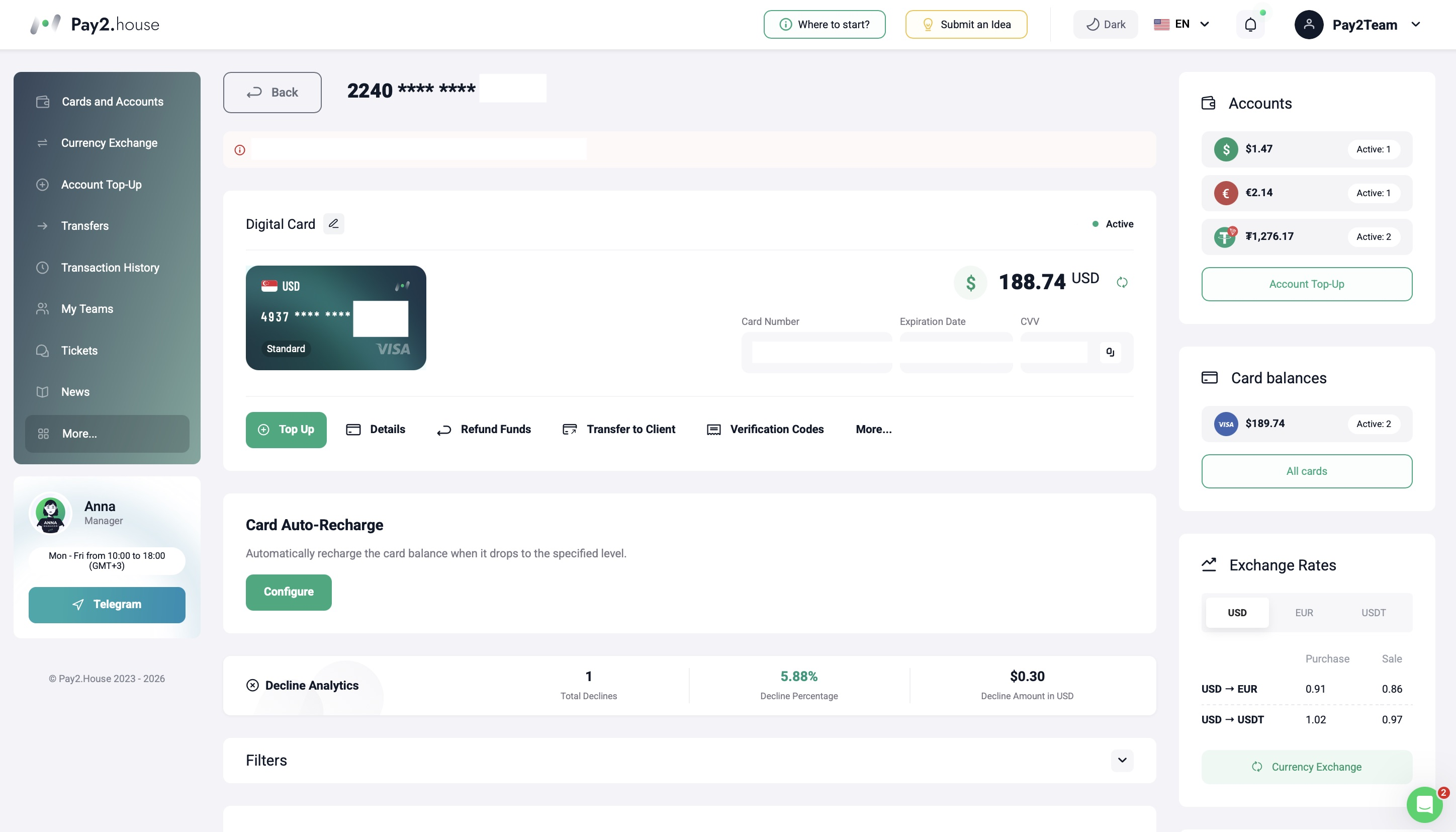
进入 Pay2.House 账户中的“卡片和账户”部分。
选择并打开您要转让给另一位用户的虚拟卡。
在卡片管理菜单中点击“转让给客户”。
第 2 步:输入接收方的电子邮箱
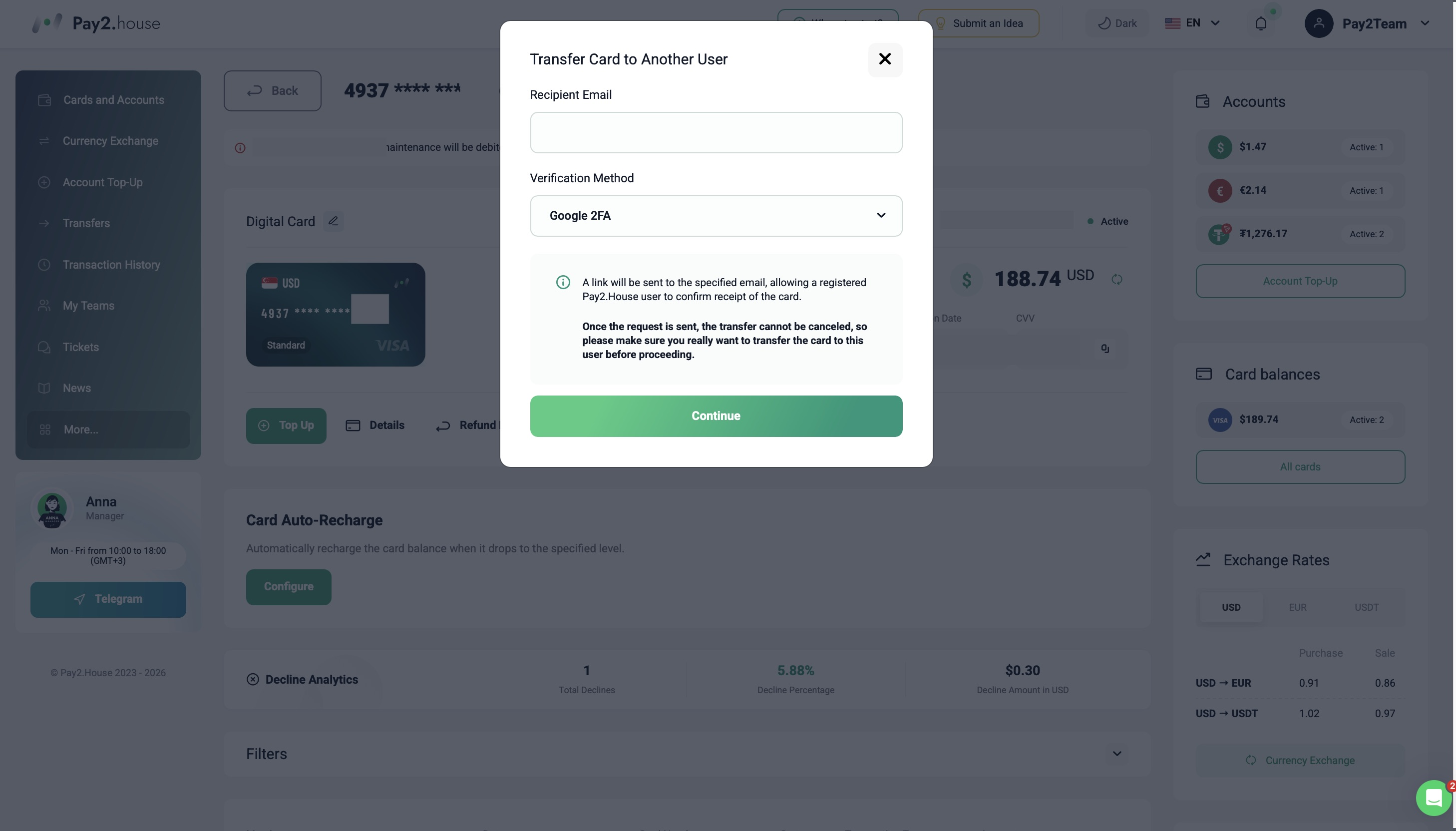
点击“转让给客户”后,卡片转让窗口将打开。
输入您要将卡片转给的用户电子邮箱。
重要提示:此电子邮箱必须绑定到一个现有且已注册的 Pay2.House 账户。
提交请求前,请仔细核对接收方的电子邮箱。转让请求发送后无法取消,因此请确保卡片将转给正确的用户。
输入电子邮箱后,点击“继续”。
第 3 步:使用 Google Authenticator 确认转让
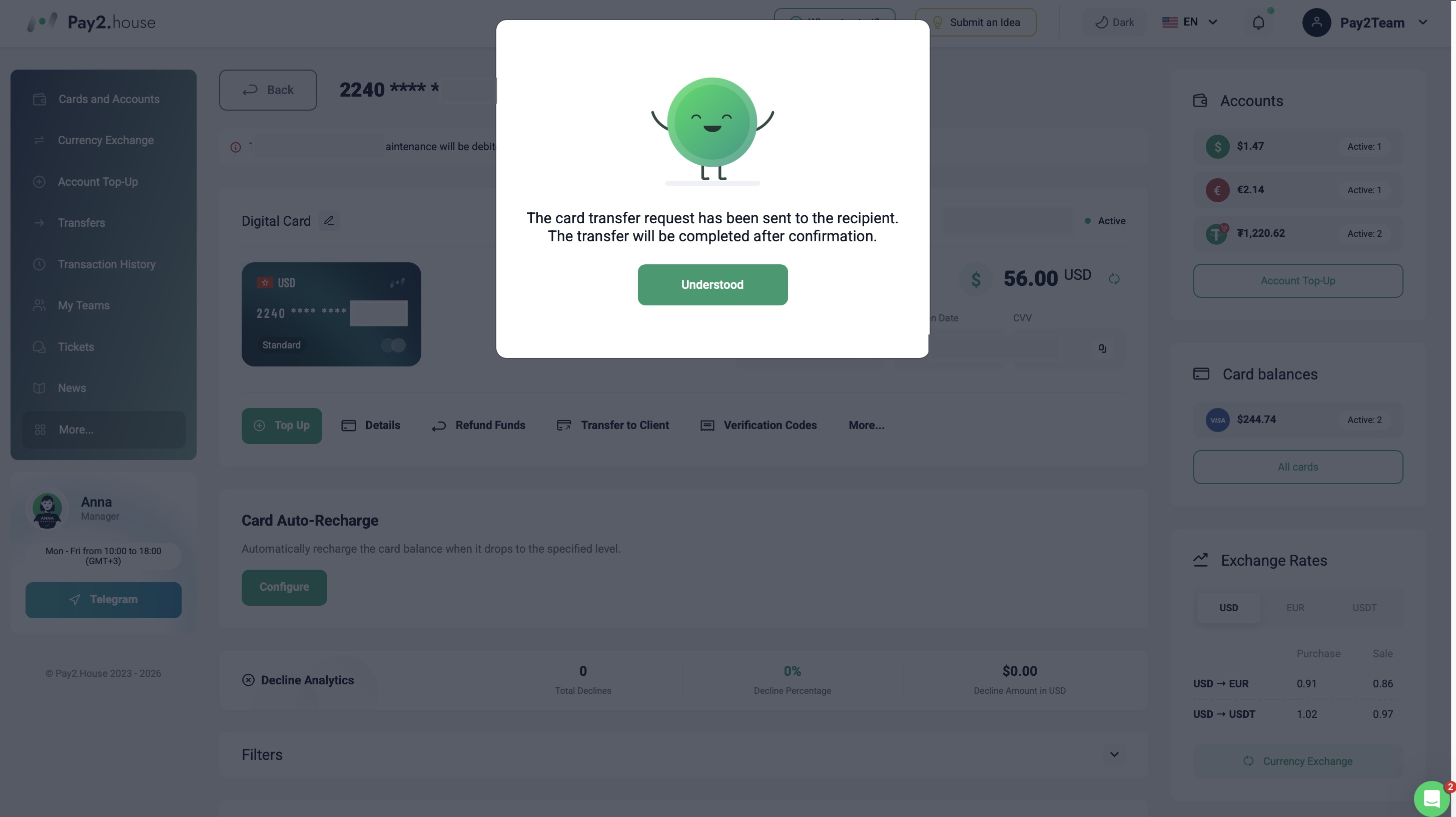
要确认操作,请输入 Google Authenticator 中的验证码,然后点击“确认”。
随后,虚拟卡转让请求将发送给接收方。
页面会显示通知,确认请求已成功发送。只有接收方在其账户中确认后,卡片转让才会完成。
第 4 步:接收方收到电子邮件
转让请求提交后,Pay2.House 会向接收方发送一封电子邮件。
邮件将包含与卡片转让有关的信息,包括:
卡片由谁发送;
卡片信息;
卡片当前余额。
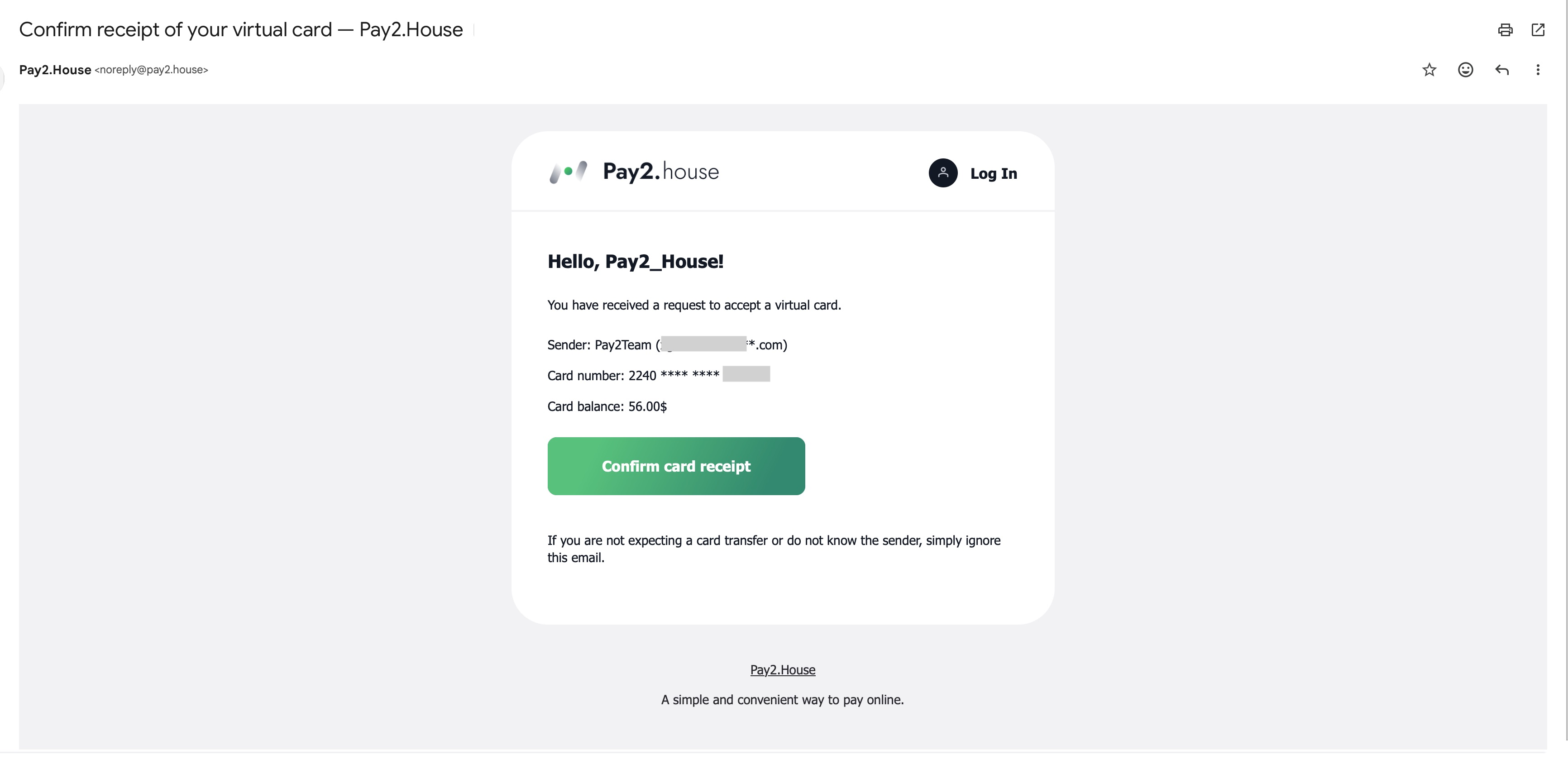
如果用户正在等待这张卡片并认识发送方,应点击“确认已收到卡片”。
如果您没有预期会收到卡片转让,或不认识发送方,请不要确认请求,直接忽略该邮件。
第 5 步:在 Pay2.House 中接收卡片
点击邮件中的确认按钮后,用户将被跳转到自己的 Pay2.House 账户。
页面会显示通知,说明另一位用户希望向其转让一张虚拟卡,同时还会显示发送方的电子邮箱。
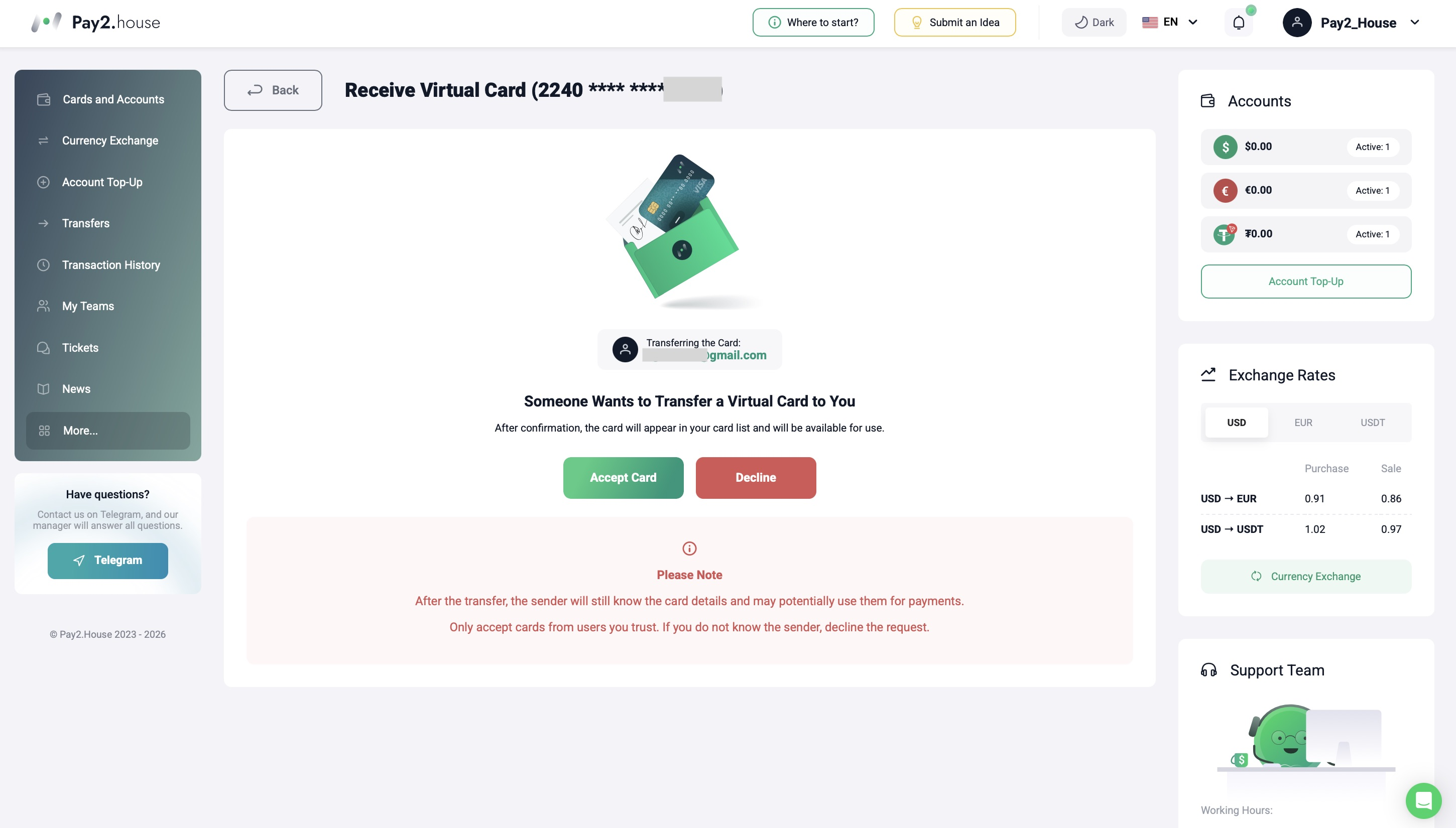
如果所有信息均正确,请点击“接收卡片”。
确认后,卡片将出现在“卡片和账户”部分,接收方即可使用。
如果您不认识发送方或没有预期这次转让,请点击“拒绝”。
转让后卡片会发生什么变化
成功确认转让后,虚拟卡将转移到接收方的账户中。新持卡人可以直接通过自己的 Pay2.House 账户使用和管理该卡。
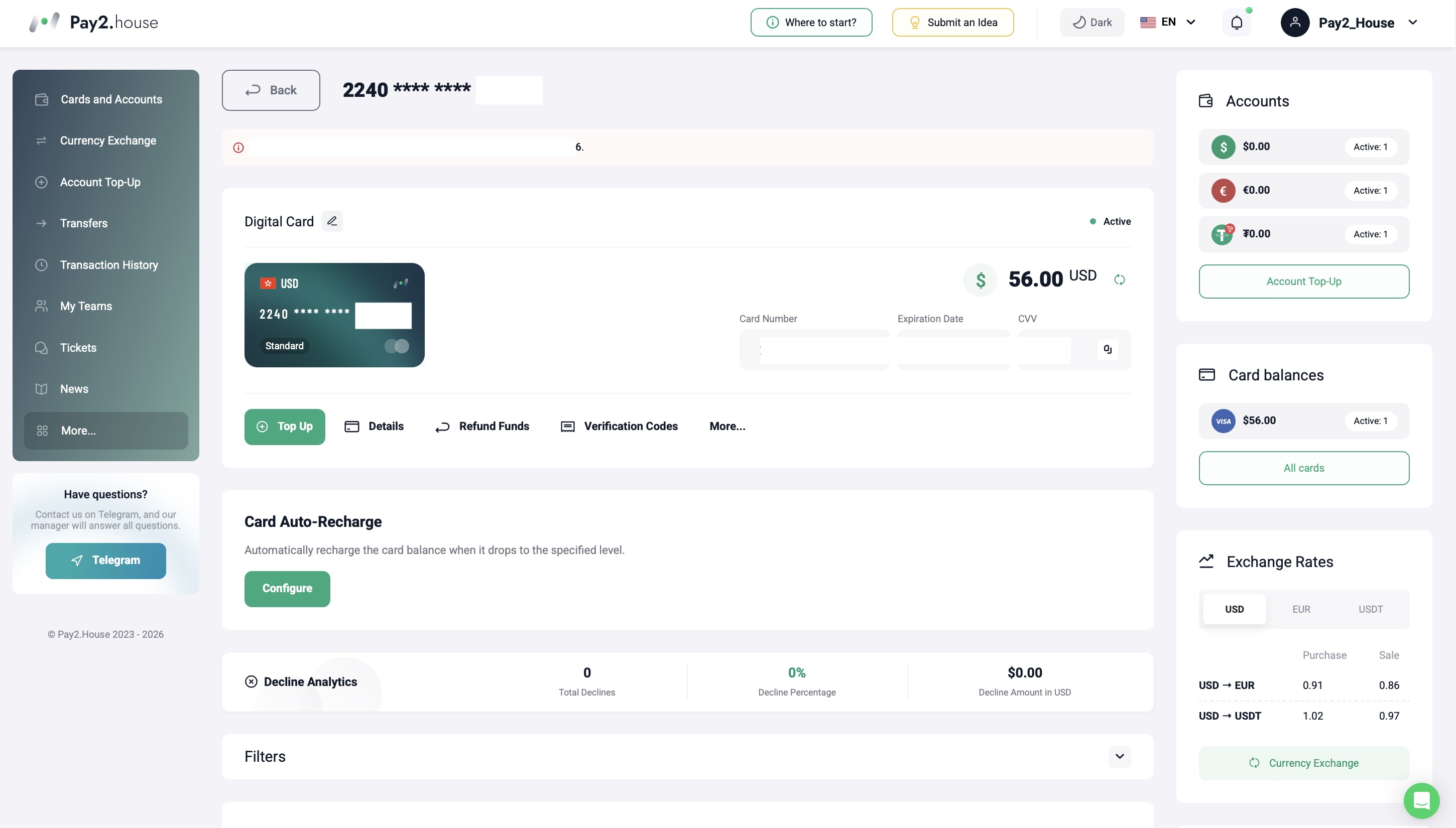
接收方还可以查看该卡的完整交易记录,其中包括卡片转让前产生的交易。
请注意:每张虚拟卡只能转让一次。如果卡片已经从一位用户转让给另一位用户,新持卡人将无法再次转让该卡。
重要安全信息
完成转让后,原持卡人可能仍然知道卡片信息,也可能使用此前保存的卡片资料进行支付。
因此,请只接收来自您信任的用户的虚拟卡。
如果您不认识发送方或没有预期收到该卡,请拒绝转让请求。
如何转让个人卡
个人卡的转让方式与标准卡相同,但有一项额外要求:双方用户都必须完成 Pay2.House 账户验证。
如果发送方和接收方的账户均已完成验证,流程如下:
在“卡片和账户”部分打开所需的个人卡。
点击“转让给客户”。
输入接收方的电子邮箱。
使用 Google Authenticator 确认操作。
接收方通过电子邮件确认转让,并在自己的 Pay2.House 账户中接收卡片。
完成后,个人卡将出现在新持卡人的“卡片和账户”部分。
完成
转让确认后,卡片将出现在新用户的账户中,并可在“卡片和账户”部分使用。
通过卡片转让功能,无需重新发行卡片,就能让另一位 Pay2.House 用户管理一张已经发行的虚拟卡。


 Telegram
 Email
Email



成为第一个分享意见的人!
我们重视您的反馈——请分享您的意见。