


GoDaddy, alan adı tescili, barındırma satın alma, SSL sertifikaları ve web siteleri başlatmak ve büyütmek için diğer araçları satın almak için en popüler platformlardan biridir.
Ancak, birden fazla projeyi yönetirken pratik bir soru ortaya çıkar: GoDaddy ödemesi için hangi kart kullanılmalı ve birincil banka kartınızı bağlamadan ödemeler nasıl organize edilmelidir?
2026 yılında, GoDaddy ödemesi için Pay2.House sanal kartlarını kullanabilirsiniz.
Bu kılavuzda, tüm süreci adım adım açıklayacağız — sanal kart çıkarmaktan GoDaddy'de bir siparişin başarılı bir şekilde ödenmesine kadar. Ayrıca hangi BIN'lerin çalıştığını ve ödemeniz ilk denemede reddedilirse ne kontrol edilmesi gerektiğini göstereceğiz.
GoDaddy ile Hangi Pay2.House Kartları Çalışır
Estonya, Singapur ve Hong Kong BIN'lerine (Visa ve Mastercard) sahip sanal kartlar, Pay2.House üzerinden GoDaddy ödemesi için kullanılabilir.
BIN, ödeme altyapısını ve kartı veren ülkeyi tanımlayan kart numarasının ilk kısmıdır.
GoDaddy için kart seçerken yalnızca ödeme sistemini değil, kart bakiyesini, işlem para birimini, fatura bilgilerini ve belirli ödemenin parametrelerini de dikkate alın.
Önemli: Uygun bir BIN'e sahip olmak, her işlemin onaylanacağı anlamına gelmez. Sonuç, bölge, GoDaddy hesap ayarları, ürün türü, işlem tutarı ve diğer ödeme parametrelerinden etkilenebilir.
Pay2.House Üzerinden GoDaddy Nasıl Ödenir
Tüm süreç birkaç adımdan oluşur:
Pay2.House → sanal kart → bakiye yükleme → GoDaddy → kartı ekle → siparişi öde.
Her aşamayı inceleyelim.
Adım 1. Pay2.House'ta Sanal Kart Oluşturun
Pay2.House hesabınıza giriş yapın ve sanal kartlar bölümüne gidin.
Burada uygun bir BIN seçebilir ve gerekli hizmetin ödemesi için kart çıkarabilirsiniz.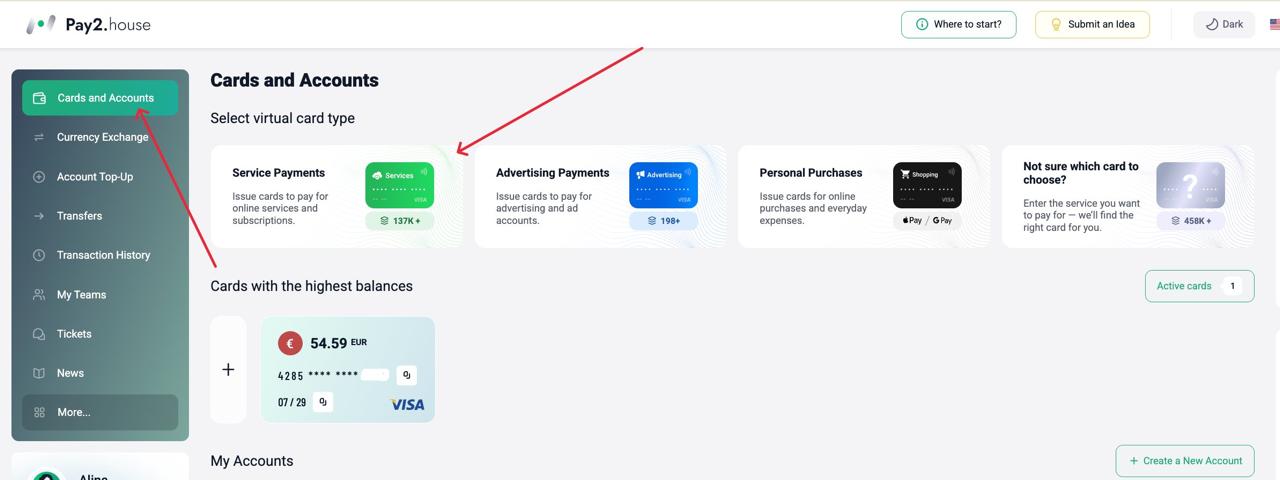
Ayrıca ödemek istediğiniz hizmetin adını https://pay2.house/payment_services?hl=en bağlantısını takip ederek girebilirsiniz. Sistem mevcut kartları ve uygun BIN'leri gösterecek ve doğrudan kart çıkarmaya geçmeyi önerecektir.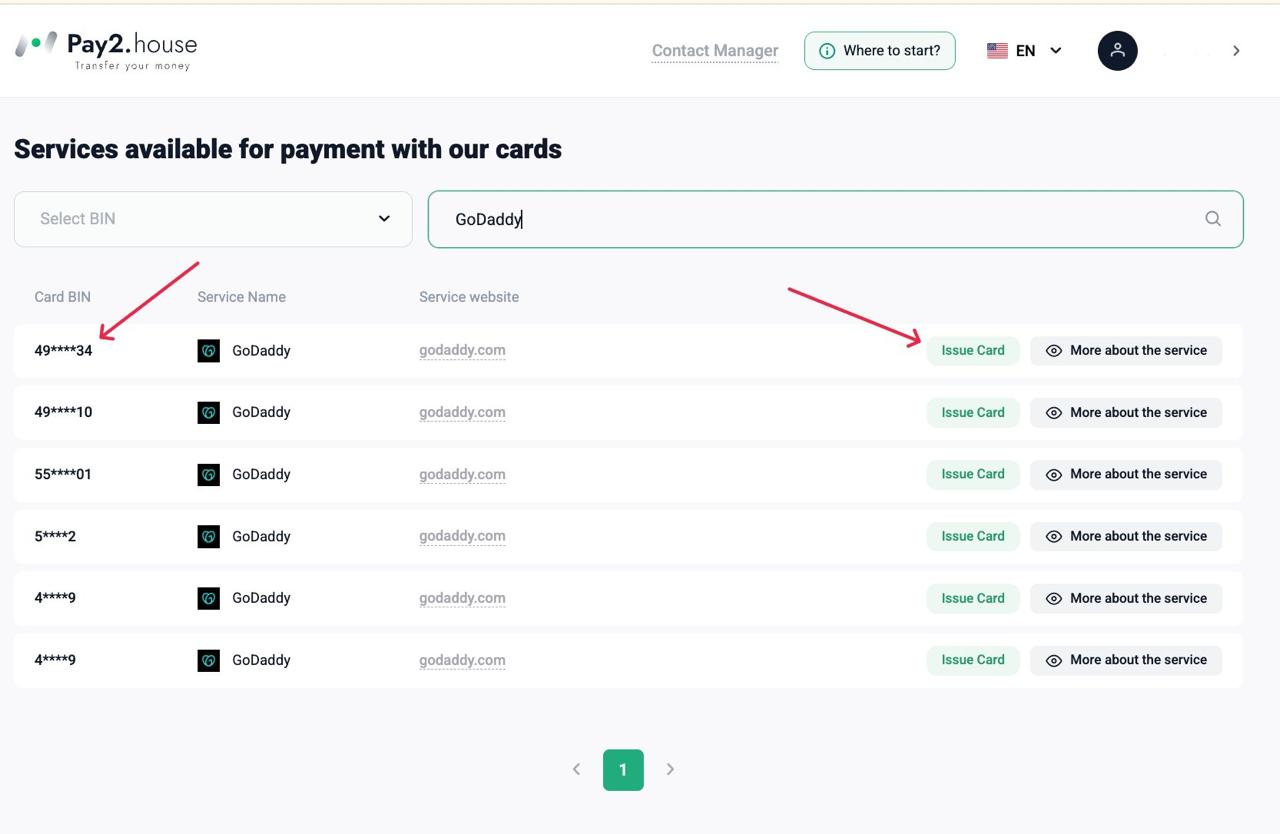
Yeni Pay2.House Kullanıcıları İçin Bonus
Daha önce Pay2.House kullanmadıysanız, kart çıkarmadan önce bir promosyon kodunu aktif edebilirsiniz.
Promosyon kodu: PERSONAL
Aktif ettikten sonra bonus bakiyenize 15 USD yüklenecektir.
Bu para, Pay2.House'ta sanal kart çıkarmak için kullanılabilir.
Başka bir deyişle, ilk GoDaddy ödemenizden önce promosyon kodunu aktif edebilir, bonusu alabilir ve sanal kart çıkarmak için kullanabilirsiniz.
https://pay2.house/web/bonus bağlantısını kullanarak aktif edebilirsiniz.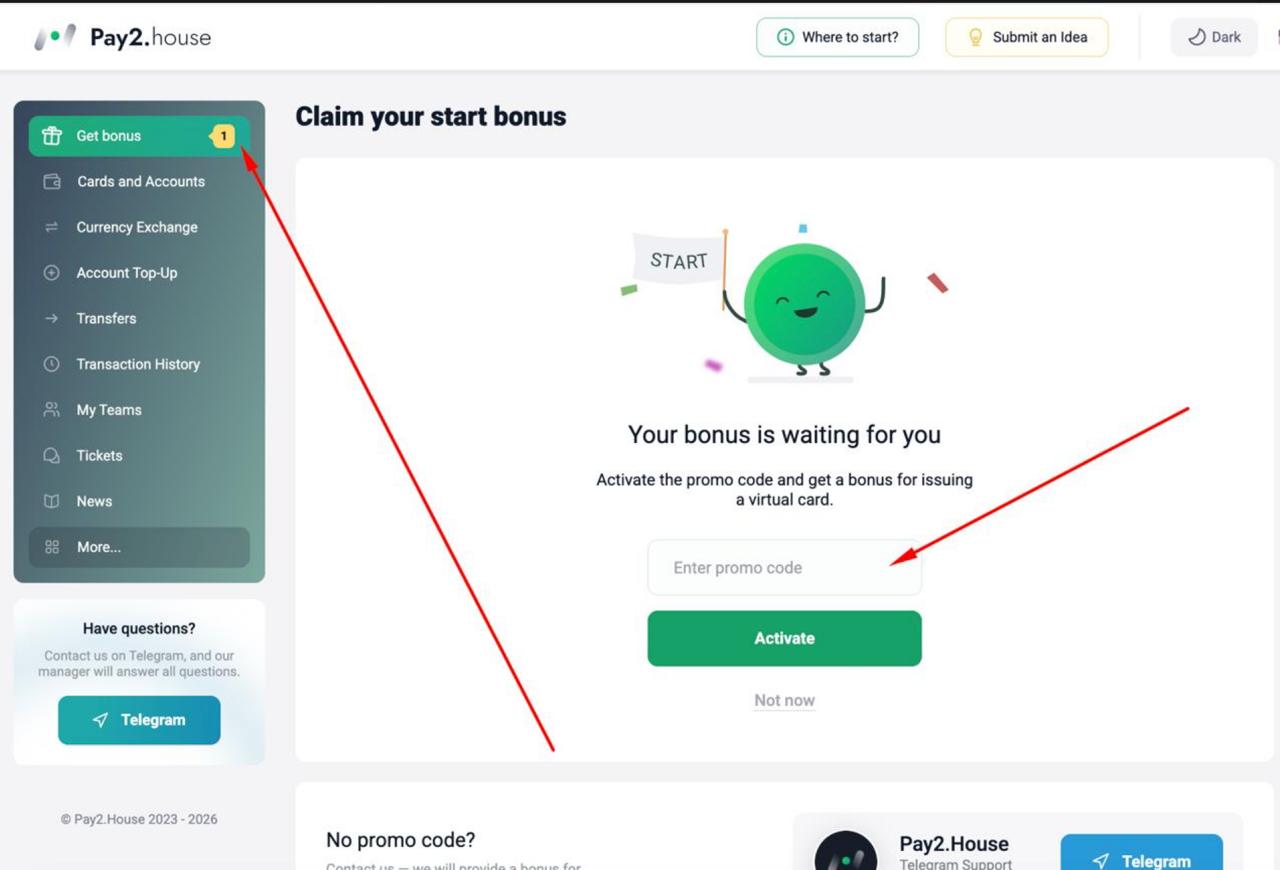
Adım 2. Hesabınıza Bakiye Yükleyin ve Kartı Çıkarın
Pay2.House'ta, fonlar önce hesabınıza yatırılır ve ardından kartlara tahsis edilir.
Hesabınıza Nasıl Bakiye Yüklenir
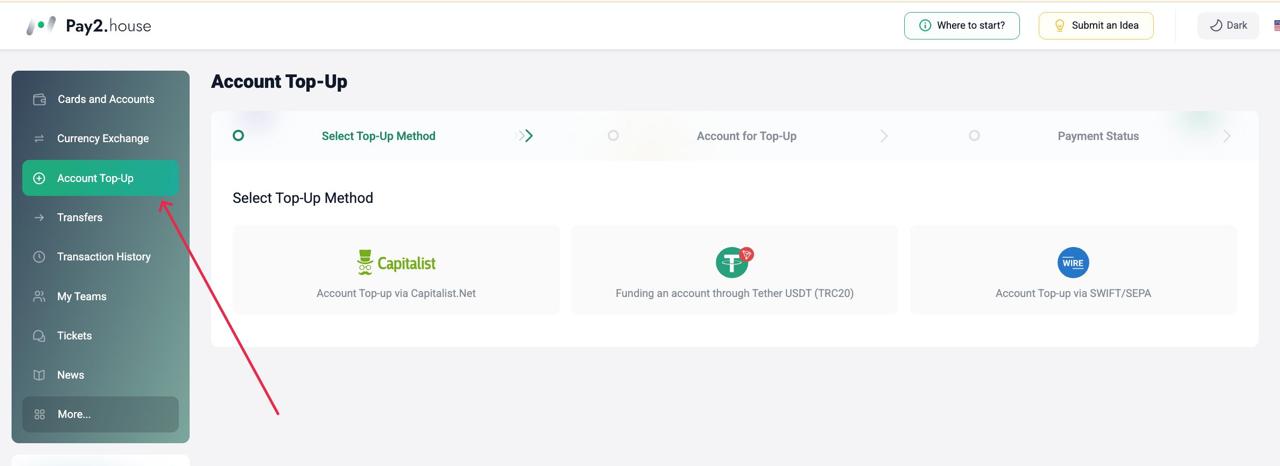
Mevcut yöntemler:
- USDT TRC20 — minimum tutar 5 USDT, %0 komisyon. Yalnızca Tether USDT (TRC20) cüzdanlarından doğrudan transferler kabul edilir.
- Capitalist — %0 komisyon.
- Wire / SWIFT / SEPA — 5.000 USD'den başlayarak.
Bakiye yüklendikten sonra para hesap bakiyenizde görünecek ve kart çıkarmak, transfer yapmak veya para birimi dönüştürmek için kullanılabilir.
Kart Çıkarma
Kart birkaç saniye içinde oluşturulur ve bakiye yüklendikten hemen sonra kullanılabilir hale gelir.
- Çıkarma ücreti — kart başına 5 USD.
- Aylık bakım ücreti — 5 USD.
- Minimum kart bakiyesi yükleme — 50 USD.
Kart çıkarıldıktan sonra detayları — kart numarası, son kullanma tarihi, CVV ve mevcut bakiye — Pay2.House hesabınızda «Cards and Accounts» altında görünecektir.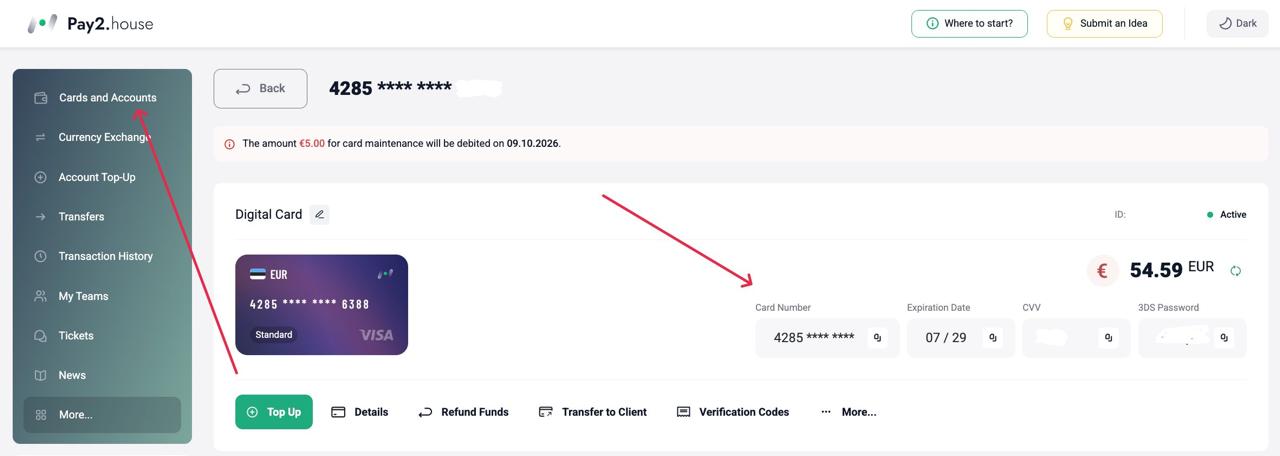
Kontrol panelinde kart para birimini, ödeme sistemini ve BIN ülkesini seçebilir, limitler belirleyebilir, işlemleri takip edebilir, kartları bloke edebilir veya kapatabilirsiniz. Toplu kart çıkarma ve otomasyon için API de mevcuttur.
Adım 3. GoDaddy'de Bir Ürün Seçin
Şimdi GoDaddy'ye gidin.
Bu örnek için alan adı tescilini ele alacağız.
Arama alanına gerekli alan adını girin ve mevcut bir alan adını sepetinize ekleyin.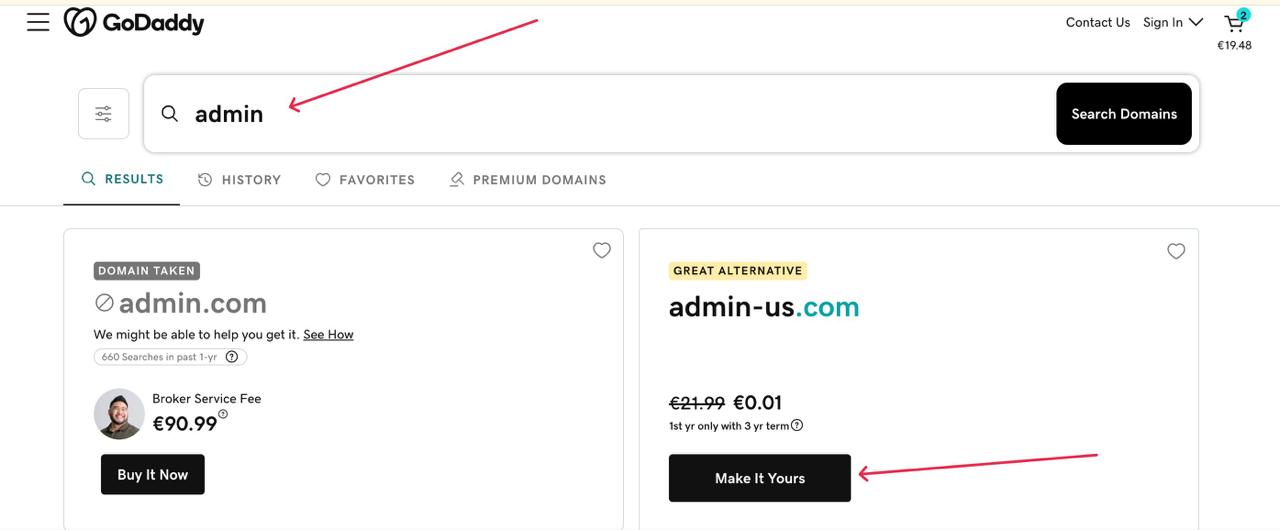
Adım 4. Sepetinizi Kontrol Edin
Bir alan adı veya başka bir ürün ekledikten sonra ödemeye geçin.
Ödeme yapmadan önce sepetinizin içeriğini dikkatlice inceleyin.
Şunlara dikkat edin:
- seçilen ürün;
- kayıt veya abonelik süresi;
- fiyat;
- vergiler;
- ek hizmetler;
- toplam tutar.
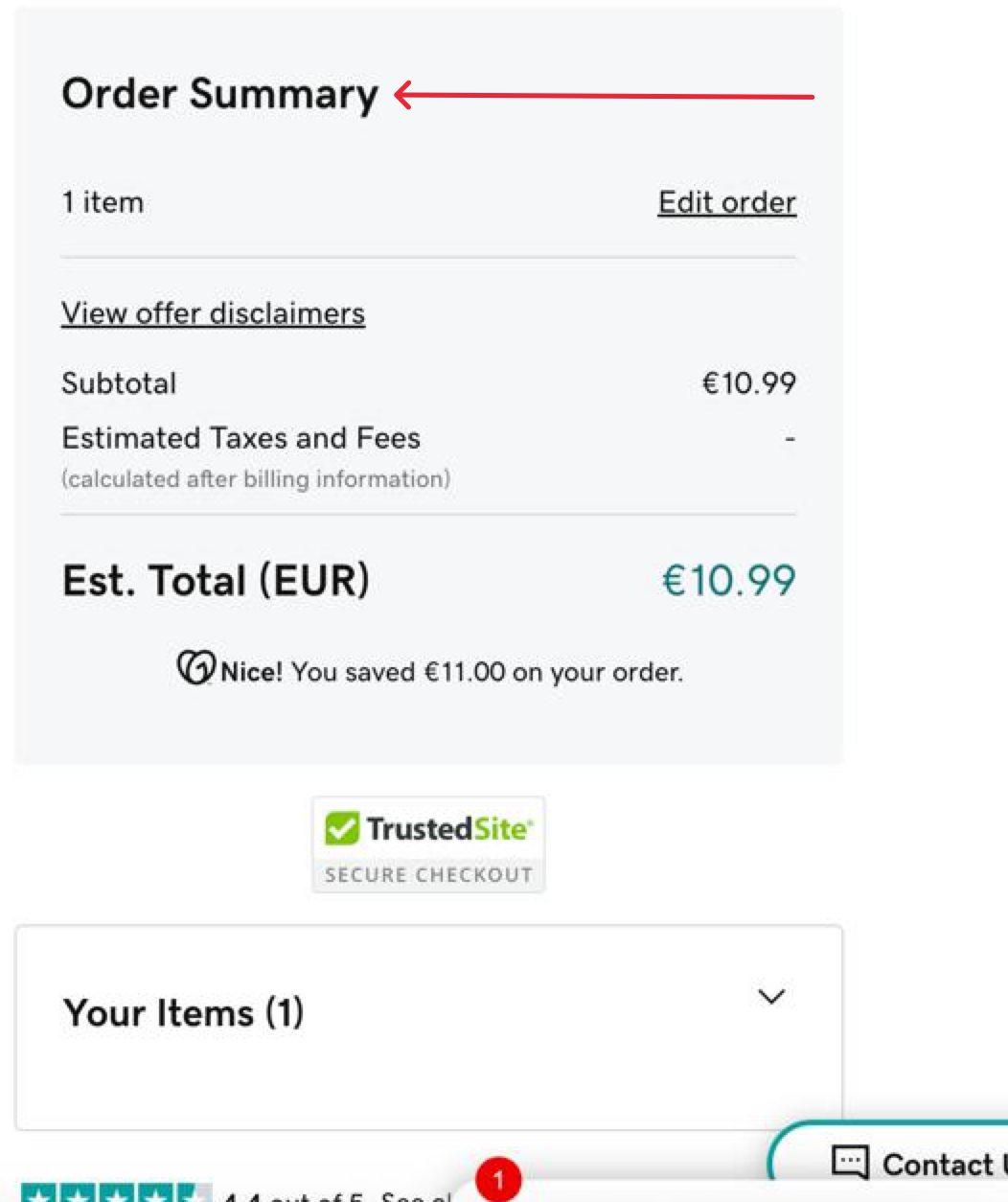
Adım 5. Pay2.House Sanal Kartınızı Ekleyin
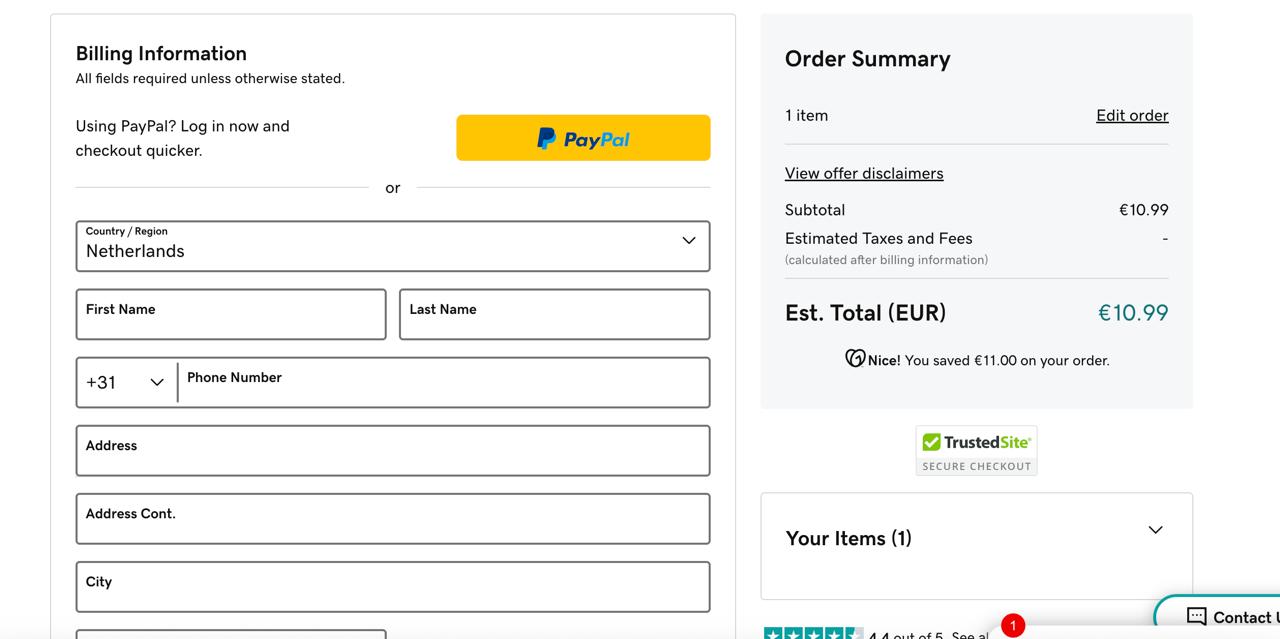
Ödeme yöntemi bölümüne gidin ve banka kartı ekleme seçeneğini seçin.
GoDaddy, kartları ödeme yöntemi olarak kullanmanıza ve gelecekteki kullanım için hesabınızda saklamanıza olanak tanır.
Pay2.House sanal kartınızın detaylarını girin:
- kart numarası;
- son kullanma tarihi;
- CVV;
- kart sahibi adı, alan mevcutsa;
- fatura bilgileri.
Adım 6. Fatura Bilgilerini Kontrol Edin
Ödeme yapmadan önce fatura bilgilerini dikkatlice kontrol edin.
Bu, GoDaddy ödeme formunun önemli bir parçasıdır.
Arayüze ve bölgeye bağlı olarak sizden şu bilgiler istenebilir:
- ad;
- adres;
- şehir;
- posta kodu;
- ülke;
- diğer gerekli detaylar.
GoDaddy'de, fatura adresini kartın GEO'suna göre girmek daha iyidir: ülke ve adres, Pay2.House sanal kartınızla ilişkili olanlarla eşleşmelidir. Bu, ödeme reddi ve ek doğrulama riskini azaltır.
Kart bir ülkede çıkarılmışsa ancak başka bir ülkeden fatura adresi girerseniz, ödemenin reddedilme veya doğrulama gerektirme olasılığı daha yüksektir.
Adım 7. Siparişi Ödeyin
Tüm detayları kontrol ettikten sonra ödeme düğmesine tıklayın.
GoDaddy arayüz sürümüne bağlı olarak düğmenin farklı adları olabilir, örneğin:
- Purchase / Complete Purchase / Place Order / Pay
Ödeme başarıyla onaylandıktan sonra GoDaddy siparişi onaylayacaktır.
GoDaddy Kartı Reddederse Ne Yapılır
Ödeme başarısız olursa, bu mutlaka kartın kendisinde bir sorun olduğu anlamına gelmez.
İşlem sonucu şunlardan etkilenebilir:
- seçilen BIN;
- bakiye;
- fatura bilgileri;
- para birimi;
- limitler;
- GoDaddy hesap ayarları;
- belirli ürün;
- sipariş tutarı;
- ödeme işleme.
Bu nedenle, hemen yeni bir hesap oluşturmamalı veya tüm ayarları değiştirmemelisiniz.
Temel bir kontrolle başlayın.
1. Bakiyeyi Kontrol Edin
Kartta siparişin tam tutarını karşılayacak yeterli fon olduğundan emin olun.
Olası vergileri, ek hizmetleri ve nihai tutardaki değişiklikleri dikkate almayı unutmayın.
2. Kart Detaylarını Kontrol Edin
Şunları tekrar kontrol edin:
- kart numarası;
- son kullanma tarihi;
- CVV;
- gerekirse kart sahibi adı;
- fatura bilgileri.
Kart detaylarındaki tek bir hata bile ödemenin reddedilmesine neden olabilir.
3. Fatura Bilgilerini Kontrol Edin
Tüm gerekli alanların doğru şekilde doldurulduğundan emin olun.
Özellikle şunlara dikkat edin:
- Ülke ← Şehir ← Posta Kodu ← Adres
GoDaddy'de Kart Kaydedilebilir mi?
Evet. GoDaddy, hesabınıza ödeme yöntemleri eklemenize ve gelecekteki satın alımlar ve ödemeler için kayıtlı bir ödeme yöntemi kullanmanıza olanak tanır.
Bu, düzenli olarak şunları yapıyorsanız kullanışlıdır:
- alan adı tescili;
- alan adı yenileme;
- barındırma ödemesi;
- SSL sertifikası satın alma;
- diğer GoDaddy ürünlerini kullanma.
Otomatik Yenileme ayarlarını kontrol ettiğinizden emin olun.
Otomatik yenileme etkinleştirilirse, GoDaddy gelecekteki ücretlendirmeler için kayıtlı ödeme yöntemini kullanabilir.
Birden Fazla Alan Adı ve Proje Nasıl Ödenir
Aynı anda birden fazla web sitesi veya proje ile çalışıyorsanız, süreç aynı kalır:
Pay2.House → sanal kart → GoDaddy → satın alma veya yenileme.
Sanal kartlar, ödemeleri ayırmak için kullanışlıdır.
Örneğin:
- Kart No. 1 → GoDaddy
- Kart No. 2 → reklam hesapları
- Kart No. 3 → SaaS ve AI hizmetleri
- Kart No. 4 → diğer abonelikler
Bu, farklı projelerin harcamalarını kontrol etmeyi kolaylaştırır ve tüm ödemeleri tek bir banka kartında karıştırmayı önler.
Birçok çevrimiçi hizmetle çalışan ekipler ve profesyoneller için bu yaklaşım, ödeme altyapısını daha sistematik bir şekilde düzenlemeye yardımcı olur.
Sıkça Sorulan Sorular
GoDaddy sanal kartları kabul eder mi?
GoDaddy, Visa ve Mastercard dahil olmak üzere banka kartlarıyla ödemeleri destekler. Belirli bir sanal kartın başarılı onayı işlem parametrelerine bağlıdır.
GoDaddy için hangi Pay2.House kartı uygundur?
Singapur, Hong Kong ve Estonya'dan, Visa ve Mastercard kullanan kartlar kullanılabilir.
İlk kart reddedilirse ne yapmalıyım?
Bakiyeyi, kart detaylarını ve fatura bilgilerini kontrol edin. Tüm detaylar doğruysa başka bir mevcut BIN deneyin.
GoDaddy'de kart kaydedilebilir mi?
Evet, GoDaddy hesabınıza ödeme yöntemleri eklemenize ve bunları gelecekteki ödemeler için kullanmanıza olanak tanır.
Alan adı yenilemesi ödeyebilir miyim?
Evet, ürün ayarlarında bu özellik etkinleştirilmişse kayıtlı bir ödeme yöntemi gelecekteki ödemeler ve otomatik yenileme için kullanılabilir.
Sonuç
Pay2.House üzerinden GoDaddy ödemesi yapmak basit bir süreçtir:
Sanal kartla GoDaddy ödemesi yapmak karmaşık bir kurulum gerektirmez. Yalnızca uygun bir BIN seçmeniz, Pay2.House üzerinden bir kart çıkarmanız ve bunu ödeme yöntemi olarak eklemeniz gerekir.
Alan adları, barındırma ve diğer çevrimiçi hizmetleri düzenli olarak ödemeyi planlıyorsanız, sanal kartlar projeleriniz için daha uygun ve esnek bir ödeme altyapısı oluşturmanıza yardımcı olabilir.
Projeler arasında ödemeleri ayırmak ve çevrimiçi hizmetler için sanal kartları tek bir merkezi platformdan yönetmek için Pay2.House kullanın.


 Telegram
 Email









İlk yorumu siz yapın!
Görüşlerinizi önemsiyoruz; düşüncelerinizi bizimle paylaşın.