


GoDaddy est l'une des plateformes les plus populaires pour l'enregistrement de domaines, l'achat d'hébergement, de certificats SSL et d'autres outils pour lancer et développer des sites web.
Cependant, lors de la gestion de plusieurs projets, une question pratique se pose : quelle carte utiliser pour payer GoDaddy et comment organiser les paiements sans lier votre carte bancaire principale ?
En 2026, vous pouvez utiliser les cartes virtuelles de Pay2.House pour payer GoDaddy.
Dans ce guide, nous expliquerons l'ensemble du processus étape par étape — de l'émission d'une carte virtuelle au paiement réussi d'une commande sur GoDaddy. Nous montrerons également quels BIN fonctionnent et ce qu'il faut vérifier si le paiement ne passe pas du premier coup.
Quelles cartes Pay2.House fonctionnent avec GoDaddy
Des cartes virtuelles avec des BIN estoniens, singapouriens et hongkongais (Visa et Mastercard) sont disponibles pour payer GoDaddy via Pay2.House.
Un BIN est la première partie d'un numéro de carte qui identifie l'infrastructure de paiement et le pays de l'émetteur de la carte.
Lors du choix d'une carte pour GoDaddy, tenez compte non seulement du système de paiement, mais aussi du solde de la carte, de la devise de transaction, des informations de facturation et des paramètres du paiement spécifique.
Important : avoir un BIN adapté ne garantit pas le succès de chaque transaction. Le résultat peut être influencé par la région, les paramètres du compte GoDaddy, le type de produit, le montant et d'autres paramètres de paiement.
Comment payer GoDaddy via Pay2.House
L'ensemble du processus comprend plusieurs étapes :
Pay2.House → carte virtuelle → rechargement → GoDaddy → ajouter la carte → payer la commande.
Examinons chaque phase.
Étape 1. Créez une carte virtuelle dans Pay2.House
Connectez-vous à votre compte Pay2.House et accédez à la section des cartes virtuelles.
Ici, vous pouvez choisir un BIN adapté et émettre une carte pour payer le service requis.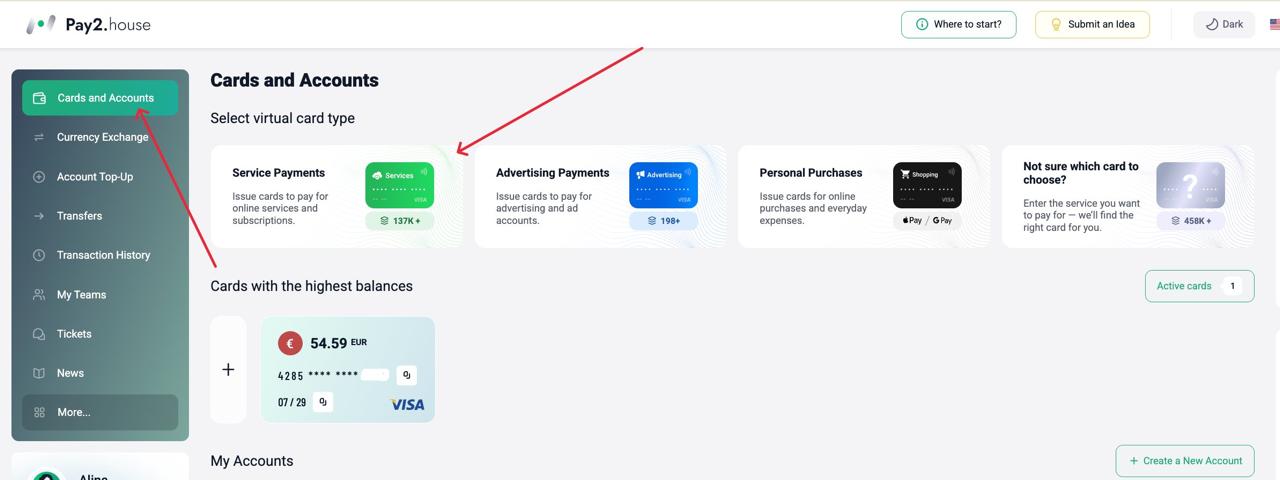
Vous pouvez également entrer le nom du service que vous souhaitez payer via https://pay2.house/payment_services?hl=en. Le système affichera les cartes disponibles et les BIN appropriés et proposera de passer directement à l'émission de la carte.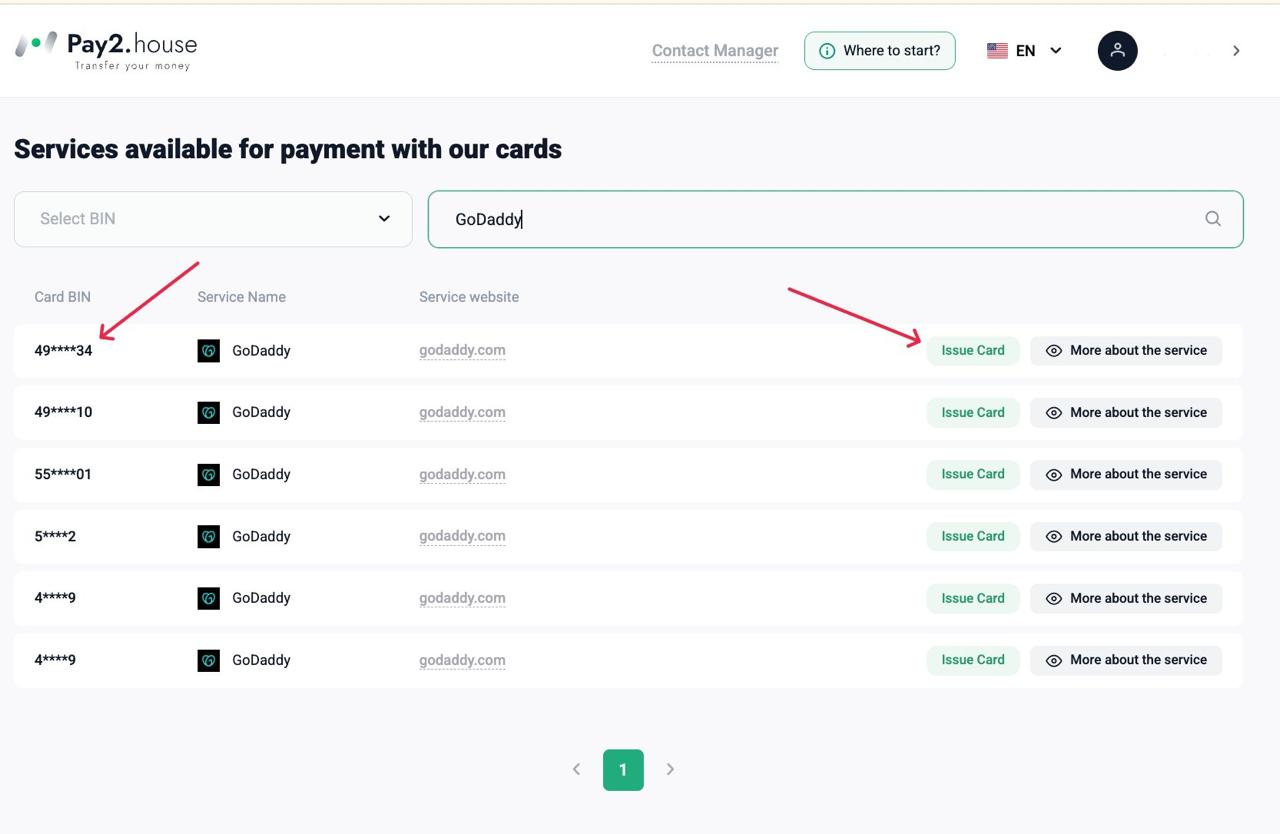
Bonus pour les nouveaux utilisateurs de Pay2.House
Si vous n'avez pas encore utilisé Pay2.House, vous pouvez activer un code promo avant d'émettre une carte.
Code promo : PERSONAL
Après activation, 15 $ seront crédités sur votre compte bonus.
Cet argent peut être utilisé pour émettre des cartes virtuelles dans Pay2.House.
En d'autres termes, avant votre premier paiement GoDaddy, vous pouvez activer le code promo, recevoir le bonus et l'utiliser pour émettre une carte virtuelle.
Vous pouvez l'activer via ce lien : https://pay2.house/web/bonus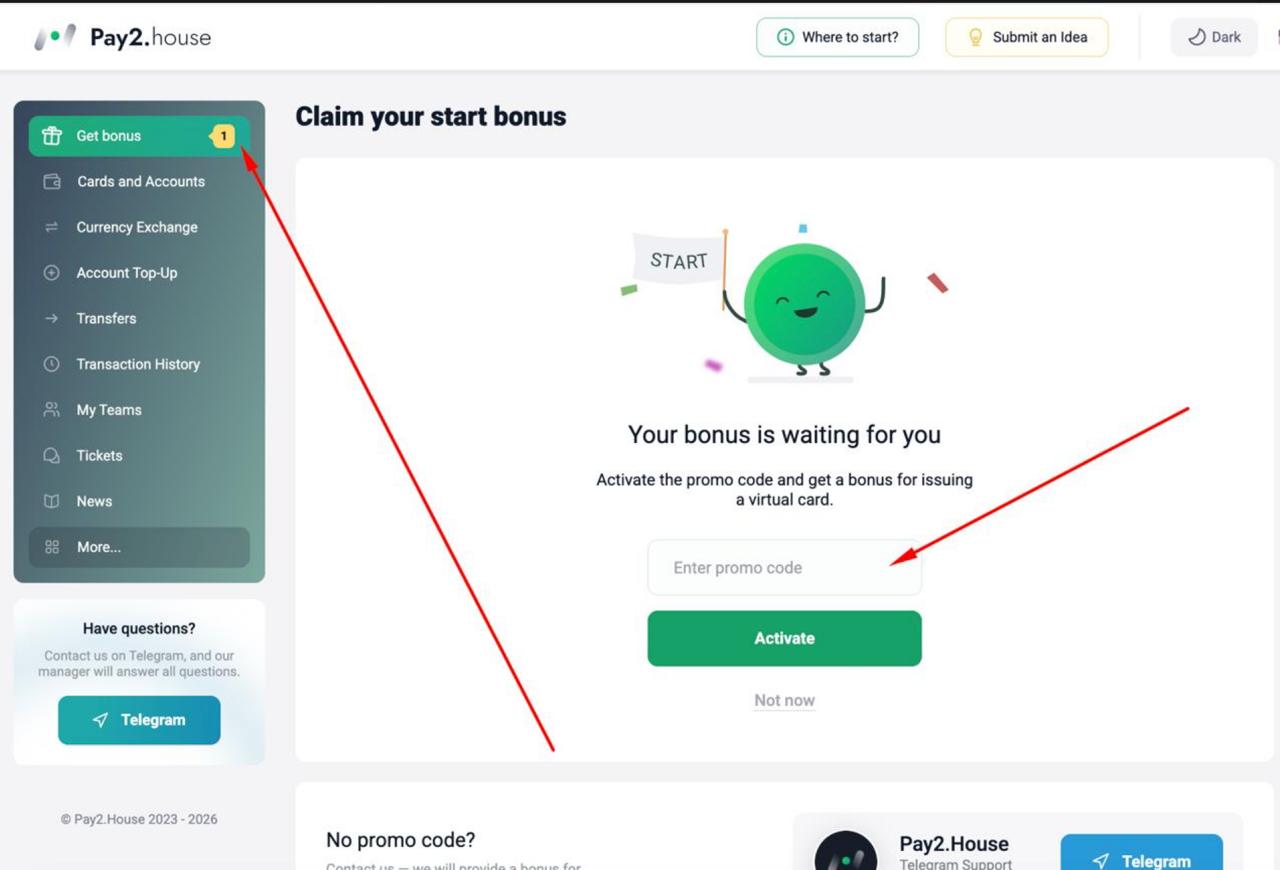
Étape 2. Rechargez votre compte et émettez la carte
Dans Pay2.House, les fonds sont d'abord crédités sur votre compte, puis distribués aux cartes.
Comment recharger votre compte
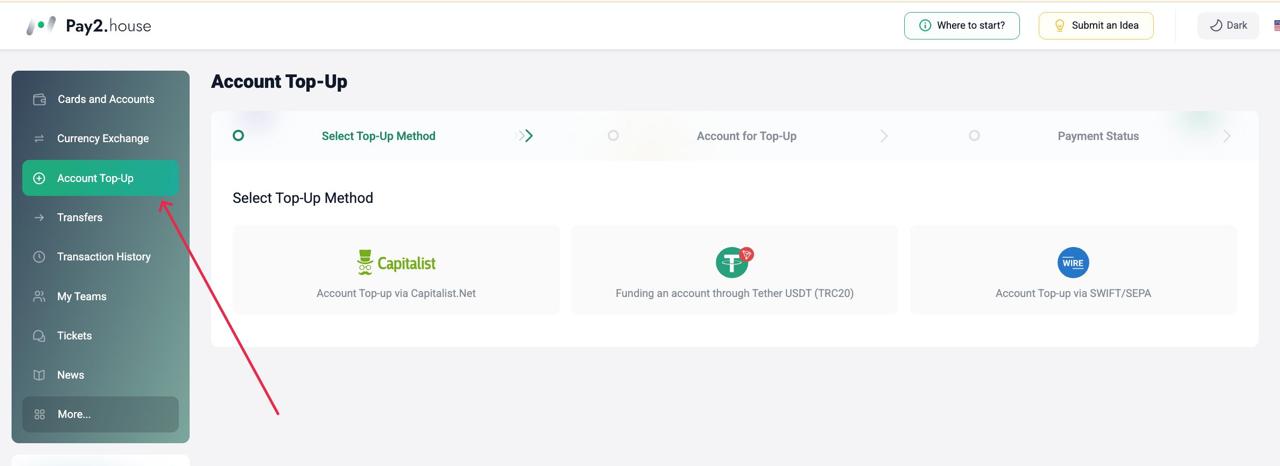
Méthodes disponibles :
- USDT TRC20 — montant minimum à partir de 5 USDT, commission 0%. Seuls les transferts directs depuis des portefeuilles Tether USDT (TRC20) sont acceptés.
- Capitalist — commission 0%.
- Wire / SWIFT / SEPA — à partir de 5 000 USD.
Après le rechargement, l'argent apparaît sur le solde de votre compte et peut être utilisé pour l'émission de cartes, les transferts ou la conversion de devises.
Émission de carte
La carte est créée en quelques secondes et devient disponible immédiatement après le rechargement.
- Coût d'émission — 5 $ par carte.
- Maintenance mensuelle — 5 $.
- Rechargement minimum de la carte — 50 $.
Après l'émission, les détails de la carte (numéro, date d'expiration, CVV et solde disponible) s'affichent dans votre espace personnel Pay2.House dans la section « Cards and Accounts ».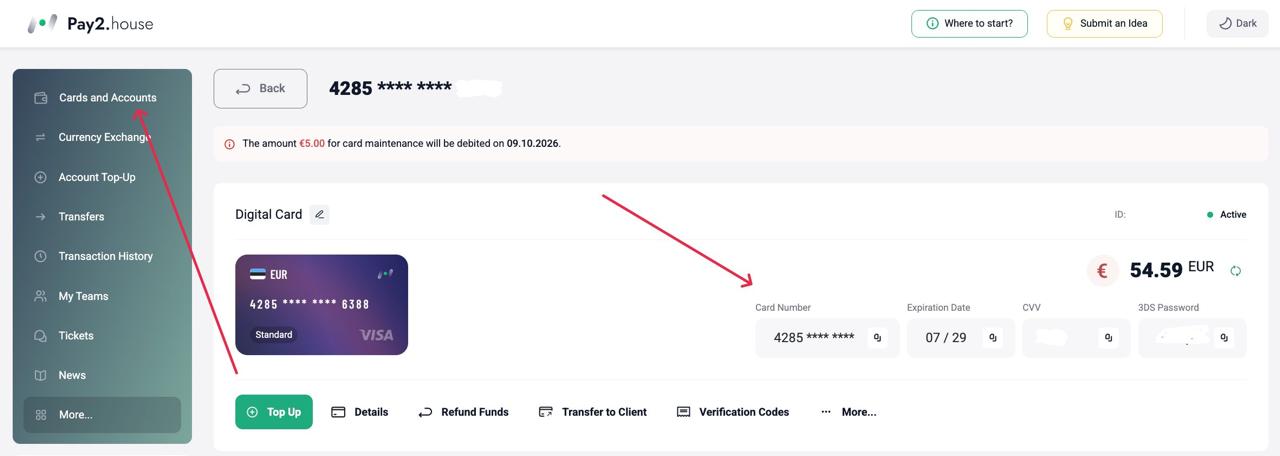
Dans le panneau de contrôle, vous pouvez sélectionner la devise, le système de paiement et le pays du BIN de la carte, définir des limites, suivre les transactions, bloquer ou fermer des cartes. L'émission en masse de cartes et une API pour l'automatisation sont disponibles.
Étape 3. Choisissez un produit sur GoDaddy
Rendez-vous maintenant sur GoDaddy.
Pour cet exemple, nous considérerons l'enregistrement de domaine.
Saisissez le nom de domaine requis dans la barre de recherche et ajoutez un domaine disponible à votre panier.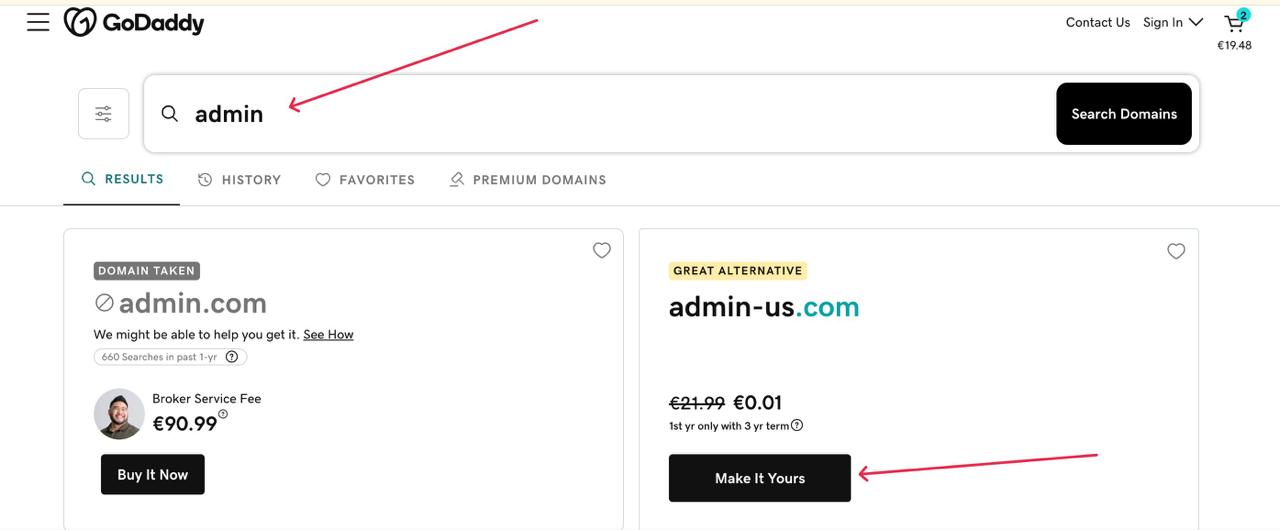
Étape 4. Vérifiez votre panier
Après avoir ajouté un domaine ou un autre produit, passez à la caisse.
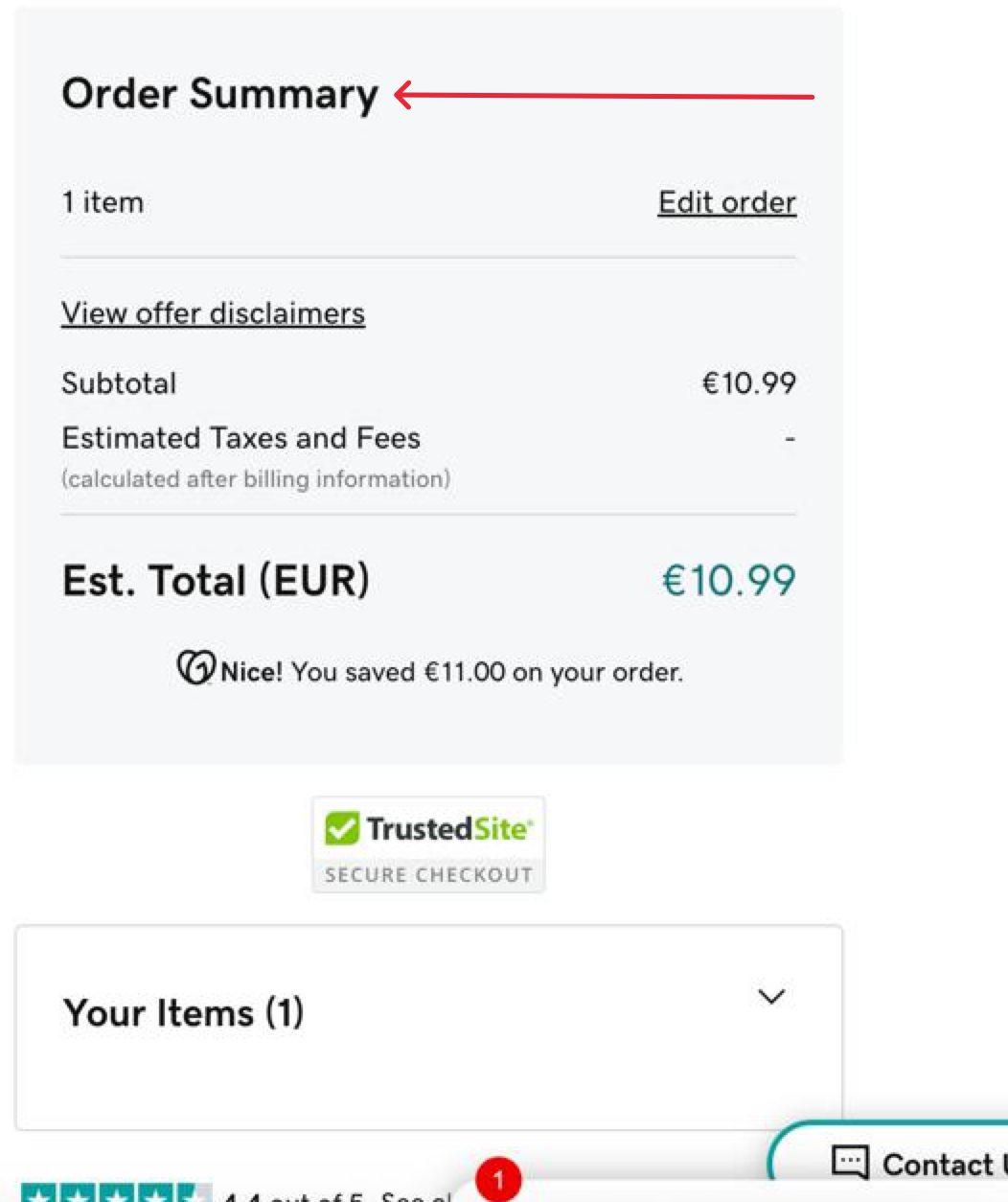
Avant de payer, vérifiez attentivement le contenu de votre panier.
Prêtez attention à :
- au produit sélectionné ;
- à la période d'enregistrement ou d'abonnement ;
- au prix ;
- aux taxes ;
- aux services supplémentaires ;
- au montant total.
Étape 5. Ajoutez votre carte virtuelle Pay2.House
Accédez au mode de paiement et sélectionnez l'ajout d'une carte bancaire.
GoDaddy permet d'utiliser les cartes comme mode de paiement et de les enregistrer dans le compte pour une utilisation future.
Entrez les détails de votre carte virtuelle Pay2.House :
- numéro de carte ;
- date d'expiration ;
- CVV ;
- nom du titulaire, si le champ est présent ;
- Billing Information.
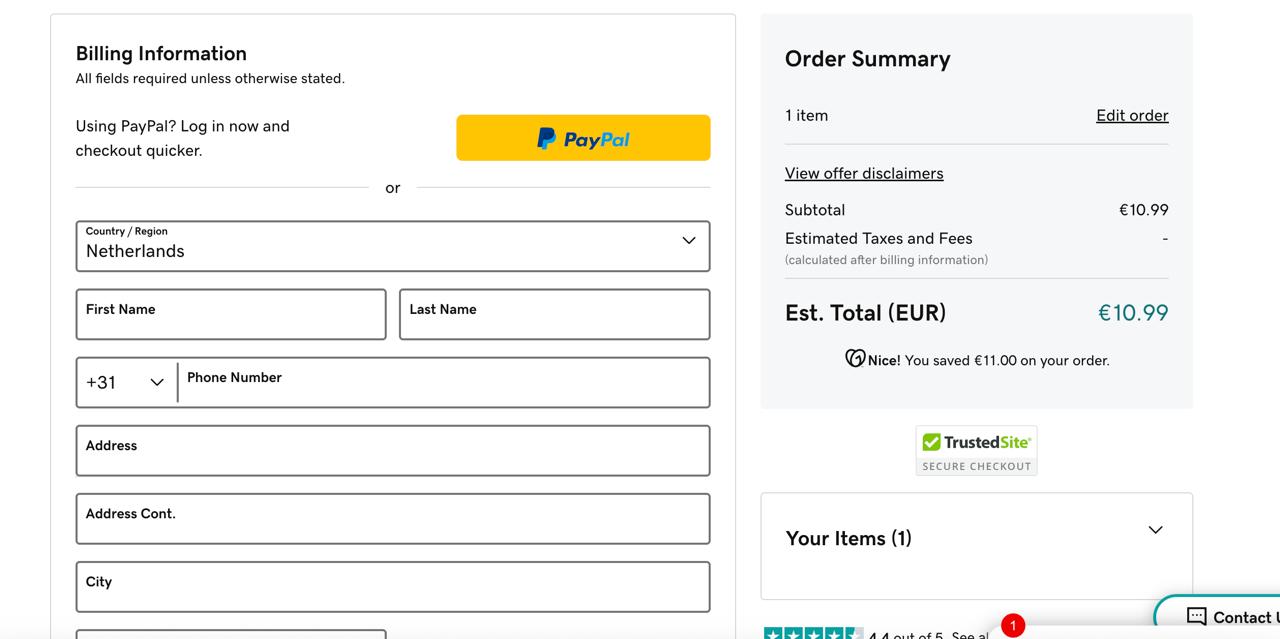
Étape 6. Vérifiez les Billing Information
Avant de payer, vérifiez attentivement les billing information.
C'est une partie importante du formulaire de paiement de GoDaddy.
Selon l'interface et la région, les informations suivantes peuvent être demandées :
- nom ;
- adresse ;
- ville ;
- code postal ;
- pays ;
- d'autres données obligatoires.
Dans GoDaddy, il est préférable d'indiquer l'adresse de facturation selon le GEO de la carte : le pays et l'adresse doivent correspondre à ceux liés à votre carte virtuelle Pay2.House. Cela réduit le risque de refus de paiement et de vérifications supplémentaires.
Si la carte est émise pour un pays mais que vous indiquez une adresse de facturation d'un autre pays, le paiement risque davantage d'être refusé ou de nécessiter une vérification.
Étape 7. Payez la commande
Après avoir vérifié tous les détails, cliquez sur le bouton de paiement.
Selon la version de l'interface GoDaddy, le bouton peut avoir différentes dénominations, par exemple :
- Purchase / Complete Purchase / Place Order / Pay
Après l'autorisation réussie du paiement, GoDaddy confirmera la commande.
Que faire si GoDaddy refuse la carte
Si le paiement ne passe pas, cela ne signifie pas nécessairement que le problème vient de la carte elle-même.
Le résultat de la transaction peut être influencé par :
- le BIN sélectionné ;
- le solde ;
- les billing information ;
- la devise ;
- les limites ;
- les paramètres du compte GoDaddy ;
- le produit spécifique ;
- le montant de la commande ;
- le traitement du paiement.
Par conséquent, ne créez pas immédiatement un nouveau compte et ne changez pas tous les paramètres.
Commencez par une vérification de base.
1. Vérifiez le solde
Assurez-vous que la carte dispose de fonds suffisants pour le montant total de la commande.
N'oubliez pas de tenir compte des taxes éventuelles, des services supplémentaires et des modifications du montant final.
2. Vérifiez les détails de la carte
Vérifiez à nouveau :
- numéro de carte ;
- date d'expiration ;
- CVV ;
- nom du titulaire, si nécessaire ;
- billing information.
Même une seule erreur dans les détails peut entraîner un refus de paiement.
3. Vérifiez les Billing Information
Assurez-vous que tous les champs obligatoires sont remplis correctement.
Prêtez une attention particulière à :
- Country → City → Postal Code → Address
Peut-on enregistrer une carte dans GoDaddy ?
Oui. GoDaddy permet d'ajouter des modes de paiement au compte et d'utiliser le mode de paiement enregistré pour les achats et paiements ultérieurs.
C'est pratique si vous :
- enregistrez régulièrement des domaines ;
- renouvelez des domaines ;
- payez l'hébergement ;
- achetez un SSL ;
- utilisez d'autres produits GoDaddy.
Assurez-vous de vérifier les paramètres Auto-Renewal.
Si le renouvellement automatique est activé, GoDaddy peut utiliser le mode de paiement enregistré pour le prochain prélèvement.
Comment payer plusieurs domaines et projets
Si vous travaillez avec plusieurs sites web ou projets en même temps, la logique reste la même :
Pay2.House → carte virtuelle → GoDaddy → achat ou renouvellement.
Les cartes virtuelles sont pratiques pour séparer les paiements.
Par exemple :
- Carte n° 1 → GoDaddy
- Carte n° 2 → comptes publicitaires
- Carte n° 3 → services SaaS et IA
- Carte n° 4 → autres abonnements
Cela permet de mieux contrôler les dépenses de différents projets et d'éviter de mélanger tous les paiements sur une seule carte bancaire.
Pour les équipes et les spécialistes qui travaillent avec un grand nombre de services en ligne, cette approche permet d'organiser l'infrastructure de paiement de manière plus systématique.
Questions fréquentes
GoDaddy accepte-t-il les cartes virtuelles ?
GoDaddy prend en charge les paiements par cartes bancaires, y compris Visa et Mastercard. La possibilité d'autoriser avec succès une carte virtuelle spécifique dépend des paramètres de la transaction.
Quelle carte Pay2.House convient pour GoDaddy ?
Cartes de Singapour, Hong Kong et Estonie, Visa et Mastercard.
Que faire si la première carte ne fonctionne pas ?
Vérifiez le solde, les détails de la carte et les billing information. Si toutes les données sont correctes, essayez un autre BIN disponible.
Peut-on enregistrer une carte dans GoDaddy ?
Oui, GoDaddy permet d'ajouter des modes de paiement au compte et de les utiliser pour les paiements ultérieurs.
Peut-on payer le renouvellement d'un domaine ?
Oui, un mode de paiement enregistré peut être utilisé pour les paiements ultérieurs et le renouvellement automatique si cette fonctionnalité est activée dans les paramètres du produit.
Conclusion
Payer GoDaddy via Pay2.House est un processus simple :
Payer GoDaddy avec une carte virtuelle ne nécessite pas de configuration complexe : il suffit de choisir un BIN adapté, d'émettre une carte dans Pay2.House et de l'ajouter comme mode de paiement.
Si vous prévoyez de payer régulièrement des domaines, l'hébergement et d'autres services en ligne, les cartes virtuelles vous permettent de construire une infrastructure de paiement plus pratique et flexible pour vos projets.
Utilisez Pay2.House pour séparer les paiements entre les projets et gérer de manière centralisée les cartes virtuelles pour les services en ligne.


 Telegram
 Email









Soyez le premier à donner votre avis !
Vos commentaires nous intéressent. Dites-nous ce que vous en pensez.