


GoDaddy ist eine der beliebtesten Plattformen für die Registrierung von Domains, den Kauf von Hosting, SSL-Zertifikaten und anderen Tools zum Starten und Wachstum von Websites.
Bei der Verwaltung mehrerer Projekte stellt sich jedoch eine praktische Frage: Welche Karte sollte für die Zahlung von GoDaddy verwendet werden und wie können Zahlungen organisiert werden, ohne die primäre Bankkarte zu verknüpfen?
Im Jahr 2026 können Sie Virtuellkarten von Pay2.House zur Zahlung von GoDaddy verwenden.
In diesem Leitfaden erklären wir den gesamten Prozess Schritt für Schritt – von der Ausstellung einer Virtuellkarte bis zur erfolgreichen Zahlung einer Bestellung auf GoDaddy. Wir zeigen auch, welche BINs funktionieren und was zu prüfen ist, wenn die Zahlung beim ersten Versuch abgelehnt wird.
Welche Pay2.House-Karten funktionieren mit GoDaddy
Virtuellkarten mit estnischen, singapurischen und hongkonger BINs (Visa und Mastercard) sind für die Zahlung von GoDaddy über Pay2.House verfügbar.
Ein BIN ist der erste Teil einer Kartennummer, der die Zahlungsinfrastruktur und das Land des Kartenausstellers identifiziert.
Bei der Auswahl einer Karte für GoDaddy sollten Sie nicht nur das Zahlungssystem, sondern auch das Kartenguthaben, die Transaktionswährung, die Rechnungsinformationen und die Parameter der jeweiligen Zahlung berücksichtigen.
Wichtig: Das Vorhandensein eines geeigneten BIN garantiert nicht, dass jede Transaktion genehmigt wird. Das Ergebnis kann durch die Region, die GoDaddy-Kontoeinstellungen, den Produkttyp, den Transaktionsbetrag und andere Zahlungsparameter beeinflusst werden.
So bezahlen Sie GoDaddy über Pay2.House
Der gesamte Prozess besteht aus mehreren Schritten:
Pay2.House → Virtuellkarte → Aufladung → GoDaddy → Karte hinzufügen → Bestellung bezahlen.
Gehen wir jede Phase durch.
Schritt 1. Erstellen Sie eine Virtuellkarte in Pay2.House
Melden Sie sich bei Ihrem Pay2.House-Konto an und gehen Sie zum Bereich für Virtuellkarten.
Hier können Sie einen geeigneten BIN auswählen und eine Karte zur Zahlung des gewünschten Dienstes ausstellen.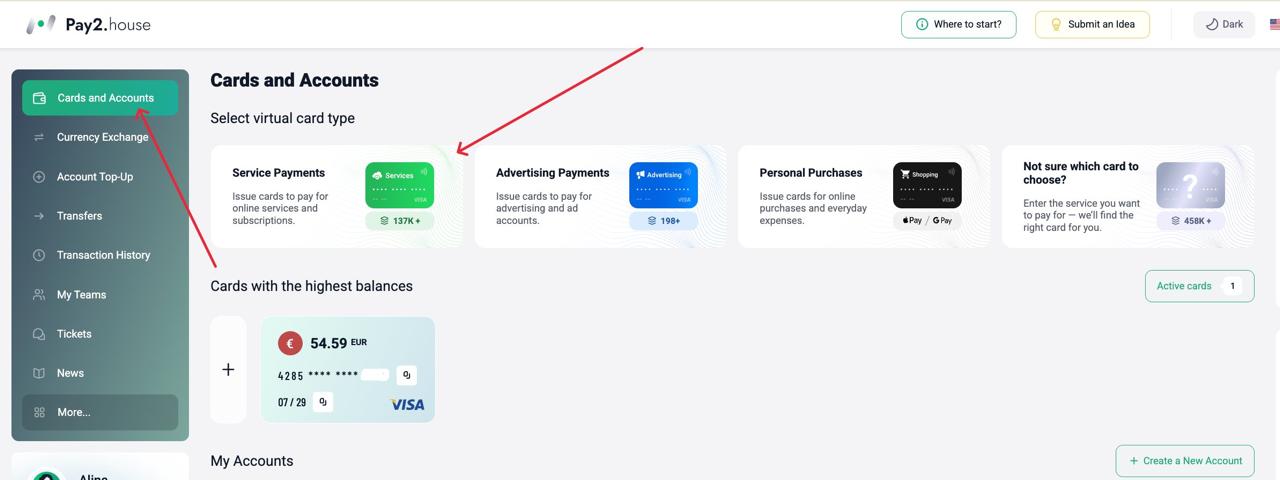
Sie können auch den Namen des Dienstes eingeben, den Sie bezahlen möchten, indem Sie https://pay2.house/payment_services?hl=en folgen. Das System zeigt die verfügbaren Karten und geeigneten BINs an und bietet an, direkt zur Kartenausstellung überzugehen.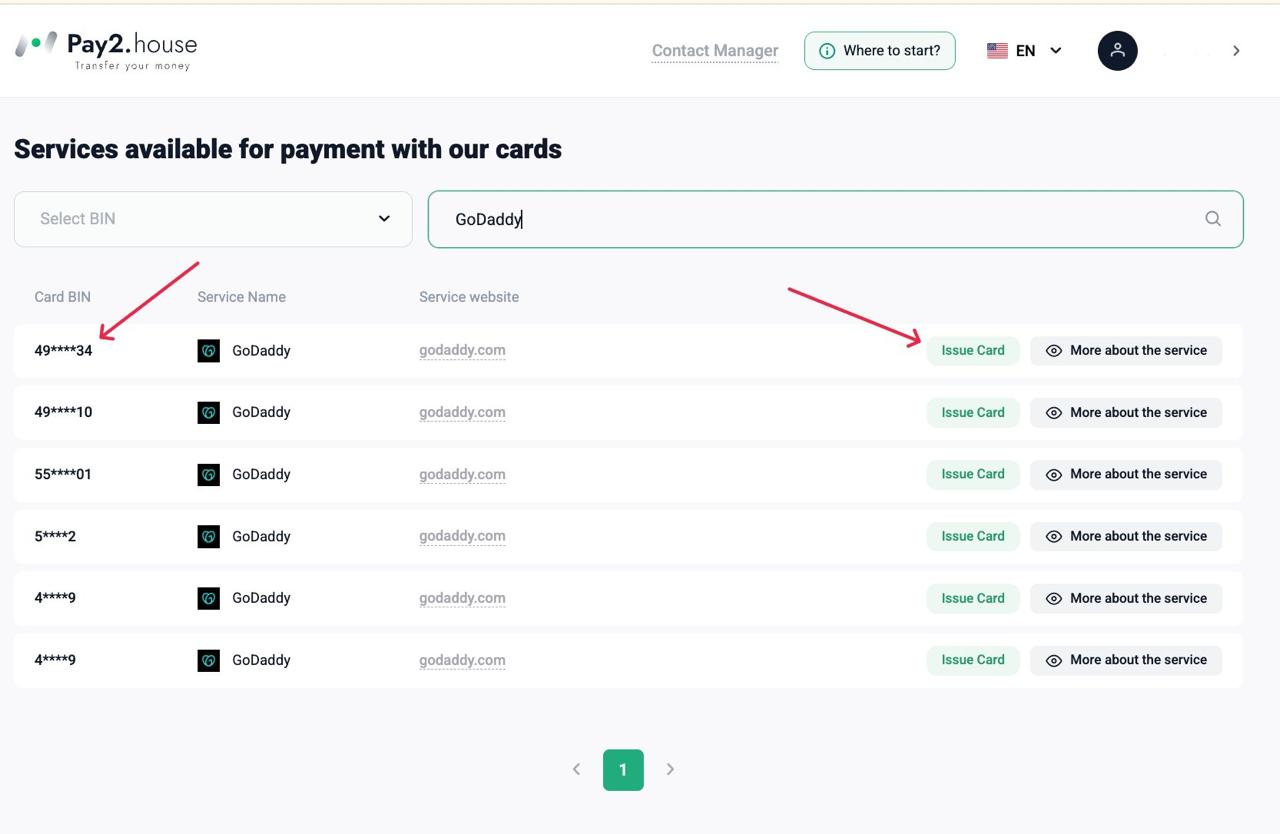
Bonus für neue Pay2.House-Nutzer
Wenn Sie Pay2.House noch nicht verwendet haben, können Sie vor der Kartenausstellung einen Promo-Code aktivieren.
Promo-Code: PERSONAL
Nach der Aktivierung werden 15 USD auf Ihr Bonusguthaben gutgeschrieben.
Dieses Geld kann zur Ausstellung von Virtuellkarten in Pay2.House verwendet werden.
Mit anderen Worten: Vor Ihrer ersten GoDaddy-Zahlung können Sie den Promo-Code aktivieren, den Bonus erhalten und ihn zur Ausstellung einer Virtuellkarte nutzen.
Sie können ihn über https://pay2.house/web/bonus aktivieren.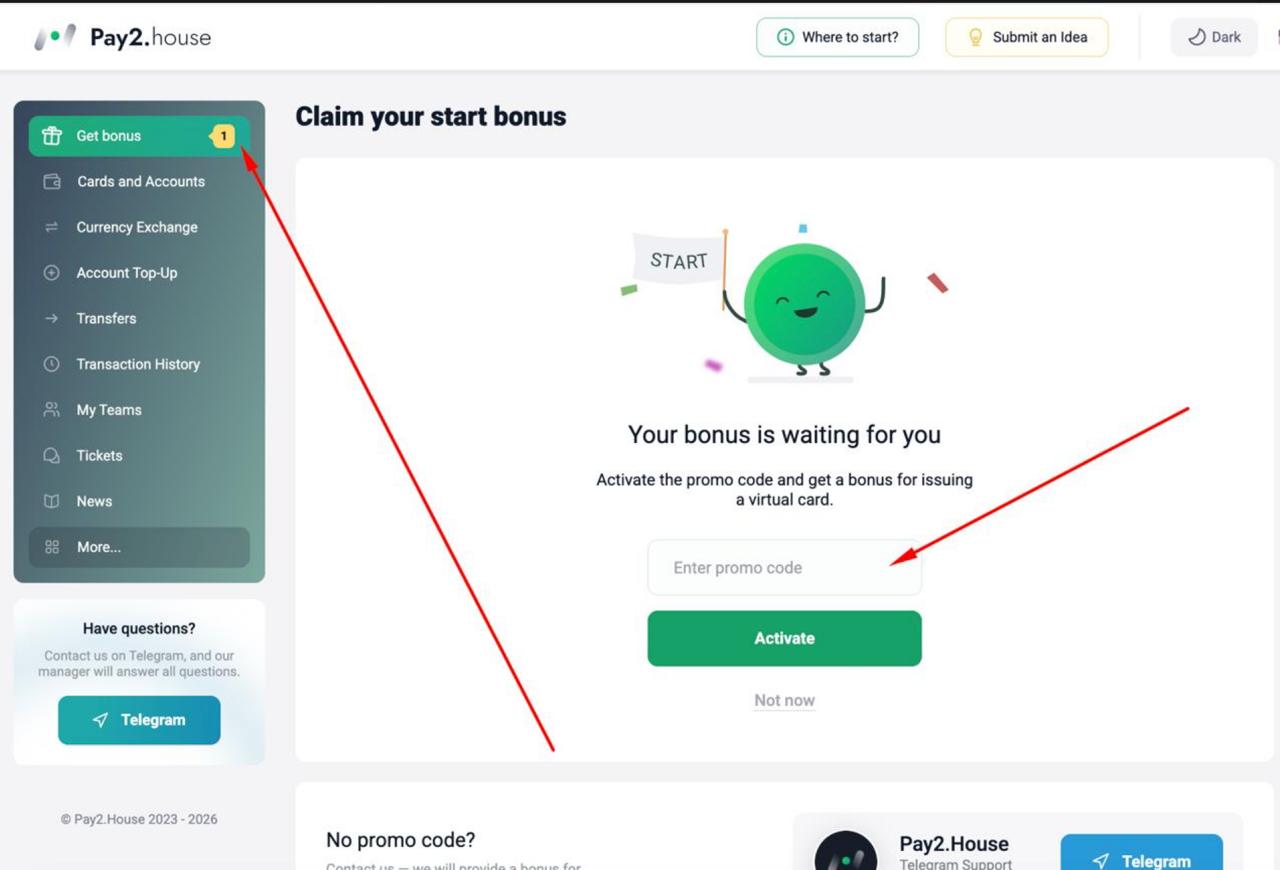
Schritt 2. Konto aufladen und Karte ausstellen
In Pay2.House werden Gelder zunächst auf Ihr Konto gutgeschrieben und dann den Karten zugewiesen.
So laden Sie Ihr Konto auf
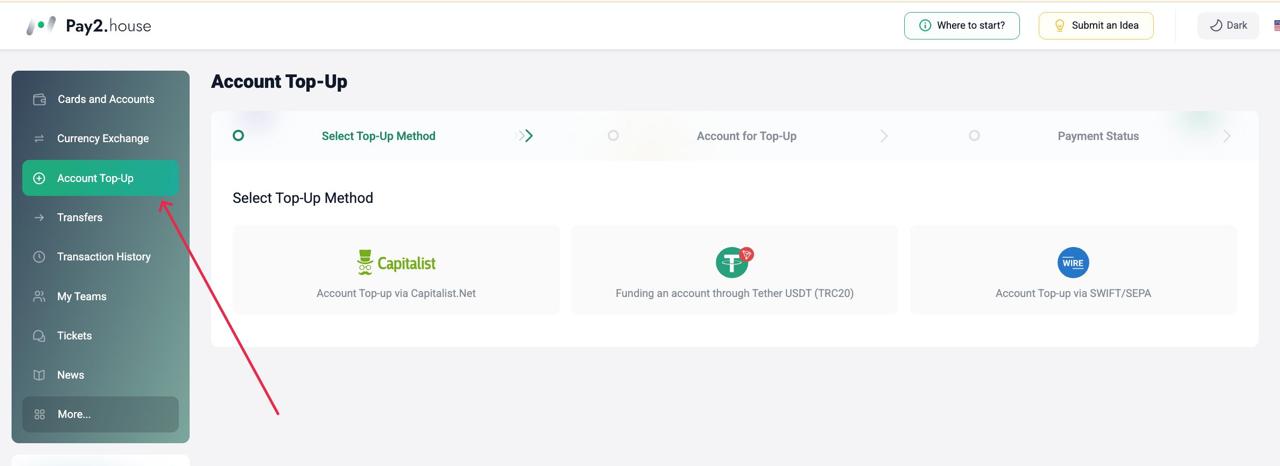
Verfügbare Methoden:
- USDT TRC20 – Mindestbetrag 5 USDT, Gebühr 0%. Es werden nur direkte Überweisungen von Tether USDT (TRC20)-Wallets akzeptiert.
- Capitalist – Gebühr 0%.
- Wire / SWIFT / SEPA – ab 5.000 USD.
Nach der Aufladung erscheint das Geld auf Ihrem Kontoguthaben und kann zur Kartenausstellung, für Überweisungen oder zur Währungsumrechnung verwendet werden.
Kartenausstellung
Die Karte wird innerhalb weniger Sekunden erstellt und ist sofort nach der Aufladung verfügbar.
- Ausstellungsgebühr – 5 USD pro Karte.
- Monatliche Verwaltungsgebühr – 5 USD.
- Mindestaufladung der Karte – 50 USD.
Nach der Kartenausstellung werden die Kartendetails – Kartennummer, Ablaufdatum, CVV und verfügbares Guthaben – in Ihrem Pay2.House-Konto unter „Cards and Accounts" angezeigt.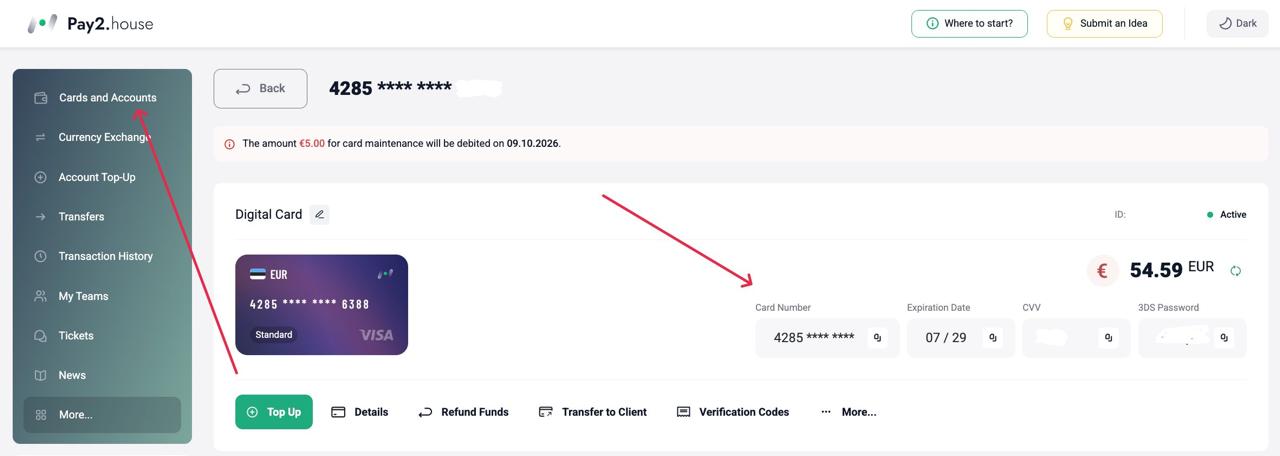
Im Control Panel können Sie Kartenwährung, Zahlungssystem und BIN-Land auswählen, Limits festlegen, Transaktionen verfolgen, Karten sperren oder schließen. Massenausstellung von Karten und eine API zur Automatisierung sind ebenfalls verfügbar.
Schritt 3. Wählen Sie ein Produkt auf GoDaddy
Gehen Sie nun zu GoDaddy.
In diesem Beispiel betrachten wir die Domain-Registrierung.
Geben Sie den gewünschten Domainnamen in das Suchfeld ein und fügen Sie eine verfügbare Domain Ihrem Warenkorb hinzu.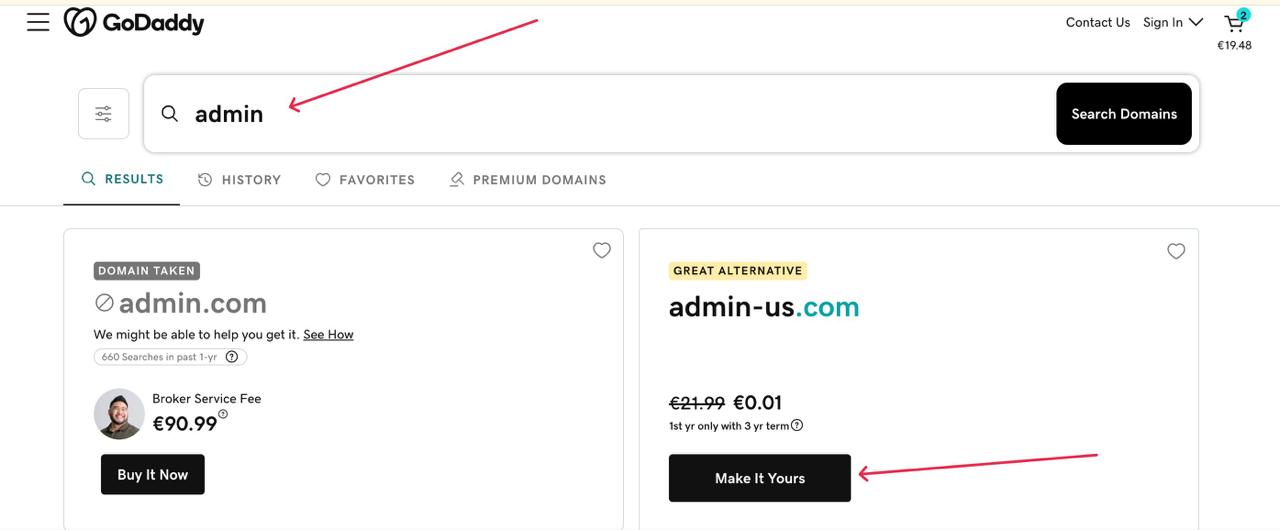
Schritt 4. Überprüfen Sie Ihren Warenkorb
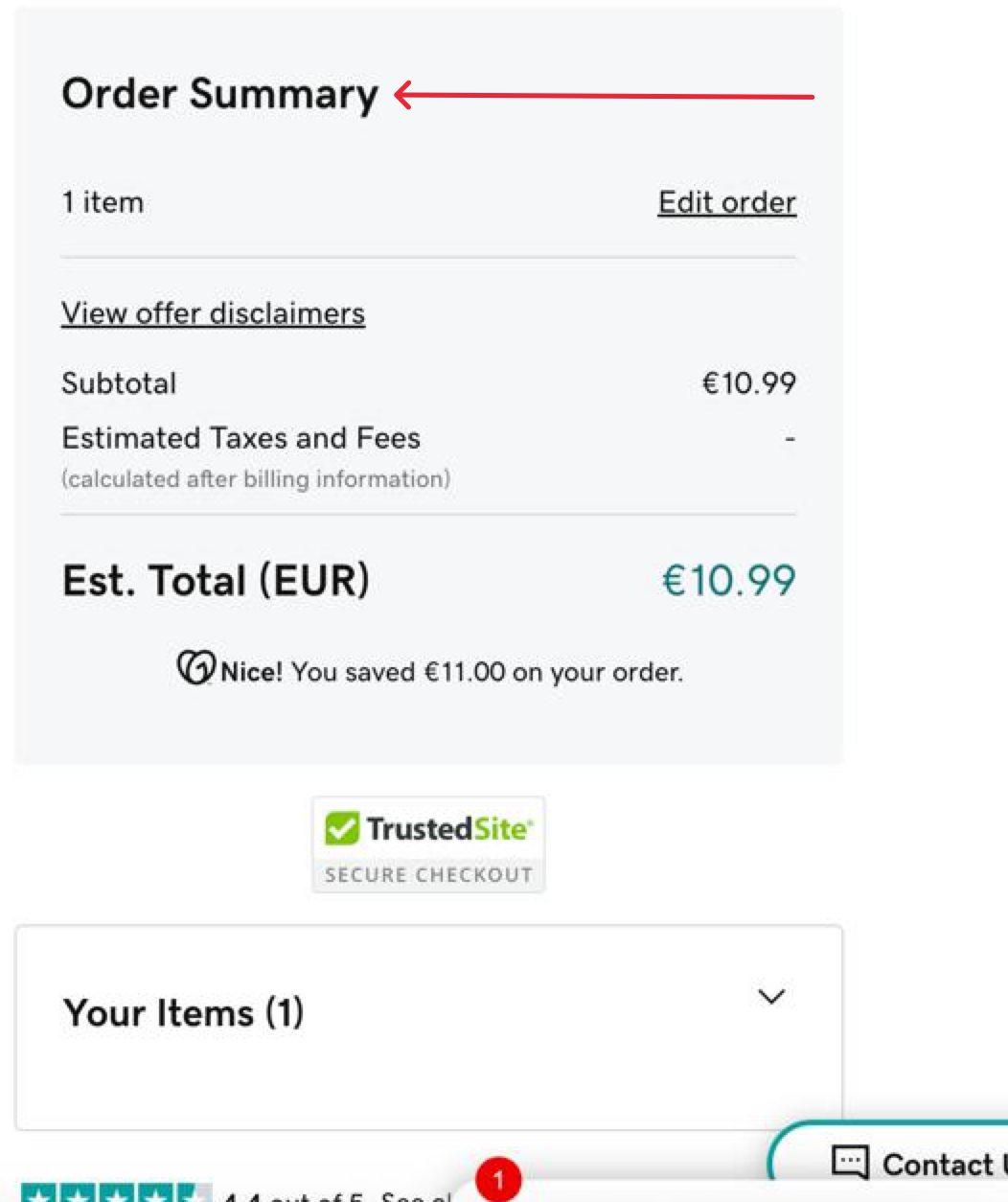
Nach dem Hinzufügen einer Domain oder eines anderen Produkts gehen Sie zur Kasse.
Überprüfen Sie den Inhalt Ihres Warenkorbs sorgfältig, bevor Sie die Zahlung vornehmen.
Achten Sie auf:
- das ausgewählte Produkt;
- die Registrierungs- oder Abonnementdauer;
- den Preis;
- die Steuern;
- zusätzliche Dienstleistungen;
- den Gesamtbetrag.
Schritt 5. Fügen Sie Ihre Pay2.House-Virtuellkarte hinzu
Gehen Sie zum Bereich für Zahlungsmethoden und wählen Sie die Option zum Hinzufügen einer Bankkarte.
GoDaddy ermöglicht die Verwendung von Karten als Zahlungsmethode und deren Speicherung in Ihrem Konto für die zukünftige Nutzung.
Geben Sie die Details Ihrer Pay2.House-Virtuellkarte ein:
- Kartennummer;
- Ablaufdatum;
- CVV;
- Karteninhabername, falls das Feld verfügbar ist;
- Rechnungsinformationen.
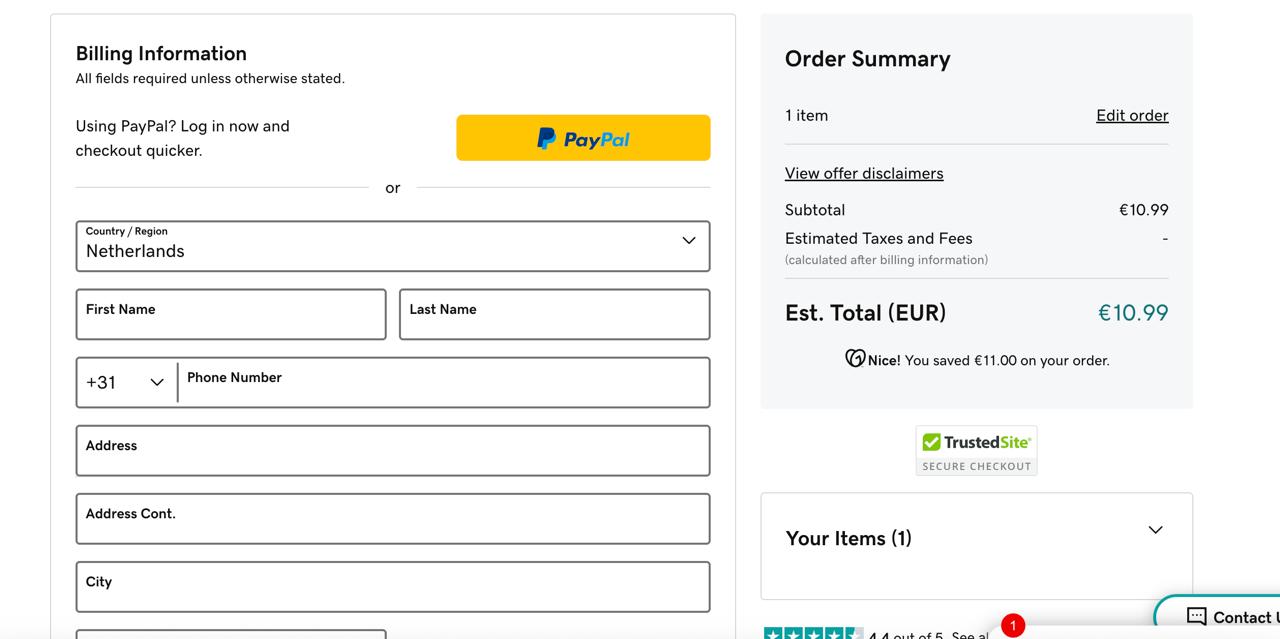
Schritt 6. Überprüfen Sie die Rechnungsinformationen
Überprüfen Sie die Rechnungsinformationen sorgfältig, bevor Sie bezahlen.
Dies ist ein wichtiger Teil des GoDaddy-Zahlungsformulars.
Je nach Oberfläche und Region können Sie aufgefordert werden, folgende Angaben zu machen:
- Name;
- Adresse;
- Stadt;
- Postleitzahl;
- Land;
- weitere erforderliche Details.
In GoDaddy ist es besser, die Rechnungsadresse entsprechend der GEO der Karte einzugeben: Land und Adresse sollten mit denen übereinstimmen, die mit Ihrer Pay2.House-Virtuellkarte verknüpft sind. Dies verringert das Risiko einer Zahlungsablehnung und zusätzlicher Überprüfungen.
Wenn die Karte in einem Land ausgestellt wurde, Sie jedoch eine Rechnungsadresse aus einem anderen Land eingeben, wird die Zahlung eher abgelehnt oder erfordert eine Überprüfung.
Schritt 7. Bezahlen Sie die Bestellung
Nachdem Sie alle Details überprüft haben, klicken Sie auf die Schaltfläche zur Zahlung.
Je nach Version der GoDaddy-Oberfläche kann die Schaltfläche unterschiedliche Bezeichnungen haben, zum Beispiel:
- Purchase / Complete Purchase / Place Order / Pay
Nach erfolgreicher Autorisierung der Zahlung bestätigt GoDaddy die Bestellung.
Was tun, wenn GoDaddy die Karte ablehnt
Wenn die Zahlung fehlschlägt, bedeutet dies nicht unbedingt, dass die Karte selbst das Problem ist.
Das Transaktionsergebnis kann beeinflusst werden durch:
- den ausgewählten BIN;
- das Guthaben;
- die Rechnungsinformationen;
- die Währung;
- die Limits;
- die GoDaddy-Kontoeinstellungen;
- das jeweilige Produkt;
- den Bestellbetrag;
- die Zahlungsabwicklung.
Daher sollten Sie nicht sofort ein neues Konto erstellen oder alle Einstellungen ändern.
Beginnen Sie mit einer grundlegenden Überprüfung.
1. Guthaben überprüfen
Stellen Sie sicher, dass auf der Karte genügend Geld vorhanden ist, um den gesamten Bestellbetrag zu decken.
Denken Sie daran, mögliche Steuern, zusätzliche Dienstleistungen und Änderungen des Endbetrags zu berücksichtigen.
2. Kartendetails überprüfen
Überprüfen Sie doppelt:
- Kartennummer;
- Ablaufdatum;
- CVV;
- Karteninhabername, falls erforderlich;
- Rechnungsinformationen.
Schon ein einziger Fehler in den Kartendetails kann zu einer abgelehnten Zahlung führen.
3. Rechnungsinformationen überprüfen
Stellen Sie sicher, dass alle erforderlichen Felder korrekt ausgefüllt sind.
Achten Sie besonders auf:
- Land ← Stadt ← Postleitzahl ← Adresse
Kann eine Karte in GoDaddy gespeichert werden?
Ja. GoDaddy ermöglicht es, Zahlungsmethoden zu Ihrem Konto hinzuzufügen und eine gespeicherte Zahlungsmethode für zukünftige Einkäufe und Zahlungen zu verwenden.
Dies ist praktisch, wenn Sie regelmäßig:
- Domains registrieren;
- Domains verlängern;
- Hosting bezahlen;
- SSL-Zertifikate kaufen;
- andere GoDaddy-Produkte nutzen.
Überprüfen Sie unbedingt die Einstellungen für die automatische Verlängerung.
Wenn die automatische Verlängerung aktiviert ist, kann GoDaddy die gespeicherte Zahlungsmethode für zukünftige Abbuchungen verwenden.
So bezahlen Sie mehrere Domains und Projekte
Wenn Sie gleichzeitig mit mehreren Websites oder Projekten arbeiten, bleibt der Prozess gleich:
Pay2.House → Virtuellkarte → GoDaddy → Kauf oder Verlängerung.
Virtuellkarten sind praktisch, um Zahlungen zu trennen.
Beispielsweise:
- Karte Nr. 1 → GoDaddy
- Karte Nr. 2 → Werbekonten
- Karte Nr. 3 → SaaS- und KI-Dienste
- Karte Nr. 4 → andere Abonnements
Dies erleichtert die Kontrolle der Ausgaben verschiedener Projekte und vermeidet das Vermischen aller Zahlungen auf einer Bankkarte.
Für Teams und Fachleute, die mit vielen Online-Diensten arbeiten, hilft dieser Ansatz, die Zahlungsinfrastruktur systematischer zu organisieren.
Häufig gestellte Fragen
Akzeptiert GoDaddy Virtuellkarten?
GoDaddy unterstützt Zahlungen mit Bankkarten, einschließlich Visa und Mastercard. Die erfolgreiche Autorisierung einer bestimmten Virtuellkarte hängt von den Transaktionsparametern ab.
Welche Pay2.House-Karte ist für GoDaddy geeignet?
Karten aus Singapur, Hongkong und Estland, die Visa und Mastercard verwenden, sind verfügbar.
Was tun, wenn die erste Karte abgelehnt wird?
Überprüfen Sie Guthaben, Kartendetails und Rechnungsinformationen. Wenn alle Details korrekt sind, versuchen Sie einen anderen verfügbaren BIN.
Kann eine Karte in GoDaddy gespeichert werden?
Ja, GoDaddy ermöglicht es, Zahlungsmethoden zu Ihrem Konto hinzuzufügen und sie für zukünftige Zahlungen zu verwenden.
Kann ich eine Domain-Verlängerung bezahlen?
Ja, eine gespeicherte Zahlungsmethode kann für zukünftige Zahlungen und automatische Verlängerungen verwendet werden, wenn diese Funktion in den Produkteinstellungen aktiviert ist.
Fazit
Die Zahlung von GoDaddy über Pay2.House ist ein einfacher Prozess:
Die Zahlung von GoDaddy mit einer Virtuellkarte erfordert keine komplizierte Einrichtung. Sie müssen lediglich einen geeigneten BIN auswählen, eine Karte über Pay2.House ausstellen und sie als Zahlungsmethode hinzufügen.
Wenn Sie planen, regelmäßig Domains, Hosting und andere Online-Dienste zu bezahlen, können Virtuellkarten Ihnen helfen, eine bequemere und flexiblere Zahlungsinfrastruktur für Ihre Projekte aufzubauen.
Verwenden Sie Pay2.House, um Zahlungen zwischen Projekten zu trennen und Virtuellkarten für Online-Dienste von einer zentralen Plattform aus zu verwalten.


 Telegram
 Email









Teilen Sie als Erster Ihre Meinung!
Ihre Meinung ist uns wichtig — teilen Sie uns Ihre Gedanken mit.