


GoDaddy هي واحدة من أكثر المنصات شعبية لتسجيل النطاقات وشراء الاستضافة وشهادات SSL والأدوات الأخرى لإطلاق مواقع الويب وتنميتها.
ومع ذلك، عند إدارة عدة مشاريع، يبرز سؤال عملي: أي بطاقة يجب استخدامها للدفع مقابل GoDaddy، وكيف يمكن تنظيم المدفوعات دون ربط البطاقة البنكية الأساسية؟
في عام 2026، يمكنك استخدام البطاقات الافتراضية من Pay2.House للدفع مقابل GoDaddy.
في هذا الدليل، نشرح العملية كاملة خطوة بخطوة — من إصدار بطاقة افتراضية إلى الدفع بنجاح مقابل طلب على GoDaddy. كما سنبين أرقام BIN التي تعمل وما يجب التحقق منه إذا رُفض الدفع من المحاولة الأولى.
بطاقات Pay2.House التي تعمل مع GoDaddy
البطاقات الافتراضية ذات أرقام BIN من إستونيا وسنغافورة وهونغ كونغ (Visa وMastercard) متاحة للدفع مقابل GoDaddy عبر Pay2.House.
BIN هو الجزء الأول من رقم البطاقة الذي يحدد البنية التحتية للمدفوعات وبلد مُصدر البطاقة.
عند اختيار بطاقة لـ GoDaddy، ضع في اعتبارك ليس فقط نظام الدفع، بل أيضًا رصيد البطاقة وعملة المعاملة ومعلومات الفواتير ومعلمات الدفع المحددة.
مهم: وجود BIN مناسب لا يضمن الموافقة على كل معاملة. قد تتأثر النتيجة بالمنطقة وإعدادات حساب GoDaddy ونوع المنتج ومبلغ المعاملة ومعلمات دفع أخرى.
كيفية الدفع مقابل GoDaddy عبر Pay2.House
تتكون العملية الكاملة من عدة خطوات:
Pay2.House → بطاقة افتراضية → تمويل → GoDaddy → إضافة البطاقة → الدفع مقابل الطلب.
لنتناول كل مرحلة.
الخطوة 1. إنشاء بطاقة افتراضية في Pay2.House
سجّل الدخول إلى حسابك في Pay2.House وانتقل إلى قسم البطاقات الافتراضية.
هنا، يمكنك اختيار BIN مناسب وإصدار بطاقة لدفع الخدمة المطلوبة.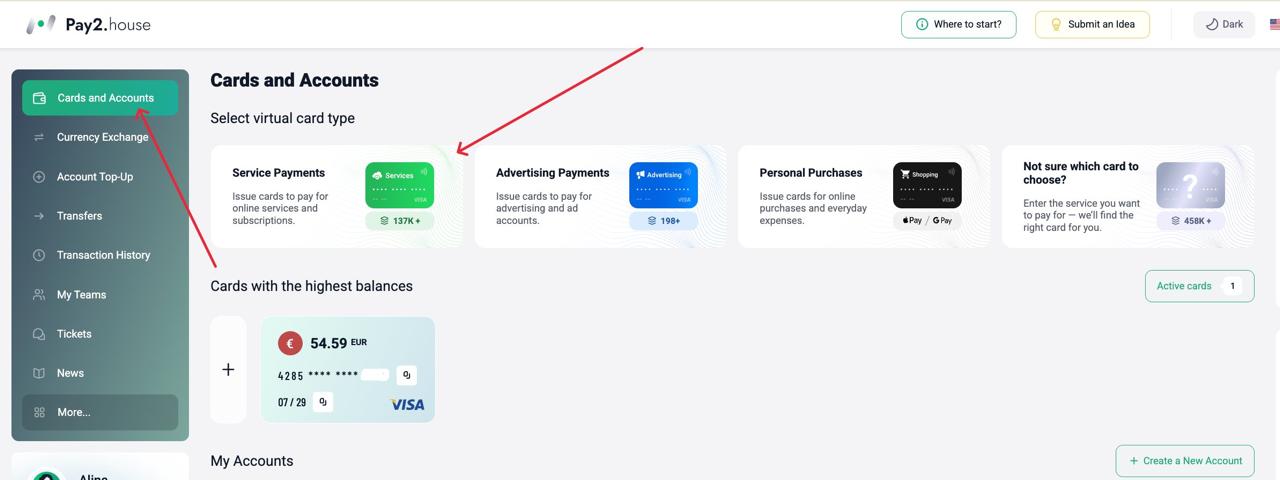
يمكنك أيضًا إدخال اسم الخدمة التي تخطط لدفعها باتباع https://pay2.house/payment_services?hl=en. سيعرض النظام البطاقات المتاحة وأرقام BIN المناسبة ويقدم الانتقال مباشرة إلى إصدار البطاقة.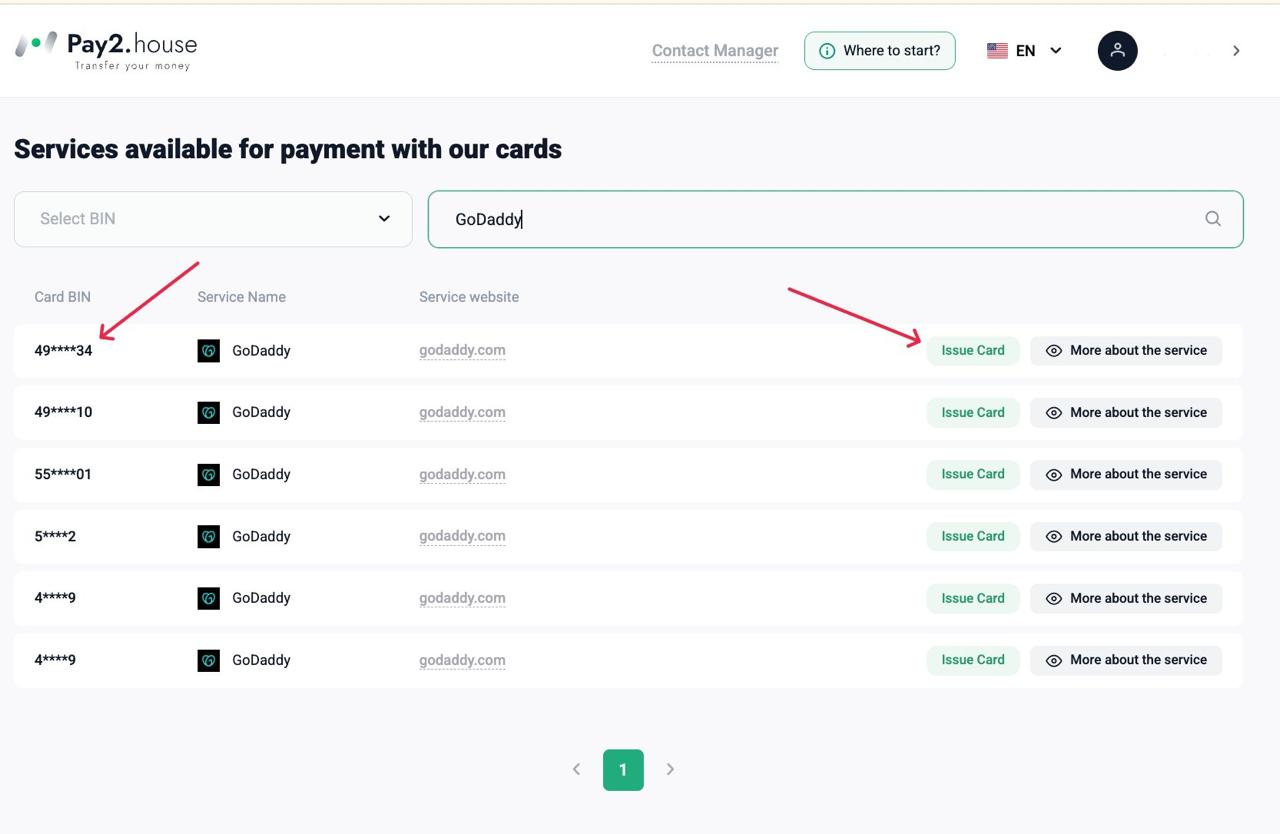
مكافأة لمستخدمي Pay2.House الجدد
إذا لم تكن قد استخدمت Pay2.House من قبل، يمكنك تفعيل رمز ترويجي قبل إصدار البطاقة.
الرمز الترويجي: PERSONAL
بعد التفعيل، سيتم إيداع 15 دولارًا أمريكيًا في رصيد المكافآت الخاص بك.
يمكن استخدام هذا المال لإصدار بطاقات افتراضية في Pay2.House.
بمعنى آخر، قبل دفعتك الأولى لـ GoDaddy، يمكنك تفعيل الرمز الترويجي واستلام المكافأة واستخدامها لإصدار بطاقة افتراضية.
يمكنك تفعيله باستخدام https://pay2.house/web/bonus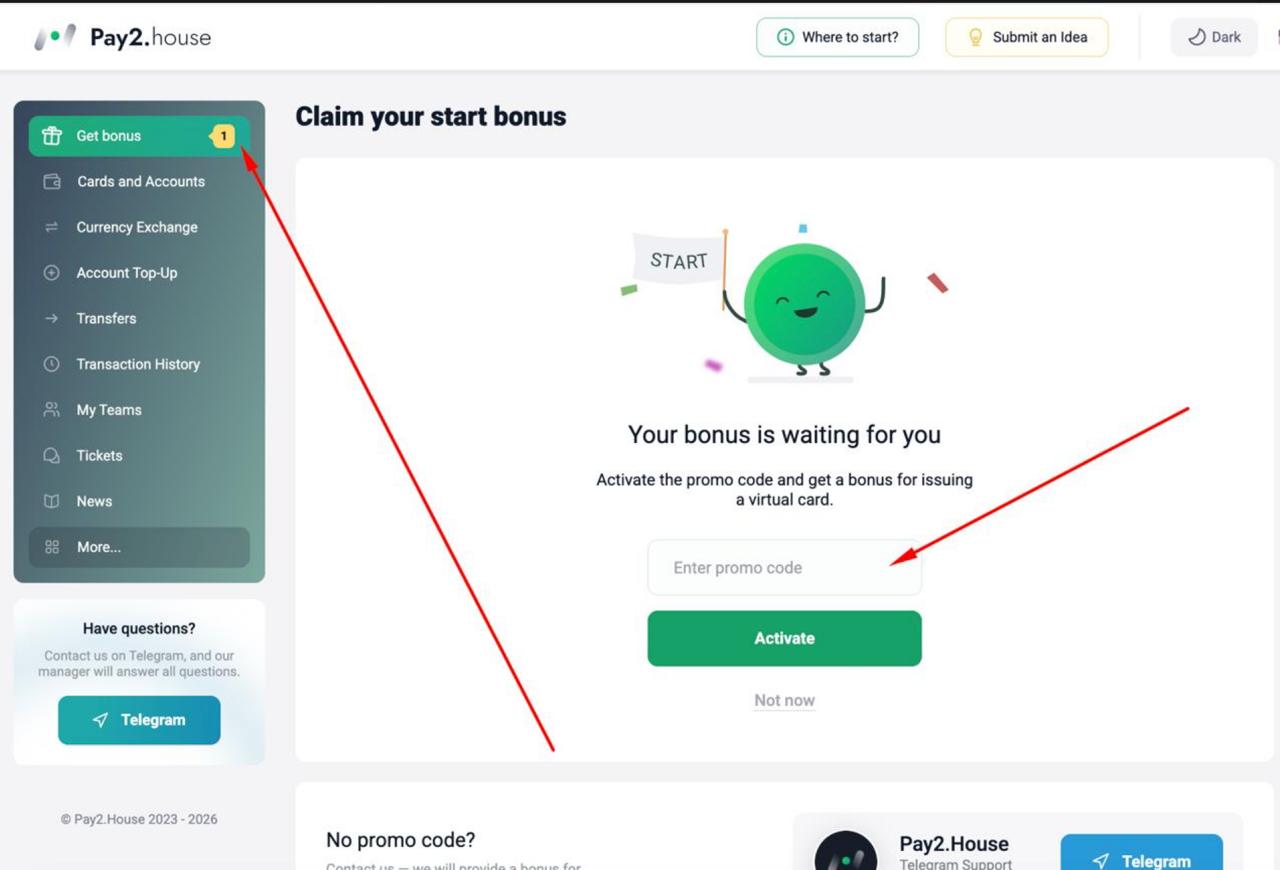
الخطوة 2. تمويل حسابك وإصدار البطاقة
في Pay2.House، تُودع الأموال أولاً في حسابك ثم تُخصص للبطاقات.
كيفية تمويل حسابك
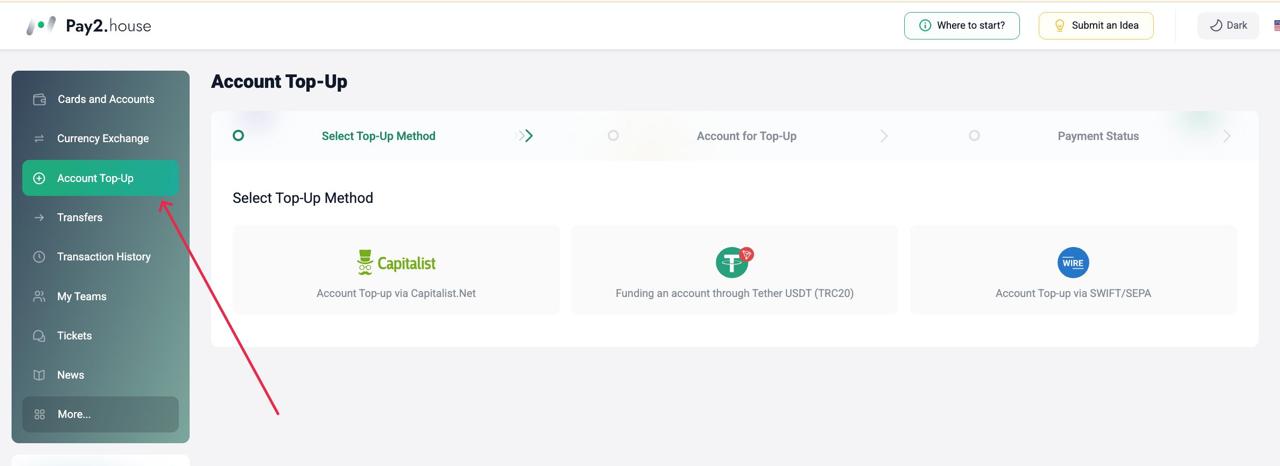
الطرق المتاحة:
- USDT TRC20 — الحد الأدنى 5 USDT، مع عمولة 0%. تُقبل فقط التحويلات المباشرة من محافظ Tether USDT (TRC20).
- Capitalist — عمولة 0%.
- Wire / SWIFT / SEPA — من 5,000 دولار أمريكي.
بعد التمويل، ستظهر الأموال في رصيد حسابك ويمكن استخدامها لإصدار البطاقات أو إجراء تحويلات أو تحويل العملات.
إصدار البطاقة
يتم إنشاء البطاقة خلال بضع ثوانٍ وتصبح متاحة فورًا بعد التمويل.
- رسوم الإصدار — 5 دولارات أمريكية لكل بطاقة.
- رسوم الصيانة الشهرية — 5 دولارات أمريكية.
- الحد الأدنى لتعبئة البطاقة — 50 دولارًا أمريكيًا.
بعد إصدار البطاقة، ستظهر تفاصيلها — رقم البطاقة وتاريخ الانتهاء وCVV والرصيد المتاح — في حسابك في Pay2.House ضمن «Cards and Accounts».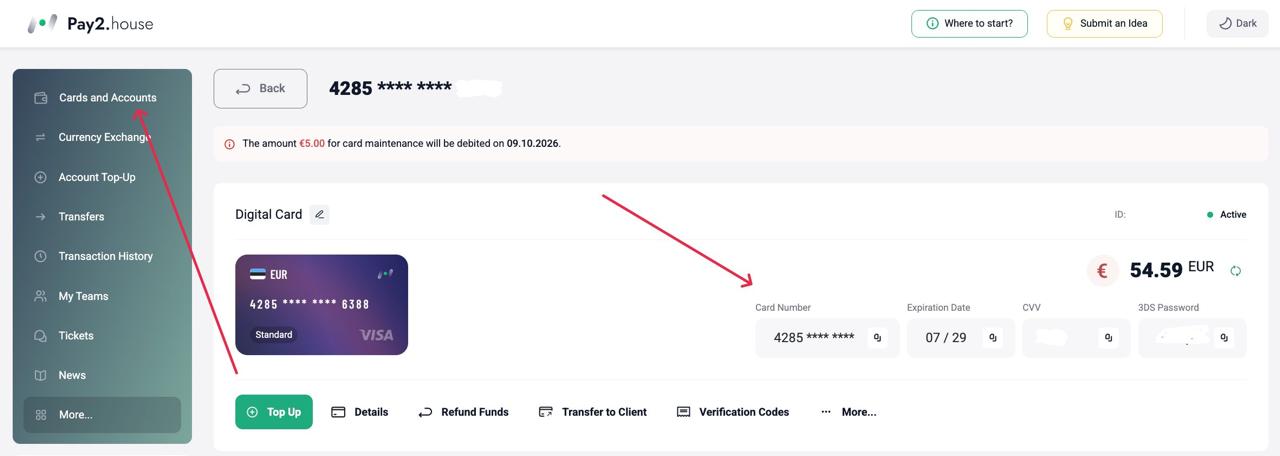
في لوحة التحكم، يمكنك اختيار عملة البطاقة ونظام الدفع وبلد BIN، وتحديد الحدود وتتبع المعاملات وحظر أو إغلاق البطاقات. تتوفر أيضًا الإصدارات الجماعية للبطاقات وAPI للأتمتة.
الخطوة 3. اختر منتجًا على GoDaddy
انتقل الآن إلى GoDaddy.
في هذا المثال، سننظر في تسجيل النطاق.
أدخل اسم النطاق المطلوب في حقل البحث وأضف نطاقًا متاحًا إلى سلة التسوق.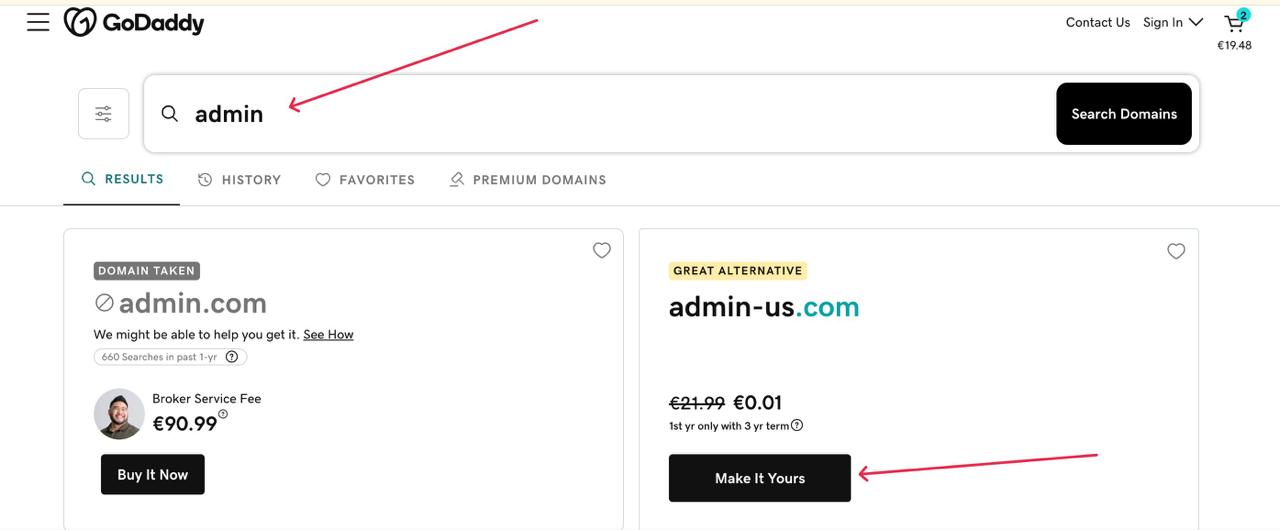
الخطوة 4. تحقق من سلة التسوق
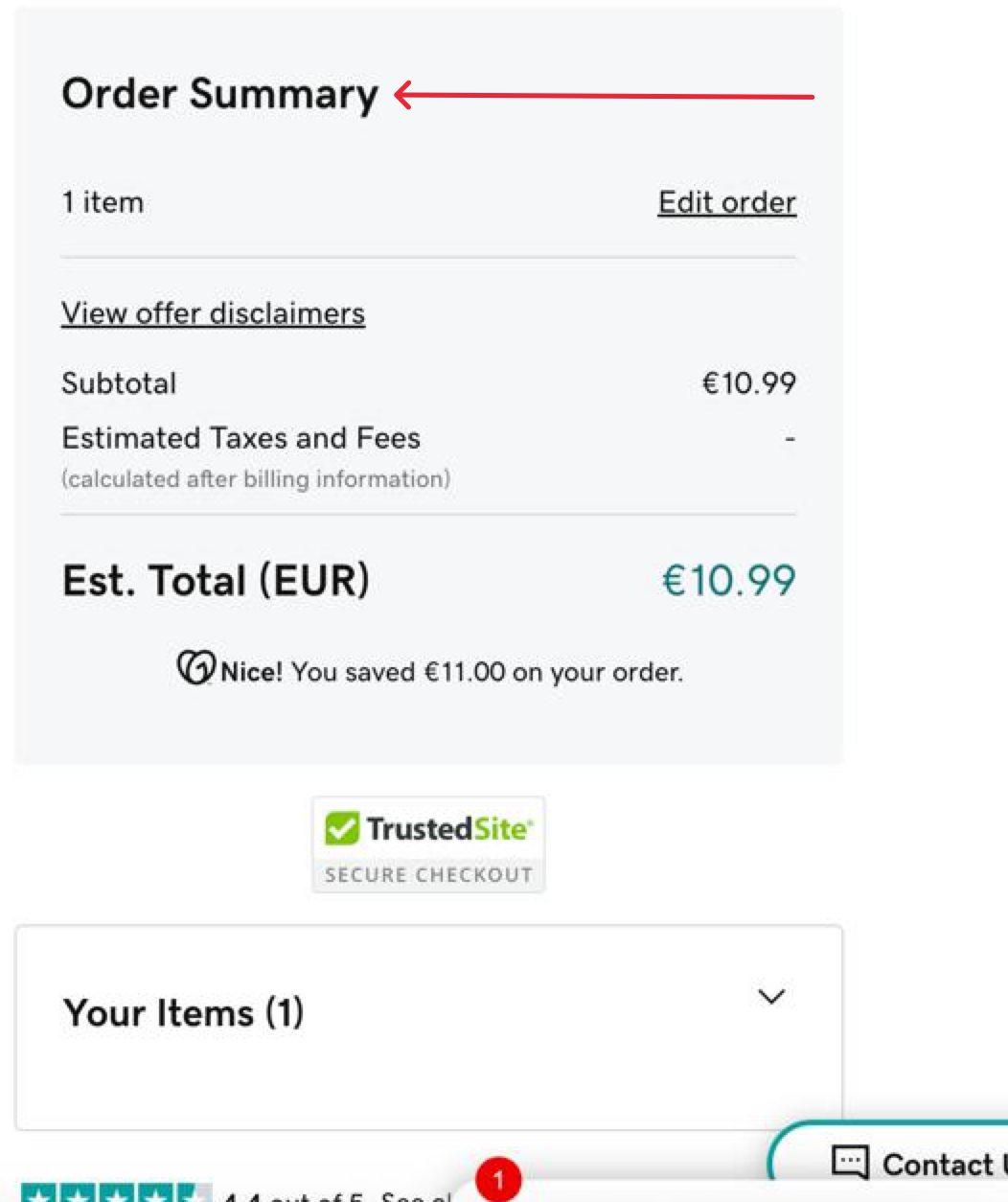
بعد إضافة نطاق أو منتج آخر، انتقل إلى إتمام الشراء.
راجع بعناية محتويات سلة التسوق قبل إجراء الدفع.
انتبه إلى:
- المنتج المحدد؛
- فترة التسجيل أو الاشتراك؛
- السعر؛
- الضرائب؛
- الخدمات الإضافية؛
- المبلغ الإجمالي.
الخطوة 5. أضف بطاقتك الافتراضية من Pay2.House
انتقل إلى قسم طريقة الدفع واختر خيار إضافة بطاقة بنكية.
يتيح GoDaddy استخدام البطاقات كطريقة دفع وحفظها في حسابك للاستخدام المستقبلي.
أدخل تفاصيل بطاقتك الافتراضية من Pay2.House:
- رقم البطاقة؛
- تاريخ الانتهاء؛
- CVV؛
- اسم حامل البطاقة، إذا كان الحقل متاحًا؛
- معلومات الفواتير.
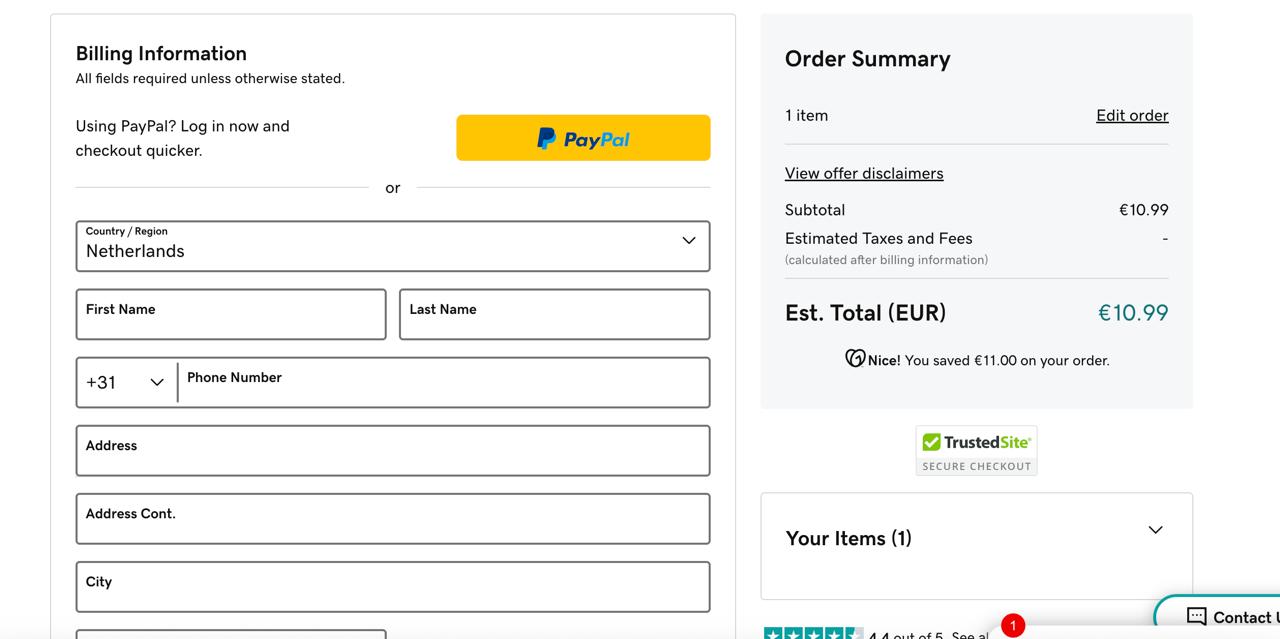
الخطوة 6. تحقق من معلومات الفواتير
راجع بعناية معلومات الفواتير قبل الدفع.
هذا جزء مهم من نموذج الدفع في GoDaddy.
اعتمادًا على الواجهة والمنطقة، قد يُطلب منك تقديم:
- الاسم؛
- العنوان؛
- المدينة؛
- الرمز البريدي؛
- البلد؛
- تفاصيل أخرى مطلوبة.
في GoDaddy، من الأفضل إدخال عنوان الفواتير وفقًا لـ GEO البطاقة: يجب أن يتطابق البلد والعنوان مع تلك المرتبطة ببطاقتك الافتراضية من Pay2.House. هذا يقلل من خطر رفض الدفع والتحقق الإضافي.
إذا أُصدرت البطاقة في بلد واحد ولكنك أدخلت عنوان فواتير من بلد آخر، فمن المرجح أن يُرفض الدفع أو يتطلب تحققًا.
الخطوة 7. ادفع مقابل الطلب
بعد التحقق من جميع التفاصيل، انقر فوق زر الدفع.
اعتمادًا على إصدار واجهة GoDaddy، قد يكون للزر أسماء مختلفة، مثل:
- Purchase / Complete Purchase / Place Order / Pay
بعد تفويض الدفع بنجاح، ستؤكد GoDaddy الطلب.
ماذا تفعل إذا رفضت GoDaddy البطاقة
إذا فشل الدفع، فهذا لا يعني بالضرورة أن المشكلة في البطاقة نفسها.
قد تتأثر نتيجة المعاملة بـ:
- BIN المحدد؛
- الرصيد؛
- معلومات الفواتير؛
- العملة؛
- الحدود؛
- إعدادات حساب GoDaddy؛
- المنتج المحدد؛
- مبلغ الطلب؛
- معالجة الدفع.
لذلك، لا يجب إنشاء حساب جديد فورًا أو تغيير جميع الإعدادات.
ابدأ بفحص أساسي.
1. تحقق من الرصيد
تأكد من أن البطاقة تحتوي على أموال كافية لتغطية مبلغ الطلب الكامل.
تذكر حساب الضرائب المحتملة والخدمات الإضافية والتغييرات في المبلغ النهائي.
2. تحقق من تفاصيل البطاقة
تحقق مرة أخرى من:
- رقم البطاقة؛
- تاريخ الانتهاء؛
- CVV؛
- اسم حامل البطاقة، إذا لزم الأمر؛
- معلومات الفواتير.
حتى خطأ واحد في تفاصيل البطاقة يمكن أن يؤدي إلى رفض الدفع.
3. تحقق من معلومات الفواتير
تأكد من إكمال جميع الحقول المطلوبة بشكل صحيح.
انتبه بشكل خاص إلى:
- البلد ← المدينة ← الرمز البريدي ← العنوان
هل يمكن حفظ بطاقة في GoDaddy؟
نعم. تتيح GoDaddy إضافة طرق دفع إلى حسابك واستخدام طريقة الدفع المحفوظة للمشتريات والمدفوعات المستقبلية.
هذا مفيد إذا كنت بانتظام:
- تسجل نطاقات؛
- تجدد النطاقات؛
- تدفع مقابل الاستضافة؛
- تشتري شهادات SSL؛
- تستخدم منتجات GoDaddy الأخرى.
تأكد من التحقق من إعدادات التجديد التلقائي.
إذا كان التجديد التلقائي مفعلاً، فقد تستخدم GoDaddy طريقة الدفع المحفوظة للرسوم المستقبلية.
كيفية الدفع مقابل عدة نطاقات ومشاريع
إذا كنت تعمل مع عدة مواقع ويب أو مشاريع في نفس الوقت، تظل العملية كما هي:
Pay2.House → بطاقة افتراضية → GoDaddy → شراء أو تجديد.
البطاقات الافتراضية ملائمة لفصل المدفوعات.
على سبيل المثال:
- البطاقة رقم 1 ← GoDaddy
- البطاقة رقم 2 ← حسابات الإعلانات
- البطاقة رقم 3 ← خدمات SaaS وAI
- البطاقة رقم 4 ← اشتراكات أخرى
هذا يسهل التحكم في نفقات المشاريع المختلفة وتجنب خلط جميع المدفوعات في بطاقة بنكية واحدة.
بالنسبة للفرق والمهنيين الذين يعملون مع العديد من الخدمات عبر الإنترنت، يساعد هذا النهج في تنظيم البنية التحتية للمدفوعات بشكل أكثر منهجية.
الأسئلة الشائعة
هل تقبل GoDaddy البطاقات الافتراضية؟
تدعم GoDaddy الدفع بالبطاقات البنكية، بما في ذلك Visa وMastercard. يعتمد التفويض الناجح لبطاقة افتراضية محددة على معلمات المعاملة.
أي بطاقة Pay2.House مناسبة لـ GoDaddy؟
البطاقات من سنغافورة وهونغ كونغ وإستونيا، التي تستخدم Visa وMastercard، متاحة.
ماذا يجب أن أفعل إذا رُفضت البطاقة الأولى؟
تحقق من الرصيد وتفاصيل البطاقة ومعلومات الفواتير. إذا كانت جميع التفاصيل صحيحة، جرب BIN آخر متاح.
هل يمكن حفظ بطاقة في GoDaddy؟
نعم، تتيح GoDaddy إضافة طرق دفع إلى حسابك واستخدامها للمدفوعات المستقبلية.
هل يمكنني دفع تجديد النطاق؟
نعم، يمكن استخدام طريقة الدفع المحفوظة للمدفوعات المستقبلية والتجديد التلقائي إذا كانت هذه الميزة مفعلة في إعدادات المنتج.
الخلاصة
الدفع مقابل GoDaddy عبر Pay2.House هو عملية بسيطة:
الدفع مقابل GoDaddy باستخدام بطاقة افتراضية لا يتطلب إعدادًا معقدًا. تحتاج فقط إلى اختيار BIN مناسب، وإصدار بطاقة عبر Pay2.House، وإضافتها كطريقة دفع.
إذا كنت تخطط للدفع مقابل النطاقات والاستضافة والخدمات الأخرى عبر الإنترنت بانتظام، يمكن أن تساعدك البطاقات الافتراضية في بناء بنية تحتية أكثر ملاءمة ومرونة للمدفوعات لمشاريعك.
استخدم Pay2.House لفصل المدفوعات بين المشاريع وإدارة البطاقات الافتراضية للخدمات عبر الإنترنت من منصة مركزية واحدة.


 Telegram
 Email





كن أول من يشارك رأيه!
نقدّر ملاحظاتك — شاركنا أفكارك.