


Pay2.House – платёжный сервис для работы с рекламными платформами, онлайн-сервисами и подписками. Сервис позволяет управлять счетами в разных валютах, выпускать виртуальные карты, контролировать платежи и проводить операции в одном интерфейсе.
1. Регистрация аккаунта
Для начала работы необходимо создать аккаунт Pay2.House.
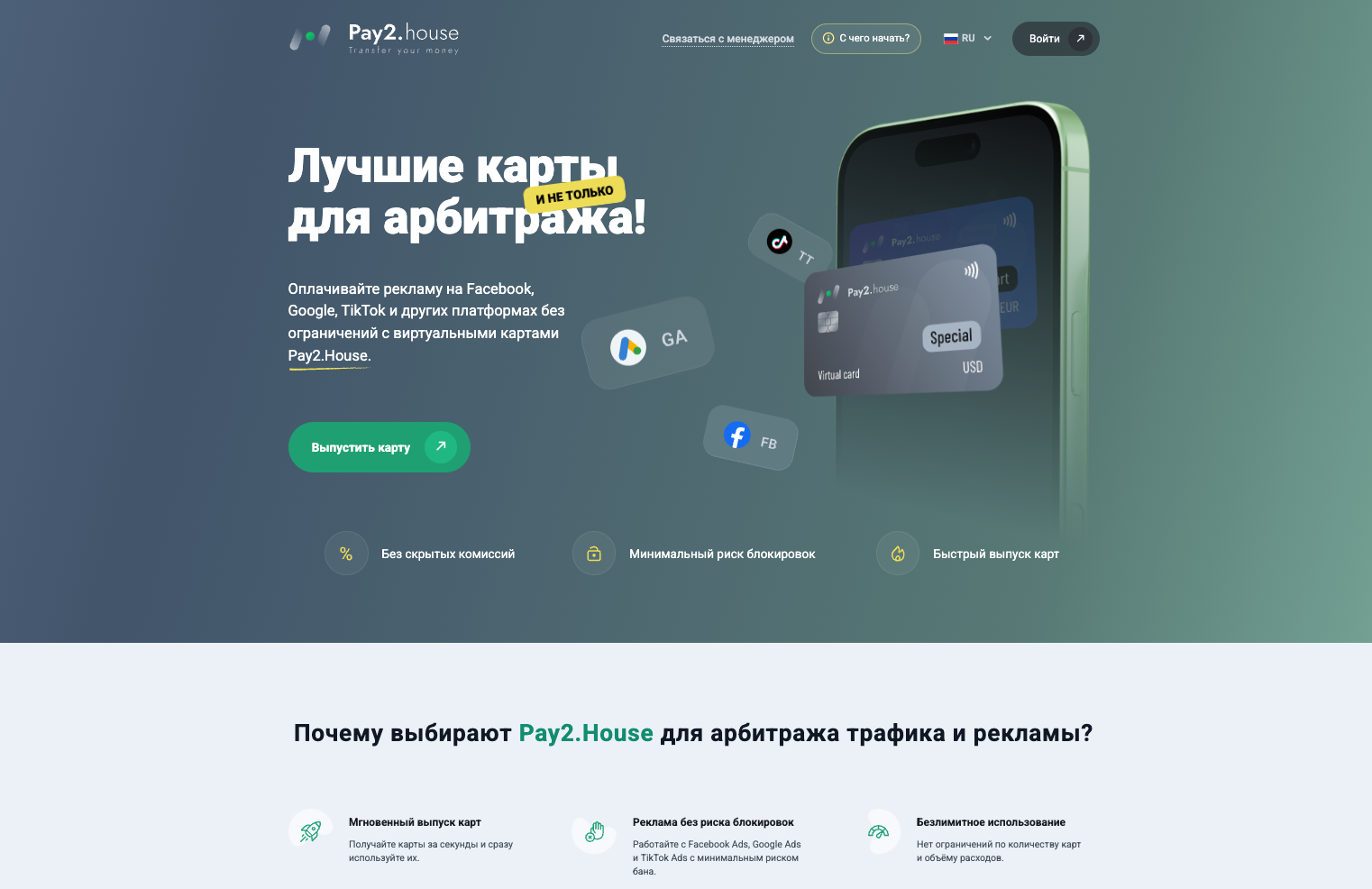
Откройте сайт и нажмите кнопку «Войти», затем кнопку «Регистрация». Также вы можете сразу перейти на страницу регистрации по ссылке: https://pay2.house/registration
1.1. Заполнение формы регистрации
При регистрации нужно заполнить форму со следующими данными:
- Логин – имя, которое будет отображаться другим пользователям и использоваться в уведомлениях сервиса.
- Email – действующий адрес электронной почты.
- Пароль – надёжный пароль и его подтверждение.
- Контакт в мессенджере – выберите Telegram и укажите ваш username (например, @username).
- Сфера деятельности – выберите сферу деятельности, чтобы сервис корректно открыл доступные функции.
После заполнения формы подтвердите, что вы не робот, пройдя CAPTCHA, и нажмите кнопку Продолжить.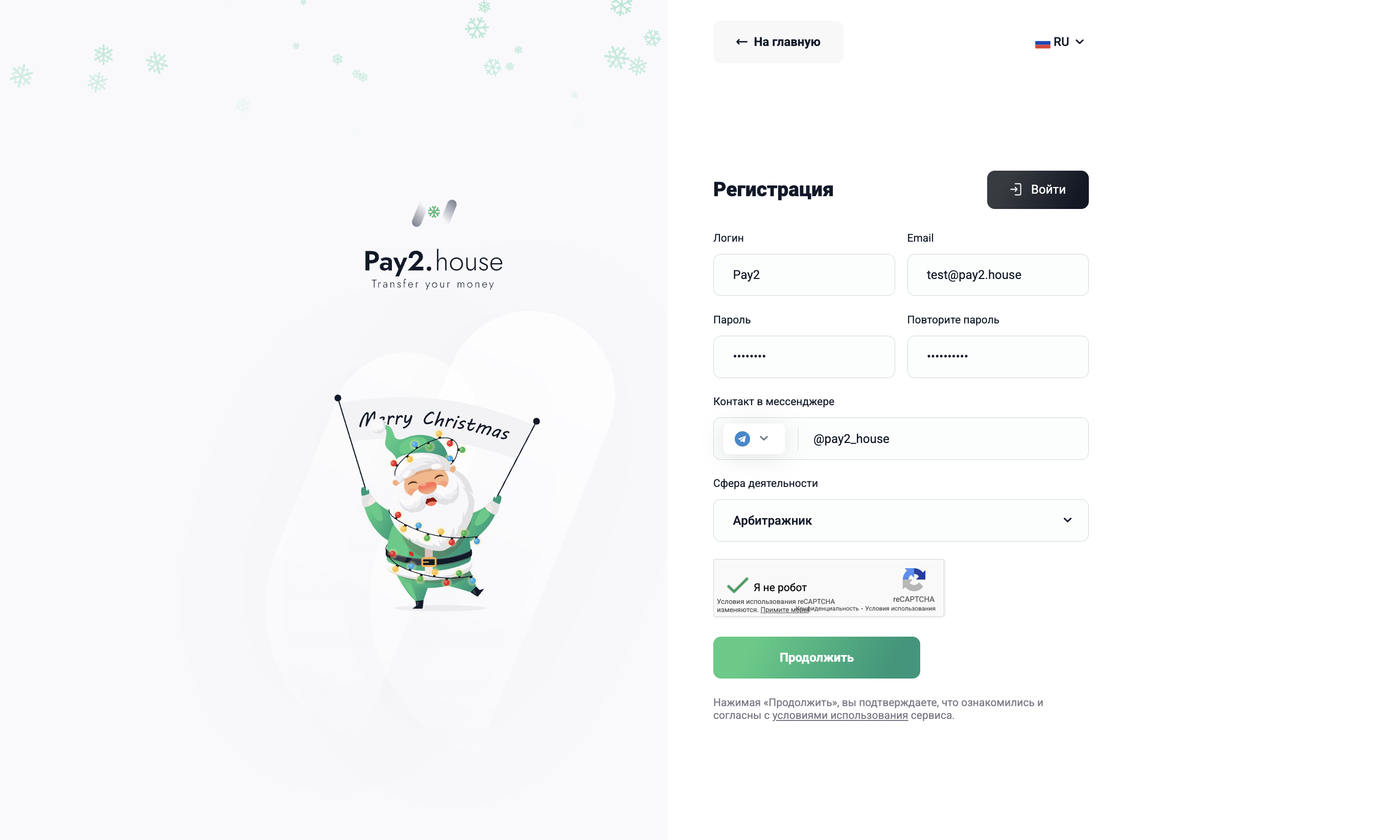
2. Подтверждение электронной почты
После регистрации необходимо подтвердить адрес электронной почты. Это требуется для безопасности аккаунта и получения сервисных уведомлений.
2.1. Проверьте почту
На email, указанный при регистрации, придёт письмо с 4-значным кодом подтверждения.
- Если письмо не пришло – проверьте папку «Спам».
- Также можно нажать кнопку «Отправить ещё раз», чтобы получить новый код.
2.2. Введите код на сайте
Перейдите на страницу активации и введите код из письма. Если код введён корректно, вы перейдёте к следующему шагу.
2.3. Нажмите «Подтвердить»
После успешного ввода кода ваш аккаунт будет активирован, и вы автоматически попадёте в личный кабинет Pay2.House.
3. Личный кабинет Pay2.House и навигация
После входа в аккаунт вы попадаете на главный экран Pay2.House, который построен по принципу быстрых действий.
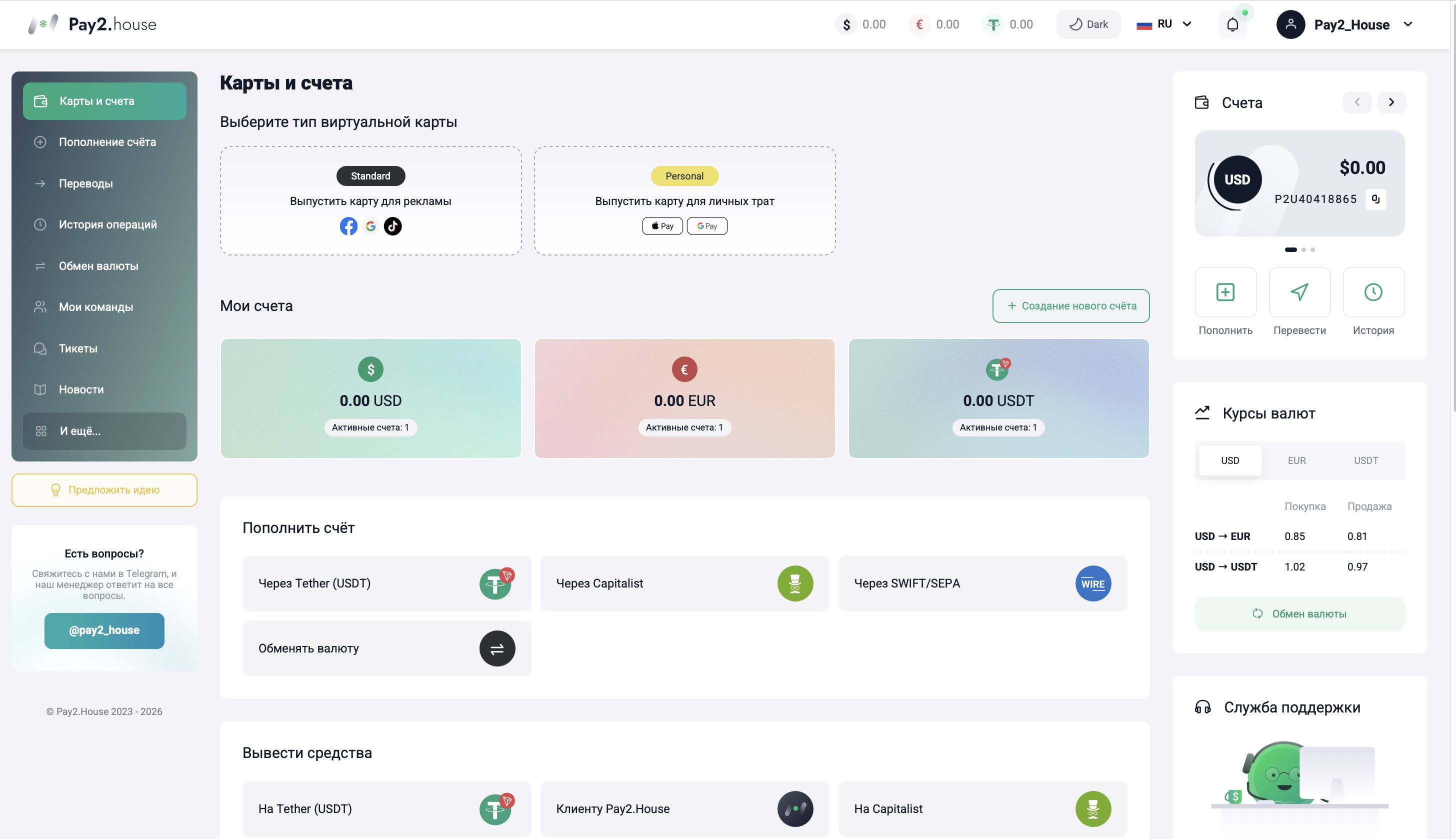
В центральной части экрана вы сразу можете выбрать, какую виртуальную карту вам нужно выпустить. Доступны разные типы карт, и вы можете перейти к нужному варианту без дополнительных переходов по меню. Это позволяет сразу начать работу, не тратя время на поиск нужного раздела.
Ниже отображается блок «Мои счета». Здесь показаны все ваши активные счета в разных валютах. Если у вас несколько счетов, вы можете просматривать их все в одном месте. При необходимости доступна кнопка «Создание нового счёта», которая позволяет открыть дополнительный счёт для разделения бюджетов или задач.
Ещё ниже расположен блок пополнения счёта. В нём вы можете выбрать удобный способ пополнения баланса и сразу перейти к нужному варианту, не переходя в отдельные разделы меню. В этом же блоке доступна функция обмена валюты – вы можете сразу перейти к обмену и выполнить конвертацию между доступными валютами
Под блоком пополнения находится раздел вывода средств. Здесь вы можете выбрать доступный способ вывода и выполнить операцию напрямую с главного экрана.
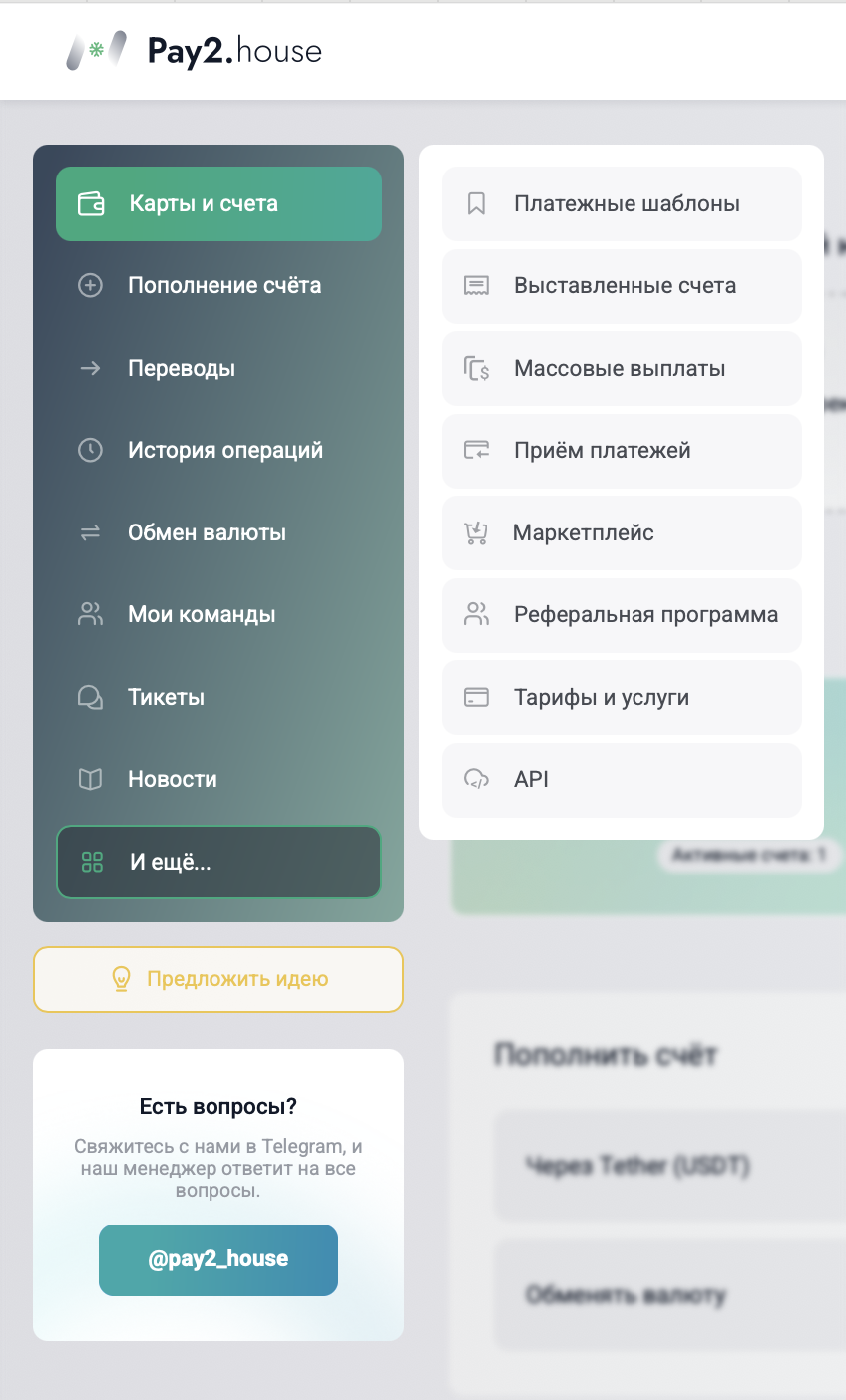
Ключевые разделы Pay2.House:
- Карты и счета – управление счетами и виртуальными картами.
- Пополнение счёта – пополнение основного баланса аккаунта доступными способами.
- Переводы – перевод средств между счетами, партнёрскими сервисами, на внешний TRC20-кошелёк в сети Tether USDT, на карту украинского банка.
- История операций – просмотр всех транзакций и действий.
- Обмен валюты – конвертация средств между валютами.
- Мои команды – работа с командами и распределением доступов.
- Тикеты – связь со службой поддержки.
- Новости – обновления сервиса и системные уведомления.
- И ещё… – дополнительные инструменты и функции сервиса.
В следующих гайдах мы подробно разберём эти разделы и покажем, как использовать их в работе.
Ниже доступна кнопка «Предложить идею». Вы можете оставить своё предложение или написать, какие функции и улучшения вы хотели бы видеть в сервисе Pay2.House. Мы регулярно собираем обратную связь от клиентов и учитываем её при развитии платформы.
Если у вас возникнут вопросы по работе с сервисом, вы всегда можете написать в наш Telegram-канал - https://t.me/pay2_house . Менеджер поддержки поможет разобраться и подскажет оптимальное решение для вашей задачи.
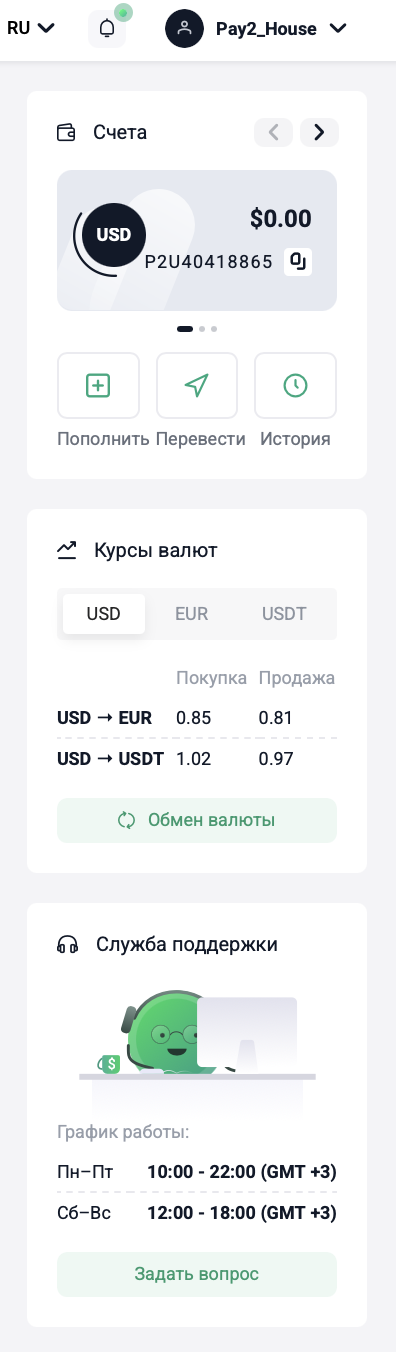
В правой части экрана отображается блок с вашими счетами. Здесь показаны все активные счета аккаунта. Вы можете переключаться между ними с помощью стрелок влево и вправо. Для каждого счёта доступны быстрые действия: Пополнить, Перевести, История операций – это позволяет управлять средствами напрямую, не переходя в другие разделы интерфейса.
Ниже в правой части экрана расположен виджет «Курсы валют», где отображаются актуальные курсы обмена между USD, EUR и USDT. Чтобы выполнить конвертацию, нажмите кнопку «Обменять валюту» – вы будете перенаправлены на страницу обмена валюты.
Также в правой части экрана доступен виджет «Служба поддержки». В нём указано текущее время работы поддержки и размещена кнопка «Задать вопрос». Вы можете быстро написать в саппорт прямо из личного кабинета, если у вас возникнут вопросы по работе сервиса.
4. Что доступно сразу после регистрации
Сразу после регистрации и подтверждения email вы можете полноценно работать с Pay2.House.
Вам доступно:
- использование личного кабинета
- создание и управление счетами
- выпуск Стандартных виртуальных карт для рекламы и оплат онлайн-сервисов
- пополнение баланса и проведение операций
Стандартные виртуальные карты доступны БЕЗ прохождения верификации и подходят для оплаты рекламы, онлайн-сервисов и подписок.
5. Верификация аккаунта
Для базовой работы с Pay2.House верификация не требуется.
Без прохождения верификации вы можете работать со счетами, выпускать стандартные виртуальные карты и проводить онлайн-платежи.
Верификация требуется только в следующих случаях:
- выпуск Персональных карт для личных трат с поддержкой Apple Pay и Google Pay
- подключение API
Информация о статусе верификации отображается в профиле аккаунта.
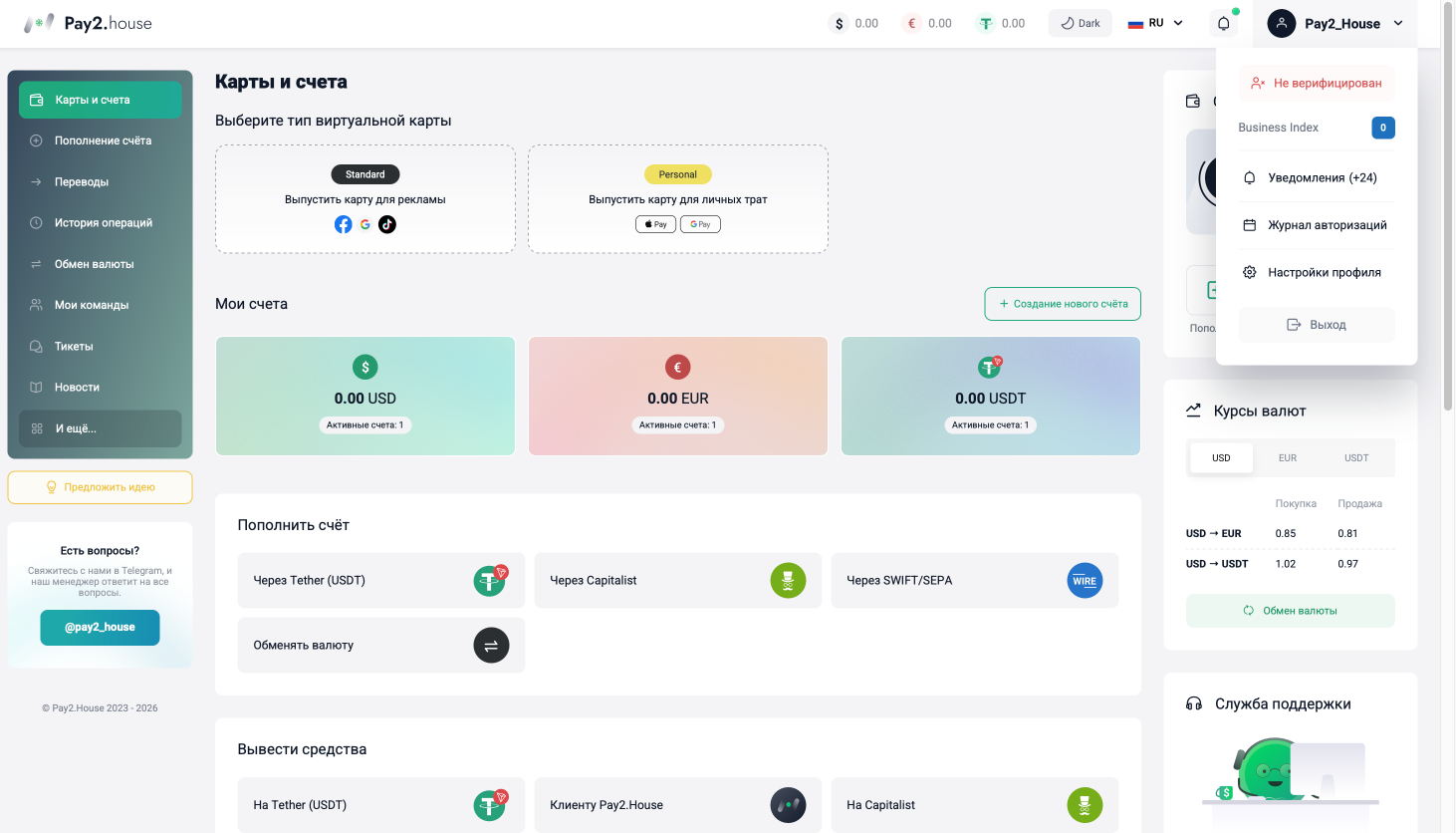
Чтобы проверить статус, наведите курсор на иконку профиля в верхней части интерфейса и вы увидите свой текущий статус.
Если статус отображается как «Не верифицирован», нажмите на него. После этого вы будете автоматически перенаправлены на страницу прохождения верификации, где сможете загрузить необходимые данные и документы.
6. Двухфакторная аутентификация (2FA)
В Pay2.House двухфакторная аутентификация является обязательной. Без подтверждения через 2FA ни одна операция не будет выполнена. Это касается входа в аккаунт и подтверждения платежей.
Как настроить 2FA
Чтобы настроить двухфакторную аутентификацию, выполните следующие шаги:
- Наведите курсор на иконку профиля в верхней части интерфейса.
- Нажмите на пункт «Настройки профиля».
После этого откроется страница настроек профиля.
Персональная информация
Во вкладке «Персональная информация» вы можете:
– изменить личные данные аккаунта
– обновить контактную информацию
Безопасность
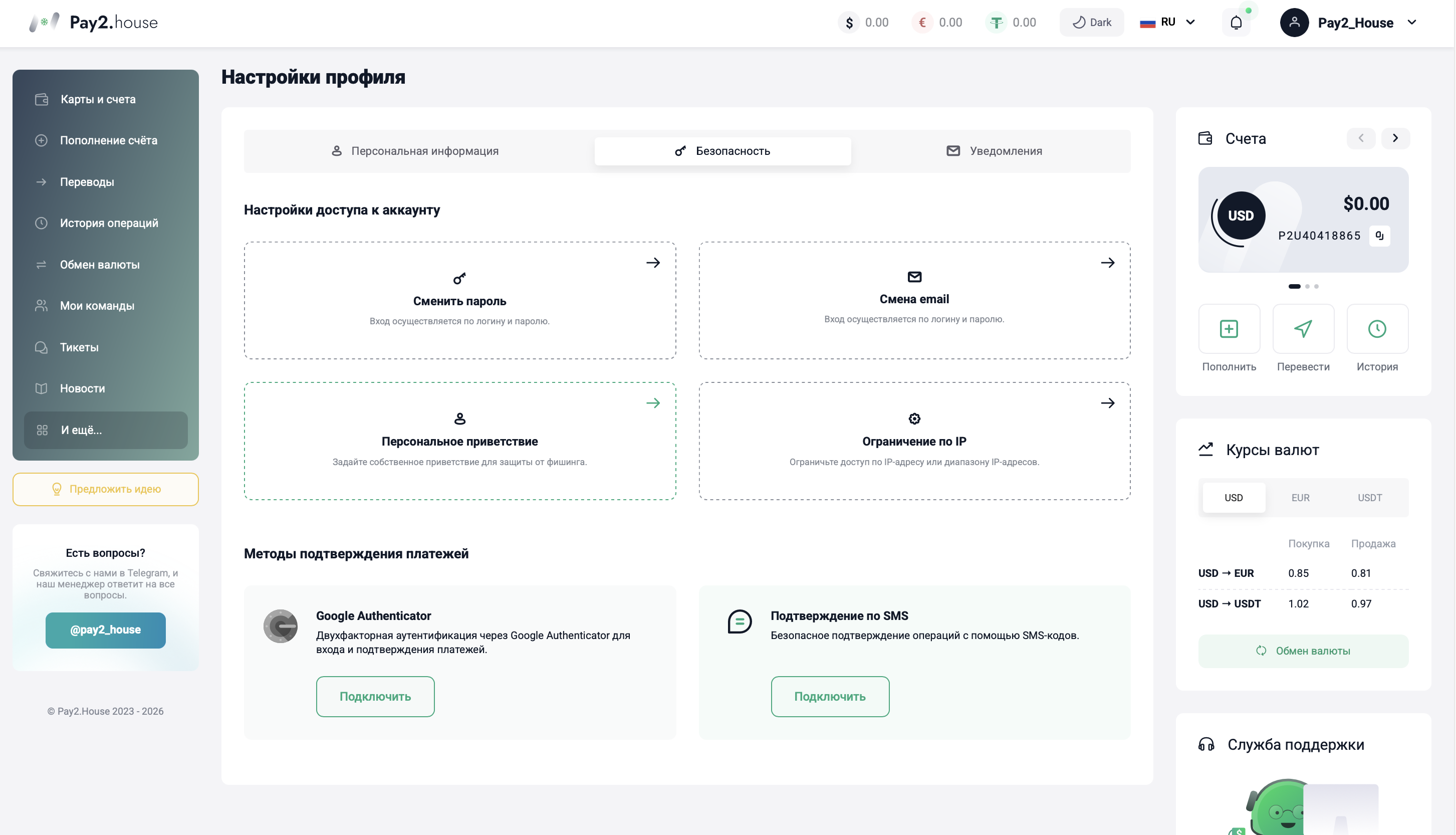
Во вкладке «Безопасность» доступны основные настройки защиты аккаунта:
– смена пароля
– смена email
– установка персонального приветствия (дополнительная защита от фишинга)
– ограничение доступа по IP-адресу или диапазону IP-адресов
Методы подтверждения платежей
Ниже на странице безопасности вы можете выбрать способы подтверждения операций и платежей.
Доступные методы 2FA:
- Google Authenticator – подтверждение входа и платежей с помощью одноразовых кодов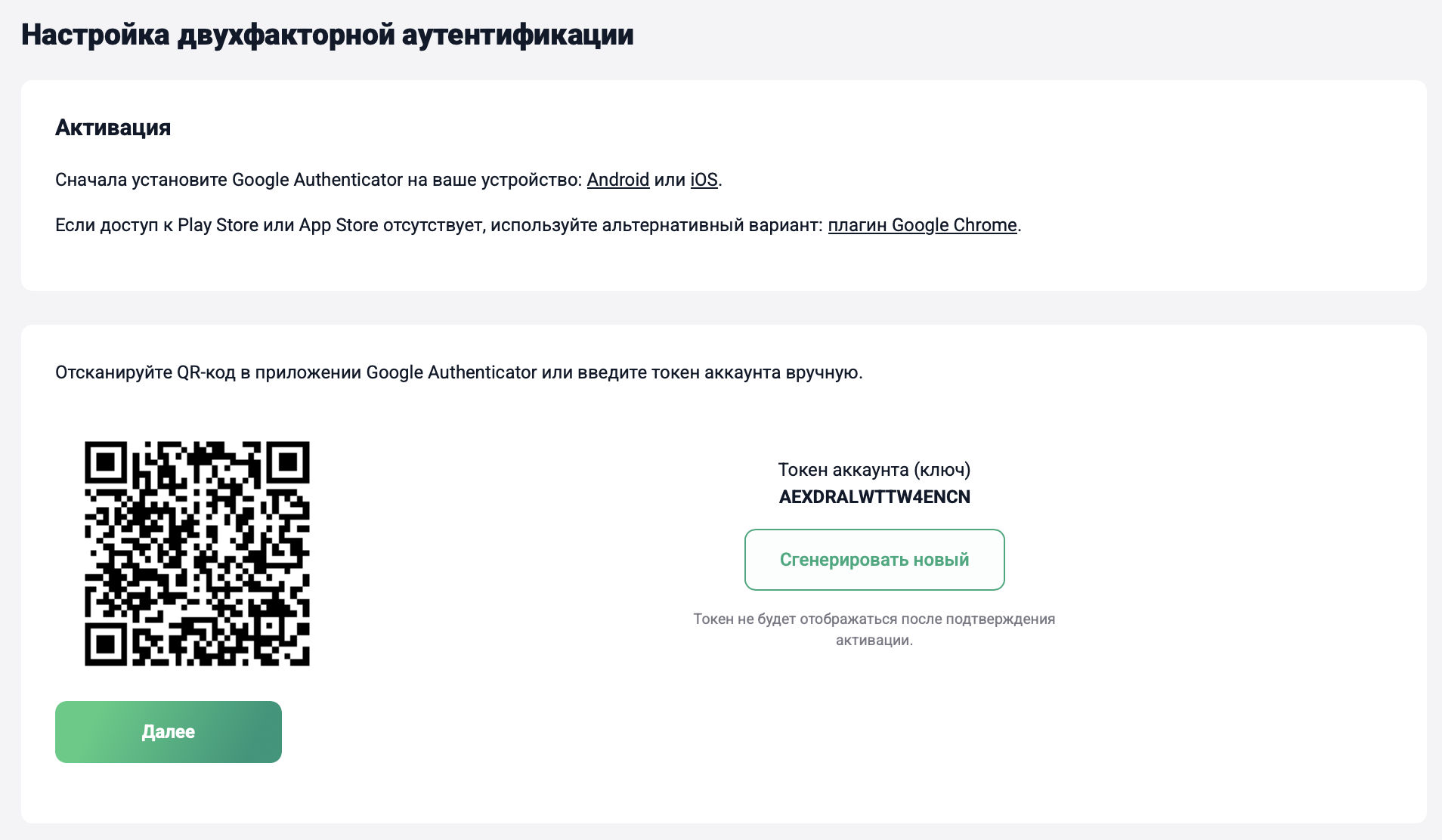 Чтобы подключить Google Authenticator:
- Установите Google Authenticator на ваше устройство (Android или iOS). Если доступ к Google Play или App Store отсутствует, можно использовать расширение для Google Chrome.
- Отсканируйте QR-код в приложении или введите токен аккаунта вручную.
- Подтвердите активацию.
- SMS-подтверждение – подтверждение операций с помощью SMS-кодов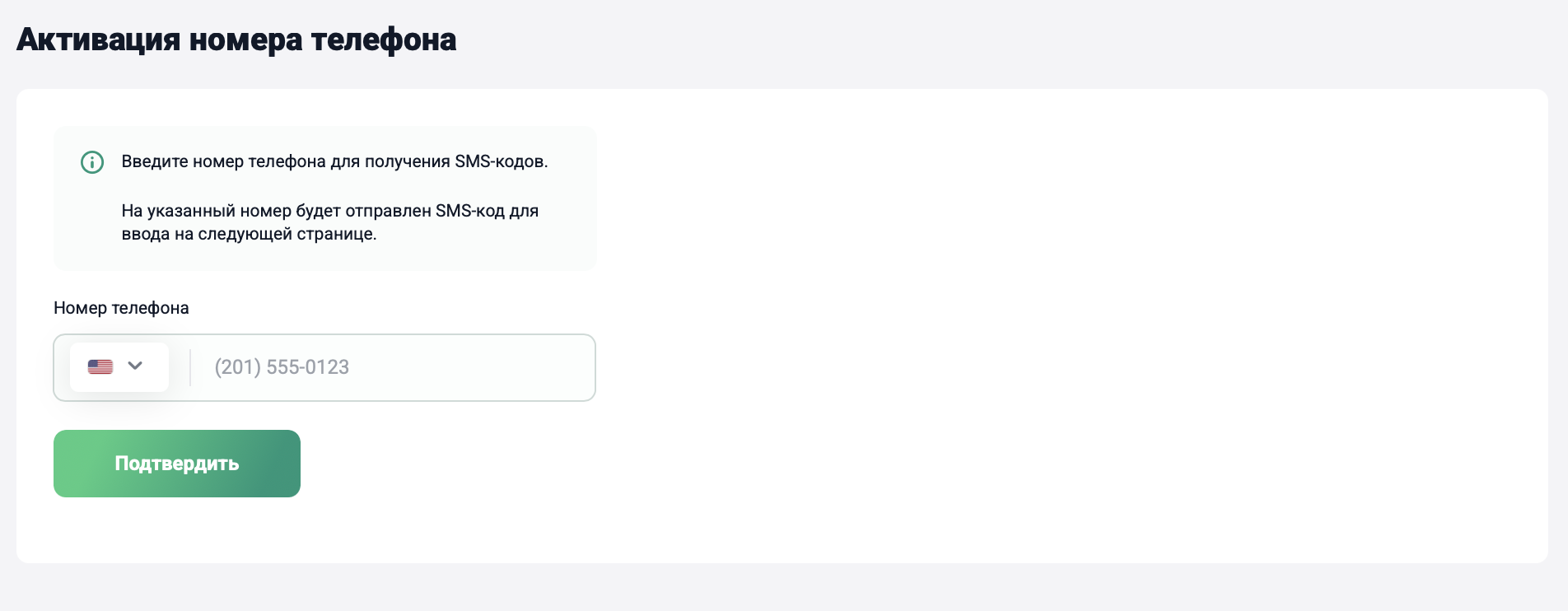 Чтобы подключить SMS-подтверждение:
- Укажите номер телефона, на который будут приходить коды подтверждения.
- Введите номер телефона, подтвердите его и введите 4-значный код из SMS. После успешного подтверждения номер будет использоваться для защиты входа в аккаунт и выполнения операций.
- При необходимости вы можете в любой момент отключить текущий номер и подключить новый.
Что дальше
В следующем гайде «Как работает Pay2.House и как им пользоваться» мы разберём, как устроены аккаунт, баланс и карты, а также как связаны счета и платежи внутри сервиса.


 Telegram
 Email
Email



Будьте первым, кто поделится мнением!
Мы ценим вашу обратную связь — поделитесь своим мнением.