


Pay2.House é um serviço de pagamento desenvolvido para trabalhar com plataformas de publicidade, serviços online e assinaturas. O serviço permite gerenciar contas multimoeda, emitir cartões virtuais, controlar pagamentos e realizar todas as operações em uma única interface.
1. Registro da conta
Para começar, você precisa criar uma conta no Pay2.House.
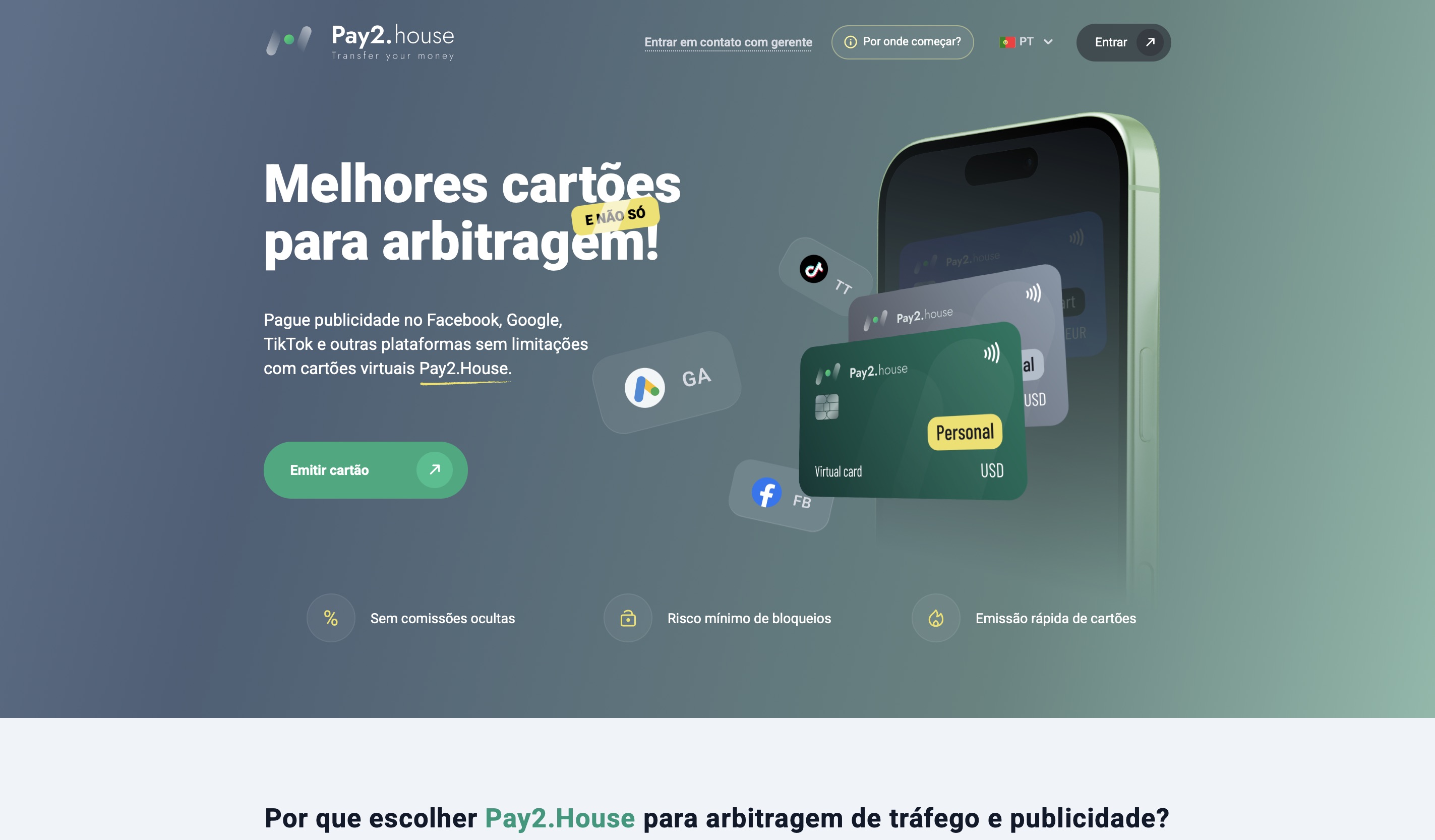
Acesse o site e clique em “Entrar”, depois selecione “Registro”. Você também pode ir diretamente para a página de cadastro pelo link: https://pay2.house/registration
1.1. Preenchimento do formulário de registro
Durante o registro, é necessário preencher o formulário com os seguintes dados:
- Login – o nome que será exibido para outros usuários e utilizado nas notificações do serviço.
- E-mail – um endereço de e-mail válido.
- Senha – uma senha forte e sua confirmação.
- Contato no Messenger – selecione Telegram e informe seu nome de usuário, por exemplo, @username.
- Área de atividade – escolha sua área de atuação para que o serviço ative as funcionalidades relevantes.
Após preencher o formulário, confirme que você não é um robô resolvendo o CAPTCHA e clique em Continuar.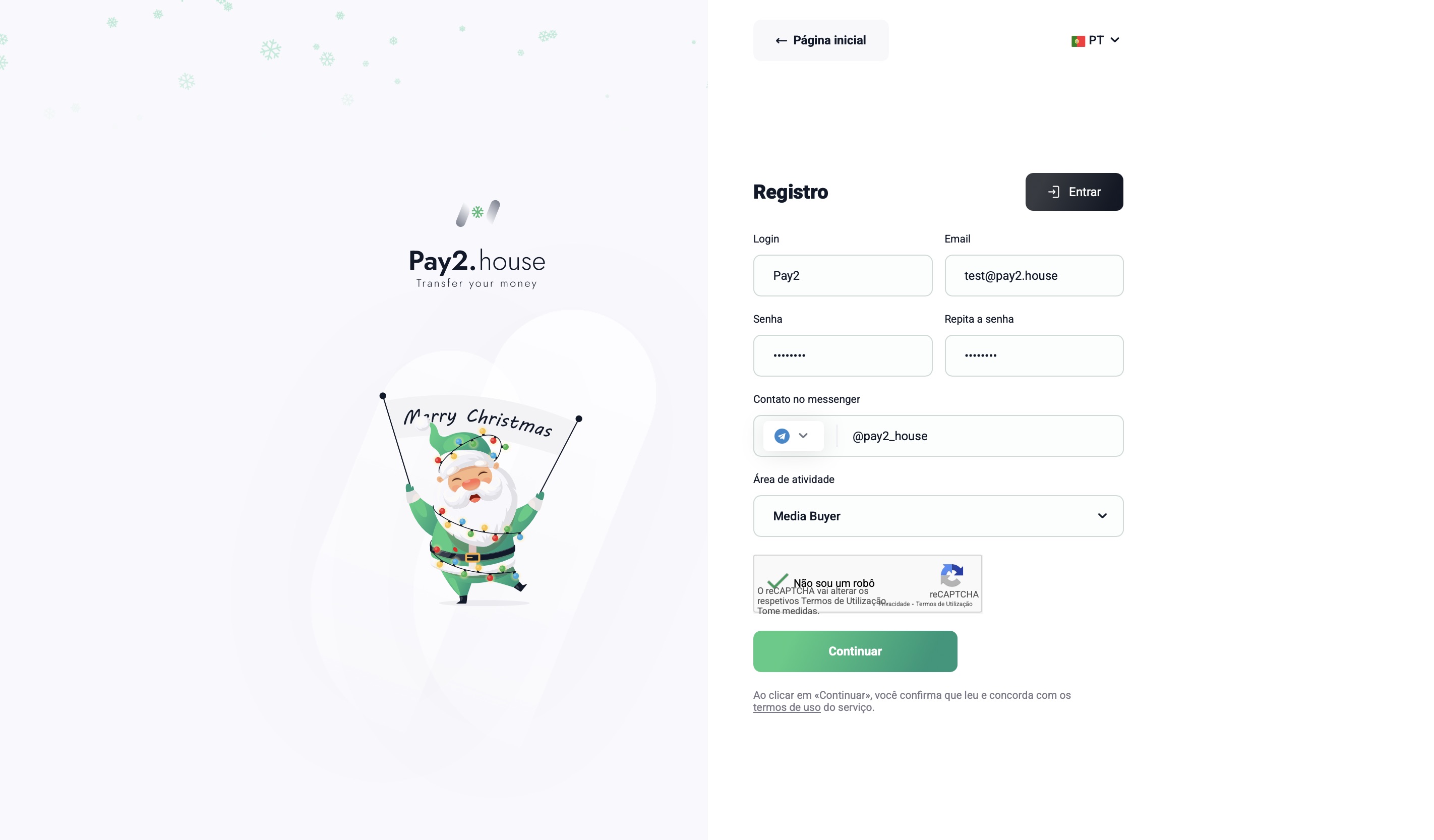
2. Verificação de e-mail
Após o registro, é necessário verificar o endereço de e-mail. Isso é obrigatório para a segurança da conta e para o recebimento de notificações do serviço.
2.1. Verifique sua caixa de entrada
Um e-mail com um código de verificação de 4 dígitos será enviado para o endereço informado no cadastro.
- Se não encontrar o e-mail, verifique a pasta Spam.
- Você também pode clicar em “Enviar novamente” para solicitar um novo código.
2.2. Insira o código no site
Acesse a página de ativação e insira o código recebido por e-mail. Se o código estiver correto, você avançará para a próxima etapa.
2.3. Clique em “Confirmar”
Após a verificação bem-sucedida, sua conta será ativada e você será redirecionado automaticamente para o painel do Pay2.House.
3. Painel do Pay2.House e navegação
Após o login, você acessa a tela principal do Pay2.House, construída com foco em ações rápidas.
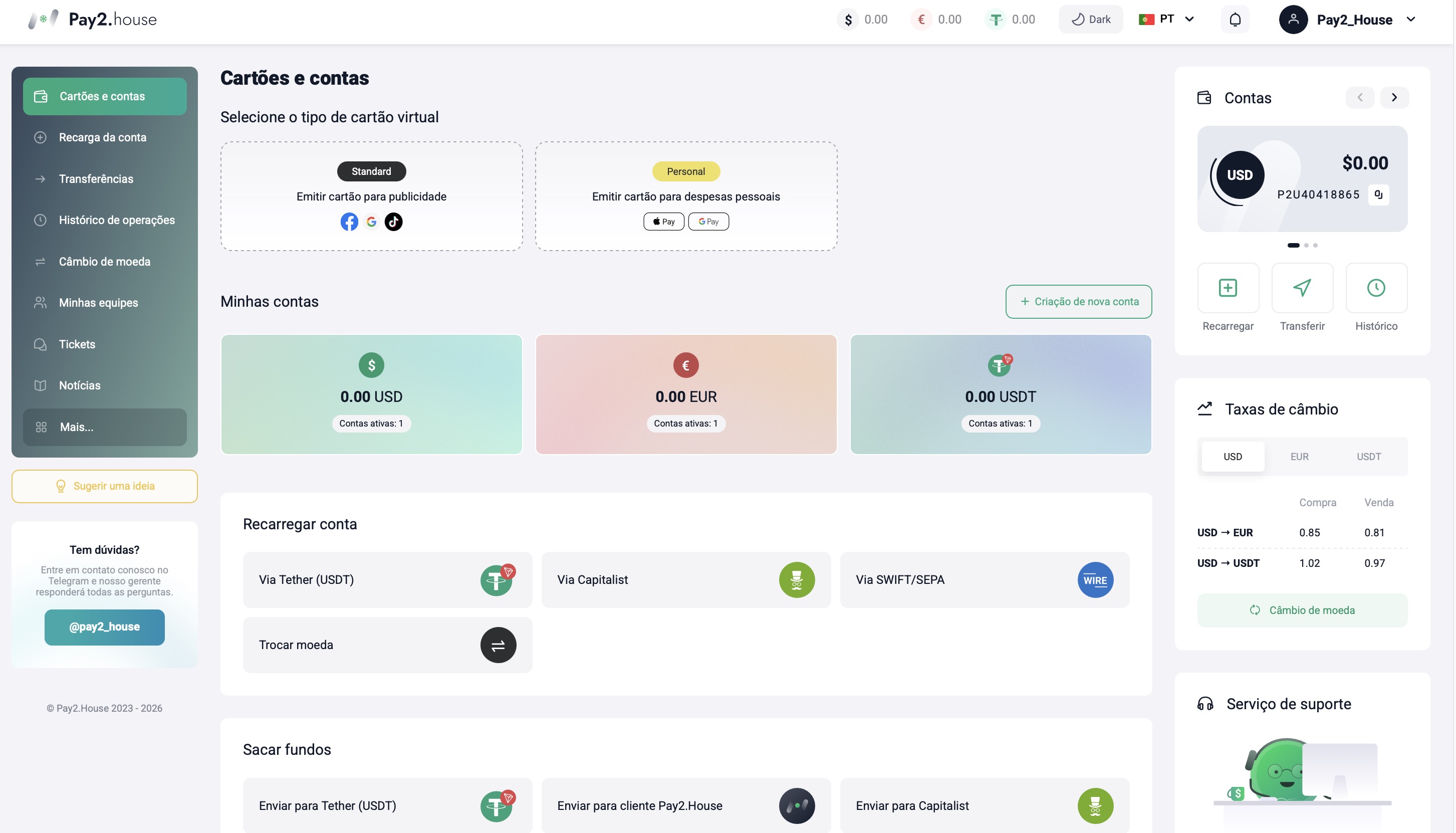
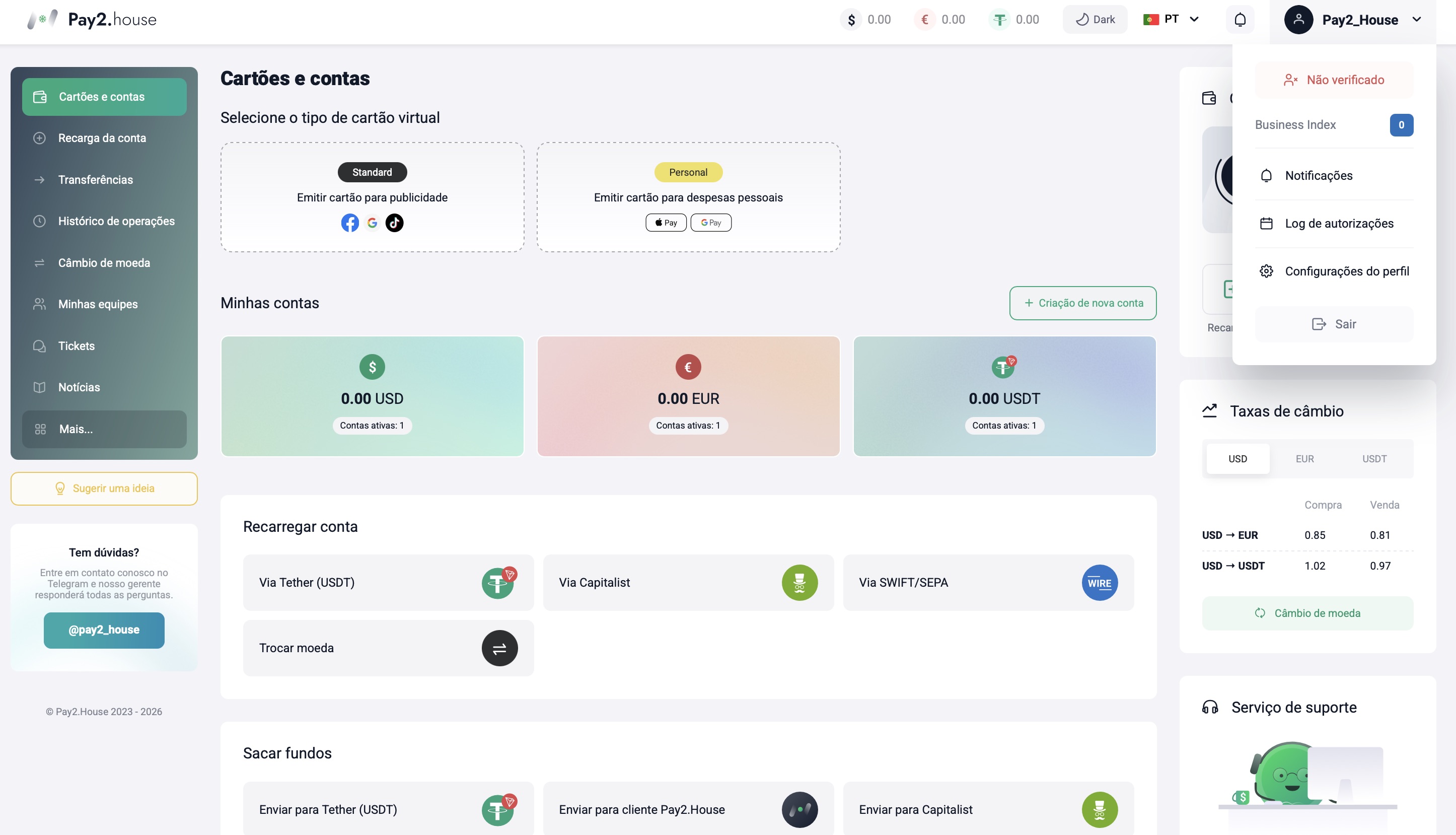
No centro da tela, você pode escolher imediatamente qual cartão virtual deseja emitir. Existem diferentes tipos de cartões disponíveis, permitindo acessar diretamente a opção necessária sem navegar pelos menus. Isso ajuda a começar mais rápido e economizar tempo.
Abaixo, você verá o bloco “Minhas Contas”, que exibe todas as contas ativas em diferentes moedas. Caso possua várias contas, todas podem ser visualizadas em um só lugar. Se necessário, o botão “Criar nova conta” permite abrir uma conta adicional para separar orçamentos ou tarefas.
Mais abaixo está o bloco de recarga de conta. Nele, você pode escolher o método de recarga mais conveniente e acessar diretamente a opção desejada. Esse mesmo bloco inclui a funcionalidade de câmbio, permitindo converter valores entre as moedas disponíveis.
Abaixo do bloco de recarga encontra-se a seção de saques, onde é possível selecionar o método disponível e concluir a operação diretamente pela tela principal.
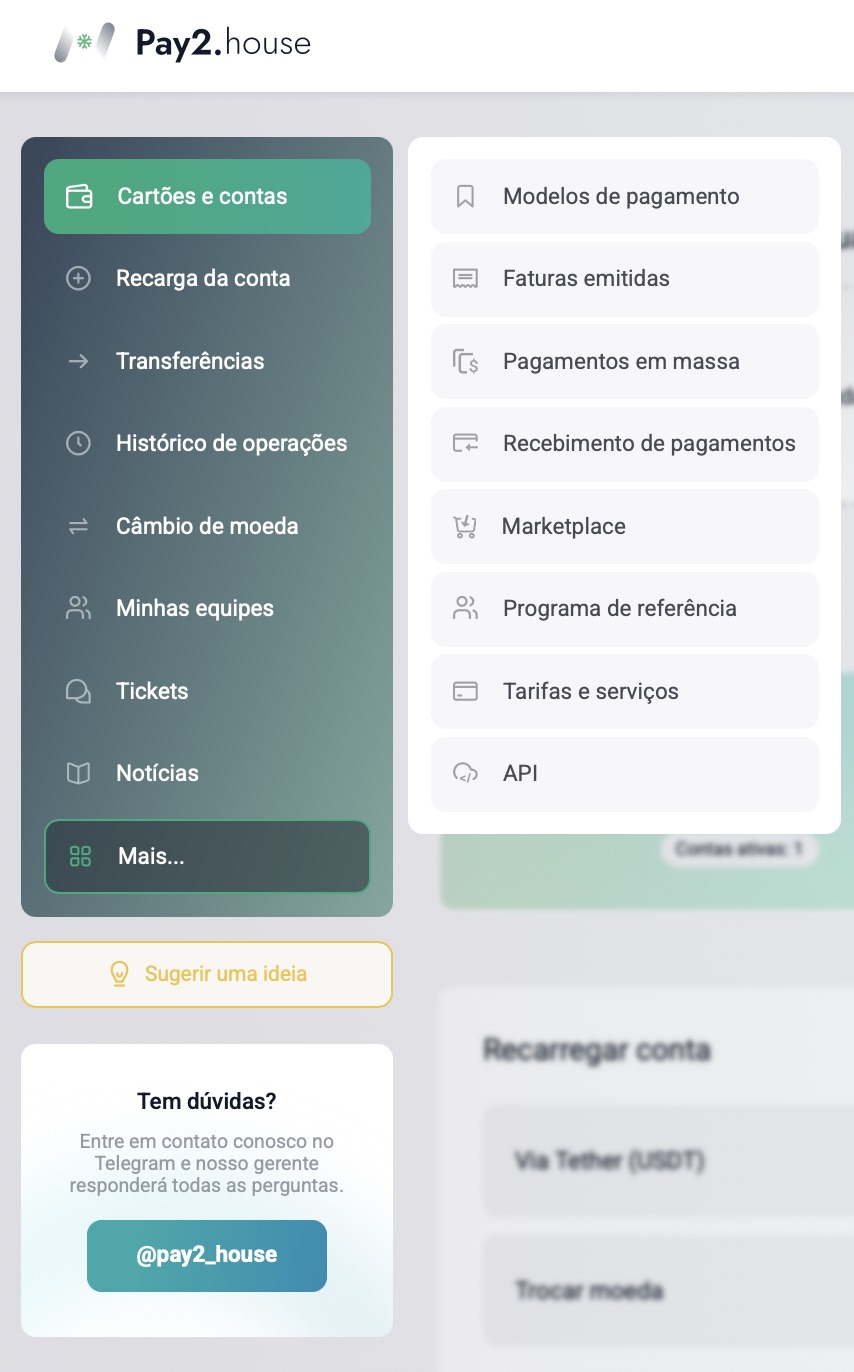
Principais seções do Pay2.House:
- Cartões e Contas – gerenciamento de contas e cartões virtuais.
- Recarga da conta – adicionar fundos ao saldo principal usando os métodos disponíveis.
- Transferências – transferir fundos entre contas, para serviços parceiros, para uma carteira externa TRC20 na rede Tether USDT ou para um cartão bancário ucraniano.
- Histórico de transações – visualizar todas as transações e ações.
- Câmbio de moeda – converter fundos entre moedas.
- Minhas equipes – trabalhar com equipes e gerenciar acessos.
- Tickets – entrar em contato com o suporte.
- Notícias – atualizações do serviço e notificações do sistema.
- Mais – ferramentas adicionais e recursos do serviço.
Nos próximos guias, explicaremos essas seções em detalhes e mostraremos como utilizá-las na prática.
Na parte inferior, há o botão “Sugerir uma ideia”. Você pode enviar feedback ou indicar quais funcionalidades e melhorias gostaria de ver no Pay2.House. Coletamos regularmente as opiniões dos usuários e as consideramos no desenvolvimento da plataforma.
Se tiver qualquer dúvida sobre o uso do serviço, você pode entrar em contato pelo nosso canal no Telegram: https://t.me/pay2_house. Um gerente de suporte irá ajudá-lo e sugerir a melhor solução para o seu caso.
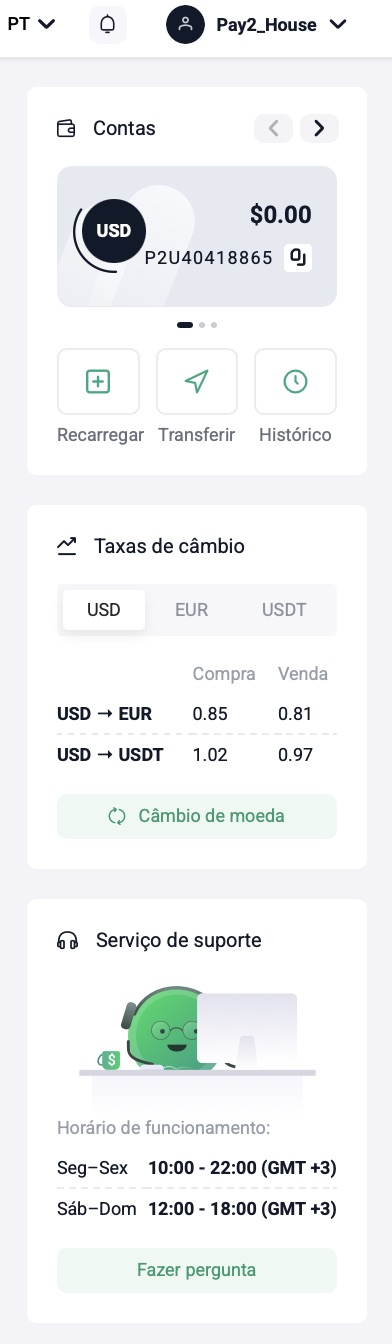
No lado esquerdo da tela, você verá o bloco Contas, que mostra todas as contas ativas. É possível alternar entre elas usando as setas para a direita e para a esquerda. Cada conta possui ações rápidas: Recarregar, Transferir, Histórico de transações, permitindo gerenciar fundos sem abrir outras seções.
Abaixo, no lado esquerdo da tela, há o widget “Taxas de câmbio”, que exibe as taxas atuais entre USD, EUR e USDT. Para converter, clique em “Câmbio de moeda” e você será redirecionado para a página de conversão.
Também no lado esquerdo está o widget da Serviço de Suporte, que mostra o horário de atendimento e inclui o botão “Fazer pergunta”. Assim, você pode contatar o suporte rapidamente diretamente do painel.
4. O que está disponível imediatamente após o registro
Logo após o registro e a verificação do e-mail, você já pode começar a usar o Pay2.House.
Você pode:
- utilizar o painel
- criar e gerenciar contas
- emitir cartões virtuais Standard para anúncios e serviços online
- recarregar o saldo e realizar operações
Os cartões virtuais Standard estão disponíveis SEM verificação e são adequados para pagamentos de anúncios, serviços online e assinaturas.
5. Verificação da conta
Para o uso básico do Pay2.House, a verificação não é obrigatória.
Sem verificação, você pode trabalhar com contas, emitir cartões virtuais Standard e realizar pagamentos online.
A verificação é necessária apenas nos seguintes casos:
- emissão de cartões Personal para gastos pessoais com suporte a Apple Pay e Google Pay
- conexão da API
O status de verificação é exibido no perfil da conta.
Para verificá-lo, passe o cursor sobre o ícone do perfil no topo da interface.
Se o status mostrar “Não verificado”, clique nele. Você será redirecionado automaticamente para a página de verificação para enviar os dados e documentos necessários.
6. Autenticação de dois fatores (2FA)
No Pay2.House, a autenticação de dois fatores é obrigatória. Sem a confirmação 2FA, nenhuma operação será concluída. Isso se aplica tanto ao login quanto à confirmação de pagamentos.
Como configurar o 2FA
Para configurar a autenticação de dois fatores, siga estes passos:
- Passe o cursor sobre o ícone do perfil no topo da interface.
- Clique em “Configurações do perfil”.
Isso abrirá a página de configurações do perfil.
Informações pessoais
Na aba “Informações pessoais”, você pode:
atualizar os dados da conta
atualizar as informações de contato
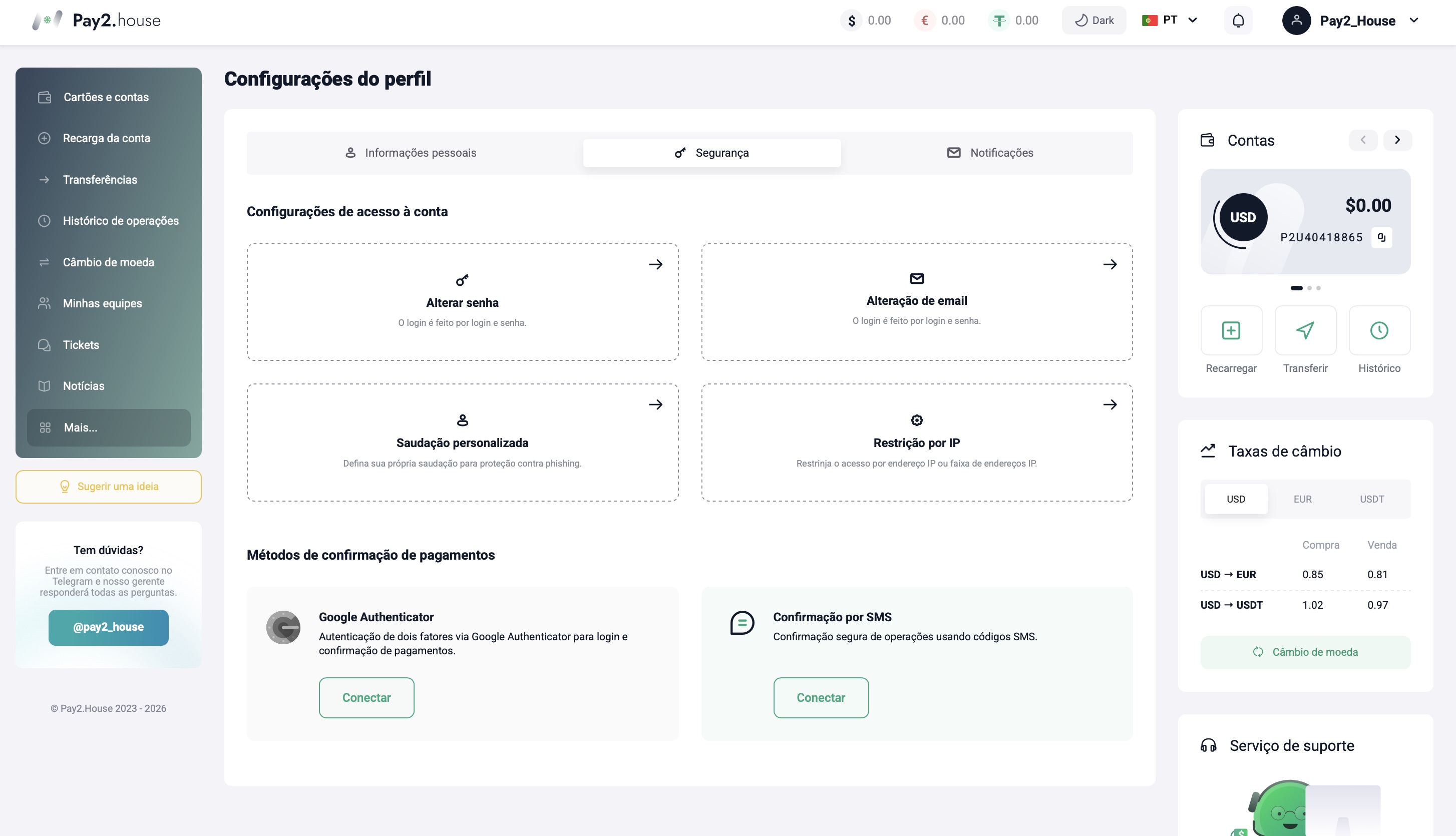
Segurança
Na aba “Segurança”, você encontrará as principais configurações de proteção da conta:
alterar senha
alterar e-mail
definir uma saudação pessoal como proteção adicional contra phishing
restringir o acesso por endereço IP ou intervalo de IP
Métodos de confirmação de pagamento
Mais abaixo na página de Segurança, você pode escolher como confirmar operações e pagamentos.
Métodos de 2FA disponíveis:
- Google Authenticator – confirmar login e pagamentos usando códigos de uso único
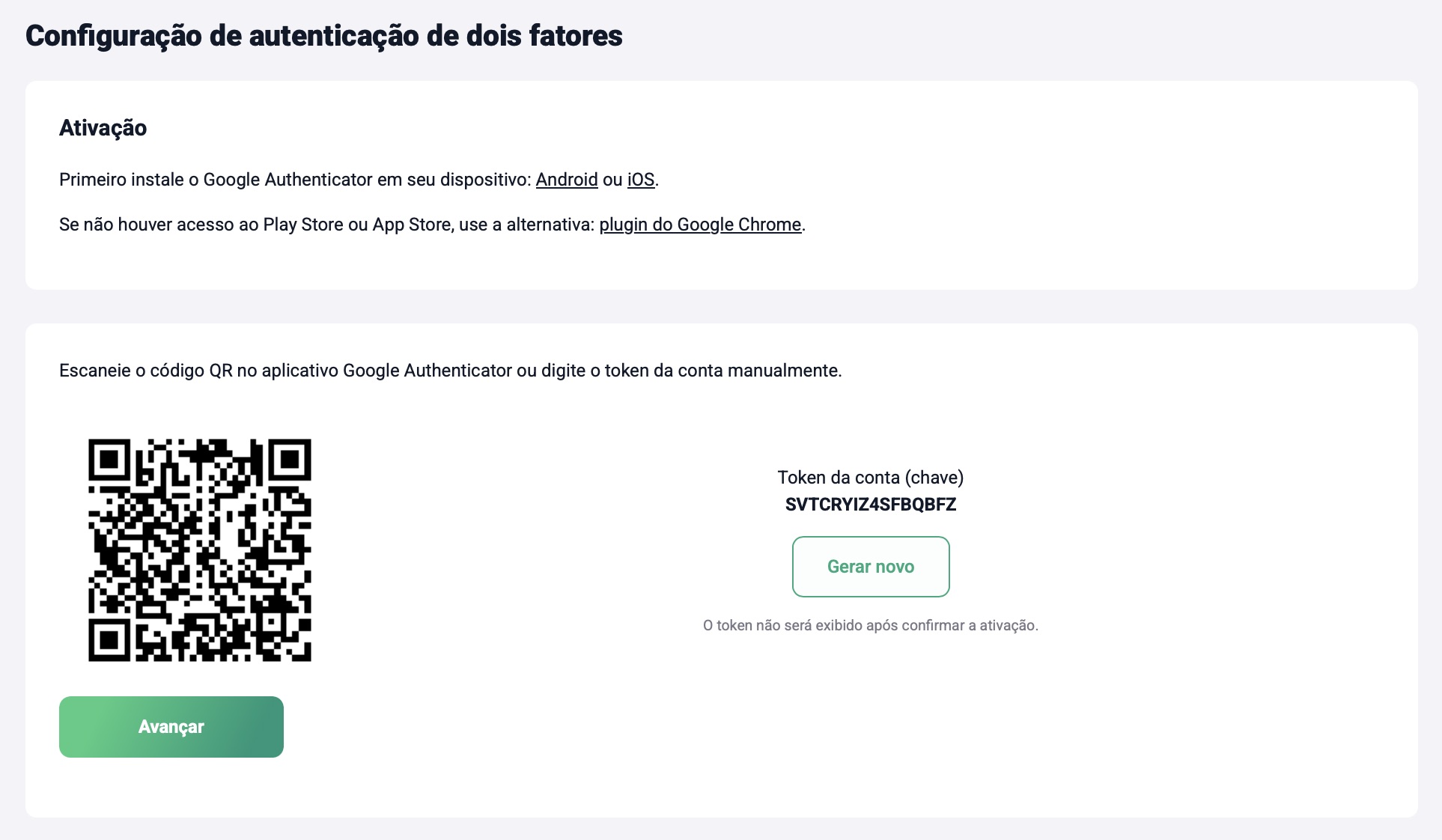
Para conectar o Google Authenticator:
- Instale o Google Authenticator no seu dispositivo (Android ou iOS). Se o Google Play ou a App Store não estiverem disponíveis, você pode usar uma extensão do Google Chrome.
- Escaneie o código QR no aplicativo ou insira o token da conta manualmente.
- Confirme a ativação.
- Confirmação por SMS – confirmar operações usando códigos SMS
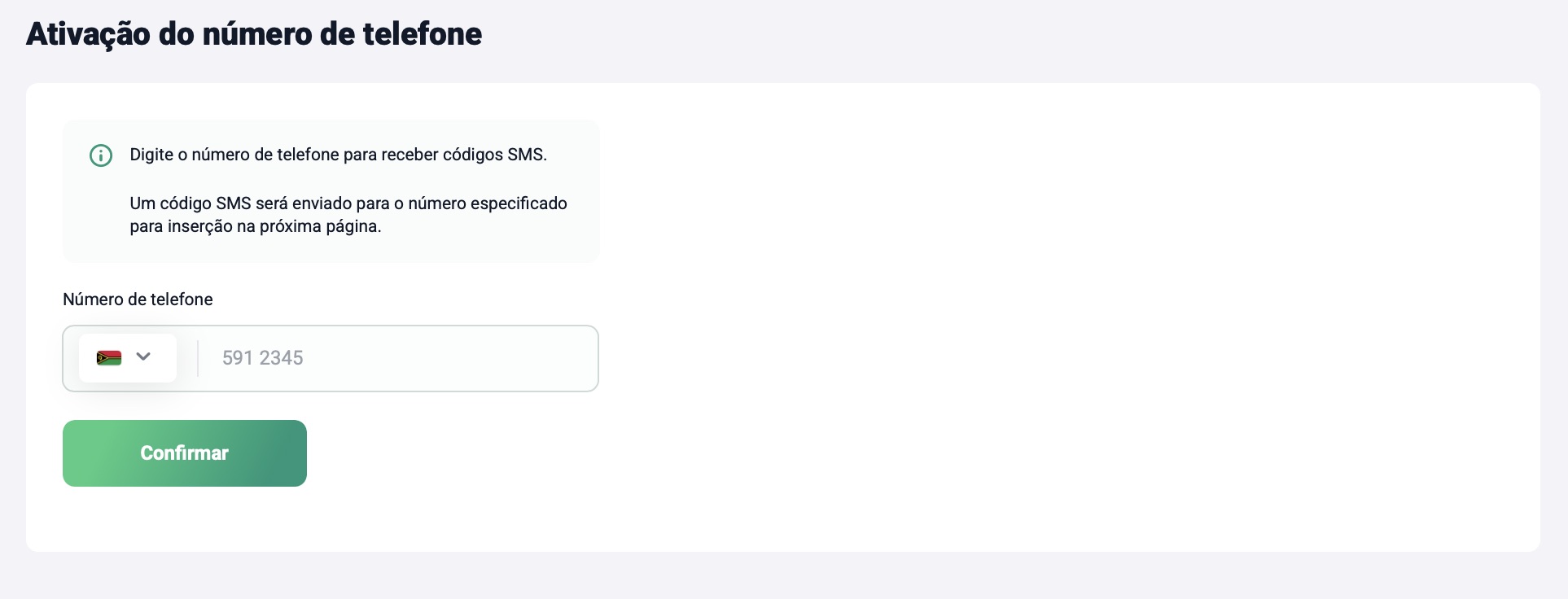
Para conectar a confirmação por SMS:
- Insira o número de telefone que receberá os códigos de confirmação.
- Confirme o número e insira o código de 4 dígitos recebido por SMS. Após a confirmação bem-sucedida, o número será usado para proteger logins e operações.
- Se necessário, você pode desativar o número atual e conectar um novo a qualquer momento.
O que vem a seguir
No próximo guia “Como o Pay2.House funciona e como utilizá-lo”, explicaremos como as contas, saldos e cartões são estruturados e como contas e pagamentos estão conectados dentro do serviço.


 Telegram
 Email
Email



Seja o primeiro a compartilhar sua opinião!
Valorizamos seu feedback — compartilhe sua opinião.